Как обновить ip адрес принтера hp
Наверняка многие из вас уже знают, как найти IP-адрес компьютера или маршрутизатора, но есть еще и принтер. Представим ситуацию, когда обычный работник в офисе работает и сломался принтер. Он звонит по телефону знакомому, чтобы узнать как исправить проблему, и тот его просит продиктовать IP адрес принтера. Или еще к примеру, в офисе 13 компьютеров и всего лишь три принтера, чтобы распечатать в соседнем кабинете по локальной сети, нужно знать IP принтера. Зная этот адрес вы сможете легко распечатать на нужном вам принтере в офисе. Именно с такими мелочами мне приходилось сталкиваться на своих подработках, как сисадмин. Первое, что вам нужно сделать это посмотреть если у вашего принтера ЖК-дисплей. В большинстве принтеров можно узнать ип адрес именно в настройках экрана самого принтера. Давайте разберем и другие способы.
Порой возникают ситуации, когда пользователю необходимо узнать текущий ip адрес принтера. К примеру, такая задача может появиться в связи с тем, что у печатающего устройства поменялся данный адрес, а ваша ОС об этом не знает и ПО пытается отправиться документ, предназначенный для печати по старому адресу, но как результат – файл так и остается не распечатанным.
Первый способ
Чтобы найти текущий IP-адрес мфу вам следует посмотреть свойства данного девайса.
- Для этого через меню «Пуск» откройте подменю «Устройства и принтеры» или впишите во встроенной в системе поисковой строке запрос «принтеры» и среди показанных результатов выберите нужный пункт.
- Затем в разделе с принтерами найдите подключенный к вашему персональному компьютеру девайс, и кликните на его значок правой кнопкой мыши.
- В раскрывшемся списке нажмите на «Свойства».
- В окне со свойствами принтера вам нужно перейти на вкладку «Общие» и найти строку под названием «Расположение» — именно там посмотреть и проверить текущий ай-пи адрес принтера.
Описанная инструкция является актуальной для Windows 7, в то время, как в Windows 10 дела обстоят немного по-другому.
- Чтобы ответить на вопрос, связанный с тем, как узнать ip адреса принтеров в этой версии ОС вам нужно перейти в подменю с устройствами и принтерами.
- Затем найдите нужный вариант и откройте его свойства.
- Найти данные об устройстве, предназначенном для печати можно, открыв вкладку с веб-службами.
- Там вам предстоит открыть раздел «Сведения об устройстве» и перейти по указанной ссылке.
- На открывшейся странице вы сможете найти все сведения о своем печатающем девайсе. Учтите, что URL этой страницы и является сетевым адресом аппарата печати.
Второй способ
Чтобы определить актуальное сетевое имя принтера вы можете открыть настройки роутера (если подключение было организовано именно по нему) и найти сведения о сетевом расположении девайса именно там.
- Для этой цели в настройках маршрутизатора откройте вкладку с домашней сетью и перейдите на вкладку «Устройства».
- После этого перед вами откроется список устройств, подключенных к локалке на текущий момент времени.
- Найдите среди них свое устройство и запишите/запомните его IP-адрес.
Третий способ
Если задача о том, как узнать ip адрес по-прежнему является для вас актуальной, то распечатайте пробный лист. Для этой цели откройте свойства своего девайса, перейдите на вкладку «Общие» и кликните на соответствующую кнопку. На распечатанной странице в нескольких местах вы можете найти актуальный IP-адрес своего принтера.
Четвертый способ
Еще один ответ на вопрос о том, как узнать ip принтера, связан с использованием текстового редактора. Как правило, каждая такая программа обладает функцией распечатки документов. Следовательно, с ее помощью можно получить информацию, которая связана с сетевым расположением девайса.
К примеру, в Word вам достаточно вызвать меню печати и перейти в строку «Порт». Именно там и указан АйПи, присвоенный вашему девайсу со стороны системы.
Пятый способ
Установите специальное приложение с компакт-диска, прилагаемого к принтеру, которое предназначено для контроля за состоянием картриджа, выполнения прочистки головки для печати и т.п. После установки подобного ПО, вам достаточно запустить его и открыть раздел с параметрами. Там есть целый ряд кнопок, которые отвечают за различные опции. Чтобы получить ответ на свой вопрос, вам нужно кликнуть на любую из них.
Шестой способ
Помимо описанных способов, вы можете воспользоваться специальным ПО, предназначенным для сканирования сети. К примеру, отличным вариантом является сетевой сканер Advanced IP Scanner, который выгодно отличается от некоторых других вариантов тем, что обладает русским интерфейсом и является полностью бесплатным. После завершения процедуры сканирования вы получите целый список подключенных к сети устройств, среди которых есть и ваш принтер.
Подобная ситуация может возникнуть когда сетевой принтер поменял своё местоположение и IP адрес, а у вас адреса прибиты к принтеру статично.
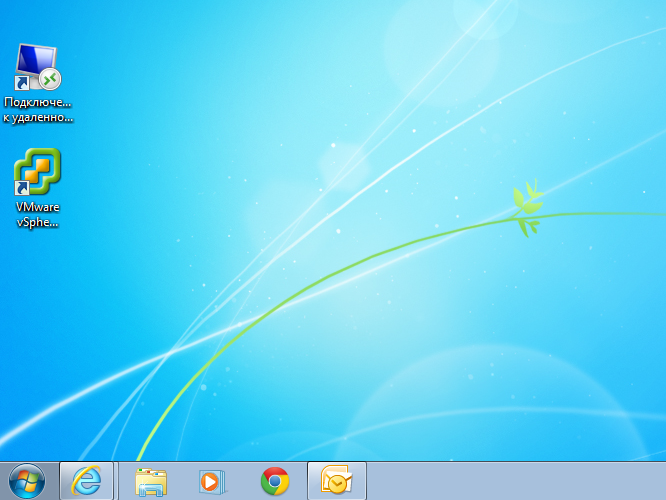
Инструкция краткая, всего пару ходов и вы в дамках, но всё же скрины приложу.
как говорят, лучше один раз увидеть, чем сто раз услышать.
Понравилась идея, поделись с друзьями в социальных сетях, нажми поделиться
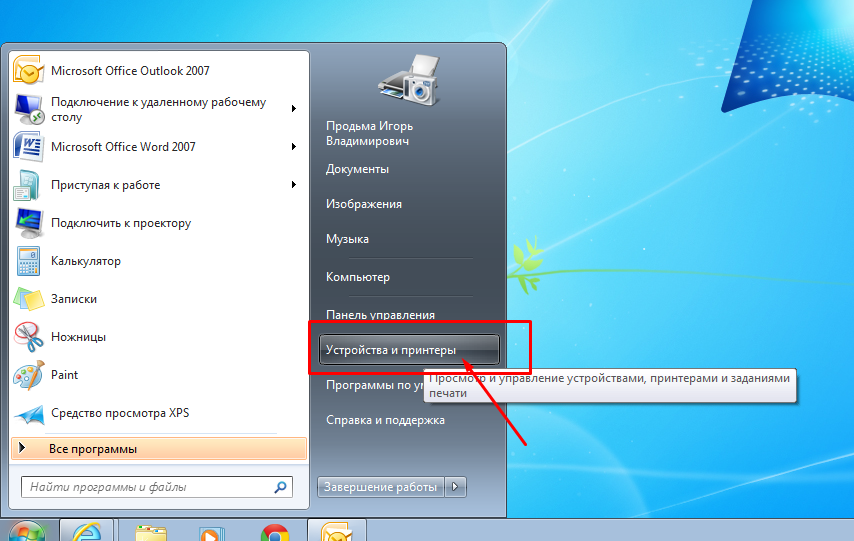
2.Далее нажимаем «Устройства и принтеры»
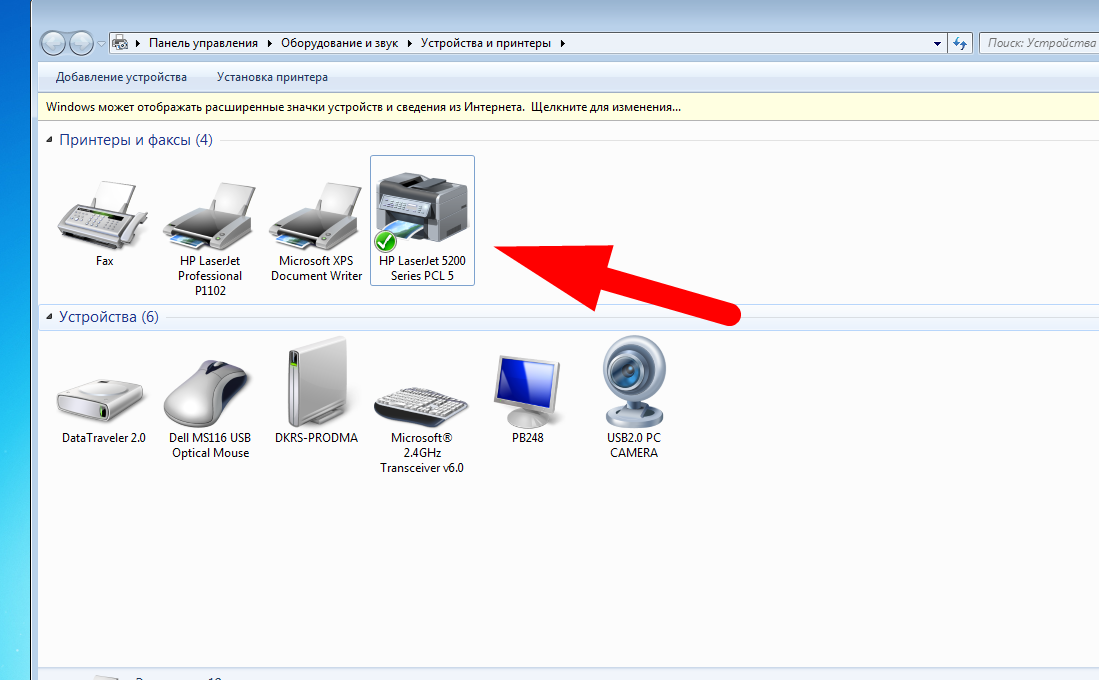
3. Выбираем нужный принтер, в котором нужно сменить ip адрес
Нравится? Подпишись на рассылку полезных советов от prodma.ru
4. Теперь в свойства принтера и выбираем вкладку «Порты»
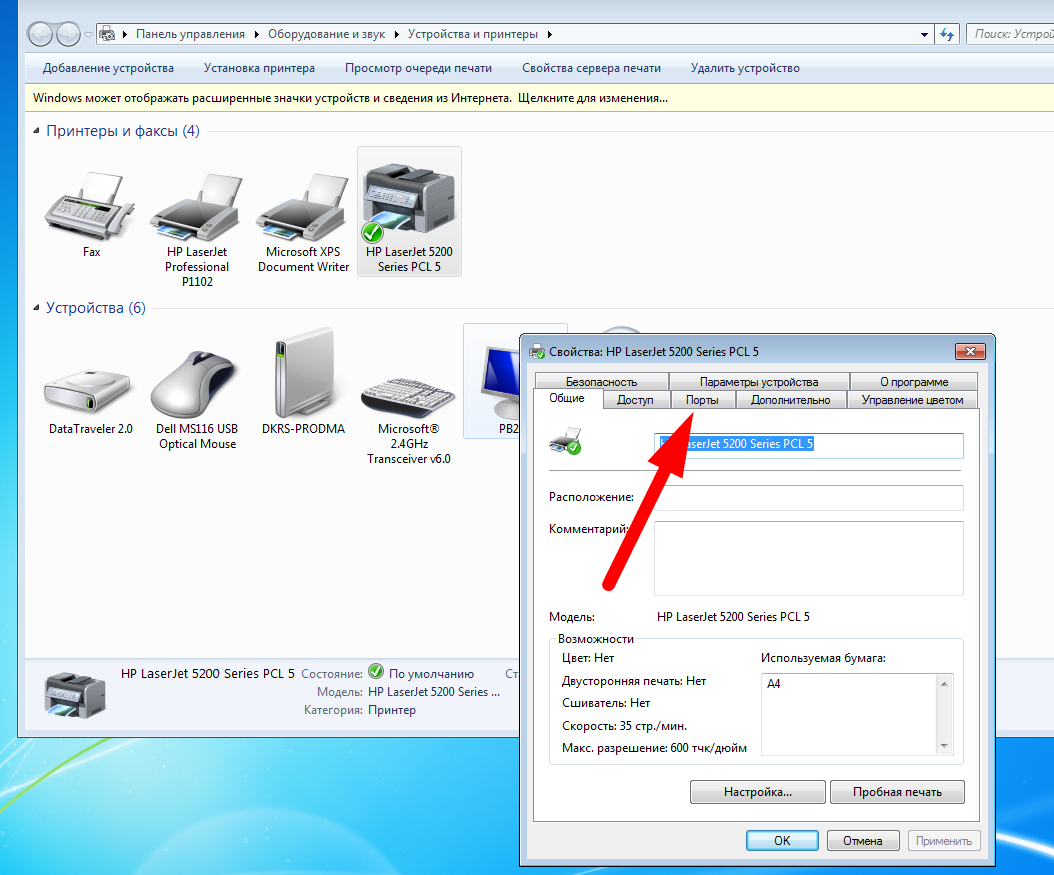
5. Далее в вкладке «Порты» находим порт который нужно отредактировать, выглядит это так как у меня на картинки.
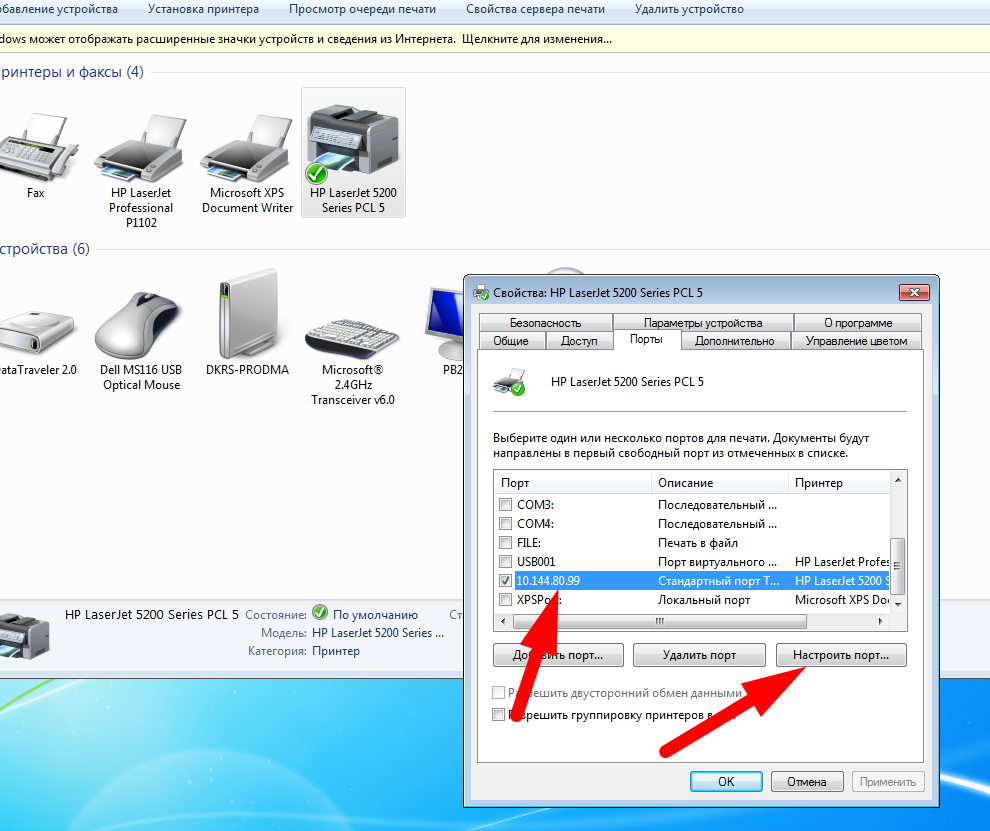
6. Редактируем, пишем нужный порт и нажимаем кнопку «ОК»
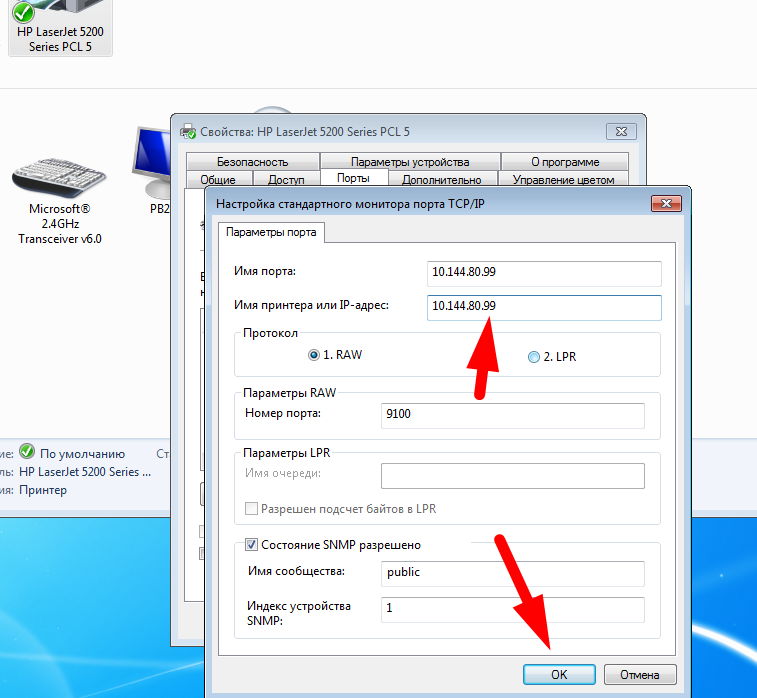
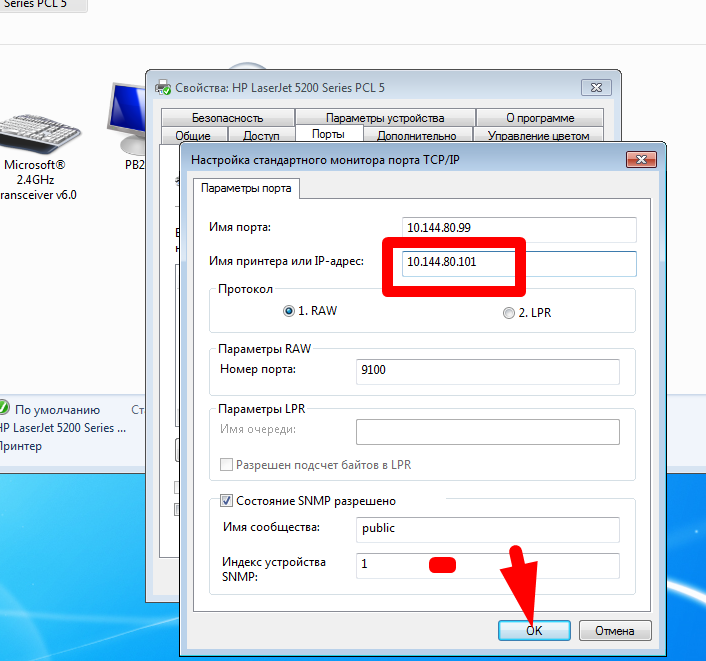
Всё, на этом всё принтер поменял свой адрес и будет теперь работать исправно.
Как обновить IP адрес принтера?
Выбираем «Панель управления», далее «Устройства и принтеры». Делаем один щелчок правой кнопкой мыши по принтеру и переходим во вкладку «Свойства». Заходим в раздел «Веб-службы», который находится рядом с надписями «Общие» и «Оборудование». В нижней части окна указывается информация об IP и MAC-адресах.
Как подключить принтер к сети?
Откройте «Параметры» → «Устройства» → «Принтеры». Нажмите «Дополнительные настройки принтера». В открывшемся окне щёлкните ваше устройство печати правой кнопкой мыши и включите опцию «Общий доступ». Готово.
Как поменять IP адрес принтера HP?
- Запустите программу настройки принтера HP Printer Assistant. .
- Откройте вкладку Инструменты.
- Щелкните Обновить IP-адрес, чтобы открыть утилиту, показывающую известный («предыдущий») IP-адрес устройства и позволяет при необходимости изменить его.
Как изменить IP адрес принтера Canon?
- Щелкните [ ] на панели задач Windows, а затем выберите имя принтера.
- В меню [Options/Параметры] выберите [Device Settings/Настройки устройства] → [Network Settings/Настройки сети].
- Задайте IP-адрес. .
- Щелкните [OK].
- Перезапустите принтер.
Как изменить IP адрес принтера Kyocera?
- Заходим в системное меню аппарата, стрелочкой вниз находим раздел «Система» — заходим в него и вводим Имя пользователя и пароль. .
- После успешного ввода логина и пароля зайдем в следующий раздел «Настройки сети » — «Настройка TCP/IP» — «Настройка IPv4».
Как узнать IP адрес принтера Windows 10?
Пройдите путь: «Пуск» – «Устройства и принтеры». 2. Отыщите устройство, которое соединено с ПК и кликните по нему ПКМ, чтобы войти в свойства принтера. Во вкладке «Общее» вы увидите значение протокола IP.
Как найти путь к сетевому принтеру?
- Способ 1. Нажмите кнопку «Пуск» и кликните меню «Устройства и принтеры». Там Вы увидите ваш принтер, его название и сетевой адрес принтера.
- Способ 2. Второй вариант – через интерфейс самого принтера. .
- Способ 3. В третьем варианте потребуется установить дополнительное программное обеспечение.
Как узнать ip адрес?
Вы можете легко узнать ваш собственный IP-адрес
Откройте CMD: для этого одновременно нажмите [Win] + [R]. В появившемся окне введите «cmd» и подтвердите выбор, нажав на «OK». Теперь введите «ipconfig» в командной строке. Ваш IP-адрес можно найти в поле «IPv4-адрес».
Как получить новый IP адрес?
- Перейдите в меню Start и нажмите Run.
- Появится окно вызова. Введите cmd и нажмите OK.
- Откроется командная строка. Введите ipconfig. .
- Введите ipconfig /release для освобождения IP адреса.
- Наконец введите ipconfig /renew для получения нового адреса.
Как сменить IP адрес с помощью командной строки?
- зайдите в меню Пуск и выберите Выполнить;
- в окне Запуск программы в строке Открыть введите cmd и нажмите ОК;
- в командной строке допишите ipconfig/release и нажмите Enter;
Как восстановить IP адрес на компьютере?
Нажимаем кнопку Пуск → панель управления → сеть и интернет → управление надстройками браузера… Появится окно «Свойства: интернет». И в этом новом окошке, как показано на скриншоте, нужно снять галочку с «Использовать прокси сервер. » Жмём ОК. Вот таким вот способом можно вернуть свой IP – проверяйте.
Сменился ip-адрес сканера hp

У сетевого МФУ M1536, M2727, M425 и др. сменился ip адрес и теперь перестало работать сканирование и появилась такая ошибка(невозможно установить соединение со сканером).

Как поменять ip сканера не переустанавливая драйвера и программы?
Для начала нам нужно попасть в Диспетчер устройств и найти название сканера. Заходим в свойства компьютера.

Далее в левой колонке выбираем Диспетчер устройств.

В появившийся списке находим “Устройства обработки изображений” и находим название этого сканера(название совпадает с названием принтера когда на него печатаем), в моем случае это HP LJ400 M425 Scan.

Теперь нам нужно попасть в реестр. для этого нажмите сочетание клавиш win+R и ввести regedit

В ветке HKEY_LOCAL_MACHINE\SYSTEM\ControlSet001\Control\Class
Нажимаем клавиши ctrl+f (поиск) и ищем значение параметра по ранее найденному (у меня HP LJ400 M425 Scan) .
У меня поиском находит параметр DriverDesc и FriendlyName в ветке: HKEY_LOCAL_MACHINE\SYSTEM\ControlSet001\Control\Class<6bdd1fc6-810f-11d0-bec7-08002be2092f>\0001

Переходим в папку глубже DeviceData
HKEY_LOCAL_MACHINE\SYSTEM\ControlSet001\Control\Class<6bdd1fc6-810f-11d0-bec7-08002be2092f>\0001\DeviceData
и находим: NetworkDeviceID, NetworkHostName, PortID

Меняем значения полей на правильные.
Чтобы настройки применились необходимо перезагрузить службу “Служба загрузки изображений Windows (WIA)” или перезагрузить компьютер.
Как найти IP-адрес принтера в Windows 10?
Где находится IP-адрес на моем принтере?
Как найти IP-адрес принтера в компьютере с Windows 10?
Если вы хотите получить ответ на эти вопросы, то вы находитесь в правильном месте, потому что сегодня мы расскажем о совершенно разных способах определения IP-адреса принтера в операционной системе Windows 10.
Все сетевые устройства имеют IP-адрес, который используется для подключения этого устройства к сети. Как и наш компьютер и смартфоны, принтеры также имеют IP-адрес, но поскольку у нас нет интерфейса для просмотра настроек этого аппаратного устройства, мы решили, что не будет никакого IP-адреса, связанного с принтером.
Всякий раз, когда вы хотите установить принтер на другой компьютер, вам нужен IP-адрес вашего принтера. Или, если у вас есть беспроводной принтер и вы не можете получить распечатки из-за того, что принтер не отвечает или принтер не работает в Windows 10, возникает необходимость найти IP-адрес принтера для устранения неполадок принтера.
В этом руководстве по устранению неполадок принтера в Windows 10 вы найдете несколько очень полезных методов для определения IP-адреса принтера в ноутбуке или настольном компьютере с Windows 10.
Существует несколько различных способов найти IP-адрес принтера в вашей сети. Иногда это зависит от нескольких факторов, таких как тип принтера, который вы используете, и с какими ограничениями доступа к сети вы сталкиваетесь.
Здесь мы упомянули некоторые из наиболее активных методов для вас. Вы можете воспользоваться любым из этих удивительных решений, описанных ниже, чтобы найти IP-адрес принтера на компьютерах с Windows 10.
Найти IP-адрес принтера с помощью страницы конфигурации печати
Неважно, хотите ли вы найти IP-адрес принтера HP, IP-адрес принтера Canon или Epson, этот метод должен работать в большинстве случаев, поскольку почти все современные принтеры поставляются со страницей конфигурации .
Проверьте, есть ли на вашем принтере распечатка страницы конфигурации. Чтобы распечатать страницу конфигурации принтера, как правило, необходимо удерживать кнопку питания в течение 5-10 секунд .
Несмотря на то, что настройки отличаются для разных принтеров, вы можете найти опцию для печати страницы конфигурации в системном меню. На большинстве принтеров вы сможете распечатать страницу конфигурации, выбрав «Меню» → «Информация» → «Настройка печати».
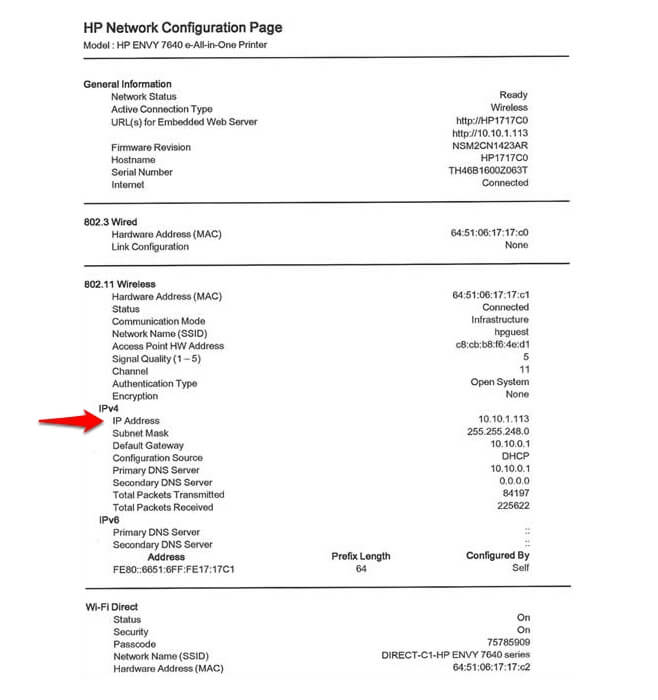
Отсюда вы сможете увидеть IP-адрес вашего принтера, а также различные другие вещи, такие как общая информация, информация о беспроводной связи и многое другое.
Поиск IP-адреса принтера в Windows 10
Если вы не можете получить страницу конфигурации с вашего принтера или если ваш принтер не имеет дисплея, вы можете воспользоваться помощью своего компьютера, чтобы найти IP-адрес принтера. Следуйте приведенным ниже инструкциям.
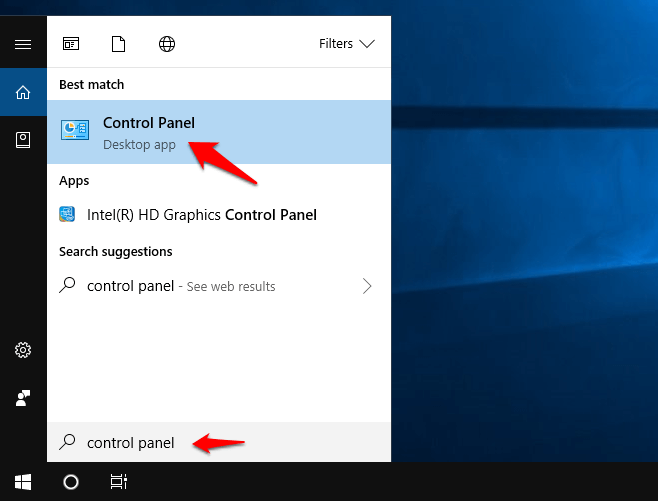
Шаг (1): Прежде всего, перейдите в меню «Пуск», а затем введите «Панель управления» в поле поиска. Теперь из результатов поиска нажмите на панель управления, чтобы открыть ее.
Шаг (2). В окне панели управления выберите параметр «Просмотр устройств и принтеров», который находится в разделе «Оборудование и звук».
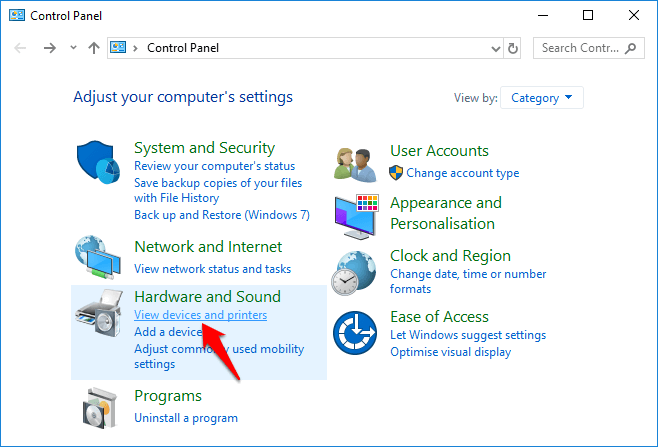
Шаг (3): Здесь вы увидите все принтеры и другие устройства, которые подключены к вашему компьютеру с Windows 10.
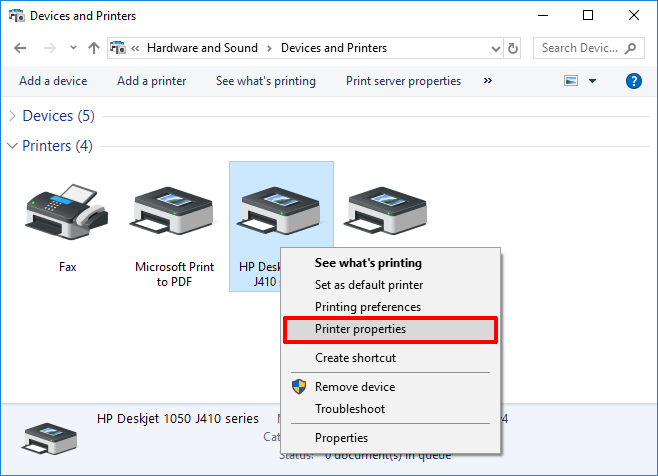
Шаг (4): Теперь щелкните правой кнопкой мыши на принтере, IP-адрес которого вы хотите найти, и выберите опцию Свойства принтера.
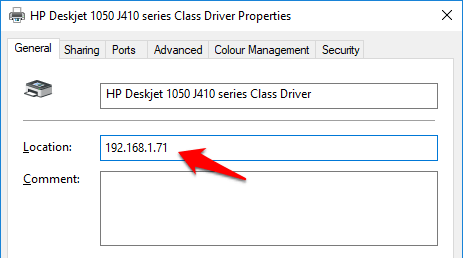
Шаг (5): В диалоговом окне Свойства принтера перейдите на вкладку Общие, и вы увидите IP-адрес вашего принтера в разделе Расположение.
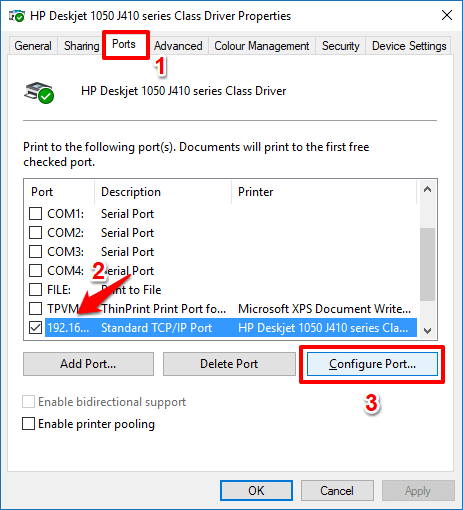
Шаг (6): В случае, если вы все еще не можете найти IP-адрес принтера, перейдите на вкладку «Порты» и выберите порт, для которого включена галочка. Наконец, нажмите на кнопку «Настроить порт».
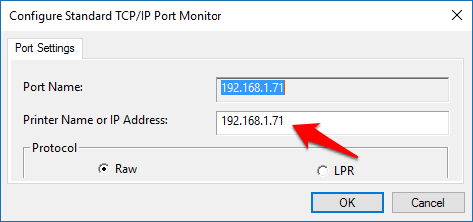
Шаг (7): Теперь он должен показать вам имя принтера или IP-адрес вашего принтера.
Таким образом, вы можете легко узнать IP-адрес принтера на ноутбуке или настольном компьютере с Windows 10.
Найти IP-адрес принтера с помощью доступа к маршрутизатору
Как мы уже упоминали ранее, немногие современные принтеры используют WiFi для подключения к вашей сети. Таким образом, в случае, если ваш принтер использует DHCP (протокол динамической конфигурации хоста) и у вас есть права доступа к вашему маршрутизатору, вы можете легко найти IP-адрес вашего принтера на странице состояния DHCP вашего маршрутизатора.
Вот как найти IP-адрес принтера в Windows 10 с помощью доступа к маршрутизатору:
Шаг (1): Сначала откройте любой веб-браузер на компьютере с Windows 10 и введите 192.168.1.1 в адресную строку, а затем нажмите клавишу Enter .
Важное примечание: IP-адрес маршрутизатора зависит от компании и марки маршрутизатора. Таким образом, ваш маршрутизатор может иметь другой IP-адрес.
Шаг (2): Теперь войдите в свой маршрутизатор, введя имя пользователя и пароль маршрутизатора.
Шаг (3). После входа в систему найдите таблицу клиентов DHCP или найдите любую ссылку на список клиентов DHCP в разделе «Состояние» → «Локальная сеть».
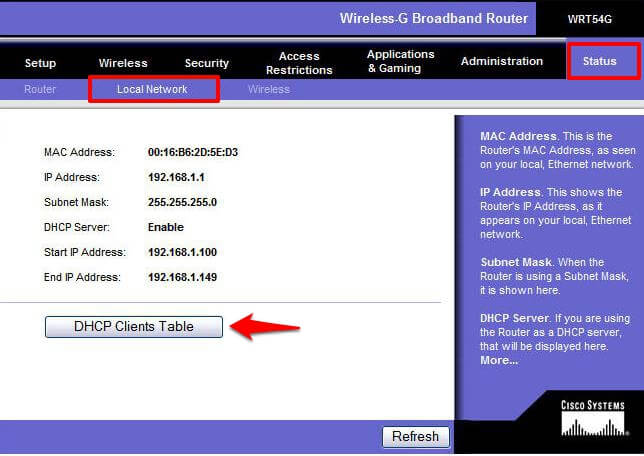
Шаг (4): Теперь откройте таблицу клиентов DHCP или список клиентов, и там должен быть указан IP-адрес вашего принтера.
Многим пользователям компьютера нравится этот метод определения IP-адреса принтера с помощью доступа к веб-интерфейсу маршрутизатора.
Заключение
Итак, это три наиболее активных метода, которые вы можете попробовать, чтобы найти IP-адрес принтера на компьютере с Windows 10, когда вам это нужно.
Мы надеемся, что это руководство «Как найти IP-адрес принтера в Windows 10» помогло вам получить ответ на ваш вопрос, где находится IP-адрес моего принтера и многое другое.