Обновление клиента YouTube на телевизорах Sony
Многие пользователи после обновления прошивки на Smart TV производства Sony сталкиваются с сообщением о необходимости обновления приложения Ютуб. Сегодня мы хотим показать методы проведения этой операции.
Обновляем приложение YouTube
Первым делом нужно отметить следующий факт – «умные телевизоры» Сони работают под управлением либо Vewd (бывшая Opera TV), либо платформы Android TV (версии мобильной ОС, оптимизированной для таких устройств). Процедура апдейта приложений для этих ОС кардинально отличаются.
Вариант 1: Обновление клиента на Vewd
В силу особенностей этой операционной системы добиться обновления той или иной программы можно только посредством её переустановки. Выглядит она следующим образом:
- Нажмите на пульте телевизора кнопку «Home» для перехода к списку приложений.
- Найдите в перечне YouTube и кликните кнопкой подтверждения на пульте.
- Выберите позицию «Удалить приложение».
- Откройте магазин Vewd Store и воспользуйтесь поиском, в котором введите youtube. После того как приложение будет найдено, установите его.
- Выключите телевизор и снова включите – это нужно проделать для устранения возможных сбоев.
После включения на вашем Sony будет установлена новая версия приложения.
Способ 2: Обновление через Store Google Play (Android TV)
Принцип работы ОС Android TV ничем не отличается от Андроида для смартфонов и планшетов: по умолчанию все приложения обновляются автоматически, и участие пользователя в этом обычно не требуется. Впрочем, ту или иную программу можно обновить вручную. Алгоритм следующий:
- Перейдите к домашнему экрану телевизора нажатием на кнопку «Home» на пульте управления.

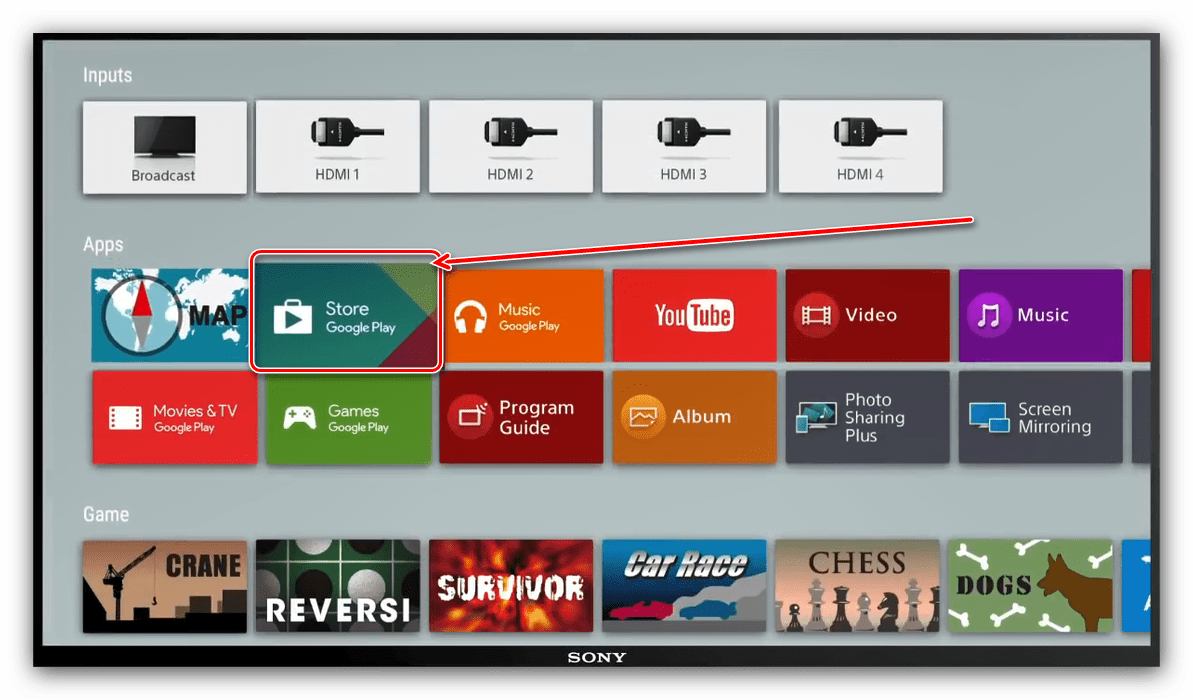
- Найдите вкладку «Приложения», а на ней – иконку программы «Store Google Play». Выделите ее и нажмите на кнопку подтверждения.
Заключение
Обновить приложение Ютуба на телевизорах Sony несложно — всё зависит от установленной операционной системы, под управлением которой работает ТВ.
Как обновить приложения на телевизоре Sony Smart TV
Независимо от того, какое устройство вы используете, приложениям необходимо выполнять обновления. Умные телевизоры Sony Bravia не являются исключением. Но зачем обновлять приложения? Зачем исправлять то, что не сломано? Ну, во-первых, приложения делают , как правило, «ломаются» со временем. А обновления на самом деле исправляют ошибки, которые развиваются внутри приложений.
Вторая причина для обновления приложений на телевизоре Sony более очевидна — получение новых функциональных возможностей.
Вот как обновлять приложения на смарт-телевизоре Sony Bravia.
Обновление приложений
Есть два способа обновления приложений на смарт-телевизоре Sony: автоматический и ручной. Для большинства людей предпочтительнее автоматический способ. Однако возможность обновления приложений Sony вручную может быть полезной в некоторых случаях. Например, когда у вас ограниченный интернет/соединение. В любом случае, вот как обновить приложения для смарт-телевизора Sony, автоматически и вручную.
Автоматически
Это вроде бы не сложное решение. Скорее всего, вы включили режим автоматического обновления приложений на своих смарт-устройствах. Это означает, что ваше устройство будет регулярно проверять и автоматически обновлять все приложения, у которых появилась новая версия. Вы можете включить эту опцию и на смарт-телевизоре Sony Bravia. Вот как это сделать.
Сначала возьмите пульт дистанционного управления, найдите кнопку Home и нажмите ее. Найдите меню Apps и перейдите к пункту Google Play Store . На Android это место, где вы получаете все, что связано с приложениями — но вы, вероятно, уже знаете об этом. Внутри Google Play Store перейдите к пункту Настройки и выберите его. В списке должна быть запись Auto-Update Apps . Выберите его, а затем выберите Автообновление приложений в любое время .
Очевидным преимуществом разрешения автоматического обновления является то, что вам не придется беспокоиться о том, чтобы делать это вручную. У вас всегда будут самые свежие версии ваших любимых приложений, и вам не придется ничего делать. С другой стороны, это означает, что память вашего телевизора постепенно начнет заполняться данными приложений. И вы не получите уведомления об этом.

Вручную
Кстати, мы уже упоминали о контроле, который вы имеете при обновлении приложений на устройстве Sony вручную. Другими словами, если вы беспокоитесь о своем плане передачи данных, вы можете быть уверены, что все под контролем.
Еще одним преимуществом обновления приложений вручную является контроль над памятью вашего смарт-телевизора. Обновления приложений не занимают много места на жестком диске. Однако при одновременной установке нескольких приложений вы можете столкнуться с загромождением жесткой памяти телевизора Sony Bravia. Загроможденной потенциально бесполезными приложениями и обновлениями приложений, которые вы не подписывали. В этом случае удалите приложение и установите новую версию. Теперь оно занимает меньше места. Но вам придется сделать это для каждого приложения на вашем телевизоре.

Чтобы не проходить через это, многие пользователи Sony Bravia решили использовать ручной режим обновления приложений. Вот как это сделать.
Далее нажмите кнопку Home на пульте ДУ. Как и раньше, перейдите в Google Play Store . Перейдите к опции Auto-Update Apps . Затем отключите автообновление.
Теперь выберите My Apps , где будет отображен список приложений на вашем телевизоре (по крайней мере тех, которые установлены через Google Play Store, а не из сторонних источников). Чтобы вручную обновить все приложения, выберите опцию Обновить все . Это приведет к автоматическому обновлению всех приложений при наличии новых версий. Если вы хотите выполнить обновление отдельных приложений, перейдите к каждому приложению, которое вы хотите обновить в списке, и выполните обновление.
Очевидные плюсы ручного метода уже перечислены. Недостаток также ясен как день — вам придется не забывать обновлять свои приложения, если вы хотите, чтобы они работали с максимальной производительностью.
Обновление всего программного обеспечения
Использование обновленных приложений — не единственное, что вы можете сделать, чтобы ваш телевизор Sony smart TV работал наилучшим образом. Именно поэтому телевизоры Sony регулярно получают общесистемные обновления. В некоторых случаях приложения не смогут обновиться, пока вы не убедитесь, что вся система обновлена.
Как правило, телевизор Sony smart TV автоматически предложит вам установить последнее обновление. Обычно такие обновления выполняются онлайн, поэтому все происходит автоматически. Однако в некоторых случаях Sony может отправлять обновления через антенну или цифровой кабельный сигнал. Если вы хотите быть уверены в том, что ваше программное обеспечение обновлено на 100%, время от времени выполняйте ручную проверку обновлений. Вот как это сделать.
Нажмите кнопку Home на пульте ДУ и перейдите в раздел Apps . Теперь найдите и перейдите в Help и найдите пункт System Software Update . Выберите его. В зависимости от модели вашего телевизора вы увидите пункт Автоматическая загрузка программного обеспечения или Автоматическая проверка обновления . Выберите одну из них и включите опцию.
В некоторых моделях может потребоваться перейти в раздел Настройки , а затем выбрать функцию Поддержка клиентов или Поддержка продукта . В любом из этих двух пунктов вы сможете выбрать функцию Automatic Software Download или Automatic Software Update .
После этого нажмите Enter для подтверждения.
Имейте в виду, что каждое обновление программного обеспечения может занять до 15 минут. Будьте терпеливы.
Выполнение обновлений на телевизоре Sony Smart TV
Если вы хотите обновить приложения на телевизоре Sony Smart TV или выполнить общесистемное обновление или обновление прошивки, данное руководство поможет вам в этом. Внимательно следуйте инструкциям и определитесь, хотите ли вы, чтобы глобальные обновления приложений выполнялись автоматически или вручную на вашем устройстве. Настройте все, и все готово.
У вас получилось настроить все на устройстве Sony smart TV? Помогло ли вам это руководство? Не стесняйтесь оставлять комментарии в разделе ниже и задавайте любые вопросы.
YouTube видео: Как обновить приложения на телевизоре Sony Smart TV
Вопросы и ответы по теме: “Как обновить приложения на телевизоре Sony Smart TV”
Как обновить приложения на сони?
Нажмите кнопку HOME, выберите (значок Приложения) в меню “Дом”, затем выберите [Справка] в списке приложений. Если на входящем в комплект пульте ДУ есть кнопка HELP, нажмите HELP. Включите [Автоматически проверять наличие обновления] в [Состояние и диагностика] — [Обновление системы].
Как установить новые приложения на телевизор Sony?
Нажмите кнопку HOME, выберите (значок Приложения) в меню “Дом”, затем выберите Google Play Store в списке приложений. Если на входящем в комплект пульте ДУ есть кнопка APPS, нажмите APPS, чтобы открыть список приложений. Выберите приложение для установки.
Как обновить старый Sony Bravia?
**Процедура **обновления****1. На входящем в комплект пульте дистанционного управления нажмите кнопку ГЛАВНОЕ (HOME). 2. Выберите Настройки (Settings) или Справка (Help). 3. Выберите Поддержка изделия (Product Support) или Поддержка клиента (Customer Support). 4. Выберите Обновление программного обеспечения (Software Update).
Как обновить приложения в телевизоре?
Обновление приложения для Samsung Smart TV1. Открыть SmartHub. 2. Перейти в пункт “Доп.прилож” 3. Нажать на значок “Параметры” в верхнем правом углу 4. Спуститься до пункта “Автообновление” 5. Нажать ОК и выбрать “Выкл”
Как обновить версию смарт ТВ?
**Чтобы обновить прошивку телевизора через интернет, следуйте инструкции ниже.**1. Подключите телевизор к интернету. 2. Войдите в меню телевизора. 3. Выберите пункт «Поддержка». 4. Выберите пункт «Обновление ПО». 5. Выберите пункт «Обновить сейчас» или «По сети». 6. Телевизор проверит наличие новой прошивки.
Как обновить Приложения в телевизоре Sony
Обновление приложений и прошивки телевизора является важной процедурой, которую необходимо регулярно выполнять для обеспечения более эффективной работы устройства. В этой статье мы рассмотрим, как обновить приложения и прошивку на телевизоре Sony, используя различные способы.
Как установить новое приложение на телевизор Sony Bravia
Вот несколько простых шагов, которые необходимо выполнить для установки нового приложения на телевизоре Sony Bravia:
- Нажмите кнопку HOME на пульте дистанционного управления.
- Выберите значок Приложения из меню Дом.
- Выберите Google Play Store, которое находится в списке приложений.
- Если на пульте ДУ есть кнопка APPS, нажмите ее, чтобы открыть список приложений.
- Выберите приложение, которое вы хотите установить.
Как обновить приложения на телевизоре Sony
Существует несколько способов обновления приложений на телевизоре Sony, вот некоторые из них:
1. Автоматическое обновление приложений (Auto-update apps)
Убедитесь, что для Автоматического обновления приложений в Google Play Store установлена настройка ВКЛ (ON), следуя этим простым шагам:
- Перейдите в Google Play Store на вашем телевизоре.
- Выберите настройки (Settings).
- Убедитесь, что для Автоматического обновления приложений установлена настройка ВКЛ (ON).
2. Ручное обновление приложений
Вы можете обновить приложения вручную на телевизоре Sony, выполнив следующие действия:
- Откройте Google Play Store на вашем телевизоре.
- Выберите Мои приложения и игры.
- Если обновления доступны, вы увидите их в списке.
- Выберите приложение, которое вы хотите обновить.
- Выберите Обновить.
Как обновить прошивку телевизора Sony
Обновление прошивки телевизора Sony является важным шагом, который позволяет улучшить работу устройства. Для обновления прошивки телевизора Sony, следуйте этим простым инструкциям:
- Подключите телевизор к интернету.
- Войдите в меню телевизора.
- Выберите пункт «Поддержка» или «Служба поддержки».
- Выберите «Обновление ПО».
- Выберите «Обновить сейчас» или «По сети».
- Телевизор проверит наличие новой прошивки и, если она найдена, начнет ее загрузку.
- После завершения загрузки прошивки телевизор автоматически перезагрузится и установит новую версию.
Полезные советы и выводы
Обновление приложений и прошивки телевизора Sony является важной процедурой для обеспечения более эффективной работы устройства. Вот несколько полезных советов, которые помогут вам выполнить обновление наиболее эффективно:
- Убедитесь, что у вас достаточно свободного места на телевизоре для установки новых приложений и прошивок.
- Перед обновлением приложений и прошивки рекомендуется создать резервную копию всех важных файлов и данных.
- Выполняйте регулярное обновление телевизора, чтобы избежать возможных ошибок и сбоев в работе устройства.
Следование этим простым рекомендациям поможет вам обновить приложения и прошивку телевизора Sony наиболее эффективно, обеспечив более стабильную и безопасную работу вашего устройства.
Как почистить ютуб на телевизоре
Если вы активно используете YouTube на своем телевизоре, игровой консоли или интернет-приставке, то со временем может возникнуть необходимость почистить историю поиска. Процедура очистки на всех устройствах примерно одинакова. Сначала нужно открыть меню, находящееся слева. Затем выберите пункт «Настройки». В открывшемся окне найдите вкладку «Очистить историю поиска». Если она недоступна, то возможно, что на вашем устройстве она называется по-другому, например, «Очистить историю просмотров». После того, как вы нашли нужный пункт, нажмите на кнопку «Очистить историю поиска». Процесс может занимать какое-то время, в зависимости от объема данных. После очистки история поиска будет полностью удалена, и в будущем вы сможете начать новый поиск без каких-либо предыдущих запросов за спиной.
Как освободить память в браузере на телевизоре
Если в телевизионном браузере на экране начинает появляться предупреждение о том, что память заполнена, то необходимо произвести очистку кэша. Для этого нужно: переключить телевизор в режим «Smart-TV», запустить интернет-браузер и выбрать в правом верхнем углу пункт «Настройки». После этого следует выбрать «Очистить кэш» и подтвердить свое действие, нажав клавишу «ОК». После этих действий память браузера на телевизоре освободится, и процесс работы станет более стабильным и безопасным. Важно отметить, что очистка кэша на телевизоре может потребоваться и по другим причинам, например, если пользователь заметит, что страницы загружаются слишком медленно или есть другие проблемы с работой браузера.
Как очистить кэш в IVI на телевизоре
Чтобы очистить кэш в приложении Иви на телевизоре, необходимо перейти в раздел «Профиль» и выбрать вкладку «Помощь». Там следует нажать на кнопку «Очистить кэш». После этого приложение перезапустится. Чтобы добиться наилучшего результата, следует отключить телевизор и роутер от розетки и оставить их на 4-5 минут. Кэш часто накапливается при использовании приложения, что замедляет его работу, и для того, чтобы вернуть быстродействие, его нужно очистить. Это должно проводиться периодически на всех устройствах, использующих приложение Иви. Регулярная чистка поможет избавиться от различных ошибок и сбоев в работе приложения.
Могу ли я очистить кеш на моем телевизоре Sony
Если вы являетесь владельцем телевизора Sony, то можете заметить, что когда-то он начинает работать медленнее или выключается сам по себе. В таком случае вполне возможно, что дело в кеше. Для того чтобы его очистить, нужно пройти в раздел «Системные приложения» и выбрать нужное приложение. Затем нужно нажать на «Очистить кеш» и подтвердить действие, нажав на «ОК». Если эти действия не помогли и проблема все еще возникает, то можно перейти к следующему шагу. Очистка кеша происходит очень быстро и позволяет значительно ускорить работу телевизора. Не забывайте делать это регулярно, чтобы не допустить сильного замедления работы устройства.
Для обновления приложений на телевизоре Sony необходимо выполнить два шага. В первую очередь, убедитесь, что у вас установлена настройка «Автоматическое обновление приложений» в Google Play Store и она включена (ON). Для этого нужно перейти в Google Play Store, выбрать «Настройки» и проверить установленную настройку. Во вторую очередь, обновите программное обеспечение телевизора. Для этого вам нужно зайти в меню выбора источника входного сигнала и выбрать «Настройки». Затем перейдите в раздел «О смарт-телевизоре» и выберите «Обновление программного обеспечения». Следуйте инструкциям на экране, чтобы обновить программное обеспечение телевизора. После выполнения этих двух шагов вы сможете обновлять приложения на телевизоре Sony.
Все права защищены © 2023.
Удаление приложений — это процесс, при котором с компьютера удаляются ненужные или неработающие программы или приложения. Удаление приложений может освободить место на диске, повысить производительность системы и избавить от ошибок. В Windows 11 есть несколько способов удалить приложения: через панель управления, через параметры или через меню Пуск. Для удаления приложения нужно выбрать его в списке и нажать кнопку Удалить, а затем подтвердить действие. Некоторые приложения могут запускать свой собственный деинсталлятор, который может потребовать дополнительных шагов.
Как обновить программное обеспечение на телевизоре Android TV или Google TV?
ВАЖНО: Эта статья относится только к определенным продуктам. Пожалуйста, ознакомьтесь с Применимыми продуктами в верхней части этой статьи.
Для максимально эффективной работы телевизора Android TV или Google TV необходимо своевременно обновлять встроенное программное обеспечение и программное обеспечение от Sony и Google. Обновления для телевизора включают в себя ключевые функции и приложения, а также исправления ошибок и усовершенствования функций.
Прежде чем начать
- Для обновления системы телевизор должен быть подключен к Интернету через проводную или беспроводную сеть.
- В качестве альтернативы можно загрузить обновления на USB-накопитель и установить их на телевизор через USB. Для обновления через USB перейдите к разделу 3. Загрузка и установка обновлений с помощью USB-накопителя.
- Если вы не уверены в том, какой у вас тип телевизора, посетите страницу Как узнать тип телевизора BRAVIA TV (Google TV™, Android TV™ или другой).
- Снимки экрана приводятся в этой статье только в справочных целях. Фактическое изображение экрана может отличаться в зависимости от страны, модели телевизора и версии встроенного ПО.
- Новые и более ранние преимущества каждого обновления программного обеспечения описаны на странице загрузки программного обеспечения.
- Перейдите на веб-сайт поддержки Sony.
- Введите название модели телевизора (например, KD-55XH8096) в поле поиска, затем нажмите кнопку «Поиск».
Содержание
1. Проверка наличия обновлений для телевизора
Автоматическое получение обновлений программного обеспечения
Чтобы получать обновления ПО, убедитесь, что на телевизоре включены настройки Автоматическая проверка обновлений или Автоматическая загрузка ПО
Загрузка обновлений программного обеспечения на устройствах серии W800 всегда происходит автоматически, и возможность изменения этого параметра не предусмотрена. Когда на телевизор загружается обновление, на экране появляется уведомление о новом программном обеспечении без каких-либо настроек. Перейдите к разделу 2. Загрузка и установка обновлений непосредственно из Интернета
Список применимых моделей телевизоров
- Модели 2021 года: Серии X80J_X81J_X82J, X85J_X89J, X90J_X92J_X93J_X94J, X95J, Z9J, A80J_A83J_A84J, A90J
- Модели 2020 года: Серии XH80, XH81, XH85_XH91, XH90_XH92, XH95, Z8H, A8, A9
- Модели 2019 года: Серии AG9, ZG9, XG95, XG85
- Модели 2018 года: Серии AF9, ZF9
Если включен параметр Автоматическая проверка обновлений, телевизор проверяет наличие нового программного обеспечения при включении или подключении к Интернету.
Если включен параметр Автоматическая загрузка ПО, телевизор начинает автоматически загружать обновления, когда находится в режиме ожидания.
Наличие обновлений на вашем телевизоре проверяется автоматически?
Выполните следующие шаги, чтобы узнать, включен или выключен параметр Автоматическая проверка обновлений или Автоматическая загрузка ПО:
- На пульте дистанционного управления нажмите кнопку (быстрые настройки).
- Выберите Настройки.
- Выберите System (Система).
- Выберите About (Информация).
- Выберите Обновление системы.
ПРИМЕЧАНИЕ. Если на вашем пульте дистанционного управления есть кнопка HELP, то для отображения экрана обновления системного ПО можно нажать кнопку HELP и выбрать раздел Top support solutions (Лучшие решения поддержки). - Убедитесь, что параметр Автоматическая проверка обновленийвключен.
- На пульте дистанционного управления нажмите кнопку HOME.
- Выберите Справка.
- На Android™ 9 или Android 8.0 выберите Apps (Приложения), затем выберите Help (Справка).
- Если на пульте дистанционного управления предусмотрена кнопка HELP, чтобы открыть экран справки, нажмите кнопку HELP.
- Выберите Состояние и диагностика → Обновление системного ПО.
- Выберите Обновление системного ПО.
Важное примечание по поводу других моделей телевизоров, кроме Google TV и некоторых моделей Android TV
Данный раздел не относится к телевизорам следующих моделей:
- Модели 2021 года: Серии X80J_X81J_X82J, X85J_X89J, X90J_X92J_X93J_X94J, X95J, Z9J, A80J_A83J_A84J, A90J
- Модели 2020 года: Серии XH80, XH81, XH85_XH91, XH90_XH92, XH95, Z8H, A8, A9
- Модели 2019 года: Серии AG9, ZG9, XG95, XG85
- Модели 2018 года: Серии AF9, ZF9
- Чтобы получить доступ к загрузке обновлений программного обеспечения, необходимо принять Политику конфиденциальности Sony.
- Даже если параметр Автоматическая загрузка ПОвключен, обновления ПО из Интернета не будут загружаться на телевизор до тех пор, пока вы не согласитесь с Политикой конфиденциальности Sony. Ознакомиться с Политикой конфиденциальности Sony и согласиться с ней можно в любое время. На пульте дистанционного управления нажмите кнопку HELP → Настройки конфиденциальности.
- Если при первоначальной настройке телевизора вы не согласились с Политикой конфиденциальности Sony, выполните следующие действия, чтобы обеспечить загрузку обновлений встроенного программного обеспечения:
- Чтобы согласиться с Политикой конфиденциальности Sony, нажмите кнопку HELP на пульте дистанционного управления → Настройки конфиденциальности.
- Убедитесь, что параметр Автоматическая загрузка ПОвключен, нажав кнопку HELP на пульте дистанционного управления → Обновление системного ПО → Автоматическая загрузка ПО.
- Однократно проверьте наличие обновлений вручную, нажав кнопку HELP на пульте дистанционного управления → Обновление системного ПО → Обновление ПО.
2. Загрузка и установка обновлений непосредственно из Интернета
Если доступно обновление, загрузка выполняется следующим образом:
Список применимых моделей телевизоров
- Модели 2021 года: Серии X80J_X81J_X82J, X85J_X89J, X90J_X92J_X93J_X94J, X95J, Z9J, A80J_A83J_A84J, A90J
- Модели 2020 года: Серии XH80, XH81, XH85_XH91, XH90_XH92, XH95, Z8H, A8, A9
- Модели 2019 года: Серии AG9, ZG9, XG95, XG85
- Модели 2018 года: Серии AF9, ZF9
Обновление ПО доступно, если при включении телевизора появляется сообщение о новом ПО. Выбор параметров Обновить ПО телевизора или UPDATE (ОБНОВИТЬ) запускает процесс загрузки и установки.
-
Обновление ПО займет примерно 15 минут. Во время обновления можно использовать телевизор, как обычно. Обновление продолжается даже после выключения телевизора.
ВНИМАНИЕ! Существует опасность повреждения аппаратного обеспечения. Во время установки обновления не нажимайте никакие кнопки, не отключайте питание телевизора и не отключайте телевизор от розетки питания переменного тока. Потеря питания во время обновления встроенного программного обеспечения может привести к повреждению телевизора и потребовать специального ремонта.
-
Если доступно обновление программного обеспечения, в верхней правой части главного экрана отображается уведомление. В верхней части меню отображается баннер (текст уведомления автоматически исчезает).
На экране телевизора отобразится просьба подтвердить продолжение загрузки. Чтобы продолжить, выберите UPDATE NOW (ОБНОВИТЬ СЕЙЧАС). На рисунке ниже показан пример экрана.
- Во время загрузки обновления телевизором можно пользоваться в обычном режиме.
- Если выбрать UPDATE LATER (ОБНОВИТЬ ПОЗЖЕ), то при выключении телевизора отобразится экран с вопросом о том, следует ли начать обновление программного обеспечения. Если на этом экране выбрать Нет, сообщение вновь отобразится при следующем включении телевизора. При выборе Да будет запущено обновление.
После завершения загрузки обновления телевизор отображает запрос на установку обновления. Выберите OK, чтобы принять запрос и запустить процесс установки. Также можно выбрать Отмена, если установку обновления необходимо выполнить в другое время.
ВНИМАНИЕ! Существует опасность повреждения аппаратного обеспечения. Во время установки обновления не нажимайте никакие кнопки, не отключайте питание телевизора и не отключайте телевизор от розетки питания переменного тока. Потеря питания во время установки встроенного программного обеспечения может привести к повреждению телевизора и потребовать специального ремонта.
Как только установка обновлений завершится, можно продолжить пользоваться телевизором в обычном режиме.
3. Загрузка и установка обновлений с помощью USB-накопителя
Перед установкой
Если телевизор не подключен к Интернету и/или необходимо выполнить обновление вручную, это можно сделать с помощью USB-накопителя, загрузив обновление с сайта поддержки Sony. Следует помнить о следующем:
- Флэш-накопитель USB должен отвечать следующим требованиям:
- Накопитель должен быть отформатирован в файловой системе FAT16, FAT32, exFAT или NTFS
- На накопителе должно быть достаточно свободного места для размещения файла обновления
- Файл обновления должен быть сохранен в корневом каталоге накопителя
Обновление телевизора с помощью USB-накопителя
Для обновления с помощью USB-накопителя выполните следующие действия:
- Перейдите на веб-сайт поддержки Sony.
- Введите название модели телевизора в поле поиска, затем нажмите кнопку «Поиск».
Сложности с обновлением встроенного программного обеспечения?
Если после обновления встроенного программного обеспечения/программного обеспечения возникли какие-либо проблемы, рекомендуем выполнить следующие действия.
- Выполните полное отключение питания, отключив шнур питания от розетки на 5 минут, а затем снова подключив шнур питания.
- Выполните сброс до заводских настроек. Как перезапустить, выполнить сброс питания или вернуть телевизор с Android TV или Google TV к заводским настройкам
- Снимки экрана приводятся здесь только в справочных целях. Фактическое изображение экрана может отличаться в зависимости от страны, модели и версии встроенного ПО.
- В операционной системе Android Oreo (OSV-O) значок настроек расположен в верхнем правом углу.
*Google, Android и Android TV являются торговыми знаками Google LLC.
Для просмотра этого видео в Youtube примите все файлы cookie.
Зайдите в настройки файлов cookie ниже и включите сохранение файлов cookie для Youtube в разделе «Функциональные».