Освобождение места на диске в Windows
Если на устройстве с Windows недостаточно места на диске, вот несколько способов освободить место на диске.
Удаление файлов с помощью функции «Контроль хранилища»
Выберите Пуск > Параметры > Системное хранилище >.
Открытие параметров хранилища
Включите контроль хранилища , чтобы Windows автоматически удалила ненужные файлы.
Удаление файлов вручную
Выберите Пуск > Параметры > Рекомендации по очисткехранилища > системы >.
Открытие параметров хранилища
Выберите временные, неиспользуемые файлы, файлы, синхронизированные с облаком или неиспользуемые приложения, которые нужно удалить, а затем нажмите кнопку Очистить для каждого раздела.
Перемещение файлов на другой диск
Подключите съемный носитель к устройству.
Откройте проводник на панели задач и найдите файлы, которые нужно переместить.
Выберите файлы, а затем нажмите Вырезать на ленте.
Перейдите к расположению съемных носителей и выберите Вставить .
Удаление файлов с помощью функции «Контроль хранилища»
Откройте меню Пуск и выберите Параметры > Системное хранилище > .
Открытие параметров хранилища
Выберите Настроить контроль хранилища или запустите его сейчас, а затем в разделе Временные файлы выберите, когда нужно удалить файлы каждого типа.
Примечание: Чтобы удалить ненужные файлы вручную, прокрутите вниз и в разделе Освободить место теперь выберите Очистить.
Удаление неиспользуемых приложений
Откройте меню Пуск и выберите Параметры > Приложения > Приложения & функции.
Открытие параметров функций & приложений
Выполните поиск конкретного приложения или отсортируйте их по размеру, чтобы увидеть, какие из них занимают больше всего места.
Обнаружив приложение, которое необходимо удалить, выберите его из списка и нажмите кнопку Удалить.
Перемещение файлов на другой диск
Подключите съемный носитель к устройству.
Откройте проводник на панели задач и найдите файлы, которые нужно переместить.
Выберите файлы, перейдите на вкладку Главная , а затем выберите Переместить в и выберите Выбрать расположение.
Выберите ваш съемный носитель из списка расположений и нажмите кнопку Переместить.
Очистка диска Windows 11 встроенными утилитами

Среди самых частых вопросов пользователей всех версий Windows — как очистить диск от ненужных файлов, особенно если речь идет об SSD. Есть известные сторонние программы для очистки диска Windows, но можно использовать и имеющиеся системные инструменты.
В этой инструкции подробно про встроенные утилиты Windows 11 для очистки диска от временных и других ненужных файлов, позволяющие в том числе, производить автоматическую очистку.
Как очистить диск Windows 11 от ненужных файлов в Параметрах
Первый из способов, а точнее — целый набор инструментов очистки диска в Windows 11 доступен в Параметрах. Шаги для использования:
- Зайдите в Параметры — Система и откройте пункт «Память».

- В открывшемся окне вы сможете увидеть информацию о том, чем занято место на диске, с возможностью удалить ненужные данные.

- Если нажать по любой из категорий — «Приложения и компоненты», «Временные файлы», «Другое», отобразится информация о том, что именно входит в эту категорию и занимает место. В отдельных категориях, например «Временные файлы», доступно их удаление. На эту тему может быть полезным: Как узнать, чем занято место на диске.

- При нажатии «Показать больше категорий» отобразится более полная информация о том, чем именно занято место на системном диске: например, можно оценить место, занятое системными и зарезервированными файлами, а при нажатии — узнать, что именно входит в этот список.

- Раздел «Управление хранилищем» позволяет выполнить очистку диска. Основной пункт здесь — «Контроль памяти». При переходе в раздел вы можете включить и настроить автоматическую очистку диска, и, если требуется — запустить её вручную, нажав кнопку «Запустить Контроль памяти сейчас» внизу окна настроек Контроля памяти.

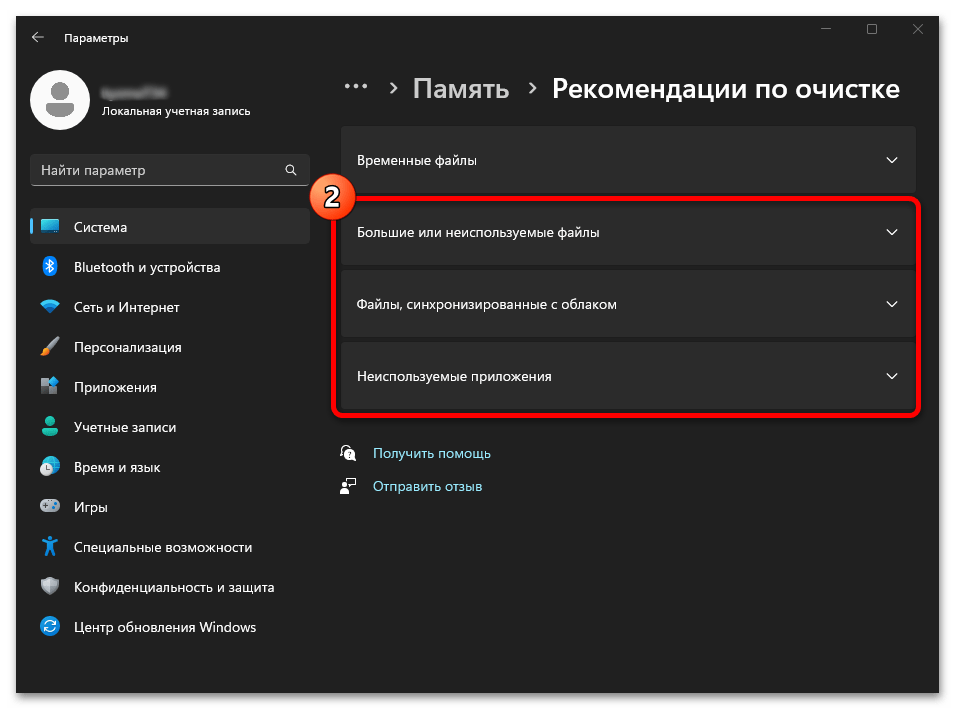
- При открытии пункта «Рекомендации по очистке» вы получите информацию о временных и неиспользуемых файлах и программах, список больших файлов на диске, информацию о занятом месте в корзине и папке «Загрузки» с возможностью очистки этих данных.

Функции анализа хранилища и очистки диска в Параметрах Windows 11 достаточно базовые, но могут быть полезными, особенно для начинающих пользователей.
Важное преимущество по сравнению с использованием сторонних программ очистки — вы почти гарантированно ничего не сможете испортить в работе системы: удаление любых, предлагаемых к очистке данных безопасно, за исключением, возможно, папки «Загрузки», если вы храните в ней что-то важное.
Утилита «Очистка диска» с возможностью удаления отдельных неиспользуемых системных файлов
Как и в предыдущих версиях системы, в Windows 11 остаётся и исправно работает отдельная встроенная утилита «Очистка диска», во многих случаях позволяющая очистить больше ненужных данных, чем рассмотренный раздел «Память» в параметрах.
Шаги для использования очистки диска будут следующими:
- Нажмите правой кнопкой мыши по кнопке «Пуск» и выберите пункт «Выполнить» или нажмите клавиши Win+R на клавиатуре.
- Введите cleanmgr в диалоговое окно «Выполнить» и нажмите Enter.

- При появлении запроса выбора диска, выберите нужный диск для очистки.
- Отобразится базовый список файлов, которые не требуются и которые можно удалить, обычно они занимают не слишком много места на диске.

- Если нажать кнопку «Очистить системные файлы», сканирование будет выполнено повторно, но список файлов, которые можно удалить и объем данных окажется больше.

- Для очистки диска от ненужных файлов, отметьте нужные пункты, нажмите Ок и дождитесь завершения удаления файлов (это может занять продолжительное время на отдельных системах).
Интересной может оказаться возможность запуска этой утилиты в расширенном режиме, которая работает и в Windows 11, подробнее: Запуск утилиты Очистка диска в расширенном режиме.
Аналогично функции «Контроль памяти», встроенный инструмент очистки диска Windows 11 безопасен в использовании и вам не нужно опасаться, что будут удалены какие-либо критичные для работы системы данные. Хотите освободить ещё несколько гигабайт места на диске C? — рекомендую ознакомиться со статьёй Как очистить папку DriverStore\FileRepository в System32.
Как быстро очистить Windows 10 и Windows 11 от мусора и ненужных файлов
Многим пользователям знакомо ощущение, как работает ПК сразу после установки Windows — быстро загружается, быстро запускает программы и сразу реагирует на действия пользователя. А сама система Windows и папки пользователя занимают совсем немного места на накопителе. Постепенно это ощущение быстрой работы уходит, а системный диск начинает забиваться программным мусором. О том, насколько эти данные могут замедлять работу, можно понять, открыв, к примеру, «Просмотр событий Windows», когда перегруженный журнал будет с трудом поддаваться сортировке.

реклама
Особенно эта проблема заметна, если у вас небольшой системный SSD-накопитель, например, как у меня — всего на 120 ГБ. Моя Windows 10 была установлена всего год назад, на диске C:\ нет ни одной игры, но занято уже целых 56 ГБ, что никуда не годится. Я решил разобраться с проблемой, проанализировать, чем забивается системный накопитель и написать гайд, о том, как быстро его очистить простыми способами.
Удаляем ненужные программы и игры
Первым делом стоит заглянуть в Программы и компоненты и посмотреть, нет ли ненужных утилит или игр, которые давно занимают место на диске и могут быть спокойно удалены. Наверняка найдется парочка игр, в которые вы уже давно не заходили и вряд ли будете продолжать играть в них. Но я для чистоты эксперимента трогать их не буду.

Удаляем точки восстановления
реклама

Далее стоит запустить стандартное средство очистки диска, запускаемое из свойств диска, у меня оно нашло 4.8 ГБ файлов, которые можно смело удалить, большая часть из которых — файлы обновлений. Использование накопителя можно посмотреть и в приложении «Параметры» — «Система» — «Память». Там я увидел, что еще 1.7 ГБ заняла точка восстановления системы, которой я не пользуюсь, и которую, скорее всего, создала одна из утилит. Польза от точек восстановления сомнительна, в случае серьезного сбоя они обычно не помогают, поэтому лучше делать полный образ системы перед вмешательством в нее, например, с помощью утилиты Acronis True Image.

Очистка папки WinSxS
Теперь можно заняться очисткой папки Windows, которая у меня распухла до 23 ГБ. Главный пожиратель места здесь будет папка WinSxS, которую категорически нельзя чистить вручную. Но с помощью нескольких команд в командной строке, запущенной от администратора, можно очистить эту папку. Для начала запускаем команду анализа:
реклама
Dism.exe /Online /Cleanup-Image /AnalyzeComponentStore
В моем случае она не нашла компонентов для очистки. А для удаления запускаем команду
Dism.exe /Online /Cleanup-Image /StartComponentCleanup

Очистка папки C:\Windows\Installer
реклама
Еще одна подпапка в C:\Windows, в которой хранятся все установочные файлы, постепенно распухает, но ее содержимое не всегда является нужным для системы. Очистить ее, как и папку WinSxS, можно не вручную, а только с помощью специальной утилиты PatchCleaner. Папка
C:\Windows\Installer весит у меня 4.4 ГБ, но утилита сообщила, что удалить из нее ничего нельзя.

Кеш браузера и системных программ
Теперь можно заняться удалением кеша браузера и программ, которые обязательно присутствуют на системном диске. Нужен ли кеш при наличии быстрого интернета — хороший вопрос, и в блоге, посвященном экономии ресурса SSD мы учились его отключать. Проще всего удалить эти данные с помощью специальной утилиты очистки. Популярную много лет CCleaner на этом поприще заменила утилита Wise Disk Cleaner, более безопасная и быстрая. Утилита нашла на моем ПК 2.89 ГБ файлов, которые можно смело удалить.

Кэш видеокарты
Кэш видеокарты хранит в себе предыдущие версии драйверов, копии установочных файлов и прочий мусор, который нам уже не понадобится. В случае с видеокартой NVIDIA нам надо будет перейти в папку c:\Users\Имя_пользователя\AppData\Local\NVIDIA. Легко найти ее можно, нажав Win+R и введя %appdata%. Далее переходим в папку Local, потом — NVIDIA. И очищаем папку GLCache.

Ручная очистка папки пользователя
После всех вышеописанных процедур удалось очистить около 5 ГБ, что не так уж и много и пора переходить к ручной чистке папки пользователя, которая обычно приносит гораздо больше пользы.

Такую очистку очень удобно совместить с бэкапом ваших данных, отсеивая зерна от плевел и сохраняя ценное в отдельную папку. Это могут быть сохранения игр, скриншоты, документы и многое-многое другое, что легко потерять при переустановке Windows.
Заглянув в папки пользователя, а особенно — в папку AppData, вы поймете, что ручной поиск в этих залежах займет очень много времени. Проще воспользоваться утилитой для наглядного представления веса папок и файлов, например, WinDirStat. Утилита сканирует папки и показывает их содержимое в виде прямоугольников и квадратов разного цвета.

Утилита сразу наглядно показала «жирные» файлы, которые можно смело удалить, например, ненужные записи геймплея с помощью GeForce Experience. Жмем на прямоугольнике файла правую кнопку мыши, выбираем «открыть в Проводнике» и удаляем ненужное. Еще нашлась куча файлов в папке C:\Users\ZSTX\AppData\Local\Downloaded Installations, которые можно смело удалить.
Некоторые мессенджеры хранят в папках пользователя присланные фото, видео и документы, например, Viber в папке ViberDownloads. Эта папка может распухать до нескольких гигабайт и не помешает сохранить оттуда все нужно, а ненужное — удалить. Ручная очистка дала еще около 1.5 ГБ свободного места.
Очистка с помощью утилиты Dism++
Еще один способ очистить ненужные системные файлы — мощная утилита Dism++, про которую я уже не раз писал в своих блогах. Давайте пройдемся ею по уже очищенной системе и посмотрим, сколько места она освободит. С помощью Dism++, кстати, можно легко очистить папку WinSxS, не вводя команды вручную. Как видно на скриншоте, Dism++ нашла, что удалить в папке WinSxS, хотя командами выше мы не могли очистить ее.

А суммарно утилита освободила еще почти гигабайт.

С помощью утилиты Dism++ можно легко удалить и ненужные предустановленные системные компоненты, например, Кортану или Распознавание речи.

Итоги

Под конец чистки файлы на системном диске занимают 49.5 ГБ, а значит удалось удалить почти 7 ГБ мусора. Это не особо впечатляет, но, если учесть, что я не трогал установленные программы — это совсем немало. Перегруженный мусором системный диск будет мешать гораздо меньше, если выбрать для него SSD объемом 500-512 ГБ. Стоят они сейчас совсем недорого, например, в Ситилинке популярны вот эти три бюджетные модели: Digma Run S9 DGSR2512GS93T, Kingston NV2 SNV2S/500G и KINGSPEC NX-512.

Пишите в комментарии, а как вы чистите системный диск от мусора?
Более 550 блогов автора Zystax обо всем, что связано с компьютерами и играми.
Очистка системного (C:) диска в Windows 11

Несмотря на то что предложенные в этой статье способы очистки системного диска не предполагают удаления критически важной для работы системы информации и могут использоваться даже неопытными пользователями, выполнять инструкции следует внимательно и, во всяком случае примерно, осознавая последствия собственных действий! За теоретически возможные по результату выполнения следующих инструкций повреждения операционной системы и утраченные важные для пользователя данные автор статьи и Администрация lumpics.ru ответственности не несут!
Способ 1: «Параметры» Windows
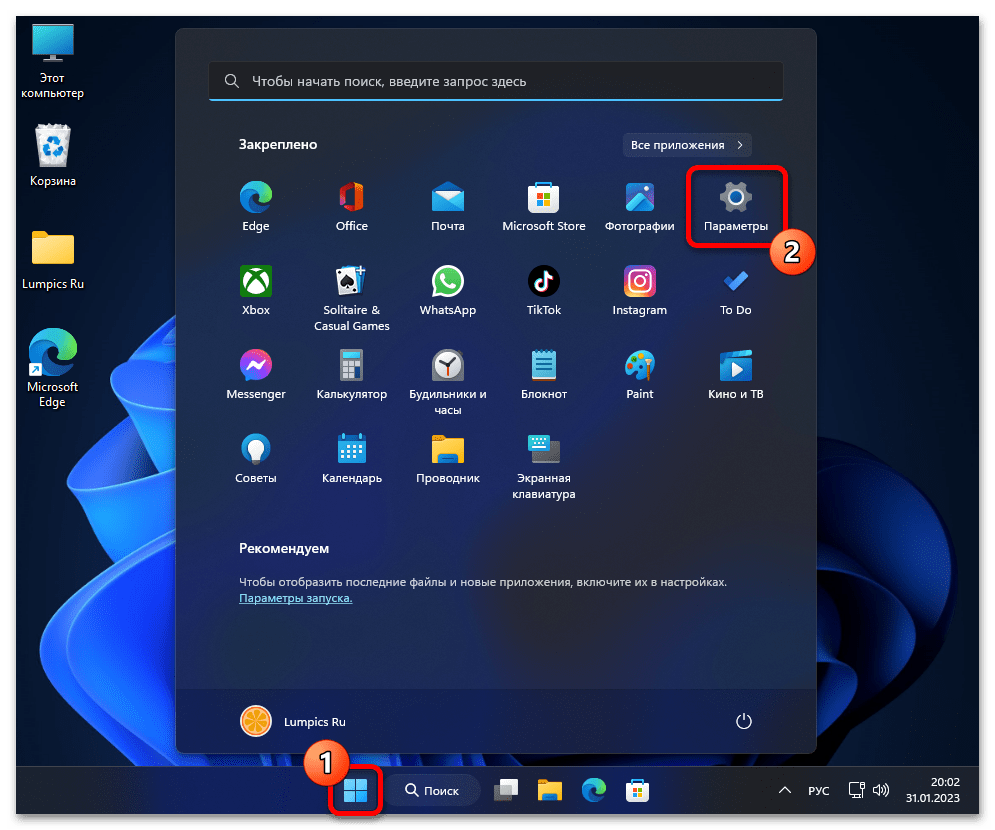
Первым и основным предлагаемым создателями Windows 11 способом очистки системного диска (где установлена ОС и обозначаемого в подавляющем большинстве случаев буквой C:) задействуется инструментарий главного средства для настройки операционки.
-
Переходим в приложение «Параметры» Win 11. Данное средство доступно в Главном меню операционной системы, присутствует в перечне дополнительных функций кнопки «Пуск» на Панели задач (открывается щелчком правой кнопкой мыши по элементу), а также вызываемо нажатием специальной комбинации клавиш клавиатуры – «Win»+«I».
из категории «Управление хранилищем» вызываем «Рекомендации по очистке»,
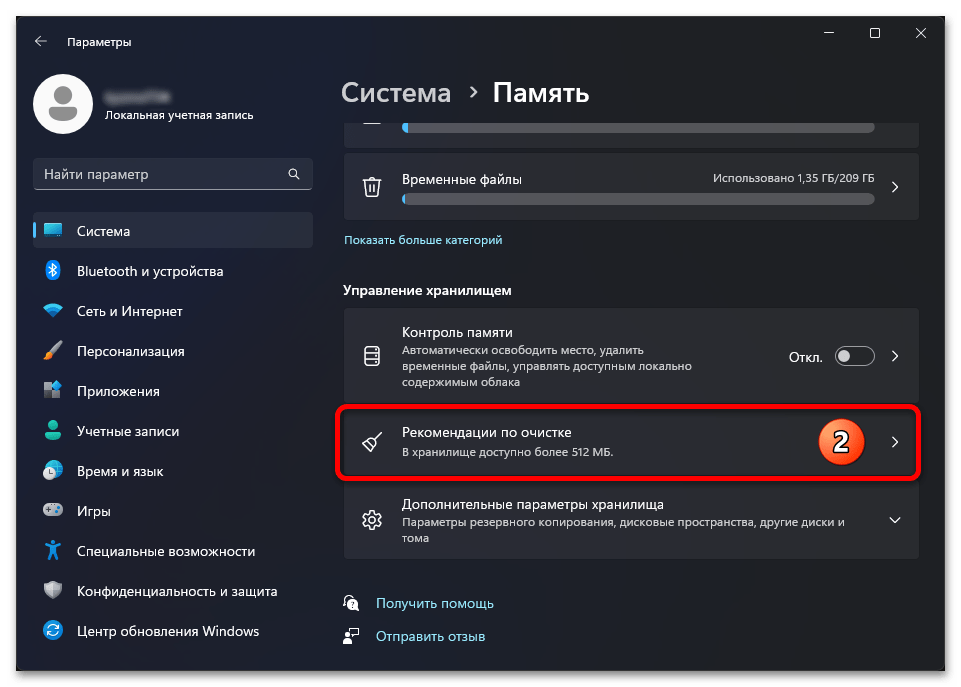
и далее с его помощью:
-
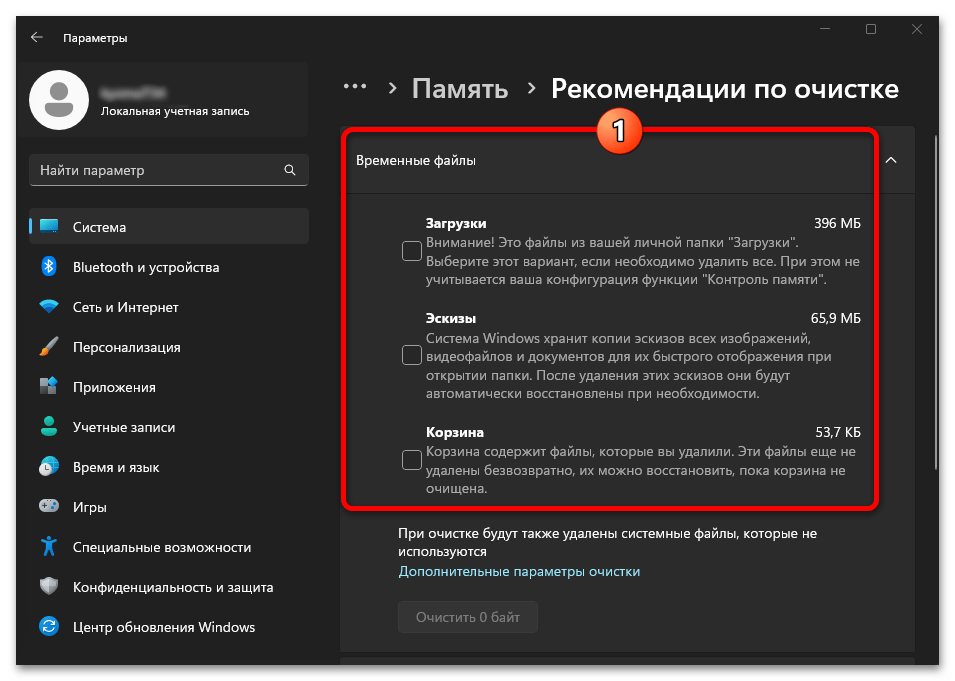
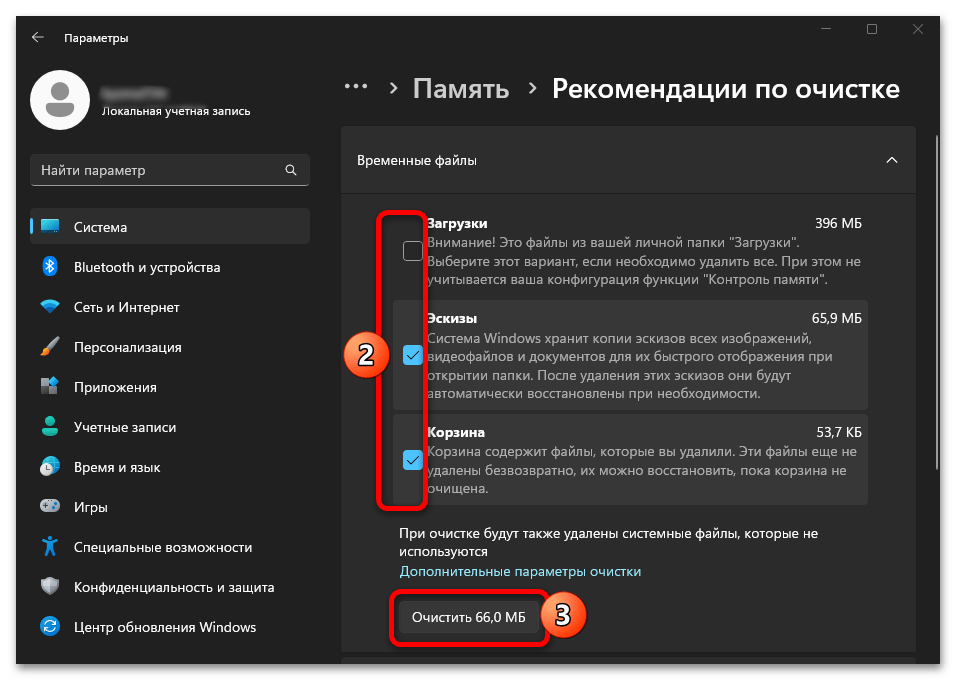
Сначала удаляем основные «Временные файлы». В эту категорию данных рассматриваемое средство относит в первую очередь содержимое «Корзины» и системного каталога «Загрузки», а также «Эскизы» (демонстрируемые «Проводником» превью сохранённых на диске изображений, автоматически формируемые при обращении пользователя к их файлам).
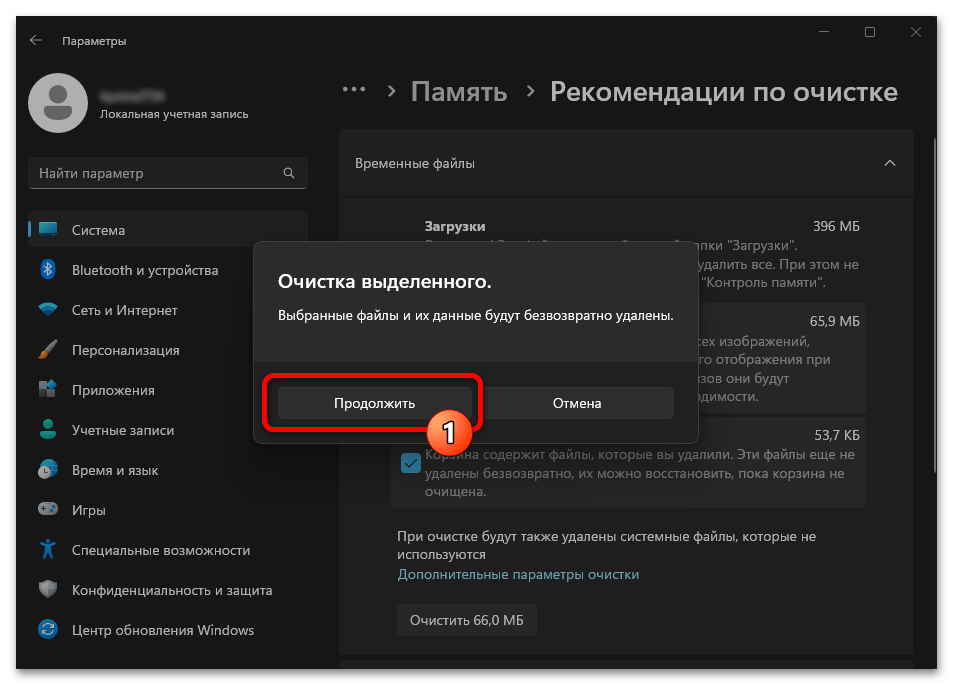
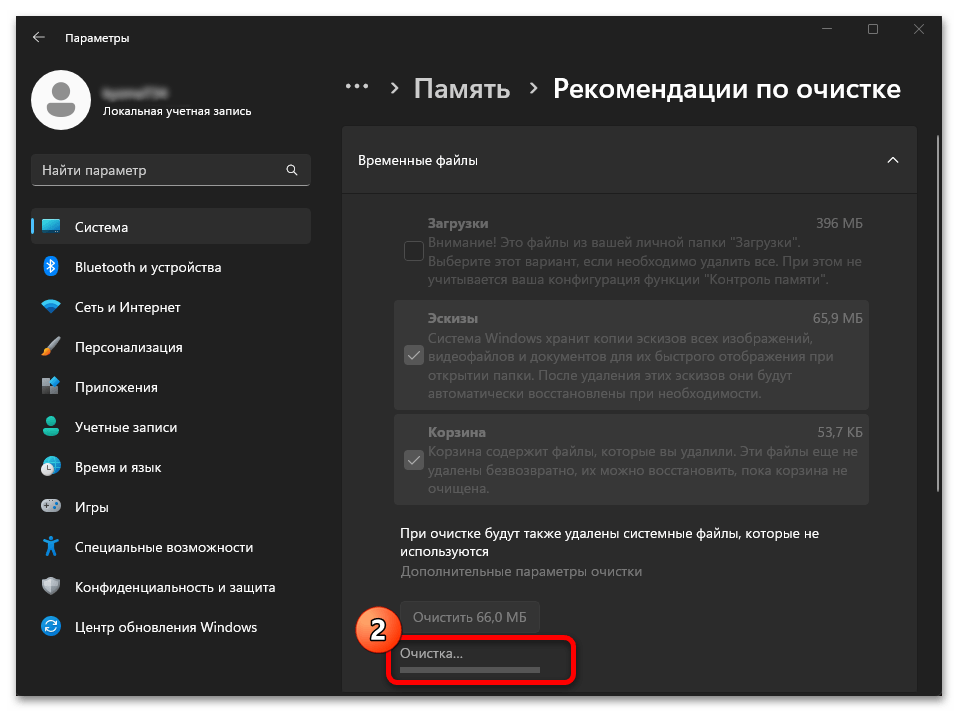
Ставим галочки в обозначающих удаляемые типы данных (сделать это можно выборочно, — к примеру, если в «Загрузках» хранится что-либо важное, стирать содержимое данного каталога, конечно же, не следует), затем нажимаем на расположенную внизу области «Временные файлы» кнопку «Очистить XY,Z Гб».
Щёлкаем «Продолжить» в окне с запросом системы,
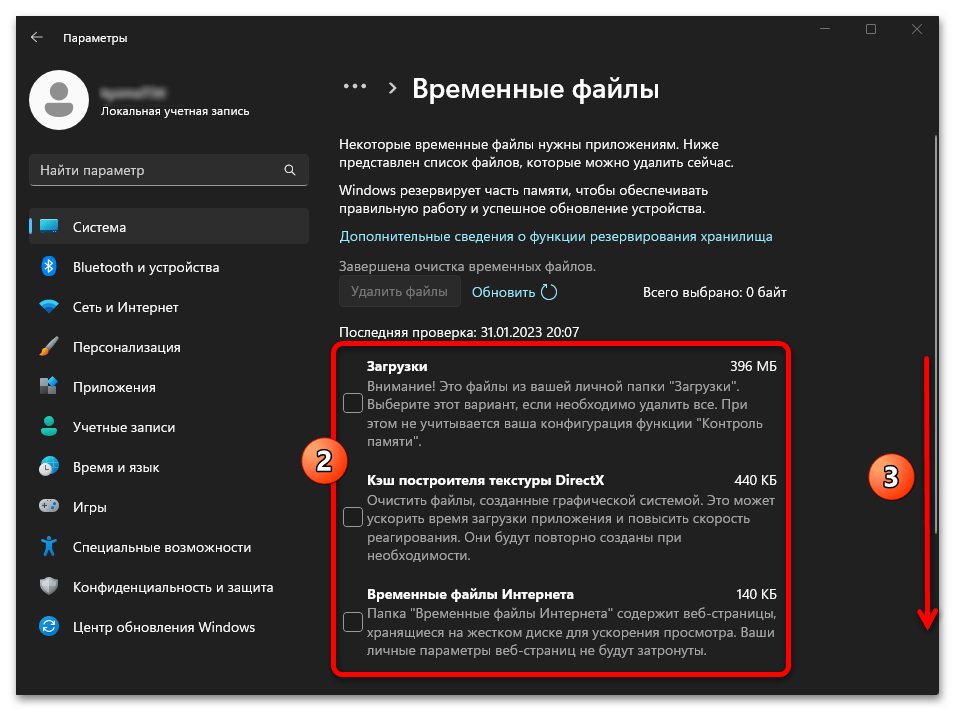
пролистываем расширенный список обнаруженных системой «Временных файлов», которые можно стереть, снимаем галочки с чекбоксов, обозначающих типы информации, удалять которую не следует.
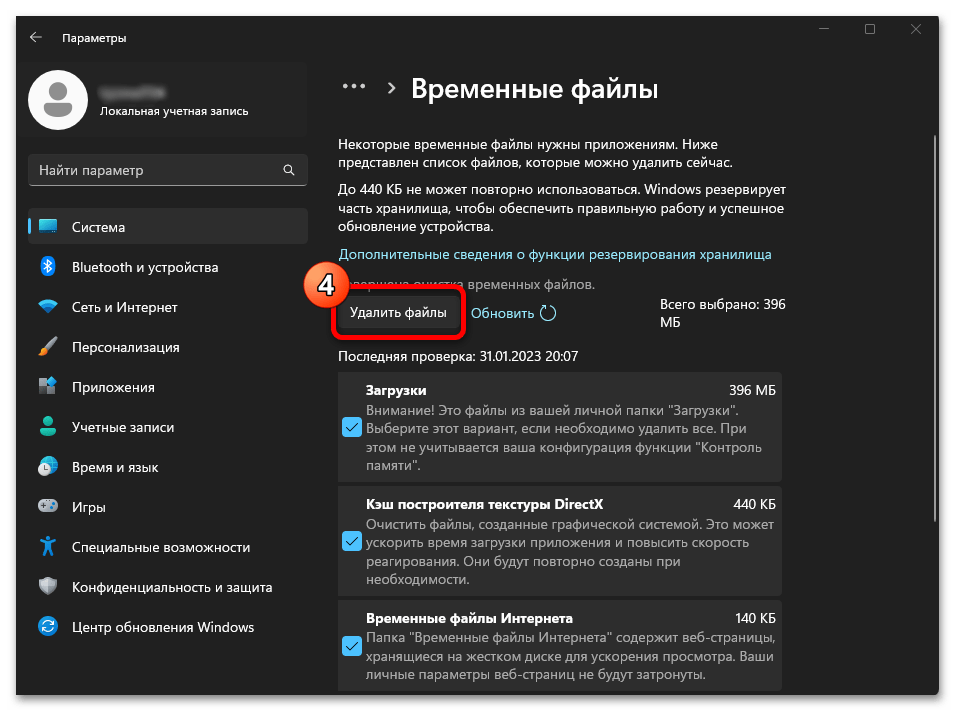
Определившись с выбором, возвращаемся в начало списка и нажимаем на расположенную над ним кнопку «Удалить файлы»,
по очереди разворачиваем блоки «Большие или неиспользуемые файлы», «Файлы, синхронизированные с облаком» и «Неиспользуемые приложения».
В первой сверху секции окна справа (по умолчанию озаглавлена «Локальный диск С: — ОБЪЁМ») перечислены основные, занимающее место на системном разделе диска ПК категории данных. Кликаем по блоку «Другое» —
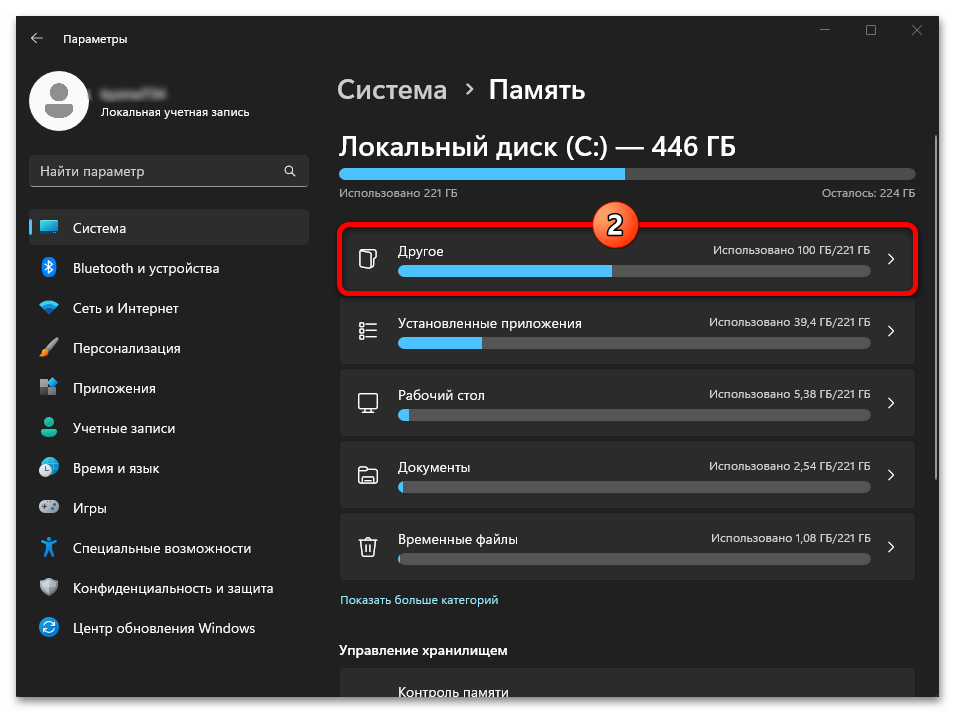
в результате чего она будет открыта в «Проводнике» Виндовс.
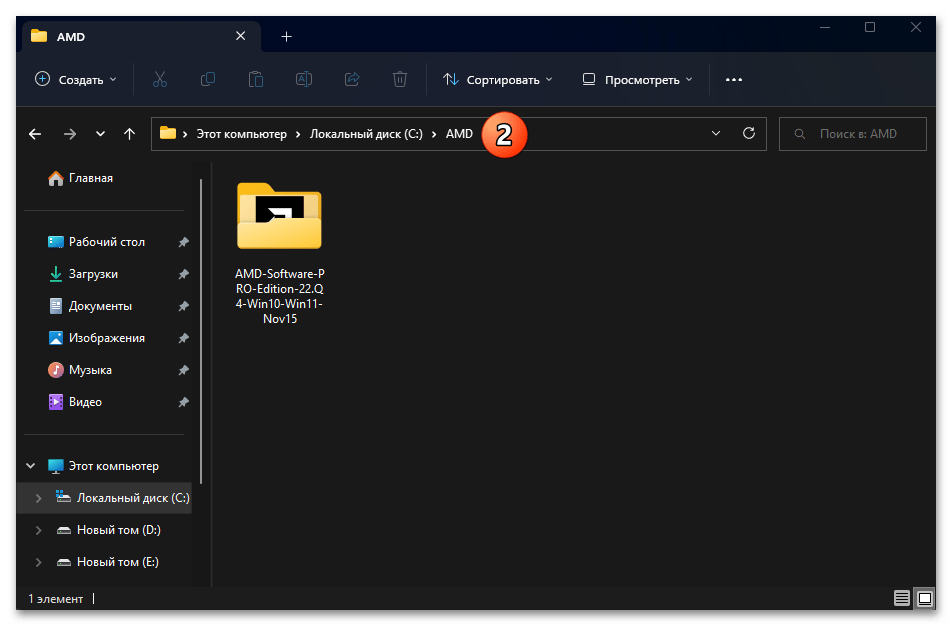
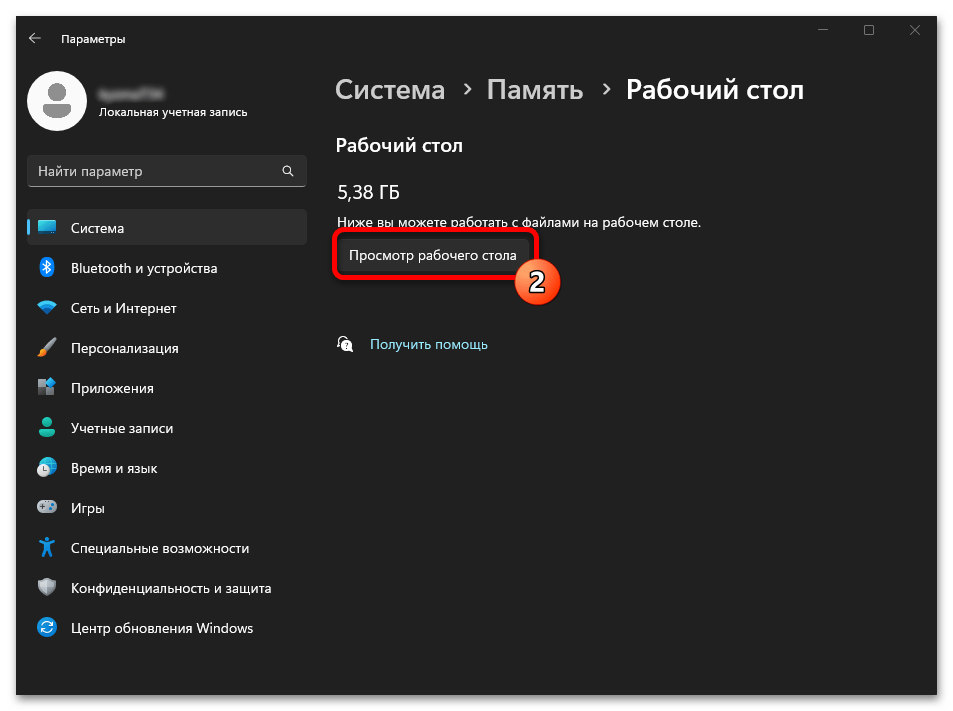
и удалить прочие не особо важные с собственной точки зрения
Способ 2: Мастер очистки Windows
Microsoft Disk Clean-up Tool (Cleanmgr.exe) — знакомое многим пользователям предшествующих 11-ой версий Windows интегрированное в ОС средство освобождения места на системном и других разделах диска компьютера. Это средство по-прежнему доступно и в новейшей на момент написания этой статьи операционке от Microsoft, а задействованным в собственных целях может быть минимум двухвариантно.
Вариант 1: Стандартный режим
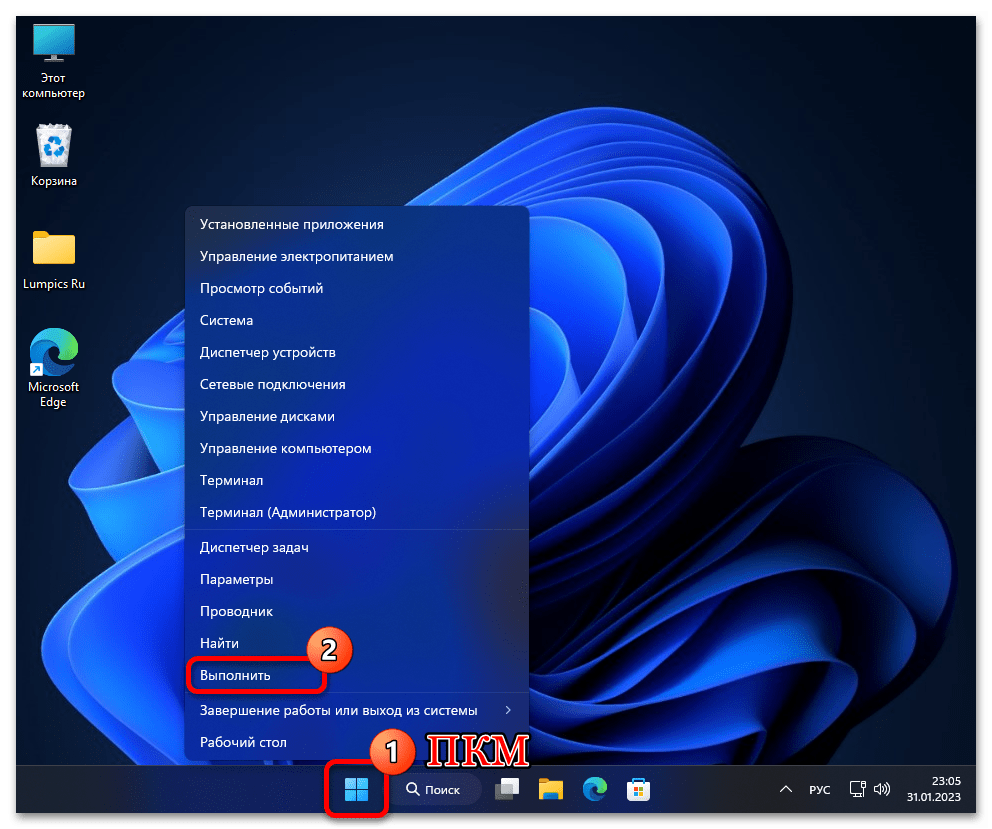
- Вызов, если можно так выразиться, «старого» Мастера очистки диска в Виндовс 11 осуществляется с помощью оснастки «Выполнить» (или, стоит отметить, ввиду меньшей востребованности и удобства использования подхода не рассмотренной в этом материале «Командной строки»):
- Кликаем правой кнопкой манипулятора «Пуск» на Панели задач ОС, выбираем «Выполнить» в открывшемся меню. Другой вариант вызова целевой оснастки – нажимаем комбинацию клавиш «Win»+«R» на клавиатуре.
- В поле «Открыть» оснастки «Выполнить» пишем следующую команду, после чего нажимаем «ОК» мышкой или «Ввод» на клавиатуре:
По аналогии с предложенными в предыдущем пункте этой инструкции действиями, но более внимательно и осознанно: устанавливаем галочки в чекбоксах слева от наименований удаляемых данных (обычно наиболее эффективным с точки зрения освобождаемого объема диска здесь будет выбор пункта «Очистка обновлений Windоws»), кликаем «ОК»
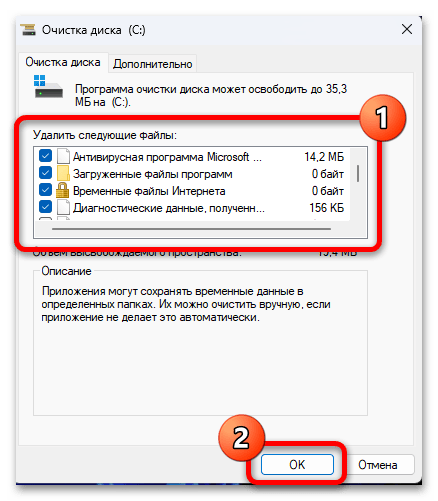
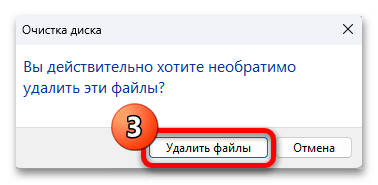
и подтверждаем запрос средства.
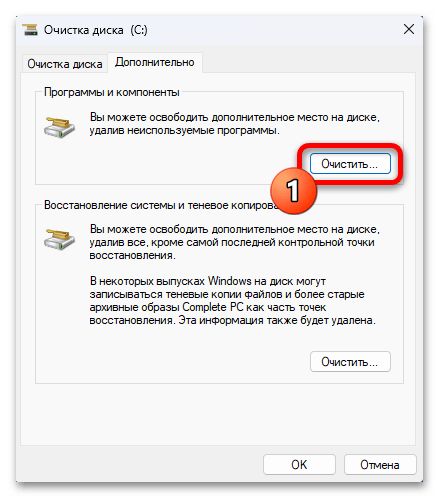
Перейдя на неё, получаем возможность:
-
Открыть модуль «Программы и компоненты»«Панели управления» Windows 11
Вариант 2: Расширенный режим
Запустив утилиту Сleanmgr в специализированном и предназначенном в большей степени для эксплуатации опытными пользователями режиме работы, можно произвести более «глубокую» очистку диска, то есть получить доступ к удалению большего количества «лишних» файлов.
-
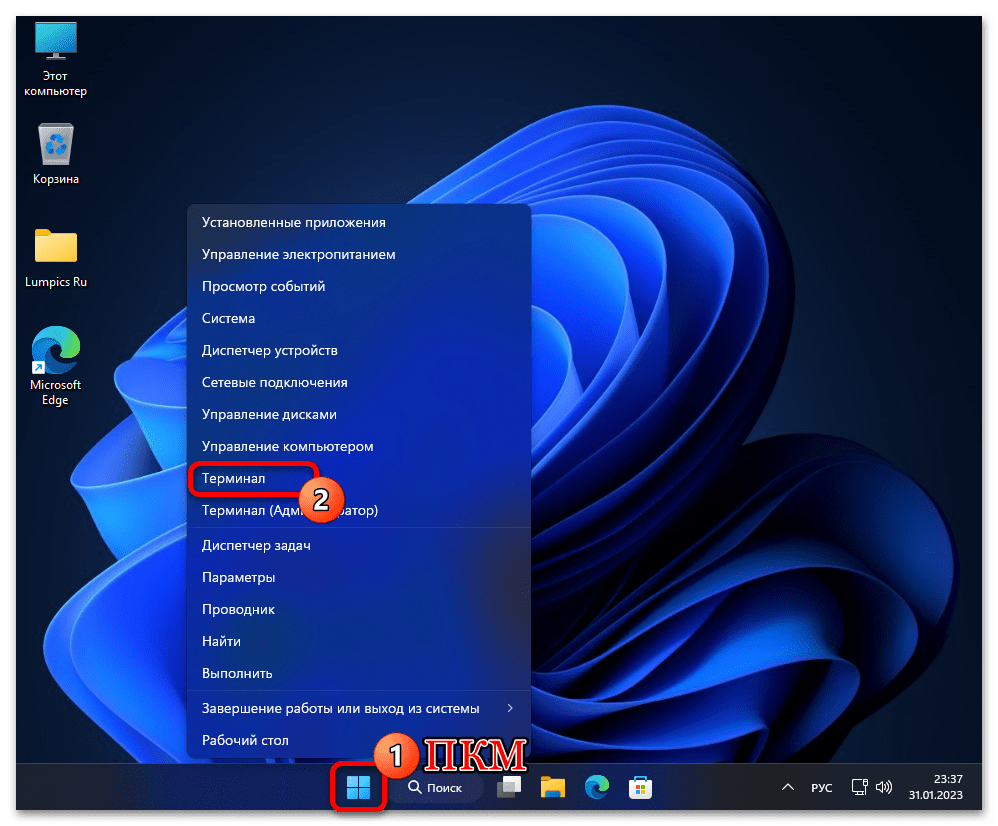
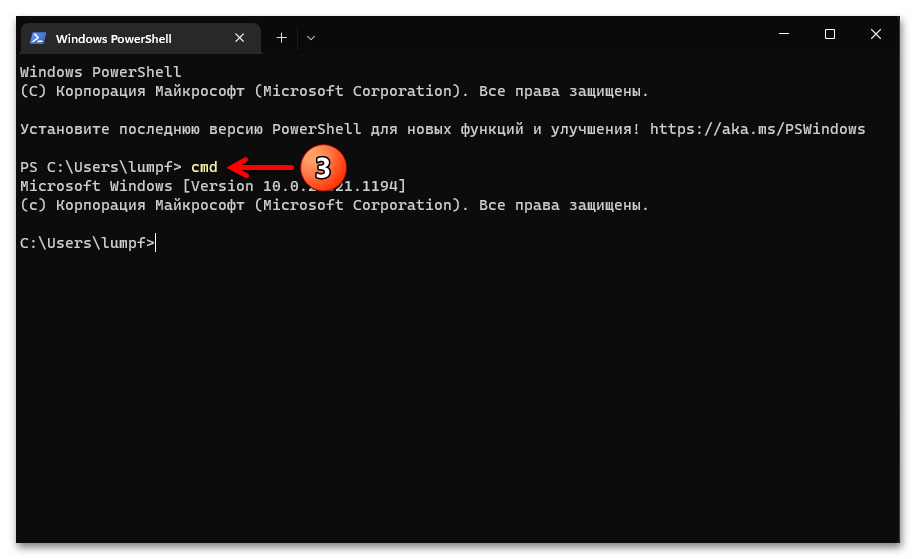
Открываем «Командную строку» Windows. Неважно, каким именно способом и от имени Администратора либо без привилегий это будет выполнено, в нашем примере открытие средства осуществляется через интегрированное в Win 11 приложение «Терминал» (путём запуска команды cmd ).
Способ 3: Сторонний софт
Когда вышеописанные системные средства Windows 11 для очистки диска кажутся не совсем удобными или недостаточно эффективными, можно задействовать сторонний софт. На сегодняшний день существует большое количество разноплановых приложений-«чистильщиков» и оптимизаторов с функцией очистки, а далее мы рассмотрим три наиболее действенных варианта таких приложений на примере общих алгоритмов решения нашей задачи с их помощью.
Вариант 1: CCleaner
Во много за счёт своей эффективности и при этом простоты использования CCleaner является одним из самых востребованных пользователями Windows в том числе 11-ой версии средств для удаления файлового мусора из системы, да и в целом её комплексной очистки. Поэтому в первую очередь коротко продемонстрируем один из возможных (и простейших) сценариев решения нашей задачи с помощью данного приложения.
-
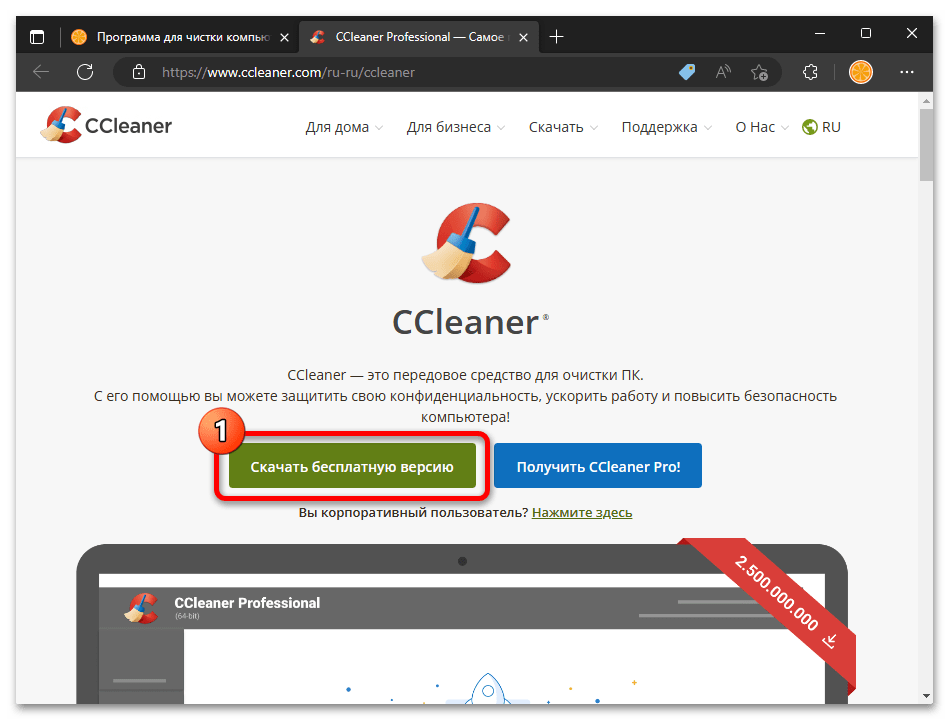
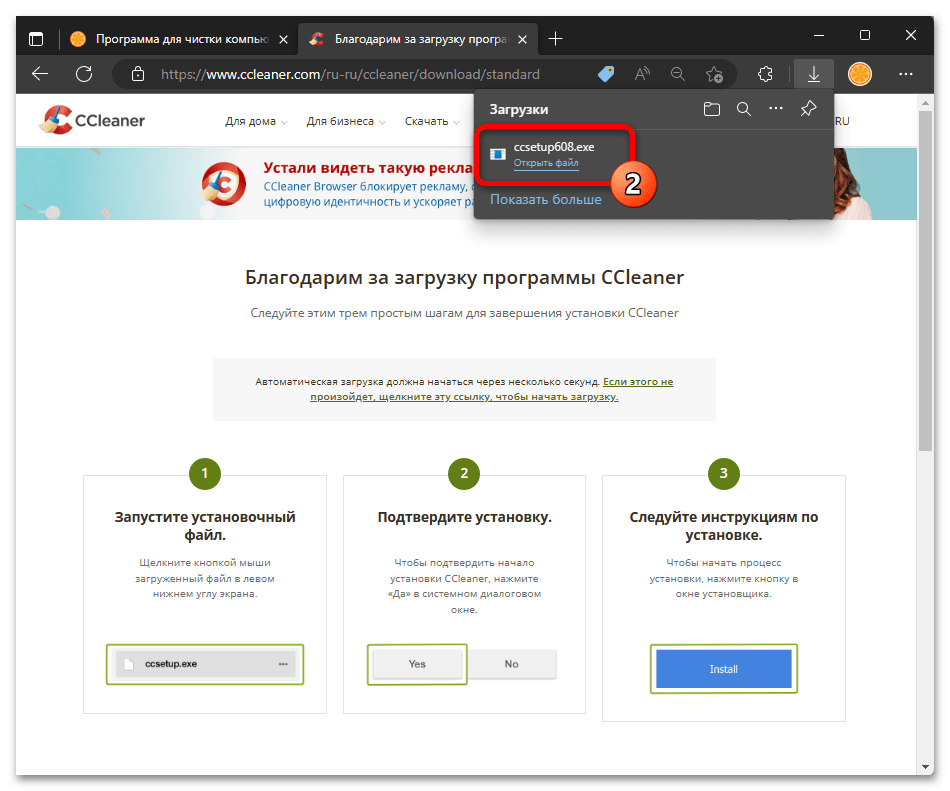
Скачиваем дистрибутив CCleaner (в примере далее задействована бесплатная версия) с официального сайта создателей решения –
компании Piriform Software Ltd.
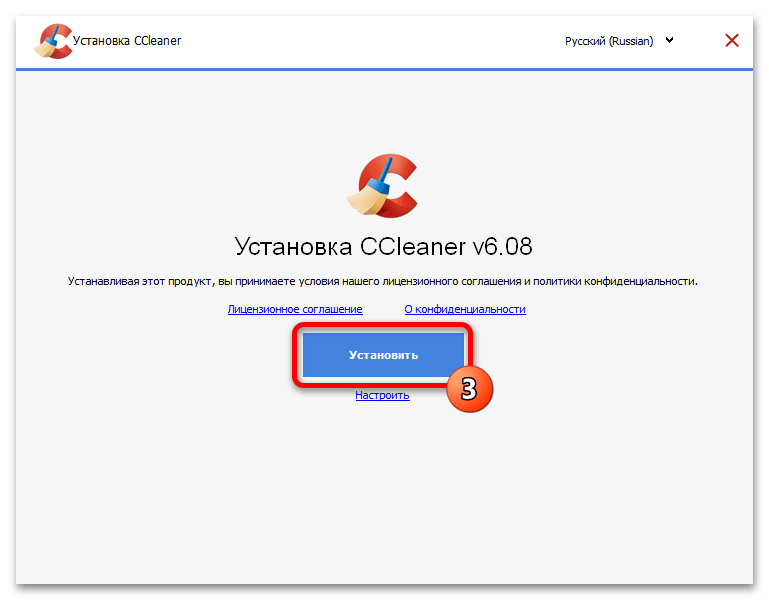
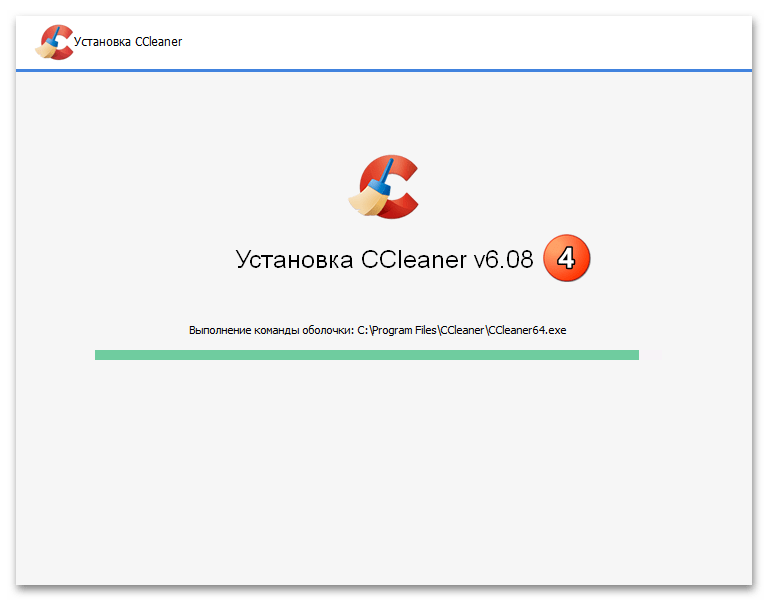
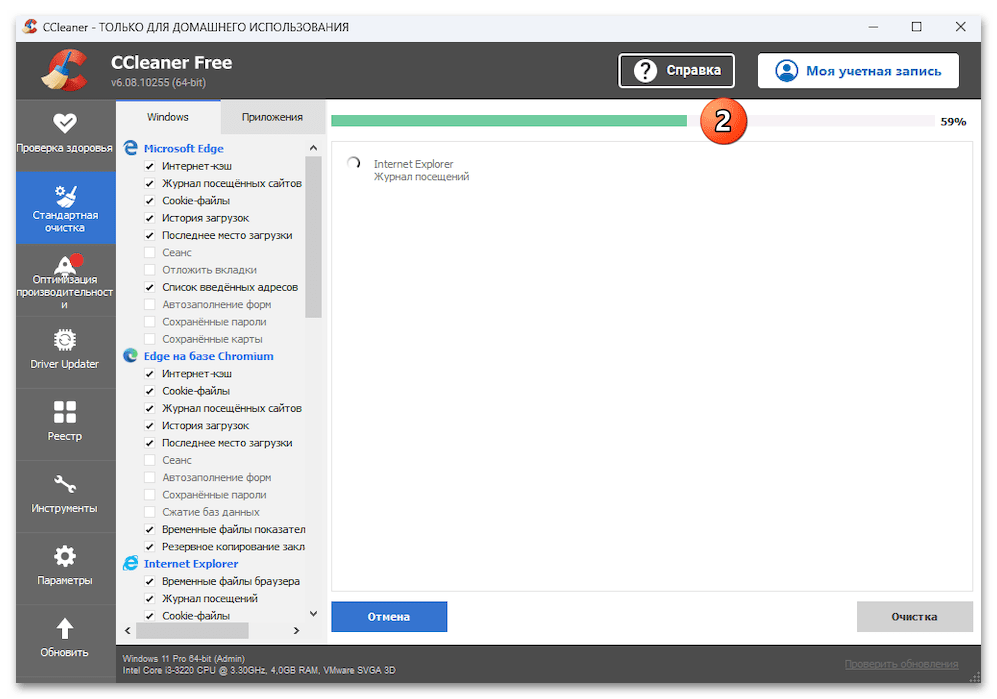
дожидаемся, пока софт просканирует диск компьютера на предмет наличия данных, которые можно удалить без особых последствий для системы.
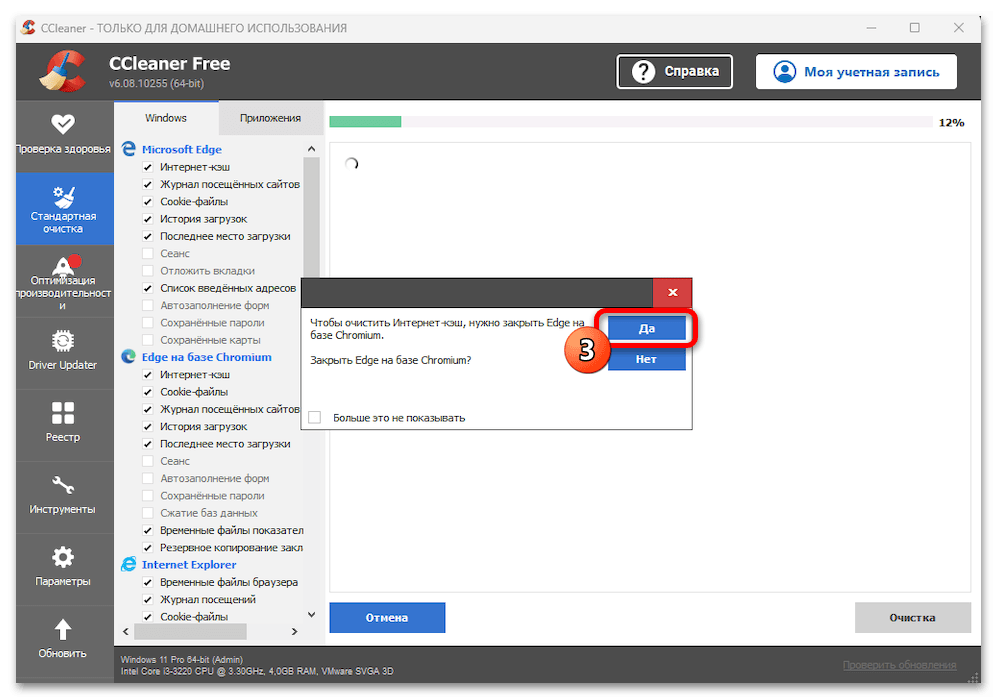
Если в процессе анализа появятся запросы «Чтобы очистить Интернет-кэш, нужно закрыть…» и подобные,
По готовности к удалению файлов кликаем по кнопке «Очистка»,
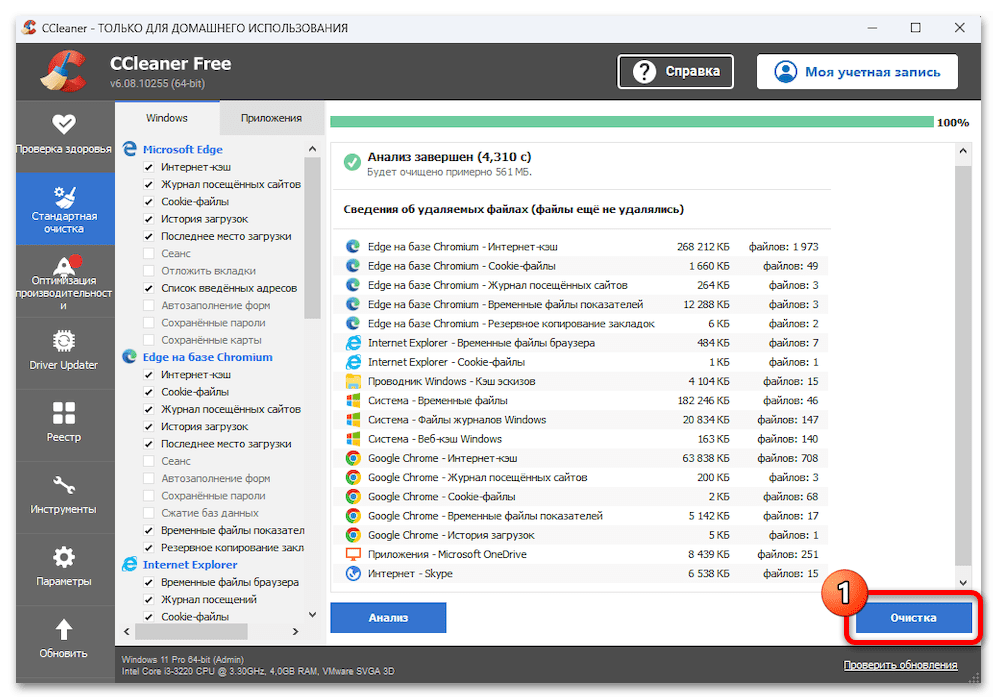
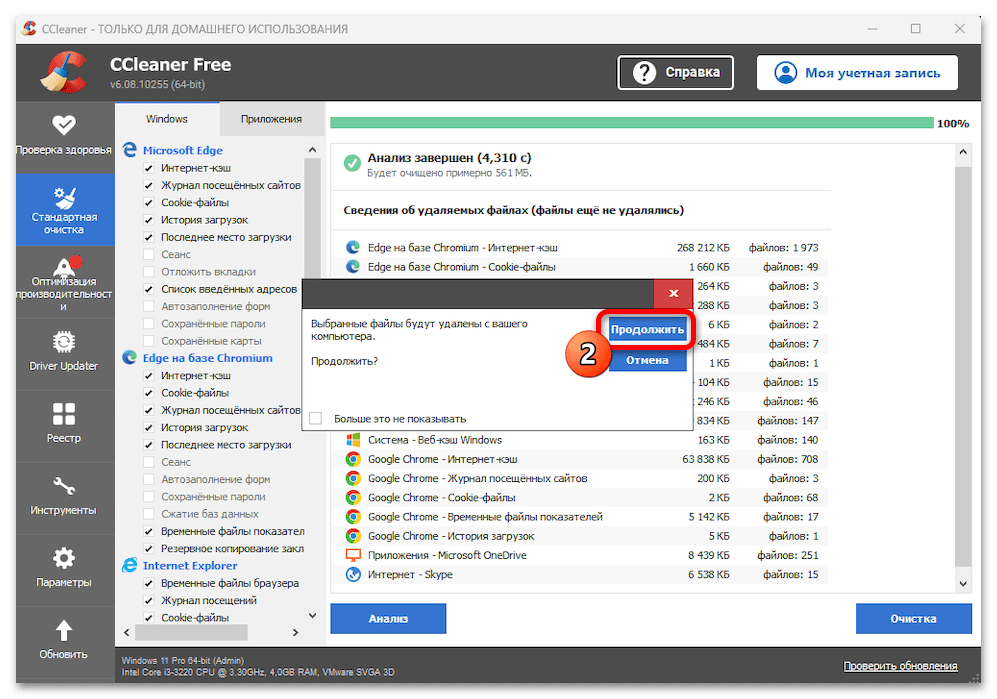
после чего потребуется подтвердить запрос софта («Продолжить»).
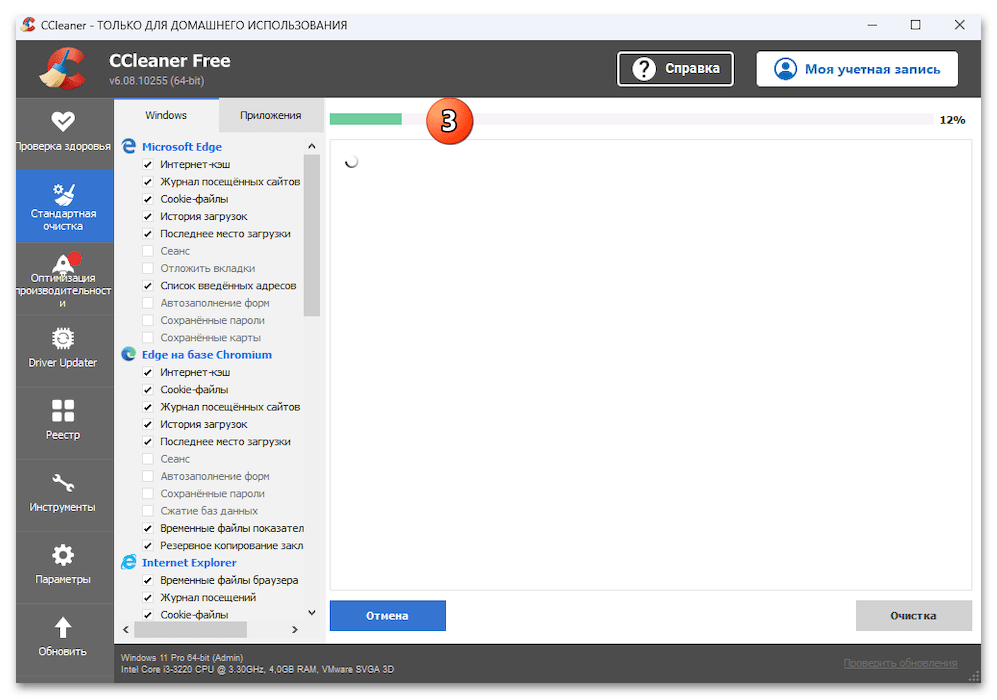
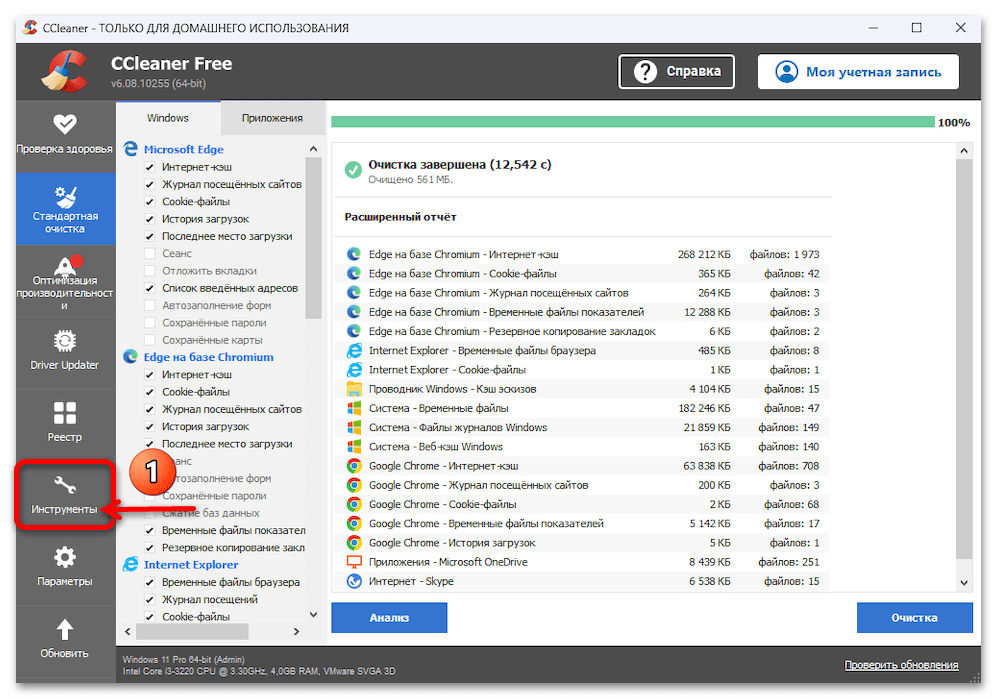
Далее ожидаем окончания процедуры удаления
-
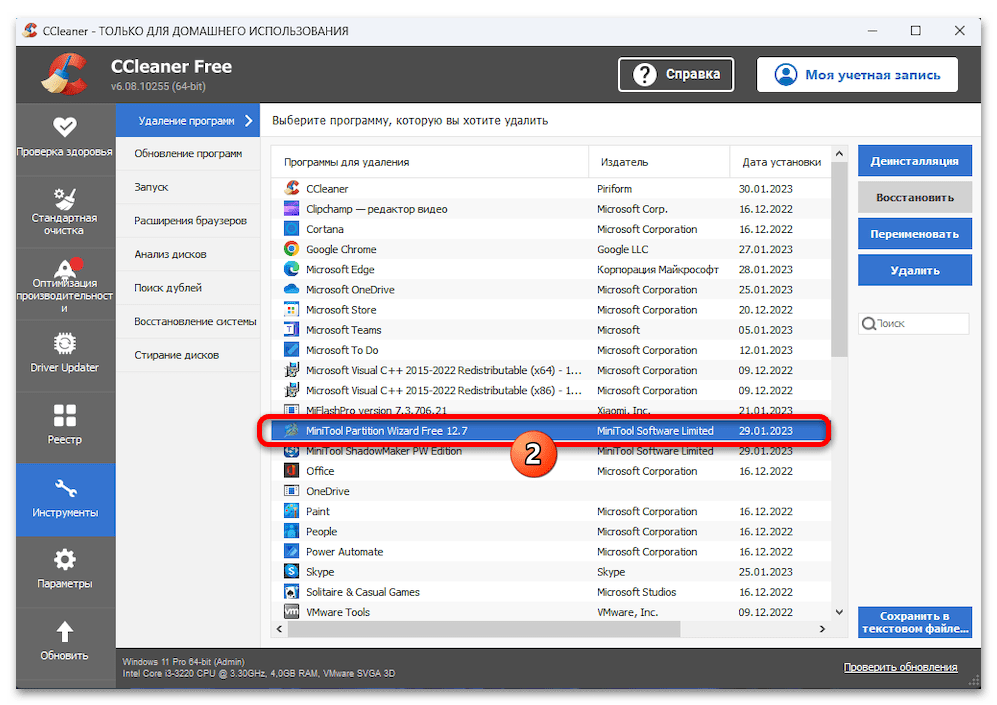
Перемещаемся на вкладку «Инструменты» СиКлинера,
а обнаружив неиспользуемое приложение, кликаем по его наименованию. В результате строчка софта окажется выделенной.
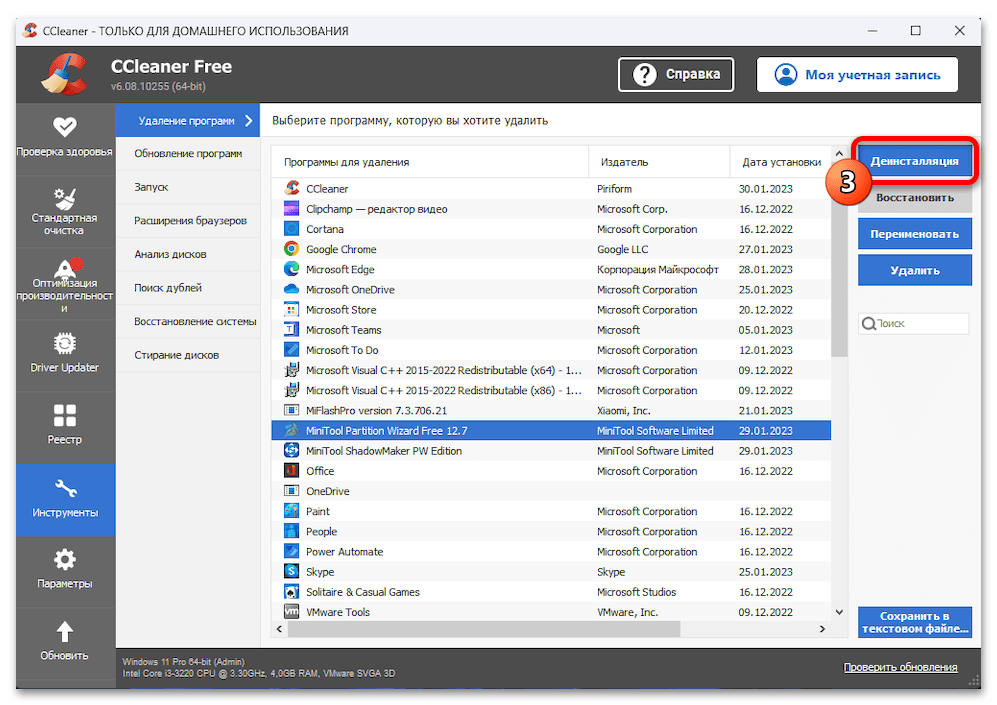
Нажимаем на кнопку «Деинсталляция» слева вверху окна,
Стоит отметить, что вышепредложенными базовыми операциями возможности ССleaner по очистке системного раздела диска не ограничиваются, и при желании можно задействовать программу более широко, — к примеру, следуя доступным по ссылке ниже рекомендациям.
Подробнее: Как очистить компьютер от мусора с помощью программы CCleaner
Вариант 2: Revo Uninstaller
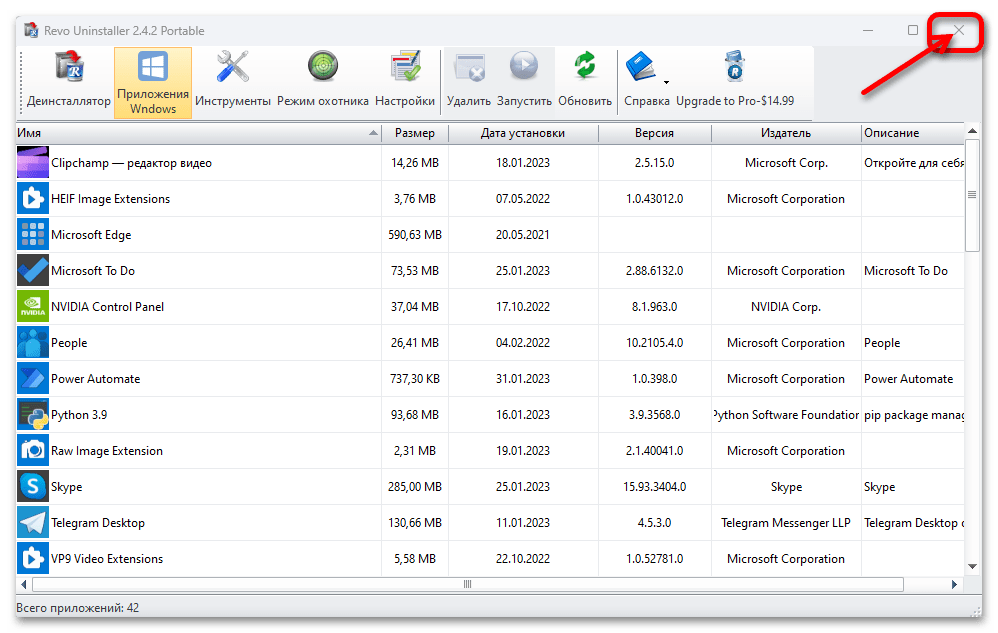
Рево Унинсталлер позиционируется своими создателями в первую очередь как средство удаления приложений любого типа (что, по сути, является часто необходимым этапом освобождения места на диске с Виндовс 11) с продвинутыми возможностями, но, кроме того, в составе ПО имеется несколько отдельных инструментов для удаления файлового мусора. В комплексе указанное позволяет считать данный софт весьма эффективным решением озвученной в заголовке статьи задачи, и далее описан один из путей применения его бесплатной версии с такой целью.
-
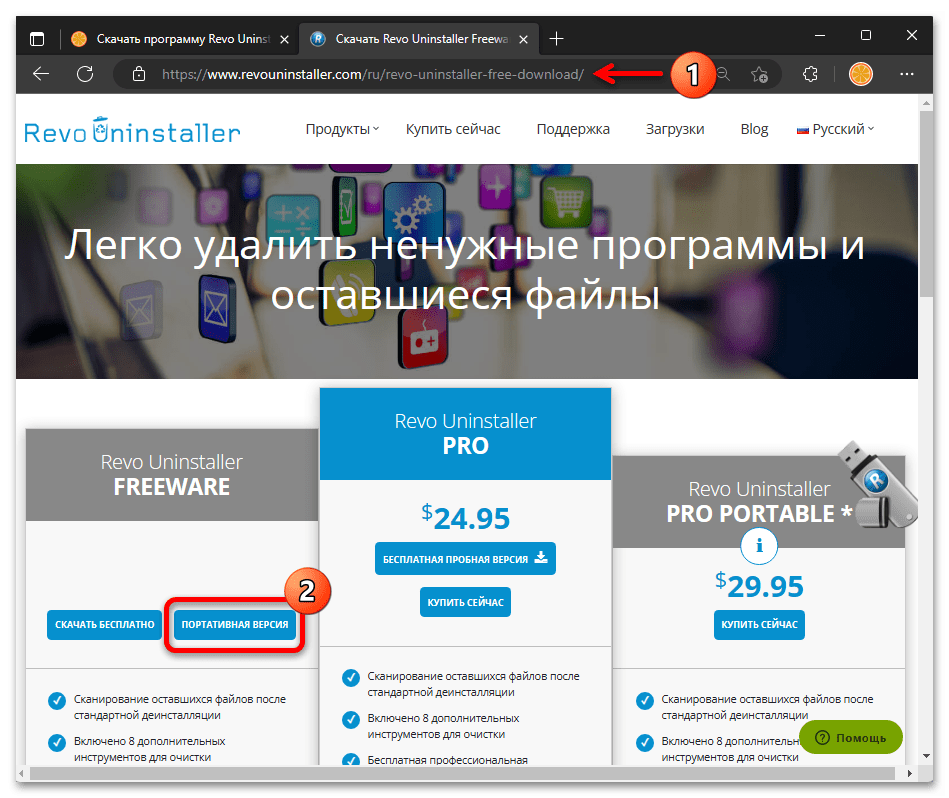
Скачиваем Рево Унинсталлер с официального веб-ресурса его разработчиков (ссылка представлена в статье-обзоре на нашем сайте).
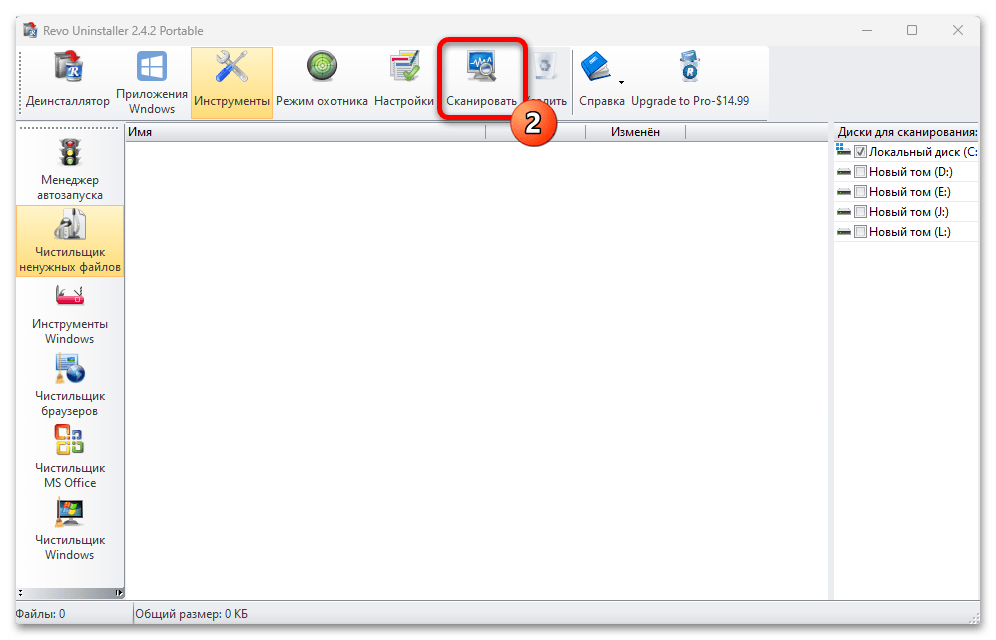
- Перемещаемся к панели справа окна программы, снимаем отметки со всех доступных на компьютере дисков, кроме С: (что, впрочем, можно и не делать, если проводится комплексная очистка системы, а не только раздела с Windows 11).
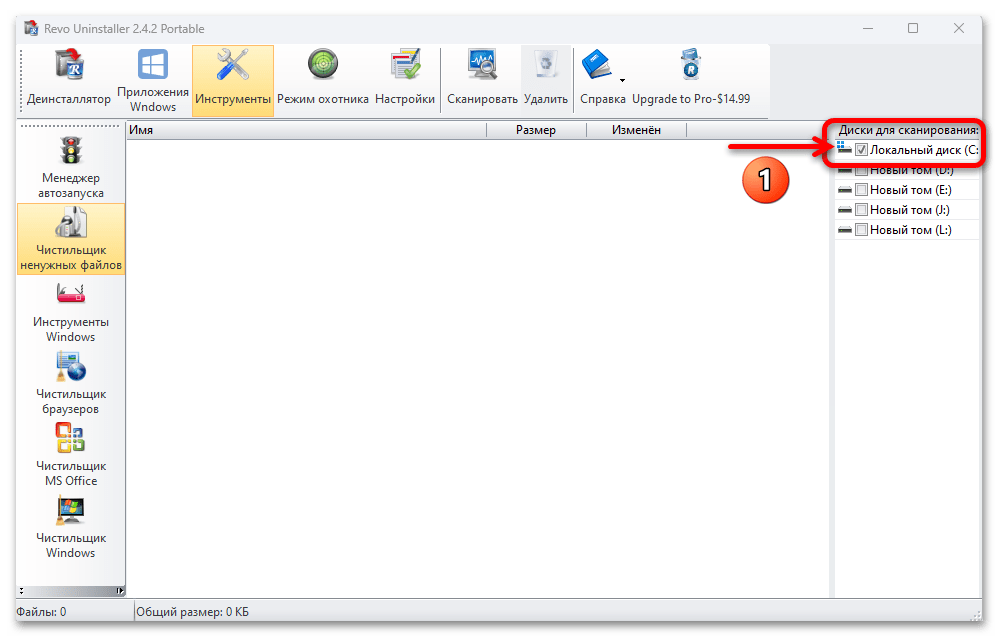
- Нажимаем на кнопку «Сканировать» на панели инструментов вверху.
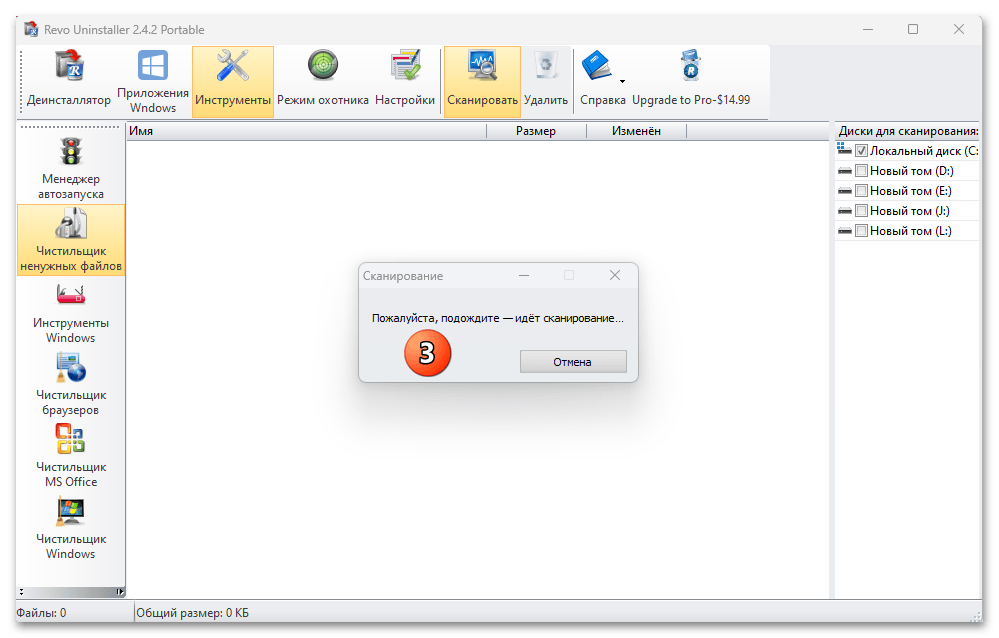
- Ожидаем, пока софт проанализирует выбранное ранее пространство на диске ПК.
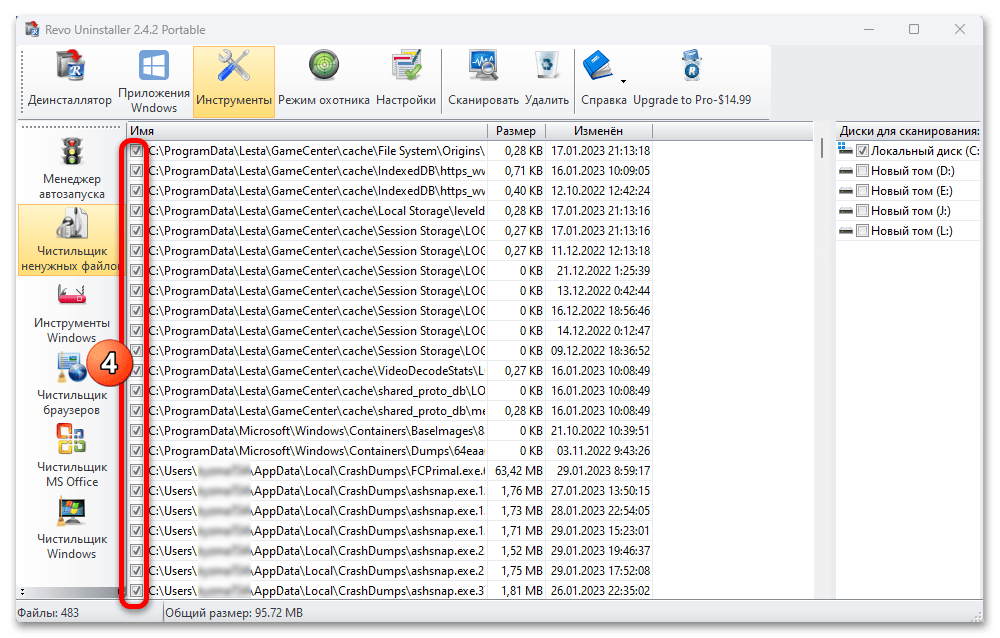
- Получив список определённых программой как «мусор» файлов, можно пролистать его и снять отметки с тех объектов, которые стирать не следует (отметим, что в подавляющем большинстве случаев такой подход является бессмысленным, действительно важные и задействованные в настоящий момент системой файлы «Чистильшик» Рево Унинсталлера не удаляет).
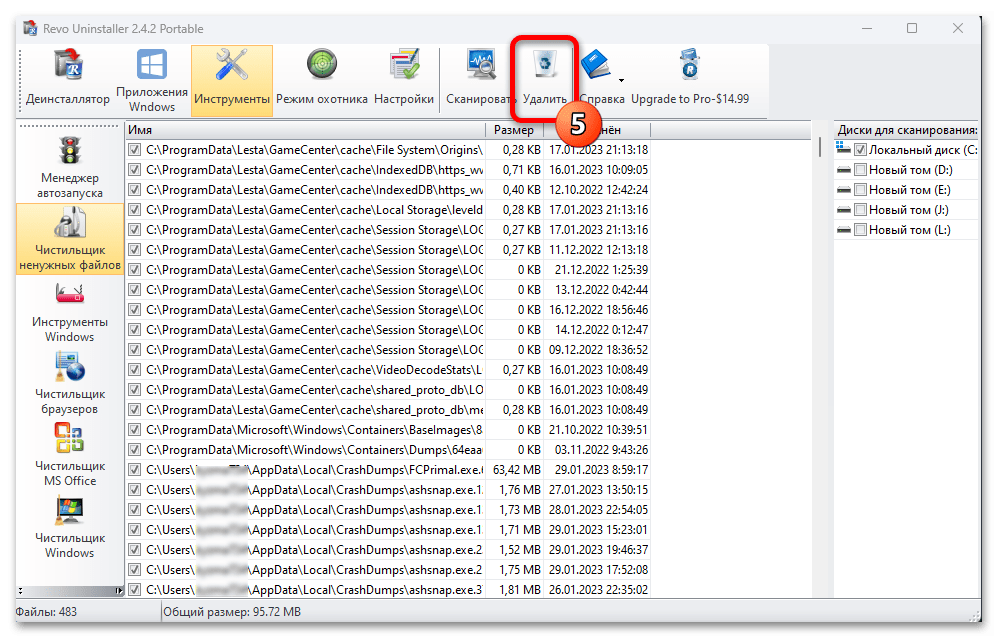
- Нажимаем на кнопку «Удалить» в меню вверху окна,
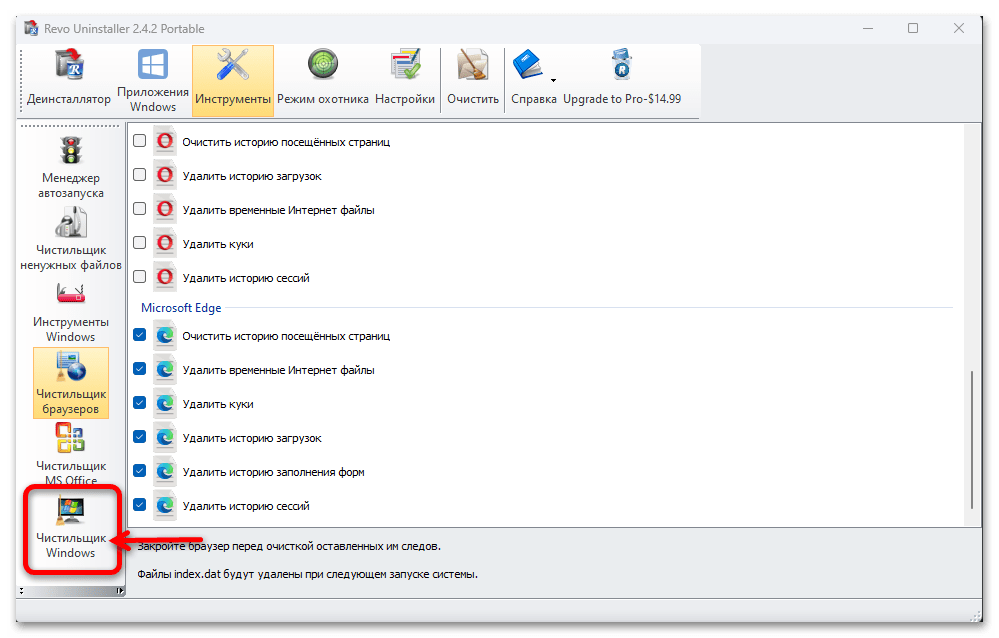
этот модуль Revo Uninstaller позволяет избавиться от накопившихся в системе временных файлов, а также разнообразных журналов действий пользователя и эксплуатируемого им программного обеспечения:
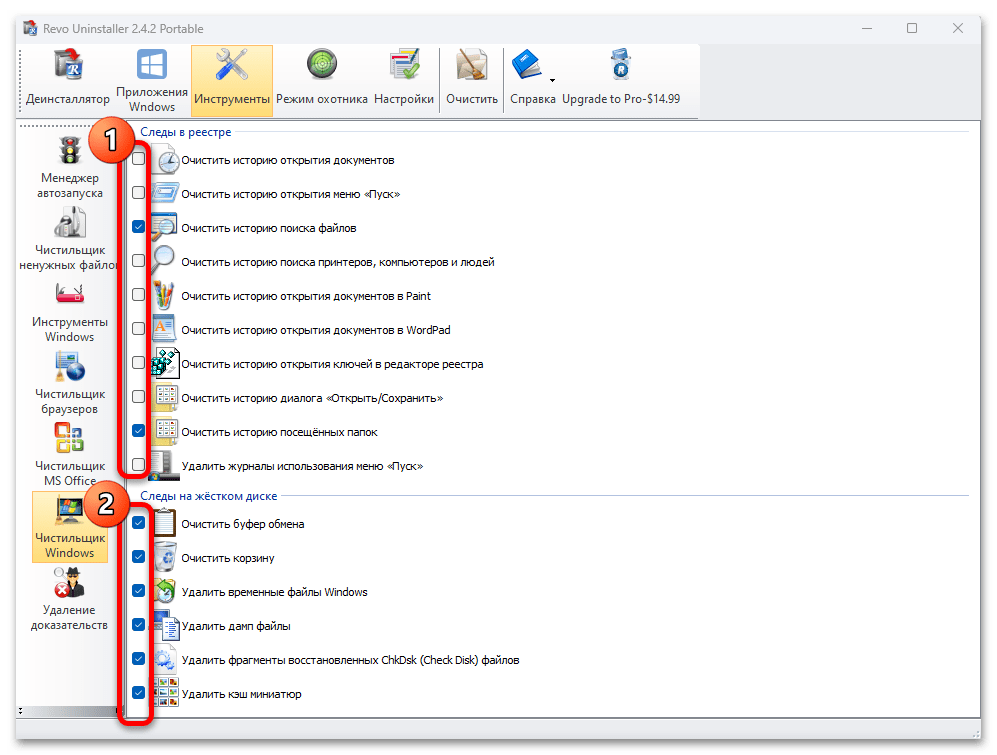
- Оснащаем галочками пункты-опции в демонстрируемом чистильщиком перечне. С точки зрения освобождения дискового пространства, в большей степени следует уделить внимание категории «Следы на жёстком диске».
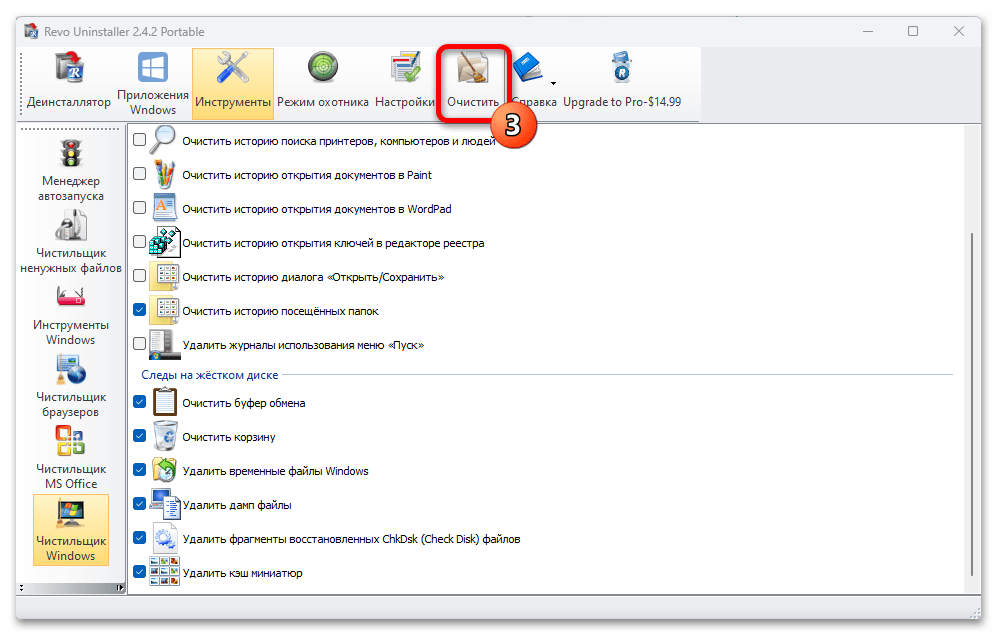
- Кликаем по кнопке «Очистить» вверху,
(входящего в комплект поставки удаляемого софта)
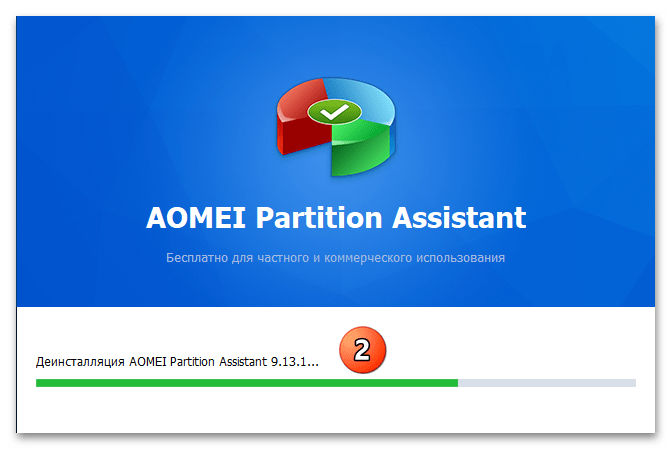
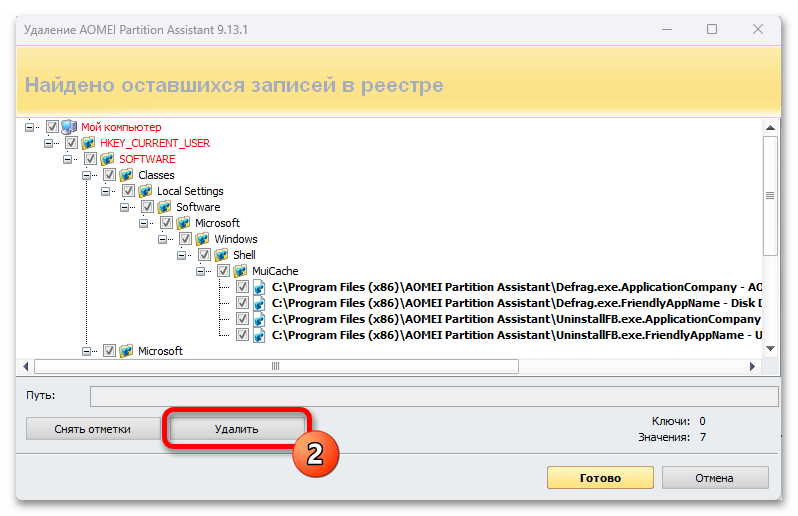
Далее действуем в целом по тому же принципу, что и при удалении «обычных» приложений:
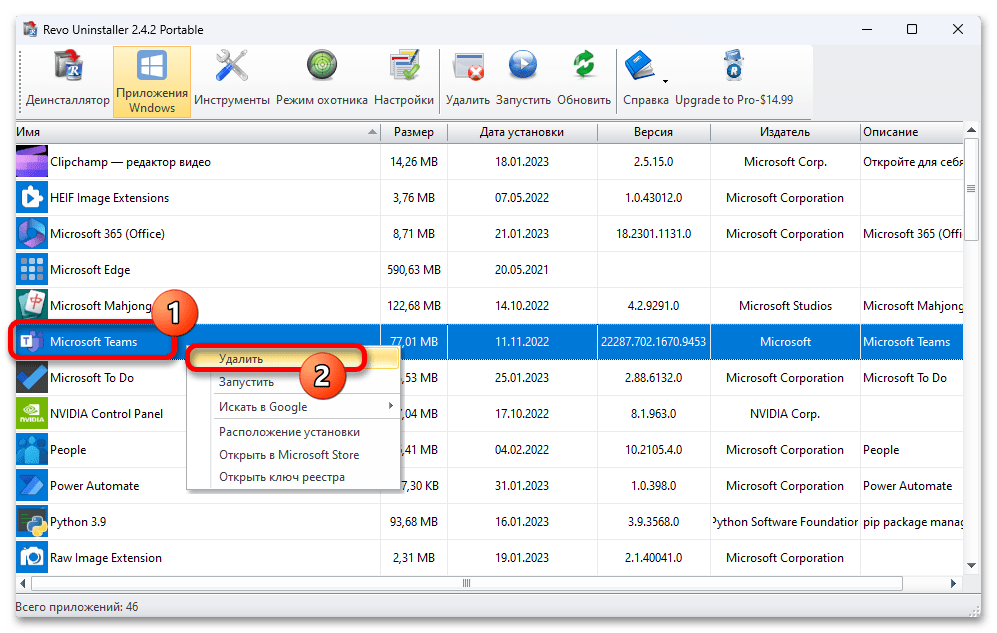
- Находим деинсталлируемый софт в представленном Рево Унинсталлером перечне, кликаем по его наименованию правой кнопкой манипулятора, после чего выбираем «Удалить» в открывшемся меню.
- Подтверждаем свои намерения, щёлкнув «Продолжить» в открывшемся окне с запросом.
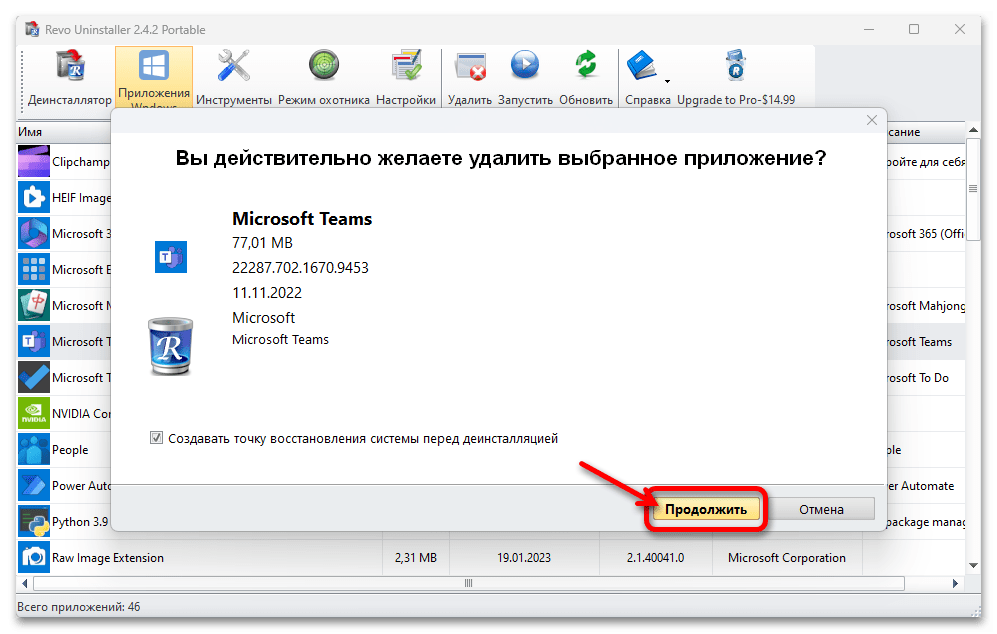
- Далее откроется «PowerShell», где будет автоматически запущен и выполнен деинсталлирующий указанное ранее приложение скрипт. Ничего не предпринимаем до самостоятельного закрытия окна консольной оболочки (деинсталляция с её помощью производится очень быстро).
- Кликаем «Сканировать»,
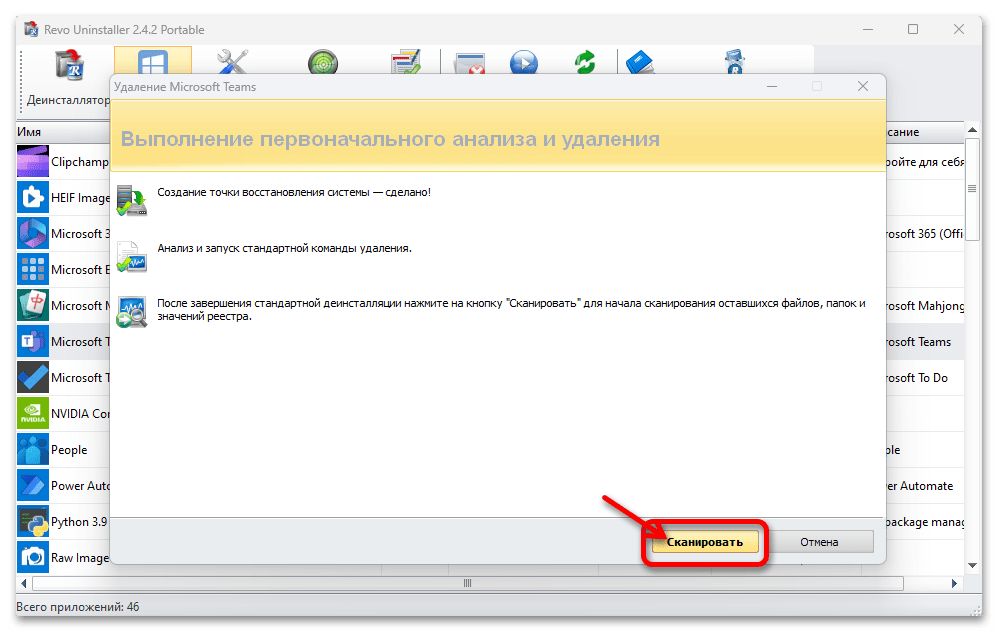
Вариант 3: Files Inspector
Эту программу удобно использовать, когда конечной целью очистки системного диска с Windows 11 является именно высвобождение максимального объёма его пространства. Часто больше места в системном хранилище, нежели временные данные и компоненты системы, занимают накопленные пользователем за время её эксплуатации файлы, а Files Inspector позволяет быстро выявить и затем удалить в полуавтоматическом либо ручном режиме наиболее объёмные из них.
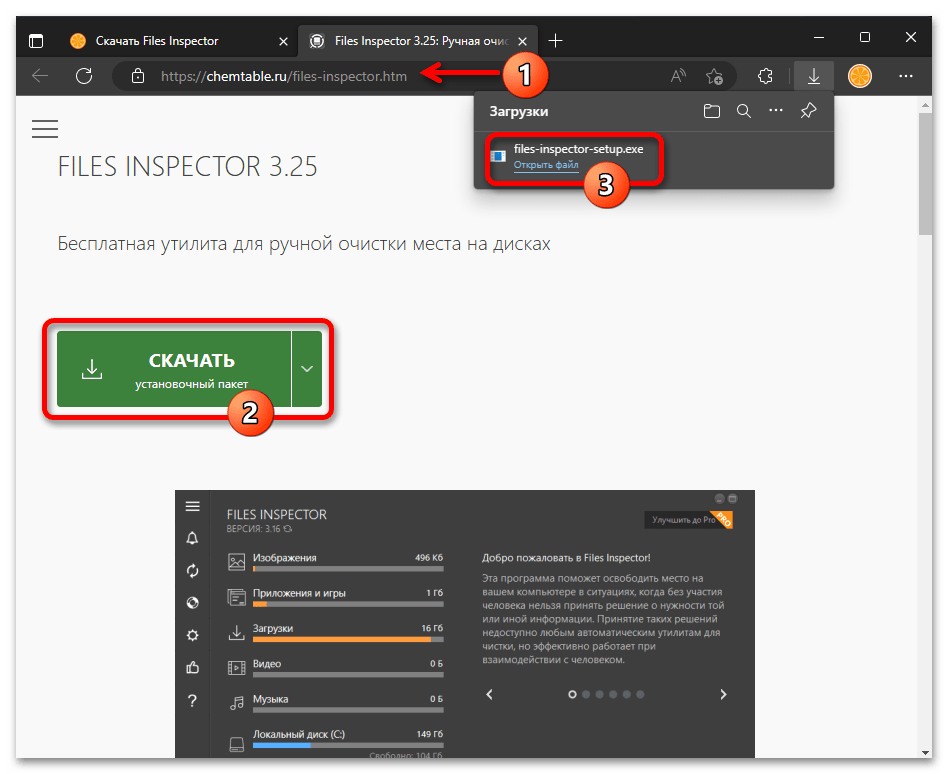
- Переходим по ссылке из статьи-обзора Файлс Инспектор на официальный сайт создателей софта, скачиваем дистрибутив последнего.
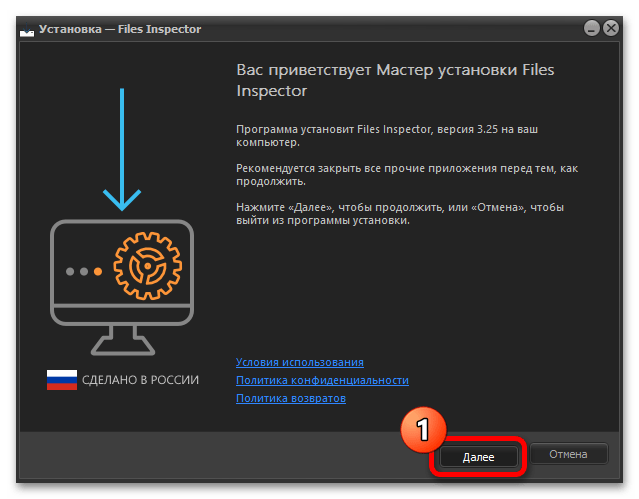
- Устанавливаем
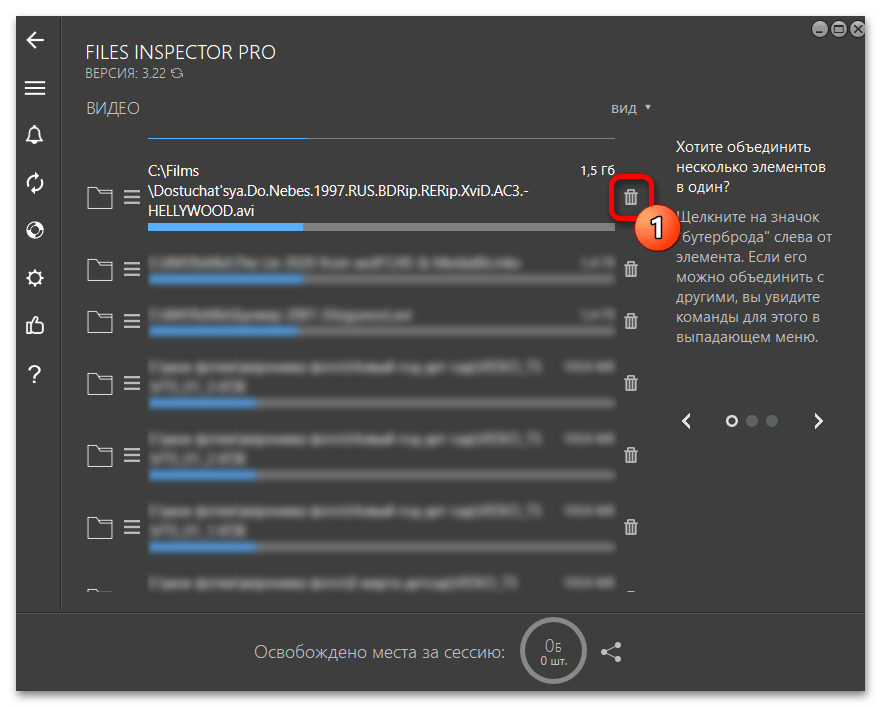
С целью очистки диска С: для начала можно по очереди открыть категории «Изображения», «Загрузки», «Видео» и «Музыка», посмотреть, какие именно из отнесённых в них больших файлов сохранены в системном разделе хранилища ПК, и удалить ненужное.
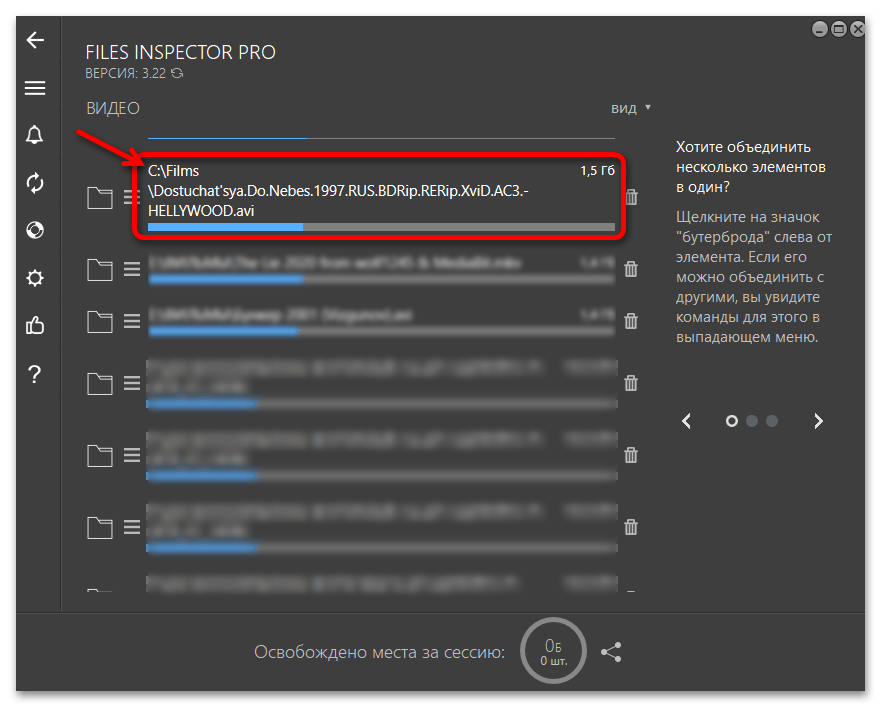
Чтобы выполнить последнее средствами Files Inspector, обнаружив подлежащий стиранию файл либо папку, щёлкаем по элементу «Удалить» справа от его наименования.
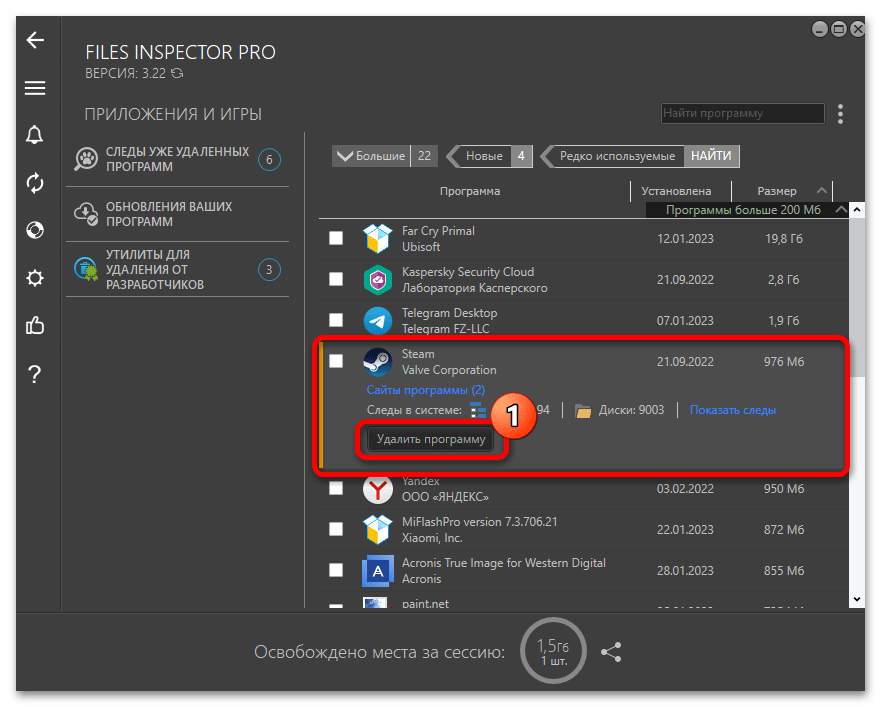
что откроет удобный и информативный деинсталлятор, где можно быстро рассортировать установленное на ПК ПО по объёму занимаемого на диске места, дате инсталляции и частоте запуска.
- Находим неиспользуемую программу в перечне, щёлкаем по её наименованию, а затем нажимаем «Удалить» в отобразившейся области расширенных сведений.
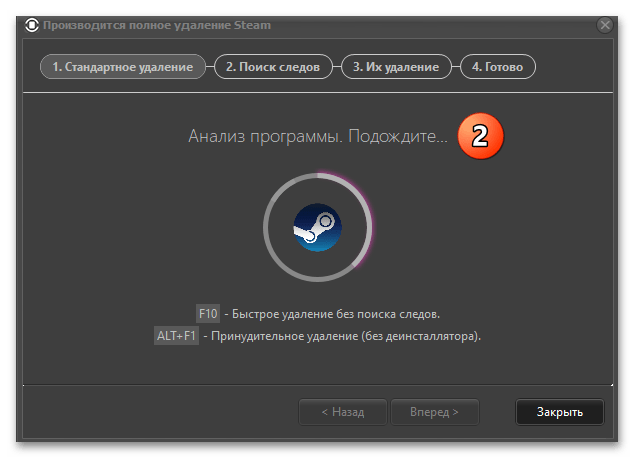
- Далее потребуется подождать завершения анализа деинсталлируемого софта и затем
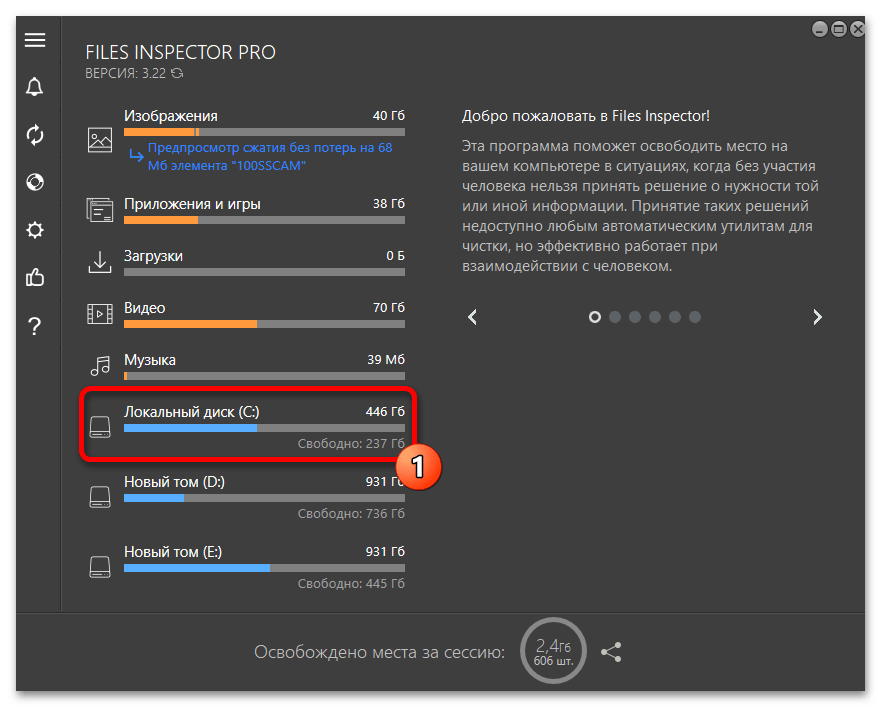
Здесь нужно отыскать подлежащий уничтожению каталог либо файл (с точки зрения эффективности конечной цели, т.е. очистки диска, в первую очередь следует ориентироваться на параметры объекта «Размер» и «Доля»).
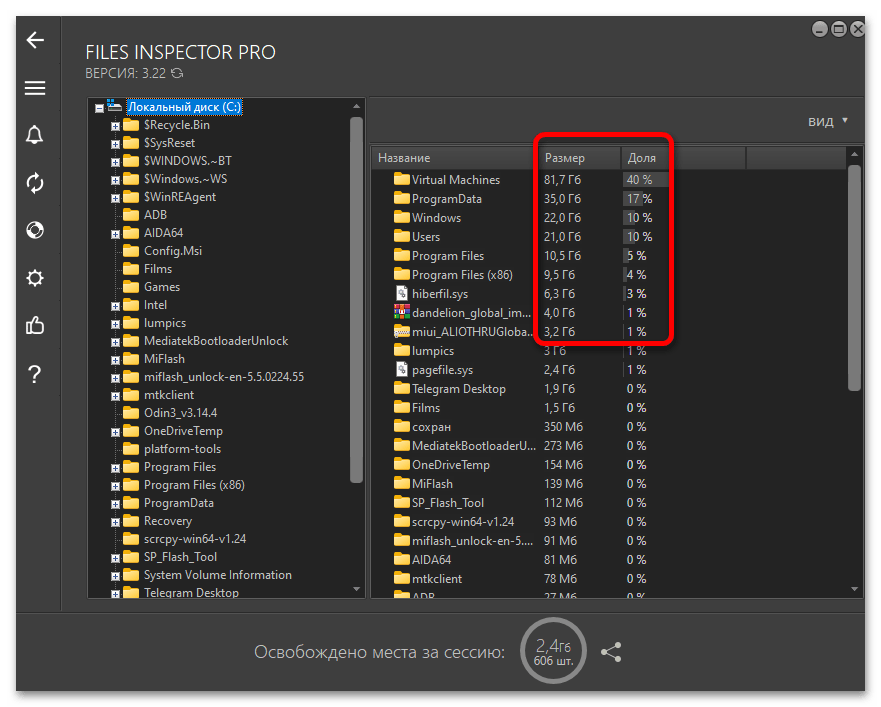
Выделяем стираемый далее объект кликом мыши, после чего нажимаем кнопку «Удалить» внизу окна
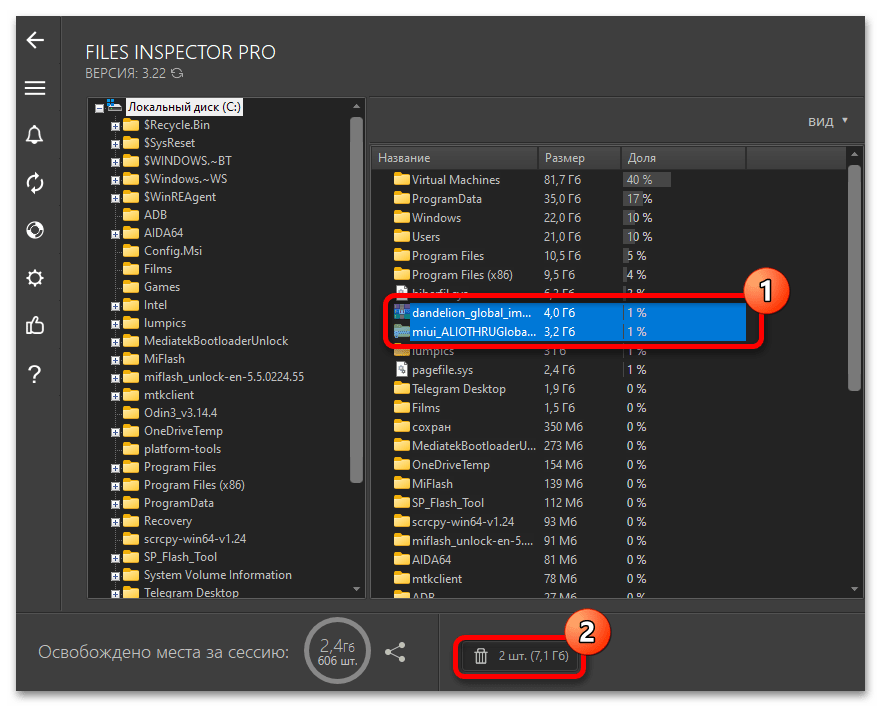
В результате отобразится подсказка «Файлы были перемещены в Корзину», в окне с которой наиболее логичным и единственно эффективным с точки зрения освобождения места на диске будет