Как отформатировать носитель для эцп
Обращаем ваше внимание, что при форматировании всё содержимое идентификатора Рутокен удаляется безвозвратно.
Если PIN-код модели Рутокен ЭЦП 2.0 Flash был заблокирован, то при форматировании удаляется и содержимое флеш-памяти.
Продукт Рутокен Диск после такого форматирования восстановлению не подлежит.
Продукт "Рутокен Диск" после форматирования станет недоступен для использования. Потребуется восстановление по инструкции.
Форматирование заблокированного Рутокена первой аппаратной версии (маркировки на торце носителя 0B0Z или 0D3Z ) невозможно. Если такой Рутокен будет заблокирован, необходимо приобрести новый идентификатор.
Откройте "Пуск" — ("Настройка") — "Панель управления" — "Панель управления Рутокен" — вкладка "Администрирование"
Выберите кнопку "Ввести PIN-код" — выберите учетную запись "Администратор" и введите PIN-код.
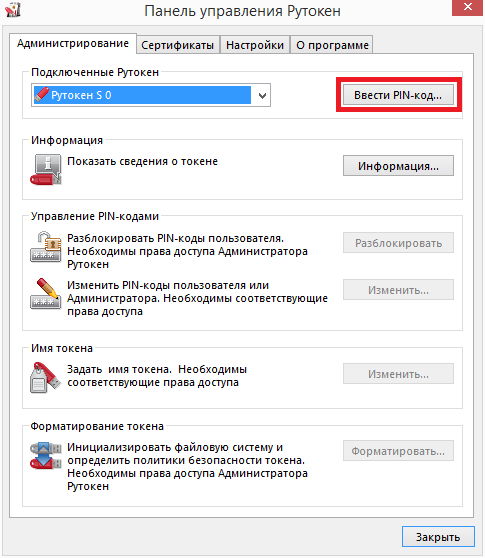
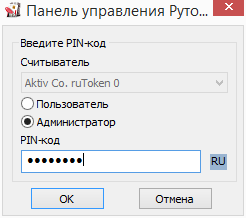
По умолчанию PIN-код Администратора — 87654321
Если PIN-код Администратора неизвестен — требуется заблокировать Рутокен — для этого необходимо превысить допустимое количество попыток ввода PIN-кода Администратора.
После ввода верного PIN-кода Администратора (или после блокировки идентификатора) кнопка "Форматировать" становится активной.
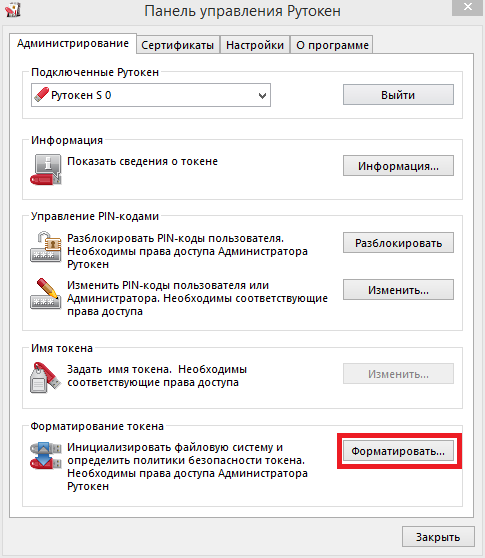
Перед форматированием ключевого идентификатора Рутокен вы можете задать новые PIN-коды для Пользователя и Администратора.
Если оставить флаг "Использовать PIN-код по умолчанию", то будут установлены PIN-коды по умолчанию.
Также в данном окне вы можете установить дополнительные настройки безопасности:
"Минимальная длина PIN-кода" — ограничение минимальной длины PIN-кода, которую впоследствии можно будет устанавливать для данного идентификатора.
"Попытки ввода PIN-кода" — устанавливает количество попыток ввода PIN-кода, если количество попыток ввода исчерпано — учетная запись блокируется.
"Смену PIN-кода Пользователь может производить" — по умолчанию только сам Пользователь может сменить себе PIN-код, предварительно введя текущий, данный раздел позволяет установить другие права на возможность смены PIN-кода Пользователя.
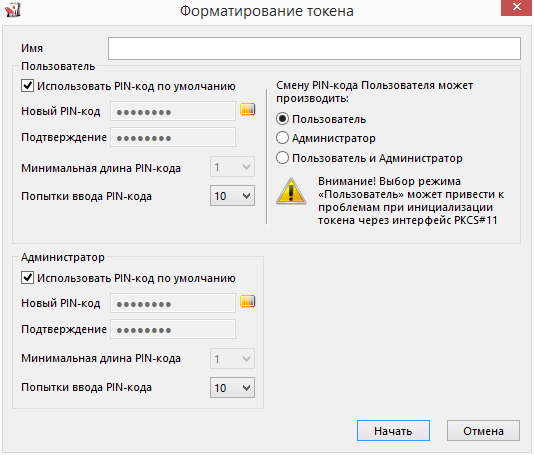
После нажатия на кнопку "Начать" возникает предупреждение о том, что все данные на электронном идентификаторе Рутокен будут уничтожены. Если вы согласны с этим — выберите кнопку "ОК".
Не отключайте Рутокен и не прерывайте операцию форматирования.
Обратите, пожалуйста, внимание на то, что если операция форматирования Рутокена не будет завершена (Рутокен будет отключен, программа будет принудительно закрыта, питание компьютера будет выключено. ), это приведет к неработоспособности идентификатора.
После окончания операции форматирования появится следующее сообщение: "Форматирование успешно завершено".
Как разблокировать Рутокен
Одним из основных отличий USB-токена от простого флеш-накопителя является обязательность использования пин-кода для доступа к электронной подписи. Причём при нескольких неудачных попытках ввода этого пин-кода USB-токен блокируется.
Именно поэтому первое знакомство пользователя с USB-токеном нередко заканчивается блокировкой последнего. Пользователи, не знакомые с особенностями функционирования токенов, порою даже не замечают появившуюся в окне ввода пин-кода предупреждающую надпись о количестве оставшихся попыток ввода.
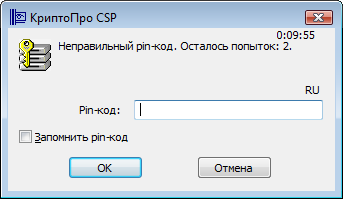
Примечание: Программа КриптоПро CSP предоставляет три попытки ввода пин-кода за сеанс. Полное же количество попыток ввода, забитое в Рутокене по умолчанию, — 10. То есть обычно это количество исчерпывается за несколько сеансов работы.
Что нужно знать о пин-кодах Рутокена
Предприятием-изготовителем в Рутокены вшиваются стандартные (заводские) пин-коды:
- 12345678 — для пользователя;
- 87654321 — для администратора.
При создании цифровой подписи удостоверяющие центры пин-код пользователя, как правило, не меняют. Он может быть изменён потом пользователем или администратором (это зависит от настроек конкретного Рутокена).
Пин-код администратора некоторые удостоверяющие центры изменяют, причём выясняется это нередко, только после обращения пользователя в техподдержку удостоверяющего центра.
Увидеть настройки Рутокена, касающиеся пин-кодов, можно через Панель управления Рутокен. Для этого на вкладке «Администрирование» необходимо щёлкнуть по кнопке «Информация…» (см. рис. ниже).
В появившемся при этом диалоговом окне (см. рис. ниже) можно увидеть, кто имеет право изменить пин-код пользователя, а также оставшееся и допустимое количество попыток неудачного ввода пин-кода. На заблокированном Рутокене количество оставшихся попыток будет равно нулю.
Примечание: Панель управления Рутокен — это специальная утилита, входящая в состав пакета драйверов Рутокен от производителя. Она обязательно присутствует на компьютере, если используются (или использовались) токены модели Рутокен S . При использовании других моделей ( Рутокен Lite , Рутокен ЭЦП ) утилиты на компьютере может и не быть, так как для них при работе с некоторыми порталами установка драйверов от производителя может и не потребоваться. Скачать пакет драйверов с данной утилитой можно с официального сайта производителя, пройдя по ссылке www.rutoken.ru /support /download /windows/.
Если Рутокен заблокировался
Снятие блокировки через Панель управления Рутокен
Если Рутокен заблокировался (то есть были исчерпаны все попытки ввода пин-кода пользователя), необходимо запустить Панель управления Рутокен и на вкладке «Администрирование» щёлкнуть по кнопке «Ввести PIN-код…» (см. рис. ниже).
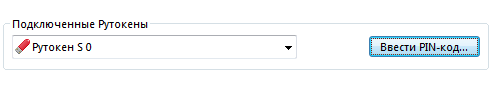
В появившемся при этом диалоге необходимо установить переключатель в положение «Администратор» (см. рис. ниже), ввести пин-код администратора и щёлкнуть по кнопке «ОК».
Если после ввода пин-кода появилось сообщение об ошибке (см. рис. ниже), можно попробовать ввести пин-код ещё раз. Но если попытка опять окажется неудачной, значит надо звонить в службу техподдержки той компании, которая продала Вам Рутокен — возможно они изменили пин-код администратора.
Если же ввод пин-кода прошёл успешно, вместо кнопки «Ввести PIN-код…» на Панели управления Рутокен появится кнопка «Выйти» (см. рис. ниже).
Кроме того, после успешного ввода пин-кода станет активной кнопка «Разблокировать» в группе «Управление PIN-кодами» (см. рис. ниже).
При нажатии на кнопку «Разблокировать» счётчик неудачных попыток ввода пин-кода будет сброшен в исходное состояние, и Рутокен разблокируется. На экран при этом будет выведено соответствующее сообщение.
Снятие блокировки с помощью КриптоПро CSP
Для снятия блокировки в КриптоПро CSP переходим на вкладку «Оборудование» и щёлкаем по кнопке «Настроить типы считывателей…» (см. рис. ниже).
В появившемся окне «Управление ключевыми носителями» необходимо выбрать в списке нужный тип носителя и нажать кнопку «Свойства» (см. рис. ниже).
В окне свойств носителя необходимо перейти на вкладку «Информация» и щёлкнуть по кнопке «Разблокировать PIN-код» (см. рис. ниже). При этом программа попросит ввести пин-код администратора и, если пин-код будет введён правильно, разблокирует Рутокен.
Если снять блокировку не удалось
Если разблокировать Рутокен специально предназначенными для этого средствами не удалось (по причине отсутствия информации о пин-коде администратора), то снять блокировку с него можно только путём форматирования.
Поскольку при форматировании с Рутокена с него будут удалены все электронные подписи, производить форматирование Рутокена имеет смысл только в том случае, если у системного администратора имеются копии этих подписей. В противном случае подписи всё равно придётся заказывать в удостоверяющем центре, и сотрудники центра сами вернут Рутокен в рабочее состояние.
Примечание: Я всегда стараюсь делать копии всех полученных в удостоверяющем центре подписей. Ведь пользователи могут не только довести до блокировки ключевой контейнер, но и сжечь, сломать или потерять съёмный носитель.
Для форматирования токена следует щёлкнуть по кнопке «Форматировать…» на вкладке «Администрирование» Панели управления Рутокен (см. рис. ниже). Знание пин-кодов для этого не требуется. Кнопка становится активной как после ввода пин-кода администратора, так и после исчерпания всех попыток его ввода (то есть предварительно их ещё придётся исчерпать).
Перед началом процесса форматирования на экран будет выведено предупреждение.
Затем пользователю будет предоставлена возможность ознакомиться и изменить, если это надо, настройки Рутокена. Пин-коды по умолчанию — 12345678 и 87654321.
После щелчка по кнопке «Начать» начнётся процесс форматирования токена (см. рис. ниже). По завершению процесса будет выведено соответствующее сообщение.
Как правильно удалить устаревшие ЭЦП с USB-токена?
Удаление старых электронных подписей (ЭЦП) с токена является важной процедурой, которая необходима для поддержания безопасности информации. Регулярное обновление и удаление устаревших ЭЦП позволяет избежать использования недействительных или устаревших сертификатов в качестве подписи, которая может быть подделана.
В процессе удаления старых ЭЦП с токена следует убедиться, что новые ЭЦП были получены и сохранены перед удалением старых. Также необходимо понимать, что удаление устаревших или недействительных ЭЦП с токена может снизить его загруженность и ускорить работу программного обеспечения.
Существует несколько методов удаления устаревших ЭЦП с токена, включая удаление через приложение управления токеном или удаление через инструменты командной строки. В зависимости от производителя токена, процедура может немного отличаться, поэтому перед удалением стоит ознакомиться с документацией и инструкциями производителя.
Как очистить токен для ЭЦП
Токен для ЭЦП – это устройство, которое используется для хранения сертификатов электронной подписи. Однако, с течением времени, на токене может накопиться множество устаревших и ненужных сертификатов, которые занимают место и могут замедлить работу устройства.
Для того чтобы очистить токен от старых сертификатов, следует выполнить несколько простых действий. Первым шагом является открытие программы для управления токеном. Затем, необходимо найти раздел «Управление сертификатами» и выбрать опцию «Удалить старые сертификаты».
Если программа для управления токеном не предоставляет такой функции, можно воспользоваться другим способом. Для этого необходимо вставить токен в компьютер и открыть файловый менеджер. Затем, следует найти диск, на котором расположен токен и удалить все файлы с расширением «.pfx» и «.p12», которые относятся к старым сертификатам.
Таким образом, очистка токена для ЭЦП от старых сертификатов не займет много времени и поможет ускорить работу устройства.
Как избавиться от старого ключа ЭЦП на токене
Шаг 1: Удалите старый ключ на токене
Перед тем, как продолжить, убедитесь, что у вас есть новый ключ ЭЦП и вы уверены, что больше не будете использовать старый ключ.
Чтобы удалить старый ключ ЭЦП, подключите токен к компьютеру и запустите приложение управления токеном. Найдите в списке старый ключ ЭЦП и выберите его.
Далее, нажмите на кнопку «Удалить» или «Delete» и подтвердите действие. Старый ключ ЭЦП будет удален с токена.
Шаг 2: Удалите старый ключ из браузера
После удаления старого ключа ЭЦП с токена, необходимо удалить его из браузера. Для этого запустите браузер и найдите настройки безопасности.
В настройках безопасности найдите список установленных сертификатов. В этом списке найдите старый ключ ЭЦП и выберите его для удаления.
Нажмите на кнопку «Удалить» или «Delete» и подтвердите действие. Старый ключ ЭЦП будет удален из браузера.
Шаг 3: Обновите свою ЭЦП у соответствующих организаций
После удаления старого ключа ЭЦП, обязательно сообщите об этом соответствующим организациям, у которых вы используете ЭЦП. Обновите свою ЭЦП и зарегистрируйте новый ключ. Только после этих действий вы сможете продолжать использовать ЭЦП.
Можно ли удалять старые ЭЦП?
Как правило, удалять старый ЭЦП с токена следует только в том случае, если он больше не используется или истек его срок действия. Однако, некоторые организации или учреждения могут требовать обязательного удаления старых ЭЦП, чтобы избежать возможных утечек конфиденциальной информации.
При удалении старого ЭЦП следует убедиться, что новый сертификат уже активирован и готов к использованию. Также, перед удалением необходимо сохранить копию старого сертификата, на случай если потребуется восстановление доступа к защищенным ресурсам.
В некоторых случаях, удалять старые ЭЦП может быть невозможно, поскольку они всегда остаются в истории подписей документов. Например, это может быть необходимо для обеспечения юридической значимости документов, подписанных ранее.
Чтобы удалять или не удалять старые ЭЦП – решать вам. Но помните, что безопасность вашей электронной подписи зависит от правильности использования и хранения сертификатов.
Как удалить истекший сертификат
Проверьте срок действия ЭЦП перед удалением
Для удаления истекшего сертификата необходимо знать его срок действия. Это можно сделать, открыв менеджер сертификатов в вашем браузере и проверив дату окончания действия.
Если срок вашей ЭЦП истек, то удаление сертификата является обязательным, так как использование его нарушает стандарты защиты информации и может привести к утечке конфиденциальных данных.
Шаги по удалению истекшего сертификата
- Откройте менеджер сертификатов в вашем браузере.
- Выберите истекший сертификат, который вы хотите удалить.
- Нажмите на кнопку «Удалить» или «Отозвать», в зависимости от браузера.
- Подтвердите действие удаления.
После удаления истекшего сертификата вы можете снова установить новую ЭЦП на свой токен и продолжать использовать его для подписания документов и электронных сообщений.
Как очистить старый токен
Как убрать старые ЭЦП с токена
Использование старых ЭЦП на токене может привести к ряду проблем в работе и подвергнуть вашу информацию угрозе. Поэтому, очистка старых ЭЦП является очень важной процедурой.
Для удаления старых ЭЦП с токена единственным надежным способом является проведение процедуры обнуления. Это может быть выполнено только через программу управления токеном, которую вы используете для работы с вашим устройством.
Шаги по очистке старого токена
Следующие шаги помогут вам очистить старый токен:
- Закройте программу, которая использует токен – если программа, которая использует токен, остается открытой во время процедуры обнуления, это может привести к непредсказуемым последствиям.
- Откройте программу управления токеном – вам нужно будет использовать программу управления токеном, которую вы инсталлировали вместе с устройством, чтобы провести обнуление.
- Обратите внимание на связи, которые вы устанавливаете – при выполнении процедуры обнуления вам необходимо будет установить связь между токеном и программой управления токеном.
- Выберите опцию для обнуления токена – когда вы открыли программу управления токеном, выберите опцию обнуления токена и подтвердите свое решение.
- Дождитесь завершения обнуления – после того, как вы подтвердите процедуру обнуления, подождите, пока она не завершится. Это может занять некоторое время в зависимости от производителя токента и его ёмкости.
Важные замечания
После выполнения процедуры обнуления, токен станет недействительным и не сможет использоваться для других целей, кроме как для получения новой ЭЦП в будущем. Также, безопасно храните свой токен после его обнуления, чтобы никто не смог получить к нему доступ.
Можно ли на старый токен записать новую ЭЦП
Если вам нужно создать новую ЭЦП, то необходимо предварительно удалить старую. Один и тот же токен может содержать только одну ЭЦП.
Поэтому прежде чем записать новую ЭЦП на старый токен, необходимо удалить старую ЭЦП.
Удаление старой ЭЦП с токена может быть выполнено с помощью специального программного обеспечения, предоставляемого производителями токенов или с помощью утилиты управления токенами, предоставляемой администратором системы ЭЦП.
После удаления старой ЭЦП с токена можно записать новую ЭЦП с помощью инструкции по повторной установке ЭЦП на токен.
Как очистить флешку токен
Шаг 1: Резервное копирование
Перед удалением старых ЭЦП с токена необходимо выполнить резервное копирование. Проверьте, что у вас есть доступ к любому другому токену или средству хранения, чтобы вы могли сохранить свои данные.
Если у вас есть дополнительный токен, вы можете использовать программное обеспечение, поставляемое с токеном, чтобы выполнить резервное копирование.
Если у вас нет дополнительного токена, вы можете создать зашифрованный файл на внешнем устройстве, который содержит все необходимые данные.
Шаг 2: Удаление старых ЭЦП
Чтобы очистить флешку токен от старых ЭЦП, вам необходимо войти в учетную запись администратора токена и выбрать пункт меню «Удалить».
Выберите список устаревших ЭЦП, которые вы хотите удалить с токена, и нажмите кнопку «Удалить».
Шаг 3: Проверка токена
После удаления устаревших ЭЦП с токена необходимо выполнить проверку, чтобы убедиться, что они успешно удалены.
Войдите в учетную запись администратора токена, выберите пункт меню «Просмотреть сертификаты» и убедитесь, что список не содержит удаленных сертификатов.
Если все устаревшие сертификаты были успешно удалены, вы можете продолжить использование токена для получения новых сертификатов и выпуска ЭЦП.
Как форматировать токен для удаления старых ЭЦП
Для того чтобы удалить старые ЭЦП с токена, необходимо произвести форматирование самого токена. Форматирование токена подразумевает полное удаление всех сохраненных на нем данных, включая старые ЭЦП.
Для начала форматирования токена следует подключить его к компьютеру через USB-разъем или другой интерфейс, поддерживаемый токеном. Далее необходимо запустить специальную программу для форматирования токена.
В большинстве случаев программа для форматирования токена позволяет выбрать тип форматирования – полное или быстрое. Рекомендуется выбрать полное форматирование, чтобы гарантированно удалить все данные с токена, включая старые ЭЦП.
После выбора типа форматирования необходимо нажать кнопку «Форматировать», после чего начнется процесс очистки токена от всех сохраненных данных. Длительность процесса форматирования зависит от объема данных, сохраненных на токене, и может занять от нескольких секунд до нескольких минут.
После завершения форматирования токена все старые ЭЦП будут удалены, а сам токен будет готов к использованию в новых целях. Рекомендуется регулярно проводить форматирование токена для предотвращения проблем с его работой и сохранением конфиденциальных данных.
Как превратить токен в обычную флешку?
Токен – это устройство, которое используется для хранения и использования электронной цифровой подписи (ЭЦП). Однако, на практике бывает, что пользователь хочет избавиться от устаревшей или неиспользуемой ЭЦП на своем токене. В таком случае следует удалить старые ЭЦП с токена. Но что делать с самим устройством, если оно более не нужно?
Можно ли превратить токен в обычную флешку?
Ответ – да, можно. Фактически, токен и флешка отличаются только наличием устройства для защиты данных в токене. Поэтому, удаление ЭЦП с токена и установка драйверов позволяют превратить токен в обычную флешку.
Для этого необходимо выполнить несколько шагов:
- Удалить все софтверные компоненты, касающиеся ЭЦП, с токена.
- Установить драйвера для работы токена как обычной флешки.
- Если необходимо, отформатировать токен.
Важно помнить, что превращение токена в флешку зачастую уменьшает их защитные свойства. Данные на токене, используемые для работы с конфиденциальной информацией, могут стать более уязвимыми при превращении токена в обычную флешку.
Поэтому, если у вас есть неиспользуемый токен, и вы решили превратить его в флешку, следует помнить о возможных рисках при работе с конфиденциальной информацией. Всегда рекомендуется обратиться к специалистам за консультацией перед превращением токена в обычную флешку.
Можно ли повторно использовать Рутокен?
Рутокен — это специальное устройство, которое используется для хранения электронных цифровых подписей, сертификатов и ключей шифрования. Оно обеспечивает надежную защиту данных от несанкционированного доступа.
Хотя Рутокен разработан для многократного использования, рекомендуется периодически обновлять его программное обеспечение и контролировать его безопасность. Если Рутокен не используется длительное время, можно переиспользовать его с другими сертификатами, ключами или паролями после удаления старых данных.
Однако, прежде чем повторно использовать Рутокен, необходимо убедиться в его исправности и отсутствии повреждений. Также следует убедиться в том, что все старые данные были удалены, чтобы избежать конфликтов и ошибок в работе.
- Перед повторным использованием Рутокен:
- Убедитесь в его исправности и рабочем состоянии.
- Удалите все старые данные с помощью специальных программ.
- Обновите программное обеспечение Рутокена.
- Убедитесь в отсутствии повреждений и физических дефектов на устройстве.
Не следует повторно использовать Рутокен, если он был подвергнут механическим повреждениям, попал в контакт с водой или другими жидкостями, или если на нем видны какие-либо дефекты. В таких случаях следует заменить устройство на новое.
Как отформатировать носитель для эцп
Внимание. Инициализация удаляет все ЭЦП на Вашем специализированном носителе eToken.

3. В открывшемся окне программы нажмите кнопку Подробный вид.

4. Выберите свой носитель eToken.

5. Нажмите Инициализировать eToken или выделите eToken правой клавишей мыши и выберите из выпадающего списка пункт Инициализировать.


6. В открывшемся окне укажите Пароль пользователя и Пароль администратора. Также необходимо снять чекбокс При первом входе необходимо изменить пароль. После вода данных нажмите Запуск.
Примечание. Рекомендуем вводить пароль пользователя с карточки отзыва сертификата, выданным УЦ.

7. После выполненных действий появится окно об успешном выполнении инициализации, нажмите ОК.