Как отключить автоматическое воспроизведение видео на сайтах

Одна из самых раздражающих вещей в Интернете — автоматический запуск воспроизведения видео в Одноклассниках, на YouTube и других сайтах, особенно если на компьютере не выключен звук. Кроме этого, если у вас ограничен трафик, такая функциональность быстро его съедает, а для старых компьютеров может вылиться в ненужные тормоза.
В этой статье — о том, как отключить автоматическое воспроизведение видео HTML5 и Flash в различных браузерах. В инструкции содержится информация для браузеров Google Chrome, Mozilla Firefox и Opera. Для Яндекс Браузера можно использовать те же методы.
Отключение автоматического воспроизведения Flash видео в Chrome
Обновление 2018: Начиная с версии Google Chrome 66, браузер сам начал блокировать атоматическое воспроизведение видео на сайтах, но только тех, в которых есть звук. Если видео без звука — оно не блокируется.
Этот способ подойдет для отключения автоматического запуска видео в Одноклассниках — там как раз используется Flash видео (впрочем, это не единственный сайт, для которого информация может пригодиться).
Все необходимое для нашей цели уже есть в браузере Google Chrome в настройках плагина Flash. Зайдите в настройки браузера, а там нажмите кнопку «Настройки контента» или можете просто ввести chrome://chrome/settings/content в адресную строку Chrome.

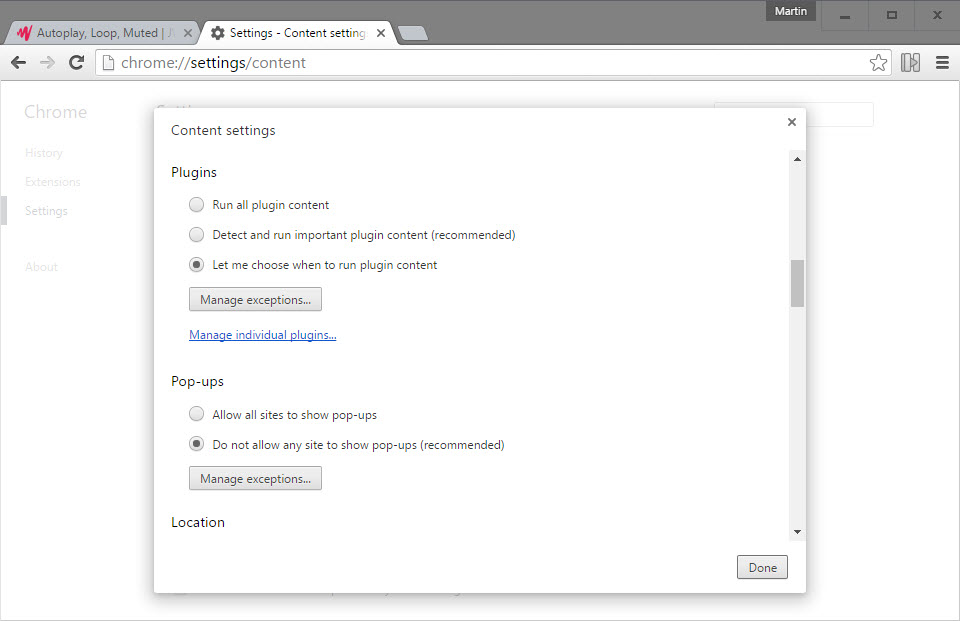
Найдите раздел «Плагины» и установите вариант «Запрашивать разрешение на запуск контента плагинов». После этого нажмите «Готово» и выйдите из настроек Chrome.

Теперь автоматический запуск видео (Flash) происходить не будет, вместо воспроизведения вам будет предложено «Нажмите правую кнопку мыши, чтобы запустить Adobe Flash Player» и только после этого будет начинаться воспроизведение.

Также в правой части адресной строки браузера вы увидите уведомление о заблокированном плагине — нажав не него, вы можете разрешить их автоматическую загрузку для конкретного сайта.

Mozilla Firefox и Opera
Примерно так же отключается автоматический запуск воспроизведения Flash контента в Mozilla Firefox и Opera: все что нам нужно, это настроить запуск содержимого данного плагина по требованию (Click to Play).
В Mozilla Firefox нажмите по кнопке настроек справа от адресной строки, выберите «Дополнения», а затем перейдите в пункт «Плагины».

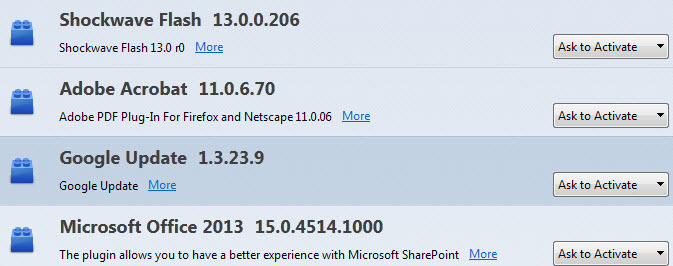
Установите «Включать по запросу» для плагина Shockwave Flash и после этого видео перестанет запускаться автоматически.
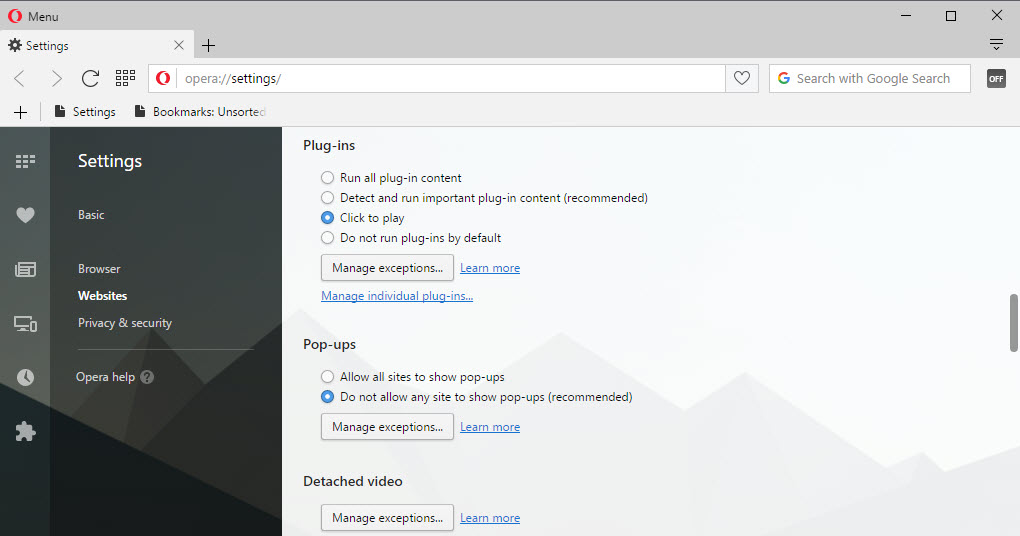
В Opera зайдите в Настройки, выберите пункт «Сайты», а затем в разделе «Плагины» установите пункт «По запросу» вместо «Запускать все содержимое плагинов». При необходимости вы можете добавить определенные сайты в исключения.

Отключаем автозапуск HTML5 видео в YouTube
Для видео, воспроизводимого с помощью HTML5 все не так просто и стандартные средства браузеров не позволяют на данный момент отключить его автоматический запуск. Для этих целей имеются расширения браузеров, а одно из самых популярных — Magic Actions for Youtube (которое позволяет не только отключить автоматическое видео, но и многое другое), существующее в версиях для Google Chrome, Mozilla Firefox, Opera и Яндекс Браузер.
Установить расширение вы можете с официального сайта http://www.chromeactions.com (загрузка происходит из официальных магазинов расширений браузеров). После установки, зайдите в настройки этого расширения и установите пункт «Stop Autoplay».

Готово, теперь видео на YouTube не будет запускаться автоматически, а вы будете видеть привычную кнопку Play для воспроизведения.

Есть и другие расширения, из популярных можно выделить AutoplayStopper для Google Chrome, скачать которое можно из магазина приложений и расширений браузера.
Дополнительная информация
К сожалению, способ, описанный выше, работает только для видео на YouTube, на других сайтах видео HTML5 продолжает запускаться автоматически.
Если вам требуется отключить такие функции для всех сайтов, то рекомендую обратить внимание на расширения ScriptSafe для Google Chrome и NoScript для Mozilla Firefox (можно найти в официальных магазинах расширений). Уже при настройках по умолчанию эти расширения будут блокировать автоматическое воспроизведение видео, аудио и другого мультимедийного контента в браузерах.

Однако, подробное описание функциональности этих дополнений браузеров выходит за рамки данного руководства, а потому на этом пока закончу. Если у вас возникли какие-то вопросы и дополнения, буду рад увидеть их в комментариях.
А вдруг и это будет интересно:
14.06.2015 в 09:12
Спасибо за наводку на аддон Magic Actions, смотреть видео на Ютубе стало в разы приятнее. Он ещё и рекламу там блокирует, по-крайней мере как стал смотреть с «Мэйджиком», не видел ещё ни одной. Видео стало подгружаться быстрее и не запускается автоматически, ещё раз большое спасибо!
30.06.2015 в 18:13
Спасибо большое за статью и за совет использовать Magic Actions, а то прям раздражало это автовоспроизведение! И вообще очень приятно Вас всегда читать — все очень толково, понятно и полезно. Когда ищу что-то, то среди результатов поиска в первую очередь выбираю remontka.pro. Спасибо
01.07.2015 в 09:11
А вам, Екатерина, спасибо за отзыв! Надеюсь, в будущем еще смогу помочь.
23.01.2016 в 16:01
Да, видео перестает в вк автовоспроизводится, но вот аудио файлы вк теперь вообще даже не включаются! Можно это как-то решить?
24.01.2016 в 09:27
Тед, не сталкивался с такой проблемой. Странная ситуация и подсказать нечего.
20.08.2015 в 20:06
Подскажите, почему настройки в Opera не активны? Не могу отключить автоплей.
10.09.2015 в 19:51
Спасибо! Ваш рецепт помог, меня тоже сильно раздражало это автовоспроизведение.
28.09.2015 в 01:34
06.11.2015 в 18:24
А у меня Интернет Эксплорер 11. Когда стоял 8-й, проблем не было — видео выключалось в Надстройках. А сейчас в Надстройках у меня мало пунктов, и не пойму, что из них может относиться к видео.
17.11.2015 в 22:15
Для того что бы отключить автоматическое воспроизведение видео в одноклассниках нужно зайти в пункт «изменить настройки», затем вкладка «видео» и убрать галочку автовоспроизведение
17.12.2015 в 18:18
В одноклассниках в настройках видео нет автовоспроизведение, есть только «Скрыть историю просмотров видео».
06.12.2015 в 08:09
Помог совет mr Freddy
11.01.2016 в 12:14
А как на iPhone 6 это отключить. Новый телефон взял, на одноклассниках все видео загружаются сразу.
14.03.2016 в 18:09
Всё здорово с видео в ВК, только после этого аудио вообще не включается, как и говорил выше Тед
27.03.2016 в 12:03
У меня совсем другой случай. Как можно отключить фоновую загрузку на ютубе? Просто зайдешь на какую либо странницу на ютубе а он тебе видео сразу грузит. Если страница не интересна то трафик жалко на это хозяйство. Спасибо заранее.
28.03.2016 в 09:45
Здравствуйте. А вот тут не знаю точно. Уверен, что расширениями это можно сделать для браузера, но конкретных не подскажу. NoScript, по идее, должен сработать.
27.08.2016 в 17:57
Для Гугл Хрома — уже не работает фишка. Сегодня весь день пытался победить- не работает. А раньше да, так и делал, как Вы описываете — помогало. А сейчас видео стразу стартует… Будет 10 вкладок открыто ранее-при старте Гугла, например утром — все вкладки заорут как бешеные, замучаешься их глушить!
30.08.2016 в 22:07
Поклонникам Firefox’а могу посоветовать пересесть на его оптимизированную версию — Pale Moon. На сколько мне известно, на данный момент это единственный браузер способный останавливать автовоспроизведение HTML5 видео без сторонних дополнений. Для этого нужно в настройках about:config выставить 2 параметра в значения:
media.autoplay.enabled = false
media.autoplay.allowscripted = false
В большинстве случаев это срабатывает — видео не грузится самопроизвольно. Например на YouTube и старой версии ВКонтакте (на новой уже почему-то не стопорит).
Но даже, если на каком ресурсе автозапуск и случился, а вам это не нужно, то всегда имеется возможность прервать загрузку трафика — нажием Shift+Esc на клавиатуре. Эта новая фишка в Pale Moon называется «Суперстоп» и предназначена для быстрой остановки любой активности на текущей странице, даже надоедливого циклического воспроизведения gif-анимации. Очень удобно!
25.10.2016 в 18:39
Спасибо за статью, помогла найти решение проблемы. С помощью плагина Magic Actions наконец то вырубил авто воспроизведение видео. в яндекс браузер установил, все работает отлично.
24.11.2016 в 22:54
добрый день. работодатель обвиняет что с моего компьтера за месяц более 15 часов смотрели ютюб. с моей стороны этого не было. по работе должна сидеть в интернете и искать инфу. вероятно срабатывают какие то рекламные ссылки. как мне аппелировать на это обвинение? спасибо.
25.11.2016 в 08:38
Светлана, ну вообще я бы тут сказал (если был бы уверен, что прав), чтобы они мне показали, логи (журналы) в которых показано, когда это я сидел на youtube + показал историю браузеров за этот период времени, где ютьюба нет.
Я не знаю, что у вас за работодатель, но теоретически бывают такие, которые подобное могут придумать, чтобы уменьшить размер вашей оплаты.
А бывает и наоборот, что сам человек не замечает, чем он занимается: ему кажется, что посмотрел всего пару смешных видео, которые коллеги прислали, а по факту — те самые 15 часов.
Плюс: если работа предполагает поиск какой-то информации в СМИ, на информационных сайтах, то на них нередко информация подается в видео формате, это тоже можно учесть.
А вот то, что это связано с рекламными ссылками — вряд ли (видео-реклама не на ютьюбе обычно размещается и уж 15 часов точно не набрать).
16.01.2017 в 10:25
Спасибо, буду пробовать.
Для И. Эксплорера актуально?
17.01.2017 в 11:21
Не опробовано, но по-моему, нет. Во всяком случае перечисленные способы не должны в нем работать, а дополнительных не подскажу сходу, сам искал бы.
06.02.2017 в 11:19
Для Chrome перестало работать.
20.04.2017 в 11:12
у меня нет вкладки плагины что делать. браузер google chrome
21.04.2017 в 09:35
Они убрали эту страницу то ли в последней то ли в предпоследней версии. Т.е. этот способ больше не подходит.
09.07.2017 в 17:33
Расширение установил, но ничего не помогает!
17.07.2017 в 18:39
Здравствуйте, все описанное тут конечно здорово, но как быть если я пользуюсь оперой 12.17 и не хочу с неё уходить, подскажите варианты блокировки видео HTML5 на ютубе, на других сайтах меня устраивает, ютуб хочется смотреть так как раньше на flash
18.07.2017 в 08:13
в адресной строке: about:config
где-то там в редактировании настроек — мультимедиа
отметка «разрешить автоматическое воспроизведение».
Как-то так в общем, отсюда: ccm.net/faq/29452-opera-disable-the-auto-play-multimedia-content
01.08.2017 в 12:23
Не помогает такой способ
10.12.2017 в 09:07
Здравствуйте. Dmitry все это хорошо но вы упускаете один вариант. вот у вас система в ней уже стоит системный браузер вы его будете удалять чтобы установить браузер который вы хотите? если будете удалять системный браузер то это один вариант, если не будете значит дополнительный браузер будет работать совместно с системным браузером. значит при установке дополнительный браузер будет брать настройки у системного браузера а стало быть эти настройки можно сразу настроить в системном реестре. вопрос как настроить в реестре и где эта ветка для настройки воспроизведения контента на сайтах в интернете? контент = флеш, гиф файлы, видео, загрузка сайта важно этот параметр очень важен ведь некий производитель своей системы хочет чтобы у нас в интернете проста летало и производителю пришлось включить это чудо в свою систему). если вы знаете где находятся настройки всего этого добра в реестре системы напишите просим . а мы уже сами найдем другие адреса для проверки ваших знаний в этом вопросе. спасибо
11.12.2017 в 12:14
Здравствуйте.
А почему вы думаете «при установке дополнительный браузер будет брать настройки системного браузера»? Это не так. Если не считать параметры сетевых подключений и прокси-серверов, находящиеся преимущественно здесь HKEY_CURRENT_USER\ Software\ Microsoft\ Windows\ CurrentVersion\ Internet Settings
17.10.2018 в 15:56
Не знаю, у меня (в мазилле) по умолчанию стоит «включить по запросу» Shockwave Flash и все равно видео запускаются автоматически. Больше всего бесит, что на некоторых новостных сайтах, мало того, что включается видео, при наведении курсора на видео включается звук, а если страницу проматываешь, то открывается маленькое окошко с этим видео. Причем проигрывается видео по кругу. Не знаю, как в других браузерах, но в мазиле автовоспроизведение (почти на всех сайтах) отключается без установки дополнительных расширений. В адресной строке пишем: about:config?filter=autoplay
Видим предупреждение о рисках и подтверждаем.
Выскочит табличка с двумя строчками
Первая: media.autoplay.enabled нажимаем на нее правой кнопкой и выбираем «переключить»
Вторая: media.block-autoplay-until-in-foreground Так же переключаем правой кнопкой.
Перезапускаем фаирфокс.
22.05.2020 в 10:35
Дмитрий, это что касается десктопных версий. А как отключить автозапуск видео на смартфоне Android? Например: Яндекс браузер — Дзен — Лента? В ленте Дзена очень много видео, которые запускаются автоматически и соответственно жрут мобильный трафик. Рылся, рылся — ничего не нашёл.
Как отключить автоматическое всплывающее окно видео в браузере Opera
Неудивительно, что видео воспроизводится автоматически в браузере Opera, как только страница загружается или вы начинаете ее прокручивать.. Тем не менее, эту политику автовоспроизведения для видеоэлементов можно отключить, отключив Автоматическое всплывающее окно видео в Opera. Следуйте инструкциям, чтобы узнать, как это делается.
Как отключить автоматическое всплывающее окно с видео в браузере Opera
На первый взгляд кажется, что функция добавлена для удобства, поэтому что пользователь может легко протянуть руку и продолжить просмотр видео без перерыва. Однако по прошествии некоторого времени эта же функция становится источником серьезного раздражения. Вот как это можно отключить.
Запустите браузер Opera. Выберите «Настройки» на боковой панели. Нажмите раскрывающееся меню «Дополнительно». Выберите «Функции». Перейдите в раздел всплывающего окна «Видео».
Вы можете легко остановить автоматическое воспроизведение видео, наведя курсор мыши на всплывающее окно с видео и нажав кнопку”Закрыть”в правом верхнем углу. Но если вам нужно более полное исправление, у нас есть для вас этот совет.
Запустите браузер Opera. Убедитесь, что он обновлен до последней версии.
Затем выберите «Настройки» на боковой панели слева.
Когда появится экран «Настройки», нажмите раскрывающееся меню «Дополнительно», под заголовком «Основные» и выберите параметр «Функции».
Переключитесь вправо и продолжайте прокручивать вниз, чтобы найти всплывающий раздел «Видео».
Когда вы увидите, просто отключите параметр Включить всплывающее окно с видео, сдвинув переключатель в положение Выкл.
Действие после подтверждения отключит функция автоматического всплывающего окна видео в браузере Opera, навсегда.
Это все, что нужно!
Для чего используется браузер Opera?
Нравится других браузерах браузер Opera используется для доступа в Интернет с ПК, Mac или мобильного устройства. Он предлагает более быстрый просмотр без отвлекающих факторов. Вы даже можете слушать музыку и общаться с друзьями на боковой панели или смотреть всплывающие видео в фоновом режиме во время просмотра.
Опера лучше, чем Firefox?
Трудно поспорить. так как оба браузера оснащены некоторыми специальными функциями. Firefox — это удобный для разработчиков и браузер для обеспечения конфиденциальности, в то время как Opera — это в основном браузер для обеспечения конфиденциальности с лучшим удобством использования и богатым набором функций.
Связано: браузер Opera не открывает и не загружает страницы в Windows.
Как отключить автоматическое проигрывание видео в популярных браузерах

С развитием интернета и увеличением средней скорости доступа многие владельцы сайтов считают приемлемой практикой автоматический старт проигрывания видеоролика сразу после загрузки страницы.
Однако не все пользователи согласны с такой политикой. Несогласные с этим пользователи, считавшие дурным тоном сайты с играющей на них музыкой (а были в 90-х – 00-х годах и такие), теперь считают, что видео не должно запускаться автоматически, а стартовать только по запросу пользователя.
Автоматический старт видео может привести к трате трафика (которую пользователь, возможно, хотел бы избежать), уменьшению пропускной способности канала, появлению неуместного громкого звука. И хотя уже даже в Firefox помечаются вкладки, издающие в данный момент звук, такое поведение браузеров некоторым пользователям кажется неудобным.
Специально для них блогер Мартин Бринкман [Martin Brinkmann] подготовил подборку способов запрета на автоматическое проигрывание видео для разных браузеров. Учтены видео, использующие Flash, и HTML5-варианты.
Firefox и HTML5
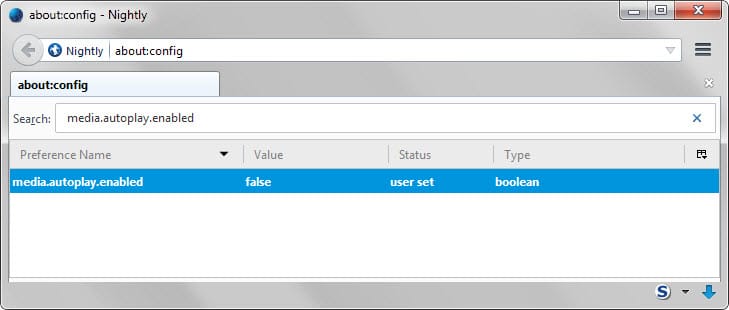
Что приятно, Firefox имеет настройки для блокировки автозапуска видео без необходимости в плагинах. В случае с HTML5 вам поможет настройка в about:config. Нужно загрузить эту страницу, найти настройку media.autoplay.enabled и переключить её в false
Firefox и Flash
Чтобы видео на базе технологии Flash не запускались автоматически, можно загрузить страницу расширений, перейти там на страницу «плагины» и изменить настройку Shockwave Flash на «ask to activate» (всегда спрашивать перед запуском).
Chrome и HTML5
В Chrome нет настроек, позволяющих отключить автозапуск. В этом могут помочь плагины, но только в десктопной версии – поскольку мобильный Chrome не поддерживает плагины, его пользователям пока никак не удастся избавиться от указанной напасти.
На десктопе можно воспользоваться плагинами Disable HTML5 Autoplay и Video Autoplay Blocker.
Chrome и Flash
Чтобы отключить флэш-видео, надо загрузить настройки chrome://settings/content, найти там раздел plugins и переключить настройку в положение «let me choose when to run plugin content» (выбирать, когда запускать плагин).
Opera и HTML5
Opera основана на движке Chromium/Blink, поэтому ситуация с ней аналогична ситуации с Chrome. Для блокировки видео на базе HTML5 можно воспользоваться плагинами Disable HTML5 Autoplay и Video Autoplay Blocker.
Opera и Flash
Для отключения флэш-видео нужно загрузить opera://settings, в меню слева переключиться на «веб-сайты», и в секции «plugins» переключиться на опцию «click to play».
Internet Explorer / Microsoft Edge
В IE нет возможности настроить автопоказ видео – можно только полностью отключить Flash. Есть надежда, что когда в Edge появится поддержка плагинов, для него будут портированы плагины с Chrome.
Vivaldi
Новый браузер Vivaldi основан на движке Chromium/Blink, поэтому в нём все настройки и плагины работают абсолютно так же, как в браузере Chrome.
Обновление: к сожалению, в браузере Firefox в случае отключения автоматического воспроизведения видео начинает подглючивать воспроизведение видео с YouTube (в режиме HTML5).
Как отключить автоматическое воспроизведение видео в Опере
Автоматическое воспроизведение видео — это удобная функция, которая позволяет автоматически загружать и воспроизводить видео при посещении определенных веб-сайтов. Однако, она может быть раздражающей и нежелательной для многих пользователей. В данной статье мы рассмотрим несколько способов, как отключить автоматическое воспроизведение видео в популярных браузерах.
Как отключить автоматическое воспроизведение видео в Опере
Для того чтобы отключить назойливое автовоспроизведение видео в Opera, стоит использовать расширение Disable HTML5 Autoplay. Следуйте инструкциям, чтобы установить и использовать это расширение:
- Откройте меню браузера.
- Найдите пункт «Загрузить расширения».
- В поисковике введите название «Disable HTML5 Autoplay».
- Добавьте расширение в свой веб-обозреватель.
- После установки расширения, ваши проблемы с автовоспроизведением должны прекратиться. Это решение также подходит для Chrome.
Как отключить автоматическое воспроизведение видео в других браузерах
Chrome
Chrome также поддерживает расширение Disable HTML5 Autoplay. Чтобы отключить автовоспроизведение видео в Chrome, выполните следующие действия:
- Откройте Chrome и нажмите на три точки в правом верхнем углу экрана.
- Найдите пункт «Расширения».
- Найдите расширение Disable HTML5 Autoplay в Chrome Web Store.
- Добавьте расширение в свой браузер.
- В настройках расширения выберите «Блокировать автовоспроизведение».
Firefox
Firefox также имеет функцию блокировки автоматического воспроизведения видео. Выполните следующие шаги, чтобы отключить эту функцию:
- Откройте Firefox и введите в адресной строке «about:config».
- Нажмите кнопку «Я понимаю, что делаю».
- Введите в поле поиска «media.autoplay.enabled».
- Нажмите на найденную настройку, чтобы переключить ее в значение false.
Safari
Для того чтобы отключить автоматическое воспроизведение видео в Safari на Mac, выполните следующие действия:
- Откройте Safari и перейдите в меню «Сафари».
- Нажмите на «Настройки для сайта».
- Выберите «Автовоспроизведение» и выберите опцию «Запрещено автоматически».
Как отключить автовоспроизведение видео в YouTube
В YouTube автовоспроизведение может быть раздражающим и нежелательным. Если вы хотите отключить эту функцию, следуйте этим инструкциям:
- Откройте YouTube и введите свои учетные данные, если требуется.
- Перейдите на страницу настроек.
- Нажмите на вкладку «Воспроизведение и пауза».
- Установите переключатель «Автовоспроизведение» в положение OFF.
Как в Опере отключить автозапуск
Если вам не нужно, чтобы Opera автоматически запускалась при загрузке компьютера, следуйте этим инструкциям:
- Нажмите правой кнопкой мыши на иконке Opera в панели Dock.
- Выберите «Параметры».
- Снимите галочку с пункта «Открывать при входе».
Полезные советы и выводы
- Автоматическое воспроизведение видео может быть раздражающим и нежелательным. Если вы хотите отключить эту функцию, выполняйте инструкции выше.
- Храните расширения и плагины браузера в минимальном количестве, чтобы упростить его работу.
- Чтобы дополнительно ускорить работу браузера, можно очистить кэш и временные файлы.
Как добавить сайт на экспресс панель в Опера
В Opera для компьютера существует три способа, как можно добавить сайт на экспресс-панель. Первый — нажать на значок сердца на странице и навести курсор на миниатюру сайта. Появится иконка, которая и означает добавление на экспресс-панель. Второй — кликнуть правой кнопкой мыши по странице и выбрать «Добавить в экспресс-панель». Третий способ — в самой экспресс-панели нажать на кнопку «+». При использовании последнего способа откроется окно, где нужно будет ввести адрес сайта и название, которое будет отображаться на панели. Отметим, что добавлять сайты на экспресс-панель очень удобно, так как это позволяет быстро переходить на часто посещаемые веб-ресурсы без необходимости каждый раз искать их в закладках.
Как восстановить все данные в опере
Если вы столкнулись со сбоем оперы и потеряли все свои данные, не стоит отчаиваться — вы можете легко и быстро восстановить их. Для этого вам нужно перейти во вкладку «Защита системы» и нажать кнопку «Восстановить». Далее откроется окно, в котором вам следует выбрать функцию восстановления и нажать кнопку «Далее». После этого выберите резервную копию, которая была создана ранее, и снова нажмите «Далее». Все данные, которые были сохранены на момент создания резервной копии, восстановятся на вашем устройстве. Таким образом, вы сможете сохранить все свои личные данные и продолжить работу с оперой без каких-либо проблем.
Как добавить сайт на главный экран Опера
Хотите быстро попадать на любимый сайт без лишних действий? Добавьте его на главный экран в браузере Opera! Это невероятно просто: перейдите на нужный сайт и нажмите на значок «плюс» слева от адресной строки. Затем выберите «Добавить на домашний экран», подтвердите действие и готово! Теперь при нажатии на иконку сайта на главном экране Opera вы мгновенно попадете на любимую страницу. Кроме того, добавление сайта на главный экран позволяет удобно организовать свои любимые страницы и быстро переключаться между ними. Не нужно каждый раз запоминать и вводить адрес — всего один клик и вы уже на месте!
Как открыть виртуальную клавиатуру в опере
Некоторые пользователи могут испытывать проблемы в работе с физической клавиатурой на ноутбуке. В таких ситуациях решением может стать использование экранной клавиатуры. Если вы пользуетесь браузером Opera, то вам повезло, потому что он имеет встроенную функцию экранной клавиатуры. Чтобы ее открыть, нужно нажать на кнопку «Специальные возможности» в правом нижнем углу экрана. После этого откроется список дополнительных функций, среди которых будет «Экранная клавиатура». Нажмите на нее и клавиатура появится на экране устройства. Теперь вы сможете использовать ее для ввода текста без использования физической клавиатуры. Это решение очень удобно, если вы имеете проблемы с моторикой рук, используете сенсорный экран или в других ситуациях, когда физическая клавиатура не представляется возможной к использованию.
Если вы хотите избежать автоматического воспроизведения видео в браузере Opera, то вы можете воспользоваться расширением Disable HTML5 Autoplay. Чтобы его установить, нужно найти пункт «Загрузить расширения» в меню браузера и найти это расширение в поиске. Затем его нужно добавить в свой браузер. Также стоит заметить, что это решение подходит и для браузера Chrome. Благодаря этому расширению, вы сможете избежать непрошенного воспроизведения видео и сохранить вашу приватность и комфорт во время просмотра веб-контента.