Как отключить датчик приближения на Android
В современные телефоны устанавливается множество различных датчиков, предназначенных для расширения возможностей устройства. Например, гироскоп или акселерометр позволяет находиться экрану в нужном положении. А датчик освещения будет полезен при включении автоматической регулировки яркости дисплея.
Практически всегда подобные индикаторы работают правильно, однако иногда можно столкнуться и со сбоями. Особенно часто проблемы наблюдаются с датчиком приближения, который может беспричинно блокировать экран. Частые сбои заставляют пользователей искать решение возникшей неполадки. Поэтому в данной инструкции мы подробно разберемся, как отключить датчик приближения на Android телефоне.
Что такое датчик приближения на смартфоне
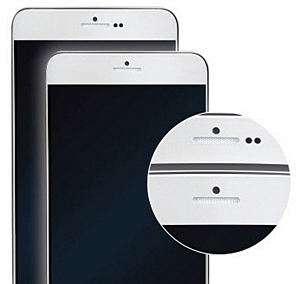
Если говорить простым языком, то датчик приближения на смартфоне – это специальный индикатор, который реагирует на изменение расстояния между объектами. Чаще всего его работу можно заметить во время совершения вызовов, когда при поднесении телефона к уху экран блокируется. Диапазон работы датчика может быть разным, и зависит от выставленных производителем настроек. Визуально его можно обнаружить в верхней части смартфона, возле динамика и фронтальной камеры. Он представляет собой небольшой модуль, который никак не выпирает над корпусом устройства.
На сегодняшний день существует всего два вида датчика приближения. Первый тип – это инфракрасный датчик, который принимает и отражает инфракрасные лучи. То есть при нахождении определенного объекта на близком расстоянии к индикатору происходит отражение сигнала и его последующее считывание. Второй вид датчика приближения – ультразвуковой, принцип работы которого основан на приеме и передаче ультразвуковых волн. Данный сенсор более точный, однако из-за своей дороговизны пока не получил особого распространения.
Как отключить датчик приближения
Обычно решение об отключении датчика приближения человек принимает из-за его некорректной работы. Это может проявляться в случайной блокировке экрана и отсутствии реакции на приближающиеся объекты. Деактивировать проблемный сенсор в большинстве случаев можно при помощи стандартных возможностей системы.
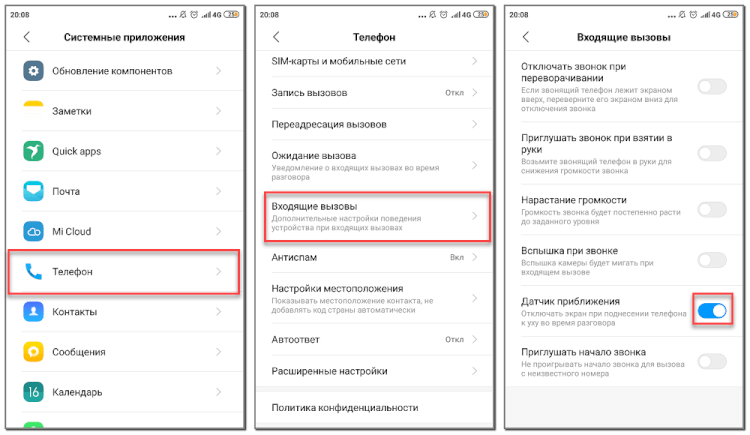
Например, на телефонах Xiaomi для этого нужно выполнить следующие действия:
- Открываем настройки.
- Переходим в раздел «Системные приложения».
- Находим приложение «Телефон» и переходим на страницу с ним.
- Открываем вкладку «Входящие вызовы».
- Дальше отключаем датчик приближения убирая соответствующую голочку и возвращаемся обратно для сохранения изменений.
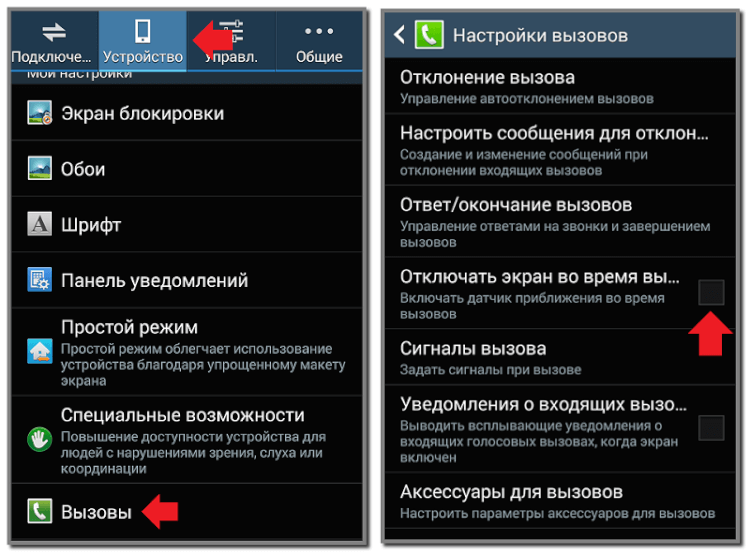
А вот на старых версиях Android принцип действий немного другой. Выполнить отключение датчика правильно вам поможет следующее руководство:
- Заходим в настройки.
- Переходим в раздел «Устройство».
- Открываем вкладку «Вызовы».
- Убираем галочку возле пункта «Отключать экран во время вызова».
Выполнение подобных действий приведет к отключению датчика приближения, что никак не повлияет на скорость и стабильность работы смартфона.
Также можно прибегнуть к помощи сторонних приложений, если стандартными возможностями системы отключить сенсор не удалось. Например, рекомендуем обратить внимание на программу Proximity Sensor Screen.
Как отключить датчик приближения blackview
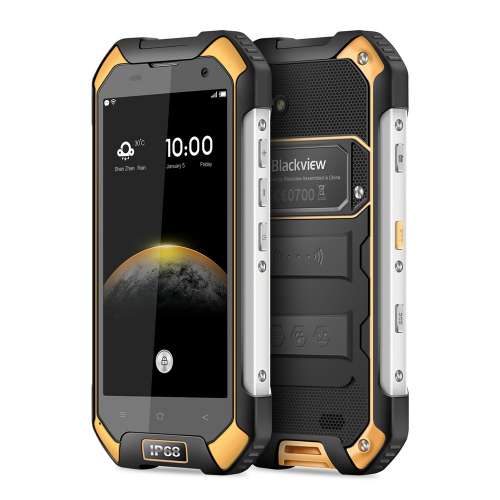
Обсуждение Blackview BV6000
 BV6000
Описание | Обсуждение » | Аксессуары и запчасти » | Покупка » | Прошивки »
- В отключенный от телефона OTG кабель подключаем USB устройство.
- OTG кабель с подключенным устройством подключаем к телефону.
Поддерживаемые размеры microSD карт
Решение проблем с файлами на карте памяти
Использование флэш карты в телефоне
Инструкция по разрешении записи файлов на SD карту
Вопросы типа, а будет работать 256 гигабайт или более, будут удаляться как оффтоп.
Если вы у себя установили карточку объемом больше 128 гигабайт и она у вас работает, напишите это в теме.
Если возникли проблемы со звуком (снизилась громкость, хрип-дребезг и пр.),
первым делом, откройте заглушку, если проблема исчезла, Вам повезло минимум дважды,
Ваш телефон герметичный и Вы научились решать проблему «одним пальцем» 🙂
- Телефон в данный момент находится на зарядке? — Решение: Отключите зарядку.
- Выключен ли режим Glove mode или Режим в Перчатках? — Решение: Выключите этот режим. На разных версиях прошивки может называться по разному и находиться в разных местах настройки Пример №1
- На экране находятся капли жидкости или вы им пользуетесь под водой? — Решение: Протрите тачскрин.
- Проявилось после прошивки? — Решение: Установить TWRP 3.0.2 для своей ревизии тачскрина.
Внимание! Предупреждение!
Отключение режима «в перчатках» может «убить» тачскрин, смотрите ЗДЕСЬ
проверено на версии 82 (набрать в штатной звонилке *#*#114#*#*)
BV6000_blackview_20170908 This version is only to fix the touch screen issue what happened after the new screen been replaced. Don’t flash if you are not affected by this.
Эта версия только исправляет проблему с сенсорным экраном, что произошло после замены нового экрана. Не прошивайте, если вы не имеете проблемы.
В теме нет куратора.По вопросам наполнения шапки, обращайтесь к модераторам раздела через кнопку под сообщениями, на которые необходимо добавить ссылки.
Сообщение отредактировал Lexx808 — 08.06.22, 23:58
а вот и отец производитель . http://it-technology.complexdoc.ru/3588131.html название только не камильфо .. хайдон или хидон.. а может и подешевле будет .
Сообщение отредактировал acmoriss — 17.05.16, 16:18

Сообщение отредактировал shnyak — 30.08.16, 13:44
Li-ion имеет достаточно низкий саморазряд и почти отсутствующий «эффект памяти»*, а деградация электродов по большей части завязана срок службы (паспортное 500-1000 циклов полного/не полного — заряд/разряд) и на время жизни (1-2 года). Изначально, с завода, аккумулятор имеет заряд чуть выше номинала. Возможно это 60 % — разряд на проведение заводского теста, а может и = 60%. Зарядка аккум. в «гаджетах» производится микроконтроллером заряда, и. если заявлена зарядка от 0% до 100% за 3 часа, то это значит, что, примерно, за 3 часа паспортный аккум. в 4200 мАч контроллером зарядится на 100%, если ему обеспечить необходимый ток на входе (хоть 5 V 15 Ампер. контроллер больше своего не возьмёт, а если будет меньше — зарядка будет производится дольше).
Поэтому судить о аккум. и о потреблении ещё ой как рано.
Тут и:
— оптимизация по приложениям (фоновое потребление задействованными хардверными устройствами)
— оптимизация на уровне ядра (китайцы часто грешат или неверными или отсутствующими данными о устройствах)**
— оптимизация на уровне системы (китайцы часто грешат или неверными или отсутствующими данными о устройствах)***
* — эффект памяти — поэтому ввод в эксплуатацию не требуется!
** — таблицы мА потребления и V вольтажа батареи прописываются в ядре. Китайцы — даже в космосе — Китайцы. Могут спокойно взять таблицы от другого телефона с аккум. 1200мАч и засунуть. повезёт если 1200 исправят на число заявленное в спецификации данного телефона.
*** — таблицы потребления и V вольтажа батареи прописываются в системе. Китайцы — даже в космосе — Китайцы. Очень часто вообще не заморачиваются этим вопросом и используют данные по умолчанию. Эти данные по умолчанию иногда ведут себя непредсказуемо (по крайней мере на моём опыте). Общий объём батареи могут оставить от прошлого проекта, и опять же какой нибуть — 1200мАч и засунуть. повезёт если 1200 исправят на число заявленное в спецификации данного телефона.
Это так называемое 2хслойное или 2х компонентное литье, распространенное при изготовлении защищенных устройств. Где-то это 2 слоя пластика (обычно черный и желтый), гдето ето (как в БВ6000) — пластик и резина. Половинки не склеены, но между ними можно заметить тонкую резиновую прокладку, защищающую место стыка — тоже стандартное решение для таких аппаратов.
Как отключить датчик приближения на Андроиде
На смартфонах под управлением Android интегрировано большое количество опций и технологий, позволяющих устройству работать в разных режимах. Одной из инновационных технологий можно назвать датчик приближения, который на данный момент оснащается практически во всех телефонах.
Датчик приближения – это компонент в телефоне, который отвечает за блокировку экрана, если это необходимо. Он блокирует экран, когда вы подносите телефон к уху при разговоре, блокирует случайные нажатия по кнопке разблокировки, когда смартфон лежит в кармане. Вы же замечали, что, если поднести телефон к уху, то экран автоматически гаснет? Это необходимо для экономии заряда батареи, так как активный дисплей не нужен, если человек прикладывает телефон к уху и разговаривает без гарнитуры. Вот благодаря датчику приближения это и осуществляется в автоматическом режиме.
Способы отключения датчика приближения
В некоторых ситуациях пользователям необходимо отключать этот датчик, например, если он сломался и работает некорректно или проверить какие-либо опции. Какой бы ни была ваша цель, если вы читаете данный материал, значит вам точно необходимо отключить датчик приближения на Андроиде. Ниже мы описали все возможные способы.
Через настройки гаджета
- Зайдите в «Настройки» своего телефона и кликните по вкладке «Приложения»;

- Далее перейдите в раздел «Системные приложения»;

- Выберите там пункт «Телефон» и нажмите по нему;

- Нажмите вкладку «Входящие вызовы»;

- Напротив пункта «Датчик приближения» поставьте ползунок в состояние «Выкл».

Все, вы выключили датчик на своем смартфоне. Мы рассматривали на примере телефона Xiaomi Mi 8 Lite, поэтому некоторые пункты меню у вас могут отличаться! Если же вам нужно просто откалибровать датчик приближения на Андроиде, то прочитайте нашу отдельную статью.
Через приложение Smart Screen On
В том случае, если через стандартные настройки вашего телефона не получается отключить данную технологию, можно загрузить специализированное приложение. Мы рассмотрели на примере Smart Screen On, которое доступно в Google Play бесплатно.
- Загрузите и установите приложение в Google Play;
- При первом запуске предоставьте все разрешения, в том числе права администратора;

- Мы рассматривали на примере Xiaomi Mi 8 Lite, поэтому там потребовалось дополнительное разрешение. Если у вас тоже Сяоми, то предоставьте дополнительные права;

- В главном окне программы потяните ползунок вверху вправо, чтобы активировать все возможные опции. После этого появится список настроек;

- Пролистните вниз до раздела «Значение тайм-аута», и отключите здесь обе опции, которые связаны с «Датчиком приближения».

Внимание! Это приложение может навязчиво показывать рекламу, поэтому, если оно вам не понравится, можете попробовать другой вариант — Sensor Disabler или Proximity Sensor Screen. У них функционал примерно одинаковый, как и у большинства других утилит подобного рода.
Через сервисный код
И последний вариант – это набор USSD-команды, которая позволит вам отключить датчик приближения на своем смартфоне. Учтите, что этот способ работает далеко не на всех устройствах, поэтому мы не даем вам 100% гарантии, что у вас он сработает.
На своем мобильном зайдите в раздел набора номера и введите команду * # * # 0588 # * # *, после чего клавишу вызова.
Помните, что это очень важная опция, которая серьезно экономит расход батареи, особенно если вы часто совершаете звонки, как входящие, так и исходящие. Отключив датчик приближения на Андроиде, включить его можно методом «от обратного», следуя по тем же пунктам меню и приложениям. Если вдруг возникнут вопросы – обязательно оставляйте комментарии под материалом, и мы ответим на них в ближайшее время.
Включение, отключение и настройка датчика приближения на Android-устройствах
Современные смартфоны оснащены различными сенсорами и датчиками, значительно расширяющими функционал устройства. Одной из полезных возможностей мобильного девайса является автоматическая блокировка экрана и сенсорных кнопок при телефонном разговоре, реализованная за счёт датчика приближения.
Данная опция активна всегда, но со временем механизм теряет способность точно распознавать приближение объекта и реагировать должным образом, и может даже выйти из строя, о чём свидетельствуют регулярные ложные срабатывания элемента или напротив, отсутствие реакции.
Датчик приближения можно включать, отключать и настраивать для возвращения прежней чувствительности. Проблема некорректной работы решается программным путём, если речь не идёт о неисправности элемента по причине механических повреждений, так что выполнить необходимые действия пользователь способен самостоятельно.
Датчик приближения – что это и зачем он нужен
Данный элемент мобильного девайса являет собой небольшой модуль, расположенный обычно в верхней части аппарата возле фронтальной камеры. Сенсор датчика приближения реагирует на поднесение смартфона к уху, в результате чего на время телефонного разговора, включая общение посредством мессенджеров, смартфон будет заблокирован.
Так, функция исключает возможность случайного нажатия сенсорных кнопок, что убережёт от прерывания беседы и других нежелательных действий, а также значительно экономит заряд аккумулятора, так как при активном экране телефон разряжается очень быстро.
Когда пользователь отстраняет телефон от головы, датчик снова срабатывает, включая подсветку экрана и возвращая кнопкам чувствительность, благодаря чему можно завершить звонок, переключиться на динамик, использовать клавиатуру или прочие возможности.
Как включить датчик приближения
Датчик на мобильных устройствах включён по умолчанию, но в отдельных случаях его нужно активировать вручную, например, если модуль был случайно отключён. Для этого выполняем следующие шаги:
- Идём в настройки устройства.
- Переходим в «Системные приложения».
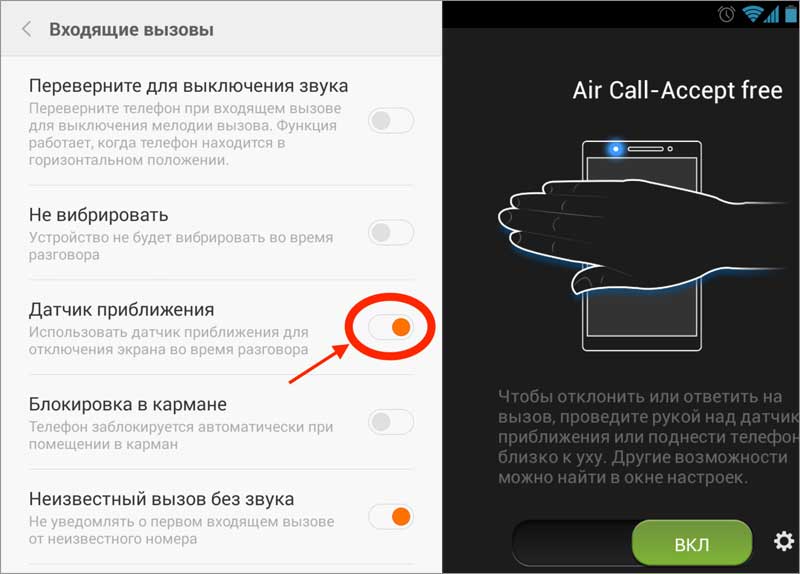
- Выбираем «Телефон» – «Входящие вызовы».
- Ищем строчку «Датчик приближения» и активируем функцию.
В различных версиях ОС Android и прошивках нахождение, наименование и способ активации модуля могут отличаться. Например, включить его можно из меню вызовов, куда переходим нажатием иконки трубки, как при наборе номера. Далее открываем настройки в опциях меню, выбираем «Входящие вызовы» и здесь в строке «Датчик приближения» перемещаем тумблер в активное положение или отмечаем галочкой. В старых версиях Android функция находится в разделе «Вызовы» и носит название «Отключать экран во время вызова».
Некоторые устройства не позволяют управлять датчиком приближения, несмотря на наличие сенсора, тогда можно применить сторонний софт, суть работы которого заключается в управлении опциями смартфона.
Как отключить датчик приближения
Иногда пользователю требуется деактивировать датчик, например, по причине некорректного функционирования модуля. Это может выражаться в том, что блокировка смартфона происходит ещё до поднесения его к уху, когда используется громкая связь или номер только набирается, по завершении разговора разблокировка не происходит, а также аппарат не блокируется совсем.
Отключается датчик обратным способом (смотрим, как включить модуль). В зависимости от операционной системы находим в настройках пункт «Датчик приближения» и деактивируем функцию, для чего переводим тумблер в положение выключения или снимаем галочку.
Как выполнить настройку, откалибровать датчик приближения
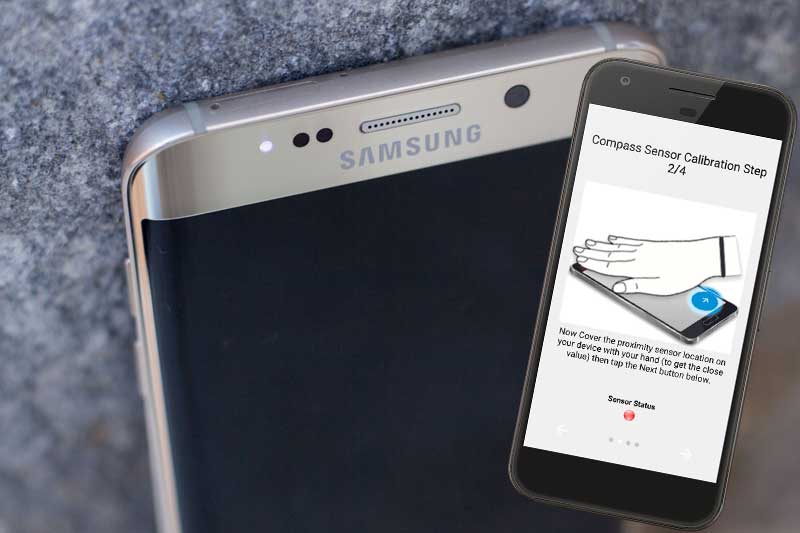
Если вы заметили признаки сбойного функционирования механизма, такие как несвоевременные срабатывания, помочь решить проблему сможет калибровка. Откалибровать датчик приближения на девайсах под управлением Android можно разными способами.
Калибровка средствами ОС
Откалибровать модуль без сторонних утилит можно, используя возможности системы. В Android 9 и предыдущих версиях ОС калибровка датчика выполняется следующим образом:
- Идём в настройки смартфона.
- В блоке «Система» открываем раздел «Специальные возможности» (у отдельных моделей опция может находиться в разделе «Экран»).
- Выбираем пункт «Калибровка датчика приближения» и подтверждаем своё намерение.
- Потребуется поднести к девайсу какой-либо объект, затем отдалять и приближать его, следуя инструкциям на дисплее.
- По завершении процедуры применяем изменения нажатием «Ок». Если калибровка выполнена удачно, вы увидите соответствующее сообщение.
Калибровка через инженерное меню
При наличии опыта пользователь может калибровать датчик приближения на Android, используя сервисного меню, предназначенного для тестирования системы и назначения параметров разработчиками.
Работая с Engineering Mode, нужно быть осторожным, так как внесение коррективов в функционал девайса повлияет на его работу, а неправильные настройки повлекут за собой последствия.
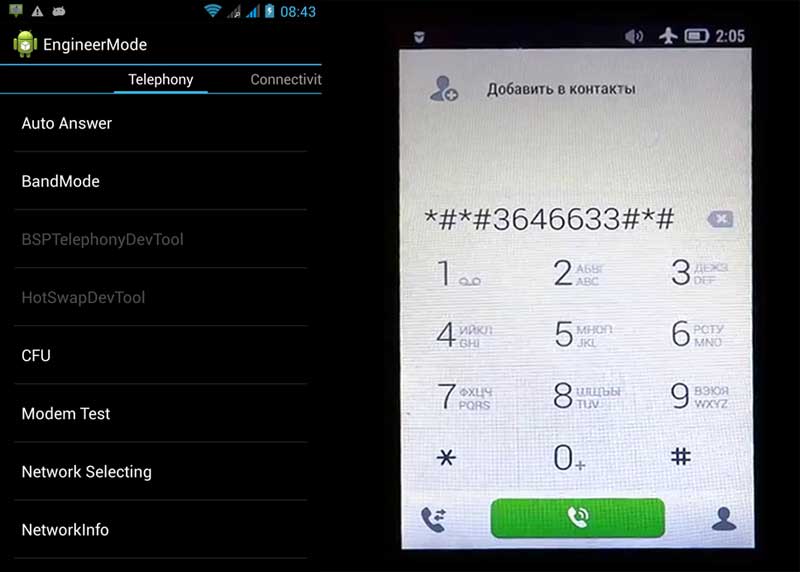
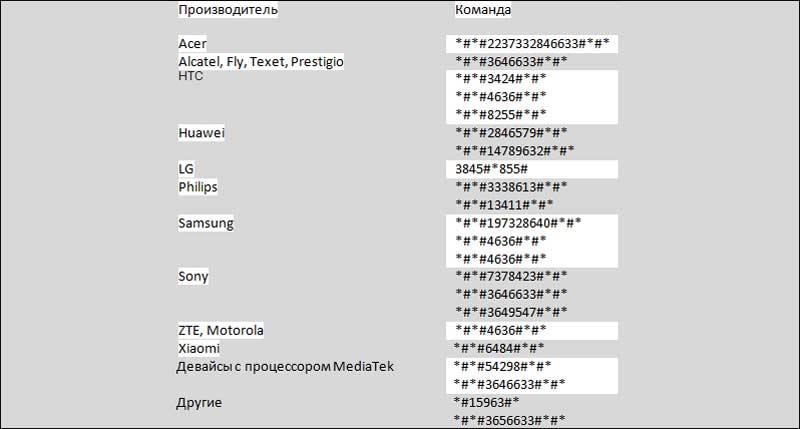
Для входа в инженерное меню применяют запрос USSD, вводимый в поле набора номера. Символьные комбинации могут отличаться для различных моделей. Чтобы вручную осуществить процедуру калибровки, выполняем следующие шаги:
- Набираем команду *#*#3646633#*#* на панели набора телефонного номера (другие примеры команд для популярных производителей мобильных девайсов можно найти в таблице ниже).
- Идём по пути «Hardware Testing» – «Sensor» – «Light/Proximity Sensor».
- Далее жмём «PS Calibration»– «Calibration» – «Calculate min value».
- При появлении внизу надписи «Calculatesucceed» приближаем к датчику объект и жмём «Calculate max value».
- Теперь жмём «Do calibration».
- Перезагружаемся для применения изменений.
Таблица с командами для популярных брендов устройств.
Использование приложений
В отличие от описанного выше, данный способ подойдёт, даже если вы не являетесь опытным пользователем. Использование сторонних утилит позволит значительно упростить процесс калибровки. В официальном магазине Google Play можно найти специализированный софт, например, хорошим вариантом будет «Датчик приближения: Сброс» («Proximity Sensor Reset»). Программа калибровки датчика устанавливается на Android-девайс стандартным образом со страницы в Market, подходит софтина для устройств с root-правами. После установки выполняем следующее:
- Открываем программу на смартфоне.
- Жмём «Calibrate Sensor».
- Закрываем датчик рукой или каким-либо предметом и жмём «Next».
- Убираем руку или предмет с датчика и снова жмём «Next».
- Нажимаем «Calibrate» и «Confirm».
- Предоставляем root-права на запрос и перезагружаемся.
Калибрование вручную или посредством ПО помогает только при программных сбоях, в иных ситуациях, когда речь идёт о механическом повреждении элемента, настройка неэффективна в решении проблемы. Можно попробовать также сбросить устройство к исходным настройкам или принять крайние меры, решив вопрос путём перепрошивки (нередко «левые» прошивки не поддерживают должным образом весь функционал девайса и дело может быть именно в этом).
Для устранения аппаратных неисправностей смартфон придётся отнести в сервис, но перед походом лучше проверить, не загрязнён ли датчик. Он может некорректно срабатывать и по этой причине, а также, если на телефон наклеена низкокачественная плёнка или стекло, так что стоит сначала исключить эти факторы.