Как отключить клавиатуру на ноутбуке

Важно! Современные ноутбуки имеют ряд функциональных кнопок, которые применяются для настройки звука, изменения яркости экрана и прочих подобных действий. Некоторые модели также снабжаются специальной кнопкой блокировки клавиатуры. Ее точное расположение и способ использования описываются в отдельной статье на нашем сайте, в ней же можно ознакомиться с приложением, позволяющим выполнить аналогичное действие на программном уровне.
Подробнее: Как заблокировать клавиатуру на ноутбуке
Windows 11
Если клавиатуру необходимо отключить, а не заблокировать, для этого следует прибегнуть к специальным системным утилитам. В Windows 11 можно воспользоваться тремя средствами для решения поставленной задачи.
Способ 1: «Диспетчер устройств»
За работу каждого компонента ноутбука отвечает соответствующий драйвер, который устанавливается вместе с Windows 11 или в ходе эксплуатации устройства. Соответственно, если удалить это программное обеспечение, то клавиатура автоматически отключится.

-
Откройте «Диспетчер устройств» любым доступным способом. Проще всего это сделать посредством поиска. Нажмите на соответствующую иконку на панели задач, а после введите запрос «Диспетчер устройств». В результатах выдачи кликните «Открыть».
Обратите внимание! Чтобы включить клавиатуру повторно, необходимо будет инсталлировать драйвер в этом же окне. Сделать это можно через свойства оборудования или нажав в меню «Действие» по опции «Обновить конфигурацию оборудования». Также зачастую автоматическая установка отсутствующих драйверов происходит при старте системы, поэтому можно просто перезапустить компьютер.
Способ 2: «Редактор групповых политик»
Отключить клавиатуру на ноутбуке можно с помощью специального средства администрирования — «Редактора групповых политик». Он просто блокирует устройство в системе на программном уровне, не удаляя при этом его драйвер.
Примечание! «Редактор групповых политик» доступен только в редакциях Windows 11 Pro и Enterprise, в других версиях операционной системы воспользоваться этим способом не получится.
Предварительно необходимо узнать ID устройства, которое требуется отключить, делается это в «Диспетчере устройств»:
-
Откройте обозначенную утилиту, воспользовавшись поиском по системе, как было продемонстрировано в первых пунктах предыдущей инструкции.
После того как идентификатор клавиатуры получен, можно переходить в «Редактор групповых политик», чтобы отключить ее:
-
Откройте окно «Выполнить», воспользовавшись сочетанием горячих клавиш Win + R. В появившемся меню введите значение gpedit.msc и нажмите по кнопке «ОК».
Способ 3: «Командная строка»
Отключить клавиатуру можно с помощью ввода специальной команды в консоль. Этот метод менее затратен по времени, но требует четкого выполнения инструкции, в противном случае можно навредить системе.
-
Откройте командную строку от имени администратора любым доступным методом. Проще всего для этого нажать по иконке меню «Пуск» правой кнопкой мыши и выбрать опцию «Терминал Windows (администратор)».

rundll32 keyboard, disable

Примечание! Проследите, чтобы рабочий каталог был «C:\Windows\system32», иначе команда не будет выполнена успешно. Если он отличается, это свидетельствует о том, что запуск «Командной строки» был произведен не от имени администратора.
В дальнейшем повторно включить клавиатуру можно будет командой rundll32 keyboard, enable .
Windows 10
В Windows 10 произвести отключение клавиатуры можно подобным образом, отличия будут заключаться только в визуальном оформлении графического интерфейса, расположении некоторых элементов меню и их названиях. На нашем сайте есть статья, учитывающая все эти нюансы, в ней также приводится дополнительный способ, подразумевающий использование стороннего программного обеспечения.

Подробнее: Как отключить клавиатуру на ноутбуке с Windows 10
Если потребуется включить клавиатуру повторно, следует вернуть все измененные параметры в прежнее состояние. В случае возникновения трудностей с этим, перейдите по ссылке ниже, чтобы ознакомиться с другой статьей на нашем сайте, в которой представлены все способы решения поставленной задачи.

Windows 8
Windows 8 отличается от современных версий операционной системы своей структурой, которая была сильно переработана и стала вмещать в себя множество дополнительных меню. Ниже представлены те же три способа отключения клавиатуры, только выполненные в восьмой версии системы от Microsoft.
Способ 1: «Диспетчер устройств»
В «Диспетчере устройств» находится список всего подключенного к ноутбуку оборудования, включая и клавиатуру. Через инструменты этого приложения можно выполнить удаление драйвера устройства, что повлечет за собой его полное отключение.
- Откройте «Диспетчер устройств». Проще всего это сделать через системный поиск. В Windows 8 для его вызова потребуется перейти в меню «Пуск» и на боковой панели справа нажать по иконке в виде лупы. В появившуюся строку введите запрос «Диспетчер устройств» и нажмите по соответствующему приложению в результатах выдачи.

- В появившемся окне разверните ветку оборудования «Клавиатуры», найдите в списке свое устройство и нажмите по нему правой кнопкой мыши. Затем в контекстном меню кликните по пункту «Свойства».

- В соответствующем окне перейдите во вкладку «Драйвер» и нажмите там по кнопке «Удалить».

- В новом диалоговом окне подтвердите свои действия, щелкнув по кнопке «ОК». Начнется процесс удаления драйвера клавиатуры, после чего она будет отключена.

Способ 2: «Редактор групповых политик»
Как и в случае с Windows 11, «Редактор групповых политик» в восьмой версии операционной системы присутствует только в редакциях Pro и Enterprise. Если это условие соответствует, вы сможете отключить клавиатуру ноутбука.
Перед выполнением поставленной задачи необходимо будет узнать идентификатор клавиатуры, делается это в уже знакомом «Диспетчере устройств». Воспользовавшись предыдущей инструкцией, перейдите в свойства нужного оборудования, а затем откройте вкладку «Сведения». В ней выберите из выпадающего меню «Свойство» значение «ИД оборудования», а затем скопируйте один из параметров, расположенных ниже.

После того как ID был скопирован в буфер обмена, можно переходить непосредственно к отключению клавиатуры ноутбука:
- Откройте «Редактор групповых политик» любым доступным способом. Проще всего снова воспользоваться поиском, как было описано в предыдущей инструкции. Перейдите в меню «Пуск» и введите в строку запрос «Изменение групповой политики», а в результатах кликните по одноименному приложению.

- В появившемся окне перейдите в папку «Ограничения на установку». Для этого воспользуйтесь древовидной структурой каталогов в левой части интерфейса и проследуйте по пути «Конфигурация компьютера» → «Административные шаблоны» → «Система» → «Установка устройств» → «Ограничения на установку устройств». Находясь в целевой директории, откройте свойства параметра «Запретить установку устройств с указанными кодами устройства», щелкнув по нему дважды левой кнопкой мыши.

- В новом меню переведите переключатель в положение «Включено», а затем установите отметку напротив пункта «Также применить для соответствующих устройств, которые были установлены». После этого нажмите по кнопке «Показать».

- В отобразившемся окне в свободное поле введите ранее скопированный идентификатор клавиатуры. Сделать это можно через контекстное меню или посредством горячих клавиш Ctrl + V. В завершении нажмите «ОК».

- Вернувшись в предыдущее меню, сохраните внесенные изменения, щелкнув по кнопке «Применить», а потом «ОК».

Способ 3: «Командная строка»
Отключить клавиатуру на ноутбуках с Windows 8 можно путем ввода специальной команды в консоли, но все действия необходимо выполнять из-под учетной записи администратора.
-
Запустите «Командную строку» с повышенными привилегиями. Сделать это можно через системный поиск. Для этого, находясь на рабочем столе, наведите курсор в верхний правый угол, чтобы открылась дополнительная панель. На ней кликните по кнопке «Поиск» для вызова соответствующего окна.

После этого клавиатура ноутбука должна перестать работать. Чтобы восстановить ее работоспособность, потребуется в «Командной строке» ввести и выполнить команду rundll32 keyboard, disable .
Windows 7
В седьмой версии операционной системы от Microsoft отключение клавиатуры ноутбука происходит схожим образом. Но чтобы не допустить ошибок в процессе выполнения поставленной задачи, рекомендуем обратиться к отдельной статье на нашем сайте, в которой все действия подробно описаны. Также рассмотрен метод, подразумевающий использование стороннего программного обеспечения, что в некоторых случаях способно облегчить отключение клавиатуры.

Подробнее: Как отключить клавиатуру на ноутбуке с Windows 7
Windows XP
Windows XP на сегодняшний день является морально устаревшей версией ОС, поэтому многие могут не знать, как в ней отключить клавиатуру на ноутбуке. Далее рассмотрим два ранее способа, которые выполняются непосредственно в рамках интерфейса этой операционной системы.
Способ 1: «Диспетчер устройств»
«Диспетчер устройств» в Windows XP ничем не отличается от того, что используется в других более новых версиях операционной системы от Microsoft, но проблема может возникнуть с его запуском:
- Откройте меню «Пуск», кликнув по соответствующей кнопке на панели задач. Далее перейдите в «Панель управления», нажав по одноименному пункту. Стоит отметить, что в некоторых версиях щелчок левой кнопки мыши вызывает дополнительное меню, в таких случаях воспользуйтесь правой кнопкой с последующим нажатием по опции «Открыть».

- Находясь в «Панели управления», проследуйте в меню «Производительность и обслуживание».

- Перейдите по ссылке «Просмотр информации об этом компьютере».

- В открывшемся окне перейдите на вкладку «Оборудование» и нажмите по кнопке «Диспетчер устройств».

- Откройте в списке подключенного к ноутбуку оборудования ветку «Клавиатуры», а затем нажмите по нужному устройству правой кнопкой мыши и выберите в контекстном меню пункт «Удалить».

- В появившемся диалоговом окне подтвердите свои действия, щелкнув по кнопке «ОК». Запустится процесс удаления драйвера клавиатуры, после завершения которого она будет отключена.

Способ 2: «Командная строка»
Подобно ранее рассматриваемым методам отключения клавиатуры ноутбука в Windows XP можно сделать, воспользовавшись соответствующей командой в консоли, запущенной от имени администратора.
-
Вызовите меню «Пуск» и запустите «Командную строку» с административными привилегиями через контекстное меню.

Примечание! В будущем может потребоваться повторно включить клавиатуру ноутбука. Сделать это можно путем выполнения описываемых инструкций, только на последних этапах необходимо будет производить обратные от приведенных в примерах действия. В случае возникновения проблем рекомендуем перейти по ссылке ниже к статье, в которой подробно описываются все способы разблокировки клавиатуры на ноутбуке.
Подробнее: Как разблокировать клавиатуру на ноутбуке
Как включить заблокированную клавиатуру
Клавиатуру на некоторых ноутбуках можно отключить со стороны пользователя, но что делать, если отключение произошло не по вашему желанию или вы случайно воспользовались данной функцией. Деактивировать блокировку можно несколькими способами, которые будут рассмотрены в данной статье.

Что может быть причиной блокировки
В зависимости от причин, повлёкших блокировку клавиатуры на устройстве, придётся определять ваши дальнейшие действия и приемлемый способ их реализации. Вот основные причины блокировки клавиатуры:
- Её заблокировали вы или другой пользователь. Это могло произойти случайно или преднамеренно. Как правило, на многих ноутбуках есть возможность блокировать клавиатуру при помощи сочетания «горячих» клавиш;
- Поломка оборудования. Здесь уже сложнее, так как есть вероятность того, что клавиатуру придётся полностью менять;
- Системный сбой. Из-за системного сбоя клавиатура на ноутбуке может быть заблокирована. Для её разблокировки может понадобится определённый ряд действий, который зависит от сложности сбоя;
- Заражение вирусами. Для начала вам придётся удалить вирусное ПО, которое расположено на ноутбуке. Если после этого клавиатура не заработала, то придётся искать, что ещё задела деятельность вируса.
Перейдём к способам решения возникшей проблемы.
Вариант 1: «Горячие» клавиши
Данный вариант подойдёт в тех случаях, когда вы/другой пользователь случайно или преднамеренно заблокировали клавиатуру через сочетание клавиш. Также не стоит забывать, что ноутбук и Windows могут давать системные сбои, что может вести к блокировке клавиатуры, правда, случается это очень редко. Если это всё же случилось, то в большинстве случаев вам смогут помочь сочетания клавиш.
Перейдём к доступным сочетаниям клавиш:
-
Если у вашего ноутбука полноразмерная клавиатура, то тут придётся использовать сочетание клавиш Fn+NumLock. Их расположение показано на скриншоте;


Рассмотренные комбинации клавиш подходят для ноутбуков от любых производителей, будь то Lenovo, ASUS, Samsung, Toshiba, Dexp, Dell, HP и т.д. Единственно исключение могут составлять очень старые ноутбуки, которых уже давно нет в продаже. У таких моделей, как правило, клавиатуру невозможно заблокировать или блокировка происходит с помощью отдельной кнопки на корпусе.
Вариант 2: Решение проблем с оборудованием
Необязательно использовать комбинации клавиш для деактивации клавиатуры на ноутбуках под управлением Windows. Она может быть отключена стандартными средствами системы. Также иногда имеют место быть различные сбои в системе, которые могут послужить причиной деактивации клавиатуры.
Решение этой проблемы заключено в следующей инструкции:
-
Для начала вызовите «Панель управления». Чтобы это сделать нажмите на иконку «Пуск» и выберите там «Панель управления». Изначально нужно раскрыть папку «Служебные», а там уже выбрать «Панель управления».


Данный способ полностью универсален для всех ноутбуков и операционных систем, начиная с Windows Vista.
Вариант 3: Программы-блокировщики
Может быть так, что на ваш ноутбук была каким-то образом установлена программа-блоировщик, которая блокирует при определённых условиях клавиатуру. К сожалению, если такое случилось, то обойти действие данных программ будет очень сложно и придётся пользоваться внешней подключаемой клавиатурой, а затем выполнить поиск программы, которая блокирует основную клавиатуру.
Однако и в этом случае может возникнуть много сложностей, так как такие программы работают в фоновом режиме и стараются максимально маскировать свои данные, что усложняет процесс их поиска.
Правда, у некоторых программ есть специальные горячие клавиши, которые могут сразу же снять блокировку или вызвать интерфейс этой программы. Попробуйте это сочетания:
- Alt+Home;


Данные программы не всегда являются вирусами, но и встречаются они очень редко. Как правило, их мог установить другой пользователь, который не хочет, чтобы компьютером пользовался кто-то кроме него. Правда, в таких случаях обычно устанавливают пароль на операционную систему.
Вариант 4: Деятельность вирусов
Есть вирусы, которые могут блокировать клавиатуру и другие элементы управления на ноутбуках. В таких случаях их придётся искать при помощи антивирусного ПО, а затем удалять. Однако удаление вируса не может гарантировать того, что сразу после этого клавиатура заработает, возможно дополнительно потребуется использовать другие способы, представленные в статье.
Провести проверку компьютера можно стандартным Защитником Windows, но это в тех случаях, если у вас на компьютере не установлен какой-либо коммерческий антивирус. Если он установлен, то проверку лучше всего проводить через него. Так как на рынке представлено много антивирусных решений, то дать универсальную инструкцию для каждого невозможно, поэтому рассмотрим всё на примере Защитника Windows:
-
Для начала вам нужно вызвать Защитник Windows. Так как клавиатура не работает, то лучше всего включить экранную клавиатуру. В Windows 10 для этого нужно перейти в «Параметры», там найти «Спец возможности», а затем в левой части экрана нажать на графу «Клавиатура». Установите переключатель напротив пункта «Использовать экранную клавиатуру» в положение «Включено». В других версиях Windows она может включаться по-другому.


Если после удаления вирусов клавиатура так и не была разблокирована, то просмотрите и выполните другие варианты решения проблемы, представленные в этой статье.
Вариант 5: Очистка системы от мусора
Если ваша система слишком сильно засорена мусорными файлами, то она может регулярно давать различные сбои и вообще работать медленно. К счастью, данная проблема решается очисткой системы и реестра при помощи специальных программ. Самостоятельно лезть в реестр или в системные разделы не рекомендуется, особенно, если вы плохо понимаете, что делаете, так как можете сделать только хуже.
Рассмотрим процесс очистки на примере программы CCleaner. Для начала нужно удалить весь системный мусор:
- Запустите программу и выберите там в левом меню плитку «Очистка», если таковая не была открыта по умолчанию.
- В раскрытом отделе «Windows» можете проставить галочки напротив дополнительных пунктов, но если вы не знаете, за что отвечает тот или иной пункт, то не ставьте там галочек, чтобы не удалить что-то лишнее.
- Нажмите на кнопку «Анализ», чтобы программа просканировала систему на наличие мусорных файлов в выбранных разделах.

После удаления мусора рекомендуется почистить реестр от ошибок и прочего. Сделать это можно по следующей инструкции:
- После запуска CCleaner раскройте вкладку «Реестр» в левом меню.
- Под заголовком «Целостность реестра» должны везде стоять галочки. Если их нет, то расставьте их вручную.
- Нажмите на кнопку «Поиск проблем».


По завершению очистки компьютер рекомендуется перезагрузить. Если после этого клавиатура не заработала, то попробуйте варианты решения проблемы, описанные выше.
Как видите, нет ничего сложного в том, чтобы включить заблокированную клавиатуру на ноутбуке от любого производителя, будь то Леново, Самсунг, Асус, Асер и т.д. Возможно, вам придётся использовать одновременно несколько вариантов решения проблемы, которые были описаны в этой статье.
Включение клавиатуры для ноутубка
Если вы случайно заблокировали встроенное устройство или в результате ошибки кнопки перестали отвечать, то для устранения неполадки вам нужно знать, как включить клавиатуру на ноутбуке.
Горячие клавиши

Судя по форумам, чаще всего спонтанное отключение клавиатуры происходит после небольшой уборки. Протирали ноутбук тряпочкой – кнопки перестали работать. Если тряпочка не была мокрой, и внутрь корпуса не попала жидкость, то устранить такую неполадку можно достаточно быстро. Вероятнее всего, вы случайно нажали сочетание клавиш, отключающее встроенное устройство ввода.

На некоторых ноутбуках для включения/выключения клавиатуры используется сочетание функциональной кнопки Fn и одной из клавиш ряда F1-F12 – например, Fn+F1. Чтобы понять, какая клавиша вам нужна, внимательно посмотрите на пиктограммы. Ищите кнопку с замочком, если нажать её вместе с Fn, клавиатура заблокируется.
Если включить необходимо только блок с цифрами справа, нажмите Num Lock или сочетание Fn+Num Lock. Если указанные комбинации не помогают, поищите нужное сочетание в инструкции к ноутбуку.
Проверка драйверов
Работа встроенной клавиатуры не требует установки специального программного обеспечения, но если устройство ввода не отвечает, следует посмотреть, как оно определяется в диспетчере устройств:
- В панели управления поставьте режим «Крупные значки». Откройте раздел «Клавиатура».

- Перейдите на вкладку «Оборудование». Убедитесь, что в строке «Состояние» написано, что устройство работает нормально.

- Нажмите на «Свойства» и удостоверьтесь, что в диспетчере устройств оборудование также определяется корректно.

Можно попробовать установить на ноутбук утилиту для работы горячих клавиш (скачивается с сайта производителя лэптопа). Возможно, отсутствие такой утилиты мешает разблокировать кнопки с помощью сочетания с клавишей Fn.
Снятие запрета
Клавиатуру на ноутбуке можно отключить намеренно. Чтобы убедиться, что запрета нет, проверьте редактор групповых политик:

- Откройте «Пуск», запустите меню «Выполнить». Пропишите «gpedit.msc» и кликните «ОК».
- Пройдите по папкам Конфигурация компьютера/Административные шаблоны/Система/Установка устройств/Ограничения на установку устройств.
- Откройте параметр «Запретить установку устройства».
- Нажмите «Показать» и убедитесь, что внутри нет никаких данных. Сам запрет должен иметь статут «Отключить».
Если вы проверили все программные методы, но не поняли, как включить клавиатуру на ноутбуке, то обратите внимание на физическое состояние лэптопа.
Аппаратная неисправность

Если на клавиатуру попадала вода, или ноутбук подвергался механическому воздействию, то следует обратиться в сервис. Но вы можете попытаться самостоятельно определить степень повреждения лэптопа. Посмотрите, работают ли порты USB, разъем для сетевого кабеля и тачпад. Если эти компоненты также бездействуют, то причиной неполадки является выход из строя южного моста системной платы.
Если не работает одна клавиатура, попробуйте самостоятельно разобрать ноутбук (при условии, что гарантия уже истекла) и проверить шлейф. Перед вскрытием корпуса рекомендуется ознакомиться с руководством по разборке своей модели, чтобы не повредить хрупкие компоненты.

На многих ноутбуках клавиатура держится на утопленных в корпус защелках. Отодвинуть их можно с помощью отвертки. Начинать следует с левого края. Приподнимите край клавиатуры отверткой, подденьте полотно иголкой или аккуратно потяните за клавишу Esc.

Освободите таким способом всю верхнюю часть клавиатуры, чтобы появилась возможность вытащить полотно из корпуса. Вы увидите, что устройство ввода присоединяется к материнской плате с помощью шлейфа. Чтобы его извлечь, необходимо повернуть рамку (может быть другой тип крепления, читайте руководство для своей модели).
Почистите контакты, а затем установите шлейф на место, надежно закрепив его защелкой. Если клавиатура или шлейф поврежден, вы можете поменять их самостоятельно.
Як вимкнути клавіатуру на ноутбуці 7 способами
Багатьом досвідченим користувачам не доводилося морочитися над відключенням клави.

Однак блокування клавіш має чимало причин:
- Увімкнули мультик дитині та не хочете, щоб вона щось надивачила у ноутбуці.
- На клавіатуру потрапила мінералка або інша рідина і тепер вона поводиться неадекватно.
- Вирішили пожартувати над колегою.
Як вимкнути клавіатуру на ноутбуці Windows 10
Найбільш логічний варіант із заснованих на використанні функціонала Windows полягає у блокуванні клави через «Диспетчер пристроїв». Алгоритм наступний:
- тиснемо правою по «Цей комп’ютер»;
- вибираємо «Властивості» — «Диспетчер пристроїв»;
- розкриваємо гілку з клавами;
- клацаємо ПКМ по пристрою введення, і вибираємо пункт меню з видаленням клави.
Для вступу змін в дію знадобиться перезавантаження, але не поспішайте ребутити ноут, оскільки розумна машинка спробує повернути все на місце. Щоб цього не сталося:
- у властивостях ПК натискаємо Додаткові параметри,
- вибираємо «Устаткування»,
- переходимо на Параметри встановлення,
- відключаємо автоматичне завантаження софту для пристроїв.
Якщо через деякий час потрібно знову залучити клаву, поверніть параметр, який відповідає за автоматичне встановлення драйверів у початкове положення.
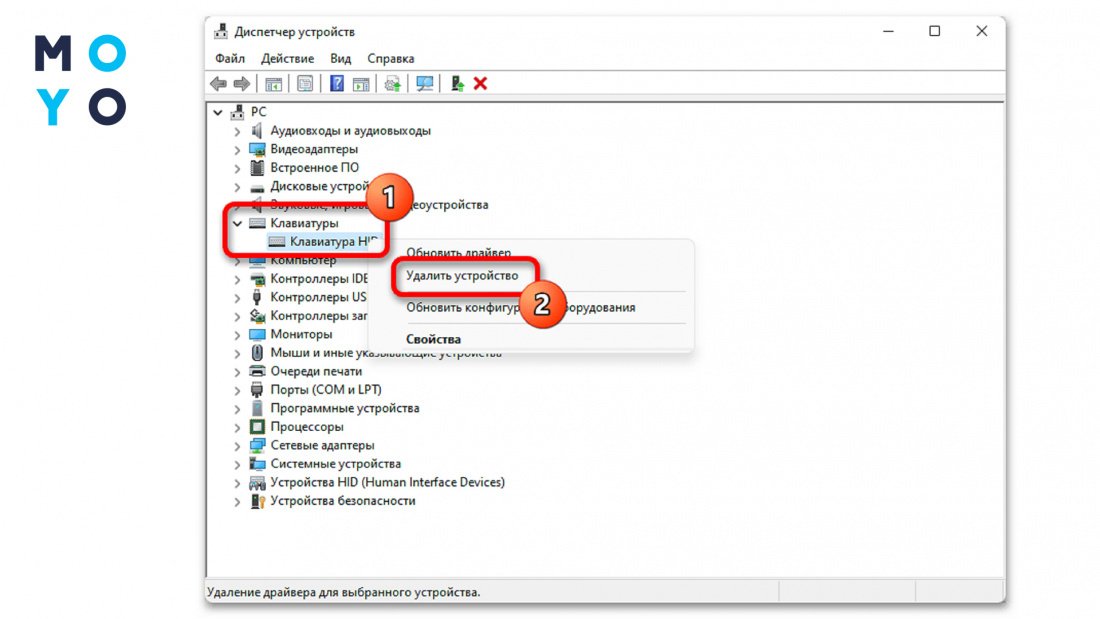
Перед тим, як відключати клавіатуру на ноутбуці, який працює під Windows 10, врахуйте, що разом з нею може перестати працювати тачпад. Можливо, доведеться обходитися мишкою.
За допомогою командного рядка
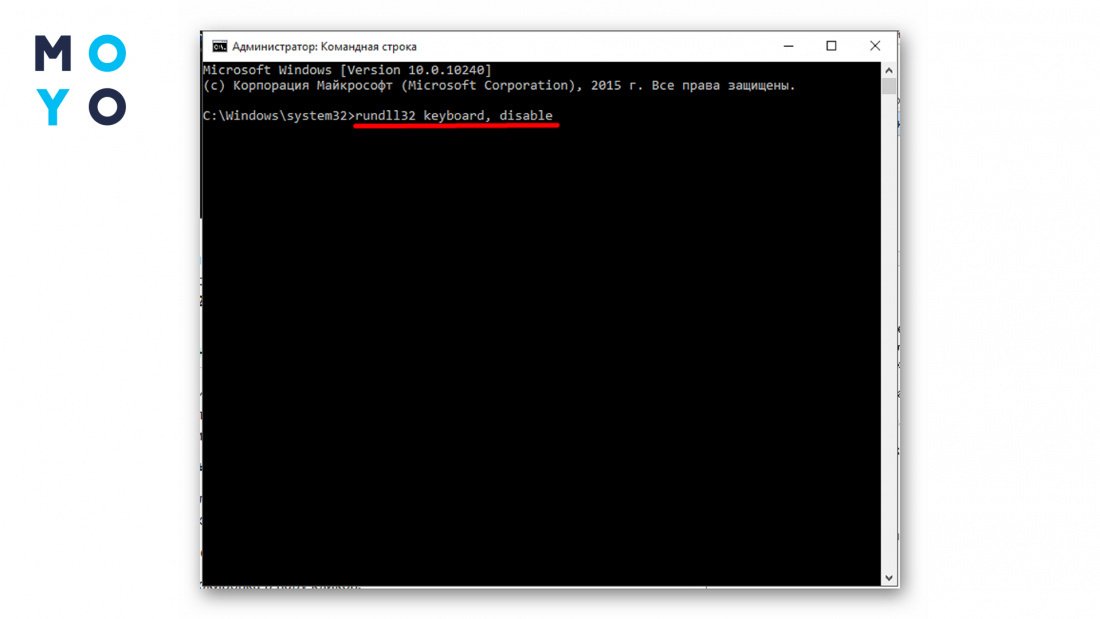
Команда rundll32 — трохи ризикований метод у тому плані, що для подальшого включення доведеться пустити в дію екранну клавіатуру. Перед використанням переконайтеся, що на лептопі мишаче введення символів справно запускається.
Щоб перейти до консолі в «Пуску», наберіть cmd. Для відключення клавіші введіть 3 слова: rundll32 keyboard, disable. Повернути все у початковий стан допоможе rundll32 keyboard, enable.
За допомогою комбінації клавіш
У функціонал більшості лептопів входить відключення клавіатури натисканням комбінації клавіш. Це можливо, наприклад, через тандем Fn з F6 або F11. Поєднання для відключення можна знайти в інструкції до лептопа, або подивіться, на якій з функціональних клавіш зображена перекреслена клава. Для увімкнення пристрою введення потрібно продублювати гарячу комбінацію.
Якщо купили ноут з попередньо встановленою Windows, а потім встановили іншу операційну систему, цей спосіб може не спрацювати.
Налаштування групових політик
У першому розділі статті йшлося про те, як вимкнути в Диспетчері вбудовану клавіатуру на ноутбуці. Після видалення пристрою введення заходили в додаткові параметри, щоб клава не запрацювала після перезавантаження. Забезпечити стійкий результат можна і за допомогою групових політик:
- Тиснемо Win + R, пишемо gpedit.msc.
- Проклацуємо: Адміністративні шаблони — «Система» — Встановлення аксесуарів — Обмеження.
- Розкриваємо пункт, у якому можна заборонити встановлення пристроїв, які відсутні в описі інших параметрів.
- Активуємо чек бокс «Включено».
Як вимкнути вбудовану клавіатуру на ноутбуці за допомогою спеціальних програм
Якщо доводиться часто відключати клавіатуру, можливо, є сенс користуватися спеціальним софтом. Є кілька простих програм, які дозволяють вимикати/вмикати пристрій введення, кілька разів клацнувши мишкою або натиснувши комбінацію клавіш. Порівняльна табличка:
KidKeyLock
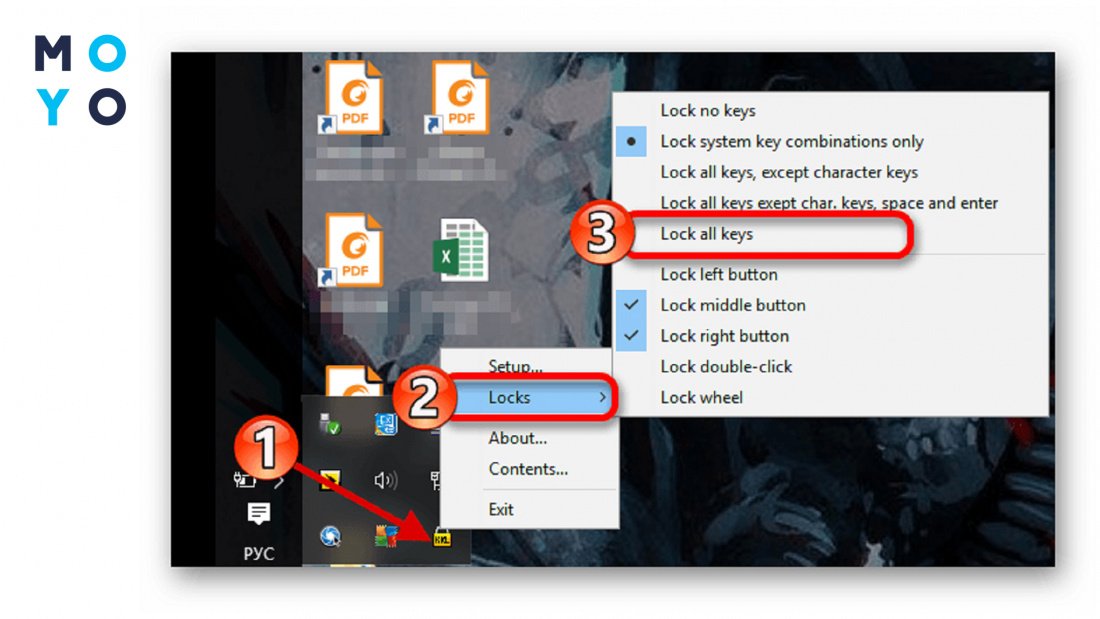
Досить відома утиліта вирішує не тільки завдання відключення клави: за допомогою додатку можна блокувати окремі кнопки, їх комбінації, обмежувати функціональність мишки. Не зважаючи на те, що є портативна версія проги, має сенс подумати про повноцінну установку софту. Утиліта не займає багато місця, встановлюється в пару кліків. Після встановлення з’являється іконка у треї. Для відключення клавіші клацаємо Locks, а потім тиснемо Lock All keys. Для включення — Lock no keys.
KeyFreeze
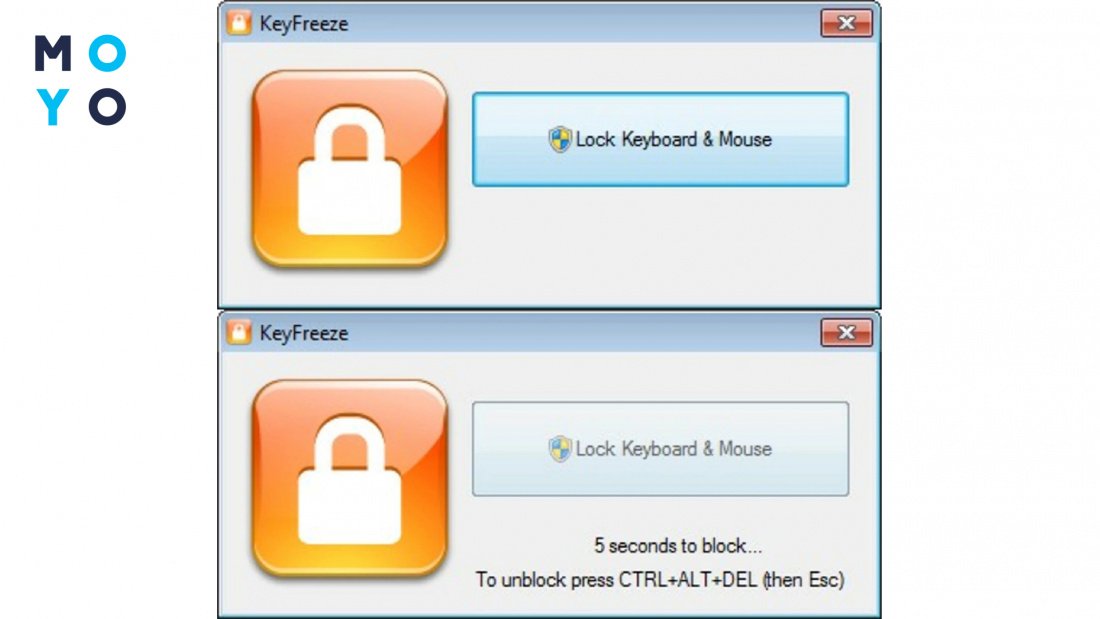
Під час запуску утиліти стартує зворотний відлік. Користувач, який випадково її запустив, має можливість скасувати блокування введення символів. У налаштуваннях додатка можна вибрати:
- «заморожування» кнопок/руху миші;
- комбінацію для відключення/вмикання клави;
- час зворотного відліку у секундах;
- час простою, після якого запуститься автоблокування;
- демонстрацію інформаційних спливних вікон;
- звуковий супровід та інше.
Прога не вирубує клавіатуру намертво: користувач може розблокувати її за допомогою Ctrl+Alt+F або схожою комбінацією, обраною самостійно.
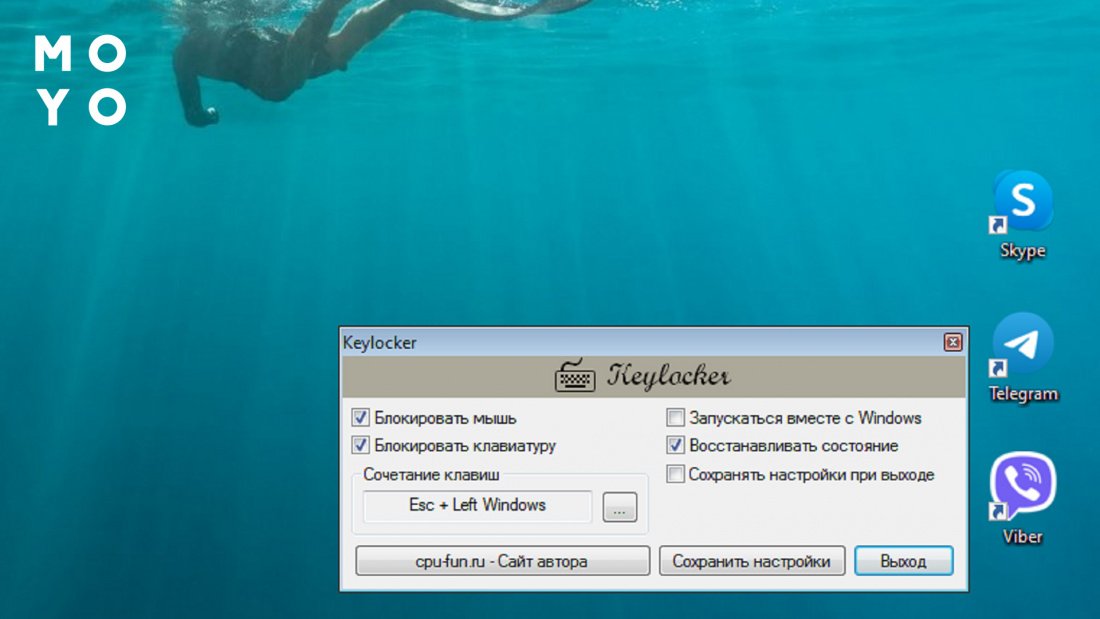
Keylocker
У плані функціонала утиліта аналогічна KeyFreeze. Її переваги:
- Можливість окремого відключення мишки та клавіатури.
- Вибір клавіш для відключення/увімкнення. Керувати процесом можна за допомогою одночасного натискання не 3, а 2 кнопки.
- Автозавантаження під час запуску Windows.
- Наявність портативної версії.
Апаратне відключення
Розглянемо, як вимкнути шлейфом клавіатуру на ноутбуці. Перед процедурою необхідно вийняти акумулятор. В одних ноутбуках можна від’єднати клавіатуру, залишивши на місці передню панель, в інших — ні.
- Перший варіант менш трудомісткий. Під корпусом шукаємо 1-3 гвинти, підписані keyboard, kbd або із зображенням клави. Відкручуємо їх. Над верхи клавіатури відщеплюємо зачепи. Акуратно зміщуємо пристрій введення, звільняючи від нижніх зачепів. Опускаємо клямки шлейфу і витягаємо його з роз’єму. У деяких ноутах слід починати з нижньої частини клавіатури.
- Другий варіант складніший, оскільки доведеться викручувати більше гвинтів, роз’єднувати кріплення по периметру нижньої панелі.
До апаратного від’єднання можна вдаватися, тільки якщо ноут не на гарантії та є хоча б невеликий досвід роботи з комп’ютерним залізом.
Корпус зазвичай розкривають, коли бажають вирубати клавіатуру назавжди. Для тимчасового блокування це не найкращий спосіб через ризики та трудомісткість. Якщо залили клаву водою, пивом або іншим напоєм, не ставте на ній хрест: після надання першої допомоги віднесіть її в сервіс або відремонтуйте самостійно. Тоді не доведеться відключати клавіші програмними методами, користуватися віртуальними кнопками тощо.