Sorry, you have been blocked
This website is using a security service to protect itself from online attacks. The action you just performed triggered the security solution. There are several actions that could trigger this block including submitting a certain word or phrase, a SQL command or malformed data.
What can I do to resolve this?
You can email the site owner to let them know you were blocked. Please include what you were doing when this page came up and the Cloudflare Ray ID found at the bottom of this page.
Cloudflare Ray ID: 8039ce71df9e051f • Your IP: Click to reveal 178.175.133.149 • Performance & security by Cloudflare
Как убрать счетчик ФПС в CS:GO
Если игрок прекрасно знает, сколько у него ФПС и не хочет, чтобы этот показатель «мозолил» глаза, то счетчик кадров можно убрать. Рассказываем, как это сделать.
Если счетчик включен через Steam
У него есть свой фирменный вид. Этот счетчик будет зеленым. В игре он будет отображаться там, где ему сказано в настройках.
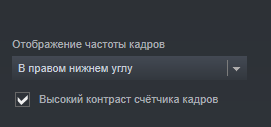 Как выключить счетчик FPS через Steam
Чтобы найти этот параметр, нужно зайти в Steam, в левом верхнем углу нажать на Steam, потом выбрать «Настройки». Откроется большое окно с меню на левой стороне. В нем мы выбираем «В игре» и находим нужный параметр. Отключаем его, выбрав «Отключено».
Если счетчик вызван командой cl_showfps 1
Чтобы отключить счетчик, который был вызван командой «cl_showfps 1», надо открыть консоль и ввести прямо обратную команду:
cl_showfps 0
Теперь счетчик ФПС будет убран.
Если счетчик вызван командой net_graph
Если убирать эту команду, то это будет работать также, как с cl_showfps 1. То есть, если у вас показывается FPS в net_graph, то на данный момент команда активирована на значение 1. Чтобы отключить счетчик, нужно ввести в консоли:
net_graph 0
Даже если эта маленькая графика внизу экрана сильно напрягает, мы рекомендуем оставить её. Потому что net_graph 1 – это команда, которая показывает слишком много информации, которая реально нужна игроку. Например:
- FPS. Тут понятно. Она отображает без задержки.
- Ping. Здесь же мы сразу видим пинг и Loss – количество пакетов, которые были упущены при соединении с сервером. Очень полезно.
- Choke – тоже полезный показатель, который показывает, сколько пакетов не дошло до вас от сервера.
И другие показатели. Если net_graph занимает слишком много места, то можно немного уменьшить её размер с помощью команды в консоли:
net_graphproportionalfont 0.5
Именно эта команда в именно таком значении есть в конфигах профессионалов.
Шаг за шагом: Как избавиться от счётчика ФПС в CS:GO без усилий
Счётчик кадров в секунду (ФПС) в игре Counter-Strike: Global Offensive (CS:GO) является важным инструментом, который позволяет игрокам отслеживать производительность своей системы и оптимизировать настройки игры. Тем не менее, некоторые игроки предпочитают играть без отображения счётчика ФПС, чтобы не отвлекаться от игрового процесса. В этой энциклопедической статье мы расскажем вам о том, как можно избавиться от счётчика ФПС в CS:GO без каких-либо усилий.
Шаг 1: Открыть консоль
Первым шагом для отключения счётчика ФПС в CS:GO является открытие консоли. Консоль — это командная строка, которая позволяет игрокам вводить различные команды для управления игрой и её настройками. Чтобы открыть консоль, нажмите клавишу "`" на клавиатуре (обычно расположена под клавишей "Esc").
Шаг 2: Ввести команду
После открытия консоли введите следующую команду:
Эта команда отключит отображение счётчика ФПС в игре. Значение "0" означает "выключено", в то время как значение "1" означает "включено". После ввода команды нажмите клавишу "Enter", чтобы применить изменения.
Шаг 3: Проверка результатов
После ввода команды и нажатия клавиши "Enter" счётчик ФПС должен исчезнуть с экрана. Теперь вы можете наслаждаться игрой в CS:GO без отображения счётчика ФПС.
Подсказка:
Если в будущем вы захотите снова включить отображение счётчика ФПС, просто введите следующую команду в консоль:
Вывод
Игра в CS:GO без отображения счётчика ФПС может быть более погруженной и эмоциональной, поскольку вы сможете полностью сконцентрироваться на игровом процессе. Отключение счётчика ФПС — это легкий способ изменить игровой интерфейс и настроить его под свои предпочтения.
Команда для показа фпс в CS:GO
Многие геймеры интересуются, как показать FPS в CS GO, хотя далеко не все понимают, что вообще значит означает данная команда, а также каков фпс в игре считается нормальным. В это статье мы разберемся с данными вопросами и решим все тонкости показателя FPS.
Как показать фпс в КС ГО
Чтобы узнать фпс в игре откройте консоль и введите команду:
net_graph 0/1 — позволяет узнать ваш fps. При значении “1” счетчик появляется в правом нижнем углу. “0” отключает показ fps.

net_graphproportionalfont 0/1 — при значении “0” делает шрифт маленьким. При единиице — большим.
net_graphpos 1/2/0 — помещает счетчик фпс при “1” в левый нижний угол; при “2” в середину вниз; при “0” в правый нижний угол.
cl_showfps 0/1 — выводит на экран только fps и модель вашей видеокарты. При “1” вывод включен. При “0” выключен.

net_graphwidth 75 — чем больше цифра, тем больше размер области показа fps.
Какой показатель fps считается нормальным в CS:GO
Нормальным показателем фпс считается 80-100. Но чем частота кадров выше, тем лучше. Особенно полезно это для стримеров и мувимейкеров, которые помимо CS:GO включают еще Fraps и другие приложения. На современных компах ФПС может достигать показателя и 200, и 250, но среднестатистическому геймеру это вовсе не обязательно.
Подробнее изучить консольные команды для CS:GO вы можете в нашем мануале.
Стоит бить тревогу, когда проседает показатель фпс. Плохой показатель — это 30 и меньше кадров в секунду. В таком случае, вам понадобится поиграться с настройками игры, компьютера и консолью, чтобы повысить этот показатель. Об этом читайте ниже:
Команды для повышения fps в CS:GO
cl_disable_ragdolls 1 — убирает из игры Ragdoll-физику.
dsp_slow_cpu 1 — незначительное снижения качества звука. +50 фпс гарантировано.
mat_disable_bloom 1 — отключаем bloom-эффект. Еще +50 фпс.
r_drawparticles 0 — убирает почти все анимацию — выстрелы, всплески воды и т.д.
Благодаря этим командам, вы повысите фпс минимум на 100-200 поинтов. Подробнее про увеличение FPS вы можете прочесть здесь.
Ставим все графические настройки на минимум

Разрешение выбираем либо 1024×768, либо 800×600.
1024×768 дает меньший прирост FPS, но более качественную картинку.
А 800×600 даст больший рост кадров в секунду, но на широкоформатных мониторах (FullHD, 2K, 4K) изображение будет мыльным.
Отключаем все приложения, тормозящие ваш компьютер
Вырубаем Торренты, закрываем вкладки с прогружающимися онлайн-фильмами и так далее. Комбинация Ctrl+Alt+Del поможет вам отследить все запущенные приложения и убрать лишние.
Команды для параметров запуска игры
В параметрах запуска игры пропишите:
-threads 2 -high +fps_max 10000 -tickrate 128
-threads 4 — использует 4 ядра процессора. Если на компьютере 2 или 6 ядер, ставим соответственно 2 или 6;
-high — запускаем игру с высоким приоритетом. Данный параметр можно активировать через Ctrl+Alt+Delete в Диспетчере задач Windows;
-tickrate 128 — устанавливает частоту обновления до 128 (при запуске сервера LAN);
+fps_max 1000 — ставит максимальный FPS в игре. Поставив цифру выше, мы увеличиваем и загрузку карты.
- Если комп слабоват, то не используйте во время катки Skype. Пользуйтесь TeamSpeak или RaidCall, которые слабее нагружают систему.
- Не устанавливайте паленые сборки Windows, типа Windows Zver. Такие ОС часто глючат и содержат ненужный, тормозящий систему софт.
Чтобы прописать команду в параметрах запуска, нужно зайти в Steam — Библиотека. Выбрать CS: GO, нажать по ярлыку правой кнопкой мыши, далее Свойства — Установить параметры запуска.
Настраиваем видеокарту
Подробнее о настройки видеокарты для слабых компьютеров читайте здесь.