Отключение Siri на iPhone
В iOS предусмотрена возможность полного или частичного отключения голосового ассистента – деактивировать можно как команды для вызова (голосовую или нажатие кнопок), так и работу функции в целом. Все это делается в настройках iPhone.
Примечание: Инструкция ниже написана на примере последней (на момент публикации статьи) версии iOS 14. В предшествующих ей 12 и 13 версии алгоритм действий, которые требуется выполнить для деактивации ассистента, будет аналогичным. Различаться могут только наименования некоторых пунктов и опции, не имеющие прямого отношения к теме.
-
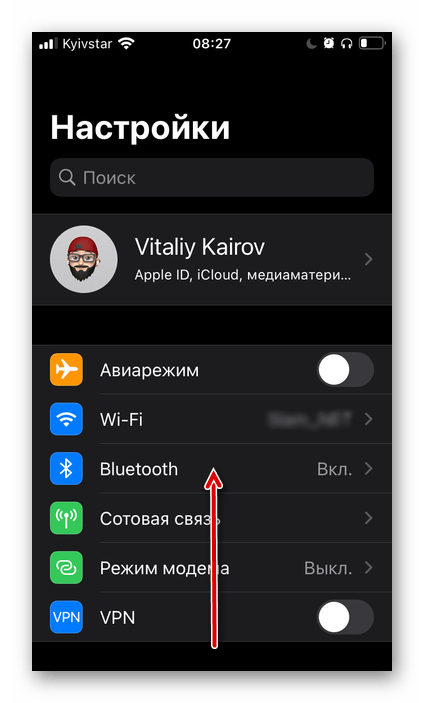
Запустите стандартное приложение «Настройки» и прокрутите вниз список представленных в нем разделов.
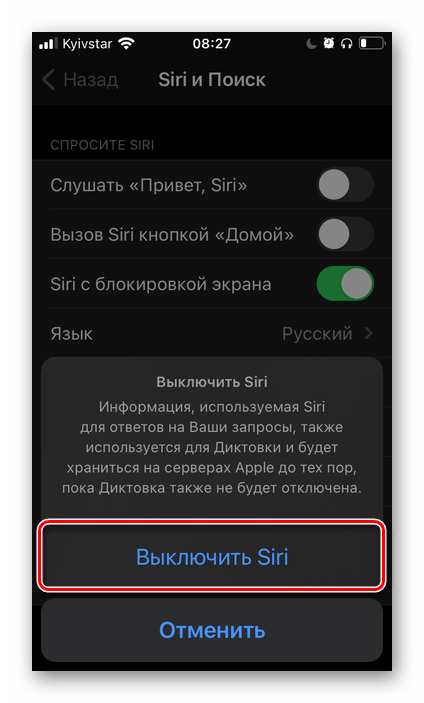
Подтвердите свои намерения, выбрав соответствующий вариант во всплывающем окне.
Далее, если есть такая необходимость, аналогичным образом отключите все позиции в блоке «Предложения Siri».
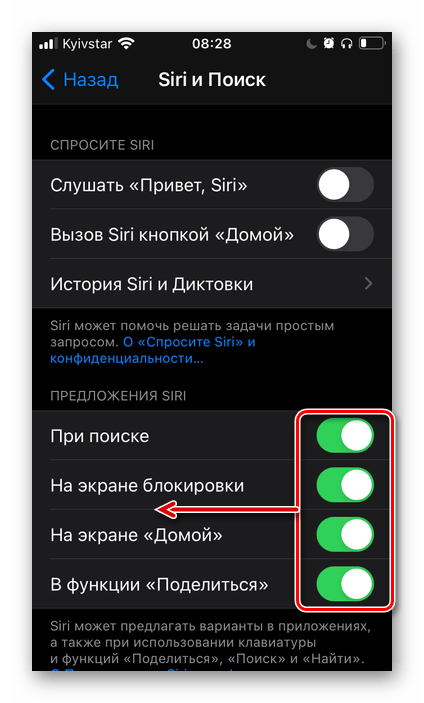
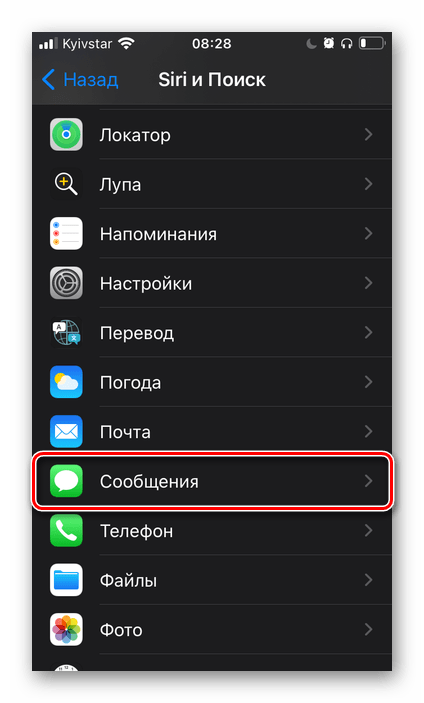
Еще ниже можно деактивировать работу голосового ассистента в отдельных приложениях,
Вариант 2: iOS 11 и ниже
В старых версиях айОС отключение голосового ассистента несколько отличается от рассмотренной выше инструкции, в первую очередь, расположением необходимых пунктов.
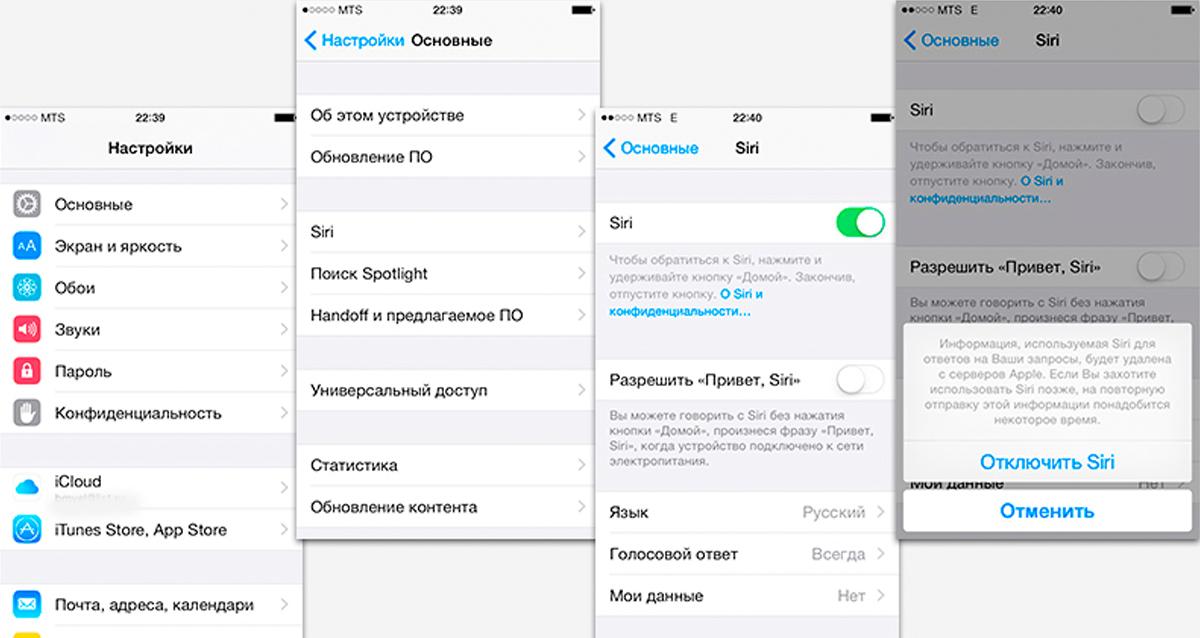
- Откройте «Настройки» iOS и перейдите к разделу «Основные».
- Тапните по пункту «Siri».
- Отключите голосового помощника, переведя тумблер в неактивное положение, и подтвердите свои намерения во всплывающем окне.
Примечание: В этом же разделе можно отключить только ответ ассистента на команду «Привет, Сири».
Включение, настройка и использование Siri
Очевидно, что для повторной активации фирменного голосового ассистента на Айфоне потребуется выполнить действия, обратные рассмотренным выше, но некоторая сложность заключается в необходимости его повторной настройки. Данная процедура нами ранее рассматривалась в отдельной инструкции, с которой и рекомендуем ознакомиться.
Как отключить Siri на iPhone

Голосовой ассистент Siri, доступный на iPhone, iPad и других устройствах Apple может быть очень полезным для одних пользователей, а у других — вызывать желание его отключить. В некоторых случаях требуется не полное выключение, а лишь запрет возможности запуска Siri на заблокированном экране.
В этой инструкции подробно о том, как полностью отключить Siri на iPhone (или iPad), отключить её активацию голосом или же выключить ее на заблокированном экране, что может быть полезным с точки зрения безопасности вашего устройства.
Полное отключение Siri, выключение «Привет, Siri» и отключение только на экране блокировки iPhone
В случае, если доступ к Siri вам не требуется ни в каком виде, вы можете отключить этого голосового помощника полностью или только в некоторых расположениях, для этого:
- Зайдите в Настройки — Siri и Поиск.

- Выключите нужные пункты для отключения вызова Siri.

- Внимание: выключение пункта «Вызов Siri кнопкой Домой» или боковой кнопкой, после подтверждения отключит сразу все функции Siri, в том числе и из следующих пунктов.

- Для отключения Siri на экране блокировки выключите пункт «Siri с блокировкой экрана».
- Для того, чтобы не срабатывал запрос «Привет, Siri» выключите соответствующий пункт.
Дополнительный метод отключения Siri на экране блокировки — зайти в Настройки — Touch ID и код-пароль и отключить соответствующий пункт в разделе «Доступ с блокировкой экрана».
Готово, после этого Siri будет настроена нужным вам образом и либо полностью выключена, либо срабатывать только в соответствии с заданными вами правилами.
Отключение Siri на ранних версиях iOS
Ранее на iPhone не присутствовало отдельного пункта настроек «Siri и поиск», а отключение выполнялось следующим образом:
- Открыть Настройки — Основные.
- Выбрать пункт Siri и переключить в положение «Отключено».
- Подтвердить отключение голосового помощника Siri на вашем iPhone.
- Там же присутствовал пункт для отключения только ответа на «Привет, Siri».
Видео инструкция
Надеюсь, статья оказалась полезной и позволила вам задать нужные настройки для голосового ассистента на вашем iPhone.
Как выключить Сири на Айфоне
Сири – это голосовой помощник, который используется на устройствах компании Apple. Само название Siri расшифровывается, как Speech Interpretation and Recognition Interface. В переводе на русский язык – интерфейс интерпретации и распознавания речи.
Что такое Siri
Изначально Сири была придумана для людей с ограниченными возможностями здоровья. Ведь ассистент позволяет управлять Айфонов при помощи одного лишь голоса. После фразы «Привет, Siri» голосовой ассистент активируется и готов выполнить любую команду пользователя.
К примеру, Сири может открыть какое-либо приложение, завести будильник, рассказать о погоде или позвонить коллеге. Для всего этого достаточно одного лишь голоса хозяина смартфона и никаких физических нажатий на управляющие элементы.
Siri доступна не только на смартфонах Apple, но и на других устройствах компании. Например, Apple Watch, iPad, Mac, MacBook и Apple TV.
Зачем отключать Сири на Айфоне
Для многих людей Siri является действительно незаменимым помощником, но в некоторых случаях владельцу Айфона требуется ее отключение. Происходит это по самым разным причинам:
- бесполезность ассистента для отдельных групп пользователей;
- случайный запуск Сири голосом или после нажатия кнопки;
- желание воспользоваться другим голосовым ассистентом;
- подозрение на то, что при помощи Siri Apple осуществляет слежку за владельцем смартфона.
Данный список может быть пополнен и другими причинами. Все зависит от опыта взаимодействия с помощником для каждого ассистента в отдельности. Как бы то ни было, даже ярый поклонник Сири должен знать, как она отключается.
Как отключить только активацию по команде
В начале материала мы уже упомянули, что голосовой ассистент чаще всего используется по команде «Hey, Siri». Это крайне удобно для многих людей, ведь для запуска помощника не нужно нажимать физическую кнопку. Достаточно лишь находиться в непосредственной близости от микрофона и четко произнести фразу.
Иногда это приводит к тому, что Сири ошибочно распознает команды пользователя и активируется по ошибке. Если такое случается с завидной регулярностью, то владельцу Айфона просто необходимо отказаться от данной функции.
Отключить команду для запуска ассистента можно следующим образом:
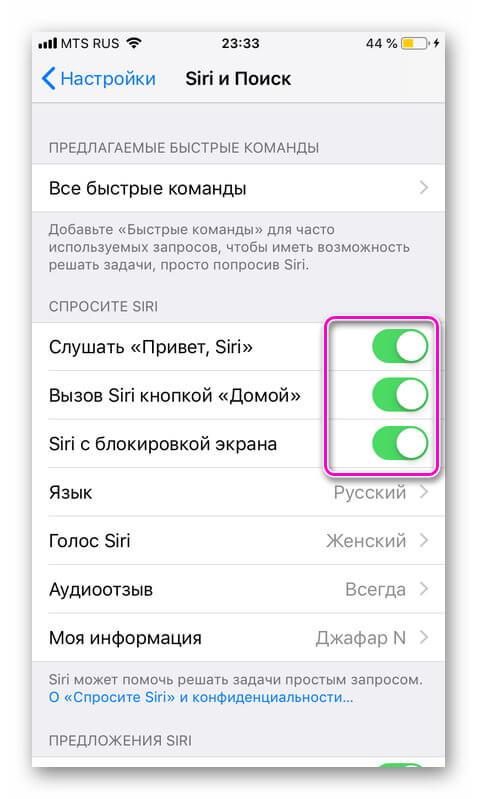
- Откройте настройки iPhone.
- Перейдите в раздел «Siri и поиск».
- Передвиньте влево ползунок напротив пункта «Слушать Привет, Сири».
Также в указанном разделе меню можно запретить запуск Сири только при нахождении смартфона в режиме блокировки. Но даже после этого голосовой ассистент будет готов вступить в бой после нажатия кнопки «Домой». Эту функцию тоже можно деактивировать, если от помощника нет никакой практической пользы.
Как отключить функцию диктовки
Одной из самых полезных функций Сири является набор текста под диктовку пользователя. К сожалению, она реализована не самым лучшим образом. Помощник не всегда корректно распознает слова, из-за чего итоговый текст получается совершенно не таким, как его планировал записать владелец Айфона.
Кроме того, при использовании диктовки Apple постоянно обрабатывает запросы пользователя. Делается это для того, чтобы ассистент как можно точнее мог разобрать речь хозяина. Однако, многих людей подобная опция только смущает. Как они считают, Apple таким образом нарушает правила конфиденциальности, подслушивая владельца смартфона и использует его фразы в собственных целях.
Для отключения функции диктовки необходимо:
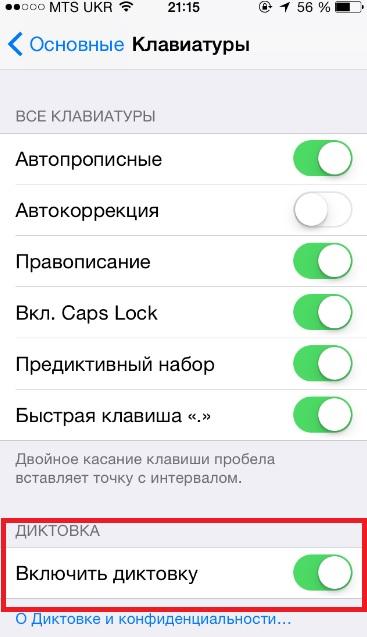
- Открыть настройки устройства.
- Перейти в раздел «Основные», а затем – «Клавиатура».
- Выключить параметр «Диктовка».
После выполнения указанных действий голосовой ассистент перестанет обрабатывать запросы пользователя и осуществлять написание текста под диктовку. В дальнейшем опцию можно без проблем включить снова, используя раздел настроек «Клавиатура».
Как выключить Сири на Айфоне полностью
Голосовая команда и функция диктовки – это не единственные сценарии, при которых может использоваться Siri. Помимо широких возможностей функционала ассистента это означает еще и то, что полное отключение Сири происходит иначе. То есть владельцу смартфона не достаточно деактивировать фразу «Привет, Siri», а также избавиться от диктовки. Необходимо выставить запрет для голосового ассистента, чтобы он не подслушивал хозяина.
Но для начала следует деактивировать Сири по нажатию кнопки «Домой». Ведь даже без той самой фразы помощник запускается, если пользователь некоторое время удерживает физическую клавишу «Home». Для избавления от этой сомнительной функции нужно перейти в раздел настроек «Siri и поиск» и деактивировать пункт «Вызов кнопкой домой».
Наконец, останется выставить запрет на использование ассистента. Для этого нужно вновь открыть настройки, но на сей раз перейти в раздел «Ограничения». Здесь требуется передвинуть влево ползунок напротив заголовка «Siri и диктовка».
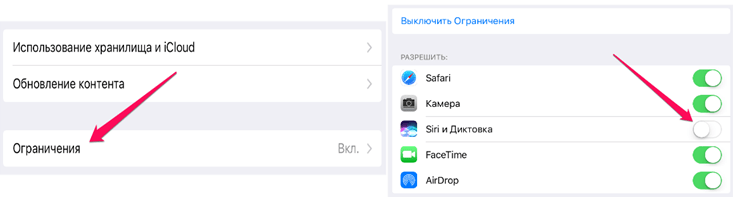
И вот теперь можно с полной уверенностью заявить, что помощник отключен. Сири больше не побеспокоит владельца смартфона ни по команде, ни при нажатии кнопки «Home», ни каким-либо другим образом.
На замену Siri можно скачать другого голосового ассистента. Русскоязычным пользователям рекомендуется загрузить «Алису» от Яндекса. Она намного более корректно распознает запросы, однако, в отличие от Сири, данный помощник не запускается на главном экране или экране блокировки.
Как удалить Siri
Сири – это голосовой ассистент, который интегрирован в операционную систему iOS. То есть он устанавливается по умолчанию. Как и в случае с другими стандартными приложениями, удалить Siri с телефона не представляется возможным. Она так и будет занимать свободное место в памяти устройства.
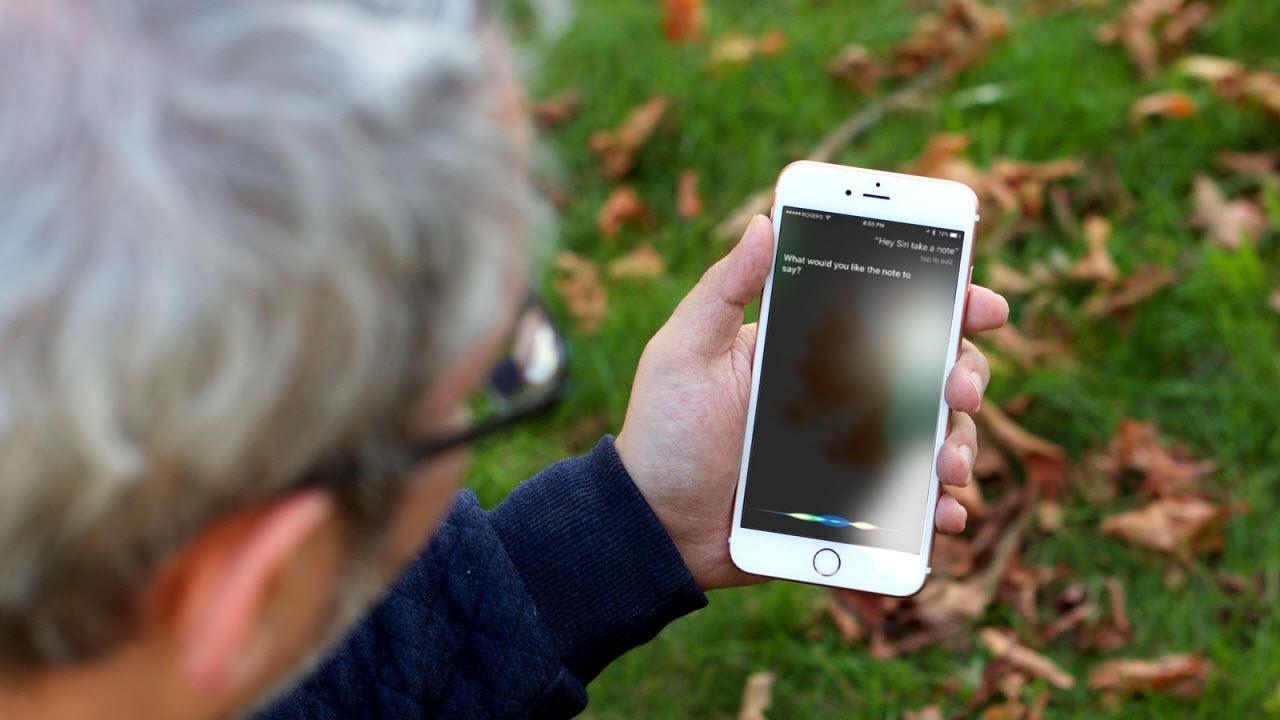
Но владелец мобильного аппарата может просто отключить помощника, и он не будет активироваться по команде или при нажатии физической кнопки. К сожалению, это единственный способ, позволяющий забыть о существовании Сири.
Поверьте, ассистент в выключенном состоянии не будет подавать признаки жизни, так что вы сможете воспользоваться той же «Алисой» или другим голосовым помощником. Единственным минусом станет то, что сторонний ассистент невозможно встроить в операционную систему. То есть он не активируется командой на экране, а сможет вызываться лишь переходом в специальное приложение.
Как включить Сири снова
Конечно, к работе голосового ассистента Siri есть масса вопросов. Это касается и качества распознавания речи, и отработки заданных команд. Но у владельцев Apple по сути нет альтернативы, схожей по своему функционалу и возможностям. Поэтому даже после отключения нужно иметь в виду, как Сири повторно включается на Айфоне.
Отключаем голосовой помощник Siri на iPhone и наушниках

Рассказываем, как отключить Siri на Айфоне и в наушниках.
Зачем отключать Siri?
Siri постепенно становится все умнее и выполняет больше функций, чем когда либо. К тому же это единственный голосовой ассистент, который нормально работает на устройствах Apple и доступен из любой части интерфейса. Но есть несколько серьезных недостатков. Siri постоянно прослушивает пользователей вокруг, чтобы улавливать фразу «Привет, Siri». Для многих людей это серьезная угроза приватности. Если вы также не хотите, чтобы информация перманентно поступала на серверы Apple, то вам стоит отключить Siri.
Отключаем Siri от постоянного прослушивания пользователя
Если вас смущает именно прослушивание Siri на постоянной основе, то нужно выключить конкретно эту функцию. Для этого:
- Открываем настройки устройства.
- Переходим в раздел с параметрами «Siri и Поиск».
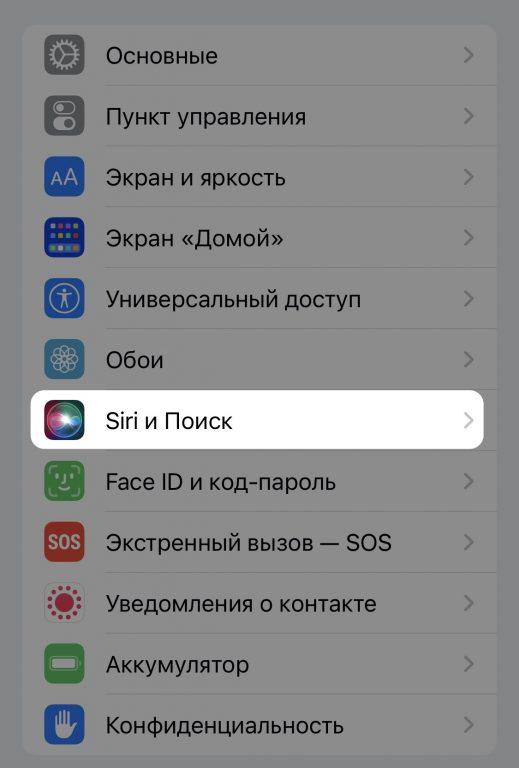
- Снимаем тумблер «Вкл.» напротив текста «Слушать Привет, Siri».
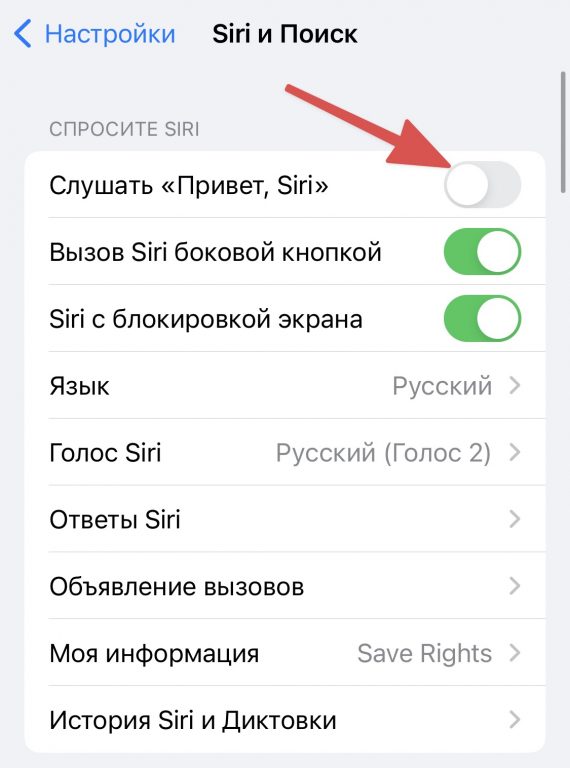
Все. Теперь Siri должна прекратить вас слушать. По крайней мере, по заверениям Apple.
Отключаем Siri на наушниках
Некоторых пользователей беспокоит то, что Siri часто активируется при случайно прикосновении к наушникам AirPods. Это может случиться в любой момент когда датчик на наушнике сочтет ваше движение за двойной тап по его корпусу. Эту функцию тоже можно отключить. Для этого:
- Открываем настройки устройства.
- Переходим в настройки Bluetooth.
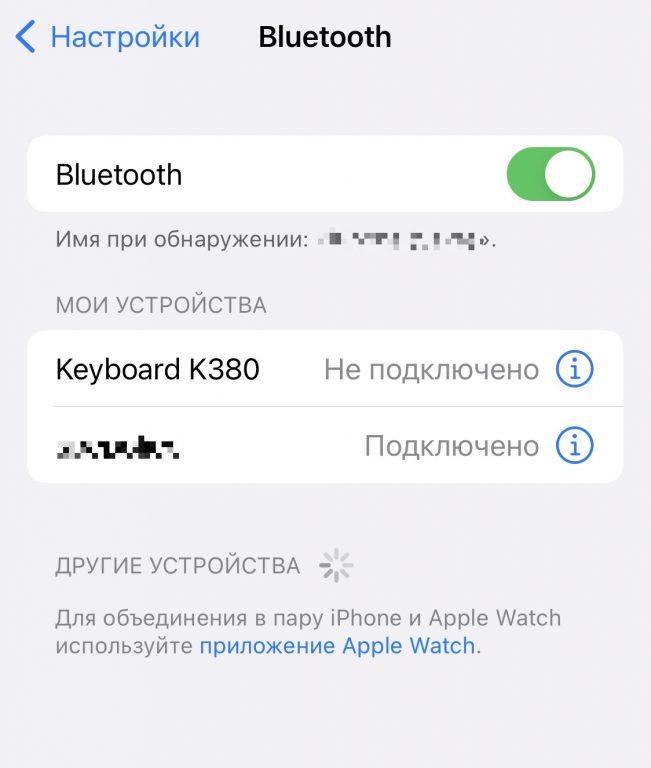
- Кликаем по иконке i напротив названия ваших наушников.
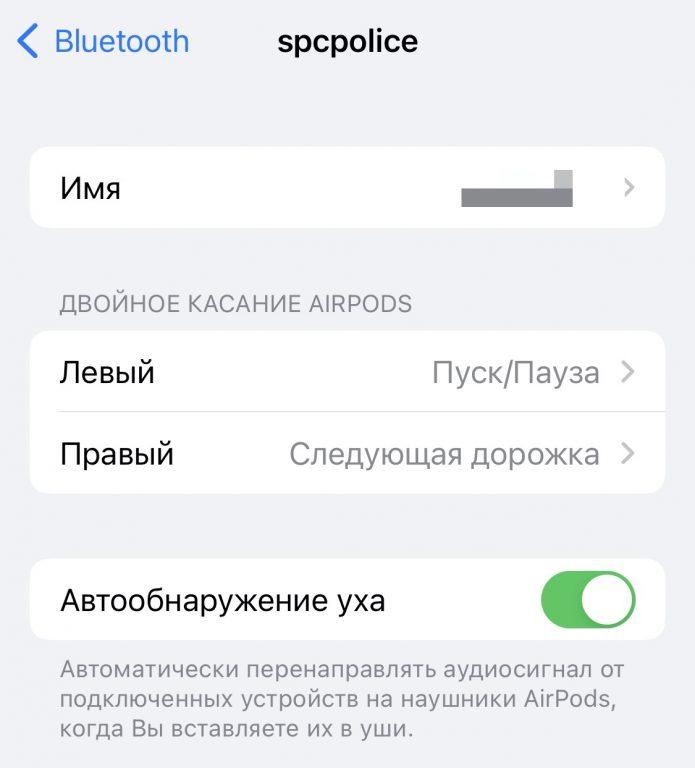
- В списке опций заменяем нажатия на правый и левый наушник опциями, не связанными с запуском голосового ассистента.
Отключаем Siri полностью
Для тех, кто хочет вообще отключить Siri, чтобы она перестала реагировать не только на голос, но и на нажатие клавиш. Тогда у вас не будет шанса случайно нажать на клавишу и активировать голосового ассистента. Чтобы это сделать:
- Открываем настройки устройства.
- Переходим в раздел с параметрами «Siri и Поиск».
- Снимаем тумблер «Вкл.» напротив текста «Слушать Привет, Siri».
Теперь вместо Siri по долгому удержанию клавиши питания будет включаться стандартный голосовой набор, существовавший на Айфонах еще до появления Siri.
Вместо заключения
На этом все. Как видите, отключить голосового ассистента Apple на любом устройстве не составляет труда. Нужно изменить всего несколько параметров в настройках и помощница Siri больше не будет вас беспокоить. Если возникнут дополнительные вопросы, обязательно напишите их в комментариях.