Как открыть порты на роутере rv6688bcm
В теме нет куратора. По вопросам наполнения шапки обращайтесь к модераторам раздела через кнопку «Жалоба» под сообщениями, на которые необходимо добавить ссылки.
Сообщение отредактировал ferhad.necef — 16.11.18, 14:43
Друзья, добрый день!
Нужна помощь опытных роутероманяков! В настоящее время повелся на предложение от МГТС и все-таки поставил их инет (GPON). Уже не раз пожалел по многим причинам, но сейчас меня интересует решение одной из них, а именно ОЧЕНЬ слабый wi-fi, который выдает SERCOM GPON RV6688. У этого монстра даже антенны нет. Вот я и задумался, а не подойдет ли сюда http://www.darvip.ru/i…tuemart…=277&vmcchk=1. Очень жду вашей помощи. Рассмотрю любые альтернативные варианты, кроме смены провайдера =))))))))
Если у вас происходят микро разрывы попробуйте закрепить канал wifi на другой модели от мгтс помогло, слишком много в доме бло wifi точек и wifi постоянно перескакивал на свободный.
Сообщение отредактировал xlm85 — 04.08.14, 15:10
У меня похожая проблема.. вроде нашел как переключить в режим моста, все проделал.. подключил свой роутер по проводу. Но после этого вдруг на МГТСовском пропал интернет\
Сам я не очень большой спец в деталях.. возникло такое предположение: Когда я подключал свой роутер (asus rt-n56u) в настройке он предложил задать MAC-адрес, я этого делать не стал. Когда МГТСовский роутер работает в режиме моста (ну и любой другой видимо тоже) снаружи видят его MAC-адрес или уже MAC-адрес моего роутера? А предположение у меня возникло, что у них там фильтр по MACу стоит, и увидев другой роутер меня просто заблокировали..
Может кто разбирается в этом или кто занимался таким делом, не возникало ли таких проблем? 🙂
Может конечно мне просто повезло, и у них просто в этот момент что-то сломалось.
Можно заменить. Зависит от конечного оборудования на станции. Searcomm совместим с ericsson и huawei. В мгтс обычно используют t063g(ericsson), но он без wifi. С huawei проще, можно поставить модельку hg8245, там есть возможность включить wifi, даже 2 антенки есть!))
Скорее всего в вашем случае оконечка huawei, т.к ericsson ставили при первичном включении абонентов и постепенно идёт замена на huawei и zte. К тому же вы не все настройки можете наблюдать, когда заходите на него под admin!
Добавлено 12.06.2015, 22:32:
У меня похожая проблема.. вроде нашел как переключить в режим моста, все проделал.. подключил свой роутер по проводу. Но после этого вдруг на МГТСовском пропал интернет\
Сам я не очень большой спец в деталях.. возникло такое предположение: Когда я подключал свой роутер (asus rt-n56u) в настройке он предложил задать MAC-адрес, я этого делать не стал. Когда МГТСовский роутер работает в режиме моста (ну и любой другой видимо тоже) снаружи видят его MAC-адрес или уже MAC-адрес моего роутера? А предположение у меня возникло, что у них там фильтр по MACу стоит, и увидев другой роутер меня просто заблокировали..
Может кто разбирается в этом или кто занимался таким делом, не возникало ли таких проблем? 🙂
Может конечно мне просто повезло, и у них просто в этот момент что-то сломалось.
Если вы зашли на searcomm под admin-admin, то врят ли вы смогли переключить его в режим моста. Я сомневаюсь, что вам была доступна вкладка wan, слева в настройках!
Настраиваем роутер GPON (на примере устройства для МГТС)
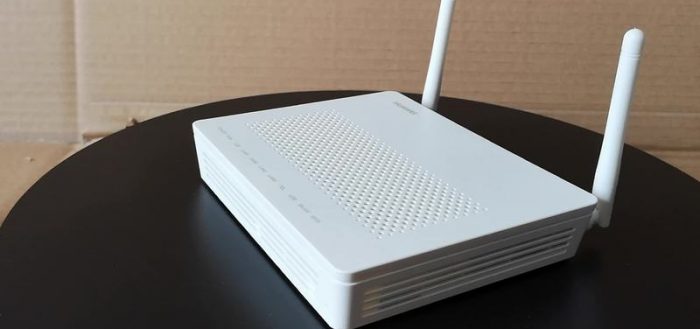
Роутеры обычно производят под какую-то конкретную технологию подключения к интернету, например, роутеры для ADSL или GPON. Чем отличается GPON-роутер от остальных? Что это вообще за технология? Как настроить такой роутер?
Что такое технология GPON: принцип действия GPON-роутера
GPON расшифровывается как пассивные оптические сети (PON), а ещё они гигабайтные (G). Отсюда и первая особенность этого метода подключения — скорость 1 Гбит/с и выше. Для сравнения можно сказать, что даже скорости 100 Мбит/с уже более чем достаточно для очень комфортного просмотра видео в формате 4К, игр в онлайновые сервисы (например, World of Tanks) и для других задач.
Ещё одна особенность GPON — одновременное подключение к интернету не одного, а сразу десять и более юзеров через один оптический терминал (так называют роутер, который работает с этой технологией).
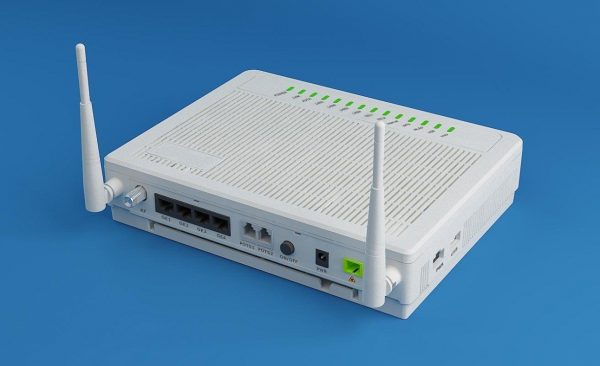
Оптический терминал превращает оптоволоконный интерфейс, который предоставил вам провайдер, в интерфейс Ethernet
Оптический терминал превращает оптоволоконный сигнал в сигнал Ethernet. Функционалы разных ONT могут отличаться — от минимального набора функций роутера до полноценного маршрутизатора (с IPTV, телефонией, выходами для USB-накопителей и т. д.).
Что ещё нужно знать: провайдерам невыгодно прокладывать цельный оптоволоконный кабель от своей станции до квартиры или дома абонента. Чтобы затраты окупались, компания делит сигнал на некоторых участках линии. Для деления используют оптические сплиттеры. Эти устройства одно волокно превращают в несколько (три, пять, девять и т. д.). Таким устройствами в случае технологии подключения ETTH, например, были коммутаторы — по-другому свитчи: до дома абонента прокладывалось оптоволокно, а уже до квартиры абонента — стандартный медный кабель.
Таблица: достоинства и недостатки технологии
| Плюсы | Минусы |
| Большая пропускная способность канала — можно подключить сразу несколько услуг, которые будут работать качественно (телефония, цифровое ТВ, высокоскоростной «инет»). | Волокно очень просто согнуть — его легко повредить, поэтому его не прокладывают по всей квартире — терминалы устанавливают в прихожих. Если и укладывают, то под плинтусы, а это уже затратнее по времени и деньгам. |
| Если у вас будет альтернативный источник питания для оптического терминала, когда выключится электричество (даже по всему городу), вы сможете получить доступ к интернету. | Если есть в квартире домашние животные, нужно прятать от них провода, так как опять же они более тонкие — питомец может запросто перегрызть кабели. |
| В оптике отсутствует электрическое напряжение — влага на неё не будет влиять (в разумных пределах). | Стоимость подключения оптоволокна довольно высокая по сравнению с другими технологиями. |
| Высокая скорость подключения — о ней уже говорили в предыдущем разделе. |
Настройка роутера GPON на примере роутера от МГТС
Одним из провайдеров в Москве, который поставляет интернет по технологии GPON, является МГТС. Рассмотрим далее настройку оптического терминала с функциями роутера, который предоставляет своим пользователем эта компания. Название модели — SERCOMM RV6688BCM.
Подключение, вход в настройки
Для начала нужно подключить компьютер к терминалу и войти в веб-оболочку с настройками устройства:
-
Так как, скорее всего, кабель провайдера уже вставлен в ваш терминал (его устанавливает специалист провайдера), вам нужно взять кабель Ethernet, который идёт в комплекте с терминалом, и подключить его к терминалу одним концом и вторым — к компьютеру.
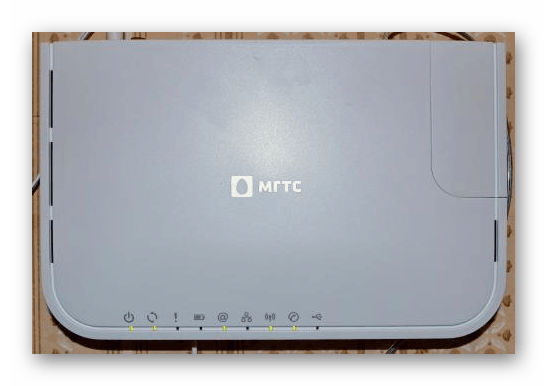
Соедините с помощью кабеля в комплекте роутер и компьютер
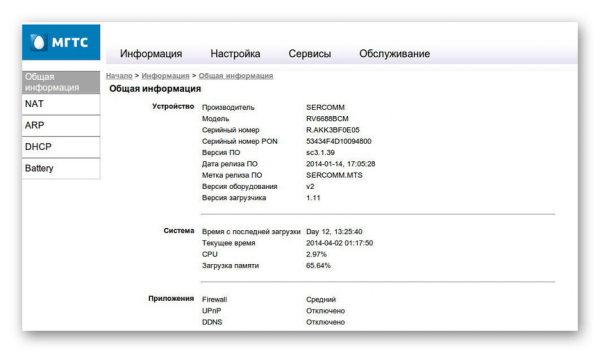
На начальной странице интерфейса будут данные об устройстве
Настройка беспроводных точек и установка паролей
Теперь переходим непосредственно к самой настройке:
-
Перейдите во вкладку «Настройка». Раскройте второй пункт «Беспроводная сеть». В первом разделе с основными параметрами сети поставьте птичку рядом с пунктом об активации «Вай-Фая».
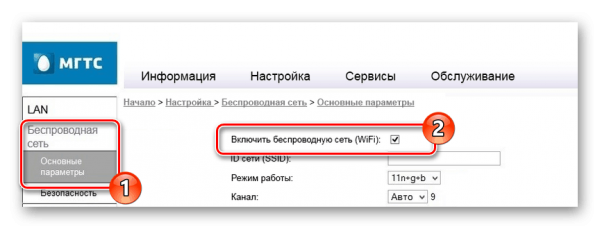
Отметьте галочкой первый пункт
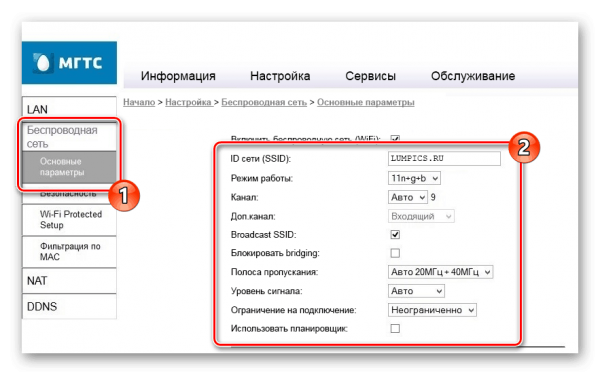
Укажите название для точки доступа, канал, стандарт сети
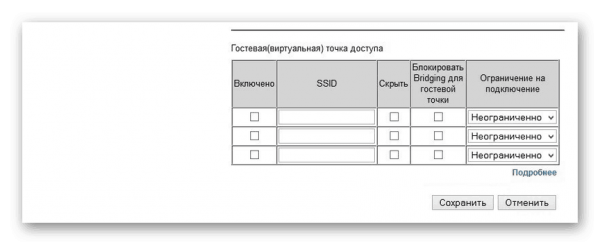
Создайте при необходимости гостевую сеть
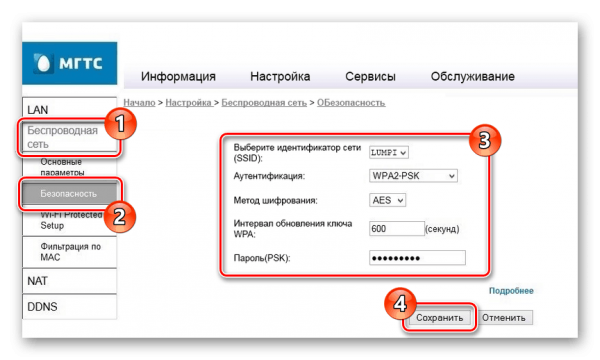
Поставьте сложный пароль на точку доступа
Проброс портов
Если вам нужно сделать перенаправление портов, сделайте следующее:
- Перейдите в раздел NAT. Нам нужен первый пункт Port Mapping.
- В первом выпадающем меню выберите нужное приложение. Если его нет в перечне, переходите к его самостоятельной настройке — щёлкните по клавише ниже «Задать сервис юзера».
- Укажите хост LAN из перечня клиентов. Если ваш сервер ещё не включён в локальную сеть, самостоятельно вбейте последний октет адреса IP, который нужно зафиксировать за данным сервером.
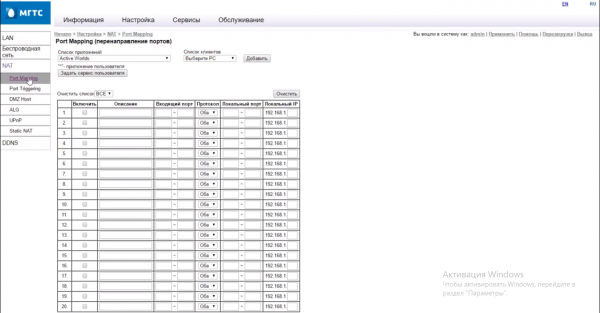
Выберите хост из доступного списка клиентов
Смена пароля админа
Сразу после настройки или до неё рекомендуется поставить новый пароль на учётную запись настроек вашего роутера МГТС. Для это сделайте следующее:
- Перейдите на последнюю вкладку «Обслуживание».
- Щёлкните по первому пункту для изменения кода безопасности.
- В профиле напишите название аккаунта (можно оставить Administrator). Теперь два раза вбейте новую комбинацию в строчках для пароля. Сохраните обязательно изменения.
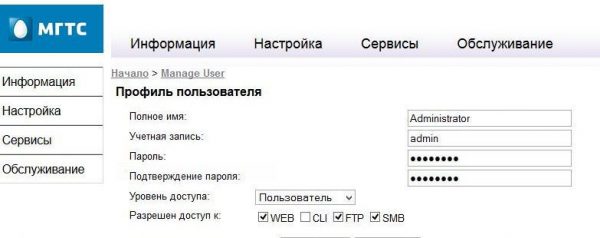
Поставьте другой пароль на настройки роутера GPON
Видео: как настроить роутер GPON SERCOMM
Обновление прошивки GPON-роутера Huawei HG8245
Если возникают перебои в работе роутера GPON, возможно, на устройстве стоит неактуальная прошивка. Чтобы её поменять на новую, нужно выполнить такие шаги:
- Найдите точное название модели вашего роутера GPON, в нашем случае это Huawei HG8245. Через любую поисковую систему, например, через «Яндекс» отыщите новую версию прошивки для модели (перед этим посмотрите версию текущео ПО в веб-оболочке с настройками). Для загрузки используйте только проверенные сайты. На официальном сайте производителя Huawei, к сожалению, не размещены файлы прошивки роутеров. Поэтому и используем сторонние.
- Загрузите файл bin. Если он в архиве, распакуйте его.
- В веб-интерфейсе раскройте раздел System Tools. Перейдите в левом списке на блок Firmware Upgrade. Щёлкните по Browse и откройте через «Проводник» скачанный файл bin.
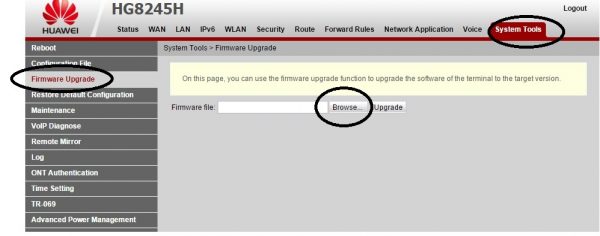
Нажмите на Browse и загрузите файл в оболочку с настройками
Отзывы о работе роутера RV6688BCM, сервисе МГТС и GPON
Wi-Fi роутер МГТС RV6688BCM GPON — Интернет от GPON — это странный предмет. Он если есть, то его сразу нет. ДОСТОИНСТВА: Дешёвый доступ в интернет. НЕДОСТАТКИ: За 10 месяцев использования несколько раз ломался, периодически очень падает скорость передачи данных. В конце концов был заменён на новый.
GGala
https://otzovik.com/review_4602553.html
Не советую подключать wifi GPON от МГТС, разрекламированная навязанная услуга не оправдывает ожиданий. В конце апреля 2015 я повелась на рекламу новых технологий и впоследствии очень пожалела. Уже полгода мучаюсь с интернетом по wifi. Сначала была заявлена скорость 15 Мбит/сек; еле выдавала до 5 Мбит и скорость постоянно прыгала, но, к сожалению, в меньшую сторону так, что страницы интернета переставали загружаться. Перешла на скорость 50 мегабит, но это не спасло положение. Скорость, конечно, немного подросла, но не критично и далеко от заявленной. Звонила, писала_ничего сделать нельзя. Стабильную скорость они гарантируют только через проводное соединение, а по wifi скорость 50 мегабит не будет никогда. Подумала, зачем переплачивать за то, что не получаешь и перешла на тариф 30 мегабит, но и о такой скорости приходится только мечтать.
Gal-ik
https://otzovik.com/review_2517424.html
Рекламы GPON было полно, ну и я стала изучать вопрос. И тут интересная получилась закономерность: все люди, с кем я общалась лично, чаще всего пользовались МГТС и были им довольны (я сейчас про интернет, переход на сотовую связь был не у всех лёгким, но этот отзыв именно про интернет), а почти все отзывы в интернете были либо плохими, либо очень плохими. Что я только ни читала. Даже здесь так себе рейтинг. Однако я решилась. Никаких дополнительных опций не заказывали, только интернет, ну и телефон. Самый простой тариф, хватает его прекрасно. Работает без перебоев. Тариф — 390 рублей в месяц за 90 Мбит/сек. В общем и целом, интернет меня не беспокоит и работает исправно. А это именно то, что лично мне от интернета и нужно. Неприятный момент был один, начала в какой-то момент гудеть (слабо очень, но ночью слышно) то ли розетка, то ли роутер. Проблема, как оказалось, очень просто решалась, если вынуть из роутера телефонный шнур. Теперь снова тихо. Мой личный вывод: по качеству работы МГТС точно не хуже ранее использованных провайдеров, может, даже лучше.
eastpearl
https://irecommend.ru/content/priyatno-udivlena-323
Роутеры GPON (оптические терминалы) переделывают оптический сигнал в сигнал Ethernet, который уже в дальнейшем передаётся устройствам для выхода в интернет. Их настройка проходит на локальной веб-странице, которую можно открыть с помощью обычного браузера даже без наличия доступа к сети. Для настройки вам необходимо изменить параметры беспроводной сети: установить пароль, поменять имя точки доступа, определить канал и стандарты сети.
Sercomm RV6688 и RV6688BCM: настройка интернета, Wi-Fi, IPTV, SIP, открытие портов
Всем привет! Сегодня мы поговорим про настройку роутера и оптического терминала модели Sercomm RV6688. Сразу предупрежу, что маршрутизатор от компании Sercomm Corporation имеет дико неудобный интерфейс и очень сложен, и непонятен в настройках, если не знаешь, где и что находится. Также хочу отметить, что сейчас есть две версии аппарата: обычная RV6688 и RV6688BCM. Они немного отличаются по внешнему виду, но прошивки у них плюс-минус одинаковые.
В статье я расскажу, как подключить аппарат, как настроить интернет, Wi-Fi, пробросить порты и т.д. Если у вас при прочтении возникнут какие-то вопросы – пишите в комментариях.
ШАГ 1: Знакомство и подключение
Данный аппарат выступает оптическим шлюзом, который работает с GPON сетями. На борту используется технология xPON. Сам оптический порт находится на дне, поэтому его не сразу можно заметить. Сам терминал можно крепить в вертикальном положении, для этого там же снизу есть специальные прорези.
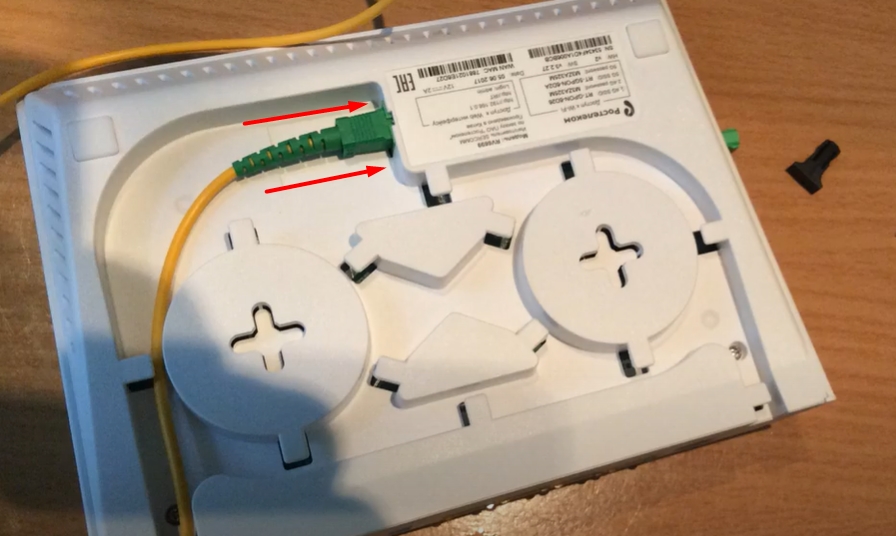
Но это мы рассматриваем обычную модель. Если же у вас аппарат Sercomm RV6688BCM, то оптический кабель вставляется сбоку. На самом деле у этого производителя все не как у людей, и каждая аппаратная версия отличается, поэтому ориентируйтесь по названию портов и кнопок.
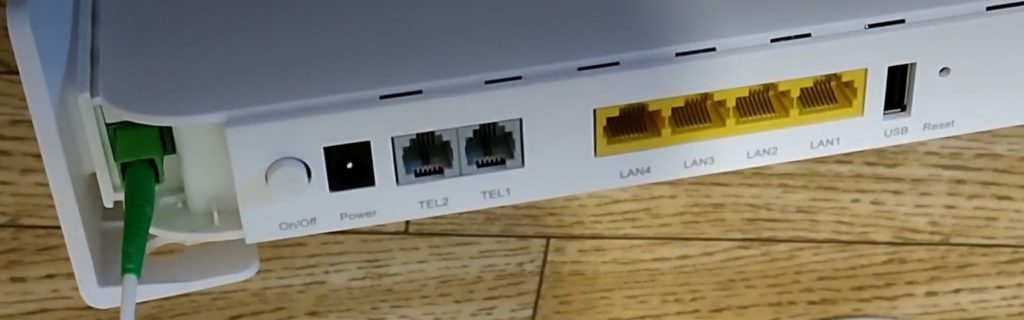
Обычная версия Sercomm RV6688 имеет вот такой дизайн. Давайте теперь подключим терминал.
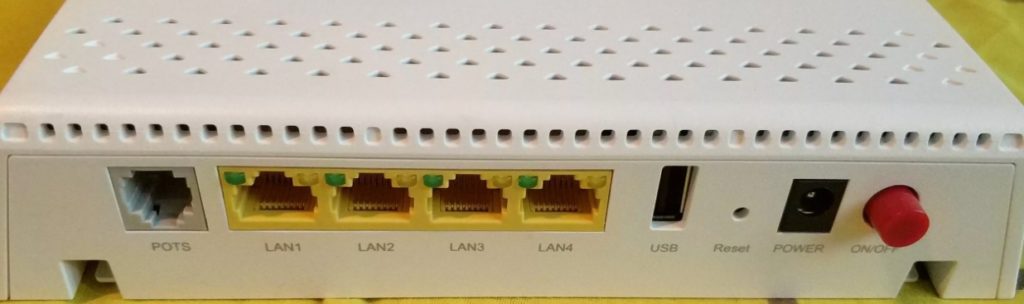
Установите аппарат вблизи оптического кабеля, который вам прокинул провайдер. Подключите оптику. Давайте познакомимся с остальными портами и выходами:
- POTS(RJ 11) – для подключения IP-телефонии.
- LAN1-4 – для подключения по кабелю любого локального устройства: ПК, ноутбук, телевизор, принтер и т.д.
- USB 2.0 – для подключения внешних носителей, флешек и жестких дисков.
- Reset – кнопка для сброса аппарата до заводской конфигурации. Если в дальнейшем у вас возникнут какие-то проблемы, например, не будет подходить пароль от Wi-Fi, админки, или вы вообще получили его с рук, то лучше сбросить настройки. Для этого зажмите эту кнопку на 10 секунд.
- POWER – сюда подключаем блок питания.
- ON/OFF – включаем роутер.
ШАГ 2: Вход в Web-интерфейс
Для настройки нам нужно подключиться к сети аппарата. Это можно сделать по кабелю, подключившись к LAN порту. Или использовать Wi-Fi – имя и пароль по умолчанию вы найдете на дне маршрутизатора на специальной бумажке.
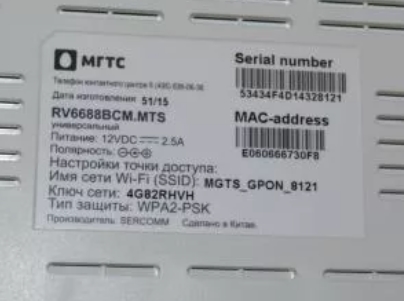
Для настройки интернета и Wi-Fi нам нужно попасть в Web-интерфейс. Но есть небольшая проблема в том, что эти роутеры используют разные компании – от МГТС до Ростелекома. И прошивки у них разные, а значит и стандартный IP тоже отличается. Я вам советую посмотреть на дно, там должен быть адрес для входа в админку. Но можете попробовать один из представленных адресов:
192.168.0.1
192.168.1.1
192.168.1.254
После этого вас попросят ввести логин и пароль. Эту же информацию можно глянуть на той же самой этикетке. Или попробовать один из вариантов:
| МГТС | Ростелеком | Другие | |
| Логин | mgts | admin | superadmin |
| Пароль | mtsoao | admin | superadmin |
ШАГ 3: Настройка
Как я уже и сказал, есть две популярные прошивки от МГТС и от Ростелекома. Они примерно одинаковые, поэтому я думаю вы не запутаетесь.
- В начале вас попросят ввести PLOAM-пароль – его можно найти в договоре.
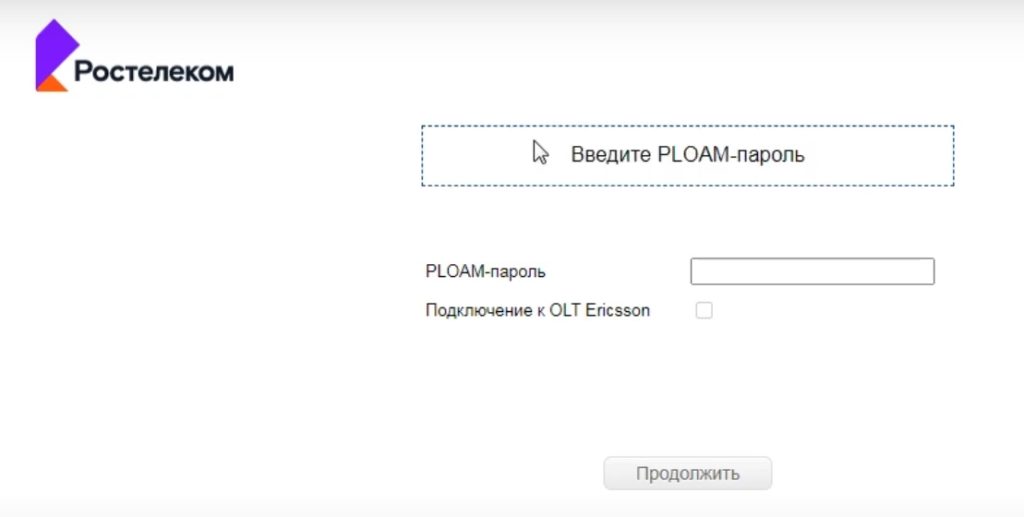
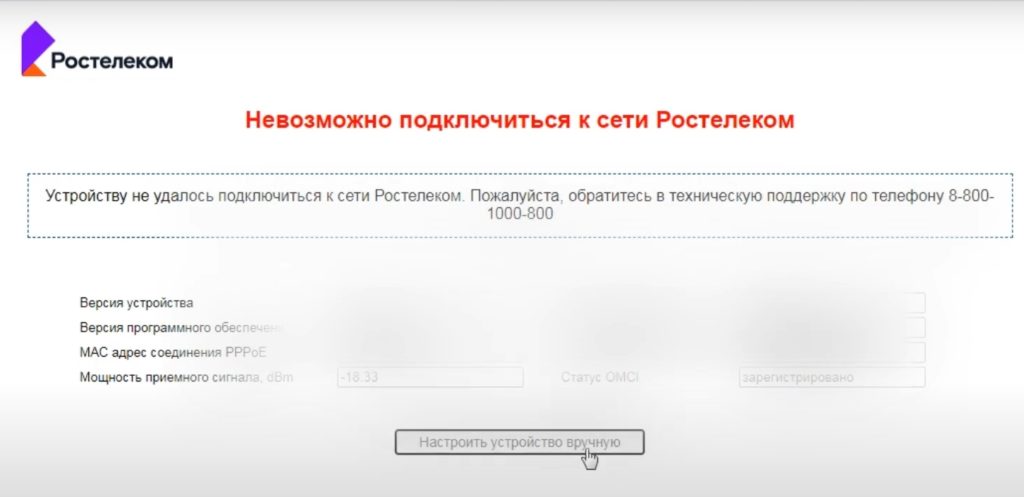
- Если вы увидели вот такую надпись, то нажимаем «Настроить устройства вручную».
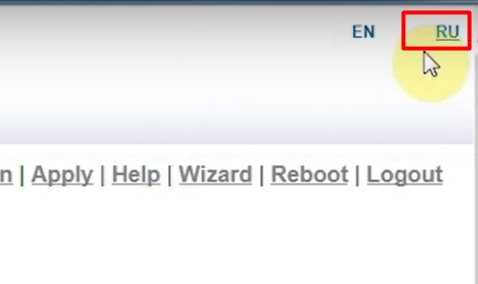
- Переключите язык на русский, нажав по ссылке «RU» в правом верхнем углу.
Настройка интернета
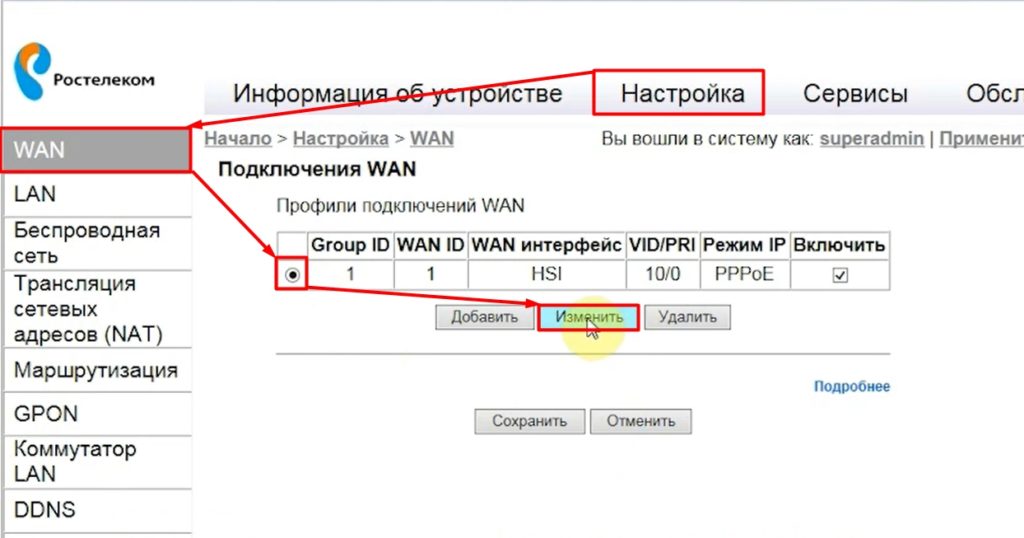
- Переходим в «Настройки», далее заходим в «WAN». Там должно быть уже созданное ранее подключение. Если его нет, то нажмите «Добавить». Если оно уже есть, то просто выделите и нажмите «Изменить».
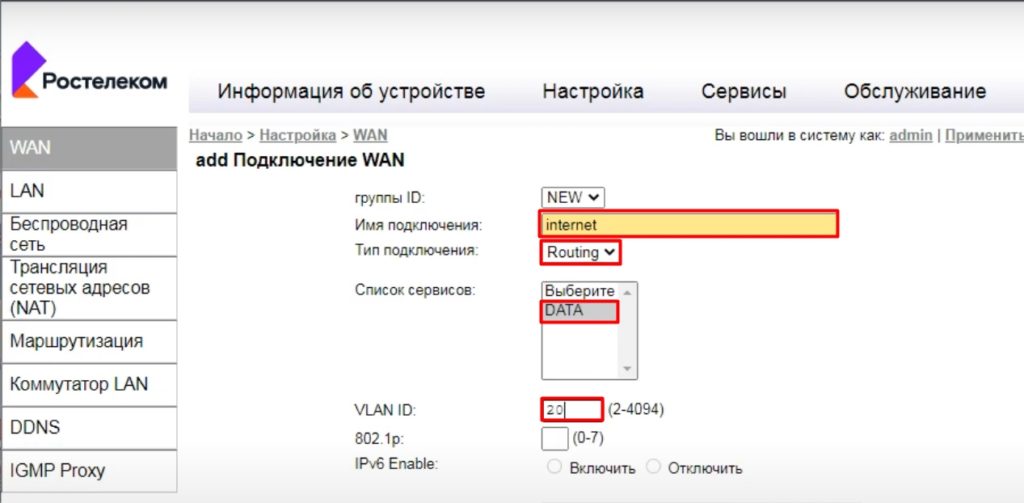
- Имя подключения вводим любое. В «Типе подключения» указываем «Routing», а из списка сервисов выбираем «DATA». VLAN ID – указываем из договора.
- Пролистываем вниз до выбора «Режима IP». DHCP – это когда настройки берутся автоматически. Статический IP – когда их нужно вводить с договора вручную (IP, маску, шлюз, ДНС). У Ростелеком используется PPPoE – тут нужно просто вписать имя и пароль. У МГТС (если я не ошибаюсь) используется DHCP (или динамический IP) – но об этом лучше уточнить в договоре.
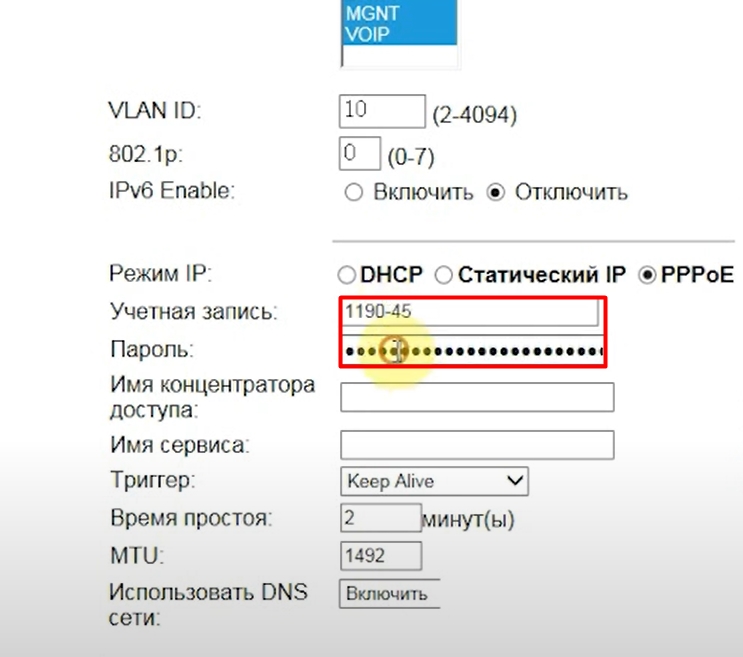
- MTU ставим как 1492 – это оптимальное значение для оптики. Далее ставим галочку «Трансляция сетевых адресов (NAT)» и ниже указываем те LAN порты, которые будут использовать интернет. Можно указать все. Если у вас подключена к какому-то порту IP-TV приставка, то этот порт не указываем.
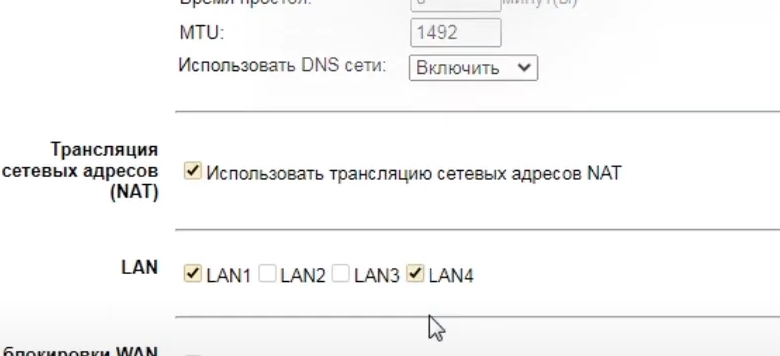
- И ставим галочку ниже напротив SSID для 2.4 и 5 ГГц.

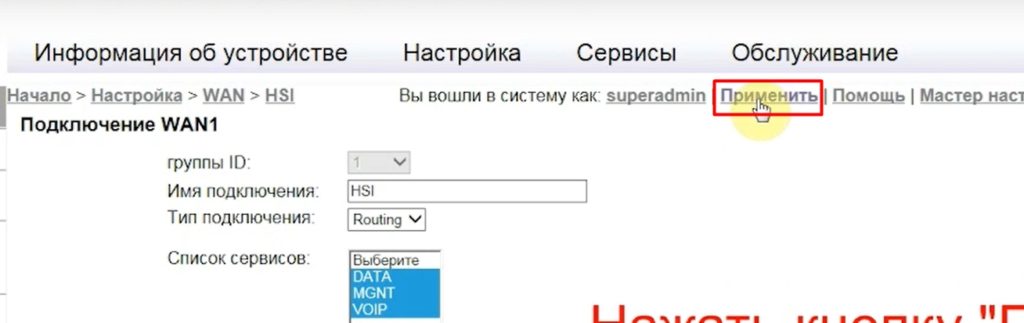
- Пролистываем вниз, нажимаем «Сохранить». Потом уже вверху жмем «Применить».
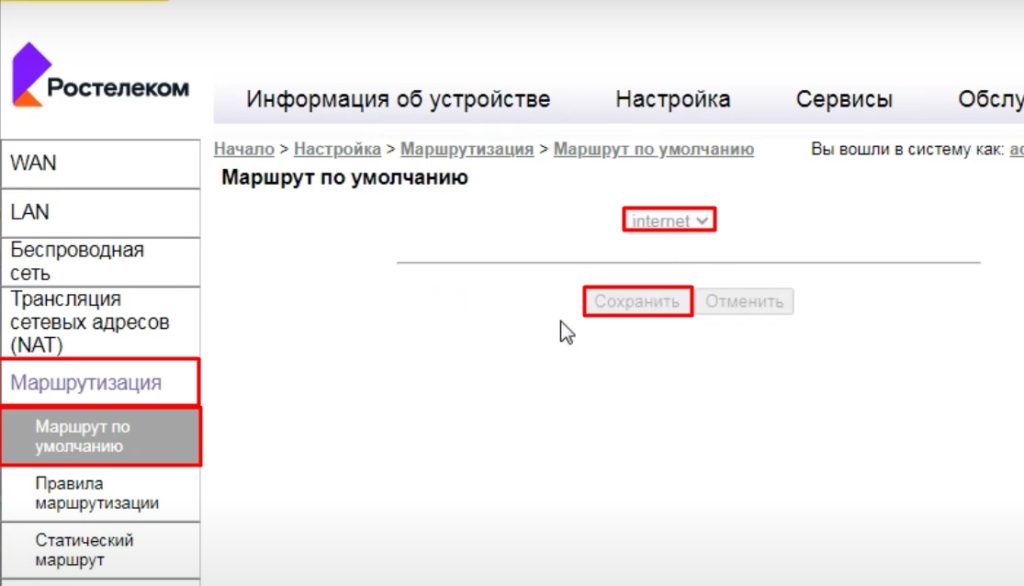
- Роутер один раз перезагрузится. Перейдите в «Маршрутизацию» – «Маршрут по умолчанию» – и установите интернет подключение. Сохраните настройку.
- Интернет уже должен заработать, чтобы это проверить посмотрите в раздел «Информация о подключении» в строку «Интернет». Если стоит значение «Работает», то все хорошо, если нет, то значит, или вы сделали что-то не то (возможно, ввели неверные данные), или есть проблема со стороны провайдера – звоним им.
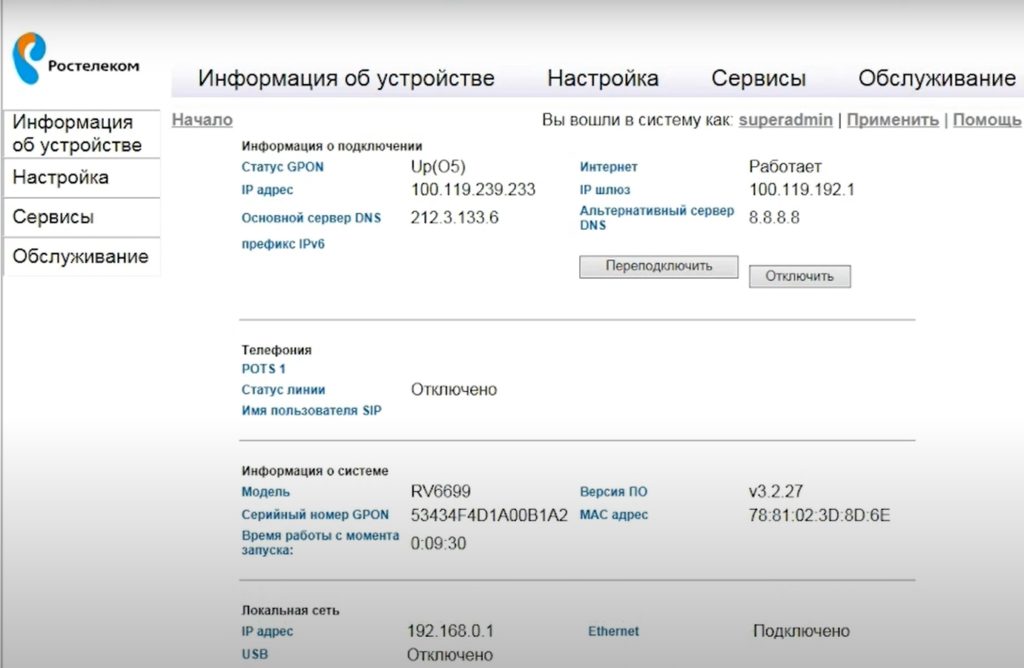
Настройка Wi-Fi
Теперь идем настраивать беспроводную сеть. Переходим в нужный раздел и открывает подраздел «Основные параметры». Теперь пройдемся по настройкам:
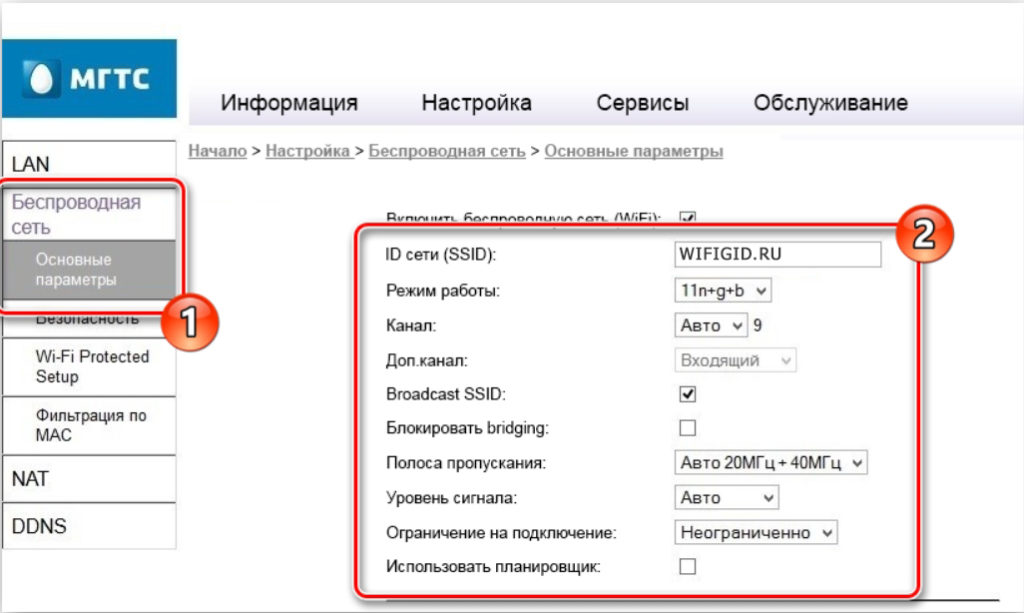
- ID сети (SSID) – указываем имя вай-фай.
- Режим работы – лучше установить 11n+g+b. Если у вас все устройства новые, то можно установить 11n.
- Канал – ставим «Авто».
- Broadcast SSID – если выключить галочку, то сеть станет невидимой. Для подключения нужно будет вручную вводить имя.
- Полоса пропускания – ставим «Авто 20МГц + 40 МГц».
- Уровень сигнала – можно установить «Максимальная» или «Авто».
- Ограничение на подключение – «Неограниченно».
- Использовать планировщик – тут можно задать расписание, когда сеть будет активна.
ПРИМЕЧАНИЕ! На новых версиях, есть еще одно поле «Полоса частот», там вы можете выбрать 5 и 2,4 ГГц частоту. Это две разные сети, то есть вам нужно вписать настройки как для 2,4, так и для 5 ГГц. Работать они будут отдельно. Про разницу этих частот читаем тут.
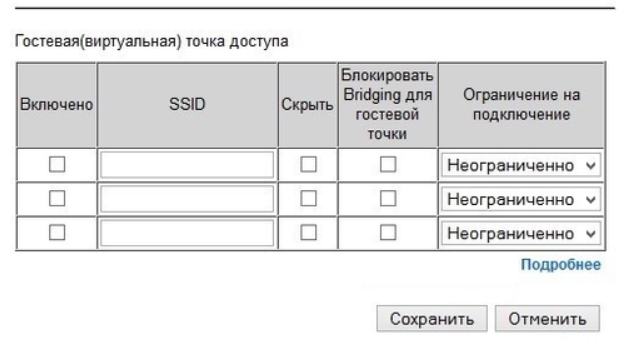
Ниже можно создать до трех гостевых сетей. Это такие WiFi-сети, которые будут работать вне основной.
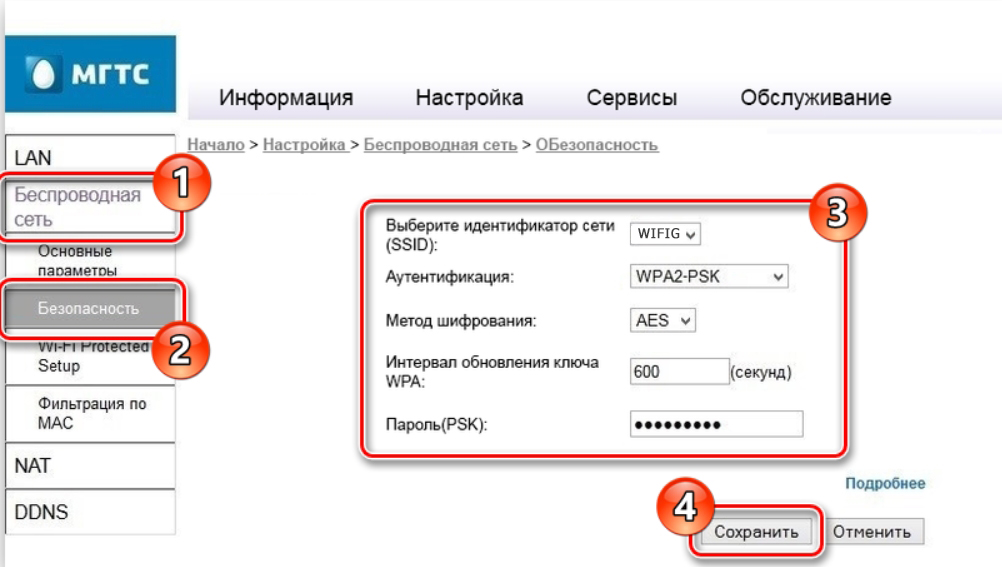
Переходим в «Безопасность». Выбираем нашу сеть, ставим тип «Аутентификации» как «WPA2-PSK» – «AES». И в самом низу вписываем пароль.
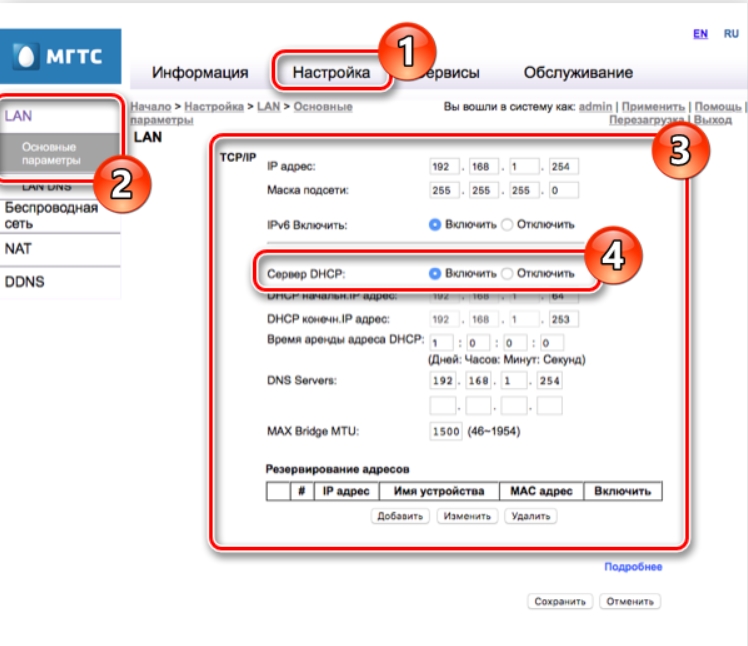
Настройки DHCP и изменение IP роутера
Обязательно проверьте, чтобы в разделе настроек в LAN был включен «Сервер DHCP». Вы здесь же можете поменять IP роутера и изменить пул раздаваемых адресов. Здесь же можно изменить DNS-сервер. Я бы советовал поменять на два от Google: 8.8.8.8 и 8.8.4.4. По умолчанию он будет получать ДНС от вашего провайдера, а это не совсем надежная штука.
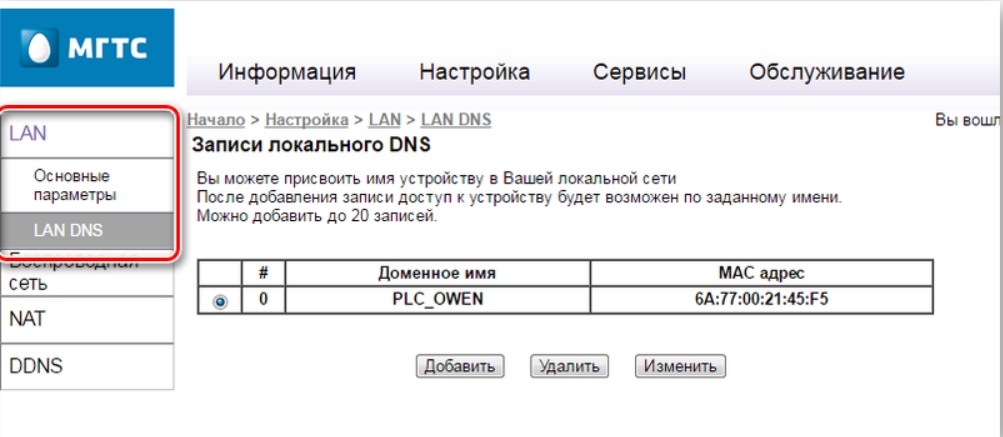
Можно назначить LAN DNS для всех сетевых устройств, подключенных к роутеру.
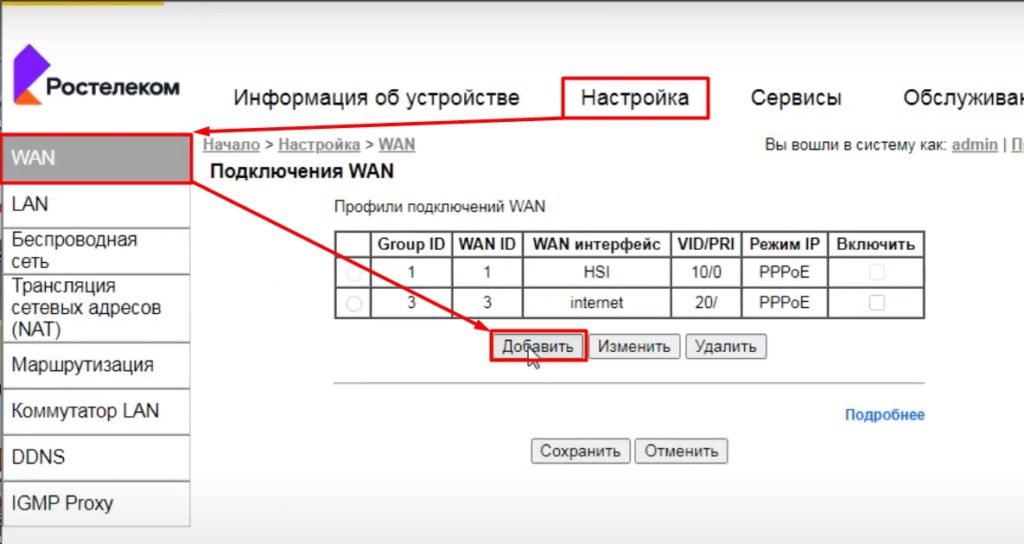
Настройка IP-TV
- Нажимаем «Добавить».
- Вводим любое имя, указываем тип коннекта как «Bridge» и вписываем VLAN ID из договора. В конце указываем LAN, к которому подключена приставка. У меня их две, поэтому я указал два порта. У вас скорее всего одна приставка. Подключите её к свободному порту и укажите его.
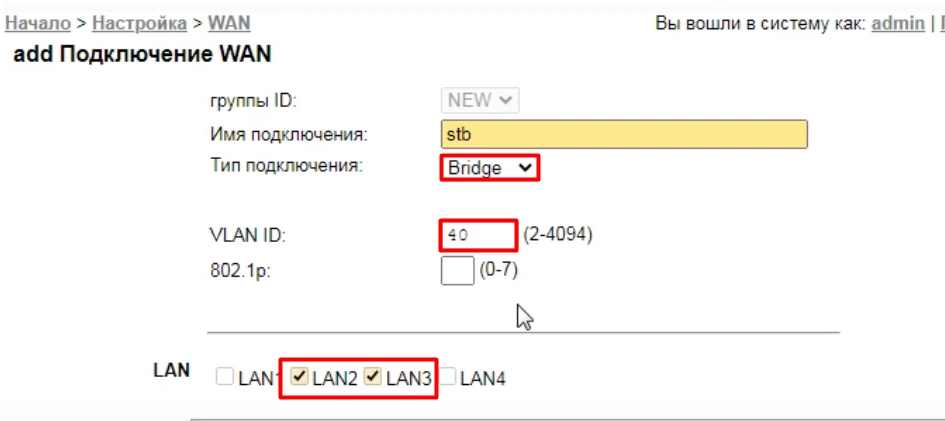
- Сохраняем и применяем настройки.
Настройка SIP-телефонии
- Если вы подключали SIP-телефонию, то давайте её тоже настроим. Тут же создаем новое подключение.
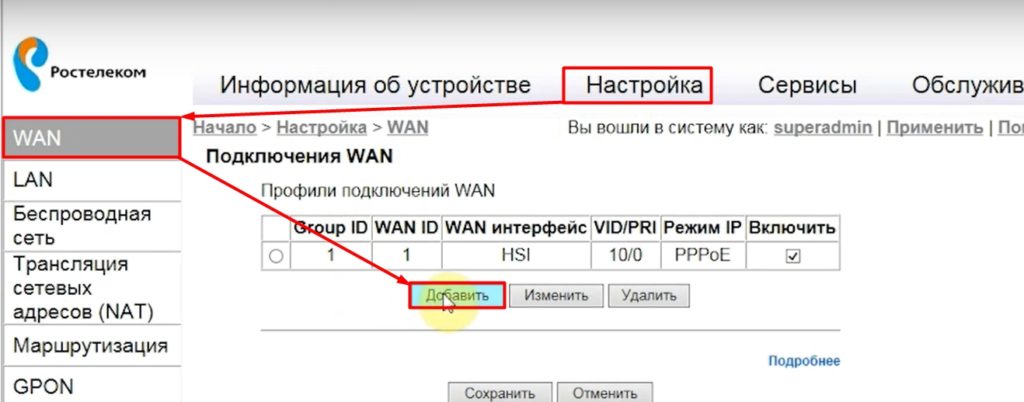
- Теперь заполняем данные.
- Нужно указать «Имя подключения» – VOIP
- Тип подключения – HOST.
- Список сервисов – VOIP
- VLANID и 802.1p – вписываем значение из договора.
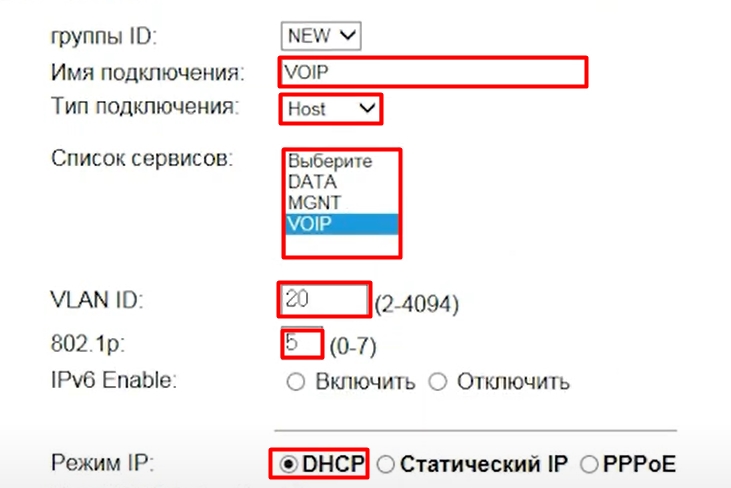
- Сохраняем и применяем.
- Теперь нам нужно указать IP сервера. Для этого переходим в «Сервисы» – «Телефония» – «SIP» – «Сервер SIP» – и вписываем адрес сервера. Если в договоре также указан порт, то вписываем и его.
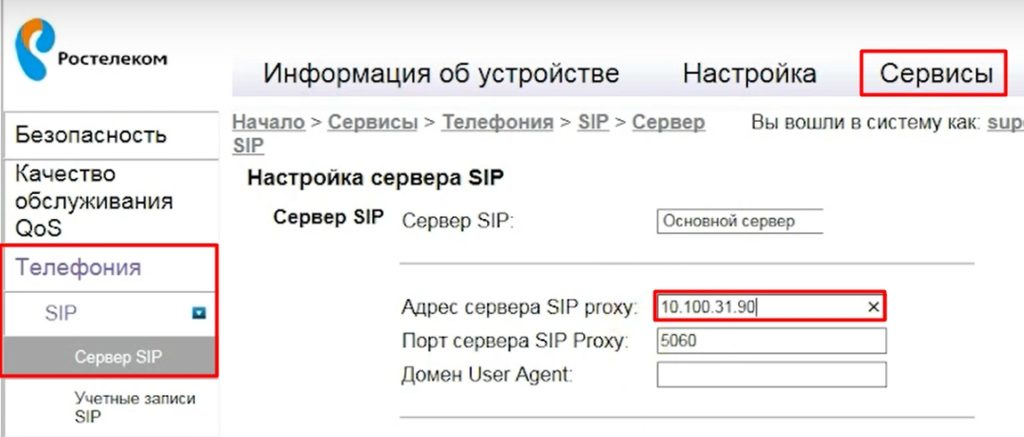
- Теперь переходим в соседний раздел «Учетные записи SIP». Указываем «Телефонный порт», к которому подключен телефон. И включаем его. Ниже нужно с листа указать логин и пароль от учетной записи, а также настройки SIP – идентификатор и отображаемое имя (его можно дублировать с идентификатора).
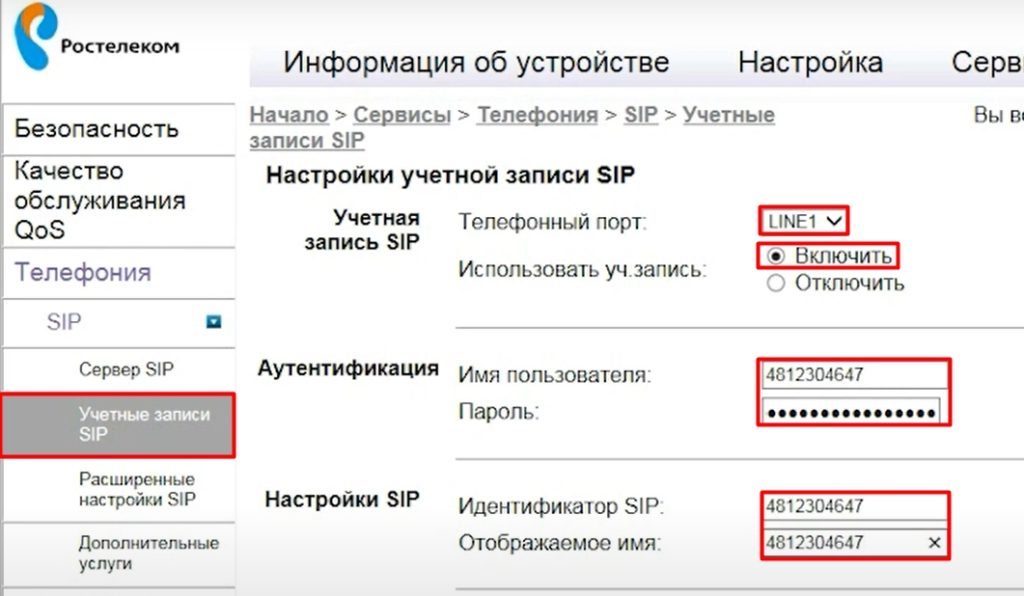
- Переходим в «Расширенные настройки SIP» и указываем «Outbound Proxy» и порт (если он есть в договоре). Сохраняем настройки.
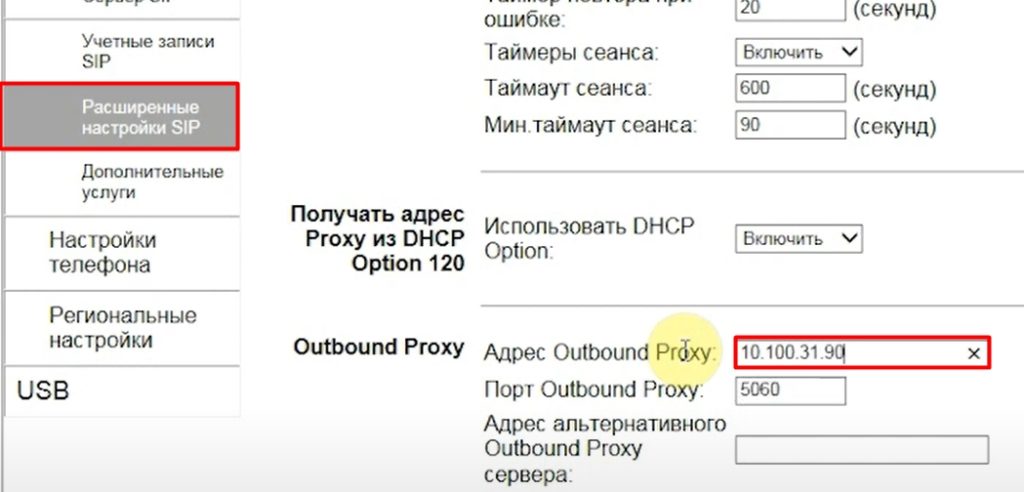
Проброс портов
Если вы делаете проброс для конкретного устройства – например, для видеокамеры, и хотите иметь к ней доступ извне, то вам дополнительно нужно будет настроить DDNS, потому что скорее всего у вас динамический IP. DDNS настраивается в соседнем разделе – там ничего сложного нет, выбираем любой сервис, авторизовываемся, создаем ДДНС и вбиваем данные.
Если же вам нужно пробросить порт для какого-то приложения или игры на компе, то вам сначала нужно узнать порты, которые она использует. Эту информацию можно погуглить, или использовать программку TCPView – утилитка от Microsoft.
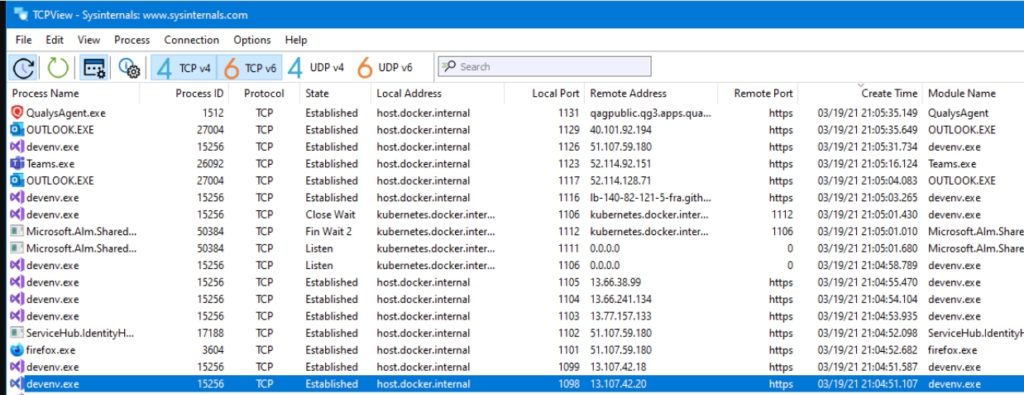
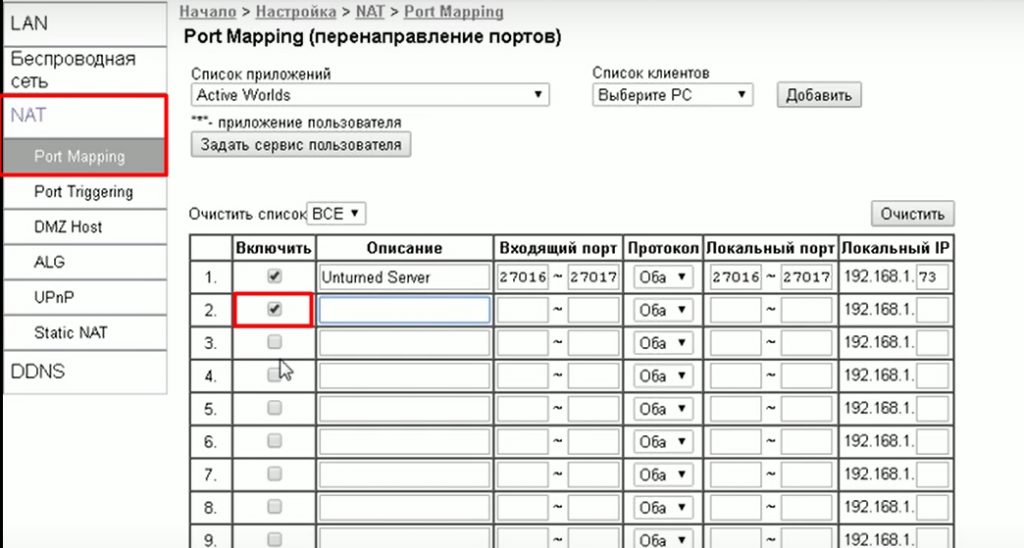
Как только вы узнаете порты. В настройках роутера, переходим в «NAT» – «Port Mapping». Далее ставим галочку и прописываем настройки:
- Описание – можно вписать название программы или игры.
- Входящие порты – указываем наши порты.
- Протоколы – если вы знаете точный протокол (UDP или TCP), то указываем. Если нет – то указываем «Оба».
- Локальный порт – вписываем те же значения.
- Локальный IP – указываем IP компа или того устройства, на который будет идти переадресация.
После всего не забываем, что мы только пробросили порты, а их нужно еще открыть в Windows. Об этом подробно читаем тут:
Как открыть порт на роутере МГТС
Мне для проекта на python нужно открыть порт на своём роутере, чтобы компьютер мог работать как сервер. Я умею это делать, в прошлом году это работало, но в этот раз ничего не помогает. Брандмауэр у меня выключен, роутер Sercomm RV6699. Я в настройках заходил раньше в NAT, прописывал диапазон и всё, но МГТС, видимо, нашаманили что-то, чтобы впаять платный статический IP. Может ещё что-то нужно? Никто не сталкивался? Спасибо.
Следует отметить, что на ONT-роутерах или другом абонентском оборудовании МГТС блокирует только некоторые порты, причем на доступ извне (для доступа из LAN абонента к внешним ресурсам открыты все порты по всем протоколам).
На сайте провайдера приводится список заблокированных портов:
tcp – 21, 23, 25, 69, 80, 135-139, 161, 254, 255, 445, 7547, 8080, 9090, 58000; udp – 69, 135-139, 161. , Реально открытие портов МГТС роутеров может потребоваться в случаях:
развертывания на оборудовании пользователя серверов, в том числе, игровых, WEB, ftp, прокси и пр.; использования торрент-клиентов (для раздачи), софта файлообменной сети emule и аналогичных приложений; эксплуатации или тестировании программ, использующих механизм сокетов для обмена с другими хостами в сети, в том числе, внешней; необходимости удаленного доступа к компьютерам пользователя (например, при использовании удаленного рабочего стола или удаленного помощника, Windows, удаленного рабочего стола Chrome, программ AeroAdmin, AnyDesk, Radmin, TeamViewer и аналогичных). реже, при использовании роутеров МГТС в качестве мостов для другого оборудования клиента. Для большинства перечисленных случаев подходит универсальный алгоритм действий пользователя при открытии портов. Как открыть порты на роутере МГТС Если абонент столкнулся с необходимостью открыть порт МГТС на GPON роутере, он может попытаться сделать это самостоятельно.
Ответ на вопрос, как открыть порты на роутере МГТС GPON, зависит от используемой модели маршрутизатора. В общем случае открытие портов для приложений осуществляется в разделе настроек NAT роутера.
ONT SERCOMM RV6699 Для открытия портов необходимо:
Войти в меню роутера используя ВЕБ-интерфейс (по IP-адресу устройства) или непосредственное подключение маршрутизатора к компьютеру по USB. Авторизоваться с использованием пары логин/пароль (предоставляется МГТС при поставке настроенного оборудования). Перейти в пункт NAT в меню настроек (левом меню интерфейса). Для программ, использующих технологию UPnP выбрать соответствующий пункт в подменю NAT, Убедиться, что включены UPnP IGD, режим «Настраиваемый» и NAT Traversal. Показать таблицу маршрутов NAT Traversal. В таблицу внести изменения вручную, включив необходимые порты (диапазоны портов). Для приложений, требующих ручного проброса портов выбрать в подменю NAT пункт Port Mapping. Выбрать приложения, для которых производится настройка из списка или указать другое («Задать сервис пользователя»), выбрать адрес LAN для сервиса. В таблице для каждого приложения включить проброс портов, задать описание и диапазон портов для входящих и исходящих соединений. При необходимости сделать настройки в Port Triggering (для обхода файерволов), DMZ (работы в защищенной зоне), ALG (шлюзов приложений). Сохранить настройки и перезагрузить роутер. GPON ZTE F670 Открытие портов на ZTE F670 производится практически аналогично Для настройки в меню роутера следует выбрать пункт «System Management»-«Usеr configuration Mangement». Затем выбрать UPnP или Port Forwarding, выбрать приложения из списка или внести в него новые и прописать порты входящих и исходящих соединений. После сохранения настроек перезагрузить маршрутизатор.
Аналогичные действия следует проделать на других моделях оборудования (если они еще не заменены на описанные выше).
Что для этого потребуется Возможна ситуация, когда на роутерах МГТС проброс портов не работает совсем или доступ для приложений остается открытым ограниченное время.
Основная причина – серый динамический IP, который получает оборудование в локальной сети пользователя. Порты остаются закрыты провайдером, а после изменения адреса настройки port mapping оказываются неактуальны.
Чтобы однозначно решить проблему абоненту потребуется «белый» IP-адрес, получить который можно заказав в МГТС статический IP.
Следует отметить, что в этом случае большинство проблем с портами решаются автоматически без дополнительной настройки маршрутизаторов. Возможные проблемы и нюансы При открытии портов на роутерах МГТС абонент может столкнуться с некоторыми проблемами. Самые распространенные из них: