Как открыть скрытую переписку в вк. Простой способ скрыть диалог в вк
Сегодня мы расскажем вам как можно скрыть диалоги и сообщения в социальной сети в вконтакте, а так же как это можно сделать в мобильной версии приложения.
Сегодня социальные сети используются для общения не только молодым поколением, но и пользователями более старшего возраста. Это может быть официальная переписка, дружеская, передача конфиденциальной информации. Поэтому возникает необходимость скрыть диалог, сделать его недоступным для общего просмотра.
Раньше было невозможно скрыть переписку, требовалось ее удаление. Но сейчас ситуация кардинально изменилась, социальная сеть ВКонтакте предоставляет пользователям возможность сохранить необходимые данные, скрыв их от посторонних глаз.
Как в ВК скрыть диалог
Система предлагает несколько способов того, как можно скрыть диалог в ВК не удаляя его. Разберем их подробно.
Способ № 1. Установить расширение AdBlock
Если скрывать сообщения в ВК на персональном компьютере, то необходимо установить расширение AdBlock. Процесс выглядит следующим образом:
В интернет магазине Chrome в строку поиска вставить «AdBlock» и нажать кнопку «Установить».

После нажатия на кнопку появляется окно, в котором компьютер спрашивает, действительно ли вы хотите установить это расширение. Выбрать ответ «Установить». После установки в строке расширений появится знак AdBlock, нажав на который можно просмотреть все возможные функции расширения.
Открываем Диалоги на своей странице ВК, нажимаем на расширение и выбираем опцию «Заблокировать объявление на этой странице»

Далее выбираем тот диалог, который мы хотим скрыть. Важно помнить, что выделить необходимо все диалоговое окно, которое мы хотим скрыть в ВК.
 Убеждаемся в том, что мы скрыли в ВК сообщения, не удаляя их, и нажимаем кнопку «Вроде, порядок»
 И итоговый шаг – нажимаем «Заблокировать!»

Вот и все. Таким образом можно в ВК скрыть сообщения. Для того чтобы вернуть этот диалог в статус видимого, просто нажмите на AdBlock и выберите пункт «Отменить блокировку этого сайта»

Способ № 2. Скрыть диалоги в мобильной версии ВК
Установка мобильного приложения Kate Mobile поможет скрыть диалог в мобильной версии ВК. Приложение скачивается через Play Маркет или Apple Store, после чего нужно войти в свой аккаунт.
В разделе «Сообщения» долгим нажатием следует выбрать диалог, который необходимо скрыть. В появившемся окне выбираем пункт 3.

Следующий шаг — придумать PIN-код, для того чтобы впоследствии открыть скрытые сообщения. Сделать это можно при введении в поисковую строку соответствующего PIN-кода.

Таким образом, есть несколько ответов на вопрос: «Можно ли скрыть диалог в ВК не удаляя его?». Данные способы доступны для любого пользователя социальной сети.
Сейчас на телефонах хранится огромное количество приватной информации. Явки, пароли, любовные послания, откровенная переписка, коды авторизации от интернет-банкинга и многое другое. У кого-то есть девушка на стороне, кто-то играет в покер с друзьями по пятницам, да или банально не хочет показывать баланс своего счета на карточке в смс.
Как правильно спрятать переписку от чужих глаз?
Первым делом можно включить базовые функции, встроенные в телефон. Это блокировка доступа к телефону посредством Рисунка, PIN-кода, пароля или отпечатка пальца (в современных смартфонах).


Это достаточно эффективная методика, но она может вызвать подозрения у ваших близких и коллег. Что спрятано за длинным 8-ми значным паролем? Почему разблокировать телефон можно только по отпечатку пальца? Вы агент американской разведки?

Должны быть альтернативные более изящные методы для скрытия приватной информации. И они есть! Пройдемся по основным мессенджерам и посмотрим, как это сделать на своем телефоне. Все советы и приложения протестированы и работают на ОС Android 6.0 и выше.
Viber
Здесь все достаточно просто. Скачайте последнюю версию мессенджера и пользуйтесь встроенной функцией защиты переписки. Для этого необходимо долгое нажатие на диалоге. После этого выбирайте «Скрыть чат». Вводим четырехзначный пин-код. Вся переписка с этим контактом исчезает. Найти ее потом можно только через поиск контактов: вводим пин-код в строке с изображением лупы — и секретный чат снова с нами.

Здесь нет таких секретных чатов, как в Viber, но есть возможность архивировать переписку. Просто используйте долгое нажатие на диалог и выберите иконку (как на картинке ниже):

Чат будет скрыт, сообщения будут заархивированы. Доступ к ним можно получить, нажав на «Заархивированные чаты». Эта функция не дает полной уверенности, что переписка останется конфиденциальной, но поможет обмануть тех, кто не очень хорошо знает настройки Whatsapp.
VK
Ставим альтернативный клиент для VK — Kate Mobile lite и радуемся жизни! Там уже есть функция аналогичная скрытию чатов в Viber. Схема такая же – долго жмем на диалоге – «Скрыть диалог». Вводим пароль. Все. Чтобы снова сделать видимыми сообщения, наберите в поиске ваш четырехзначный пароль.


СМС , Telegram, Facebook Messenger и другие
Telegram, Facebook Messenger, обычные смс не имеют встроенных средств для защиты сообщений от посторонних глаз. Поэтому мы рекомендуем воспользоваться бесплатными сторонними утилитами. Их в Google Play предостаточно.
Message Locker позволяет установить пароль на запуск приложений с вашей перепиской.


Это могут любые мессенджеры: Hangouts, Messenger, Instagram, Telegram, Snapchat, Gmail и многие другие. Теперь при запуске приложения вроде Skype вам необходимо будет ввести пин-код или нарисовать рисунок. Никто не сможет прочитать приватную переписку. Интерфейс приложения предельно прост. Если забудете пин-код – его можно восстановить через электронную почту. Приложение работает как на смартфонах, так и на планшетах. При этом просто так удалить его не удастся. Настройки телефона также защищены пин-кодом.

Vault — это мобильное приложение, предназначенное для скрытия личных изображений, видео, смс, журналов вызовов и контактов на телефоне. Эта утилита уже давно на рынке, ее скачали более 10 млн. раз! Огромное количество функций. Помимо скрытия и защиты смс, можно убрать от любопытных глаз фото, контакты и журналы вызовов.


Доступ к приложению осуществляется по пин-коду. А в нем уже можно читать скрытые смс, журналы вызовов, смотреть фото и даже серфить в интернете через анонимный браузер.
Настройка действительно проста – выбираем какой контакт будет секретным. Затем выбираем, что делать если этот контакт звонит – Откл. Звук, Завершить вызов, Ответить. Теперь все звонки по секретному номеру не сохраняются в журнале вызовов. Если приходят смс от него – их можно прочитать только в Vault. Они невидимы для других приложений.

В режиме скрытности можно даже удалить сам ярлык Vault (платная функция). Или создать ложный Vault – это будет актуально, если вас взяли в заложники.
Если не хочется заморачиваться с установкой сторонних утилит – просто удаляйте конфиденциальные сообщения. И не забудьте отключить предпросмотр сообщений во всплывающих окнах – это спасет много нервных клеток. Для этого необходимо зайти в Настройки – Диспетчер приложений – Сообщения (или другое приложение) – Уведомления и выключить «Просмотры во всплывающих окнах».

Удачи всем «агентам разведки»!
). Но что делать, если вдруг понадобиться получить доступ к удаленной переписке?
Сейчас мы разберем, как можно просмотреть удаленные сообщения в контакте .
Если в переписке вы удалили одно или несколько сообщений, вы можете восстановить его прямо в окне чата. Для этого нажмите на ссылку «Восстановить» .
Обратите внимание на то, что если вы удаляете таким образом, отдельные сообщения, то в диалоге у пользователя, с кем вы ведете беседу, они сохранятся.
После восстановления, сообщения будут доступны в стандартном режиме.

Если вы полностью удалили диалог с пользователем, есть возможность восстановить его, через запрос в службу поддержки (см. ).
Перейдите на страницу:

Обратите внимание — в краткой справке говориться о том, что копия вашей беседы сохраняется у пользователя, с кем вы переписываетесь. Поэтому можно попросить его, переслать вам всю историю переписки.
Но давайте вернемся к общению со службой поддержки.
В блоке «Опишите свою проблему» , наберите любой текст.

Ниже будут приведены инструкции, которые должны помочь вам в решении проблемы. Если вы не нашли там ответ, то нажимайте кнопку «Ни один из этих вариантов не подходит» .
Вы будете перемещены в новое окно. Здесь нажимайте кнопку «Задать вопрос» .

Опубликуйте свою просьбу в специальной форме. Попросите, чтобы вам восстановили переписку с пользователем. Укажите адрес или id его страницы (см. ).

Осталось только дождаться результата. Ответ будет отображен на вкладке «Мои вопросы» .
Проверяем в работе расширение VKopt
Перед подготовкой этого материала, я проанализировал информацию, касательно восстановления удаленных сообщений. Многие советовали использовать расширение VKopt. Якобы с его помощью можно собрать всю статистику ваших сообщений (см. ), и просмотреть любой диалог, в том числе и удаленный. Я протестировал в работе это расширение. Вот что у меня получилось.

Выберите версию для вашего браузера, и проведите установку в стандартном режиме. После этого идите на свою страницу ВК.

Установите параметры, как показано на картинке ниже. Затем нажмите кнопку «Поехали» .

Подождите некоторое время, пока все данные будут обработаны.
В итоге вы получите вот такой результат.

Здесь будут собраны все ваши диалоги. Обратите внимание на столбец «Последнее сообщение» . Там указаны дата и время — и выполнены они в виде ссылки. Разработчики заявляют, что если перейти по ней, вы попадете на страницу диалога. Даже в том случае, если он был удален.
Но эта функция не работает! Я специально попробовал удалить переписку с пользователем, затем перешел к ней со страницы «Статистика» . В итоге я попал к общему списку диалогов.
Все 3 способа я разобрал в небольшом видео уроке.
Заключение
Как вы наверняка поняли — самый быстрый способ посмотреть удаленную переписку — попросить вашего собеседника скинуть историю сообщений. Все другие варианты требуют времени.
Не стоит отчаиваться, если служба поддержки откажет вам. Попробуйте аргументированно объяснить им суть. Ведь сообщения остаются у вашего собеседника. А это означает, что из базы данных они не удаляются. Логично предположить, что при желании они могут восстановить их.
Пожалуйста, задайте свой вопрос в комментариях, с описанием возникшей проблемы
Мы и наши пользователи, регулярно обсуждаем возможные неполадки и сложности. Вместе мы разберемся с Вашей проблемой.
Большинство пользователей предпочитает, чтобы их сообщения были конфиденциальны и никто не смог их прочитать. Есть радикальный метод – удаление, но не всегда хочется лишаться воспоминаний. К сожалению, создатели сайта ВКонтакте не предусмотрели функцию скрытия сообщений. Именно поэтому часто задаваемым вопросом стал «Как скрыть диалог в ВК?». В этой статье рассмотрим все за и против этой функции.
Способы скрыть диалог в ВК
В социальной сети ВКонтакте нет быстрой кнопки для скрытия диалога. Для этого понадобится помощь сторонних сервисов или программ. Если их не использовать, то беседу можно только удалить, но вернуть их уже никак не получится. Вот поэтому вопрос о скрытии сообщения актуален и по сей день.
Способы, которые будут приведены в качестве примера в этой статье, не являются идеальными. Основным минусом можно считать функционирование лишь на одном устройстве, то есть если выполнить поставленную задачу на одном компьютере, тогда при вхождении в свой аккаунт в ВК с другого они будут видны.
Еще не был придуман метод, чтобы удавалось замаскировать диалог с собеседниками на всех устройствах. Все это происходит потому, что во ВКонтакте нет такой функции, значит внести изменения в сам сервер не удастся.
На мобильном устройстве
Для пользователей мобильных телефонов нужно скачать приложение Kate Mobile. Эта программа пользуется наибольшей популярностью, так как в ней много разнообразных возможностей, одной из которых является скрытие переписки. Чтобы это сделать, выполните следующую последовательность действий:
- Скачайте приложение Kate Mobile. Это можно сделать как в Google Play, так и в AppStore. Это зависит от вашего гаджета.
- Установите его и авторизуйтесь. Логин и пароль нужно вводить от аккаунта в ВК.
- Откройте «Сообщения». На нужной беседе подержите палец до появления дополнительного меню. Выберите «Скрыть диалог».
- Если вы это делаете впервые, то нужно будет ввести PIN-код. Он нужен для получения доступа к замаскированным перепискам в будущем.

Вот так просто можно выполнить поставленную задачу с помощью программы Kate Mobile. А чтобы снова увидеть сообщения, вам нужно нажать на значок лупы и ввести PIN-код. Сразу появится перечень переписок, которые были замаскированы ранее. Если же пропала необходимость в их скрытии, то подержите палец на беседе, после чего выберите пункт “Сделать диалог видимым”.
На компьютере
Если вы являетесь пользователем персонального компьютера или ноутбука, то для скрытия диалогов есть один очень своеобразный метод. Его можно выполнить при помощи AdBlock – это специальное расширение для браузера.
Большинство людей его используют как блокиратор от ненужной рекламы. Но не все знают, что она также может помочь в выполнении нашей цели. Это делается следующим образом:
- Нажмите значок шестеренки в браузере – «Настройки». Откройте «Дополнения» или «Расширения», это зависит от используемого браузера.
- В поиске введите название программы AdBlock. Установите ее. Важно использовать только ее, а не предложенные аналоги.
- После этого войдите во ВКонтакте и перейдите в «Сообщения».
- Далее найдите иконку расширения. Она находится в правом верхнем углу интерфейса браузера, и нажмите на нее.
- Появится меню, в котором нужно выбрать «Блокировать рекламу на этой странице».
- Нажмите по нужному диалогу, чтобы он выделился.
- Переписка должна исчезнуть. Для подтверждения нажмите «Выглядит хорошо», потом «Блокировать».

Таким образом диалог исчезнет; чтобы вернуть его обратно, выполните следующие действия:
- Войдите в «Сообщения».
- Нажмите на значок AdBlock.
- Далее в высветившимся меню нажмите «Отменить мои блокировки на этом сайте».

После этого диалог снова появится. Вот так просто без дополнительных заморочек можно скрыть любую переписку на компьютере, если им пользуетесь не только вы.
Плюсы и минусы
Как положительных, так и отрицательных пунктов в этой функции не слишком много. К плюсам можно отнести следующие качества:
- не мешают лишние сообщения;
- не нужно бояться, что посторонний человек увидит вашу переписку;
- можно не волноваться о бесполезных чатах.
А вот отрицательных качеств выявлено совсем мало. К ним можно отнести следующие:
- пользователь кажется слишком недоступным;
- может вызвать подозрение.
Перед тем как маскировать диалог, внимательно изучите наши рекомендации. Ведь сообщения исчезают только на том устройстве, на котором они были скрыты. Учитывайте этот нюанс, чтобы не попасть в неловкую ситуацию.
Конфиденциальность личных данных — волнующий вопрос для многих. Существует вероятность, что телефону может получить доступ вор или просто любопытный человек, с намерением узнать информацию о ваших звонках, списке контактов, переписках и т.д. Если вышеописанная проблема для вас актуальна, то рекомендую обратить внимание на интересное и качественное приложение Text & File Hider Plus. Эта программа предназначена для того, чтобы скрывать от посторонних глаз сообщения, телефонные вызовы, контакты и файлы различных типов. При этом само приложение хорошо маскируется, выдавая себя за простой информер температуры и заряда батареи. То есть плюс ко всему вы также получаете полностью функциональный мониторинг заряда батареи. Итак, рассмотрим приложение подробнее.
Text & File Hider Plus распространяется бесплатно. Интерфейс программы очень простой, а потому будет интуитивно понятен любому пользователю. Возможные трудности могут испытать только те, кто совершенно не понимает английский язык даже на элементарном уровне (что в сегодняшнее время вообще-то не простительно). Но надеюсь, что благодаря этому обзору мы преодолеем и этот барьер.
Ссылка на страницу приложения в магазине Google Play.
При первом запуске, вы увидите приветствующее окно выражающее благодарность вам за то, что вы установили это приложение. Жмем «Get Started»

Затем вам необходимо будет установить пароль (PIN ). Можно использовать цифры и буквы, максимальное количество символов — 9. Особо рекомендую не заворачиваться, поставьте, к примеру любой запоминающийся вам набор цифр — двух — трехзначное число (в дальнейшем этот пароль можно будет поменять в настройках в любое время). Жмем «Save»

В следующем окне нажимаем «Continue»

Осталось ввести вашу почту (e-mail ) на случай, если вы забудете установленный пароль. Введите ее в поле и нажмите «Save» , либо можете пропустить это действие нажав кнопку «Later» .

На этом основной этап настройки закончен и вы будете сразу перенаправлены к окну входа в приложение. Введите установленный вами пароль.

Вам будет предложено пройти быстрый ознакомительный тур по работе с программой («Get Started» ) или сразу приступить к работе с ней («No Thanks» ).

Отныне скрывать, редактировать и вообще иметь доступ к скрытым данным вы сможете только через интерфейс Text & File Hider Plus. В обычном режиме на телефоне их больше не будет видно.
В списке виджетов на телефоне у вас появится новая иконка приложения некоего Battery Plus в виде батареи

Если вам придет новое сообщение от скрытого контакта он будет красного цвета, если звонок, то — желтого.
Перенесите для удобства этот виджет в любое место на рабочий стол. Если нажать по нему, то для еще большей конспирации откроется обычное окно информирующее о состоянии вашей батареи телефона.

Если нажать «Ok» , то окошко просто закроется. Для того, чтобы войти в программу, необходимо находясь в этом открытом окошке нажать и задержать на несколько миллисекунд изображение батареи, после чего откроется окно для ввода пароля. Введите туда установленный пароль и попадете внутрь программы.
Зайдя в программу вы увидите 6 иконок предоставляющие различные функции.

MESSAGES/CALL LOG

Здесь хранятся списки исходящих/входящих вызовов и смс сообщений с абонентами, которых вы скрыли.

Чтобы отправить сообщение нажмите «New Message» , а чтобы удалить все — «Clear All»

Здесь будут находиться файлы и изображения, которые вы скроете через проводник или из галереи.


Вы можете создавать новые папки для сортировки файлов по ним (Create Folder) , копировать (Copy) , вырезать (Cut) , удалять (Delete) и вставлять (Paste) определенные файлы.

Здесь хранятся и редактируются контакты, которые вы скрыли.
Чтобы добавить в скрытый список нужный контакт, нажмите «Add Contact» . Откроется новое окно.

Впишите имя контакта (Name ) и номер (Number ), которого желаете скрыть. Если хотите скрыть и звонки с ним, то поставьте галочкой «Hide Calls », для смс сообщений «Hide texts ».
“Display the following notifications text or call received” – показывать данное сообщение, если вам поступит сообщение или звонок от скрытого контакта. Думаю тут все понятно. Удобно. Отметьте галочкой этот пункт, если хотите видеть сигнал о таких действиях. Вы можете изменить текст оповещения на любой другой или оставить по умолчанию: Battery Plus – Warning Level (в переводе на русский эта надпись оповещает, что якобы остался маленький заряд батареи).
Вы можете не вносить вручную контакт, а выбрать его из телефонного списка (Pick From Contacts )

Нажмите на нужный контакт и удержите немного, чтобы он попал в редактируемый список или укажите иконки скрывающие соответственно звонки и сообщения от него. Затем “Add Contact”

Если при использовании камеры телефона вы заранее знаете о необходимой приватности будущих фотографий, то откройте функцию CAMERA прямо из этого приложения. Все снятые снимки и ролики автоматически будут скрытыми и поместятся в раздел FILES.

Это простой приватный браузер, который не оставляет кэша. истории и других данных по которым обычно отслеживают на каких страницы в сети человек бывает.

Инструкция приложения (на английском).
Мы рассмотрели интерфейс рабочего окна и возможности приложения, которое надеюсь придется вам по вкусу.
Как найти скрытые сообщения ВКонтакте – советы и инструкция
В социальной сети ВКонтакте каждый день компьютеры обрабатывают множество сообщений. Однако, кроме обычных сообщений, у пользователей есть возможность отправлять сообщения с помощью скрытых настроек. И часто именно такие сообщения являются ключевыми в различных взаимоотношениях.
Найти скрытые сообщения в ВКонтакте может быть непросто, но это возможно. Бывает, что такие сообщения просто заблокированы и не доступны для просмотра. Однако, есть несколько способов, как их найти, и мы об этом расскажем в данной статье.
Мы подготовили подробную инструкцию, которая позволит пользователям находить скрытые сообщения в ВКонтакте. Чтобы выполнить поиск, нужно немного настроить настройки своего аккаунта и использовать дополнительные сервисы. Наши рекомендации гарантируют, что вы найдете все скрытые сообщения в социальной сети ВКонтакте, которые раньше были недоступны для просмотра.
Где можно найти архив сообщений в ВКонтакте?
VK Archive – это приложение, которое предназначено для экспорта и анализа данных из социальной сети ВКонтакте. С его помощью вы сможете увидеть все диалоги, которые вы вели в социальной сети ВКонтакте с другими участниками с тех пор, как вы зарегистрировались.
Вы можете использовать VK Archive для просмотра и архивирования любого вашего сообщения в ВКонтакте. Это позволит вам сохранять все свои сообщения со всеми друзьями на протяжении долгого времени.
Для использования приложения VK Archive достаточно авторизоваться в сервисе через свою учетную запись ВКонтакте. Следующим шагом будет предварительная настройка, где можно выбрать, какие сообщения вы хотите сохранить и как они будут отображаться.
В результате, вы получите архив с файлом, содержащим все сообщения, которые вы когда-либо отправляли или получали в социальной сети ВКонтакте.
Можно ли прочитать удаленные сообщения в ВК?
ВКонтакте — одна из самых популярных социальных сетей в мире и многие пользователи задаются вопросом можно ли вернуть удаленные сообщения. Несмотря на то, что ВКонтакте не предоставляет возможность восстановить удаленные сообщения, существуют способы, которые могут помочь прочитать удаленные сообщения. Одним из них является использование специальных программ или сервисов.
Сервисы для восстановления удаленных сообщений в ВКонтакте представлены немногочисленным количеством онлайн-сервисов. Но, к сожалению, использование подобных ресурсов не гарантирует результат и может привести к утечке данных.
Альтернативным методом может быть архивирование переписки, таким образом, Вы сохраните исходный текст сообщения и сможете в любой момент вернуться к нему. Также, удаленные сообщения можно попробовать найти в архиве устройства, если были сохранены ранее.
Важно помнить:
- При использовании сторонних ресурсов существует риск взлома аккаунта или утечки Ваших данных.
- Архивирование переписки является наиболее безопасным и эффективным методом хранения сообщений.
- Восстановление удаленных сообщений не всегда гарантировано и может быть соотнесено со срывом конфиденциальности.
Как найти отмеченные сообщения ВК
В социальной сети ВКонтакте отмеченные сообщения помогают организовать и сохранить важную информацию. Но что делать, если их нужно найти? Как найти отмеченные сообщения в ВКонтакте?
Самым простым способом является использование поиска в социальной сети. Для этого необходимо ввести запрос в строке поиска, включив в него слово «отметки». Система выдаст все сообщения, в которых были сделаны отметки.
Если вы знаете, кем была сделана отметка, то вы можете найти все сообщения, в которых вы были отмечены этим человеком. Для этого вам необходимо перейти на страницу пользователя и выбрать раздел «Отметки».
Также вы можете найти все отмеченные сообщения в личной переписке. Для этого перейдите в соответствующий раздел и нажмите на кнопку «Отметки».
Если вы не можете найти отмеченные сообщения в социальной сети, то рекомендуется проверить настройки конфиденциальности. Возможно, что направлено ограничение на просмотр отметок в вашем профиле.
Как найти все сообщения человека в ВКонтакте
Если вы хотите найти все сообщения, которые человек отправлял в ВКонтакте, то есть несколько способов это сделать. Один из них — использование функции поиска на странице.
Для этого перейдите на страницу, где находятся диалоги этого человека, нажмите клавишу «Ctrl + F» (на компьютере) или «Найти на странице» (на мобильном устройстве) и введите запрос, например, его имя или никнейм. Таким образом, вы можете быстро найти все сообщения, в которых упоминается этот человек.
Также можно воспользоваться сервисами, которые обрабатывают данные из социальной сети, чтобы найти все сообщения пользователя. Но необходимо быть осторожным и не давать свой пароль, чтобы избежать возможной утечки данных.
- Используйте функцию поиска на странице, чтобы найти все сообщения пользователя в диалогах.
- Не давайте свой пароль при использовании сторонних сервисов для поиска сообщений.
- Остерегайтесь подозрительных ссылок и не вводите личную информацию на ненадежных сайтах.
Как можно прочитать удаленные сообщения в ВК
ВКонтакте предоставляет возможность удаления сообщений, но это не означает, что они навсегда исчезают. Существуют способы, которые позволяют восстановить удаленные сообщения в ВК.
Один из способов — использование расширений для браузера, которые сохраняют все сообщения в архиве, включая удаленные. Таким образом, вы можете восстановить удаленные сообщения из архива расширения.
Еще один способ — использование приложений-архиваторов, которые копируют все сообщения с вашей страницы и сохраняют их в архив. После удаления сообщений вы можете обратиться к архиву приложения и найти нужные сообщения.
Кроме того, вы можете обратиться к ВКонтакте за помощью. Если сообщение было удалено не вами, а вашим собеседником, то вы можете запросить у ВКонтакте копию вашей переписки. Сделать это можно через обращение в службу поддержки ВКонтакте.
Таким образом, удаление сообщений в ВКонтакте не означает их полного исчезновения. Существует несколько способов, которые могут помочь вам найти и прочитать удаленные сообщения в ВКонтакте.
Как найти нужную переписку в ВК
В социальной сети ВКонтакте каждый со временем накапливает множество переписок с друзьями, коллегами и знакомыми. Иногда может возникнуть необходимость найти конкретную переписку, но как это сделать?
ВКонтакте предоставляет несколько возможностей для поиска нужной переписки. Вы можете использовать встроенный поиск в самом приложении, а также убедиться, что вы найдете переписку по ключевым словам, датам или именам собеседников.
Поиск переписок в приложении ВКонтакте
Во встроенном поиске ВКонтакте можно найти все переписки, в которых упоминается ключевое слово. Для этого задачи перетащите экран вниз и выберите «Переписки». Затем нажмите на лупу в правом верхнем углу и введите ключевое слово в строку поиска. Система сама выдаст результаты поиска.
Поиск переписок по ключевым словам, датам и именам собеседников
Для поиска определенных переписок более удобно воспользоваться поисковыми системами. Например, используйте Google и напишите следующий запрос: «переписка вконтакте [ключевые слова] с [имя собеседника] [дата]». Также можно посмотреть настройки поиска переписок в ВКонтакте, где указать даты, названия диалогов или имена собеседников. Эти настройки позволяют сузить круг поиска нужных Вам переписок и найти их быстрее и удобнее.
Как посмотреть Архивированную переписку в ВК
Архивированная переписка в ВК — это функция, позволяющая скрыть чаты, которые вы редко используете, но при этом не удалять их навсегда. Если вы хотите снова увидеть эти чаты, то вам необходимо выполнить несколько простых шагов.
Сначала зайдите в ваш личный кабинет ВКонтакте и выберите раздел «Сообщения» в меню слева. На странице переписок найдите значок «Настройки чата» (иконка шестеренки) рядом с полем «Поиск». Выберите этот значок для открытия меню.
В меню выберите «Архивированные» и вы увидите список всех чатов, которые вы скрыли. Щелкните на нужном чате, чтобы открыть его и посмотреть архивированные сообщения. После просмотра сообщений вы можете разархивировать чат, нажав на клавишу «Показать в основном списке» в меню настроек.
Теперь вы знаете, как просмотреть архивированные переписки в ВКонтакте. Будьте внимательны, что хранение большого количества сообщений может занимать много места на вашем устройстве, так что не забывайте очищать свой архив переписок время от времени.
Как найти архивированные сообщения в ВКонтакте?
Архивированные сообщения — это сообщения, которые вы переместили из главного списка сообщений в отдельную папку. Иногда случается, что вы не можете найти какое-то сообщение в основном списке, но оно может быть сохранено в архиве. В этом случае, как найти архивированные сообщения в ВКонтакте?
Чтобы найти архивированные сообщения, вам сначала необходимо зайти в свой профиль. Далее, перейдите к разделу «Сообщения», находящемуся выше списка ваших контактов. После этого прокрутите список вниз, пока не увидите кнопку «Архив».
После нажатия на кнопку «Архив», откроется список всех архивированных сообщений. Вы можете просмотреть все сообщения, которые вы ранее перенесли в архив, и перенести их обратно в основной список, чтобы они были снова доступны на главной странице сообщений.
| 1. | Зайдите в свой профиль ВКонтакте. |
| 2. | Перейдите к разделу «Сообщения». |
| 3. | Прокрутите список до кнопки «Архив». |
| 4. | Нажмите на кнопку «Архив». |
| 5. | Просматривайте список своих архивированных сообщений. |
Пропали важные сообщения в ВКонтакте?
ВКонтакте — одна из самых популярных социальных сетей, на которой пользователи могут обмениваться текстовыми сообщениями. Однако, иногда бывает так, что какие-то сообщения пропадают. Это может быть связано со многими факторами, например, с ошибкой сервера или с неправильным использованием сервиса.
Важно отметить, что сообщения могут быть удалены как самим пользователем, так и собеседником. Если вы не удаляли сообщения, а они все равно исчезли, то есть вероятность того, что они могут быть скрыты.
Чтобы найти скрытые сообщения в ВКонтакте, нужно воспользоваться специальной функцией «Скрытые сообщения». Она находится в меню настроек и позволяет посмотреть все скрытые диалоги, которые вы ранее скрыли.
- Для того, чтобы просмотреть скрытые сообщения, вам необходимо зайти в настройки аккаунта.
- Далее выберите пункт «Приватность», который находится в верхней панели навигации.
- Далее выберите пункт «Скрытые сообщения», который находится под разделом «Мобильные приложения».
- Здесь вы сможете увидеть все свои скрытые диалоги и разблокировать их по желанию.
Также стоит отметить, что если вы вошли в ВКонтакте с другого устройства или браузера, то скрытые сообщения могут не отображаться. В этом случае, нужно попробовать вернуться на старое устройство или браузер.
Как найти сообщение в переписке в ВК: подробная инструкция
Шаг 1. Войти в свою переписку
Для начала необходимо зайти в ВКонтакте и перейти к списку всех диалогов. Это можно сделать, нажав в верхнем меню на значок сообщений.
Шаг 2. Искать сообщение
После того, как вы открыли списко диалогов, можно начинать поиск нужного сообщения. Для этого прокручивайте список вниз, пока не найдете нужный диалог. Чтобы быстрее найти нужное сообщение, можно использовать поиск в диалогах. Для этого нажмите на значок лупы в верхнем правом углу и введите слово или фразу, которая содержится в сообщении, который вы хотите найти.
Шаг 3. Открыть сообщение
Как только вы нашли нужный диалог и сообщение, который хотите найти, нажмите на его область. В результате сообщение откроется в окне диалога и его можно будет прочитать.
Шаг 4. Дополнительные настройки поиска
Если вы не можете найти нужное сообщение в диалогах, то можно воспользоваться дополнительными настройками поиска. Например, можно выбрать период, в котором было отправлено сообщение, или искать только среди входящих или исходящих сообщений. Для этого нажмите на значок «Настройки» в правом верхнем углу и выберите нужные параметры поиска.
Как найти старые сообщения в ВКонтакте
Не всегда удобно выискивать старые сообщения с помощью прокрутки долгого списка диалогов в VK. Однако, у социальной сети есть функция поиска, с помощью которой можно найти нужное сообщение быстрее и легче.
Для начала нужно зайти в нужный чат и открыть его список сообщений. При помощи клавиши Ctrl + F откроется строка поиска. В нее вводится ключевое слово, по которому следует искать нужное сообщение.
Другой вариант поиска — найти нужное сообщение по дате отправления. Для этого нужно зайти в нужный диалог и пролистать его до конца. Затем нужно кликнуть на иконку часов в правом верхнем углу диалога и выбрать желаемую дату. Откроется список сообщений за выбранную дату.
Еще один способ поиска — использование фильтров. Они позволяют выбирать сообщения по типу файлов или отправителю. Для этого нужно зайти в нужный диалог, кликнуть на иконку фильтров (иконка расширенного поиска) и выбрать нужный фильтр.
Секретные беседы в ВКонтакте: где их найти и как пользоваться
ВКонтакте — одна из самых популярных социальных сетей в России и странах СНГ. Она предоставляет своим пользователям огромные возможности для общения, обмена информацией и проведения времени онлайн. Однако не все знают, что ВКонтакте есть возможность создания и участия в секретных беседах.
Секретные беседы в ВКонтакте — это инструмент для обмена сообщениями и обсуждения тем, которые хотите скрыть от посторонних глаз. Они могут быть полезными, если вы хотите обсудить что-то личное или секретное с определенными людьми. Такие беседы отличаются от обычных в том, что их нельзя найти через поиск и они не отображаются на вашей странице.
Чтобы создать секретную беседу, вам нужно зайти в раздел «Сообщения», нажать на значок «Новое сообщение» и выбрать «Секретная беседа». Затем вы можете добавить нужных вам участников, которые также должны использовать приложение ВКонтакте и быть в вашем списке контактов. Вы также можете назначить пароль для доступа к беседе и установить срок ее действия.
Секретные беседы в ВКонтакте
Секретные беседы в ВКонтакте представляют собой удобный инструмент для общения и обмена информацией с определенными людьми. Они позволяют создавать закрытые чаты, доступ к которым имеют только участники группы. Такие беседы предоставляют больше приватности и конфиденциальности, поскольку они не отображаются в общих списках сообщений.
Для создания секретной беседы в ВКонтакте, необходимо выбрать нужных участников и установить соответствующие настройки приватности. Затем участники получают уведомление о создании новой беседы и могут присоединиться к ней. В таких беседах можно обмениваться текстовыми сообщениями, а также отправлять и получать файлы, фотографии и видео. Благодаря простому и интуитивно понятному интерфейсу, пользоваться секретными беседами в ВКонтакте очень удобно.
Секретные беседы в ВКонтакте могут быть полезными для организации совместной работы и планирования мероприятий, обсуждения личных вопросов или просто для общения с близкими людьми. Они предоставляют возможность обмениваться информацией и идеями в закрытом пространстве, где участники чувствуют себя комфортно и уверены в конфиденциальности своих сообщений.
Где найти секретные беседы
Секретные беседы в ВКонтакте представляют собой закрытый раздел для общения, который не виден другим пользователям. Чтобы найти такие беседы, вам необходимо выполнить несколько шагов.
1. Доступ через приложение
Приложение ВКонтакте позволяет открыть список всех ваших бесед, включая секретные. Для этого откройте приложение на своем мобильном устройстве, затем перейдите в раздел «Беседы». В списке бесед вы увидите все секретные беседы, в которых вы участвуете.
2. Использование специальных сервисов
Существуют специальные онлайн-сервисы, которые могут помочь вам найти секретные беседы в ВКонтакте. Они работают на основе парсинга данных и предоставляют возможность получить доступ к закрытым диалогам. Однако следует быть осторожным при использовании таких сервисов и не давать им доступ к вашим личным данным, чтобы избежать возможности хакерской атаки.
3. Секретные беседы с помощью расширений для браузера
Еще один способ найти секретные беседы в ВКонтакте — использовать специальные расширения для браузера. Некоторые из них предоставляют возможность получить доступ к закрытым диалогам, даже если они не видны в вашем аккаунте. Однако не забывайте о рисках, связанных с использованием таких расширений, и следите за своей безопасностью в сети.
Как найти секретные беседы по интересующей теме
В поиске секретных бесед в ВКонтакте ключевым моментом является определение темы, которая вас интересует. Начните с поиска групп, сообществ или пабликов, связанных с этой темой. Обратите внимание, что не все группы позволяют пользователям создавать секретные беседы, поэтому выбирайте такие, где есть подобная функция.
Если вы нашли подходящую группу или паблик, перейдите на страницу бесед группы. Обычно эта страница находится в разделе «Обсуждения» или «Чаты». Возможно, вам понадобится быть участником группы, чтобы увидеть список бесед.
Внутри страницы бесед вы можете найти разделы или фильтры, позволяющие отобрать беседы по интересующей вас теме. Просмотрите список бесед, обратите внимание на их названия и описания, чтобы найти подходящую вам тему.
Используйте ключевые слова или фразы из вашей интересующей темы при поиске секретных бесед. Также можно обратиться к другим участникам группы или паблика, попросив их рекомендаций или просьбой создать беседу по данной теме.
Важно помнить, что секретные беседы могут быть недоступны или ограничены для определенных пользователей. Поэтому возможно, вам потребуется запросить доступ к беседе или связаться с администрацией группы, чтобы получить возможность присоединиться.
Как создать секретную беседу
Создание секретной беседы в ВКонтакте позволяет обеспечить конфиденциальность и безопасность ваших коммуникаций. Для создания такой беседы следуйте следующим шагам:
- Зайдите на свою страницу в ВКонтакте и откройте раздел «Сообщения».
- Выберите «Написать сообщение» и укажите имена пользователей, с которыми хотите создать секретную беседу.
- После указания пользователей нажмите на кнопку «Создать чат».
- Затем выберите режим «Секретный чат» и нажмите «Создать».
- В новом секретном чате вы можете отправлять сообщения, видеозаписи, фотографии и другие медиафайлы.
Важно помнить, что секретная беседа защищена от пересылки и сохранения сообщений сторонними лицами. Кроме того, участники секретной беседы не могут скопировать, переслать или сохранить ваше сообщение без вашего согласия.
Создание секретной беседы в ВКонтакте — простой и удобный способ обеспечить конфиденциальность ваших переписок и защититься от возможного доступа третьих лиц.
Настройка приватности секретной беседы
Когда вы создаете секретную беседу в ВКонтакте, важно учесть настройки приватности, чтобы обеспечить конфиденциальность и безопасность участников беседы. В этом случае можно использовать различные настройки, чтобы регулировать уровень доступа к беседе.
Для начала, при создании секретной беседы, вы можете указать список участников, которые будут иметь доступ к этой беседе. Таким образом, вы контролируете, кто может видеть и участвовать в ней.
- Для настройки приватности секретной беседы вы можете выбрать опцию «Только приглашенные» – это ограничит доступ только для участников, которые были приглашены в беседу. Таким образом, никто другой не сможет присоединиться к беседе без вашего приглашения.
- Если вы выберете опцию «Только участники», то в беседе смогут участвовать только те пользователи, которые были добавлены в список участников. Никакие другие пользователи даже не увидят существования этой беседы.
- Если вы хотите сделать беседу полностью приватной, вы можете выбрать опцию «Только я и выбранные участники». В этом случае только участники в беседе и вы сами сможете видеть сообщения и общаться.
Важно помнить, что настройки приватности секретной беседы можно изменять в любое время. Таким образом, если вы решите изменить уровень доступа или добавить или удалить участников, вы можете легко настроить приватность секретной беседы, чтобы соответствовать вашим потребностям и предпочтениям.
Правила использования секретных бесед
1. Конфиденциальность: При использовании секретных бесед в ВКонтакте необходимо соблюдать принцип конфиденциальности. Используя данную функцию, пользователь должен быть внимателен к своей приватности и иметь в виду, что все сообщения в секретных беседах могут быть прочитаны только участниками данной беседы. Однако, стоит помнить, что администрация ВКонтакте может получить доступ к этим сообщениям в случае нарушения правил платформы.
2. Участники беседы: Для использования секретных бесед необходимо пригласить других пользователей, с которыми вы хотите общаться. Каждый участник должен быть подтвержден вами или другим администратором этой беседы. Беседы в ВКонтакте обладают ограничением на количество участников, поэтому важно учесть это при приглашении новых людей в секретную беседу.
3. Ограничение функций: В секретных беседах некоторые функции могут быть ограничены. Например, невозможно прикрепить документы или файлы к сообщениям, нельзя создавать голосования или использовать другие дополнительные возможности ВКонтакте. Это связано с тем, что секретные беседы созданы для обеспечения более высокого уровня безопасности и конфиденциальности.
4. Сохранение истории: Пользователи могут сохранять историю своих сообщений в секретных беседах. Это позволяет вам вернуться к предыдущим разговорам и просмотреть их содержимое. Однако, стоит помнить, что сохранение истории может потребовать дополнительное место на вашем устройстве и может быть недоступно, если вы измените устройство или установите ВКонтакте на новом устройстве.
5. Безопасность: При использовании секретных бесед важно помнить о безопасности. Необходимо быть осторожным при общении с незнакомыми людьми и не делиться личной информацией, которая может быть использована против вас. Также рекомендуется использовать надежные пароли и включить двухфакторную аутентификацию для защиты доступа к вашей учетной записи ВКонтакте.
Как разграничить доступ к секретным беседам
Секретные беседы в ВКонтакте предоставляют возможность общаться с ограниченным кругом людей и сохранять приватность переписок. Однако, для того чтобы секретные беседы были по-настоящему безопасными, важно знать, как разграничить доступ к ним и выбрать правильные настройки конфиденциальности.
1. Настройки приватности профиля. Перед созданием секретной беседы убедитесь, что у вас правильно настроена приватность профиля. В разделе «Настройки» выберите соответствующие настройки приватности для своей страницы, чтобы контролировать, кто может видеть ваши записи и участвовать в беседах.
2. Создание закрытой группы. Если вы хотите разграничить доступ к секретным беседам еще больше, вы можете создать закрытую группу. В такой группе участники должны запросить вступление и быть одобренными владельцем или администраторами группы.
3. Создание пригласительной ссылки. Возможно, вы хотите разрешить доступ только определенным пользователям. В этом случае вы можете создать пригласительную ссылку и отправить ее только выбранным людям. Только те, у кого есть ссылка, смогут присоединиться к секретной беседе.
4. Управление участниками. После создания секретной беседы вы можете управлять участниками, добавлять и удалять их по своему усмотрению. Таким образом, вы имеете полный контроль над тем, кто может иметь доступ к вашим секретным перепискам.
Вот несколько способов, как разграничить доступ к секретным беседам в ВКонтакте. Помните, что безопасность и приватность важны, поэтому выбирайте настройки в соответствии с вашими потребностями.
Особенности мобильного приложения
Мобильное приложение ВКонтакте имеет ряд особенностей, которые делают его удобным и функциональным инструментом для пользователей со смартфонами и планшетами.
1. Доступность
Одной из главных особенностей мобильного приложения ВКонтакте является его доступность. Пользователи могут установить приложение на свои устройства и иметь постоянный доступ к своему аккаунту, сообщениям, новостям и другим функциям социальной сети.
2. Оптимизация под мобильные устройства
Приложение ВКонтакте оптимизировано под мобильные устройства, что делает его использование более удобным. Интерфейс приложения адаптирован под разные размеры экранов, а функционал упрощен для более удобного использования на мобильных устройствах.
3. Уведомления
Уведомления являются важной особенностью мобильного приложения ВКонтакте. Пользователи могут настроить уведомления о новых сообщениях, комментариях, отметках и других активностях, чтобы всегда быть в курсе происходящего.
4. Офлайн режим
Офлайн режим — еще одна удобная особенность мобильного приложения ВКонтакте. Пользователи могут просматривать ранее загруженную информацию, даже если у них нет доступа к интернету. Таким образом, они могут читать сообщения и просматривать новости даже в местах с плохим интернет-соединением.
5. Гибкие настройки
Мобильное приложение ВКонтакте позволяет пользователям настраивать различные параметры в соответствии с их предпочтениями. Они могут изменять настройки безопасности, приватности, уведомлений и другие параметры, чтобы соответствовать своим потребностям и предпочтениям.
Как узнать, участвует ли кто-то в секретной беседе
Если вы хотите узнать, участвует ли кто-то из ваших друзей или знакомых в секретной беседе ВКонтакте, то для этого существует несколько способов.
1. Проверка списка участников
Один из способов узнать, кто участвует в секретной беседе, — это проверить список участников. Чтобы это сделать, откройте беседу и нажмите на иконку настроек, которая находится в правом верхнем углу. В появившемся меню выберите пункт «Состав беседы». В списке будут отображены все участники беседы, включая создателя.
2. Просмотр профилей участников
Еще один способ узнать, участвует ли кто-то в секретной беседе, — это просмотреть профили участников. Перейдите на страницу пользователя, о котором вы хотите узнать, и проверьте его список друзей или подписчиков. Если участник беседы добавил вас в список друзей или подписался на вас, то вероятно, он участвует в той же самой секретной беседе.
3. Получение информации от других пользователей
Если вам все еще не удалось узнать, участвует ли кто-то в секретной беседе, то можно обратиться за помощью к другим пользователям. Возможно, кто-то из ваших друзей уже знает, кто участвует в беседе, и сможет поделиться этой информацией с вами. Не стесняйтесь задавать вопросы и общаться с другими пользователями, ведь ВКонтакте — это социальная сеть, где люди общаются и помогают друг другу.
Как открыть скрытые сообщения в Kate Mobile
Кейт Мобайл – новый софт для любителей социальной сети Вконтакте, благодаря которому можно использовать полезные функции, отсутствующие в официальном приложении от Вк. Одной из таких функций является «невидимка», позволяющая сидеть Вконтакте, но никто из юзеров не увидит вашего присутствия в соцсети. В Kate Mobile есть подобная функция – скрытые беседы – с ними в статье и разберемся.
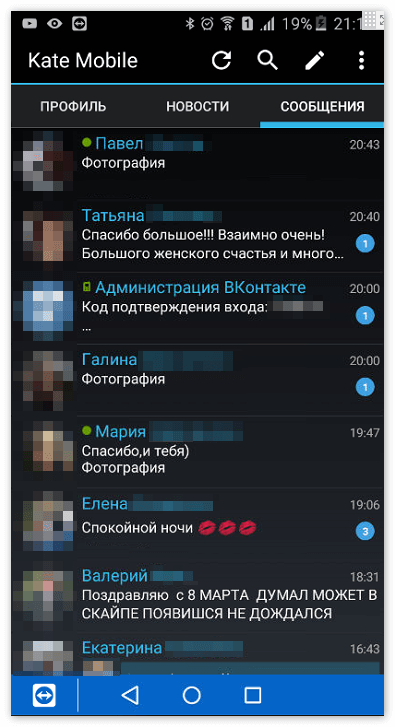
В статье рассказывается, как убрать и вернуть диалоги из категории «Сообщения». Эта опция будет полезна тем, у кого смартфон не защищен паролем, а скрыть секретную информацию нужно.
Убрать диалог в Кейт Мобайл
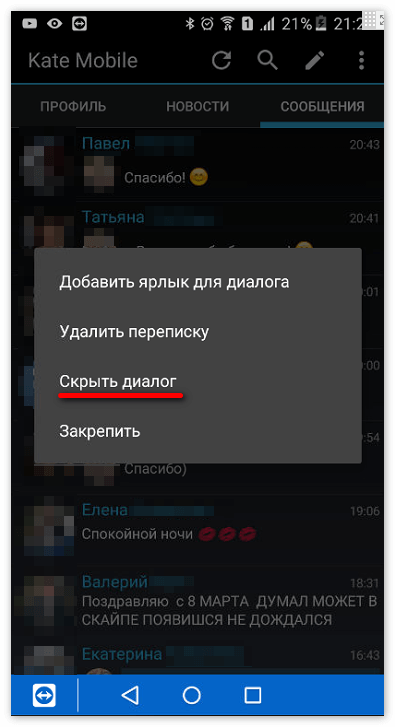
- Открыть приложение на смартфоне.
- Зайти в раздел «Сообщения».
- Кликнуть и удерживать по той беседе, которую нужно скрыть.
- В появившемся окошке нажмите на пункт «Скрыть диалог».
- После этого выскочит просьба о введении пин-кода. Введите любые четыре цифры и нажмите «ОК». Больше вводить пароль не придется.
Важно отметить, что в официальном приложении от Вконтакте беседы не перестанут отображаться. Эта функция работает только в Кейт Мобайл.
Как открыть скрытые сообщения в Кейт Мобайл
Чтобы посмотреть скрытые беседы, понадобится поиск.
- Зайдите в программу КМ.
- Найдите в верхней части экрана значок лупы и кликните по нему.
- В появившемся списке выберите категорию «Сообщения».
- В появившемся поле ввода приложение попросит ввести четырехзначный код, который вы указывали ранее. После проверки правильности пароля, страница закроется и в нижней части экрана появится окошко, уведомляющее об успешности действий.
Сообщения снова закроются, как только вы закроете приложение.
Как вернуть скрытые диалоги
Чтобы это сделать, необходимо пройти четыре вышеуказанных шага, а затем:
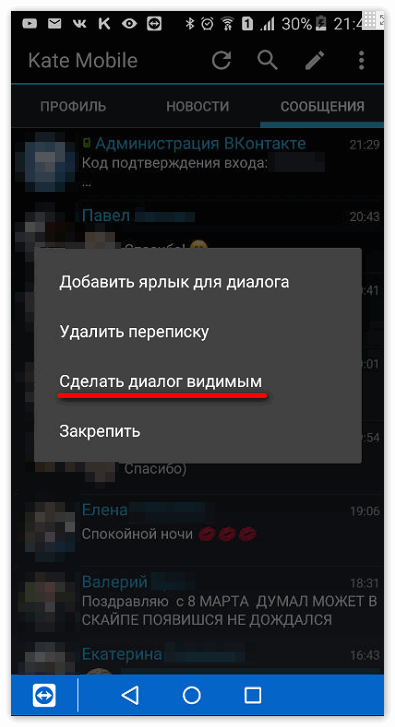
- Кликните и удерживайте на иконке появившегося диалога.
- В выскочившем окошке выберите пункт «Сделать диалог видимым».
После этого внизу экрана отобразится «Готово».
Замена кода
Если случилось так, что введенный четырехзначный код нужно поменять, то сделать это просто:
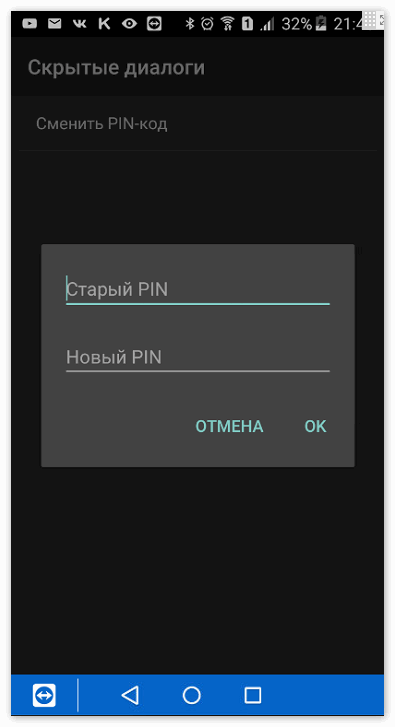
- Зайдите в приложение.
- В правом верхнем углу экрана нажмите на три вертикальные точки.
- Выберите «Настройки».
- Перейдите в «Сообщения».
- Найдите опцию «Скрытые диалоги», там будет возможность поменять пин, предварительно нужно будет ввести старый.