Как сделать ссылку на группу ВКонтакте

На сегодняшний день оставить ссылку на ранее созданное сообщество возможно двумя совершенно разными способами. Описываемые методы в равной степени подходят для упоминания сообществ с типом «Публичная страница» и «Группа». Более того, ссылкой может быть отмечен совершенно любой паблик, даже если вы не являетесь его администратором или обычным участником.
Способ 1: Используем гиперссылки в тексте
Обратите внимание, что перед тем, как перейти к основной части данной инструкции, рекомендуется ознакомиться с процессом получения и копирования уникального идентификатора.
Вдобавок к сказанному, желательно изучить статью, в которой детально описан процесс использования всех разновидностей гиперссылок ВКонтакте.
- Войдите на сайт VK и переключитесь на главную страницу нужного сообщества, используя раздел «Группы» в главном меню.

- Из адресной строки браузера скопируйте идентификатор паблика, используя сочетание клавиш на клавиатуре «Ctrl+C».

Нужный идентификатор может быть как в исходной форме, в соответствии с назначенным при регистрации номером, так и видоизмененной.
Воспользуйтесь всплывающей подсказкой, появляющейся после вставки идентификатора, чтобы избежать выполнения действий из следующих двух пунктов.
Если вы указываете ссылку внутри какого-либо текста, следует окружить пробелами весь используемый код, начиная от символа «@» и заканчивая закрывающей скобкой «)».
Кроме прочего, заметьте, что вы также можете закрепить расшаренную запись, тем самым оградив ее от прочих постов, публикуемых на стене вашего персонального профиля.
Способ 2: Указываем место работы
Данный метод был нами вкратце затронут в одной из статей касательно процесса получения галочки на сайте ВКонтакте. В случае с указанием ссылки на сообщество вам потребуется сделать практически то же самое, исключив некоторые нюансы.
- Находясь на сайте VK откройте главное меню, кликнув по аватарке в правом верхнем углу и с помощью появившегося списка перейдите к разделу «Редактировать».

- С помощью навигационного меню в правой части страницы переключитесь на вкладку «Карьера».

- В основном блоке на странице в поле «Место работы» начните набирать название нужного сообщества и при появлении подсказок в виде списка рекомендаций выберите группу.

- Заполните остальные поля в соответствии с личными предпочтениями или оставьте их нетронутыми.

- Нажмите кнопку «Сохранить», чтобы установить ссылку на сообщество.

Как видно, для указания ссылки на сообщество данным методом от вас буквально требуется выполнить минимальное количество действий.
Вдобавок к статье стоит отметить, что каждый метод имеет положительные и отрицательные качества, раскрывающиеся в процессе использования. Так или иначе, в конечном счете вы можете воспользоваться сразу двумя способами. Всего доброго!
Как сделать ссылку на человека или группу ВКонтакте: пошаговая инструкция
Большинство пользователей используют внутренние URL-адреса страниц социальной сети ВКонтакте. Это могут быть адреса сообществ, мероприятий или других пользователей соцсети.
Сегодня разберем вопрос о том, как сделать ссылку на человека ВКонтакте словом. Это не обязательно должны быть ФИО, которыми участник социальной сети подписан в ВК. Вы можете использовать сокращенное имя, используемое при общении или любое другое слово на любом известном вам языке.
Зачем нужны текстовые ссылки
Давайте для начала рассмотрим некоторые особенности использования анкора в ВК.
Анкор – это слово или фраза, под которым скрыт URL-адрес. Нажав на него, вы попадете на новую веб-страницу.
Преимущества:
- Применение анкора делает пост более привлекательным, чем с использованием обычного URL. Активное слово или словосочетание выделяется синим цветом. При наведении на него курсора, вы увидите краткую информацию о сообществе или юзере, на которого ссылается автор поста.
- На текстовые гиперссылки кликают чаще, чем на обычные.
- Если упомянуть в своем посте или комментарии участника социальной сети, используя гиперссылку, то он получит уведомление об этом. При этом он не обязательно должен находиться у вас в друзьях, уведомление будет доставлено даже юзеру с закрытым профилем. Только попадание в черный список лишит вас возможности доносить сообщения таким способом.
Использование активной ссылки на пользователя, событие или паблик в ВК преследует две основные цели.
- Привлечь внимание пользователя, чье имя было упомянуто в тексте.
- Привлечь внимание друзей и подписчиков к странице, на которую в записи вставлено кликабельное слово или фраза.
Как сделать имя человека ссылкой
Существует три способа сослаться на человека, но два из них настолько похожи друг на друга, что для удобства мы решили условно объединить их. Ниже вы поймете, о чем речь.
Рекомендуемый способ
Чтобы сослаться на друга или подписчика во ВКонтакте, выполните следующее.
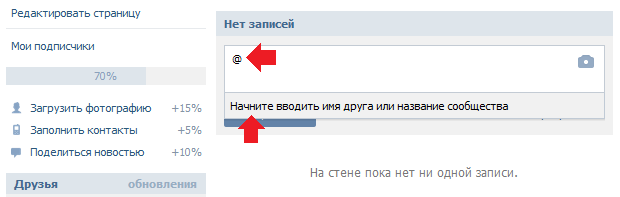
Поставьте знак “@” (собака) в записи или комментарии. Введите имя нужного юзера. Если он есть у вас в друзьях или подписчиках, то он отобразится во всплывающем списке. Выберите его.
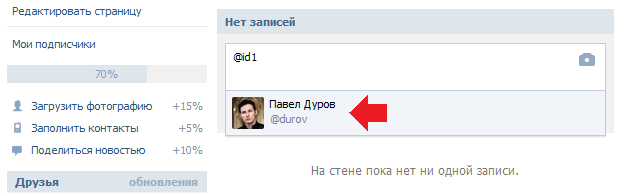
Если вы хотите создать активную гиперссылку на человека, которого нет у вас в друзьях, вам понадобится его идентификатор. Его можно скопировать из адресной строки браузера, находясь в профиле участника социальной сети.
Не нужно копировать адрес веб-страницы полностью. Нужен только идентификатор.
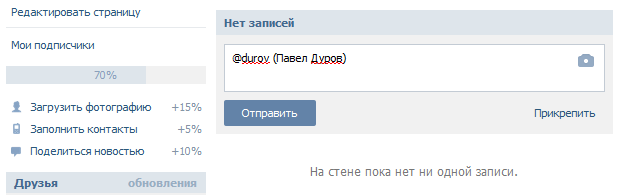
Теперь у вас в поле ввода находится текст примерно следующего вида @durov (Павел Дуров). @durov – это идентификатор пользователя ВК, а Павел Дуров – его имя и фамилия.
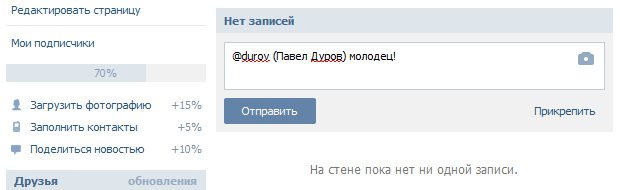
При указании ID юзера в скобки автоматически подставятся его ФИО в таком виде, в каком он их указал при регистрации. Вы можете переименовать человека в своей записи. Для этого нужно заменить текст в скобках на любой другой.
При желании вместо “@” (собаки) можно использовать символ “*” (звездочка). Результат будет идентичный.
С помощью BB-кода
Существует альтернативный вариант написать кликабельное имя или любую другую фразу. Этот метод основан на использовании ВВ-кодов. На наш взгляд, он менее удобен, чем метод, описанный выше, но написать о нем все же стоит.
Чтобы создать URL-адрес в тексте, вам необходимо создать конструкцию следующего вида [durov|Павел Дуров]. Пробелов быть не должно.
Открываете квадратные скобки. Указываете ID человека в ВК. На этот раз не получится ввести имя юзера и воспользоваться подсказкой. Необходимо скопировать идентификатор с адресной строки браузера, перейдя в профиль юзера.
Ставите вертикальную черту. За ней указываете имя или любое другое слово или словосочетание, которое будет отображаться вместо URL.
Любой из описанных выше вариантов, можно так же использовать в беседе и личном сообщении. Переименовать гиперссылку в слово в переписке так же легко, как в записи или комментарии.
Создание ссылки на сообщества
Вставить URL на группу, сообщество или событие можно по тому же принципу, что и на личную страницу.
Если вы собираетесь ссылаться на публичную веб-страницу, скопируйте ее ID и вставьте сразу после знака “@” или “*”, а текст напишите в скобках. У вас должна получиться конструкция следующего вида @public138073773 (анкор).
При создании URL-адреса на группу у вас получится вид @club138073773 (анкор).
Мероприятие и встреча будут выглядеть так @event138073773 (анкор).
Если вам понравился метод с использованием квадратных скобок, то можете использовать и его для работы с сообществами.
Ссылки на внешние сайты
Сослаться на внешний сайт с использованием анкора можно только при помощи заметок.
При публикации новой записи в сообществе или в своей ленте в перечне вложений выберите “Заметка”.
Выделите слово или словосочетание, в которое хотите поместить URL на внешний сайт. Нажмите “Добавить ссылку” (значок в виде стрелки).
Установите чекбокс в положение “Внешняя ссылка”, укажите адрес в соответствующем поле и нажмите “Добавить”.
Кликните на кнопку “Сохранить и прикрепить заметку”, а потом на “Отправить” для окончательной публикации поста.
Теперь осталось только проверить работоспособность опубликованной заметки. Откройте ее и попробуйте кликнуть на фразу, выделенную синим цветом. Если все сделано правильно, то вы попадете на веб-страницу внешнего ресурса, который спрятали в слово или словосочетание.
В остальных случаях (в постах, комментариях и других записях) придется указывать прямой адрес стороннего ресурса прямо в тексте.
Чтобы придать более презентабельный вид длинным URL-адресам в тексте и посту в целом, используйте сервисы сокращения ссылок.
Заключение
На этом у нас все. В этой статье мы собрали все работающие на данный момент методы создания текстовых URL. С их помощью можно отметить человека или паблик в своей записи и оформить это очень эстетично.
В ВК пока нет инструментов для создания текстовых адресов на внешние сайты. Но, как только они появятся, мы сразу напишем об этом статью. Так что не забывайте следить за обновлениями Quasa Media. На сайте есть email-рассылка. Подпишитесь, чтобы первыми узнавать о новых публикациях и других новостях.
Как сделать ссылку на группу в ВК и перевести пользователей из поста
В этой статье мы разберемся, как сделать ссылку на группу в ВК. Причем мы рассмотрим различные варианты, которые вы сможете использовать для общения, ведения своей странички и ее оформления.
Инструкция
Ссылки используются в сети для быстрого доступа к информации. Вы сможете разместить ссылку с ID адресом, названием сообщества или именем человека, а можете оформить ее в виде отдельного слова или целой фразы. Есть возможность добавить ссылку как в группе в ВК, так и на своей личной страничке. Сделать это не сложно, поэтому давайте рассмотрим все по порядку.

В посте
Для начала давайте выясним какими способами можно сделать ссылку на группу в ВК в посте. Если вы ведете свой блог и стремитесь привлечь больше внимания к своей страничке или сообществу, то красивое оформление группы и контента должно стать неотъемлемой его частью.
Обычная гиперссылка
Принцип размещения ссылок в постах сообществ и на личных страничках одинаков, так же сделать гиперссылку ВК на группу и на личную страничку пользователя можно по одному и тому же принципу:
- Откройте свою страничку (или главную страничку сообщества).
- Кликните в поле «Что у вас нового».
- Наберите текст, который вы хотите опубликовать.

- В месте, где должна быть гиперссылка поставьте знак @ или *, используя сочетание клавиш Shift+2 или Shift+8.
- Теперь начните вводить название группы. У вас появится список всех сообществ, участником которых вы являетесь и друзей, которые есть у вас в контактах.
- Выберите название нужной группы и кликните по нему. Появится запись содержащая ID сообщества, а рядом ее название в круглых скобках.
- Когда пост будет дописан, нажмите кнопку «Разместить».

Таким образом вы можете сделать активную ссылку в ВК на группу в тексте поста. Эта гиперссылка будет отображаться в виде названия группы, выделенного синим цветом. При щелчке мышкой на этом названии, вы переместитесь на страницу обозначенного сообщества.
Возможно для вас будет удобнее предварительно перейти на страничку группы, на которую вы планируете сделать гиперссылку и копировать ее ID или короткое название, находящееся в адресной строке. Потом, при создании поста, просто вставьте скопированный адрес после знака @ или *.
Гиперссылка словом
Если вы хотите вставить группу Вконтакте как ссылку в виде слова или целой фразы, то последовательность действий практически такая же:
- Зайдите на страничку.
- Кликните в строке «Что у вас нового».
- Наберите текст поста и в нужном месте поставьте @ или *.
- Начните набирать название сообщества и выберите нужное из списка (или вставьте ранее копированный ID).
- В появившейся записи в круглых скобках находится название группы — именно оно будет отображаться на будущей ссылке.
- Удалите это название и впишите нужное вам слово или фразу. Главное не удалить круглые скобки.

- Разместите пост на своей страничке.
Благодаря второму способу можно сделать красивое и необычное оформление гиперссылки на сообщество, органично вписав его в текст, что заинтересует больше подписчиков, чем и пользуются популярные блогеры.
В личном сообщении
Сделать гиперссылку на группу можно и в личном сообщении. Принцип ее создания тот же, что и в посте, но давайте разберем все пошагово.
Обычная гиперссылка
Для начала зайдите на страничку сообщества и копируйте его ID номер или короткое название. Затем нужно сделать следующее:
- Откройте диалог с другом, которому хотите отправить информацию.
- Наберите текст сообщения до планируемой гиперссылки.
- Наберите символ @ или * (сочетание клавиш Shift+2 или Shift+8).

- Вставьте после этого символа скопированный ранее адрес.
- Отправьте текст.
Теперь ваш друг получит сообщение, где название группы будет активной гиперссылкой, которая подсвечивается синим при наведении на нее курсора.
Гиперссылка словом
Давайте выясним как в сообщении сделать ссылку на группу Вконтакте словом:
- Предварительно скопируйте ID адрес группы или ее короткое название из адресной строки.
- Откройте диалог с другом и наберите текст сообщения.
- Чтобы сделать гиперссылку напечатайте символ @ и после него вставьте скопированный фрагмент.
- После ID адреса откройте круглые скобки и впишите слово (или несколько слов), которым и должна быть представлена гиперссылка, закройте скобки.

- Отправьте сообщение.
В диалоге отобразится ваше сообщение, где слово из круглых скобок будет выделено синим цветом и активировать переход по ссылке при нажатии на него.
Сделать ссылку в ВК можно и еще одним (ручным) способом. Для этого на месте предполагаемой ссылки нужно набрать следующие символы: [ID адрес сообщества | слово гиперссылки]. Сейчас этот метод пользуется все меньшей популярностью, но тоже может вам пригодиться.
Гиперссылка в строке «Работа»
При создании аккаунта в ВК вы указываете данные о себе, в том числе и место работы. Если ваша фирма имеет свое сообщество в ВК или вы являетесь администратором группы, то можете создать ссылку на нее в поле «Место работы». Для этого сделайте следующее:
- Зайдите на свою страницу.
- В правом верхнем углу кликните на свое имя, появится меню.

- Выберите пункт «Редактировать», а затем «Карьера».

- В графе «Место работы» начните писать название нужной группы, а затем выберите нужную.

- Нажмите кнопку «Сохранить».
Наверняка вы уже замечали подобные записи у своих друзей в поле «Место работы». Согласитесь, смотрится такое оформление страницы довольно интересно и привлекательно. Теперь вы знаете как сделать так же и на своей страничке.
Если ссылка не работает

Может случиться такое,что созданная вами ссылка перестает работать. Это, конечно, не приятно, но не все так плохо. Причин может быть несколько:
- Удалена группа, на которую вы ссылались, или страница прекратила свое существование, либо заблокирована администрацией ВК.
- Вы изначально допустили ошибку при написании гиперссылки и она ведет на несуществующую страницу.
- Иногда в ВК происходят сбои, из-за которых и может случиться эта неприятность. Не стоит паниковать, обычно через некоторое время все налаживается и ссылки снова становятся активными.
Как видите, создание ссылок — это полезная функция, которая делает использование социальной сети Вконтакте еще более удобной. Теперь вы с легкостью сможете красиво оформить свою страничку в ВК и публиковать посты, ссылаясь на всевозможные источники.
Делаем красивые ссылки в ВК: как отметить человека, сослаться на другую группу, поставить линк на сторонний ресурс в посте

Иногда при подготовке публикации ВКонтакте необходимо указать человека или запись. Конечно, можно ограничиться простой ссылкой на пост ВК или вовсе обойтись именем или названием, но гораздо удобнее и красивее, если это будет кликабельная ссылка. Тогда подписчик сможет быстро перейти на упоминаемую страницу, не тратя лишнего времени на поиск. Подобная ссылка всегда выделяется (в тексте) синим цветом. При этом делать ссылки в посте ВК можно исключительно на сообщества и профильные страницы социальной сети – нельзя, к примеру, подобным образом вставить ссылку на сторонний ресурс, раздел аудио- и видеозаписей, фотоальбом и т. д.
После упоминания человека в посте группы или на личной странице, ему придет об этом уведомление, за исключением, если у пользователя отключены комментарии, он не является участником этих закрытых и частных групп, либо находится в них черном списке.
- Зачем делать ссылки на человека ВКонтакте
- Как отметить человека в посте ВКонтакте
- Как сообществу использовать функцию прикрепления ссылок к посту ВКонтакте
- Как прикрепить ссылку на сторонний ресурс к посту ВКонтакте
- Как скопировать ссылку на пост в ВК
Зачем делать ссылки на человека ВКонтакте
Иногда возникает необходимость найти в группе все записи, в которых упоминался конкретный пользователь. Для этого необходимо воспользоваться поиском на стене. Поиск находится в ленте группы, справа от раздела «Записи сообщества». Чтобы найти все ссылки, следует ввести в поисковую строку ID, после чего фильтр выдаст все совпадения, исключив остальные варианты.
Знание этого небольшого инструмента и умение им пользоваться может принести массу положительных результатов. В частности, это может способствовать развитию и дальнейшему продвижению сообщества, для поддержания связи с другими дружественными группами или людьми, а также для грамотного оформления новостей (при цитировании или простом упоминании).Как отметить человека в посте ВКонтакте
Сделать в записи ссылку на страницу человека или другой пост довольно легко. Выделяют несколько разновидностей упоминания, имеющие минимальные различия в алгоритме действий.
- Если человек есть в списке друзей. Это наиболее простой способ и занимает меньше всего времени. Все что потребуется – во время составления записи поставить следующий знак: *, и ввести после него имя друга: *Иван Иванович. Фильтр поиска выдаст список контактов, подходящих под запрос и предоставит возможность выбрать необходимый. Выбор нужного пользователя происходит щелчком мышки по его имени, и будет иметь следующий формат: *адрес_пользователя (Имя пользователя). Данные, заключенные в скобочки, можно изменять, вписав туда любые слова. Но при нажатии пользователь будет переходить именно на этот адрес. После этого упоминаемому человеку придет соответствующее уведомление.
- Если человека нет в списке друзей. Исполнение этого способа также крайне простое, но в отличие от первого варианта требует больше времени и кликов: прежде всего, нужен физический адрес страницы пользователя. Узнать его можно перейдя в профиль человека. В адресной строке браузера указан ID, соответствующий формату vk.com/id111111111. Необходимо скопировать только ID: id111111111. Полученные данные необходимо вставить в готовящийся пост следующим образом: @id. Далее, через пробел, следует вписать необходимое имя в круглых скобках, которое, во-первых, будет главной визуальной частью ссылки; во-вторых, при нажатии открывать в браузере указанную страницу ВК. Итак, общий результат будет выглядеть следующим образом: @id478990608 (Иван Иванович).
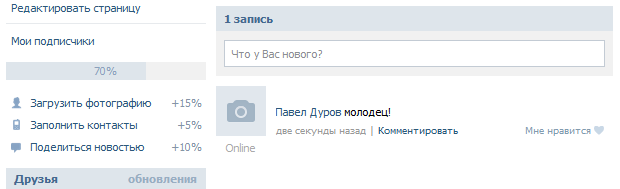
Указанные выше способы можно применять не только к профилям пользователей, но и в отношении сообществ. К примеру, чтобы отметить группу, необходимо действовать таким же образом: звездочка, адрес группы и название, заключенное в круглые скобки.
Как сообществу использовать функцию прикрепления ссылок к посту ВКонтакте
Этот инструмент может применяться для различных целей: он может выполнять информативные задачи (при публикации поста о конкретной персоне) или использоваться для развития сообщества и поднятия активности аудитории. К примеру, администратор может подобным образом объявлять список победителей в конкурсе, выставлять присланные подписчиками работы с указанием ссылки на автора, акцентировать внимание аудитории на конкретных личностях при написании постов, рекламировать другие группы. За исключением невозможности вставлять в пост ссылки на другие разделы социальной сети или сторонние ресурсы, данный инструмент никоим образом не ограничивается в использовании.
Для того чтобы вставить ссылку на пост необходимо выполнить несколько действий. Прежде всего, выбрать интересную запись.
Как прикрепить ссылку на сторонний ресурс к посту ВКонтакте
Иногда возникают ситуации, когда пользователю необходимо передать своей аудитории в ВК информацию, размещенную на стороннем ресурсе. Для этого он может скопировать весь материал с другого сайта и оформить в виде поста. Однако это не совсем удобно: во-первых, это займет много времени; во-вторых, нарушит авторские права; в-третьих, будет выглядеть не совсем эстетично, особенно если в материале много изображений и видеоматериалов. В этом случае можно скопировать ссылку страницы в адресной строке браузера, и при составлении поста ВКонтакте прикрепить ее – это позволит поделиться с подписчиками и друзьями интересными новостями.
Для того чтобы сделать ссылку на пост ВК, необходимо:
- Выбрать интересующий материал на стороннем ресурсе.
- Скопировать ссылку на него в адресной строке браузера.
- Сделать запись ВКонтакте и туда же вставить скопированную ссылку.
Прикрепленная информация сразу же появится под самой записью в виде уже оформленного поста. При нажатии на него, пользователь будет переходить на сторонний ресурс, чтобы посмотреть содержимое.

При вставке ссылки к посту ВКонтакте, происходит автоматическое отображение краткого содержания или описания страницы. Это сделано для того, чтобы человек, видя подобную запись, мог решить, стоит ли ему осуществлять переход или нет. Администратор сообщества может публиковать контент подобным образом для того, чтобы увеличить посещаемость сайта. Сделав несколько таких постов, следует посмотреть на реакцию подписчиков: если информация, на которую ссылался автор, оказалась интересной, в статистике будет это отражено в виде лайков, репостов и комментариев.
Социальная сеть ВКонтакте предлагает пользователям несколько вариантов прикрепления ссылок: для страниц пользователей, где они могут делиться контентом с друзьями и подписчиками (в этом случае материал будет прикреплен на стене профиля); для аудитории сообщества (пост отобразится на стене группы); а также для личных сообщений.Как скопировать ссылку на пост в ВК
Возникают ситуации, когда пользователю необходимо получить ссылку на пост в социальной сети. Это может понадобиться для различных целей: отправить запись друзьям, поделиться материалом в сообществе посредством вставки ссылки в другой пост, провести конкурс или просто опубликовать на собственной стене. Помимо этого, ссылка на пост может понадобиться для искусственного увеличения активности аудитории – накрутке отметок «Мне нравится» и «Поделиться», комментариев, при создании заданий на почтовых сервисах, требующих перехода по ссылкам. Чтобы скопировать ссылку на пост ВК, следует:
- Найти пост в сообществе.
- Нажать на дату его создания или открыть в новом окне.
- А адресной строке браузера скопировать ссылку.
- Открыть сообщения или стену, вставить ссылку и нажать кнопку «Отправить».
Стоит отметить, что для того чтобы поделиться постом в группе, необязательно копировать пост – можно просто поместить его на стену, нажав кнопку «Поделиться». При этом здесь отсутствует возможность вставлять скопированную ссылку на пост в виде текста, подобно тому, как это делается с адресом страницы. Чтобы ссылка не выглядела громоздкой, воспользуйтесь сокращателем ссылок от ВК.