Как отписаться, заблокировать или пожаловаться на кого-то в Facebook

Когда вы подписаны на человека или страницу в Facebook, новый контент начинает появляться в вашей ленте новостей. Если по какой-то причине вы хотите, чтобы этого не произошло, все, что вам нужно сделать, это отменить отслеживание. Это так же просто, как зайти в профиль и нажать кнопку Управление параметрами отслеживания.
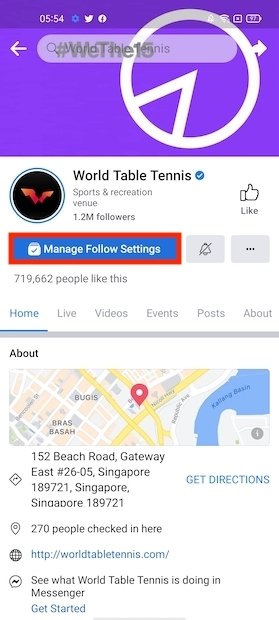
Управление настройками отслеживания
Некоторые параметры появятся на экране. В этом случае вы ищете Отменить подписку. Нажмите на нее, чтобы перестать следить за профилем или страницей.
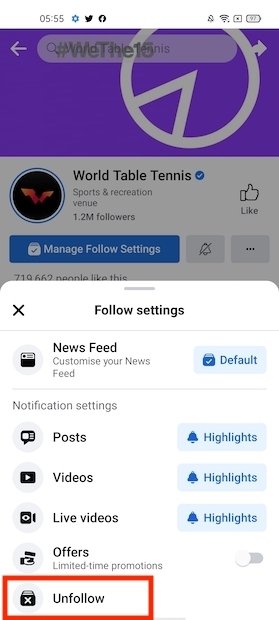
Измените настройки и отмените подписку
В определенных ситуациях вы можете даже запретить пользователю связываться с вами. Таким же образом первым делом вы должны получить доступ к его профилю. Нажмите на кнопку с тремя точками, чтобы увидеть больше вариантов.
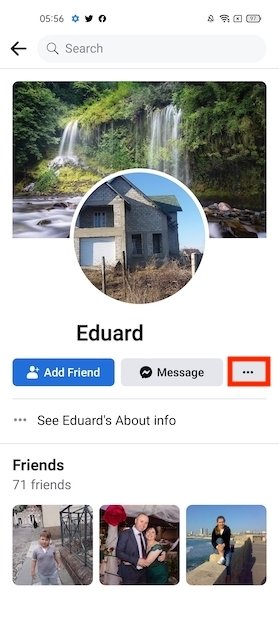
Откройте параметры контакта
Выберите Заблокировать, чтобы продолжить.
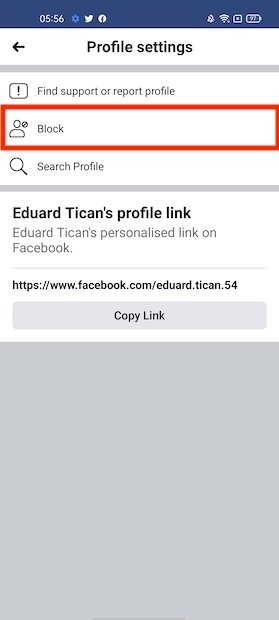
Заблокируйте пользователя
Во всплывающем уведомлении вы будете проинформированы обо всех последствиях блокировки пользователя в Facebook. Если вы уверены, подтвердите, нажав кнопку Заблокировать.
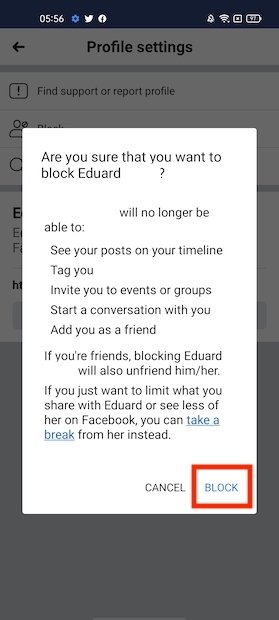
Подтвердите блокировку
Наконец, к более деликатному вопросу. Если вы считаете, что пользователь нарушает условия Facebook или использует платформу для рассылки спама, у вас есть инструменты для сообщения об этом. Мы также рекомендуем вам использовать метод, описанный ниже, если кто-то проявлял агрессию или оскорблял вас. Сначала войдите в его профиль и нажмите на кнопку с тремя точками.
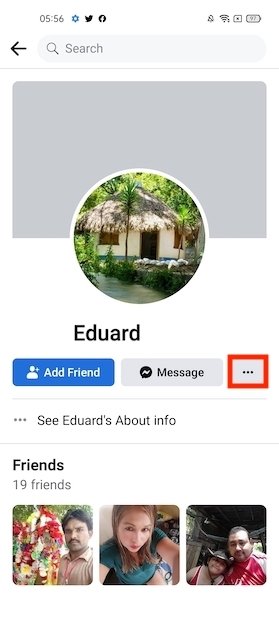
Откройте другие варианты
Нажмите на Поддержку или пожаловаться на профиль.
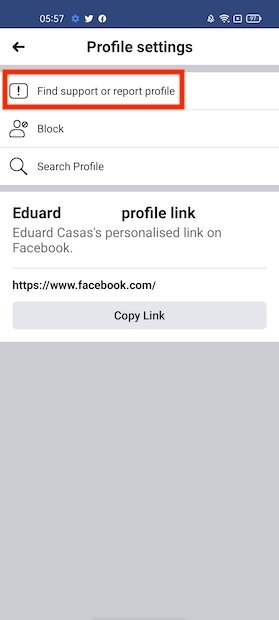
Сообщите о профиле
Выберите причину, по которой вы хотите пожаловаться на пользователя, используя список параметров.
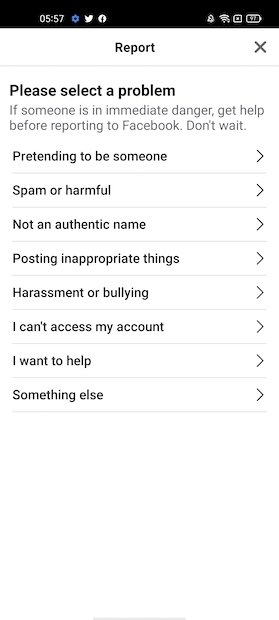
Выберите причину сообщения
Подтвердите отчет кнопкой Готово.
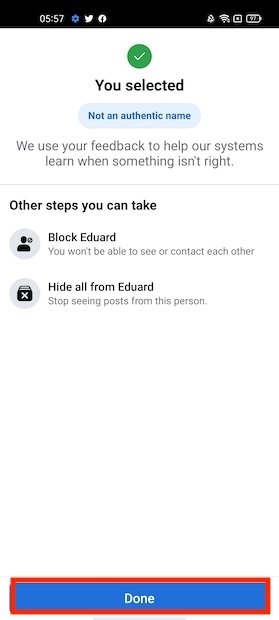
Подтвердите отправку сообщения
Помимо сообщения об этом, вы перестанете следить за пользователем и заблокируете его. Очень важно использовать этот инструмент только в крайних случаях. В противном случае Facebook может наказать вас за неправильное использование инструмента заявления на других пользователей.
Как удалить ненужные страницы в ФБ
Facebook — одна из самых популярных социальных сетей в мире, которая помогает людям общаться, делиться информацией и даже продвигать свой бизнес. Однако, порой пользователь может столкнуться с проблемой наличия ненужных страниц или групп, которые хотелось бы удалить. В данной статье мы расскажем, как удалить ненужные страницы в Facebook, включая как убрать пустые страницы, так и как отписаться от страниц и групп.
Как удалить ненужные страницы
Удаление страниц в Facebook может показаться не совсем очевидным, но процедура достаточно проста.
- Найдите страницу, которую хотите удалить, и нажмите на нее.
- В правом верхнем углу страницы вы увидите три точки — нажмите на них.
- В выпадающем меню выберите «Удалить страницу».
- Подтвердите свое решение нажатием кнопки «Удалить».
Важно помнить, что после удаления страницы все ее контент и активность будут безвозвратно удалены, поэтому делайте это с осторожностью и разумно.
Как убрать ненужные страницы
Facebook иногда может создавать ненужные пустые страницы, которые ухудшают общее впечатление от вашего профиля. Чтобы убрать такие страницы, выполните следующие действия:
- Найдите страницу, которую хотите удалить.
- Нажмите на нее, чтобы открыть ее.
- Нажмите клавишу CTRL + G (или CMD + G на Mac), и введите «\page» в поле «Номер страницы».
- Нажмите клавишу Enter, а затем нажмите кнопку «Закрыть».
- Убедитесь, что выбрана страница с содержимым, и нажмите клавишу Delete.
Как удалить пустые страницы
Иногда в Facebook могут появляться пустые страницы, которые могут ухудшать общее впечатление от профиля. Чтобы убрать такие страницы, можно выполнить следующие действия:
- Нажмите Ctrl + F (или CMD + F на Mac).
- Введите «пустая страница» в поисковую строку.
- Кликните по пустой странице, чтобы ее выделить.
- Нажмите клавишу Delete или Backspace, чтобы удалить страницу.
Как отписаться от страницы в Facebook
Если вы больше не хотите видеть публикации от какой-то страницы в Facebook, можно отписаться от нее. Вот как это сделать:
- Найдите страницу, от которой хотите отписаться.
- Нажмите на значок «Подписаться» возле ее названия.
- В выпадающем меню выберите «Отменить подписку».
После отписки от страницы она больше не будет отображаться в вашей ленте новостей, и вы не будете получать уведомления от нее.
Как удалить последние страницы
Если вы хотите удалить последнюю страницу в документе Word, можно воспользоваться следующей комбинацией клавиш:
- Наведите курсор на первую строку последней страницы.
- Нажмите клавишу Ctrl + Shift + End.
- Все абзацы от первой строки последней страницы до конца документа будут выделены.
- Нажмите клавишу Delete, чтобы удалить выделенный текст.
Советы и выводы
- Удаление страницы в Facebook происходит навсегда и безвозвратно, так что удаляйте только те страницы, которые вам действительно не нужны.
- Проверьте, наверняка ли вы хотите удалить страницу, прежде чем нажимать на кнопку «Удалить».
- При удалении пустой страницы в Facebook убедитесь, что вы удаляете правильную страницу.
- Если вы хотите отписаться от какой-то страницы или группы, но не хотите полностью удалить ее, можно выбрать соответствующую опцию в меню.
- В случае, если не получается удалить страницы или возникли другие проблемы, можно обратиться в техническую поддержку Facebook.
Как узнать что обо мне знает Фейсбук
Фейсбук является огромной социальной сетью, которая собирает информацию о каждом пользователе, который использует сервис. Компания получает доступ к данным о всех страницах, которые вы посещаете и где есть кнопка «Поделиться на Фейсбуке» или «Мне нравится». Это значит, что Фейсбук имеет доступ к многим данным, включая ваши предпочтения, интересы, места работы и обучения, друзей и места, которые вы посещаете. Эта информация может быть использована для настройки рекламы, которая будет показываться вам на сервисе, а также для анализа того, какие типы контента пользуются у вас наибольшим спросом. Если вы хотите узнать, какую информацию Фейсбук получает о вас, вы можете просмотреть свой профиль и настроить свои конфиденциальность настройки.
Как вернуть Фейсбук на экран телефона
Для того чтобы вернуть Фейсбук на экран телефона, необходимо выполнить несколько действий в зависимости от вашего устройства и версии Android. Сначала необходимо перейти на главный экран устройства, затем нажать и удерживать экран, чтобы открыть список доступных виджетов. Далее нужно прокрутить вниз до нахождения Facebook или Lite и выбрать установленное на вашем устройстве приложение. Затем необходимо выбрать нужный виджет и добавить его на главный экран. С помощью этого действия выражается желание вернуть Фейсбук на экран телефона. Если эти действия не привели к результату, то можно проверить настройки приложения и убедиться, что оно активно и доступно на вашем устройстве.
Как написать письмо в службу поддержки Facebook
Если найти ответа на вопрос не удастся, можно написать письмо в службу поддержки. Для этого следует выбрать тему вашей проблемы, описать ее подробно и присоединить скриншот или другие файлы, если они могут помочь решить вопрос. Важно, чтобы ваш запрос был понятен и содержал необходимую информацию. В завершении следует просто нажать кнопку «Отправить». Как правило, ответ от Фейсбук приходит быстро. Если проблема не успела решиться, можно отправить повторное письмо, но не ранее, чем через 24 часа. В целом, связь со службой поддержки Фейсбук достаточно простая и оперативная, что существенно облегчает использование данной социальной сети.
Как найти магазин в Фейсбуке
Если вы хотите продавать товары в социальной сети Facebook, то вам нужно создать страницу вашего магазина и добавить в нее функцию «Магазин». После публикации страницы пользователи смогут легко найти ваш ассортимент, просто перейдя на вкладку «Магазин», где будет представлен каталог товаров. Если кликнуть на определенную карточку, то откроется страница товара, где пользователь сможет ознакомиться с его описанием и, при необходимости, перейти на сайт интернет-магазина. Создание магазина в Facebook поможет привлечь новых клиентов и увеличить продажи в вашем бизнесе. Не забывайте обновлять свой ассортимент и поддерживать актуальность информации, чтобы привлечь еще больше внимания к вашему магазину.

Для удаления ненужных страниц в Facebook необходимо перейти на настройки аккаунта, для этого нужно войти в Facebook с компьютера и перейти к своей личной странице. Далее нужно выбрать пункт «Настройки и конфиденциальность» и затем — «Настройки». Откроется список настроек профиля, где нужно выбрать пункт «Ваша информация на Facebook». В этом разделе выбираем «Деактивация и удаление», и с помощью пары кликов отмечаем аккаунт, который нужно удалить. Дальнейшие инструкции предоставляет сама платформа, главное следовать указаниям. Если все было сделано правильно, то вскоре ненужная страница Facebook будет удалена навсегда. Важно помнить, что после удаления все данные, фото и сообщения также будут недоступны, поэтому необходимо сохранять копии нужных документов и фотографий заранее.
Что отписаться и подписаться на Facebook? (И когда его использовать)
Задумывались ли вы, что значит следить за кем-то на Facebook? Как вы можете увидеть, кто следует за вами? И как вы можете отписаться от кого-то?
Здесь есть все, что вам нужно знать о фолловерах Facebook, а также о подписчиках и отписке от людей в Фейсбуке.
Что означает следующее в Facebook?
Функция Follow является одним из самых недоиспользуемых инструментов Facebook. Многие люди не понимают, что вы можете использовать его для общения практически с кем-либо в сети, даже если вы не друзья.
Функция отслеживания Facebook работает двумя способами:
- Вы можете видеть контент других пользователей, таких как знаменитости, звезды спорта и местные журналисты.
- Вы можете поделиться некоторыми своими мыслями с широкой публикой, даже если большая часть вашего профиля на Facebook остается приватной.
Звучит интересно? Продолжай читать. Мы подробнее рассмотрим функцию «Follow» и то, как она будет работать для вас.
Почему необходима функция Follow?
Есть две причины. Во-первых, в первые дни социальной сети ваш новостной канал представлял собой хронологический список обновлений статуса и фотографий людей, которые вам небезразличны.
Сегодня это беспорядок. Нам всем понравилось слишком много страниц и у нас слишком много друзей. Ничто в вашей новостной ленте больше не кажется личным. Функция «Follow» — это один из способов сделать Facebook снова актуальным.
Во-вторых, он позволяет вам общаться с людьми, с которыми вы не связаны. Во многом это ответ Facebook на Twitter.
Как подписаться и отписаться на Facebook

Вы автоматически следите за всеми своими друзьями. Всем остальным нужно следовать вручную.
Чтобы подписаться на кого-либо, перейдите на страницу его профиля и нажмите кнопку « Подписаться» . Вы найдете его в правом нижнем углу фотографии на обложке человека.
Если вы обнаружите, что один из ваших друзей публикует слишком часто (или просто утомляет вас своим содержанием), но вы не хотите обидеть их, добавив их в друзья, вы можете отменить их. Отмена подписки запрещает показ их сообщений в вашей ленте новостей, но они все равно будут видеть ваши сообщения в своей ленте новостей.
Чтобы отписаться от пользователя, перейдите на страницу его профиля и найдите следующее меню (опять же, на обложке этого человека).
Раскройте раскрывающееся меню, и вы увидите три параметра: « Первый» , « По умолчанию» и « Отписаться» . Опция See First означает, что их содержание получает приоритет в вашем фиде. По умолчанию это обычный уровень приоритета. Вам нужно выбрать Unfollow . Человек не будет знать, что вы отписались от них.
Как вы видите, кто вы следуете?
Вы можете видеть, кого вы подписываетесь в своем списке друзей. Перейдите на страницу своего профиля и выберите вкладку Друзья .
На следующем экране вы увидите новый набор вкладок. Выберите Следующий . Если вы не видите вариант, это означает, что вы не следуете ни за кем, кто не является другом.
Как вы позволяете людям следовать за вами?

Итак, следить за другими людьми достаточно просто, но как позволить другим людям следить за вашим профилем и постами?
Вам нужно включить функцию в настройках Facebook. Выберите « Настройки»> «Публичные сообщения»> «Кто может подписаться на меня» и в раскрывающемся меню выберите « Публичные» .
Эта же страница содержит три других параметра, о которых вам необходимо знать:
- Комментарии к общедоступным публикациям: решите, хотите ли вы, чтобы случайные люди комментировали ваши публичные публикации.
- Публичные почтовые уведомления: хотите ли вы получать уведомления о действиях, предпринятых лицами, которые не являются вашими друзьями?
- Общедоступная информация о профиле. Некоторые из ваших профилей — например, изображение профиля, изображение обложки и краткая биография — всегда общедоступны. Этот параметр ограничивает, кто может комментировать.
Что видят последователи Facebook?

Подписчики могут видеть любой ваш публичный контент. Помните, что это относится не только к текстовым сообщениям, вы также можете делать фотографии, альбомы, видео и даже ваши любимые публикации.
Вы можете сделать публикацию общедоступной, щелкнув раскрывающееся меню под текстовым полем при написании сообщения. Вы можете настроить видимость изображений и видео таким же образом.
Чтобы сделать ваши лайки и подписки общедоступными, перейдите в свой профиль и нажмите « Далее»> «Нравится» . Нажмите на значок « Управление» и выберите « Редактировать конфиденциальность ваших лайков» . Для каждой категории вы можете установить желаемую видимость.
Чтобы сделать людей, которых вы читаете, общедоступными, вернитесь в « Дополнительно»> «Лайки»> «Управление» , но выберите « Изменить конфиденциальность ваших подписчиков» . Установить Кто может видеть людей, Страницы и списки, за которыми вы следите? для общественности .
Как увидеть, кто следит за тобой на Facebook
Видеть, кто следует за тобой, — это то же самое, что видеть, за кем ты следишь.
Опять же, проберитесь к списку друзей. Вы можете получить к нему доступ со страницы своего профиля. На этот раз найдите вкладку с надписью Подписчики . Если у вас нет подписчиков или вы не разрешили подписчиков в настройках Facebook, вы не увидите эту опцию.
Когда за вами последует новый человек, который не является одним из ваших друзей, вы получите уведомление.
Как вы можете удалить подписчиков Facebook?

Все идет нормально? Отлично. Затем, как вы избавляетесь от людей, которые больше не хотят следовать за вами?
Конечно, драконовский подход — это просто полностью отключить последователей. Это удалит всех подписчиков, которые еще не дружат с вами. Для более детального подхода необходимо блокировать людей в каждом конкретном случае.
Перейдите на страницу профиля человека, которого вы хотите удалить. В правом нижнем углу фотографии на обложке человека нажмите на три горизонтальные точки.
Теперь у вас есть два варианта: Сообщить или Заблокировать . Если вы просто хотите запретить кому-либо видеть ваш общедоступный контент, выберите Блокировать . Пользователь не сможет видеть вашу временную шкалу, отмечать вас в сообщениях или фотографиях, приглашать в группы, начинать с вами беседу в чате или добавлять вас в друзья. Если человек подвергся насилию, выберите Сообщить . Вы можете сообщить либо весь профиль человека, либо один отдельный пост / комментарий.
Следует ли вам использовать функцию подписки на Facebook?
Надеемся, что эта статья дала вам лучшее представление о функции Facebook Follow. Решите ли вы использовать функцию подписки, зависит от того, как вы используете Facebook. Просто убедитесь, что вы знаете, как справиться с отказом, если вас отписали или кто-то решил игнорировать вас на Facebook .
Если вы тот человек, у которого большой список друзей в Facebook. , одновременно любя бесконечные бренды и страницы, вы можете найти это полезным. Тем не менее, если вы решили начать удалять много друзей из Facebook начать удалять друзей из Facebook начать удалять друзей из Facebook и избегайте слишком большого количества контента, вы, вероятно, не увидите в этом никакой пользы.
Как отписаться от подписок и рассылок в Facebook — Отменить
Все, что нужно сделать, чтобы избавиться от надоевшего контента в фейсбуке – это отписаться от аккаунтов, которые его публикуют, и всех ненужных рассылок…..
- как удалить подписку на страницу
- группу или отдельного человека
- отказаться от подписок на компьютере и на телефоне….
Небольшое введение — вам нужно это знать прежде…
Сначала немного изучим, как вы становитесь подписчиком. Так как все аккаунты фейсбука условно делятся на личные профили, страницы и группы, правила и условия для них несколько отличаются.
1—- Чтобы стать подписчиком какого-либо человека, необходимо предложить ему дружбу и дождаться подтверждения, либо подтвердить входящий запрос на дружбу. Но это еще не все. Некоторые профили не разрешают предлагать дружбу всем желающим, но могут давать возможность подписываться. Также если какой-то человек не принял от вас предложение дружить, вы автоматически можете стать его подписчиком.
2 — Для страниц все немного проще. Есть специальная кнопка «Подписаться», либо «Нравится». Во втором случае вы не только выражаете свое расположение, но и подписываетесь на страничку.
3 — Группы функции «Подписаться» не имеют. Чтобы быть в курсе новых публикаций, необходимо вступить в группу.
От друга или любого человека
Если вы хотите узнать, как в фейсбуке быстро проверить все аккаунты и отключить подписку, это делается через информацию личного профиля.
- Находясь на главной странице соцсети, нажмите по своей аватарке и имени (есть справа вверху и в шапке столбца слева).
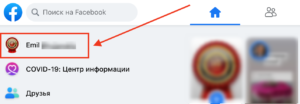
- Нажмите кнопку «Еще…» — «Информация».

- Прокрутите чуть вниз и В блоке «Друзья» сразу будет открыта первая закладка, она так и называется, «Друзья».
- Напротив имени человека, от которого хотите отписаться, нажмите по троеточию. Выберите «Отменить …».
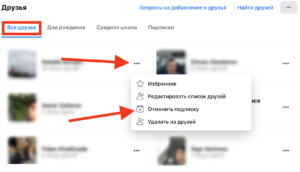
После того, как вы решите отменить подписку, вы не перестанете быть друзьями в фейсбуке, но больше не будете видеть новые публикации этого человека. При желании через какое-то время подписку можно возобновить. Отписаться от друга на фейсбук называют «сделать перерыв в общении». Ваш друг не получит никаких уведомлений об этом. ��
От страницы и сообщества
Чтобы отписаться от любой страницы в фейсбук, перейдите к закладке «Подписки» в том же разделе «Информация» который указан выше:⇓
- В нижней части раздела выберите «Посмотреть все».
- Наведите курсор мыши на какую-либо страницу, всплывет небольшое окошко.

- Кликните по кнопке «Настроить подписки» или «вы подписаны»
- Выберите «Отменить подписку» или «выключить»
На телефоне — в приложении смартфона
Если вы привыкли просматривать ленту фейсбука в своем смартфоне, читайте, как отписаться от всего ненужного через мобильное приложение:
- Войдите в приложение, коснитесь значка ≡.
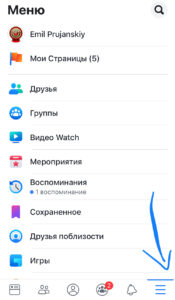
- Выберите «Просмотреть свой профиль».
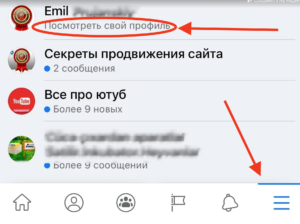
- Пролистайте экран ниже, в блоке «Друзья» нажмите «Просмотреть всех».

- Нажимая по троеточию напротив имен, вы можете отписываться от каждого из них. Аналогичным способом позже можно вновь подписаться.

Чтобы проверить странички, на которые вы подписаны:
- На главном экране приложения коснитесь значка ≡.
- Выберите «Просмотреть свой профиль».
- В блоке «Общедоступная информация» коснитесь строки «… Смотреть раздел информация».
- Пролистайте вниз, до блока «Подписки», коснитесь «Все».
- Коснитесь названия аккаунта, чтобы он открылся.
- Коснитесь синего значка с галочкой, который означает, что вы являетесь подписчиком.
- Выберите один из трех вариантов, чтобы настроить: полностью отменить получение новостей от этого источника, получать их по умолчанию, либо видеть новые публикации в разделе «Избранное», то есть в первую очередь.
Простой но Медленный способ:
Иногда фейсбук обновляет свои функции, и некоторые разделы настроек ппрофиля могут быть недоступны. В таком случае вы можете зайти в каждый из аккаунтов вручную и выполнить отмену:
- Введите название странички или имя пользователя в строку поиска.
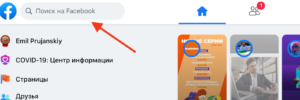
- Выберите нужный аккаунт среди предложенных вариантов в поиске.
- Если это ваш друг – нажмите по кнопке «Друзья», а затем отмените подписку.
- Если это страница – нажмите по троеточию под фото обложки и перейдите к настройкам подписки.
- Выберите вариант временной блокировки, чтобы не получать новые публикации в ленту в течение 30 дней. Или поставьте галочку в строке «Выкл», чтобы отключить навсегда.
От Группы — отключить
О, том как отписаться от группы в фейсбук, поговорим отдельно, так как они имеют несколько иной функционал.
Чтобы проверить все сообщества, в которые вы вступили:
- На главной странице фейсбука в левом столбце откройте раздел «Группы».

- Откроется два раздела сообществ: которыми вы управляете (если такие есть), и те, в которые вы вступили.

- Нажмите по названию группы, от которой хотите отписаться. Вы перейдете в нее.
- В верхней части экрана нажмите по кнопке «В группе». />
- Выберите «Отменить подписку», чтобы оставаться членом сообщества, но не видеть новые публикации в своей ленте новостей.
- Выберите «Покинуть группу», чтобы выйти из ее состава и не получать новые публикации в ленту.
В мобильном приложении управление подписками на группы осуществляется аналогично:
- На главном экране приложения коснитесь значка ≡.

- Коснитесь строки «…смотреть раздел Информация».
- Пролистайте вниз, до раздела «Группы», нажмите «Все».

- Откройте группу в списке, чтобы перейти к ней.
- В правом верхнем углу экрана коснитесь троеточия.
- Нажмите «Вы подписаны», чтобы отписаться.
- Нажмите «Покинуть группу», чтобы выйти из нее.