Как скачать и отредактировать контакты Google
Google ведет список ваших контактов автоматически, если вы используете такие продукты компании как Gmail, Google Plus и другие.
Со временем список растёт и может возникнуть ситуация, когда может понадобиться экспортировать список контактов для, например, сохранности или для импорта в другую программу, приложение или веб-сервис.
Эта инструкция проведёт вас по шагам экспортирования всех или выбранных контактов Google.
Первое, что нам нужно сделать, это открыть главный веб-сайт контактов Google.
Вам нужно залогиниться в аккаунт Гугл, если вы это ещё не сделали. Когда готово, появится список всех доступных контактов и людей в кругах Google Plus
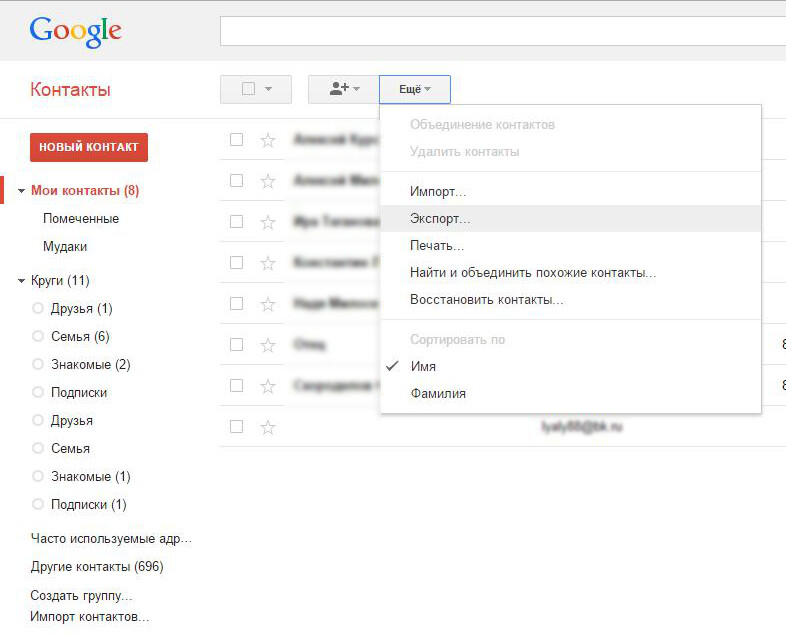
Если вы хотите экспортировать все контакты, кликните на надписи «Ещё» и когда появится контекстное меню выберите «Экспорт». Это откроет следующее всплывающее меню.
Есть две главных опции, в которых вы можете выбрать, какие контакты вы хотите экспортировать и какой формат вы хотите использовать для этого.

Первая опция простая: выберите одну из доступных групп или оставьте все контакты выбранными. Если до этого вы отобрали контакты, то вы также можете экспортировать только эти контакты.
Google поддерживает три формата экспорта, между которыми вы можете выбрать.
- Google CSV — это особый формат файла, где величины разделены запятой, что идеально, если вы хотите импортировать контакты обратно в аккаунт Гугла. Например, это отлично для целей бэкапа.
- Outlook CSV — это файл общего назначения. Он совместим с другими программами, такими как Outlook, и является самым простым для работы в редакторах.
- Наконец, vCard предназначен для продуктов Apple. Выберете его, если вы хотите импортировать контакты в адресную книгу Apple.
Если вы хотите что-то сделать с контактами, о чём не упоминалось, выберите Outlook CSV. Вы можете загрузить этот файл в Microsoft Excel, LibreOffice или любую другую программу, которая поддерживает файлы CSV для редактирования там.
Каждый контакт размещён в отдельном ряду в программе просмотра электронных таблиц, следовательно, сравнительно просто переместить контакты или отредактировать информацию таким образом. После снова убедитесь, что вы сохранили данные как файл csv.
Другие опции, которые вы имеете, это разделить файлы, если вам это нужно, или отсортировать файлы и экспортировать только выбранные в файл csv.
Этот файл может быть импортирован снова в аккаунт Google или другое приложение, которое поддерживает импорт файлов csv.
Оставить ответ Отменить ответ
�� С 20 по 22 апреля пройдут незабываемые битвы среди кибер-гладиаторов в мире информационной безопасности!
Открыта регистрация команд по ссылке .
Как редактировать контакты в google
Контакты Гугл-аккаунта – это современный и очень удобный способ хранения номеров своих друзей, знакомых, коллег. Использование подобного электронного сервиса гарантирует сохранность личной информации, ее быстрый перенос с одного устройства на другое. Работать с подобной системой с компа или телефона довольно просто, придерживаясь простых рекомендаций.
Просмотр данных
Посмотреть контакты в Гугл-аккаунте можно с телефона Android и iOS.
На Android
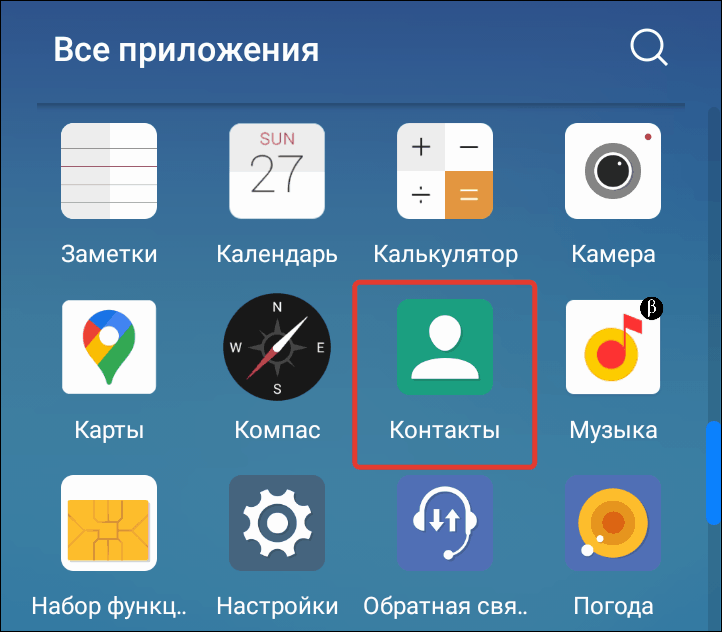
Посмотреть все контакты на телефонах Андроид можно несколькими способами:
-
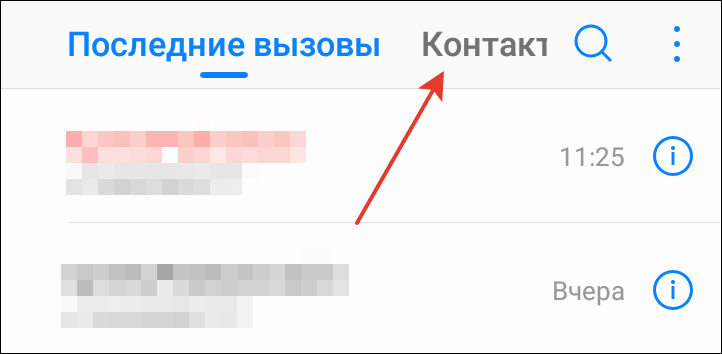
Войдите в «Журнал вызовов» на своем телефоне и перейдите во вкладку с соответствующим названием.
Читайте также:
Как скачать Гугл Хром для телефона
На компьютере
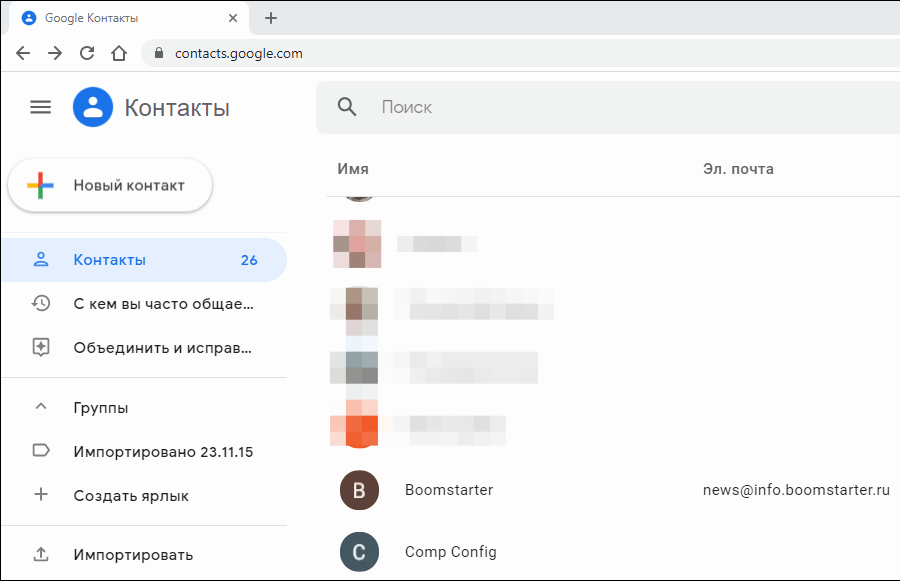
Чтобы просмотреть телефоны из учетной записи Гугл на компьютере, выполните следующее:
- Перейдите по ссылке https://contacts.google.com/ .
- Совершите вход в свою учетную запись Гугл.
На iOS
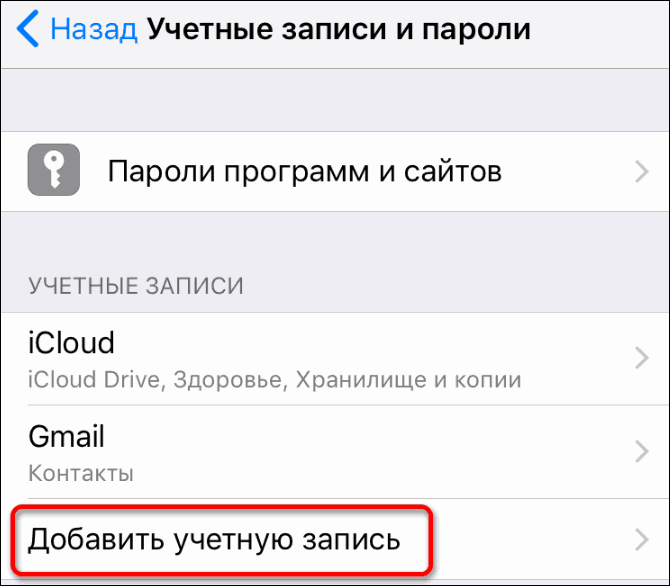
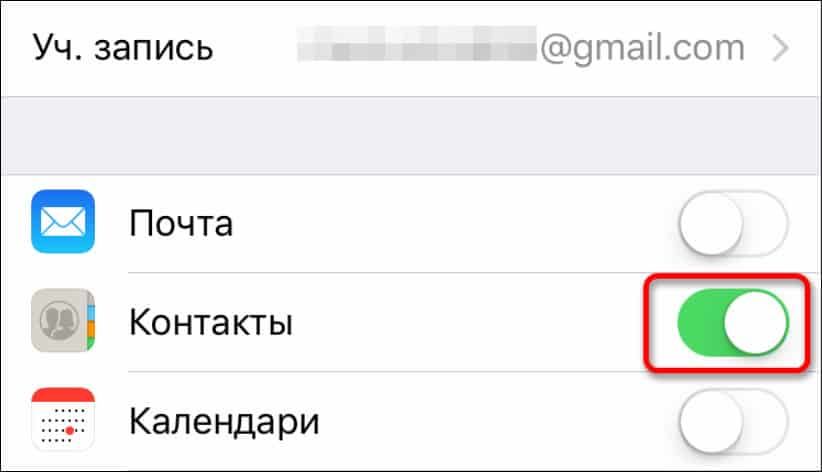
Чтобы увидеть указанную информацию на Айфоне, необходимо подключить к устройству свою учетную запись и запустить синхронизацию. Для выполнения данных манипуляций придерживайтесь следующей инструкции:
- На своем телефоне iOS откройте раздел с настройками.
- Перейдите в раздел «Учетные записи и пароли».
- Кликните «Добавить учетную запись» и выберите Гугл.
Добавление новых абонентов в телефонную книгу
Список контактов в Гугл начинает автоматически наполняться при использовании телефона. Добавить новые номера можно путем синхронизации с другими устройствами. Также это можно сделать вручную.
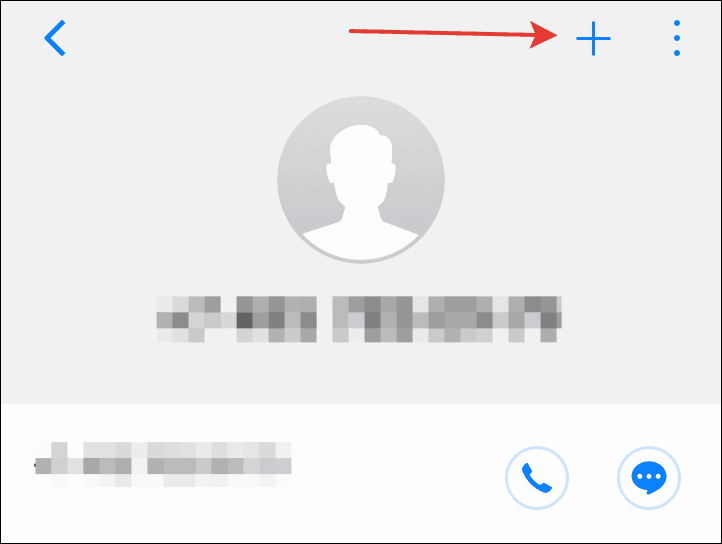
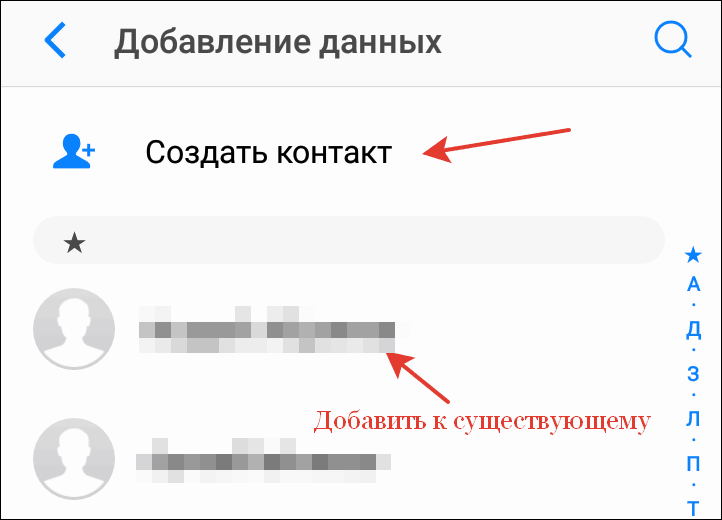
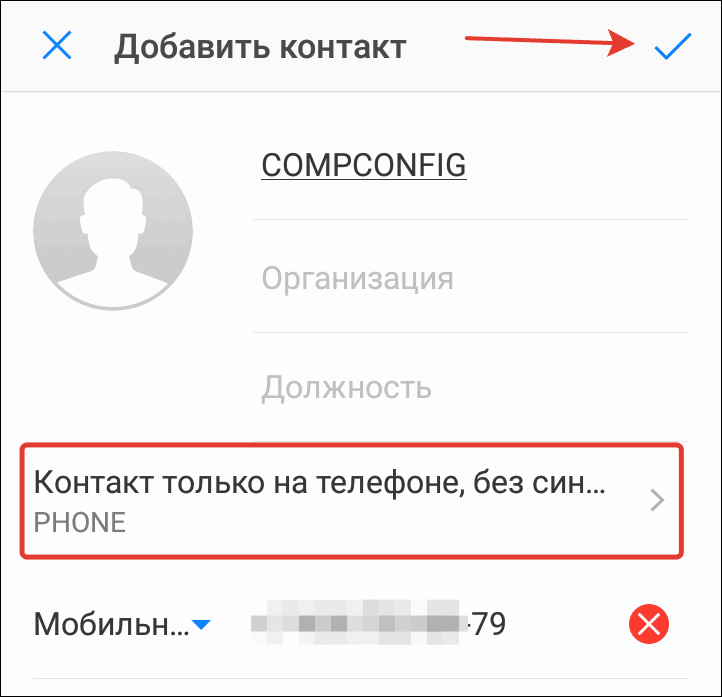
Добавление абонента, который звонил
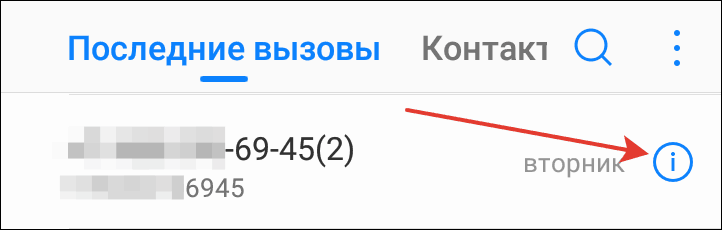
Чтобы сохранить контакты с телефонной книги в свою учетную запись, сделайте следующим образом:
- Откройте журнал вызовов на своем телефоне.
- Рядом с номером увидите значок «i». Нажмите на него.
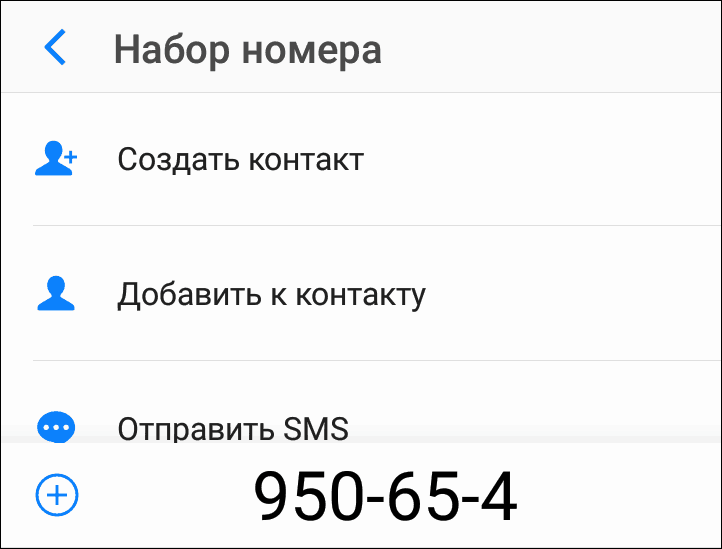
Добавление номера, который вводится с клавиатуры
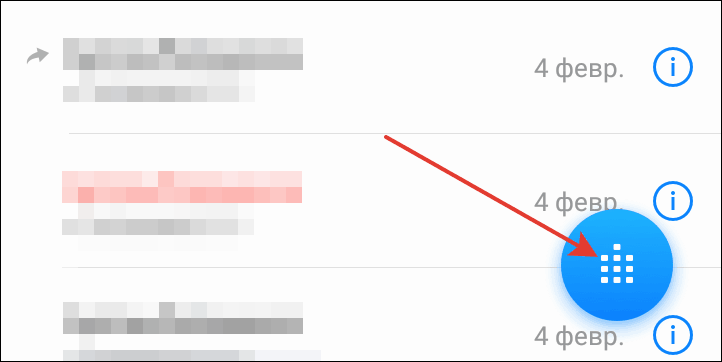
В данном случае перенести контакт в свою учетную запись можно следующим способом:
- Откройте журнал вызовов на своем смартфоне.
- Переключитесь в режим ввода с клавиатуры.
Добавление из мессенджеров
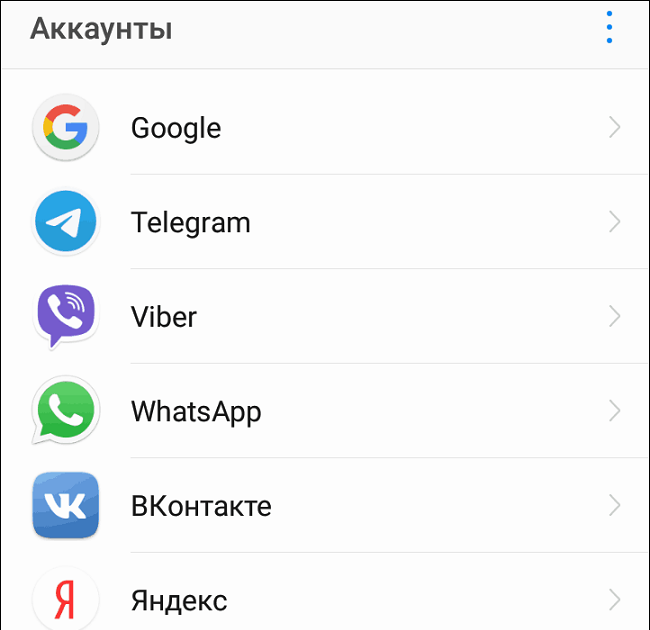
Если ваш друг или знакомый написал в Viber с номера, которого нет в ваших контактах, его можно сохранить на свой телефон. Для этого в меню приложения нужно нажать «Добавить» и указать имя абонента.
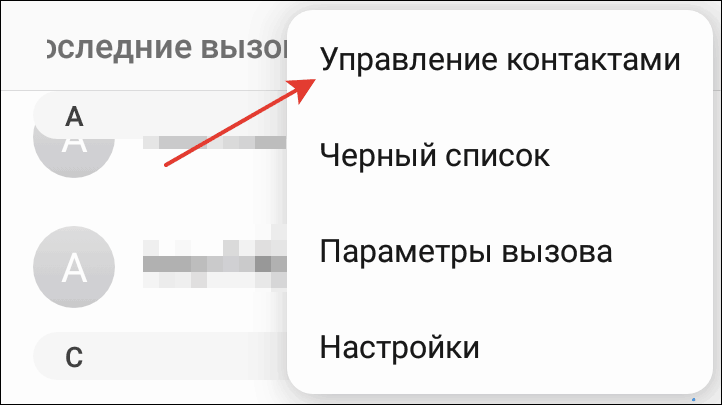
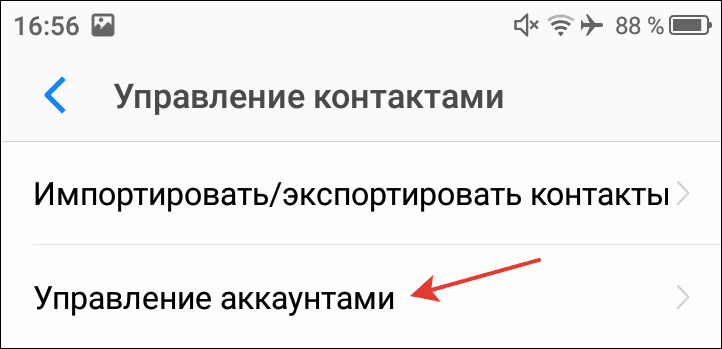
Чтобы аккаунты из Вайбера отображались в основной телефонной книге, выполните следующее:
- Запустите телефонную книгу.
- Нажмите на кнопку с тремя точками, чтобы вызвать основное меню.
- Перейдите в раздел «Управление».
Удаление телефонных номеров
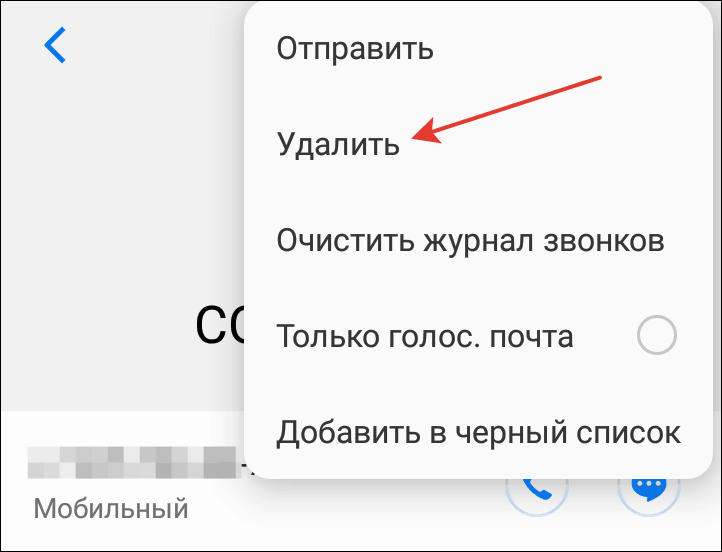
Чтобы удалить контакты, которые утратили актуальность, выполните следующее:
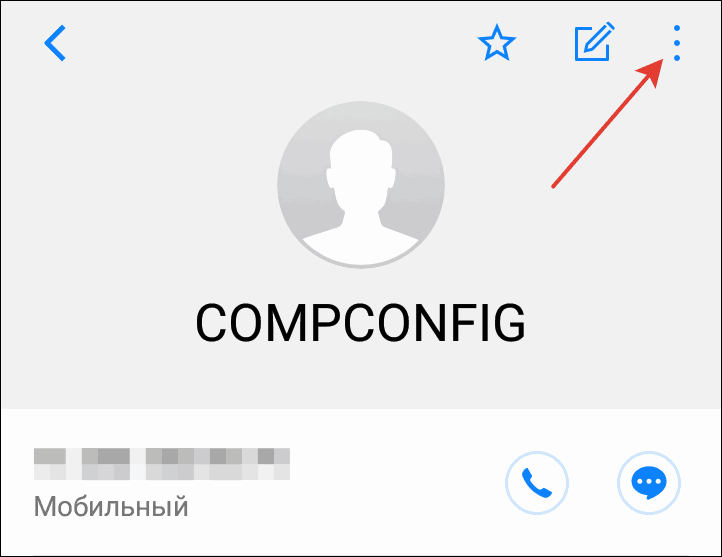
- Войдите в приложение «Контакты».
- Нужно искать запись, которую хотите удалить. Кликните на нее.
- Нажмите на значок с тремя точками.
Настройка синхронизации
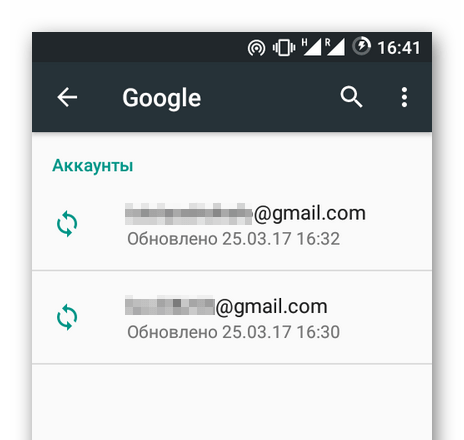
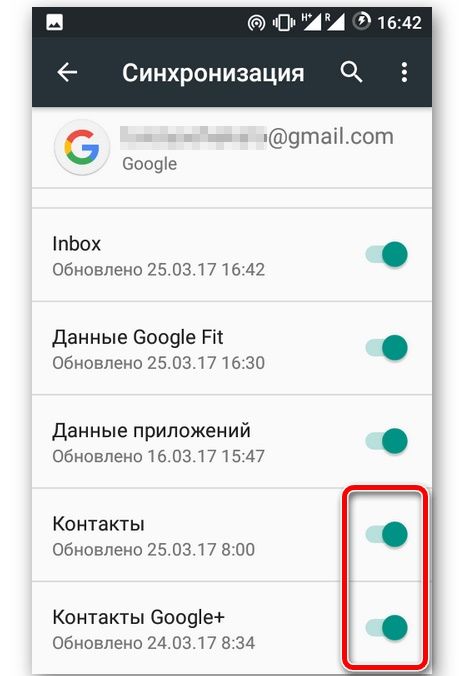
Синхронизация обеспечит не только сохранность личной информации, но и позволит использовать эти данные на всех устройствах. Для ее настройки на своем смартфоне выполните следующее:
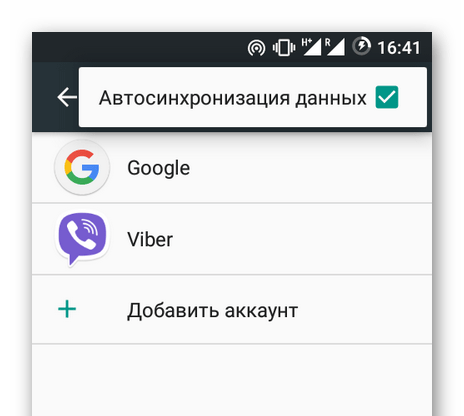
- Перейдите в раздел с настройками своего смартфона.
- Найдите раздел «Аккаунты».
- Откроется меню, где должен быть активным раздел «Автосинхронизация данных».
Импорт
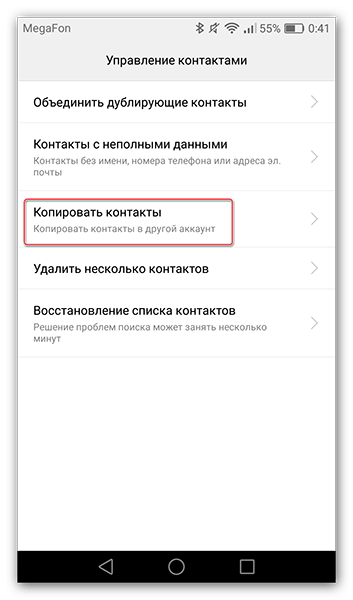
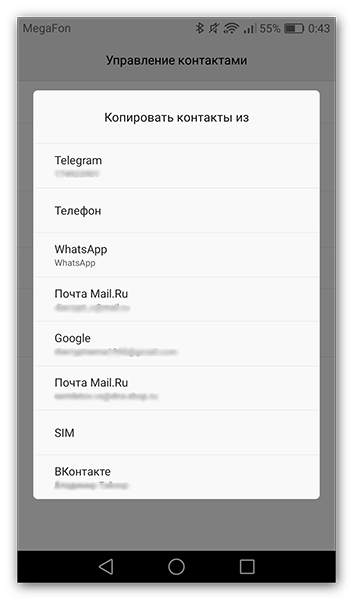
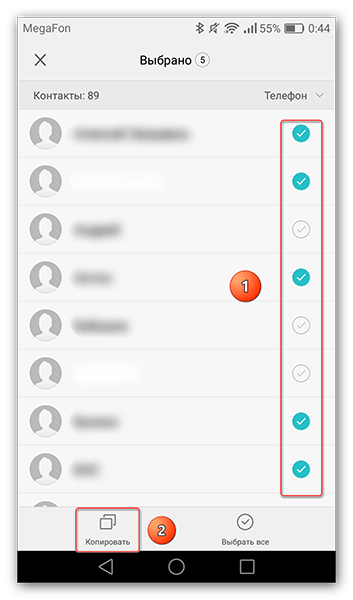
Проще всего скопировать свою телефонную книгу через Гугл-аккаунт. Чтобы совершить импорт, выполните следующее:
-
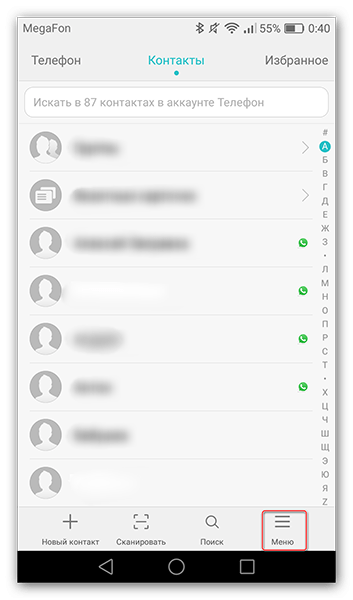
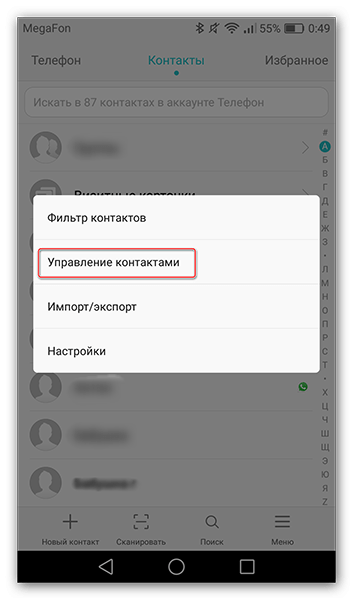
Перейдите в приложение «Контакты» и вызовете основное меню (значок с тремя точками или тремя горизонтальными линиями).
Экспорт
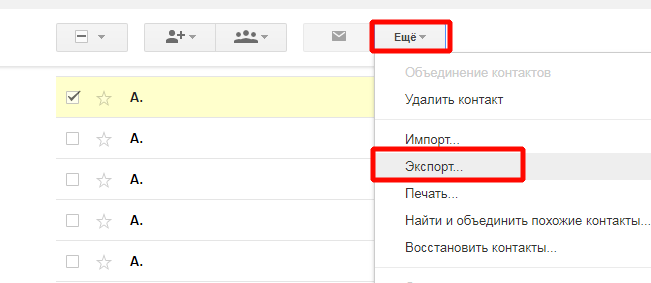
Для переноса своих телефонных номеров на другой аккаунт необходимо совершить их экспорт в файл CSV или vCard. Чтобы это сделать, придерживайтесь инструкции:
- Перейдите по ссылке https://contacts.google.com/ и авторизуйтесь.
- Выберите все или необходимое количество номеров.
- В верхней части страницы нажмите «Еще», после чего «Экспортировать».
Полезные советы
Совет №1
Чтобы перенести данные человека в аккаунт Гугл с других аккаунтов, выполните следующее:
- На своем телефоне откройте приложение «Контакты».
- В списке выберите необходимый вариант.
- В правом углу экрана кликните на значок с тремя точками. Нажмите «Перемещение в другой аккаунт».
- Выберите аккаунт Гугл, в который хотите перенести данные человека.
При выполнении переноса номер телефона удаляется и исходной учетной записи.
Совет №2
Если на своем телефоне ошибочно удалили один или несколько телефонных номеров, их можно вернуть на место. Информация будет восстановлена в случае, когда на смартфоне была включена синхронизация с Гугл. Чтобы это сделать, придерживайтесь инструкции:
- Перейдите по ссылке https://contacts.google.com/ .
- Авторизуйтесь в своей учетной записи.
- В левой части экрана кликните на «Еще», где выберите «Отменить изменения».
- Выберите, за какой период времени хотите восстановить информацию (до 30 дней).
- Подтвердите операцию.
Совет №3
Если на вашем телефоне отсутствует приложение с контактами, скачайте его с помощью указанных ссылок:
| Андроид | https://play.google.com/storamp;hl=ru&gl=US |
| Айфон | https://apps.apple.com/ru/a/id454390333 |
Частые вопросы
Где хранятся контакты в Гугл-аккаунте?
Они хранятся в облачном хранилище. Чтобы войти в него, используйте ссылку https://contacts.google.com/ или настройте синхронизацию на своем смартфоне.
Как объединить повторяющиеся контакты в телефонной книге?
Перейдите в список контактов на своем телефоне, где выберите одинаковые номера. В верхнем углу нажмите на значок с тремя точками и кликните «Объединить».
Телефонная книга Google Контакты в IP-телефонах Yealink
Google Контакты — это телефонная книга, которая хранится на сервере контактов Google. После авторизации телефона на сервере Google Контакты загружаются в память устройства. Загруженные записи отображаются в телефоне в виде еще одной телефонной книги.
Настройка этой телефонной книги состоит из трех этапов: редактирование контактов, настройка Google Cloud, настройка телефона. 1 и 2 этап едины для всех телефонов Yealink, 3 этап различается для телефонов на ОС Linux и на ОС Android.
На данный момент телефоны Yealink не поддерживают загрузку фото из Google Контактов, а также функцию частичного поиска по контактам.
Редактирование Google Контактов
Откройте страницу contacts.google.com, авторизуйтесь под своей учетной записью. Вы увидите интерфейс Google Контактов.

Добавление контактов осуществляется через Меню (1) -> Новый контакт (2). Отредактировать контакт можно, нажав на иконку Редактировать контакт (4). Для удаления контакта необходимо выделить его (5) и поместить его в корзину Еще (3) -> Удалить (6). Из корзины (7) контакты удаляются навсегда либо вручную, либо автоматически через 30 дней после их попадания в корзину.
Работа с группами контактов осуществляется через Меню (1) -> Группы (8).
Google Контакты поддерживают загрузку списка контактов из файлов .csv или vCard (9).
Настройка Google Контактов
I. Настройка контактов в Google Cloud
Перейдите на console.cloud.google.com и войдите в свою учетную запись Google.
1. Создание нового проекта.
Нажмите Select a project -> New Project.

Введите имя проекта в графе Project name и нажмите Create.

2. Добавление окна авторизации.
В списке проектов выберите недавно созданный проект и нажмите Open.

Перейдите по пути Navigation Menu -> APIs & Services -> OAuth consent screen.

В открывшемся окне User Type выберите External и нажмите Create.
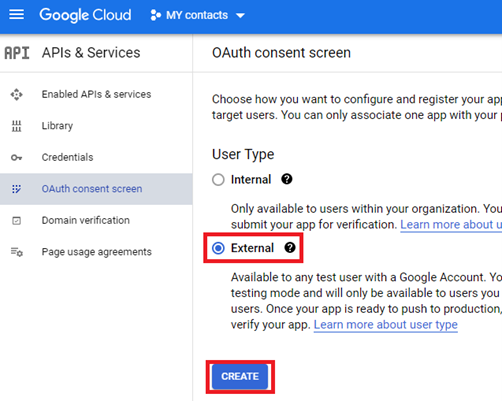
Заполните необходимые поля, нажмите Save and Continue и перейдите к следующему шагу.
3. Добавление API.
Нажмите Add or Remove Scopes, затем Google API Library.
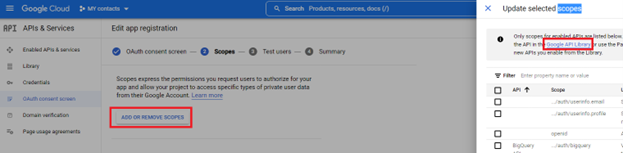
С помощью функции поиска найдите Contacts API и Contacts People API, активируйте их нажатием клавиши Enable.

Вернитесь к предыдущему окну Scopes и нажмите Save and Continue. Вы перейдете в меню Test users. Необходимо добавить адреса электронной почты тестовых пользователей, которым планируется предоставление доступа к контактам. Нажмите Add Users, добавьте пользователей, нажмите Add. После проверки корректности введенных данных нажмите Save and Continue.

4. Создание учетных данных.
Перейдите по пути Navigation Menu -> APIs & Services -> Credentials.

В открывшемся окне (убедитесь, что выбран нужный проект, если их у вас несколько) перейдите по пути Create -> OAuth client ID.

Далее в графе Application type выберите TVs and Limited Input devices, введите имя и нажмите Create.

5. Копирование авторизационных данных.
Теперь учетные данные для подключения телефона созданы. Для того, чтобы увидеть их, перейдите по пути Navigation Menu -> APIs & Services -> Credentials, выберите созданные в п. 3 учетные данные и нажмите на ссылку.

Откроется новое окно. Требуемые поля — Client ID и Client secret.

II. Подключение телефона к Google Контактам
1. Для телефонов Yealink на ОС Linux (T2X, T3X, T4XS/U/G, T5XW).
Добавьте в конфигурацию телефона следующие строчки:
google_contact_server.client_id = <client_id>
google_contact_server.client_secret = <client_secret>
Конфигурацию можно импортировать на устройство вручную или через автопровижининг. Редактирование конфигурации телефона в ручном режиме описано в финальном разделе данной статьи.
Где взять <client_id> и <client_secret> — см. п. 5 раздела «Настройка контактов в Google Cloud».
Откройте веб-интерфейс телефона, перейдите по пути Контакты -> Google Контакты. Значение параметра Google Contact Server измените на Включено. После этого появится кнопка Sign In. Нажмите ее и в открывшемся новом окне введите код, показанный возле кнопки.
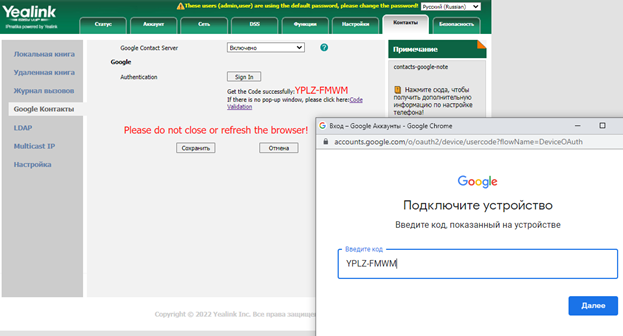 Подключение Google Контактов (старая версия веб-интерфейса)
  Подключение Google Контактов (новая версия веб-интерфейса)
Нажмите Далее. Появится окно с выбором учетной записи. Выберите учетную запись Google и при необходимости авторизуйтесь в ней. Подтвердите согласие с условиями. Подтверждением того, что телефон подключен к серверу Контактов, будет следующее изображение:

Если все сделано правильно, книга Google Контакты отобразится в списке телефонных книг конкретного устройства.
Экранное меню: Меню -> Контакты -> Google Контакты

2. Для телефонов Yealink на ОС Android (T58A/V, T58W/W Pro, VP59).
Проверьте версию Android на устройстве.
Экранное меню: Настройки -> Статус -> Устройство -> Версия Android

Откройте opengapps.org и скачайте пакет GMS — Платформа ARM, Android 5.1, 7.1, 9,0 (в зависимости от версии Android устройства), версия pico.

Разместите пакет GMS на файловом сервере, скопируйте ссылку на файл.
Установите приложение на устройство путем добавления параметров в конфигурационный файл устройства (.cfg). Необходимо использовать следующие параметры:
<google_contact_GMS.cfg>
#!version:1.0.0.1
pm.gms_install_url = <url>
pm.version = special
pm.check_permission = none,
где <url> — ссылка на файл, полученная в предыдущем пункте.
Конфигурацию можно импортировать на устройство вручную или через автопровижининг. Редактирование конфигурации телефона в ручном режиме описано в финальном разделе данной статьи.

После загрузки конфигурационного файла в меню устройства появятся 2 иконки приложений — Google Settings и Play Store.
Войдите в учетную запись Google на телефоне.
Экранное меню: Настройки -> Телефон -> Учетная запись приложения -> Добавить аккаунт -> Google

Включите Google Контакты в экранном меню или в веб-интерфейсе телефона.
Экранное меню: Настройки -> Телефон -> Google Контакты -> Google Контакты
Веб-интерфейс: Контакты -> Google Контакты -> Google Контакты

Если все сделано правильно, Google Контакты отобразятся в списке телефонных книг устройства.
Экранное меню: Контакты -> Google Контакты

Как отредактировать конфигурационный файл вручную
Конфигурационный файл импортируется из веб-интерфейса телефона.
Веб-интерфейс: Настройки -> Конфигурации -> Конфигурационный файл .cfg -> Экспорт конфигурационного файла (с параметром Все настройки).
Импортированный файл необходимо открыть текстовым редактором (Блокнот, Notepad ++ и пр.), его редактирование осуществляется путем добавления, изменения или удаления строк.
Конфигурационный файл импортируется обратно на телефон.
Веб-интерфейс: Настройки -> Конфигурации -> Конфигурационный файл .cfg -> Импорт конфигурационного файла
 Редактирование конфигурационного файла (старая версия веб-интерфейса)
  Редактирование конфигурационного файла (новая версия веб-интерфейса)
Sorry, you have been blocked
This website is using a security service to protect itself from online attacks. The action you just performed triggered the security solution. There are several actions that could trigger this block including submitting a certain word or phrase, a SQL command or malformed data.
What can I do to resolve this?
You can email the site owner to let them know you were blocked. Please include what you were doing when this page came up and the Cloudflare Ray ID found at the bottom of this page.
Cloudflare Ray ID: 7aa2ccbd7f002486 • Your IP: Click to reveal 88.135.219.175 • Performance & security by Cloudflare
Как удалить контакты из аккаунта Google на Андроид
В экосистеме Google есть возможность синхронизировать контакты с сервером. Это позволяет сохранять номера телефонов, адреса и прочую информацию о людях из контактов в смартфоне. Единожды создав контакт, он будет сохранен на сервере Google и в любой момент к нему можно получить доступ через любой браузер, использую привязанную учетную запись. Это позволяет легко переносить контакты из одного телефона в другой, просматривать контакты на компьютере и так далее. Но иногда нужно удалить контакты из аккаунта Google на Андроид, и то как это сделать читайте дальше.
Чтобы зайди в список контактов, нужно авторизоваться в учетную запись Гугл (или как это ещё называется – аккаунт). У каждого Гугл аккаунта свои привязанные контакты, поэтому для удаления нужно авторизоваться в правильный аккаунт Google. Основной аккаунт Google можно узнать, если открыть приложение «Контакты» на смартфоне, а затем кликнуть на аватарку пользователя вверху справа – откроется информация о подключенном аккаунте, его почта и ник.
Удаление контактов из аккаунта Google через настройки смартфона
Чтобы удалить контакт через смартфон, нужно авторизоваться в аккаунт Google в специальном разделе и перейти там в список контактов. Вот пошаговая инструкция для этого:
- Открыть настройки смартфона и найти пункт «Google»;
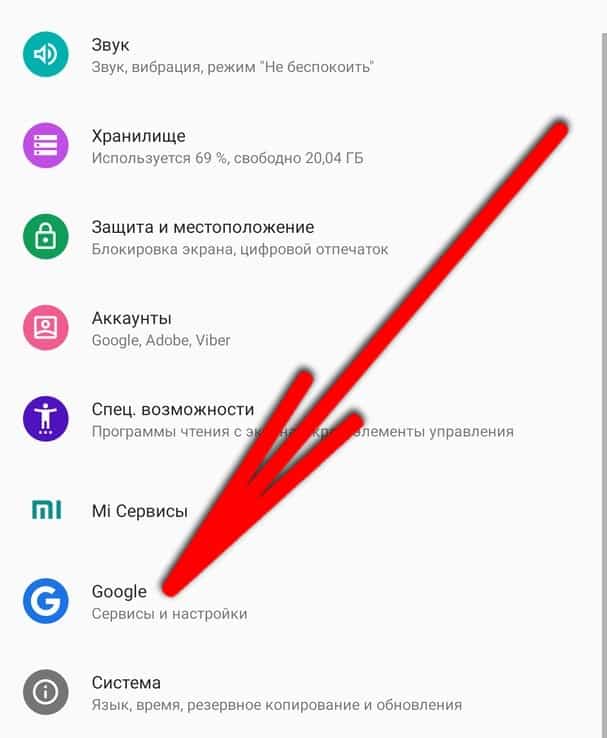
- Авторизоваться в нужную учетную запись Google, затем перейти в раздел «Настройки доступа» и выбрать пункт «Контакты» (напротив этого пункта будет специальная гиперссылка для открытия контактов Google);
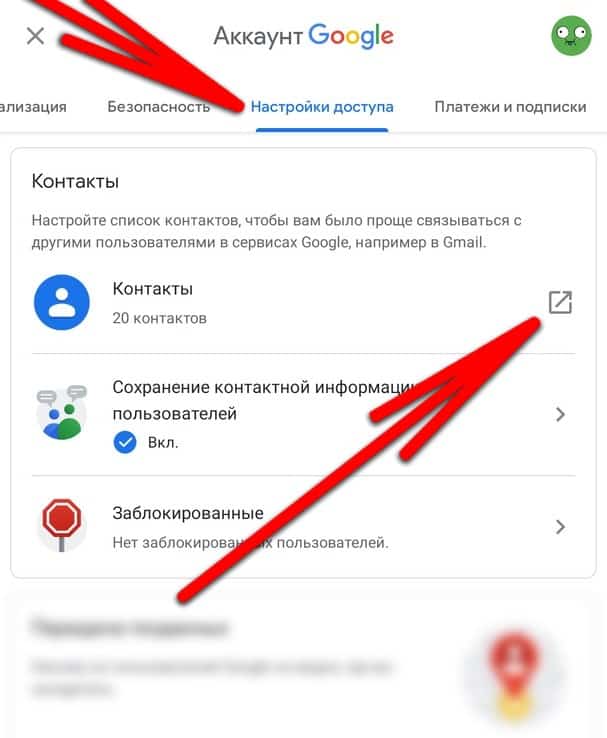
- Появится список всех контактов, привязанных в данному Гугл аккаунту. Нужно выбрать необходимый контакт для удаления либо отметить несколько контактов долгим удержанием по ним;
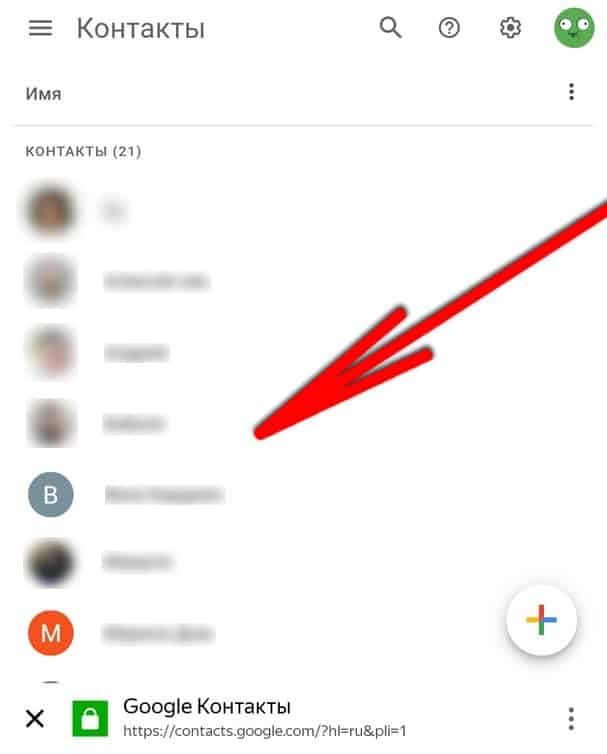
- Нажать меню вверху (три вертикальные точки) и выбрать кнопку «Удалить»;
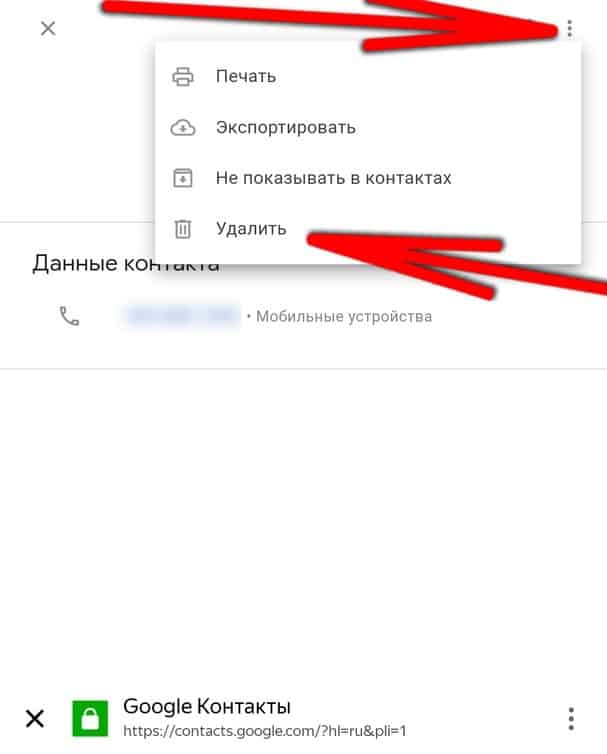
- Подтвердить действие.
После этого контакт будет полностью удален с этого аккаунта Google. Но нужно помнить, что он, возможно, вернется из телефонной книги телефона после синхронизации. Чтобы этого не произошло, нужно после любых изменений синхронизировать контакты Google с смартфоном (об этом читайте ниже).
Как удалить контакты из Google аккаунт через любой браузер
Удалить контакт из Google аккаунта можно не только со смартфона, для этого можно использовать любое устройство с браузером и доступом в интернет (например, смартфон другого человека, компьютер, телевизор и так далее). Чтобы удалить контакт из Гугл аккаунта в браузере, нужно открыть специальную страницу контактов Google по следующей ссылке:
По этой ссылке нужно авторизоваться в Google аккаунт, на котором хранятся нежелательные контакты. После авторизации нужно сделать следующее:
Открыв ссылку и авторизовавшись, появится список всех контактов для данного аккаунта. Удалить какой-то из них можно по кнопке меню (три точки), которая появляется при наведении на контакт. Если нажать на меню, то появится диалоговое окно, в котором необходимо выбрать «Удалить» и подтвердить действие.
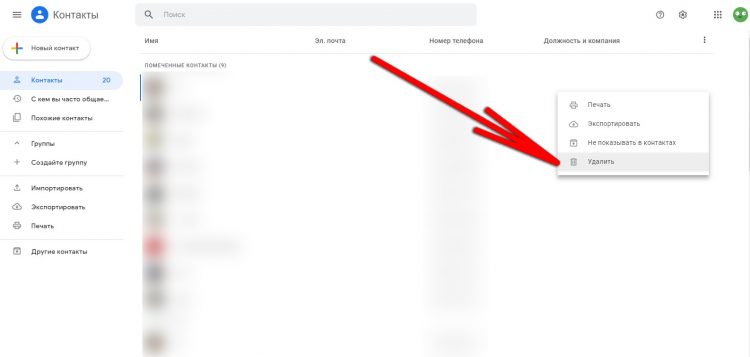
Можно удалить сразу несколько контактов, для этого нужно выделить их с помощью обычного тапа по пустому пространству, а затем выбрать кнопку «Удалить» в верхнем блоке меню.
Интересно! По этой ссылке можно даже создавать новые контакты, которые после синхронизации появятся на смартфоне в телефонной книге (создание контакта доступно по плюсику вверху слева).
Как синхронизировать контакты из аккаунта Google в контакты на смартфоне
После успешного удаления либо создания новых контактов, нужно синхронизировать их со смартфоном, если такой имеется. Это делается для того, чтобы контакты Google со смартфона не вернулись в Google аккаунт и наоборот – иногда система удаленный контакт воспринимает как новый и восстанавливает его из какого-то источника (смартфон или сервер).
Если удалить контакт одновременно из телефонной книги и аккаунта Google, то синхронизировать ничего не нужно. Также если на смартфоне включена автоматическая синхронизация, то вручную этого делать тоже не нужно. Но важно помнить, что если удалить контакт в Google, то он может не пропасть из смартфона, это случится через некоторое время пока не пройдет синхронизация (обычно спустя пару минут после подключения к стабильной точке Wi-Fi).
Для ручной синхронизации контактов телефонной книги и аккаунта Google на смартфоне нужно сделать следующее:
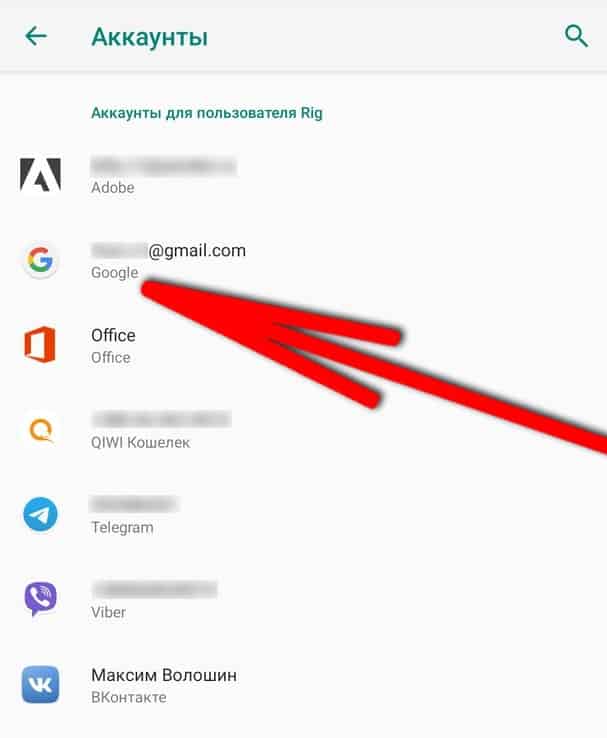
- Открыть настройки смартфона и перейти в раздел «Аккаунты»;
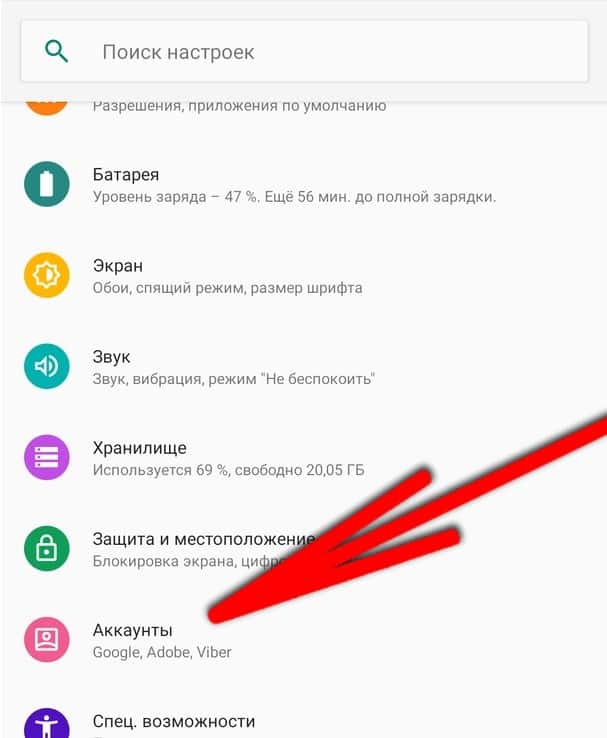
- Далее выбрать нужный Google аккаунт, к которому привязаны все контакты;
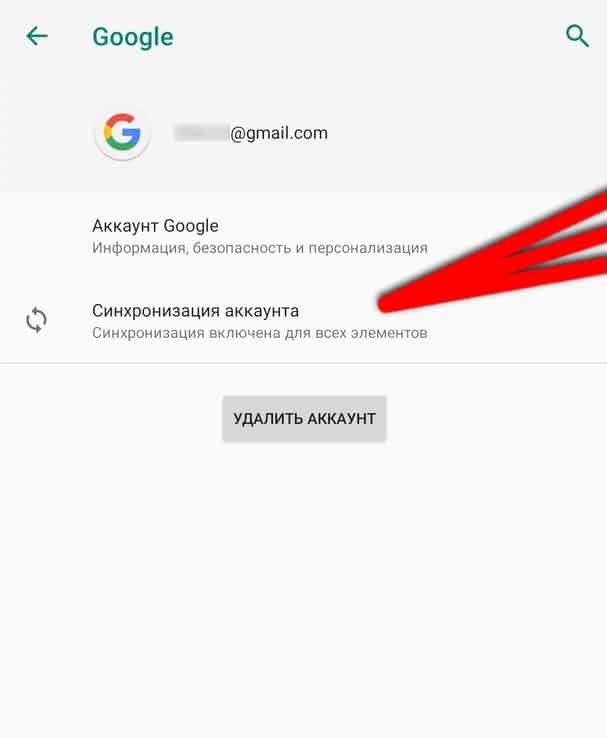
- Нажать на раздел «Синхронизация аккаунта»;
- Кликнуть по двум полям с надписью «Контакты», после чего начнется синхронизация (справа появится иконка с двумя крутящимися стрелочками);
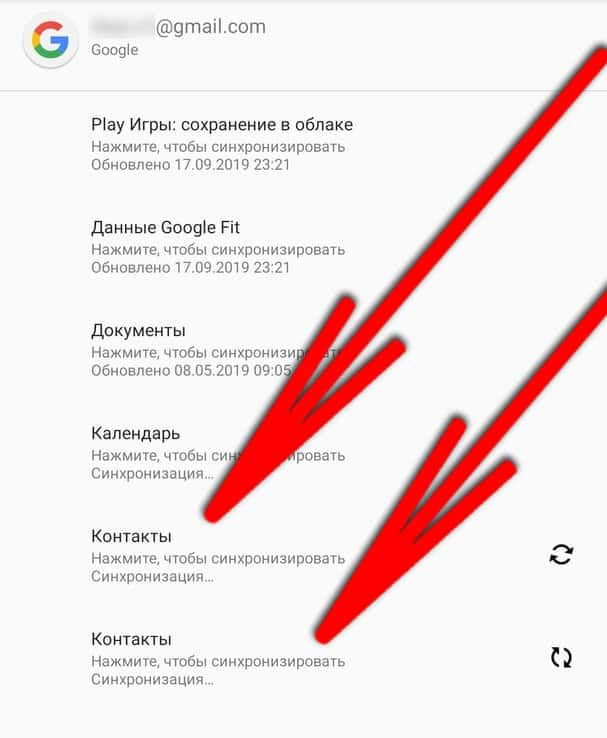
- Дождаться синхронизации (длится несколько секунд, если интернет нормальный).
Чтобы контакты в автоматическом режиме переносились из Google аккаунта, нужно включить функцию автосинхронизации данных. Это делается в настройках смартфона, раздел «Аккаунты». В этом разделе нужно пролистать ниже всех подключенных учетных записей к строке «Автосинхронизации данных», эту функцию нужно включить и подтвердить действие. После включения, система сама будет синхронизировать контакты с Google аккаунтом, как только устройство подключится к стабильному интернету через Wi-Fi.
Как изменить контактную информацию в Google Аккаунте: пошаговая инструкция
Контактная информация в Google Аккаунте является важной частью вашего онлайн-профиля. Она позволяет вам быть в курсе последних обновлений и взаимодействовать с другими пользователями. Если вам необходимо изменить контактные данные в своем Google Аккаунте, следуйте этой пошаговой инструкции, предоставленной командой pc-help.
Шаг 1: Войдите в свой Google Аккаунт, открыв браузер и перейдя на страницу аккаунта. Нажмите на значок профиля в правом верхнем углу экрана и выберите «Управление учетной записью Google».
Шаг 2: На странице «Управление учетной записью» прокрутите вниз и найдите раздел «Контакты и личные данные». Нажмите на ссылку «Перейти к настройкам».
Шаг 3: В разделе «Контакты» вы увидите свои текущие контактные данные. Чтобы их изменить, нажмите на ссылку «Редактировать». Внесите необходимые изменения и нажмите «Сохранить».
Шаг 4: Проверьте, что ваши новые контактные данные сохранены. Если все верно, вы успешно изменили контактную информацию в своем Google Аккаунте.
Обратите внимание, что изменение контактных данных в Google Аккаунте может повлиять на другие сервисы Google, которые вы используете, такие как Gmail или Google Maps. Убедитесь, что вводите корректные данные и сохраняете их в своем профиле.
Следуя этой простой пошаговой инструкции, вы сможете изменить контактную информацию в своем Google Аккаунте и быть в курсе последних новостей, обновлений и сообщений от других пользователей.

Как изменить контактную информацию в Google Аккаунте
В Google Аккаунте вы можете изменить свою контактную информацию, чтобы ваш профиль всегда был актуален и ваши друзья и знакомые могли связаться с вами по нужным каналам связи. Чтобы изменить контактную информацию в Google Аккаунте, следуйте указанным ниже шагам.
- Войдите в свой Google Аккаунт.
- Нажмите на фотографию профиля в правом верхнем углу экрана.
- В выпадающем меню выберите «Меню Аккаунта».
- На странице «Настройки» выберите вкладку «Персональные данные и конфиденциальность».
- Прокрутите страницу вниз до раздела «Контактная информация».
- Чтобы изменить номер телефона или адрес электронной почты, нажмите на соответствующую кнопку «Изменить».
- Введите новую информацию и нажмите «Сохранить».
Теперь ваша контактная информация в Google Аккаунте обновлена и будет отображаться в вашем профиле.
Будьте внимательны при изменении контактной информации в Google Аккаунте и убедитесь, что вы вводите корректные данные. Это поможет вам сохранить доступ к своему аккаунту и связаться с другими пользователями Google без проблем.
Помощь pc-help: пошаговая инструкция

Изменение контактной информации в Google Аккаунте может понадобиться в случае смены номера телефона или адреса электронной почты. В этом руководстве мы подробно рассмотрим, как изменить контактную информацию в Google Аккаунте с помощью официального сайта Google.
- Откройте любой веб-браузер и перейдите на официальный сайт Google: https://www.google.com/
- В правом верхнем углу нажмите на кнопку «Войти», чтобы войти в свой аккаунт Google.
- Введите свой адрес электронной почты и пароль, затем нажмите кнопку «Войти» для входа в аккаунт Google.
- После входа в аккаунт Google нажмите на свою фотографию или инициалы в правом верхнем углу и выберите «Аккаунт» во всплывающем меню.
- В разделе «Персональные данные и конфиденциальность» выберите «Ваши личные данные».
- На странице «Ваши личные данные» выберите раздел, в котором хотите изменить контактную информацию, например, «Телефон» или «Электронная почта».
- В открывшемся окне нажмите на кнопку «Редактировать», чтобы изменить контактную информацию.
- Внесите необходимые изменения в полях ввода и нажмите кнопку «Сохранить», чтобы применить изменения.
После выполнения этих шагов контактная информация в вашем Google Аккаунте будет обновлена. Убедитесь, что внесенные изменения верны и актуальны.

Шаг 1: Открыть Google Аккаунт
Для изменения контактной информации в Google Аккаунте, вам необходимо открыть данный аккаунт и перейти в соответствующую секцию настроек. Для этого выполните следующие действия:
- Откройте веб-браузер на своем компьютере.
- Перейдите на официальный сайт Google по адресу www.google.com.
- Нажмите на кнопку «Войти» в правом верхнем углу экрана.
- Введите адрес электронной почты и пароль от вашего Google Аккаунта.
- Нажмите кнопку «Далее» для выполнения входа в аккаунт.
После выполнения данных действий вы будете перенаправлены на главную страницу вашего Google Аккаунта.
Изменение контактной информации
Контактная информация в Google Аккаунте представляет собой данные, которые вы можете указать о себе, такие как имя, электронная почта и телефонный номер. Правильность и актуальность этой информации важно поддерживать, чтобы облегчить контакт с другими пользователями и получать важные уведомления от Google.
Чтобы изменить контактную информацию в своем Google Аккаунте, выполните следующие шаги:
- Откройте любой веб-браузер и перейдите на страницу myaccount.google.com.
- Войдите в свой аккаунт, используя свои учетные данные Google.
- На главной странице вашего аккаунта прокрутите вниз и найдите раздел «Личная информация и конфиденциальность».
- Щелкните на ссылку «Личная информация».
- На странице «Личная информация» вы увидите разделы с различными категориями контактной информации, такими как имя, адрес электронной почты и телефонный номер.
- Для изменения каждой категории информации нажмите на соответствующую кнопку «Редактировать» рядом с ней.
- Внесите необходимые изменения в соответствующие поля.
- Нажмите кнопку «Сохранить», чтобы сохранить внесенные изменения.
Проверьте внесенные изменения, чтобы убедиться, что контактная информация в вашем Google Аккаунте обновилась. Теперь вы можете быть уверены, что другие пользователи смогут связаться с вами, а Google сможет доставить вам важные уведомления.
Шаг 2: Найти раздел «Личные данные и конфиденциальность»
После того, как вы вошли в свой Google Аккаунт, вам необходимо найти раздел «Личные данные и конфиденциальность», чтобы изменить свою контактную информацию. Для этого выполните следующие шаги:
- На верхней панели страницы найдите и нажмите на свою фотографию или инициалы аккаунта. Это откроет выпадающее меню.
- В выпадающем меню выберите пункт «Учетная запись Google».
- Откроется страница с настройками вашего аккаунта. Прокрутите вниз и найдите раздел «Личные данные и конфиденциальность».
- Нажмите на ссылку «Личные данные» в разделе «Общие данные аккаунта».
После выполнения этих шагов вы попадете на страницу с вашей контактной информацией. Здесь вы сможете изменить свое имя, почтовый адрес, номер телефона и другие данные.
Настройка аккаунта Google
Настройка аккаунта Google очень важна для обеспечения безопасности и удобства использования сервисов. Учетная запись Google объединяет доступ к таким популярным сервисам, как Gmail, YouTube, Google Drive, Google Calendar и многим другим. Вот как настроить свой аккаунт Google:
- Откройте страницу «Учетная запись Google». В поисковой строке введите «Учетная запись Google», а затем нажмите на ссылку, чтобы открыть страницу.
- Войдите в свою учетную запись. Введите свой адрес электронной почты и пароль, чтобы войти в свой аккаунт Google.
- Перейдите на страницу настроек. В правом верхнем углу найдите и нажмите на свою фотографию профиля или инициалы. Затем выберите «Учетная запись Google» из выпадающего меню.
- Измените контактную информацию. На странице настроек учетной записи есть разделы для обновления различной информации, включая имя, адрес электронной почты и номер телефона. Нажмите на кнопку «Изменить» рядом с соответствующей информацией, чтобы внести необходимые изменения.
- Сохраните изменения. После внесения изменений нажмите кнопку «Сохранить» внизу страницы, чтобы сохранить новую контактную информацию.
Теперь ваша контактная информация в аккаунте Google обновлена, и вы можете быть уверены в доступе к своим сервисам и уведомлениях о безопасности. Не забудьте регулярно обновлять свою информацию и следить за безопасностью учетной записи Google.
Получите онлайн ответы от профессионалов
Poco и OnePlus: возобновление соперничества
Это сцена из голливудского фильма. Великий воин сражается с юным выскочкой в эпической битве. Явного победителя нет, и каждая сторона заявляет о своей победе. Затем двое идут разными путями: воин идет на великие дела, а выскочки, кажется, уходят в изгнание. Затем выскочка возвращается, но не проявляет никакого интереса к сражению с воином. Эти двое избегают…
Как создать новый контакт в телефоне
Создание контакта — крайне простой процесс. Процедура может незначительно отличаться на разных смартфонах, но в целом алгоритм действий следующий:
- Открывается приложение «Контакты».
- В нижней части экрана нужно найти иконку «+» или надпись: «Добавить».
- Заполнить необходимую информацию. Потребуется как минимум ввести номер телефона и указать имя.
- Кликнуть по кнопке «Сохранить».
Еще один метод — добавление незнакомого номера из журнала звонков. Для этого нужно открыть «Телефон», кликнуть по неизвестному номеру и выбрать «Создать контакт». После этого также заполняется нужная информация.
Добавление контакта в телефонную книгу может проходить как вручную, так и при помощи функции переноса. Импортировать информацию можно с симки или карты памяти. При наличии Гугл аккаунта со старыми сохранениями в него можно войти и провести синхронизацию.
После того, как вы вошли в систему, нажмите на Импортировать вариант на левой панели.
Импорт и экспорт
Иногда по каким-либо причинам контакты необходимо перенести на SIM-карту или даже на другой носитель — например, в качестве создания резервной копии перед какими-либо манипуляциями в системе. Это важная функция, которая позволит сохранить данные, и для ее реализации существует следующая схема:
В левой панели менеджера вы увидите несколько папок. Будем называть их группами. Группы «Мои контакты», «Помеченные», «Самые частые», «Другие контакты» являются системными. Их название отражает назначение.
Шаг 2. Импорт контактов Google
Когда у вас есть все ваши контакты из другой учетной записи в формате CSV, теперь вам нужно импортировать их в целевую учетную запись. Для этого следуйте приведенным ниже инструкциям:
Снова откройте браузер и посетите Google Контакты в новой вкладке или окне. Введите свои учетные данные для целевой учетной записи (учетной записи, в которую вы хотите переместить контакты), чтобы войти в систему.
После того, как вы вошли в систему, нажмите на Импортировать вариант на левой панели.
На Импортировать контакты окно, нажмите на Выберите файл кнопка. Перейдите в папку, в которой вы ранее сохранили файл CSV, и выберите его.
Наконец, нажмите Импортировать кнопку, чтобы импортировать CSV-файл контактов.
В зависимости от вашего списка контактов контактам Google может потребоваться некоторое время для импорта этих контактов из файла CSV. Однако после завершения импорта вы должны увидеть все свои контакты под Контакты раздел слева.
Чтобы использовать этот метод, необходимо залогиниться в аккаунте Гугл. После этого на ПК выбираем меню «Еще» – «Экспорт». Вместе типа файла *.csv выбираем разрешение vCard. Сохраняем базу номеров в памяти устройства в каталоге Contacts.
Шаг 1. Экспорт контактов Google
Во-первых, вам нужно экспортировать контакты из исходной учетной записи (учетной записи Google, из которой вы хотите переместить свои контакты) и сохранить ее на свой компьютер. Вот как это сделать:
Откройте веб-браузер и посетите Google Контакты. Введите свой адрес электронной почты и пароль, чтобы войти в свою учетную запись Google.
После входа в систему у вас есть два варианта переноса контактов: переместить все контакты сразу или переместить выбранные контакты.
Если вы хотите переместить все контакты сразу, нажмите на Экспорт параметр в строке меню слева, чтобы открыть Экспорт контактов окно.
Выбрав контакты, выберите Google CSV в качестве формата экспорта в Экспорт как и нажмите на Экспорт кнопку для экспорта этих контактов.
Google Контакты сгенерируют CSV-файл со всеми вашими контактами. Загрузите этот CSV-файл на свой компьютер.
Как синхронизировать контакты с Андроида с аккаунтом Google: подробные инструкции и решение часто возникающих проблем
Чем же так ценна эта услуга? Она избавляет владельца от необходимости вручную переписывать множество номеров из старого телефона, позволяя сэкономить время. Конечно, частично проблему можно решить сохранением контактов на SIM-карте, но это не всегда удобно, поскольку сохраненные номера и имена абонентов могут быть утеряны в результате электронного сбоя.
Единственное возможное неудобство, которое присутствует в этой схеме, — необходимость активировать синхронизацию при каждом добавлении нового номера, в противном случае они не сохранятся в «облаке» и, соответственно, не будут перенесены на другие устройства.
Как изменить контакт?
Контактные данные периодически устаревают. Человек перестает пользоваться электронным адресом. Организации меняют адреса и телефоны. Эту информацию надо обновлять.
Откройте контакт и отредактируйте нужные сведения. Удалите устаревшие значения, нажав на кнопку «Удалить» (корзина) справа от соответствующего поля.
Обзор Lenovo Tab P11 Pro: превосходное потребление контента!
Для многих термин «планшет Android» является противоречием. И это потому, что по причинам, наиболее известным тем, кто стоит за ОС, Android никогда не чувствовал себя слишком комфортно в мире планшетов. Да, с планшетом Nexus 7 у него были свои примечательные моменты, и некоторые даже с любовью вспоминают Motorola Xoom, но в целом Android был очень…
Нажмите здесь, если на устройстве Android 4
Контакты перенесутся в аккаунт. Теперь главное не забыть имя пользователя и пароль аккаунта.
7. На смартфоне, планшете или другом Android устройстве, контакты Google на котором вам нужно восстановить перейдите в меню настроек системы.
Как перенести контакты с Гугл аккаунта на Xiaomi
Перенос на телефоны Xiaomi не отличается какой-либо сложностью, так как они обладают такой же операционной системой Андроид, но с оболочкой MIUI. В любом случае, взаимодействие с ней необходимо только при импорте контактов в Гугл.
- Зайти в меню «Настройки».
- Выбрать раздел «Личные данные» и подраздел «Аккаунт» и нажать «Добавить аккаунт».
- Указать тип своего аккаунта («Гугл»).
- Заполнить формы, указать пароли, если этого требует система безопасности.
- Дождаться переноса всех электронных писем, календарей и контактов на устройство под ОС Андроид, который начнется сразу же после добавления учетной записи.
Если дальнейшее сохранение не нужно, то следует удалить синхронизацию
Как загрузить контакты из Google в Samsung
- Войти в Почту Гугл.
- Нажать по «Gmail» в левом верхнем углу веб-страницы и выбрать пункт «Контакты».
- Раскрыть дополнительное меню и выбрать пункт «Экспорт».
- Выбрать тип экспортирования (всех записей или их группы).
- Указать формат экспорта и нажать на соответствующую кнопку запуска процесса.
- Сохранить файл на диск в удобное место и нажать «Ок».
Важно! Формат нужно выбирать исходя из конечного места расположения контактов. Если это другой аккаунт Гугл, то предпочтителен формат Google CSV. Если цель – перенос в Outlook или Hotmail, то следует выбирать CSV для Outlook. Для копирования на устройства Андроид или iOS подойдет vCard.
Как добавлять, редактировать, удалять контакты в Gmail
Для большинства, кто использует электронную почту для общения с другими, контакты добавляются автоматически. Как только вы начнете общаться с кем-то, его контактная информация может быть автоматически добавлена в вашу почту Gmail, что упростит начало нового разговора позже.
Но большинство не знает, как добавить контакт в Gmail, как найти контакты в Gmail или как редактировать контакты в Gmail. И для этого есть веская причина: контакты больше не живут в Gmail!
Здесь мы покажем вам, как сделать все вышеперечисленное, а также как импортировать контакты в Gmail, как экспортировать контакты Gmail и как удалить контакты из Gmail навсегда.
Где находятся контакты в Gmail
Несколько лет назад в Gmail был специальный раздел «Контакты». В какой-то момент Google перенес контакты в свою собственную автономную службу в составе набора приложений и служб Google.
Однако есть несколько способов добраться до ваших контактов. Преимущество в том, что теперь вам не нужно заходить в Gmail, чтобы редактировать, удалять или управлять контактной информацией.
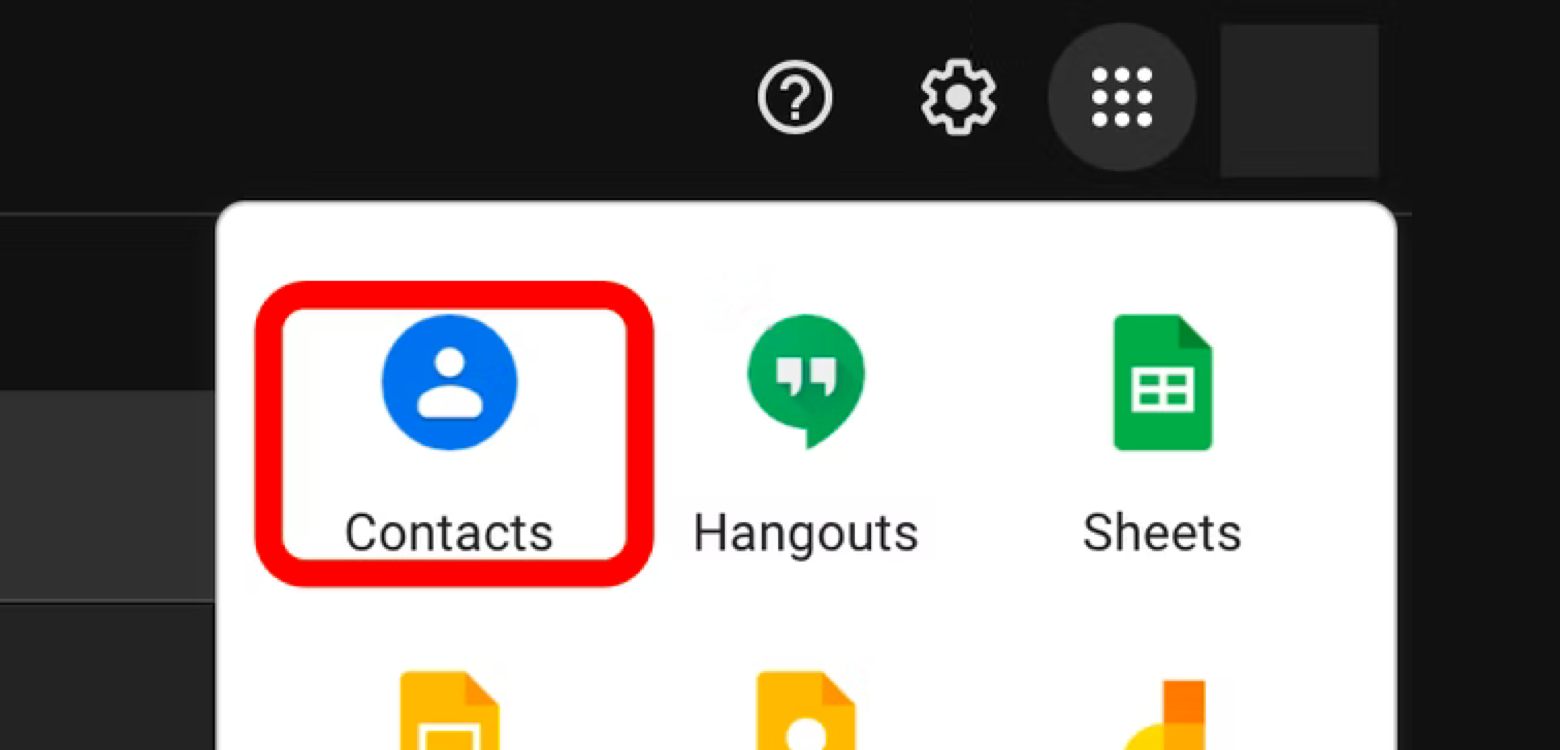
Два основных способа получить доступ к вашим контактам Google — это посетить contact.google.com, войдя в свою учетную запись Google, или щелкнуть знакомое меню из девяти точек, присутствующее на веб-сайтах Google, и выбрать «Контакты».
Оба шага ведут вас на страницу contact.google.com, где находятся все ваши контакты, списки и инструменты управления.
Контакты на вашем iPhone, почтовое приложение для iPad
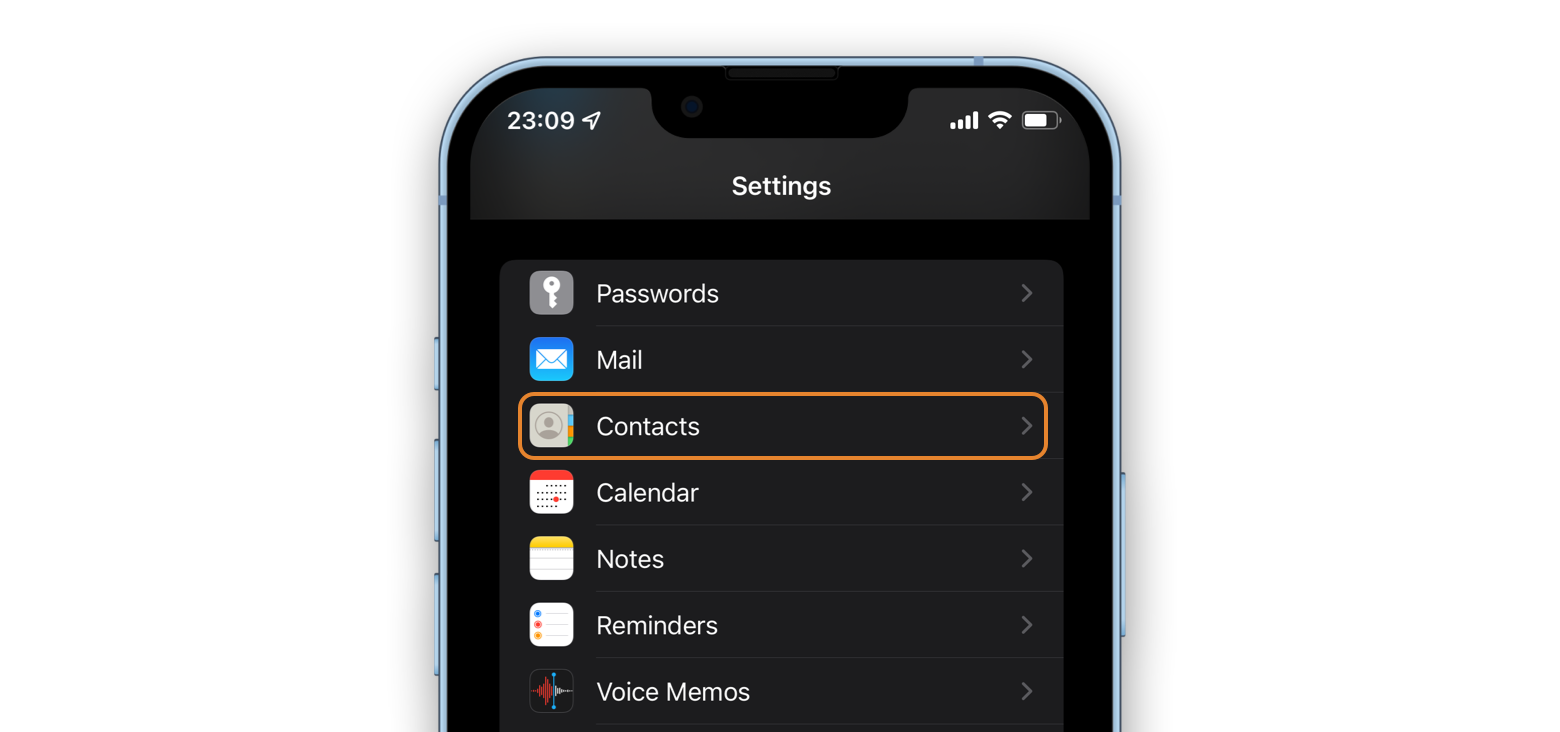
Как и Google, Apple также хранит ваши контакты в отдельной службе. Хотя это и не приложение, ваш iPhone и iPad имеют раздел в приложении «Настройки» специально для контактов. Вот как их найти:
- Выберите приложение «Настройки» на вашем iPhone или iPad.
- Прокрутите вниз, пока не увидите «Контакты».
- Выберите «Контакты» и нажмите на любой контакт, чтобы управлять информацией в этом профиле.
Как добавить контакты в Gmail
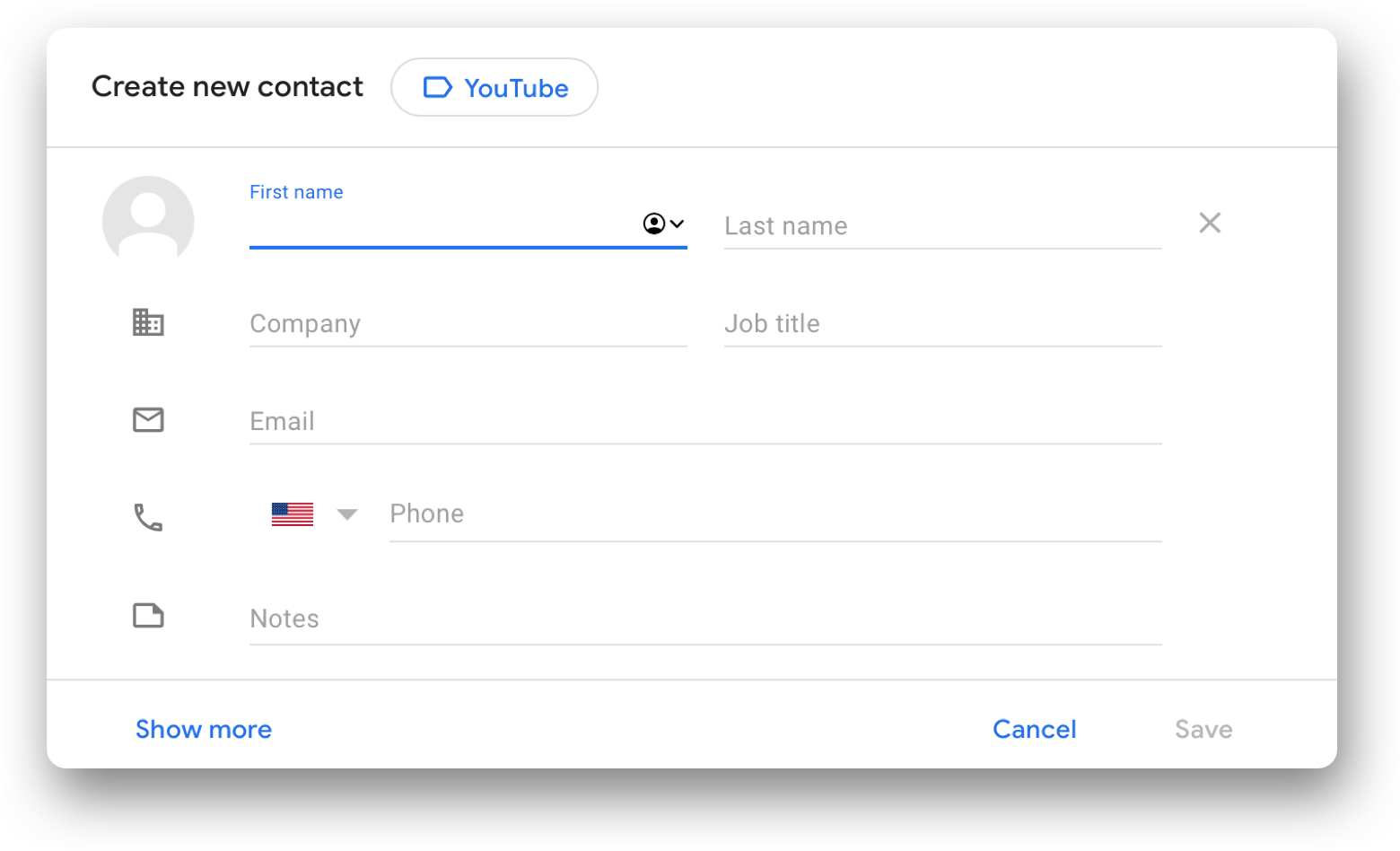
Добавить контакты в Gmail так же просто, как добавить их в свои контакты Google. Контакты Google связаны между приложениями, которые вы используете с вашей учетной записью Google. Вот как:
- Перейдите на страницу contact.google.com.
- В левом верхнем углу окна выберите «Создать контакт».
- Выберите «Создать новый контакт»
- Во всплывающем окне введите информацию для вашего нового контакта
- Выберите «Сохранить» в нижней части всплывающего окна.
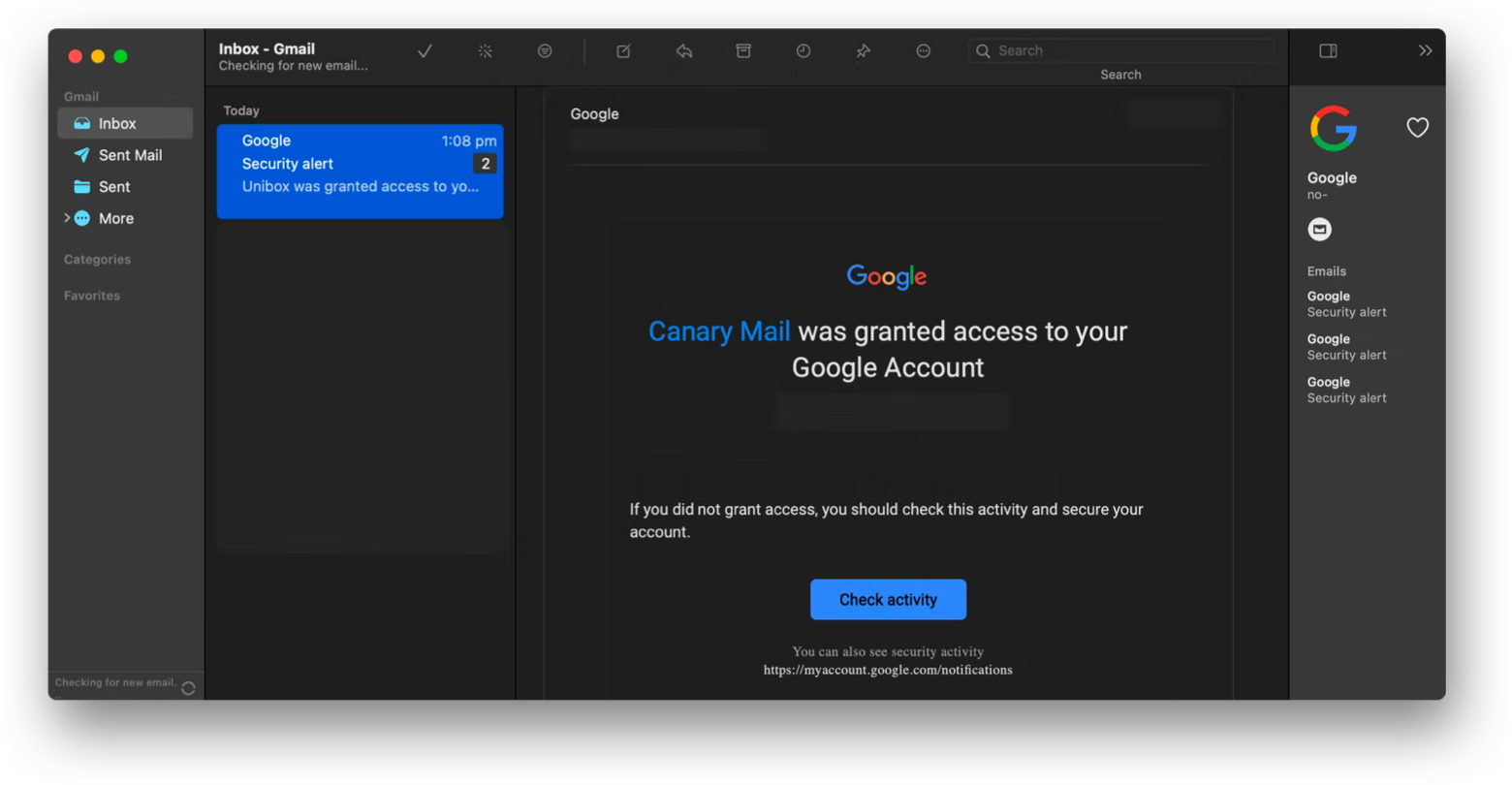
Многие пользователи не в восторге от использования контактов Google или управления контактами в настройках своего iPhone. Хотя эти методы хороши для поиска и редактирования информации, их инструменты ограничены. Лучшим приложением для управления контактами и электронной почтой может быть Canary.
Canary для Mac — это родное приложение, которое обеспечивает полное сквозное шифрование электронной почты и позволяет лучше фильтровать, упорядочивать и с легкостью просматривать входящие сообщения электронной почты. Canary имеет возможность управлять уведомлениями о прочтении, откладывать электронные письма и просматривать профили контактов.
В правой части экрана есть вид контакта, отображающий всю информацию об этом человеке, а также возможность быстро добавить его в избранное.
✕ Удалить баннер приложения
Как редактировать контакты Gmail
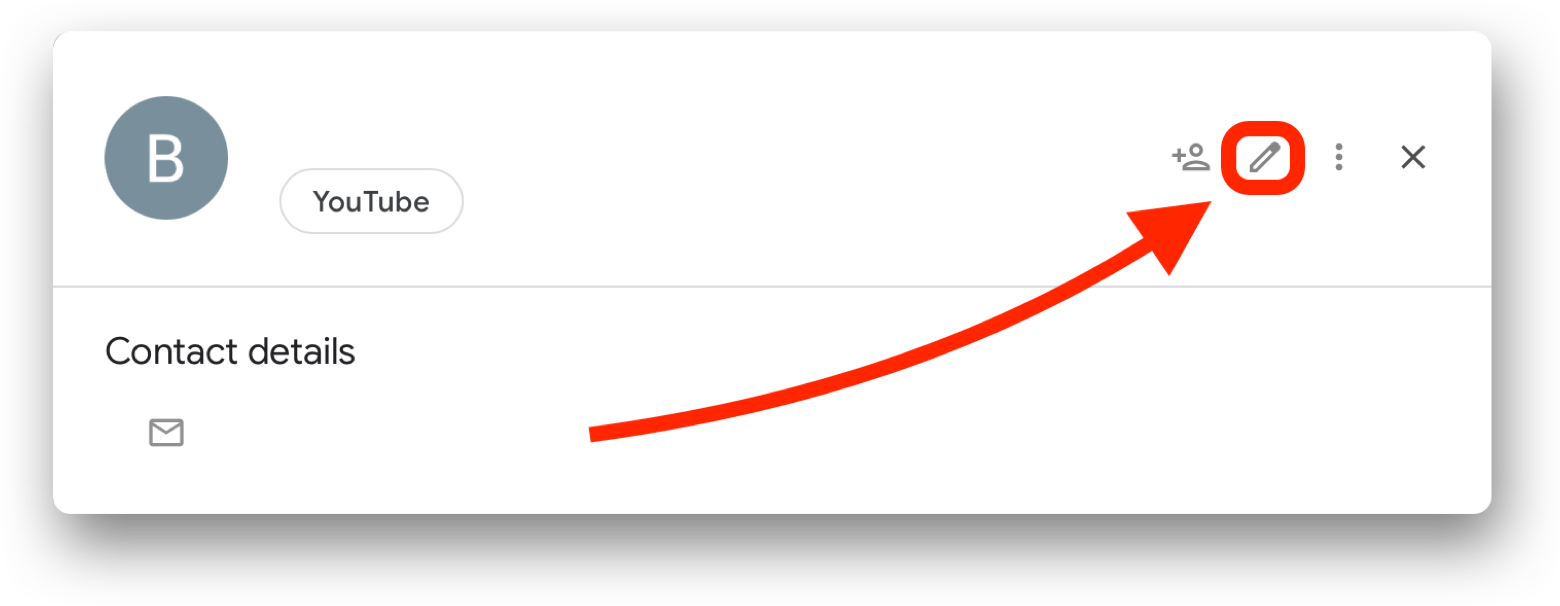
Редактировать контакты в Google Contacts очень просто. Вот как это делается:
- Посетите contact.google.com
- Выберите контакт, который хотите изменить
- В появившемся всплывающем окне щелкните значок карандаша в правом верхнем углу.
- Изменить контактную информацию
- Выберите «Сохранить» в правом нижнем углу окна.
Как отслеживать контакты, игнорирующие ваши электронные письма
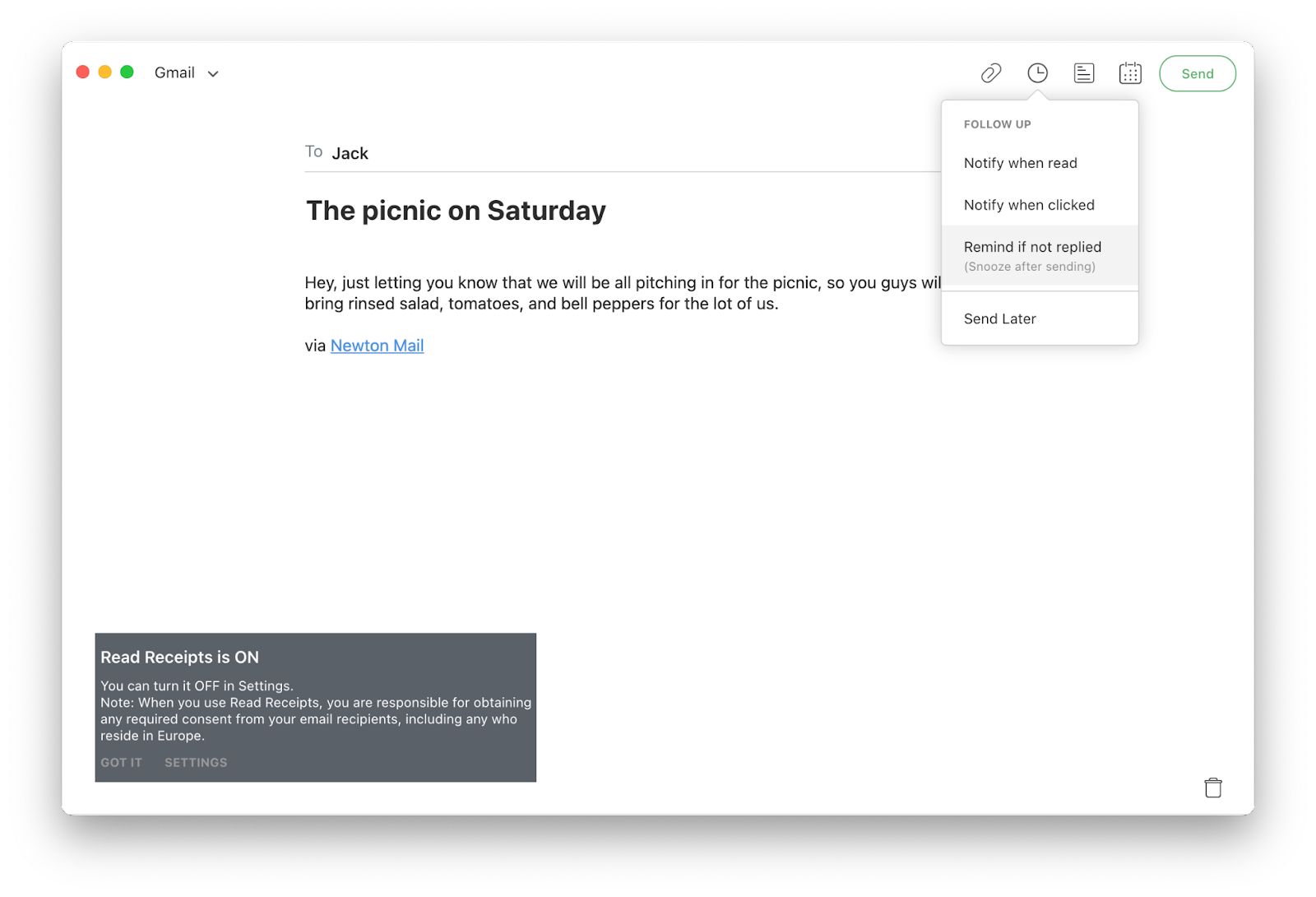
Если вы отправляете десятки электронных писем, может быть трудно помнить, получили ли вы ответ на каждое из них. Вместо утомительного ручного поиска в папке отправленных вы можете положиться на почтовое приложение Newton, которое просто напомнит вам о сообщениях, оставшихся без ответа.
Newton mail — один из наших любимых почтовых клиентов, поскольку он позволяет вам расставлять приоритеты для сообщений и даже может научиться отсеивать входящую почту от отправителей, которых вы никогда не открываете. Приложение также позволяет получать уведомления о прочтении и откладывать сообщения на потом.
А с Newton ваше время всегда идеально, потому что вы можете запланировать отправку своих электронных писем точно в то время, когда вы хотите, чтобы они попадали в папку «Входящие» вашего получателя. Не в 4 утра, когда вы их написали ��
✕ Удалить баннер приложения
Как импортировать контакты
Импортировать контакты в контакты Google тоже легко. Во-первых, убедитесь, что вы экспортировали контакты из другого почтового сервиса или приложения для контактов в виде CSV-файла. Это тип файла, который контакты Google могут читать.
Оттуда выполните следующие действия:
- Посетите contact.google.com
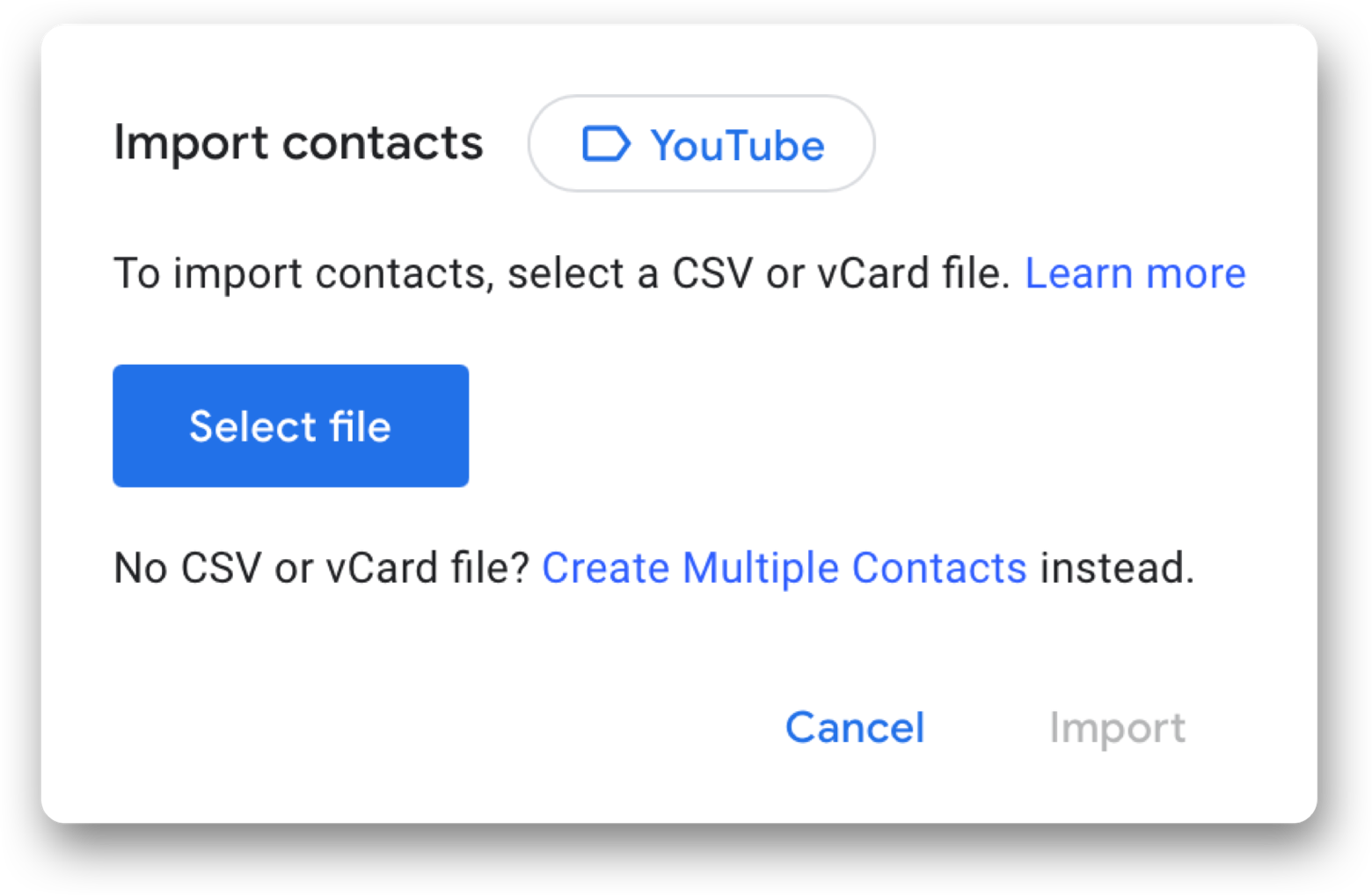
- В левой части окна выберите «Импорт».
- Выберите «Выбрать файл»
- Выберите файл CSV, сохраненный на вашем Mac, который вы хотите импортировать.
- Выберите «Импорт» в правом нижнем углу всплывающего окна.
Это все, что нужно! Контакты в CSV-файле, который вы загрузили в контакты Google, появятся в вашем списке. Имейте в виду, что, хотя это обычно происходит немедленно, иногда требуется некоторое время, чтобы контакты появились, особенно на разных устройствах.
Как экспортировать контакты
Если вы хотите экспортировать свои контакты Google для использования в другом месте, это также очень просто. Вот как это делается:
- Посетите contact.google.com
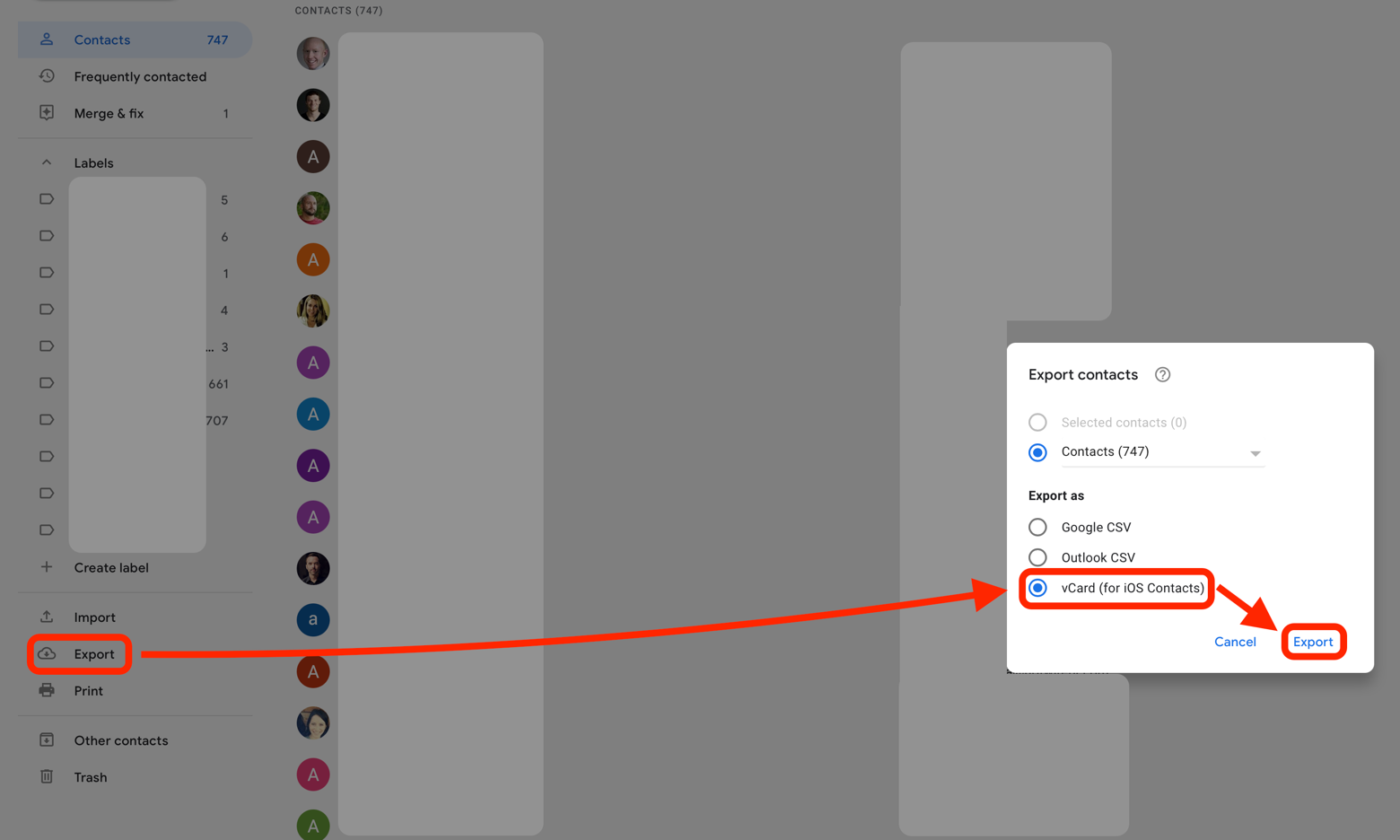
- В левой части экрана выберите «Экспорт».
- Выберите список, который вы хотите экспортировать (Примечание: вы можете экспортировать одну «метку» в контактах Google или весь список контактов. Вы не сможете выбрать несколько «меток», которые являются вложенными списками контактов. Если есть несколько списков, которые вы хотите экспортировать, вы можете создать новую метку для этих контактов, добавить метку к этим контактам и экспортировать список этой метки.)
Выберите вариант «Экспортировать как» (Примечание: Google CSV и Outlook CSV отличаются, поэтому выбирайте внимательно.)
Ваши экспортированные контакты будут сохранены в формате CSV или vCard на вашем Mac.
Как удалить контакты Gmail
Есть два способа удалить контакты Gmail: индивидуально или группой. Вот как удалить один контакт Google:
- Посетите contact.google.com
- Найдите контакт, который хотите удалить
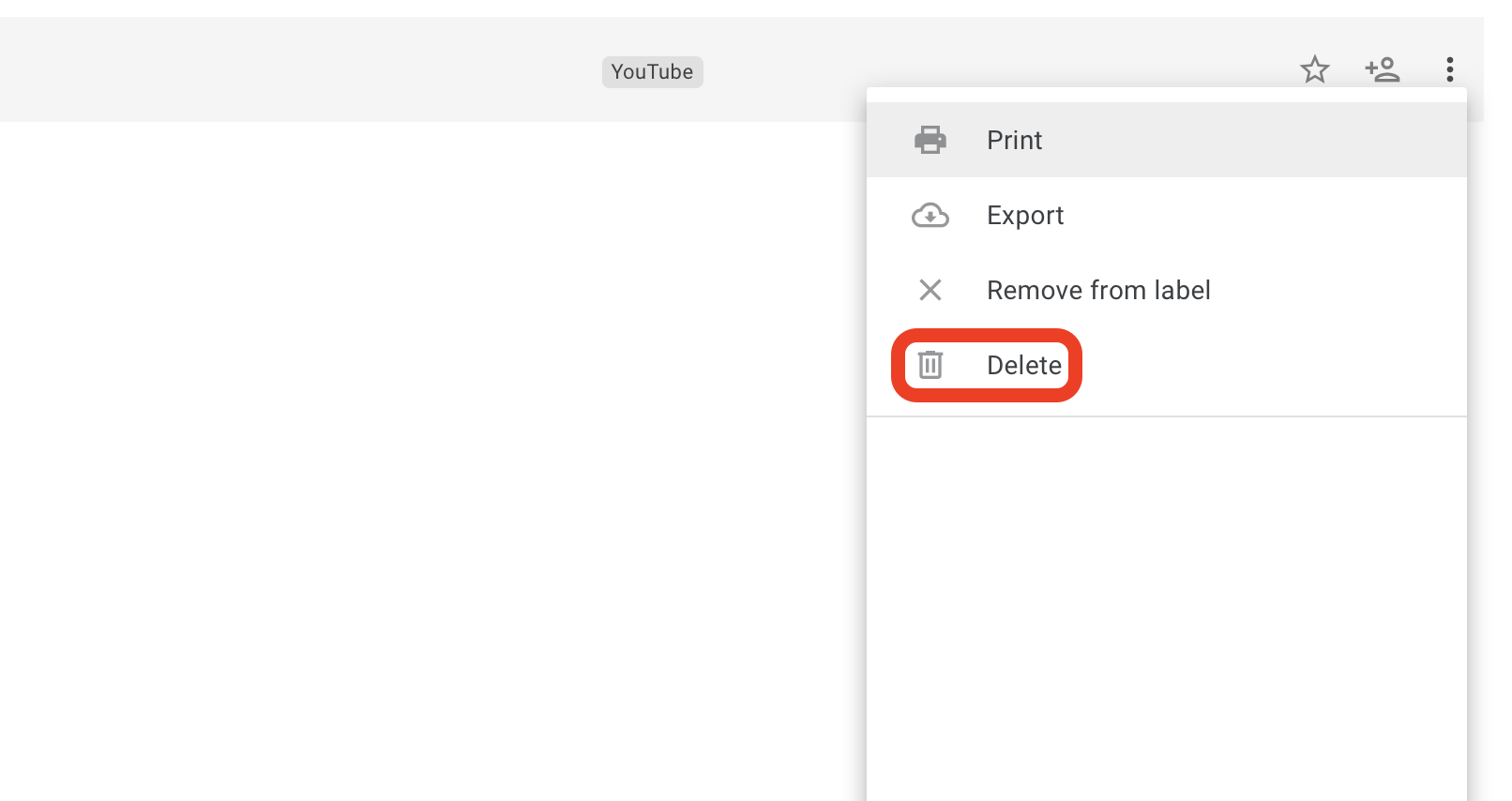
- Справа от их строки щелкните меню из трех точек.
- Выберите «удалить»
- Подтвердите, что хотите удалить контакт
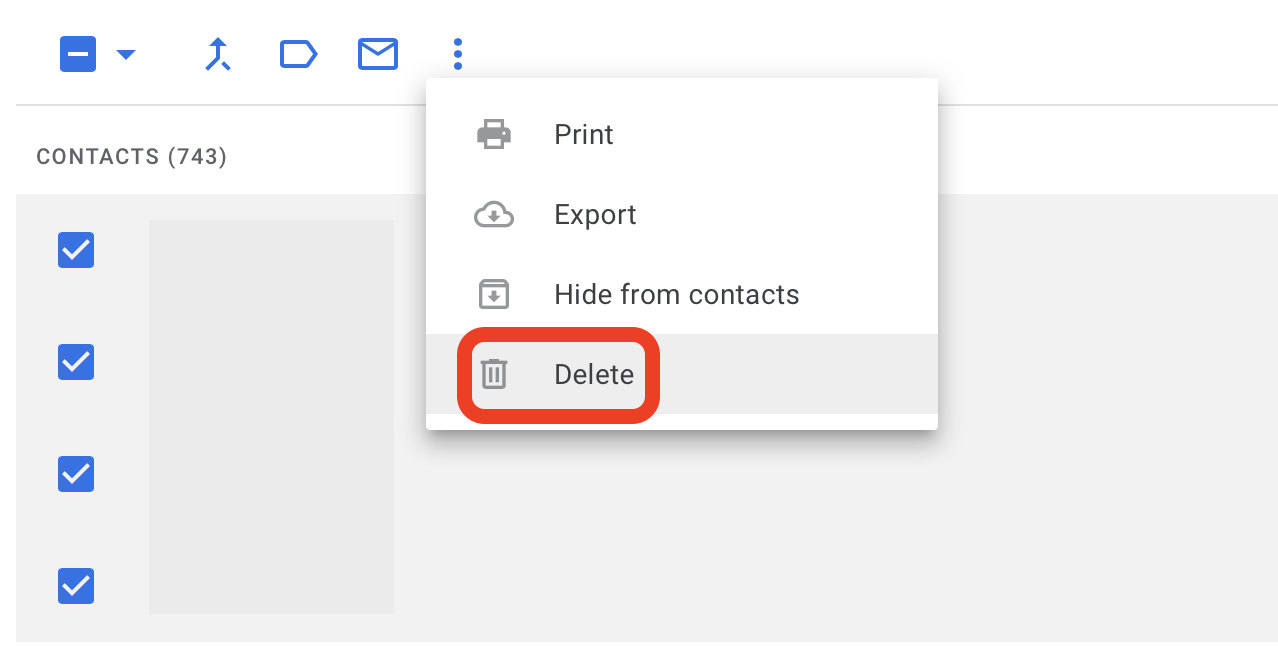
Если вы хотите удалить несколько контактов, выполните следующие действия:
- Посетите contact.google.com
- Наведите указатель мыши на значок контакта, который хотите удалить.
- Когда появится флажок вместо их изображения, установите флажок
- Выполните шаги два и три для всех контактов, которые вы хотите удалить.
- Когда вы выбрали все контакты, которые хотите удалить, выберите меню из трех точек в верхней части окна.
- Выберите «удалить»
- Подтвердите свой выбор
Управляйте всеми своими сообщениями в одном приложении
В наши дни люди переключаются между несколькими приложениями, чтобы пообщаться. Электронная почта может всегда быть с нами, но социальные приложения быстро вытесняют электронную почту как более быстрое решение для общения с другими людьми.
IM+ — идеальное решение для современной эпохи онлайн-общения. Вы можете связать Gmail напрямую с ним и пользоваться всеми функциями Gmail; это тот же самый интерфейс, который вы найдете на веб-сайте Gmail.
Оттуда IM+ позволяет вам пользоваться такими сервисами, как Telegram, Slack, Facebook Messenger, Google Hangous, Outlook, Twitter, HipChat, LinkedIn и другими. Это просто лучшее приложение для управления всеми разрозненными службами чата в одном месте.
✕ Удалить баннер приложения
Управление контактами не сложно, просто это никогда не было простым процессом. Контакты Google делают это проще, чем когда-либо, но вы по-прежнему ограничены экосистемой Google. Это просто не для всех — даже если Gmail — ваш поставщик услуг электронной почты.
Canary, Newton и IM+ — отличные варианты для управления электронной почтой и контактами, и все три доступны бесплатно в течение семидневной пробной версии Setapp для Mac.
В дополнение к этим трем замечательным приложениям вы получите немедленный и неограниченный доступ ко всему каталогу Setapp, включающему почти 200 собственных приложений для Mac, охватывающих несколько категорий. Когда пробный период закончится, вы сможете сохранить доступ ко всему пакету Setapp всего за 9,99 долларов США в месяц. Это невероятная сделка, на которую вы должны прыгнуть, так зачем ждать? Попробуйте Setapp сегодня!