Перемещение файлов на новый компьютер с Windows
Если вы выполняете переход на новый компьютер, вам не нужно оставлять фотографии, видео, файлы и папки. Вы можете перенести их вместе с вами на новый компьютер, используя один из следующих вариантов.
Мы рекомендуем использовать OneDrive для быстрого сохранения файлов в облаке. Затем вы можете получить доступ к файлам на новом компьютере и на всех устройствах, включая телефон, планшет и т. д. Ваши файлы также будут архивироваться и защищены в облаке, поэтому они будут доступны, даже если что-то произойдет на вашем компьютере.
Вы можете получить OneDrive хранилище несколькими способами— с 5 ГБ бесплатного хранилища при входе с помощью учетной записи Майкрософтили с 1 ТБ хранилища при подписке на Microsoft 365. Сравнение планов
Параметр резервного копирования
Факторы, которые следует учитывать
СOneDrive :
Ваши данные безопасно хранятся в облаке
Вы можете легко получить доступ к содержимому на нескольких устройствах.
Вам не нужно приобретать оборудование
Восстановление файлов выполняется легко и мгновенно
Вам потребуется:
Расположение OneDrive хранилища
Доступ к Интернету
Вам потребуется:
Внешний жесткий диск или сетевой диск
Примечание: Если вы переходите с компьютера с Windows 7, а не с Windows 10, см. статью «Перемещение на компьютер Windows 10», чтобы узнать, как перенести файлы вместе с вами.
Указанные выше параметры помогут вам переместить файлы на новый компьютер. Чтобы получить доступ к избранным приложениям и службам Майкрософт с любого устройства, войдите с помощью своей учетной записи Майкрософт. Он подключит вас к вашим средствам и подпискам, а также поможет вам управлять цифровой жизнью, параметрами конфиденциальности, работоспособностью и безопасностью устройств.
Как перенести файлы с ПК на ПК: 4 умных решения, которые каждый может попробовать.

Если у вас также есть новый компьютер с Windows, вы можете иметь в виду аналогичный запрос. Когда мы переходим с одного компьютера на другой, первое, что мы делаем, — это передача наших важных данных. В конце концов, вы не хотите потерять важные файлы во время передачи с ПК на ПК. Чтобы облегчить вам задачу, я придумал различные способы передачи файлов с компьютера на компьютер. Без лишних слов давайте познакомимся с самым быстрым способом передачи файлов с ПК на ПК прямо здесь.
Способ 1: Передача файлов с ПК на ПК с помощью внешнего жесткого диска
Самый простой способ передачи данных с ПК на ПК — это использование внешнего жесткого диска. То есть вы можете сначала подключить внешний жесткий диск к исходному компьютеру и скопировать на него свои данные. Позже вы можете подключить жесткий диск к новому компьютеру и импортировать данные с него на компьютер с Windows.
Прежде чем подключить жесткий диск к старому компьютеру, убедитесь, что на нем достаточно места для размещения всех файлов. Вы можете просмотреть значок подключенного диска с этого компьютера/Моего компьютера в проводнике Windows.
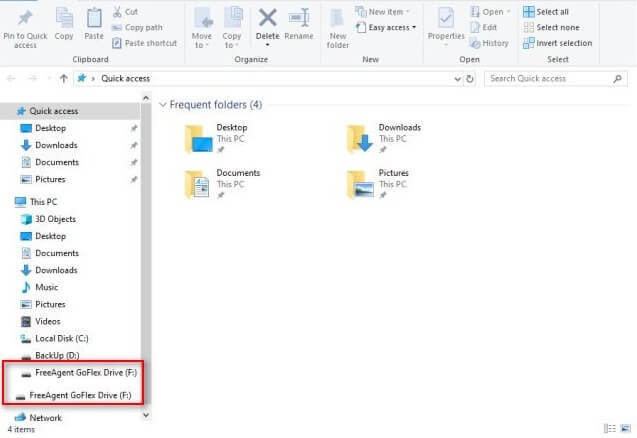
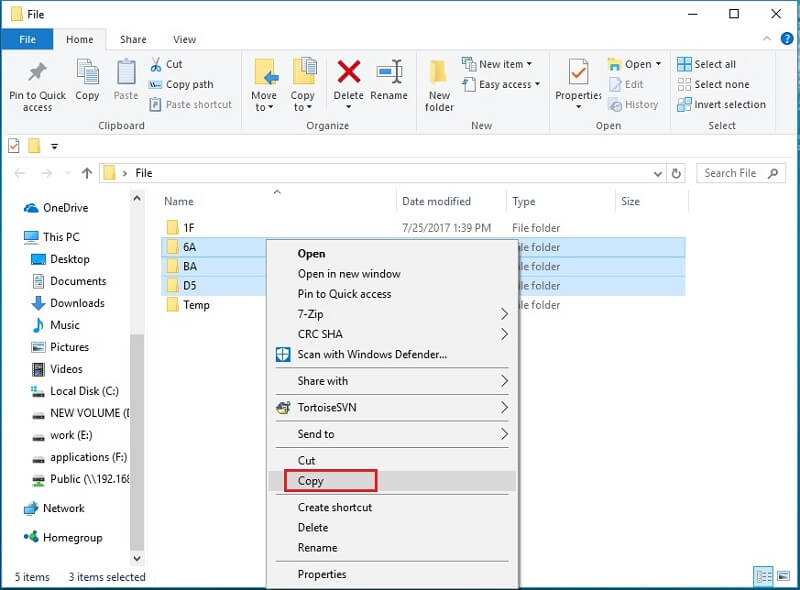
Теперь вы можете просто перейти в любое место на вашем компьютере, скопировать файлы отсюда и вставить их на внешний жесткий диск. Вы также можете напрямую отправить их на свой диск отсюда. Позже вы можете подключить его на новом компьютере и вручную скопировать данные с диска на компьютер с Windows.
Способ 2: Как перенести файлы с ПК на ПК с помощью OneDrive
Если вы уже использовали продукты Microsoft, возможно, вы знакомы с OneDrive. Это облачная служба, предлагаемая Microsoft, которая позволяет нам создавать резервные копии наших данных и делать их доступными на разных устройствах одновременно. Однако вы должны знать, что на каждой учетной записи OneDrive бесплатно выделяется только 5 ГБ свободного места. Поэтому, если у вас много файлов для передачи, вы можете подумать о покупке большего пространства. Чтобы узнать, как передавать файлы с ПК на ПК с помощью OneDrive, можно выполнить следующие действия.
Шаг 1: Переместите данные со старого компьютера на OneDrive
Если вы не используете OneDrive на своем компьютере, просто сначала завершите его настройку. Теперь вы можете перейти в проводник Windows и просмотреть специальную папку OneDrive на боковой панели. Теперь вы можете перетаскивать файлы из проводника в папку OneDrive, чтобы сохранить их.
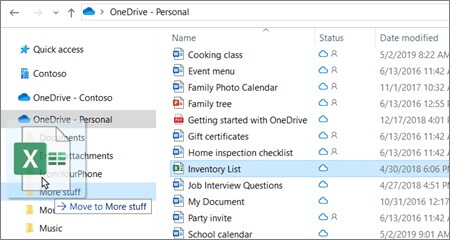
Кроме того, вы также можете перейти на веб-сайт OneDrive и войти в свою учетную запись. Из его домашней страницы вы можете нажать на опцию загрузки и выбрать импорт нескольких файлов с вашего компьютера в свою учетную запись OneDrive.
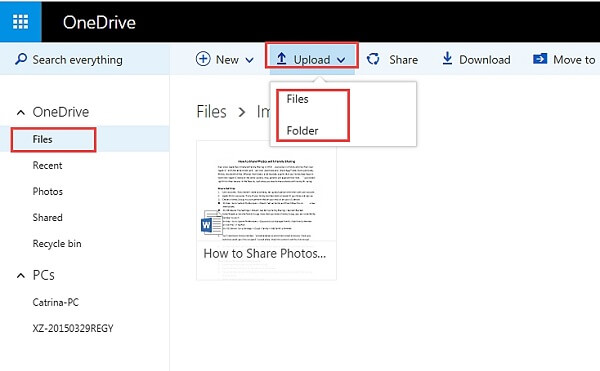
Шаг 2: Загрузите файлы OneDrive на свой компьютер
После сохранения всех ваших данных в учетной записи OneDrive вы также можете получить их на своем новом компьютере. Для этого вы можете просто запустить установщик OneDrive и убедиться, что вы вошли в ту же учетную запись Microsoft, в которой сохранены ваши данные.
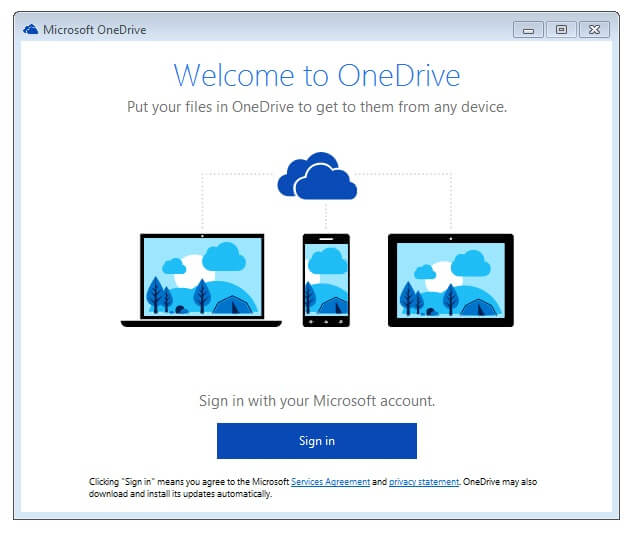
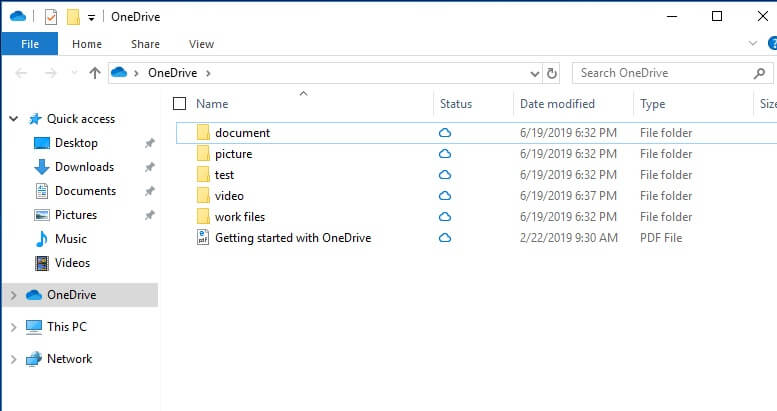
После завершения настройки OneDrive вы можете перейти в папку Проводник > One Drive и просмотреть там свои данные. Просто убедитесь, что у вас есть активное подключение к Интернету, и подождите некоторое время, так как ваши файлы появятся автоматически.
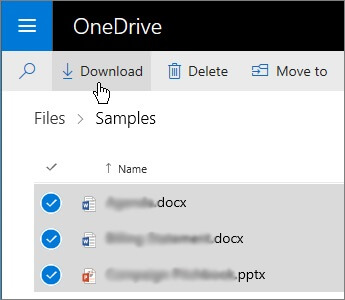
Кроме того, вы также можете перейти на официальный сайт OneDrive, выбрать свои файлы и нажать кнопку “Загрузить”, чтобы сохранить их в локальном хранилище вашей системы.
Способ 3: Как передавать файлы с ПК на ПК с помощью USB-кабеля
Если вы ищете самый быстрый способ передачи файлов с ПК на ПК, вы также можете использовать USB-кабели. Поскольку стандартные кабели не будут работать в этом сценарии, вам нужно будет получить адаптер USB-USB, чтобы он работал. Как только вы подключите свои системы для передачи данных с ПК на ПК, вам придется установить на них программное обеспечение USB-адаптера.
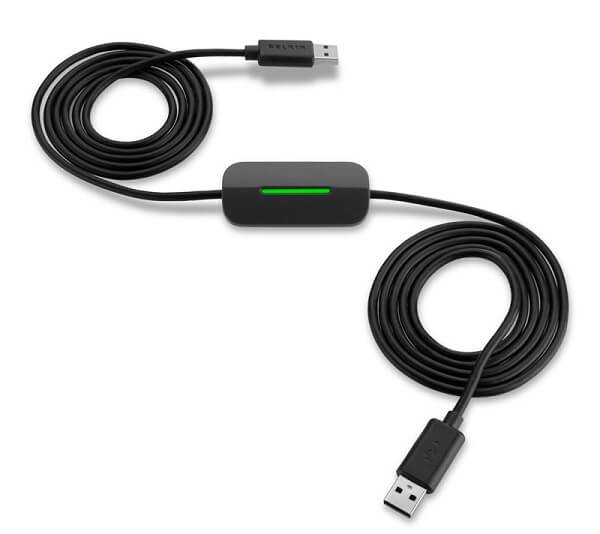
Вот и все! Теперь вы можете просматривать подключенные системы с помощью его инструмента и просто копировать и вставлять файлы. Хотя общий интерфейс программного обеспечения USB-адаптера может отличаться, основной принцип передачи данных с ПК на ПК будет одинаковым. Это был бы идеальный способ сделать программное обеспечение для передачи файлов с ПК на ПК без Интернета.
Способ 4: Передача файлов с ПК на ПК по кабелю локальной сети
Наконец, вы также можете воспользоваться помощью Ethernet (LAN) для передачи данных с ПК на ПК за меньшее время. Поскольку это приведет к прямой передаче файлов с ПК на ПК, вам не нужно использовать какие-либо сторонние службы (например, жесткий диск или OneDrive) для хранения ваших данных. Хотя этот процесс немного утомителен, это также один из самых быстрых способов передачи файлов с ПК на ПК, который вы можете выполнить следующим образом.
Шаг 1: Подключите оба компьютера
Сначала вы можете взять совместимый кабель локальной сети и подключить к нему свой старый и новый ПК. Убедитесь, что порт кабеля локальной сети будет поддерживаться обеими системами.
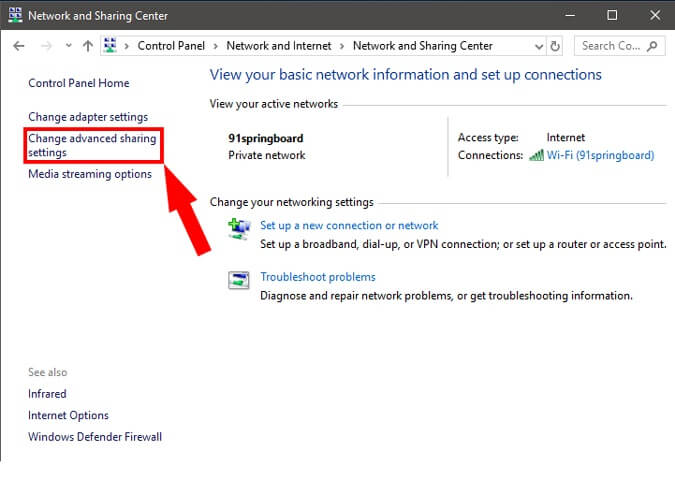
Теперь вам нужно внести некоторые изменения в обе системы. Перейдите в меню Пуск > Панель управления > Сеть и Интернет > Центр управления сетями и общим доступом и перейдите к Дополнительным настройкам общего доступа.
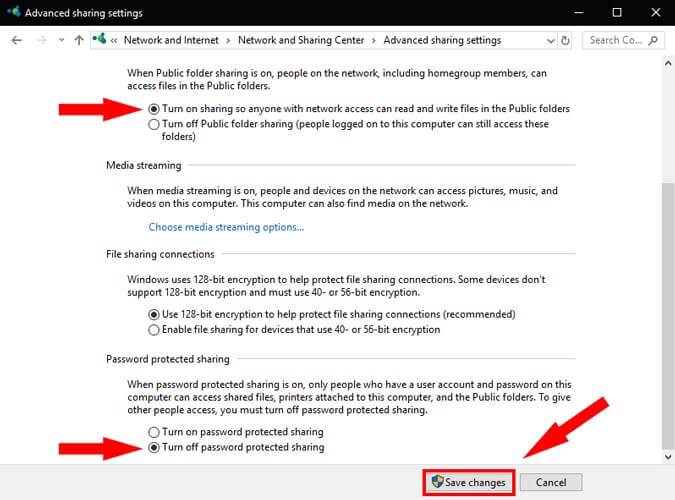
В расширенных настройках обеих систем включите функцию обнаружения сети. Кроме того, включите функцию общего доступа к сети, чтобы вы могли читать и записывать файлы в обеих системах. Вы также должны отключить функцию общего доступа, защищенную паролем, на своих компьютерах, чтобы это сработало.
Шаг 2: Настройка локальной сети в ваших системах
После выполнения этих предварительных условий можно настроить локальную сеть для подключения обеих систем. Для этого снова перейдите в настройки сети и общего доступа, выберите подключение Ethernet и перейдите в его свойства.
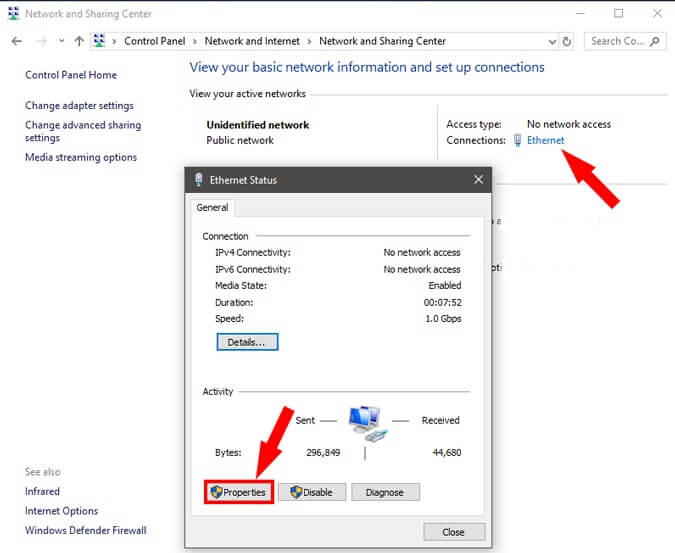
Теперь перейдите на вкладку Сеть, выберите модель TCP/IPv4 и снова посетите ее свойства. На исходном компьютере можно настроить сеть, введя следующие значения:
- • IP-адрес: 192.168.1.1
- • Маска подсети: 225.225.225.0
- • Шлюз по умолчанию: 192.168.1.2
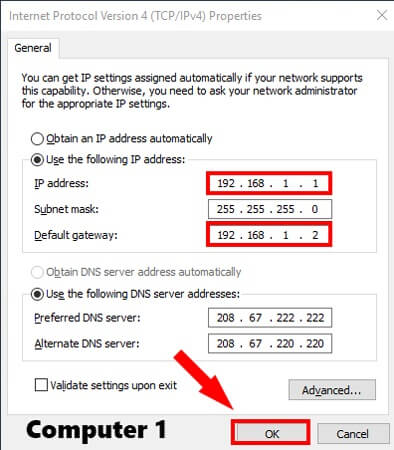
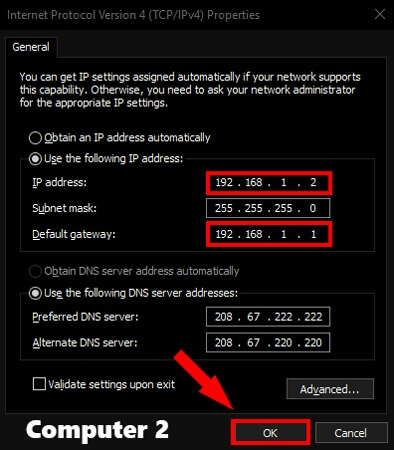
Пожалуйста, сделайте то же самое на вашем новом ПК, но вместо этого значения конфигурации для различных параметров сети будут следующими:
- • IP-адрес: 192.168.1.2
- • Маска подсети: 225.225.225.0
- • Шлюз по умолчанию: 192.168.1.1
Шаг 3: Передача файлов с ПК на ПК через Ethernet
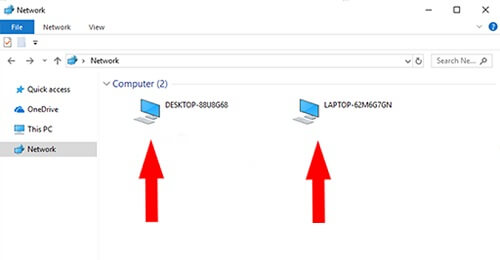
Отлично! Вы почти на месте. После подключения обеих систем вы можете перейти в сетевую папку и просмотреть подключенные компьютеры здесь.
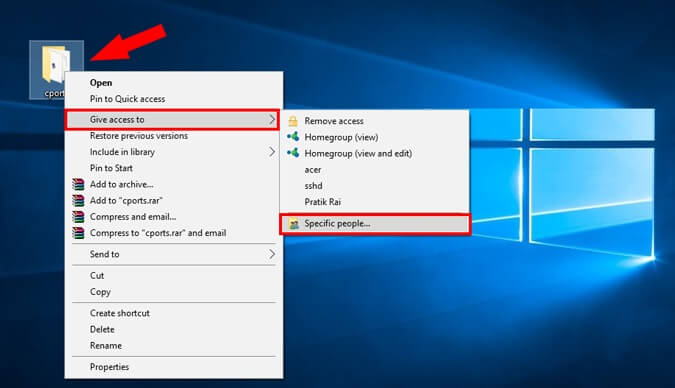
Теперь вы можете просто выбрать любую папку, которую хотите перенести, щелкнуть правой кнопкой мыши и поделиться ею с конкретными людьми (предоставить доступ определенным пользователям).
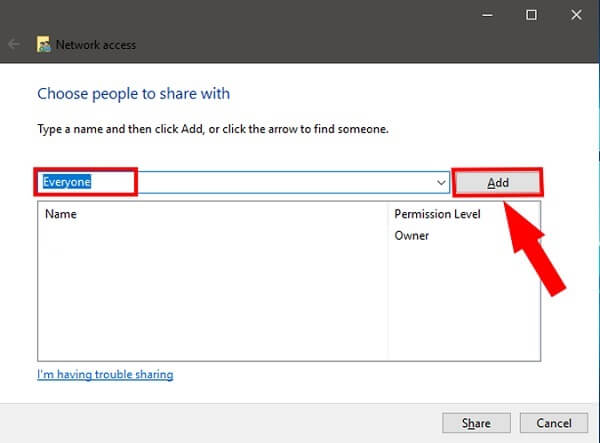
Как только откроется окно общего доступа к файлам, вы можете выбрать другой компьютер или всех пользователей и нажать кнопку “Добавить”.
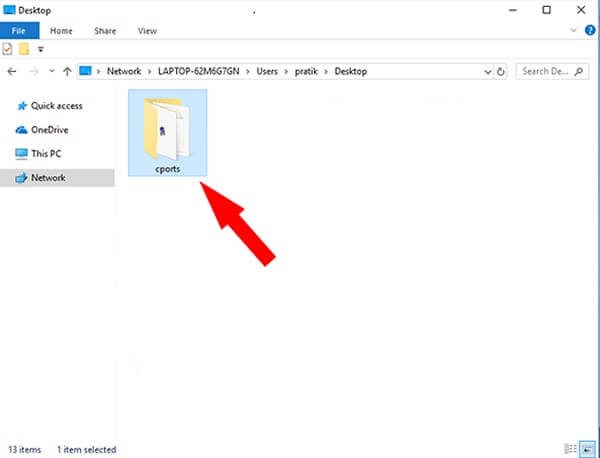
Когда вы предоставите доступ к своему новому компьютеру, вы можете просто перейти в сетевую папку на нем и перейти к расположению общей папки. В конце концов, вы можете просто скопировать этот контент и вставить его в любое другое безопасное место на вашем новом компьютере.
Это подводит нас к концу этого обширного поста о том, как сделать передачу с ПК на ПК, как профессионал. Как вы можете видеть, я перечислил 4 различных способа передачи файлов с ПК на ПК по беспроводной сети или с помощью проводного соединения. Вы можете дополнительно изучить их самостоятельно и выбрать самый быстрый способ передачи файлов с ПК на ПК без каких-либо проблем.
Как передать файлы с компьютера на компьютер
Довольно часто пользователи сталкиваются с необходимостью передачи данных с одного ПК на другой. Какие при этом доступные и простые способы существуют? Несколько вариантов мы рассмотрим в этой статье.
Передача файлов с компьютера на компьютер
Существует большое количество методов переноса данных с одного ПК на другой. В этой статье будут рассмотрены 3 категории. Первую составляют способы с использованием интернет-сервисов. Вторая группа основывается на применении стандартных физических носителей (например, портативных жестких дисков). Последним средством в нашем списке будет технология домашних сетей Виндовс.
Способ 1: uTorrent
Можно достаточно просто передавать данные любого размера, используя популярный торрент-клиент uTorrent.
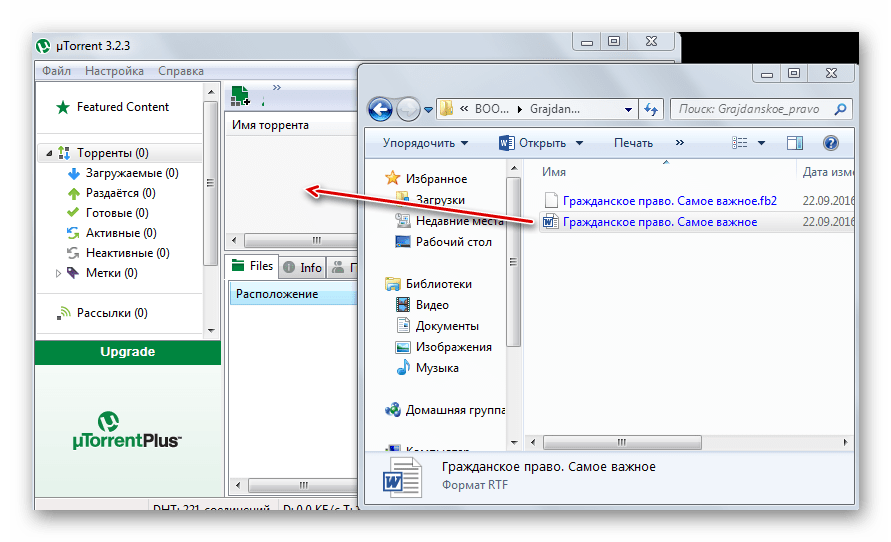
- Запустите приложение.
- Откройте папку с нужным файлом в «Проводнике» Windows.
- Щелкните левой кнопкой мыши на нужном объекте и, зажав кнопку, перетащите его прямо в торрент-клиент.
Человек, которому вы передали торрент-адрес, должен будет выполнить следующее:
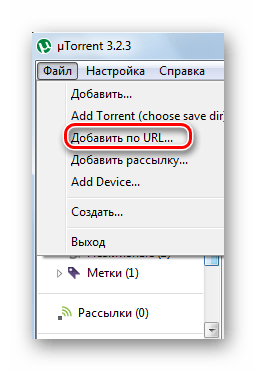
- В запущенном приложении мюТоррент выбрать «Файл» – «Добавить по URL…»
- В появившемся диалоговом окне ввести переданный URL (например, нажав «Ctrl» + «V»).
- Кликнув мышью на «OK» (или «Открыть»), запустить скачивание.
Способ 2: Облачные сервисы
На сегодняшний день существует множество облачных сервисов с простым использованием: Яндекс Диск, MEGA, Google Диск, Dropbox, Cloud Mail.ru. Все они используют в своей работе одинаковый принцип.
Yandex Disk
Лимит на максимальный размер файла для загрузки по веб-интерфейсу составляет 2 ГБ. Но, используя приложение, можно отправлять данные большего размера. Объем бесплатного доступного пространства не превышает 10 ГБ.
- По ссылке выше переходим на Yandex Диск.
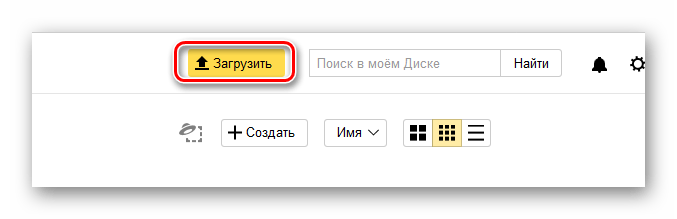
- Зайдя на облачный сервис, щелкаем мышью «Загрузить».
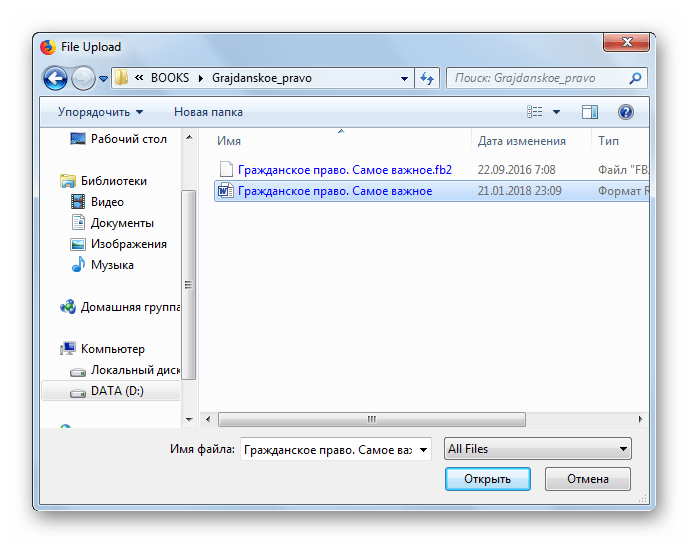
- В стандартном окне «Проводника» Windows выбираем нужный файл для загрузки.
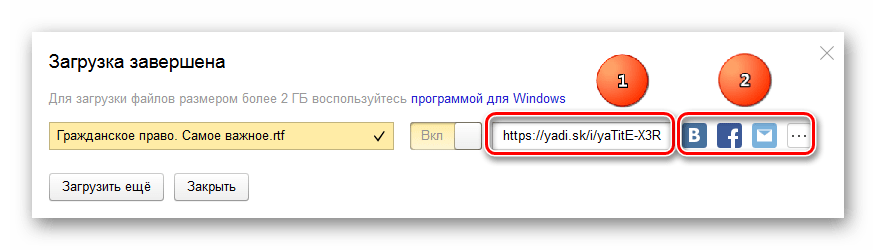
- После успешного добавления данных на облачный сервис появится панель, где нужно нажать на переключатель (перевести его в положение «Вкл»). Это откроет публичный доступ к загруженному на ресурс файлу.
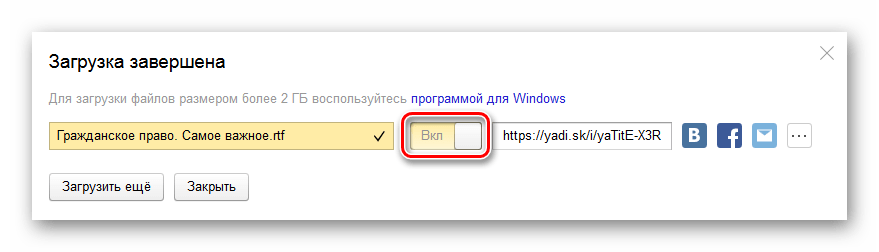
- Полученную ссылку можно скопировать в буфер обмена (1), отправить в социальные сети или посредством Email (2).
MEGA
Другой довольно удобный облачный сервис – Мега. В бесплатном режиме пользователю предоставляется 15 ГБ дискового пространства.
- Заходим на сайт по указанной ссылке.
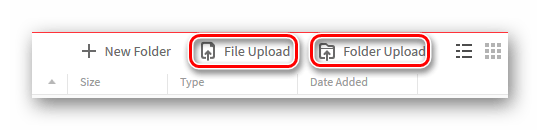
- В самом верху на панели выбираем «File Upload» (Загрузить файл) или «Folder Upload» (Загрузить папку).
- В «Проводнике» Виндовс указываем то, что нужно загрузить, затем нажимаем «ОК».
- После завершения операции в списке доступных объектов отобразится новый элемент.
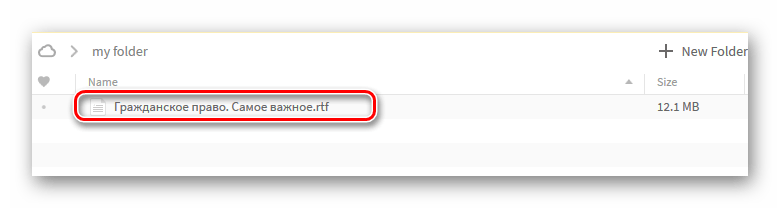
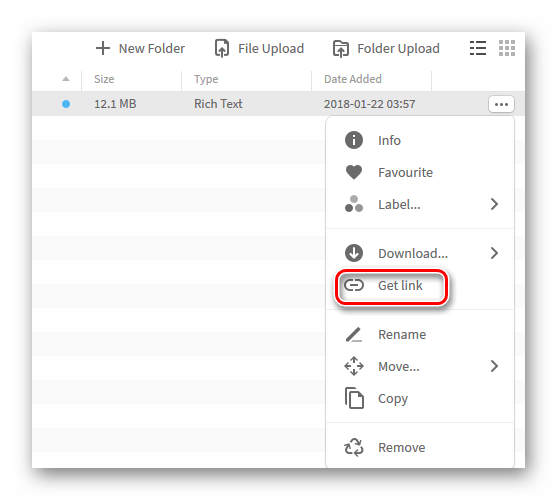
- Для создания ссылки подведите указатель мыши в самый конец строки и щелкните на появившейся кнопке.
- Выберите «Get link».
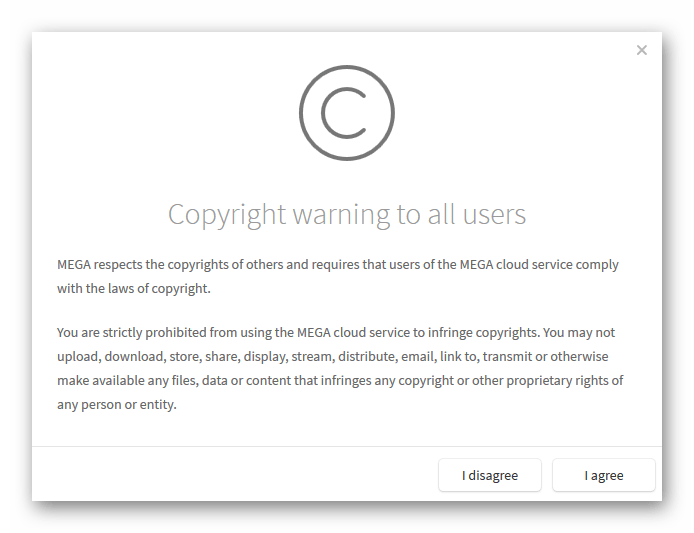
- Внизу предупреждающего сообщения нажмите «I agree».
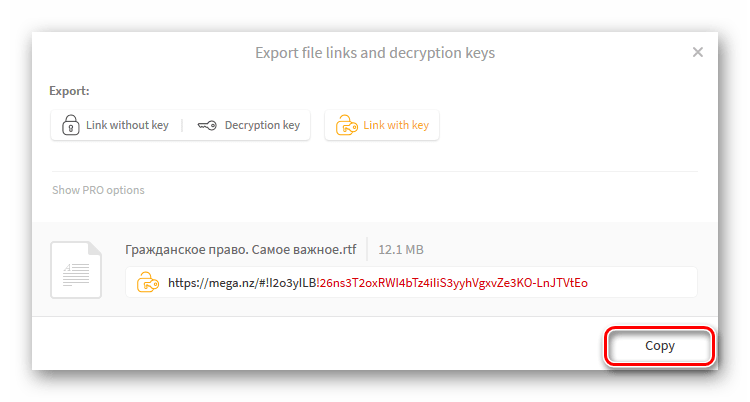
- В панели создания URL щелкните «Copy». Теперь его можно передать любым способом, вставив из буфера обмена.
Способ 3: Электронная почта
Практический все сервисы электронной почты позволяют передавать файлы вместе с сообщением. Недостатком является то, что прикрепленные к письму вложения не могут быть большого размера. Зачастую максимально допустимый лимит — 25 Мбайт. Покажем на примере Яндекс Почты процедуру отправки вложенных данных посредством Email.
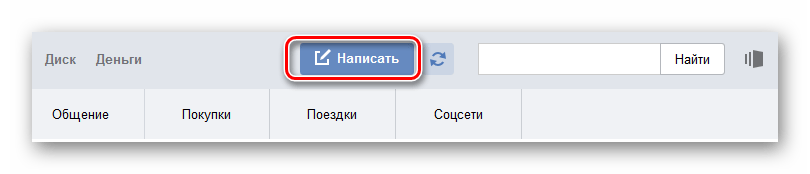
- Зайдя по ссылке выше в почтовый сервис Яндекса, нажимаем на «Написать».
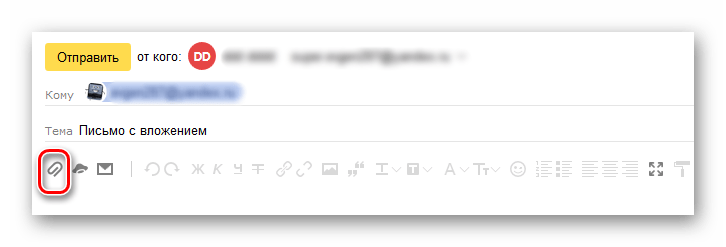
- Вводим все данные адресата и щелкаем мышкой по иконке скрепки.
- Откроется стандартное окно «Проводника».
- Находим нужный файл и кликаем «Открыть».
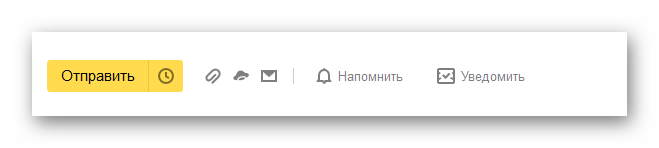
- Нажимаем кнопку «Отправить».
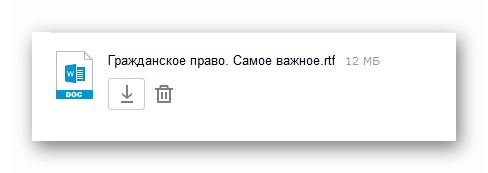
- Адресат в полученном письме должен будет кликнуть мышью по направленной вниз стрелке для скачивания вложения. Следует отметить, что если размер файла превышает допустимый, то в окне сообщения пользователь увидит ссылку на Яндекс Диск.
Способ 4: TeamViewer
TeamViewer — средство удаленного управления, применяемое главным образом для оказания помощи другому пользователю на его ПК. Программа имеет широкий функционал, включающий удобные возможности по передаче документов с компьютера на компьютер.
- Запустите приложение.
- Введите ID партнера (1).
- Установите переключатель на «Передача файлов» (2).
- Нажмите «Подключиться» (3).
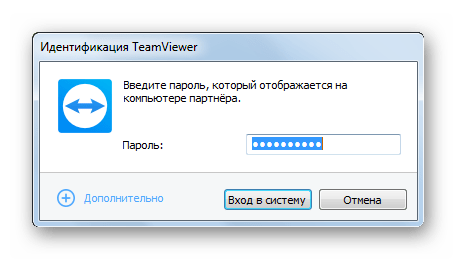
- В следующем поле вводим пароль партнера и кликаем на «Вход в систему».
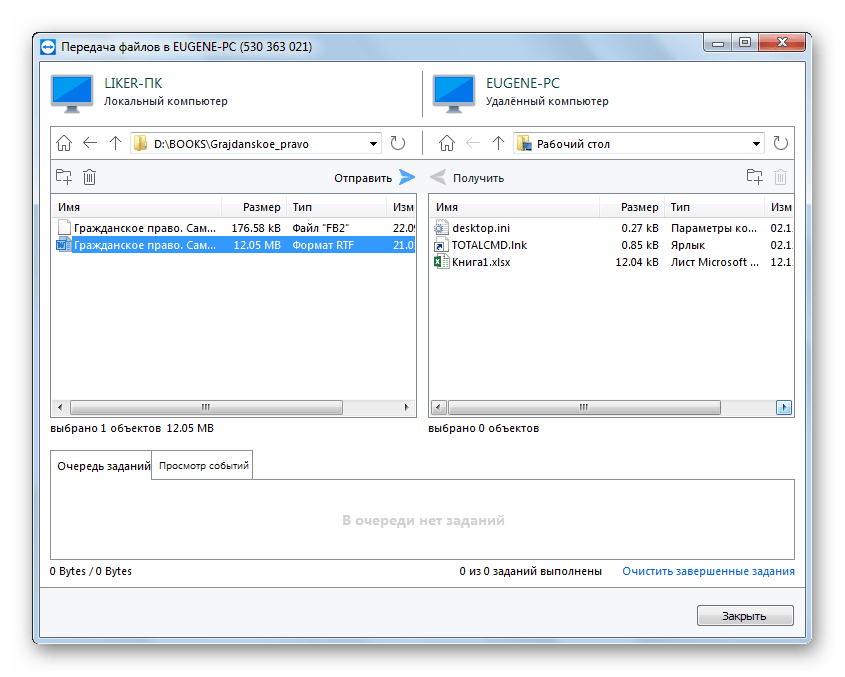
- Появится двухпанельное окно, в котором слева выбираем данные для копирования, а справа – целевую директорию (или наоборот).
Способ 5: Bluetooth
C помощью беспроводной технологии Блютуз можно копировать файлы с одного ПК на другой. Многие компьютеры (включая большинство современных ноутбуков) уже имеют встроенный адаптер Bluetooth. Передача данных между машинами таким способом требует включения самой функции на обеих сторонах.
- На втором компьютере (целевом) щелкаем мышью по значку Блютуз в трее правой кнопкой мыши.
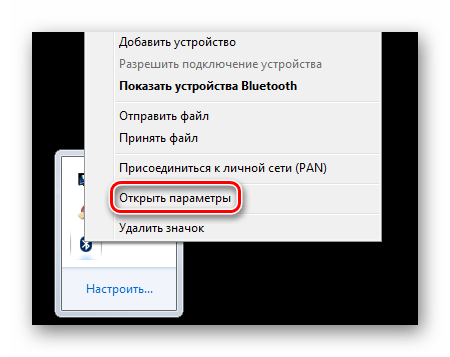
- Выбираем пункт «Открыть параметры».
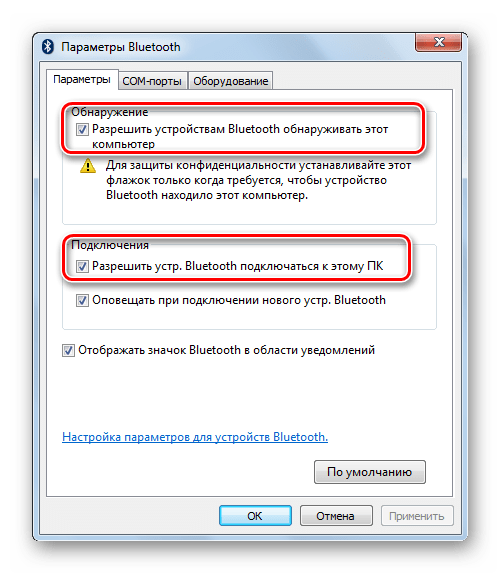
- Ставим галочки в разделе «Обнаружение» и «Подключения».
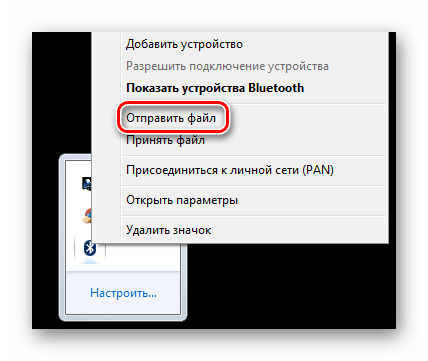
- На первой машине щелкаем на иконке Блутуз в трее, затем – «Отправить файл».
- Указываем нужное устройство и то, что хотим передать.
- На втором ПК проделываем аналогичную пункту 4 операцию, выбрав «Принять файл».
Более простой вариант отправки данных таким способом заключается в следующем:
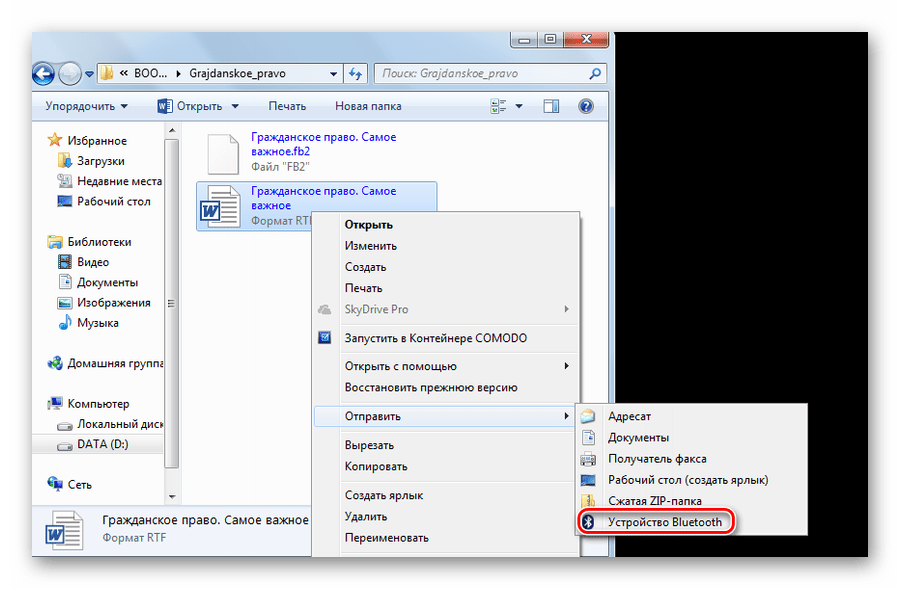
- В «Проводнике» выделяете правой кнопкой мыши нужный объект.
- Далее – «Отправить» – «Устройство Bluetooth».
- Указываете устройство и целевой файл в диалоговом окне.
- Недостатком такого метода является то, что Блютуз не позволяет передавать папки. Решением может быть помещение всех нужных документов в один архив.
Способ 6: Внешний накопитель
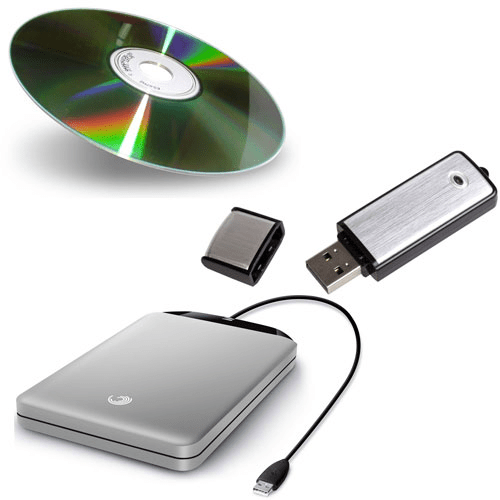
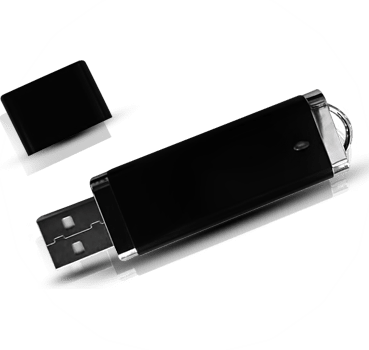
Одним из самых простых и популярных способов передачи файлов между компьютерами является использование внешних накопителей. Для этого чаще всего применяют флешки, DVD-диски и портативные жесткие диски.
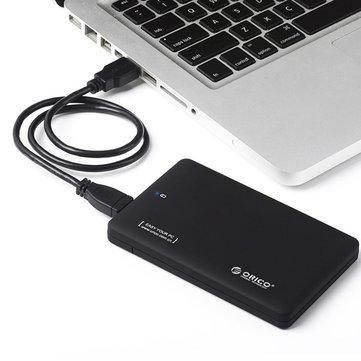
Перенос данных на флеш-накопители и внешние хард-диски происходит стандартным способом с использованием «Проводника» или сторонних файловых менеджеров. DVD-диски требуют специальной процедуры и ПО для своей записи. После завершения операции носитель передается другому пользователю.
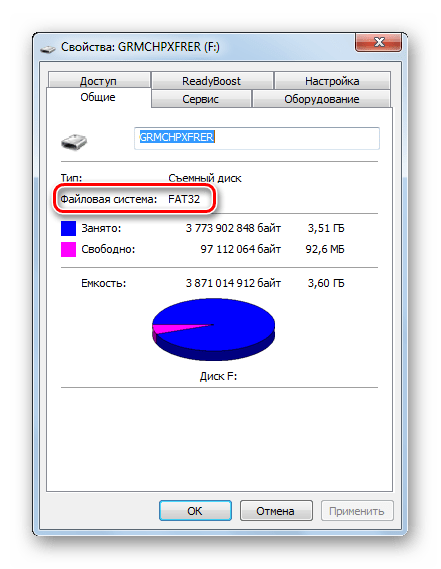
Следует остановиться на особенностях файловых систем при использовании флеш-накопителей.
Максимальный размер отдельного файла в системе FAT32 составляет приблизительно 4 ГБ. NTFS теоретически не имеет ограничений. Это значит, что для передачи достаточно больших единичных данных (например, дистрибутивов современных игр) следует задать соответствующую разметку флешки. Информацию о текущих параметрах форматирования накопителя можно получить, щелкнув в контекстном меню «Свойства» в окне «Мой компьютер».
Для использования NTFS на флешках следует:
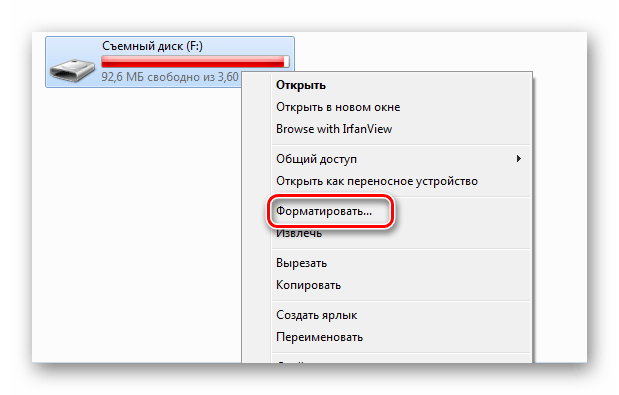
- В окне «Мой компьютер» щелкнуть правой кнопкой мыши на флеш-накопителе и выбрать «Форматировать…».
- Далее необходимо указать нужную файловую систему (в нашем случае это NTFS) и нажать «Начать».
Способ 7: «Домашняя группа»
«Домашней группой» называют совокупность компьютеров под управлением Виндовс, которые предоставляют ресурсы для совместного использования.
- В строке поиска набираем «Домашняя группа».
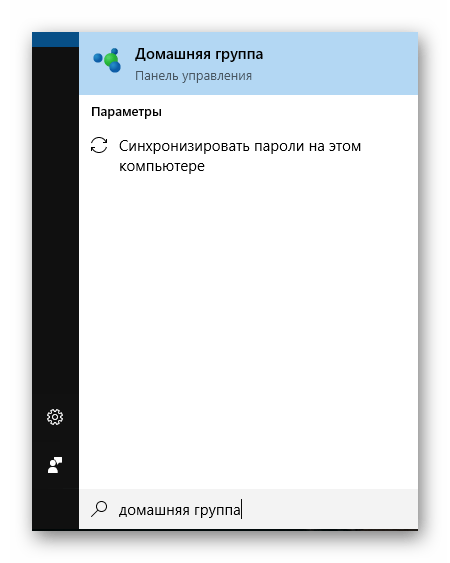
- Далее кликаем на кнопке «Создать домашнюю группу».
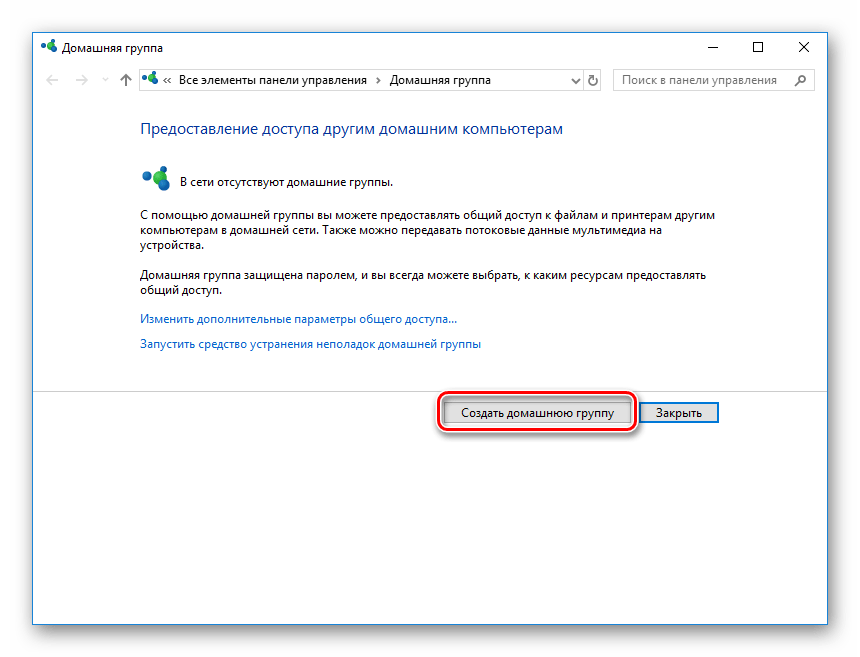
- В следующем информационном окне просто нажимаем «Далее».
- Отмечаем (или оставляем как есть) те элементы, которые будут доступны участникам «Домашней группы», и щелкаем мышью «Далее».
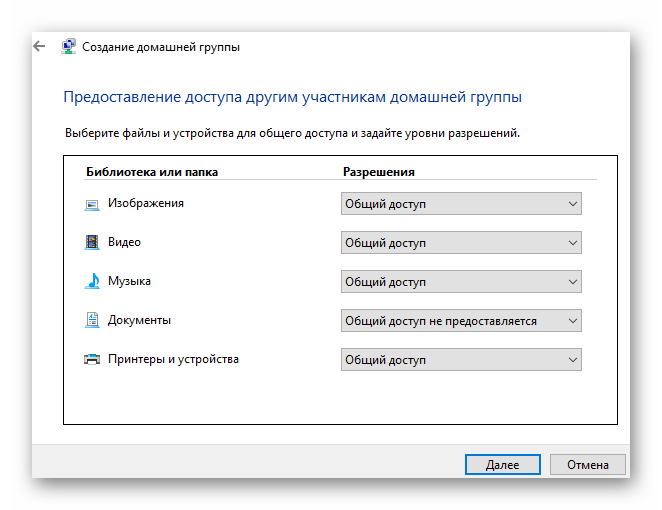
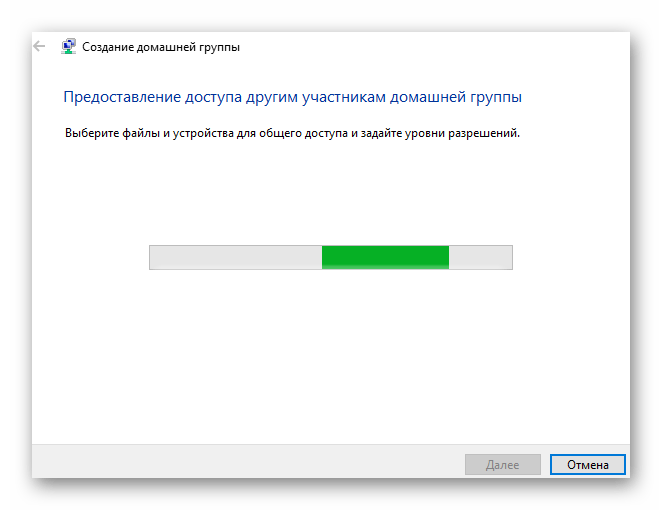
- Дожидаемся окончания процесса получения разрешений.
- В следующем окне отобразится пароль для доступа к общим ресурсам. Его можно распечатать.
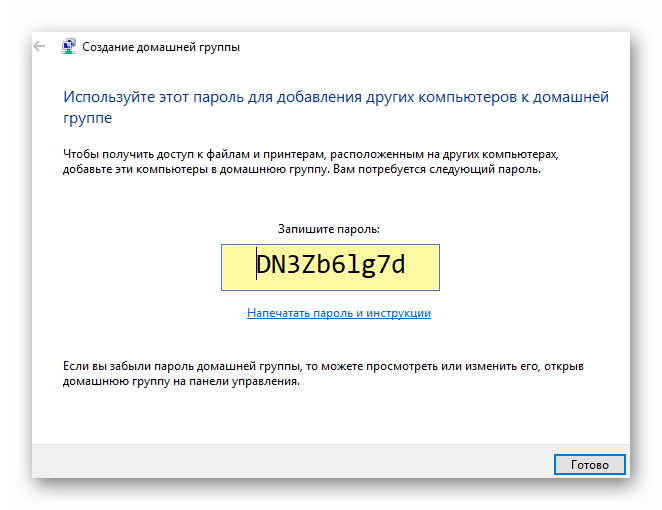
- Нажимаем «Готово».
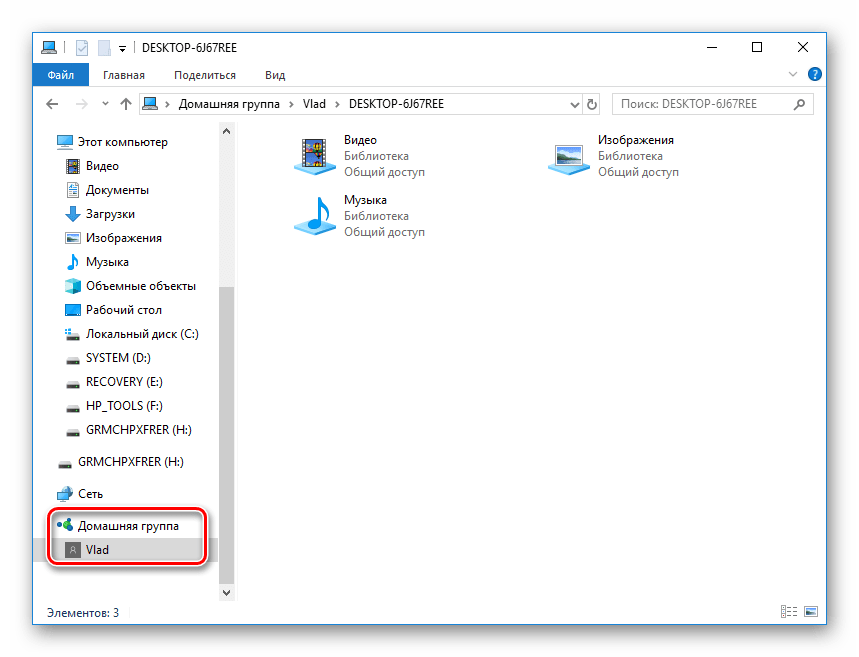
- Запускаем «Проводник» и кликаем внизу по ярлыку «Домашняя группа».
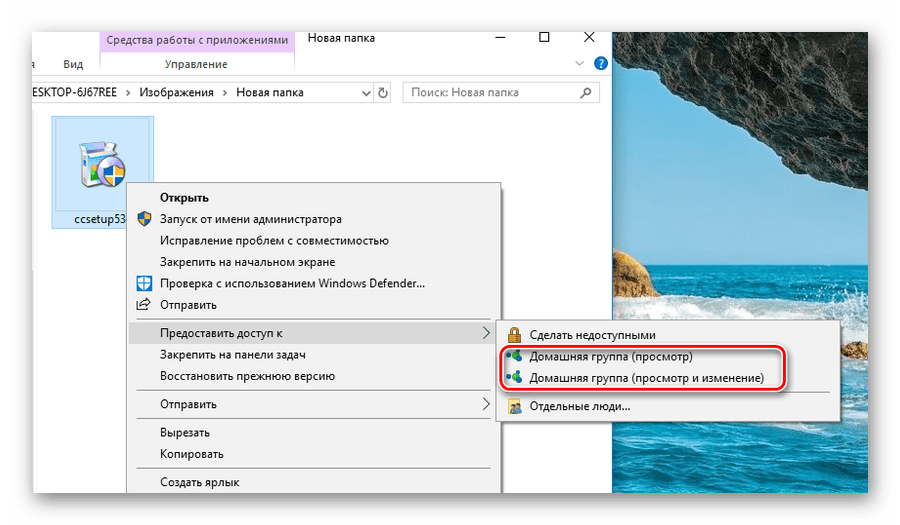
- Для предоставления доступа к определенным ресурсам на локальном ПК кликаем по нему правой кнопкой мыши и выбираем любую из опций. Вы можете открыть или закрыть доступ к любому элементу из выбранных папок для «Домашней группы».
Существует множество самых разнообразных способов передачи файлов с компьютера на компьютер. Часть из них требует доступа к интернету, например, копирование файлов с помощью торрент-клиента. Главное достоинство таких способов – возможность перекинуть данные на неограниченные расстояния. Напротив, при использовании внешних носителей, как правило, перенос файлов происходит путем передачи самого девайса из рук в руки. Самый популярный из таких методов – использование флешек. Такие носители дешевы, компактны и механически устойчивы. Организация общего доступа для компьютеров в сети используется чаще всего, если требуется многократный обмен файлами.
Как передать данные с ноутбука на ноутбук (с ПК на ПК): все самые простые способы
 Здравствуйте.
С одной стороны сегодняшний вопрос — пустяковый; с другой — когда срочно нужно перекинуть файлы с первого ноутбука на второй, а под-рукой нет ни флешки, ни диска, да и еще что-то не работает — это целая напасть, теряешь всякую рассудительность 😊.
Собственно, в этой заметке я решил объединить все наиболее популярные способы (которые я так или иначе рассматривал ранее на блоге) для передачи данных с одного ноутбука на другой (или с ПК на ПК). Думаю, что в такой вот неординарный момент, когда всё пойдет «не по плану» — что-то сможете для себя выбрать.
Примечание : наиболее простые способы помечены спец. образом в меню. Рекомендую начать с них.
Способы передачи данных
Без сети
👉Вариант 1: флешка, внешний диск
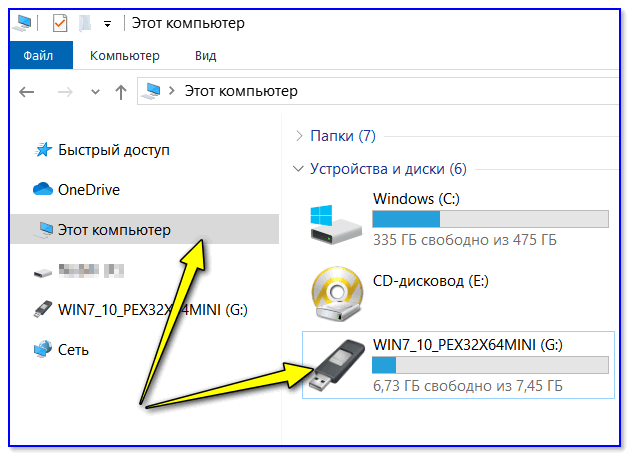
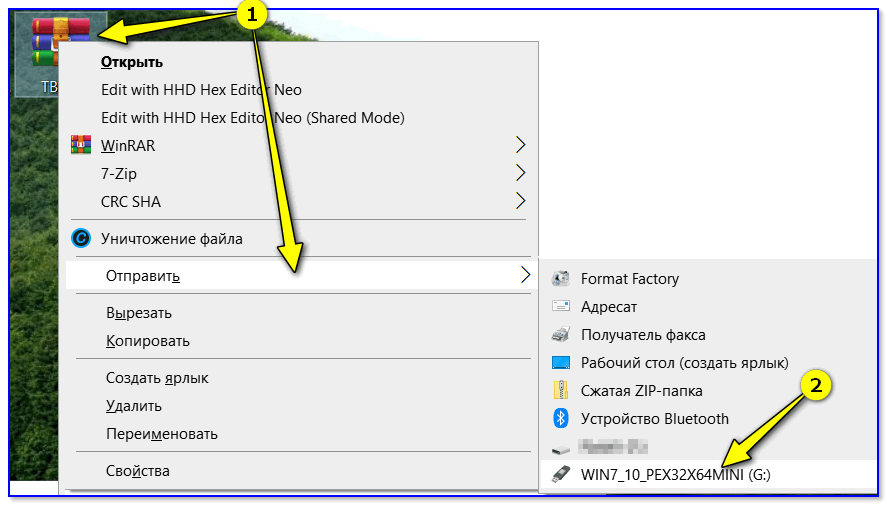
Наиболее очевидный и простой вариант — воспользоваться любым USB-накопителем: флешкой, внешним диском, SD-картой и т.д. После подключения к USB-порту — нужно просто выделить те папки и файлы, которые нужны, и кликнув правой кнопкой по ним — отправить на съемный накопитель (см. скриншоты ниже).
Отправить на съемный накопитель — флешку
Способ достаточно удобный и быстрый, позволяет передать большинство типов информации.
Пожалуй, проблема может возникнуть лишь в том случае, если вам нужно передать >100-200 ГБ информации. Во-первых, не у каждого есть внешний диск для такого объема (а значит придется «дробить» данные и туда-сюда переставлять накопитель). А, во-вторых, на это всё может потребоваться достаточно много времени.
Вариант 2: по Bluetooth
Этот вариант больше актуален для ноутбуков, чем ПК (т.к. на любом современном ноутбуке уже есть встроенный модуль Bluetooth и его ненужно докупать отдельно).
Способ годен для относительно небольшого объема информации: например, 10-ток фоток, несколько рабочих документов Word, и т.д. и т.п.
👉 Преимущества : информация передается «без проводов» и на расстоянии. К тому же, один раз настроив сопряжении — весь обмен данными сводится к отправке/принятию файла.
Как это работает:
- сначала необходимо включить Bluetooth на обоих устройствах (в трее должен быть спец. значок, как на скрине ниже; если его нет — см. вот эту заметку);
- далее на одном из ноутбуков нужно начать процедуру сопряжения: кликнуть по значку в трее ЛКМ и выбрать «Добавление устройства «;

Добавление устройства Bluetooth — см. трей
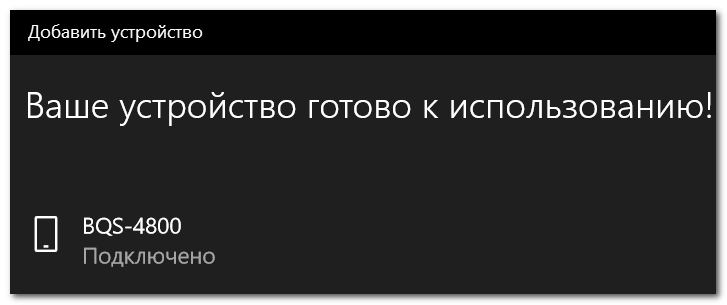
Устройство готово к использованию

Windows 10 — принять файл по Bluetooth
Вариант 3: установив жесткий диск из одного ноутбука в другой
Если вам нужно передать большой объем данных, например, 1000-2000 ГБ — то копирование/вставка отнимет весь день и вряд ли поможет до конца решить вопрос.
В этом случае весьма не плохим вариантом может стать следующее: вынуть жесткий диск с нужной информации из одного ноутбука и подключить его к другому (ноутбуку/ПК). Причем, с помощью спец. переходника диск можно подключить даже к USB-порту! Т.е. второй ноутбук разбирать и устанавливать в него диск — не требуется.
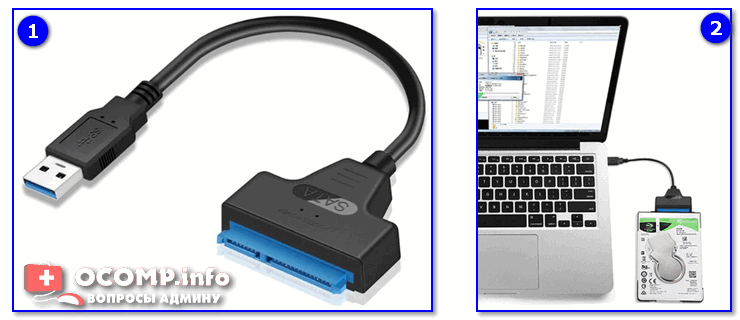
Переходник с SATA на USB
По Интернету
Кстати, если у вашего ноутбука нет интернет-подключения, когда нужно срочно передать файлы — вспомните про телефон! С помощью режима модема (есть такая функция в Андроид) — можно поделиться интернетом, и передать все необходимые файлы с ноутбука.
👉 Вариант 1: электронная почта
Если устройство подключено к сети Интернет — то это один из самых универсальных и подручных способов. Во-первых, годится для разного рода данных (даже для достаточно большого объема — например, у Yahoo дают 1 ТБ под файлы!).
Во-вторых, почту можно прочитать с любого устройства — хоть ноутбук, хоть телефон. В-третьих, файлы можно отправить и принять в любое время суток (т.е. совсем не обязательно, быть вдвоем в онлайне).
О том, где завести ящик, и как пользоваться — см. статью, ссылка на которую ниже. В общем случае нужно зайти в свою почту, и кликнуть по написанию нового сообщения.
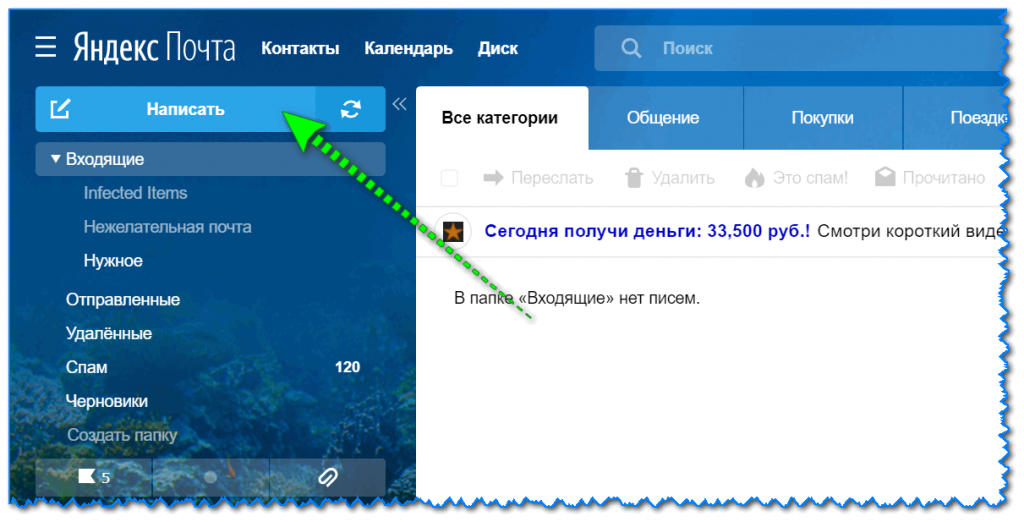
Далее указать адрес e-mail (кому вы пишите его), тему сообщения, и прикрепить нужные файлы (как это выглядит в Яндекс-почте см. на скриншоте ниже).
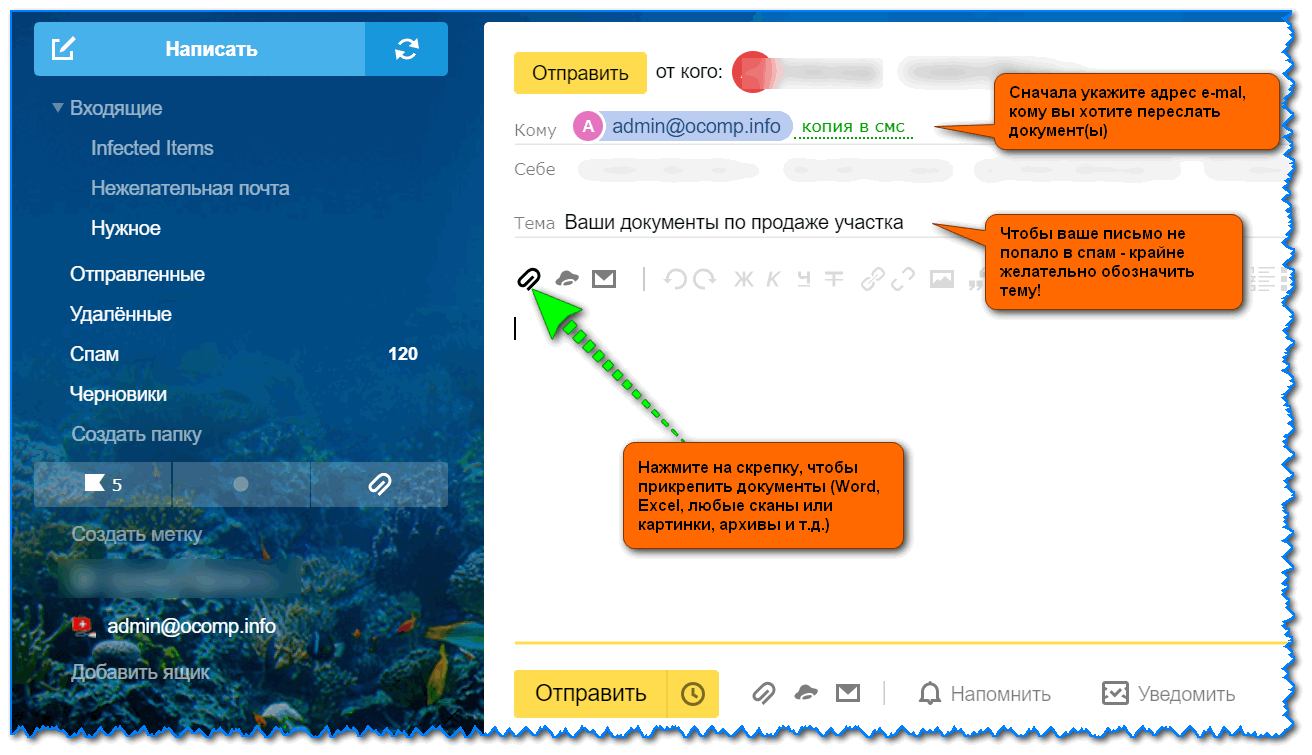
Прикрепление к письму документов
Обратите внимание, что на разных сервисах по работе с e-mail — могут быть свои «фишки». Например, у Yahoo огромный размер почтового ящика (1 ТБ), Rambler очень неплохо фильтрует спам, Яндекс позволяет в качестве адреса указать свой номер телефона и пр.
👉 Кстати!
Где создать почту: сервисы для регистрации почтового ящика. Найди красивый и короткий E-mail! — https://ocomp.info/gde-sozdat-pochtu-top-servisyi.html
👉 Вариант 2: облачные диски
Очень популярны в последнее время. Если у вас нужные файлы уже хранятся на облачном диске — передать их можно, просто скопировав ссылку на них, и скинув ее другому пользователю. Ну а про объем и говорить нечего — за небольшую плату современные облачные сервисы готовы предоставить до нескольких терабайт свободного пространства.
Для тех, кто не пользовался еще облачными дисками — порекомендовал бы начать знакомство с Яндекс-диском и Облаком-mail.ru. Они полностью на русском языке (с русской поддержкой), и их интерфейс максимально приближен к проводнику.
Т.е. после установки спец. ПО с сайта разработчиков — диском пользоваться не сложнее, чем обычном проводником, копируя и перемещая файлы из одного каталога в другой.

Скопировать ссылку / Яндекс-диск
Кстати, облачные диски дают еще два неоспоримых преимущества:
- их можно связать с телефоном: все фото и видео автоматически будут синхронизироваться — т.е. на телефоне можно экономить память (свободное место) , а в случае его утери или поломки — всегда будет бэкап под-рукой!
- на облачный диск можно в авто-режиме делать бэкап своих документов в Windows (для этого нужно всего-то один раз настроить систему). В случае выхода из строя жесткого диска (или переустановки системы) — ничего не потеряется!
Как это все настроить — см. ссылку ниже.
👉 В помощь!
Яндекс Диск: как им пользоваться, загружать и скачивать файлы, фото. Как настроить авто-создание копии моих документов — https://ocomp.info/yandeks-disk-kak-polzovatsya.html
Вариант 3: uTorrent и Strong DC++
При помощи такой программы как uTorrent (и ее аналогов) можно не только скачивать информацию с торрент-трекеров, но и передавать ее со своего одного компьютера на другой (многие, кстати, этого не знают. ) .
👉 Особенности способа : можно передавать даже очень большие файлы и папки по интернету. В случае обрыва связи при загрузке — в последствии информация продолжит загружаться с момента обрыва.
Единственный минус : при процессе передачи — оба компьютера должны быть включены и соединены с сетью Интернет.
Вся суть сводится к следующему:
- сначала нужно запустить uTorrent на обоих ноутбуках/ПК;
- после, на одном из них кликнуть по меню «Файл/создать торрент» ;
- далее выбрать папку и поставить галочку «Начать раздачу» ;
- дать описание торренту;
- и нажать на кнопку «Создать» .
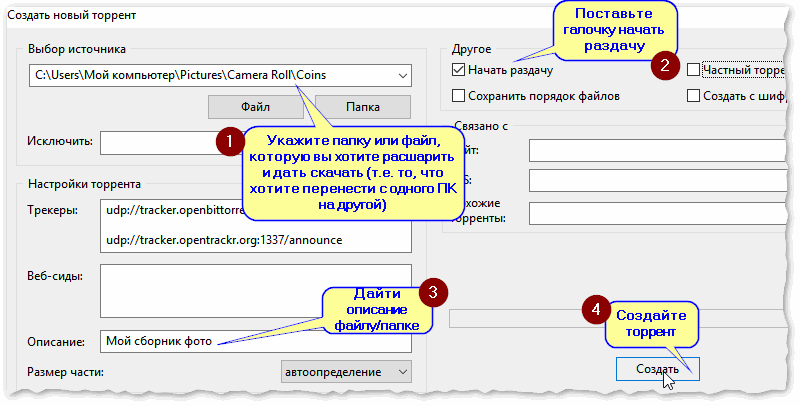
Затем у вас появится небольшой файл в 1-2 Кб с расширением «.torrent» (такой же как при скачивании с торрент-трекеров) . Этот файл нужно передать на другой компьютер (любым способом) и открыть его в uTorrent. Если все сделали правильно — начнется загрузка файла(-ов).
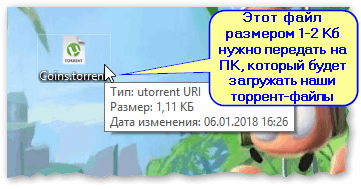
Передаем файл в 1-2 Кб на загрузку торрента
Впрочем, у uTorrent есть и альтернатива — программа Strong DC++. Кардинальное ее отличие в том, что сначала нужно будет подключиться к одному из хабу (с обоих ПК), затем на одном компьютере расшарить нужные файлы и папки, а на другом их загрузить.
Более подробно о настройке Strong DC++ (и как им пользоваться) приведено в статье по ссылке ниже.
👉 В помощь!
Замена торрентам (Strong DC++) или что можно использовать вместо uTorrent, MediaGet и пр. — https://ocomp.info/zamena-torrentam.html
Вариант 4: соц. сети и мессенджеры
Ну и весьма очевидный вариант, подходящий для не очень больших объемов данных — воспользоваться популярными мессенджерами (Skype, Viber и др.) и соц. сетями (Вконтакте, Одноклассники и др.).
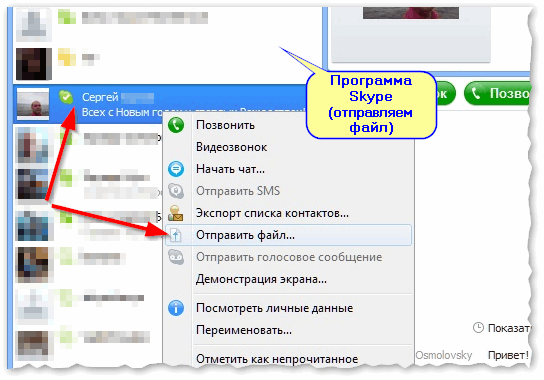
Skype — передать файл
Кстати, лично на мой взгляд способ этот не очень «надежный», и, если передаете какие-то документы — лучше запаковать в архив, защищенный паролем. Если вы не знаете, как это сделать — см. вот эту заметку.
Через локальное подключение (по Wi-Fi или напрямую LAN-кабелем)
Если ваши ноутбуки (ПК) стоят не так далеко друг от друга и вам часто нужно обмениваться большими объемами информации (а может и сделать общие диски) — возможно стоит объединить их в локальную сеть.
Благодаря этому появится возможность работать с файлами, даже не скачивая их с другого устройства, играть в сетевые игры, создавать видео- и аудио-трансляции и пр.
Вообще, если речь идет о объедении 2-х домашних ПК (ноутбуков), то обычно поступают следующим образом:
- либо приобретают такое устройство, как роутер («коробочка», которая подключается к сети Интернет и расшаривает его на все устройства. Кроме этого, все компьютеры, подключенные к роутеру, будут в одной общей локальной сети) ;
- либо при помощи LAN-кабеля подключают один компьютер к другому. Такой кабель можно приобрести в любом компьютерном магазине (кстати, обратите внимание, что они могут быть разными: нужен именно тот, который для подключения ПК к ПК — так называемый кроссированный вариант) .
Два ноутбука соединенных кабелем
Далее, вне зависимости от способа соединения устройств, переходят к расшариванию папки/диска. Для этого достаточно открыть свойства нужного диска (например), во вкладке доступ открыть расширенные настройки и разрешить общий доступ . См. пример ниже.
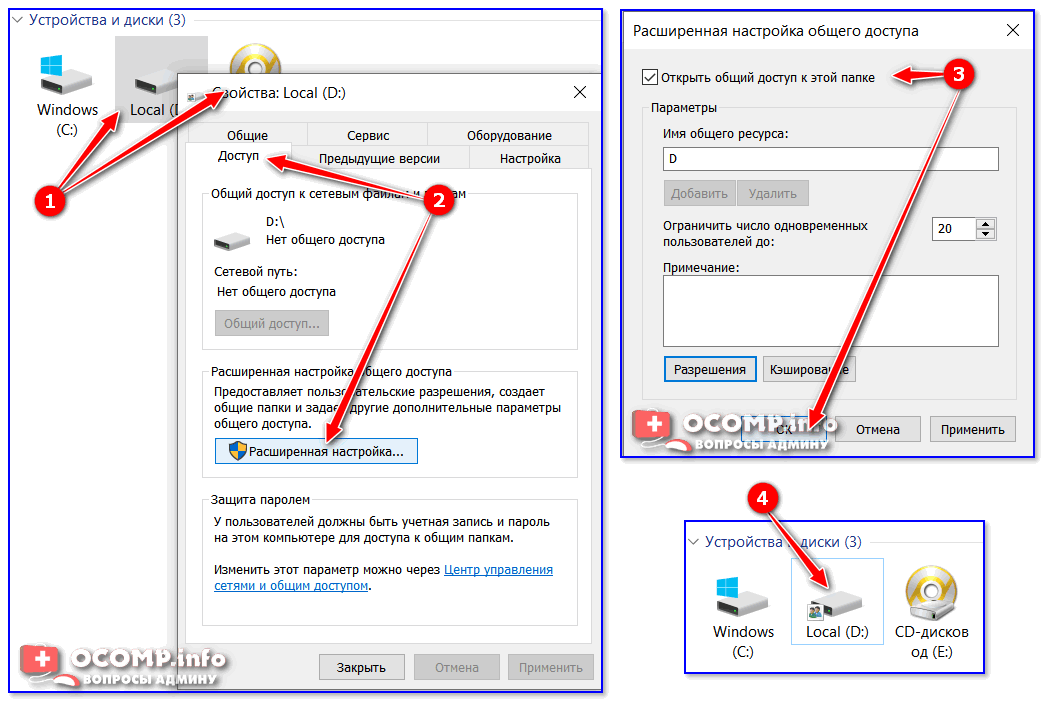
После, с любого ПК в локальной сети можно войти в эту расшаренную папку — достаточно открыть «Проводник» и раскрыть вкладку «Сеть» (в меню слева). См. скриншот ниже.
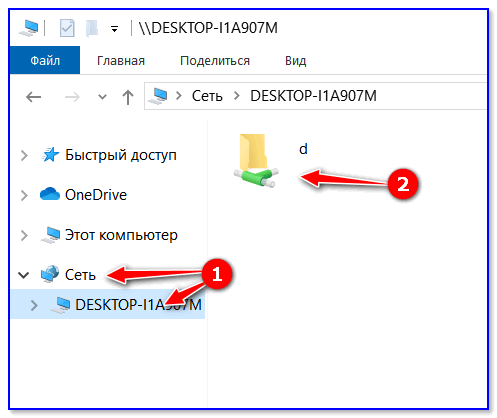
Как посмотреть, какие папки расшарены
Более подробные сведения о подключении и настройки локальной сети — см. в моих предыдущих записях. Ссылки ниже.