VK Photo Import: переезжаем из Facebook во ВКонтакте в два клика
Совсем недавно появилось новое дополнение для браузера Google Chrome под названием VK Photo Import, которое позволяет пользователям загружать фотографии из других социальных сетей в свой профиль или сообщество в контакте. На данный момент доступны две социальные сети – это Instagram и, конечно же, Facebook.

Теперь вы всего в пару кликов можете перенести все свои изображения в любимую социальную сеть рунета. Ну чем не прекрасный повод окончательно переехать в контакт?
Чтобы установить дополнение VK Photo Import, делаем следующее:
- Заходим на официальную страницу приложения VK Photo Import в магазине Chrome;
- Нажимаем Установить/Войти и добавить;
- Вводим свои данные для входа в аккаунт Google (gmail);
- В открывшемся окне подтверждаем установку дополнения;
- Готово – теперь приложение есть в вашем браузере во вкладке Приложения.

Теперь рассмотрим подробнее, как работает бесплатное приложение VK Photo Import.
Шаг 1. Авторизация
Для того, чтобы перенести все фотографии из Facebook/Instagram во ВКонтакте, вам необходимо предварительно авторизоваться в выбранных социальных сетях.

- Общая информация вашей странички;
- Доступ к фотографиям;
- Доступ к группам.
Шаг 2. Выбор альбомов
Теперь вы можете выбрать как свои, так и чужие альбомы для переноса в контакт. В первом случае вам необходимо ввести ссылку на владельца альбома в соответствующее поле.

Свои альбомы вы можете выбрать из предложенных приложением.
Шаг 3. Выбор альбома для сохранения
Теперь вы должны выбрать, в какой альбом вы сохраните импортируемые фотографии. Здесь у вас есть несколько вариантов:
- Сохранить все фотографии и альбомы в один новый альбом: для этого выберите New Album из списка;
- Перенести все альбомы в таком виде, в котором они были до импорта: для этого выберите Automatically/Автоматически из списка;
- Перенести все альбомы в один из уже созданных альбомов в контакте: для этого просто выберите желаемый альбом.
Также вы можете выбрать страницу – свою или своего сообщества – куда хотите импортировать альбомы.

Шаг 4. Импорт
Приложению потребуется некоторое время, чтобы перенести ваши фотографии. После этого вам будет предложено поделиться на Facebook ссылкой на свои новые альбомы ВКонтакте (конечно, если вы переносили альбомы из Facebook, а не Instagram).

Советы по использованию приложения VK Photo Import:
- Вы можете изменять названия новых альбомов еще в процессе их импорта, нажав на значок карандаша в приложении.
- Если хотите разместить различные фотографии по разным альбомам – пошагово проходите всю инструкцию с каждым альбомом.
Стоит еще раз заметить, что данное приложение доступно только пользователям, использующим браузер Google Chrome и имеющим аккаунт в Google/почту Gmail.
Как осуществляется синхронизация Фейсбук и ВКонтакте
Если бы вас спросили, какие соцсети наиболее популярны сегодня, что бы вы ответили? Наверняка, Фейсбук и ВКонтакте звучали бы в ответах большинства из вас. Не сомневаемся, что активные аккаунты в обеих социальных сетях также имеют многие. А знаете ли вы, что их можно синхронизировать? Если нет, то скорее читайте, как это сделать. Функция очень и очень полезная!
Что такое crossposting и зачем он нужен?
Термин «кросспостинг» пришел к нам из английского языка, а скрывается под ним банальная функция – публикация одного и того же поста сразу же на нескольких сервисах. Формально перенести записи можно вручную – набрать сообщение сначала в одной соцсети, затем – в другой и т.д. Однако если вы являетесь владельцем продвигаемого в интернете бренда или просто активным блогером, публикация вручную отнимает слишком много времени. Вот в таких случаях и будет полезна синхронизация двух аккаунтов с возможностью кросспостить публикации. Быстро и удобно!
Учимся синхронизировать FB и ВК
От общей теории переходим сразу к практике – связываем аккаунт Facebook с Контактом. Собственно, сегодня никаких сложностей в синхронизации страниц в этих соцсетях и последующей организации кросспостинга нет совсем. Вам даже не придется использовать сторонние сервисы, чтобы публиковать посты сразу в обеих социальных сетях.
Действуем следующим образом:
1.Заходим на свою страничку ВКонтакте;
2.Выбираем «Редактировать страницу»;

3.Переходим во вкладку «Контакты» и нажимаем на ссылку «Интеграция с другими сервисами»;

4.Возле пункта Facebook выбираем «Настроить экспорт» и следуем инструкциям;

5.Нажимаем «Сохранить» и пробуем запостить свою первую «общую» публикацию.
Вот так за какие-то две минуты вы можете настроить кросспостинг и забыть о нудных перемещениях постов из одной соцсети в другую вручную. Единственное, не забывайте при публикации нового сообщения отмечать галочкой пункт «Экспортировать записи в Facebook», иначе эта ваша запись так и не продублируется. И помните еще один важный нюанс: аудиозаписи, прикрепленные к посту из ВК, не отображаются в цукербергской соцсети.
Таким образом, связать Фейсбук с Контактом, действительно, просто и быстро. Потратив пару минут, вы решите проблему кросспостинга и забудете о необходимости вручную переносить мэсседжи.
Как перенести данные с фейсбука в вконтакте?

Для того, чтобы перенести все фотографии из Facebook/Instagram во ВКонтакте, вам необходимо предварительно авторизоваться в выбранных социальных сетях. Авторизуясь, вы подтверждаете, что приложение будет в любое время (даже когда вы оффлайн) иметь доступ к следующему: Общая информация вашей странички; Доступ к фотографиям; Доступ к группам. Шаг 2.
Как перенести данные с инстаграма в ВК?
Перенос публикаций вручную Перейдите в настройки профиля компании в Instagram, затем нажмите «Скачать информацию». Укажите почту, на которую система должна отправить архив с данными, и введите пароль от вашего аккаунта. Когда система соберет записи, фотографии и видео, она отправит письмо с ссылкой на архив.
Что такое синхронизация в Фейсбуке?
Синхронизация контактов на Facebook позволяет пользователям настроить подключение между учетной записью Facebook и Microsoft 365 или Office 365 с помощью Outlook в Интернете (ранее известного как Outlook Web App).
Как Перепривязать Аккаунт с Фейсбука на гугл?
Подключение аккаунтов Facebook и Google Откройте Профиль и нажмите Аккаунт. Нажмите Вход и безопасность. Перейдите в раздел Аккаунты в социальных сетях, выберите Подключить рядом с нужными учетными записями и следуйте инструкциям.
Как найти свои контакты в Фейсбуке?
Проверьте, так или это, зайдя в раздел «друзья» в левом верхнем углу страницы, затем нажав «редактировать список друзей» (в правом верхнем углу). и затем — ‘ контакты ‘. Перед вами появится телефонная книга с номерами телефонов тех друзей, которые указали свой номер телефона на своей странице.
Как синхронизировать Фейсбук и мессенджер?
Как синхронизировать контакты в Facebook Messenger Когда вы находитесь в разделе «Люди», нажмите на значок контакта в правом верхнем углу. Параметр « Синхронизировать контакты» будет вверху. Нажмите на нее, и Messenger представит вам сообщение, объясняющее, что будет делать включение этой опции.
Как сделать так чтобы фото из инстаграма публиковались в ВК?
Чтобы скачать свои фото, перейдите на страницу сервиса vk.com/instagram_manager и просто введите имя пользователя или ссылку на аккаунт. Фотографии будут скачаны в течение 24 часов и сохранены в приватный альбом. Изменить приватность можно в любой момент.
Как подключить инст к ВК?
Синхронизировать ваш аккаунт VK с Instagram * не получится: Instagram * отключил эту возможность. Если ваша давно настроенная интеграция функционирует без ошибок, вам повезло. Если возникают проблемы с импортом фотографий и настройками привязки, устранить их не получится.
Можно ли рекламировать Инстаграм в ВК?
В заблокированных соцсетях теперь нельзя вести бизнес, а покупка рекламы в них теоретически может привести к уголовной статье «О финансировании экстремистской деятельности». — Вы не сможете пользоваться рекламными продуктами этой площадки.
Как перенести посты из Инстаграм?
Воспользуйтесь VPN-сервисами, чтобы зайти в Инстаграм *. Перейдите в «Настройки» → «Конфиденциальность и безопасность» → «Запросить файл» → «Скачивание данных». Чтобы гарантировать перенос всех публикаций из Инстаграма * в Телеграм, введите адрес своей электронной почты и выберите формат файла с информацией.
Актуальные способы привязки аккаунтов ВКонтакте и Facebook

На сегодняшний день стандартные средства привязки Facebook и ВКонтакте между собой сильно ограничены — нужные опции в параметрах этих социальных сетей отсутствуют. Это отчасти можно обойти, но только если использовать ФБ для регистрации нового аккаунта ВК, что делает способ совершенно неактуальным для уже имеющихся страниц.
Шаг 1: Регистрация учетной записи
- Откройте главную страницу VK и под формой моментальной регистрации нажмите «Войти через Facebook».
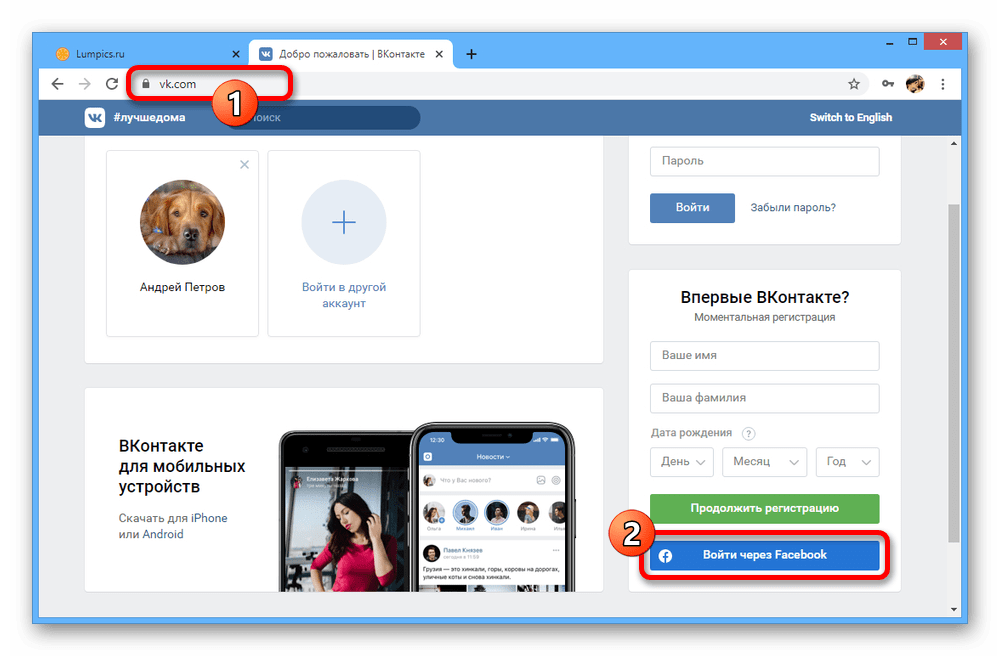
- В новом окне браузера введите логин и пароль от уже существующего аккаунта FB.

Шаг 2: Настройка привязки.
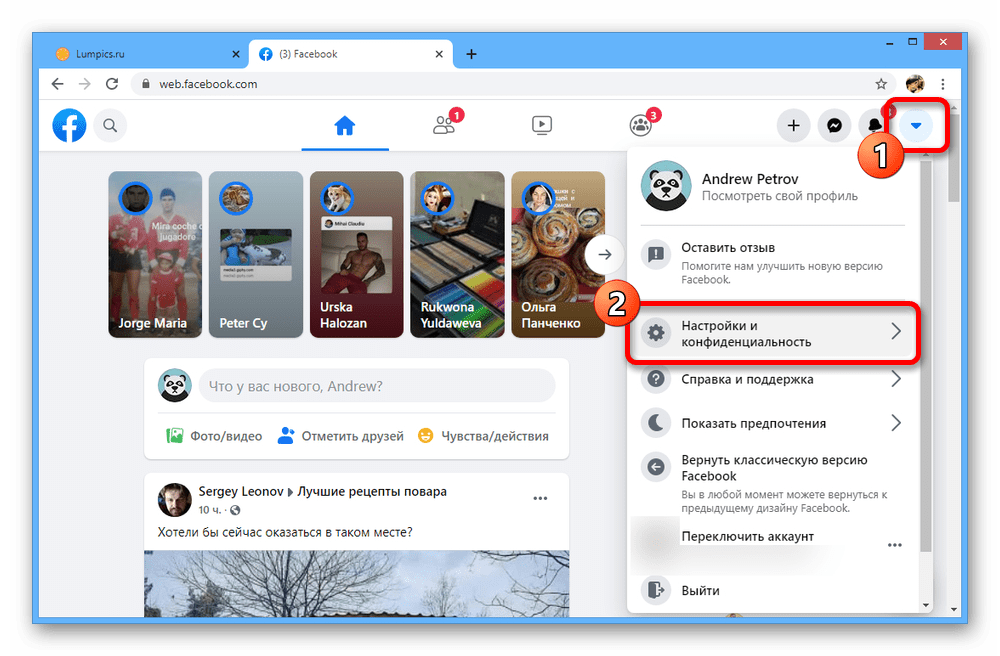
- Чтобы поменять параметры существующей привязки, если она была выполнена только что или уже давно, когда во ВКонтакте еще присутствовала данная возможность, можно воспользоваться Фейсбуком. Для этого разверните меню в правом верхнем углу окна и выберите «Настройки и конфиденциальность».
Настроить автоматический постинг или как-то оказать влияние на страницу из одной соцсети в другой вы не сможете из-за массы ограничений данных возможностей. В связи с этим стоит уделить особое внимание следующему методу.
Способ 2: Настройка кросспостинга
Так как в любом случае основная цель привязки социальных сетей Facebook и ВКонтакте друг к другу заключается в необходимости автоматического постинга записей на обоих ресурсах, отличным решением могут стать сторонние онлайн-сервисы кросспостинга. Учтите, что найти бесплатные и вместе с тем надежные варианты практически невозможно, поэтому мы остановимся на двух хоть и платных, но предоставляющих тестовый период сервисах. Однако если вы не занимаетесь ведением сообществ на разных сайтах, все же лучше воздержаться от данного способа.
Вариант 1: SMM Planner
Онлайн-сервис кросспостинга SSM Planner является одним из наиболее популярных сайтов, предоставляющих подобные возможности и поддерживающих самые популярные соцсети, включая Фейсбук и ВК. В данном случае вам будет предоставлено семь дней тестового периода с минимальными ограничениями.
Шаг 1: Регистрация аккаунта
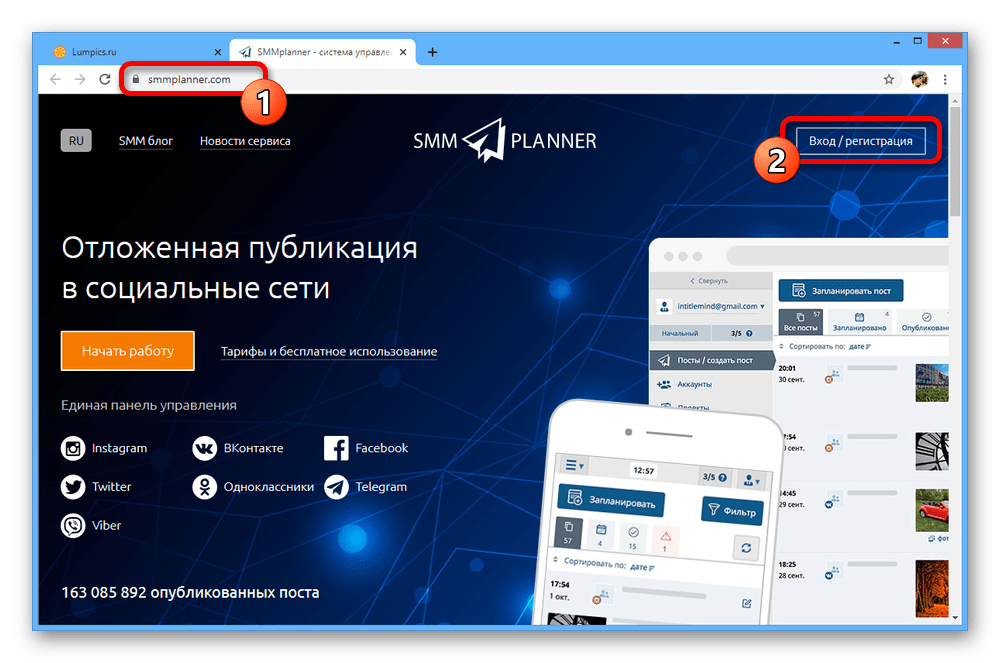
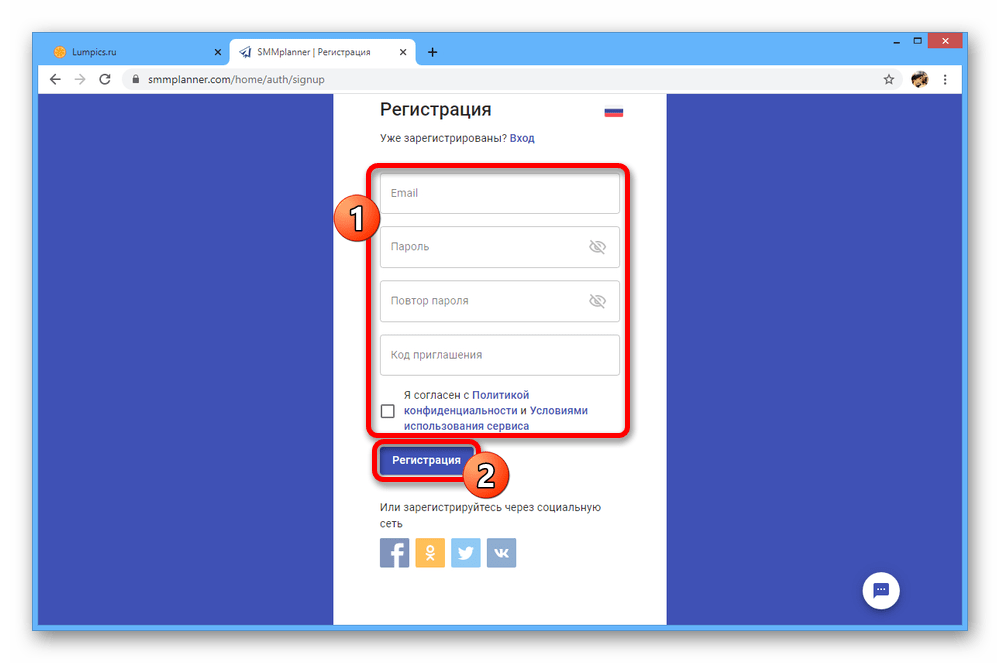
- На главной странице, ссылка на которую указана выше, воспользуйтесь кнопкой «Вход/регистрация».
- Если у вас нет аккаунта, на следующем этапе воспользуйтесь ссылкой «Регистрация».
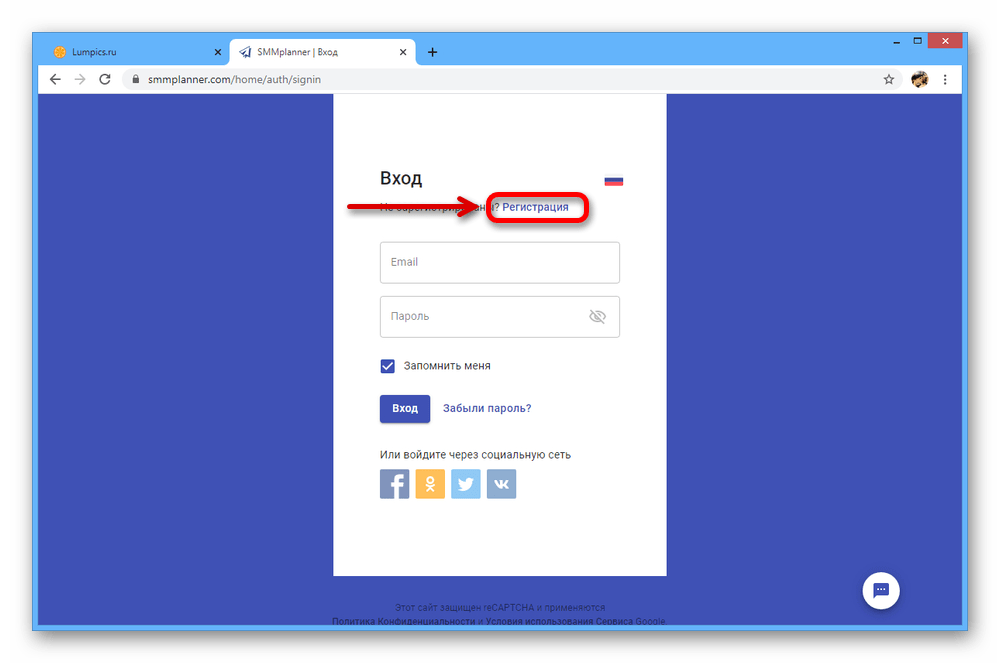
- Укажите адрес электронной почты, пароль и по возможности код приглашения. Также можете использовать кнопки социальных сетей, чтобы выполнить регистрацию и вместе с тем автоматическую привязку аккаунта.
Шаг 2: Привязка страниц
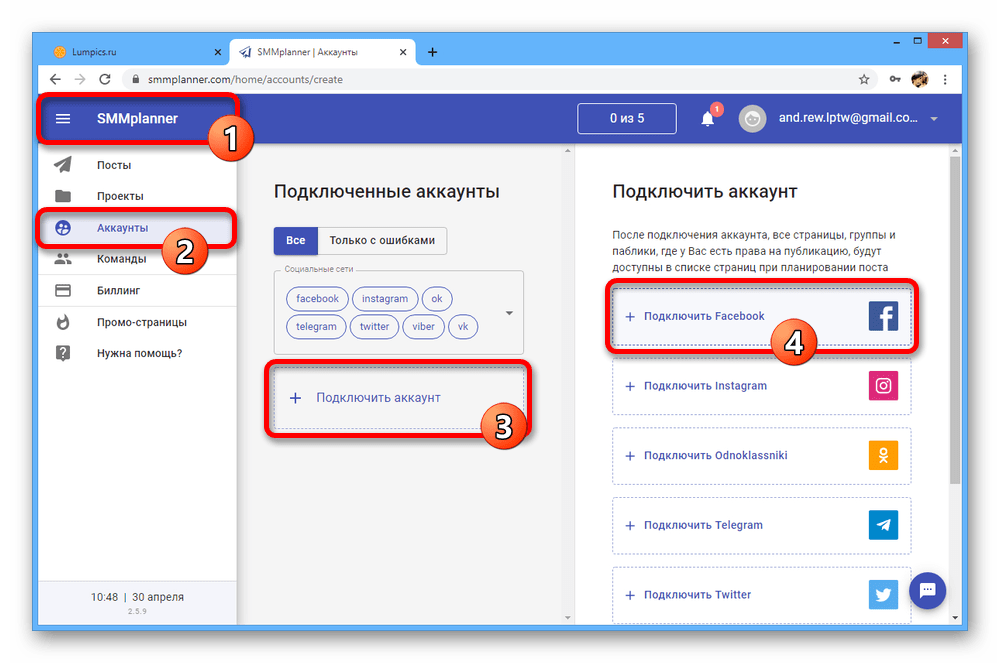
- Оказавшись на стартовой странице онлайн-сервиса, разверните меню в левой части и откройте вкладку «Аккаунты». Здесь необходимо воспользоваться кнопкой «Подключить аккаунт» и через список справа поочередно выбрать «Подключить Facebook» и «Подключить Vkontakte».
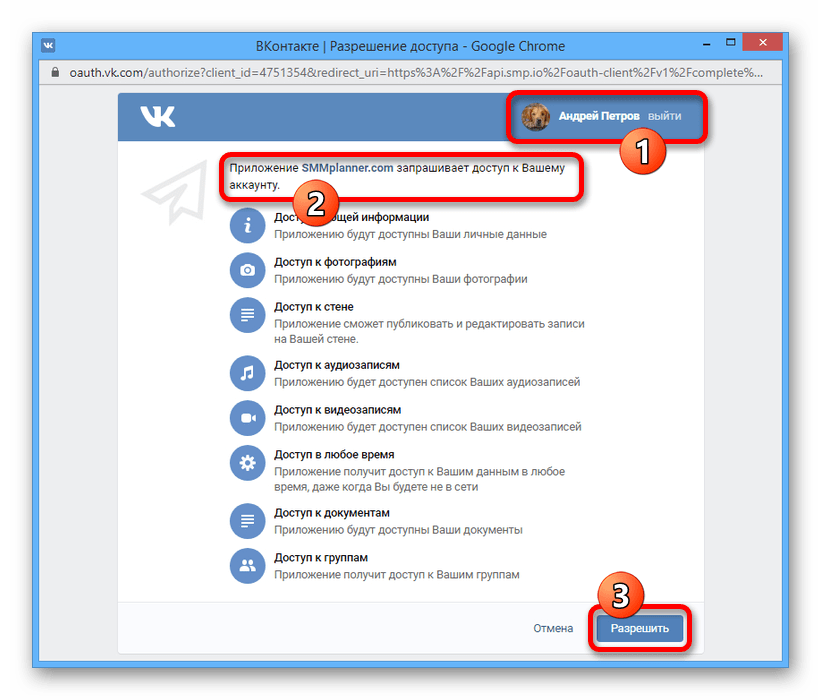
- В обоих случаях потребуется в отдельном окне выполнить авторизацию базовыми средствами соцсети и подтвердить доступ для специального приложения.
Шаг 3: Добавление проекта
- Теперь через левое меню сайта перейдите в раздел «Проекты» и нажмите кнопку «Добавить проект». После этого потребуется указать желаемое имя на любом языке и подтвердить создание.
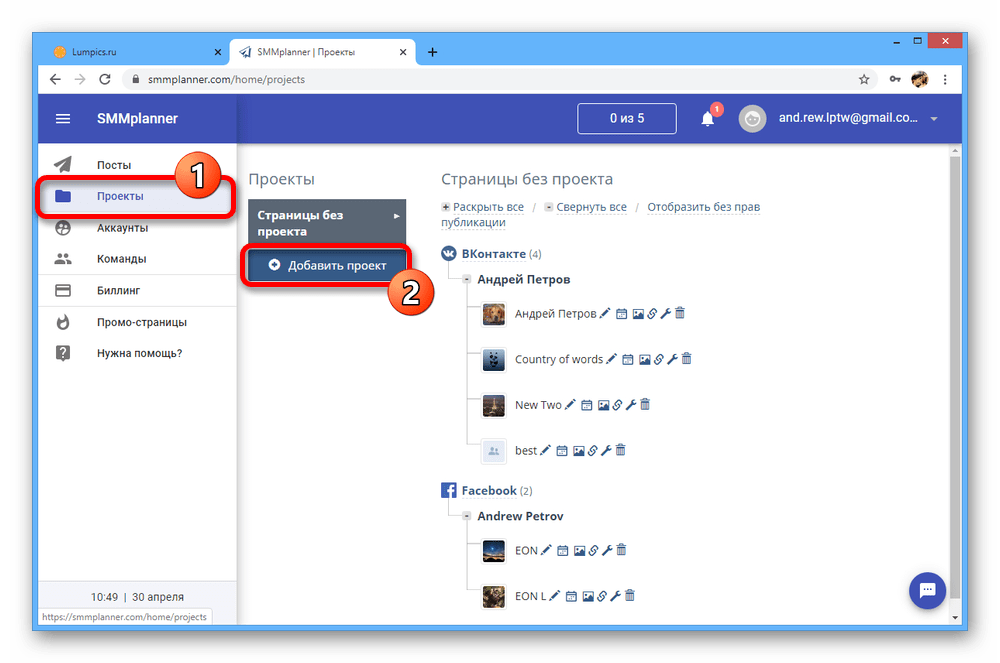
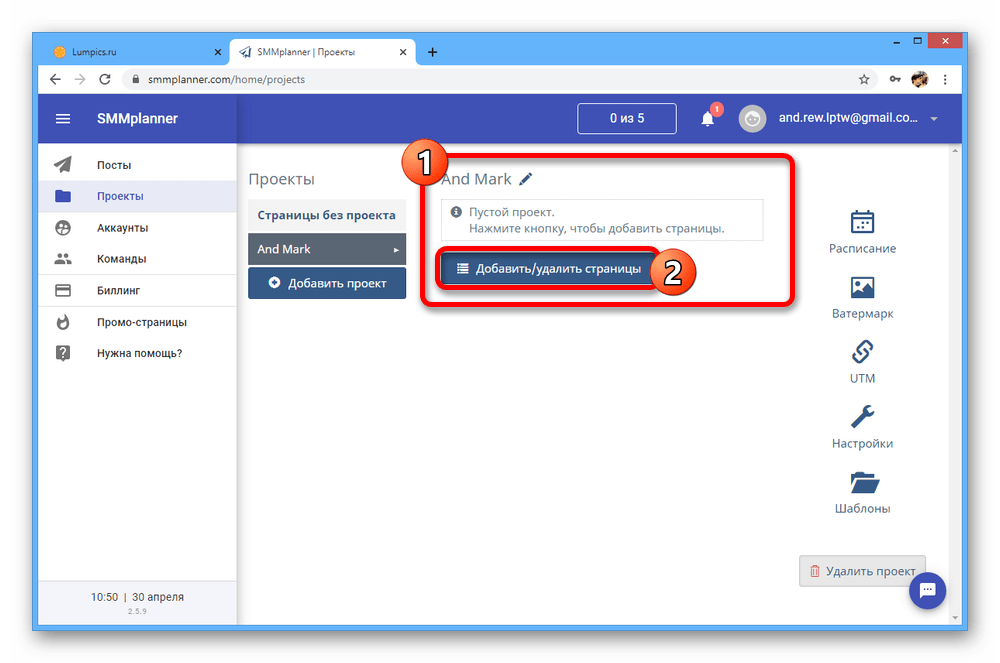
- Закончив создание проекта, необходимо воспользоваться пунктом «Добавить/удалить страницы» в колонке с только что присвоенным названием.
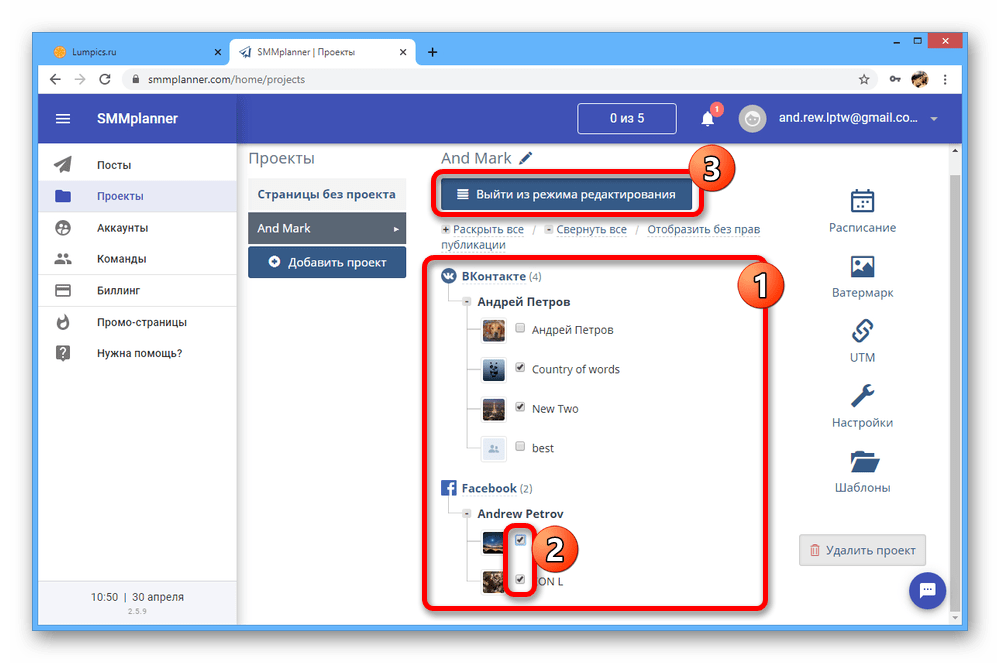
- В подразделах с привязанными социальными сетями установите галочки рядом со страницами, где хотите делать публикации, и по завершении нажмите «Выйти из режима редактирования». Обратите внимание на то, что параметры приватности страниц могут стать проблемой, так как публикации не будут размещаться в закрытых и просто ограниченных сообществах.
Шаг 4: Настройка постинга
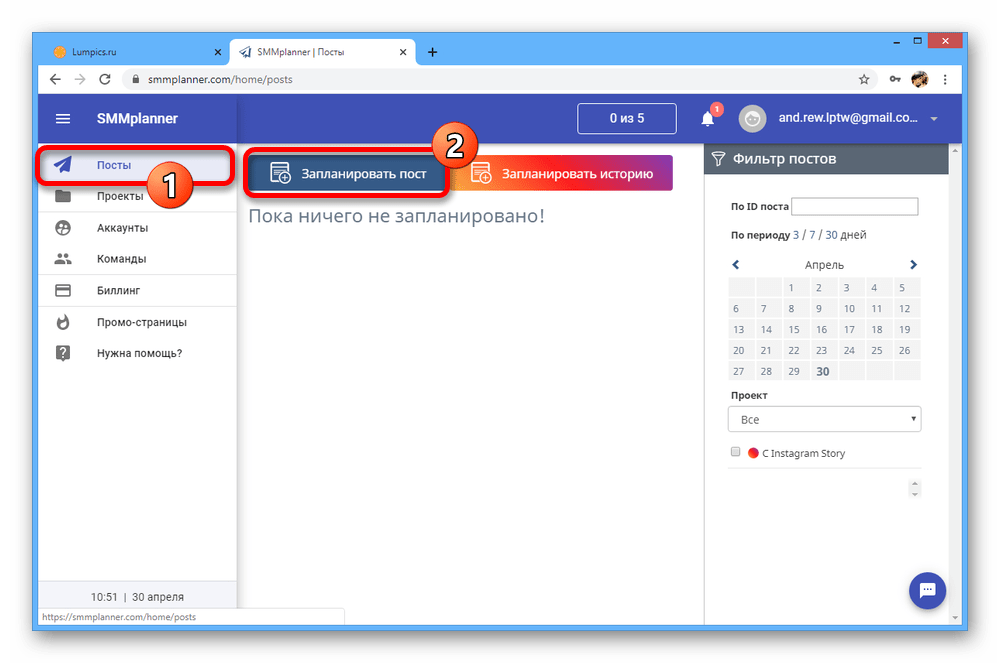
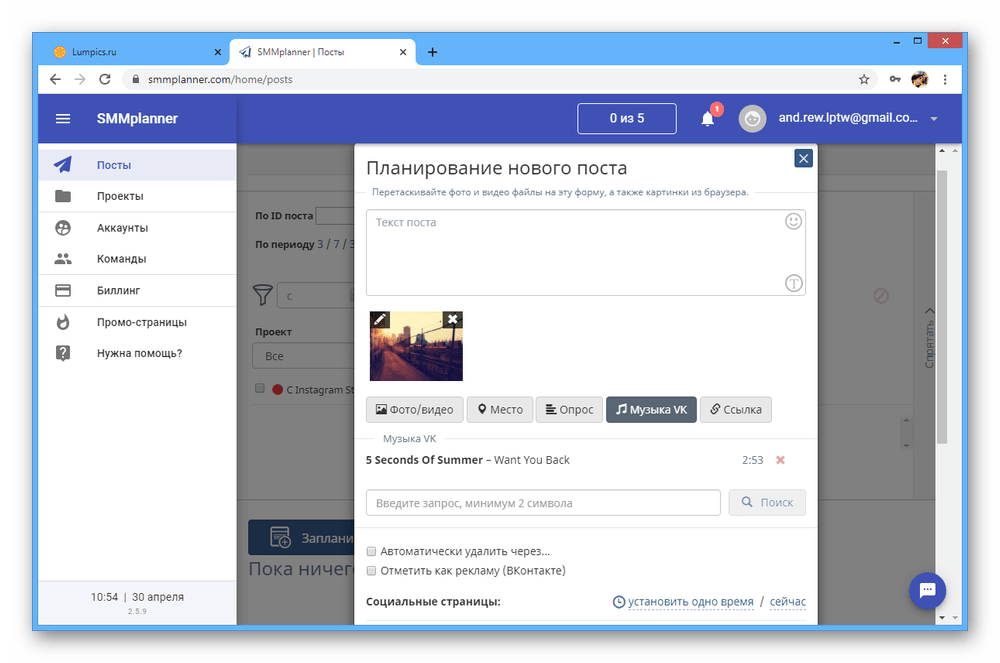
- Последнее, чему нужно уделить внимание, это сам постинг записей, так как делается все без участия ФБ и ВК. Откройте вкладку «Посты» через главное меню и нажмите «Запланировать пост».
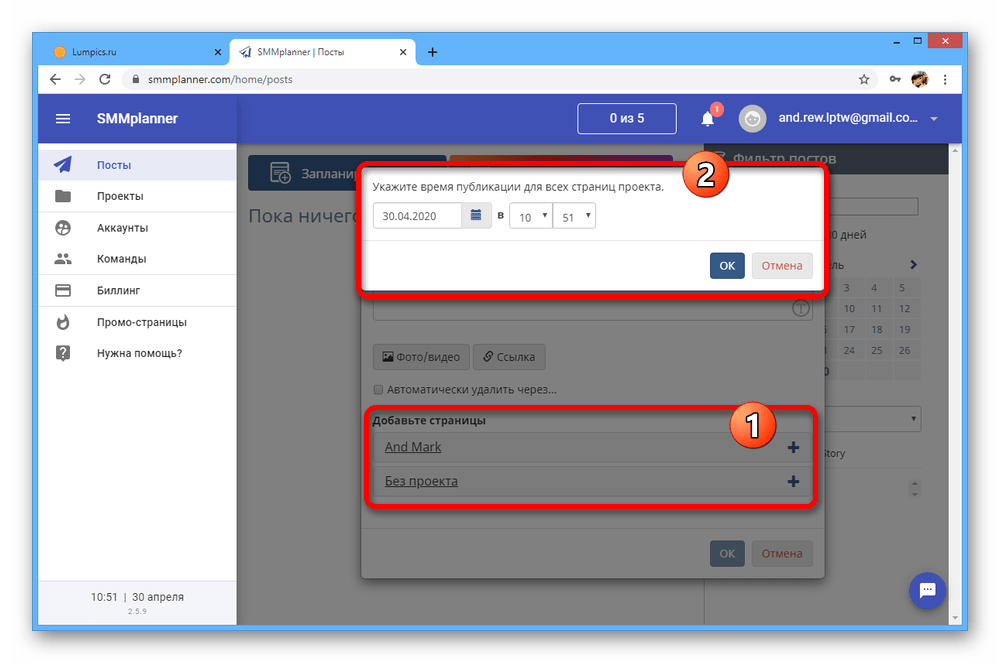
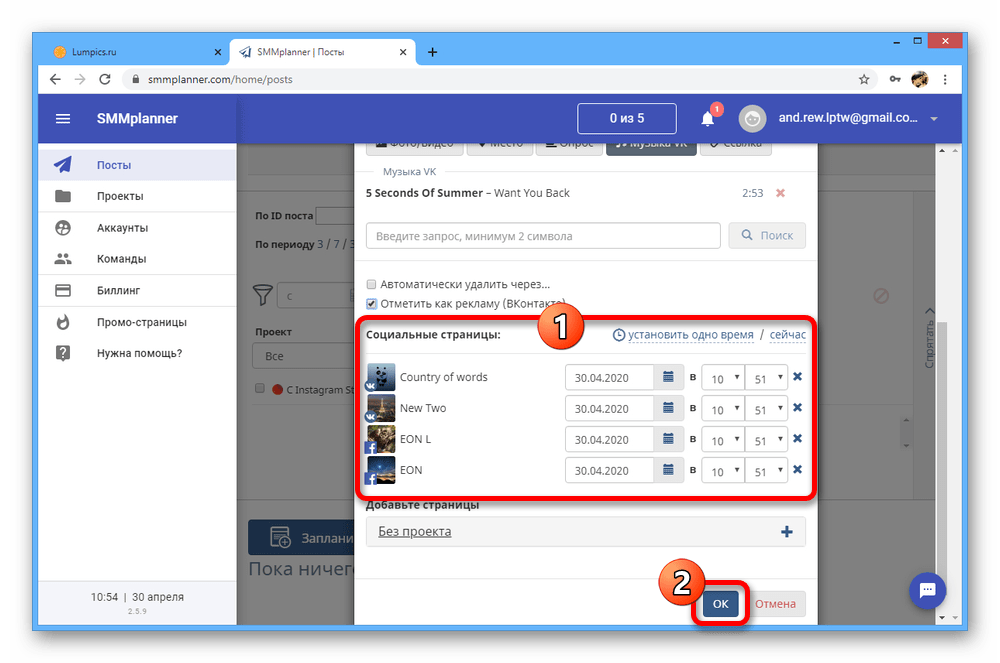
- В нижней части окна кликните по значку «+» рядом с нужным вариантом и укажите время, когда хотите произвести публикацию. Если будет указана настоящая дата, публикация произойдет мгновенно.
- Следующим шагом подготовьте пост к публикации, добавив текст, смайлики, изображения и прочее, что поддерживает данный редактор. Учтите, что если, например, использовать «Музыку VK», на Facebook публикация появится без композиции из-за отсутствия соответствующей возможности.
- Завершите настройку на свое усмотрение и в нижней части окна нажмите «ОК».
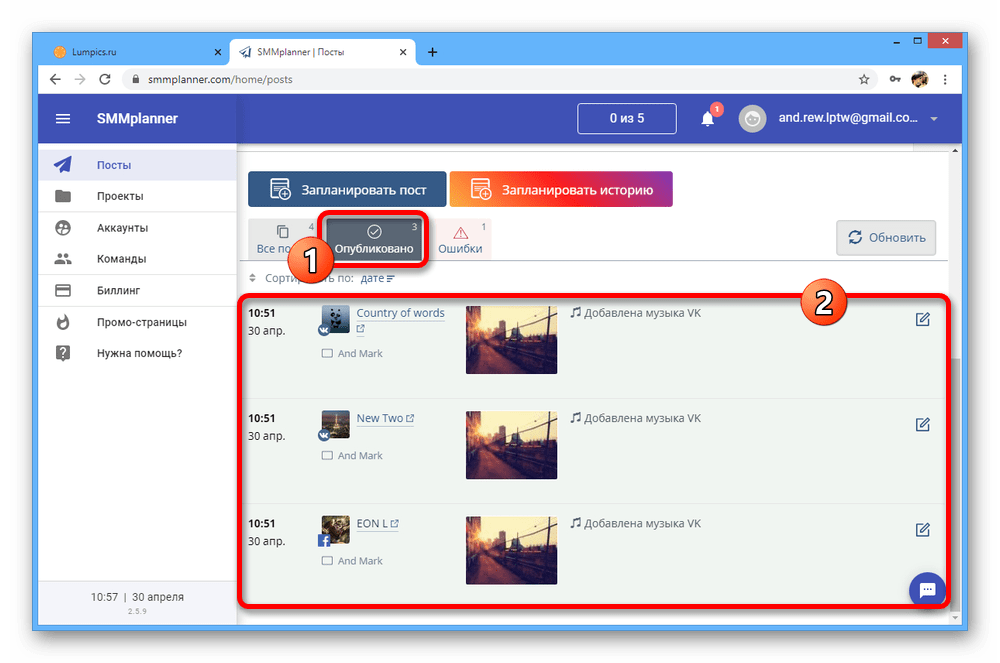
При успешном выполнении процедуры можно будет ознакомиться с историей и быстро перейти к записям на вкладке «Опубликовано». Также не забывайте обращать внимание на страницу «Ошибки».
Несмотря на большое количество требуемых действий, данный вид привязки аккаунтов с целью кросспостинга является одним из самых надежных. Тем более, можно отдельно подключать и отключать сразу несколько страниц.
Вариант 2: SMM Aero
Еще один онлайн-сервис SMM Aero предоставляет похожие функции и поддерживает тот же набор социальных сетей, включая ВК и Фейсбук. Однако учтите, что рассматривать его стоит только в качестве запасного варианта из-за большого количества возможных ошибок в работе.
Шаг 1: Регистрация аккаунта
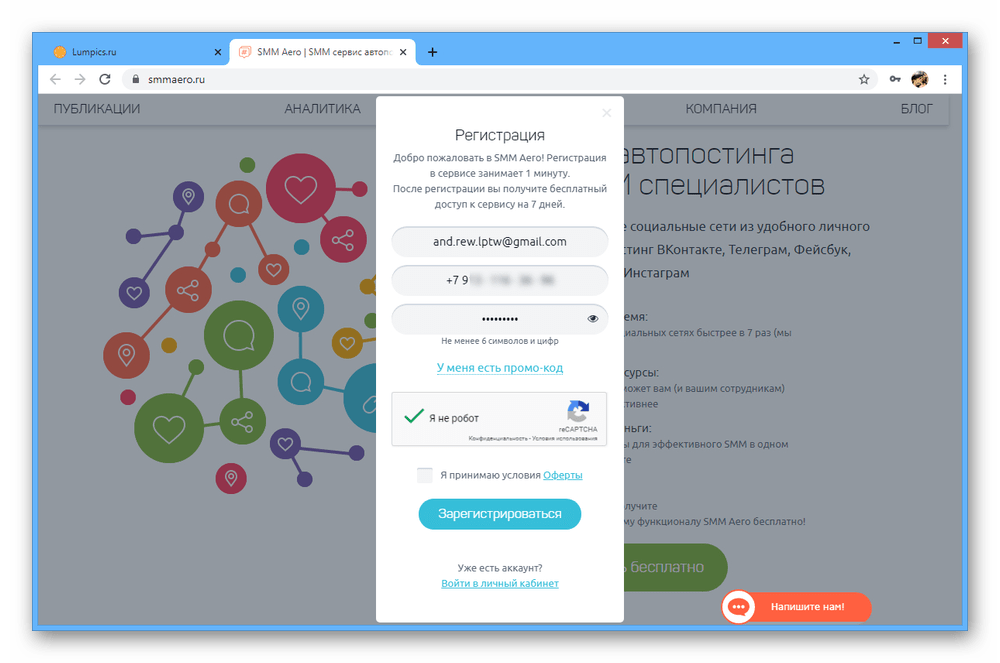
- На стартовой странице сервиса воспользуйтесь кнопкой «Попробовать бесплатно», чтобы перейти к регистрации.
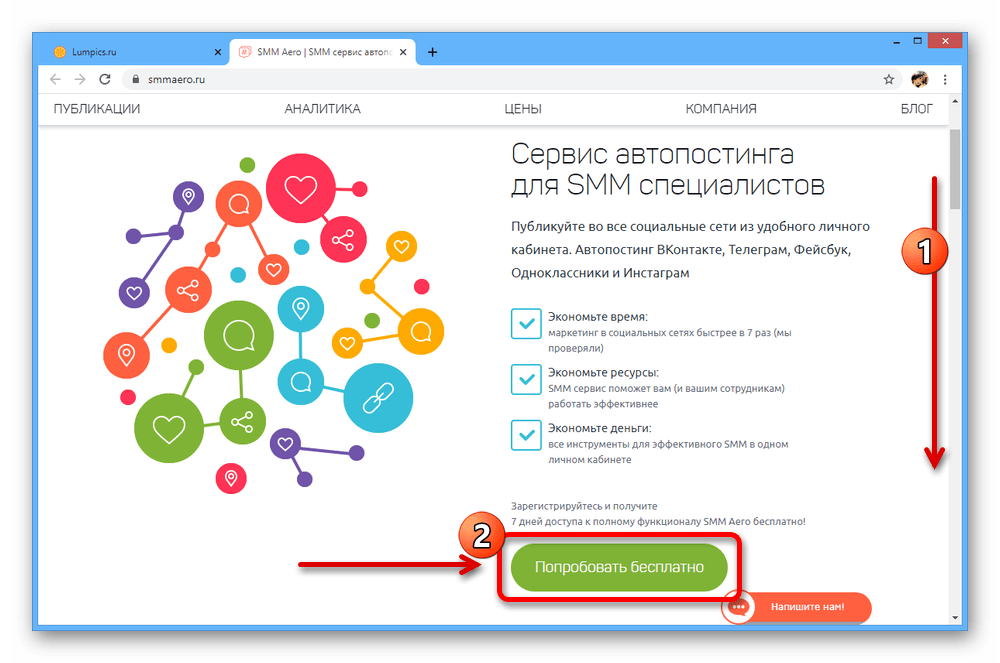
- Во всплывающем окне заполните представленные текстовые поля и нажмите «Продолжить». Обязательно укажите номер телефона, так как без него продолжить не получится.
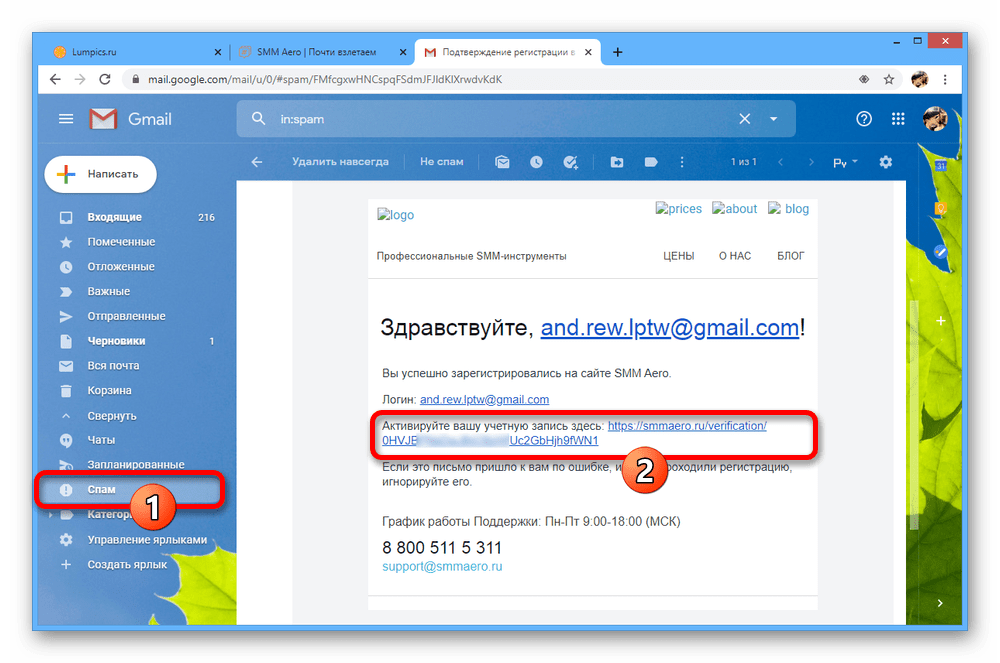
- По завершении на почту будет направлено письмо, из которого нас интересует ссылка «Активируйте вашу учетную запись». Обязательно проверяйте папку «Спам», если не можете найти сообщение.
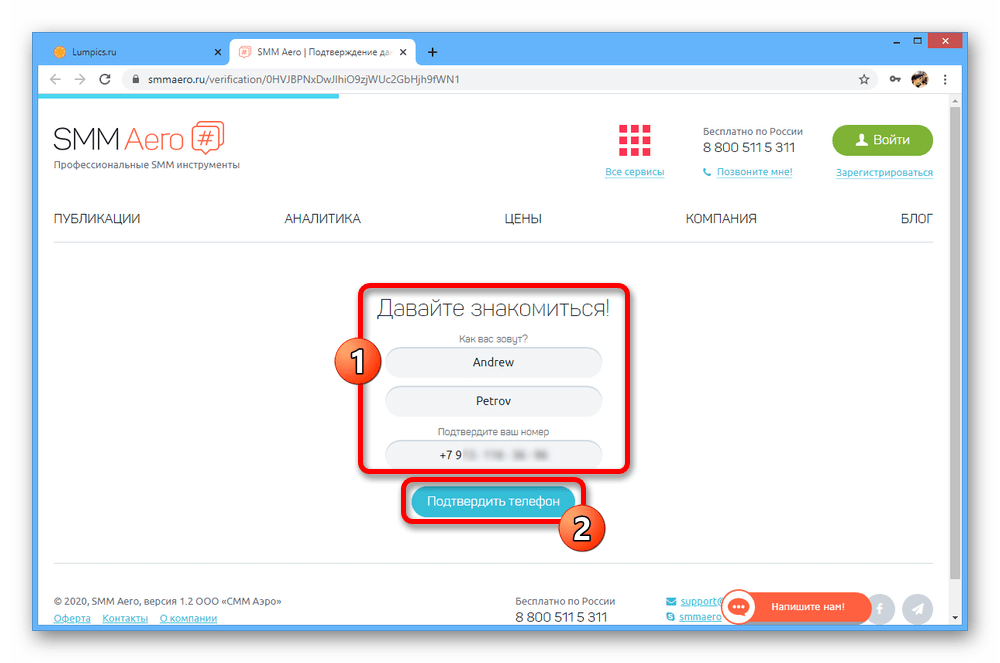
- На следующем этапе заполните поле «Имя», «Фамилия» и «Подтвердите ваш номер». Чтобы продолжить, нажмите кнопку «Подтвердить телефон».
Шаг 2: Создание проекта
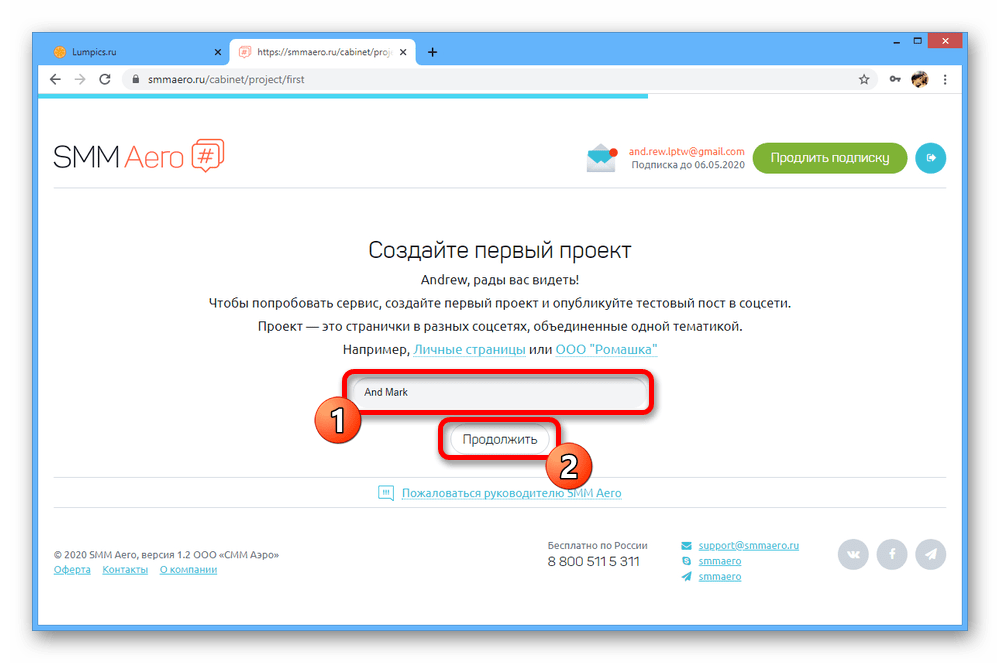
- После регистрации потребуется создать новый проект. Для этого на соответствующей странице введите желаемое название и нажмите «Продолжить».
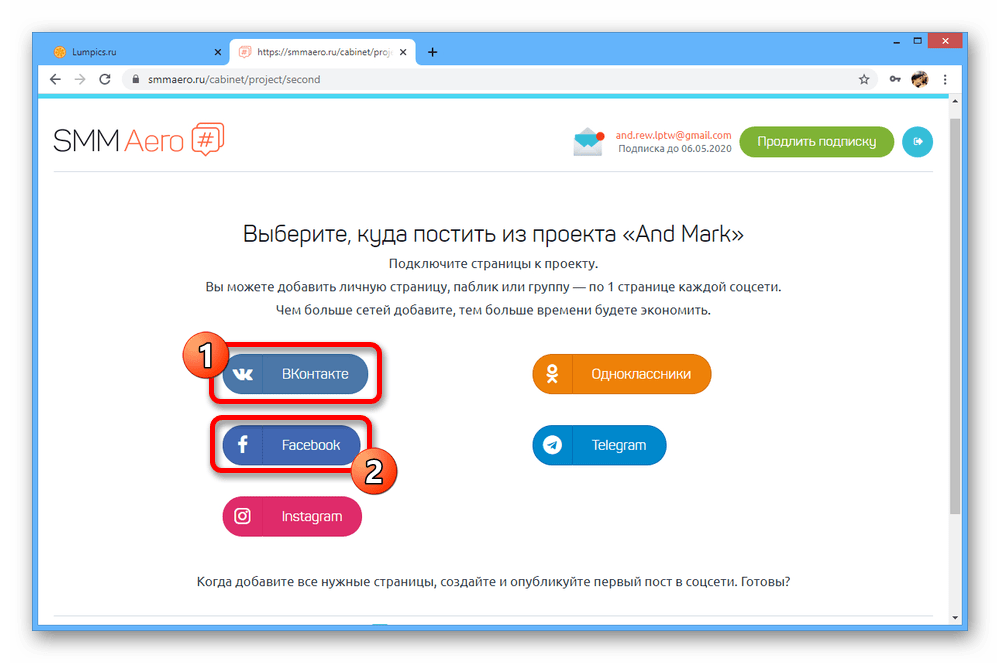
- Воспользуйтесь поочередно кнопками «ВКонтакте» и «Facebook», чтобы выполнить привязку.
Шаг 3: Публикация записей
-
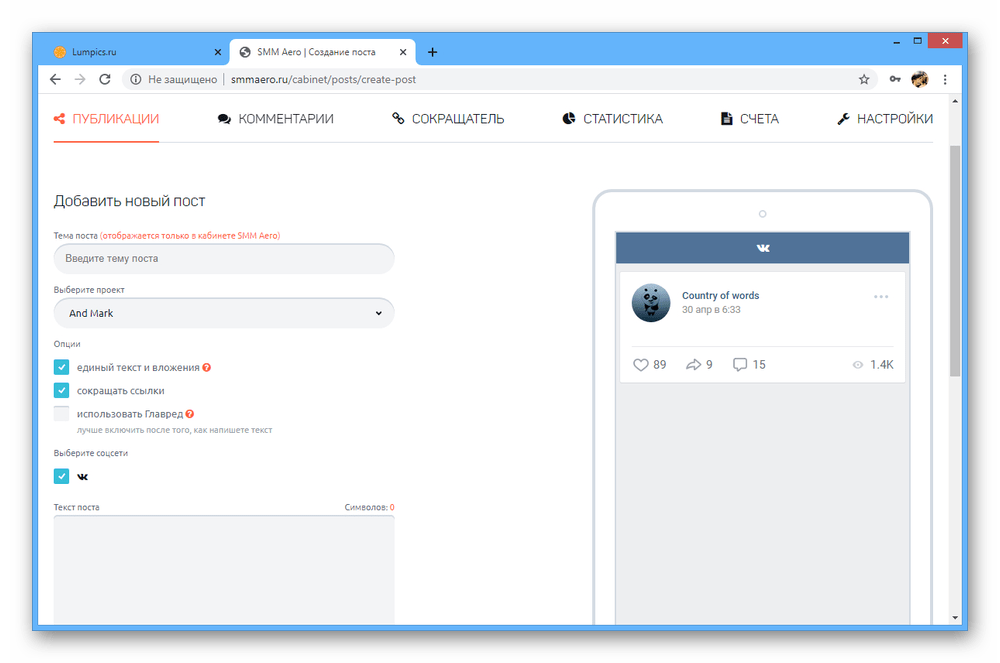
Воспользовавшись кнопкой «Перейти к созданию поста» на странице проекта, заполните текстовые блоки и выберите соцсети для постинга.