Скачивание файлов с Облака Mail.ru

Облачное хранение файлов давно стало частью обихода и культуры онлайн-сёрфинга, а сервисов для подобного размещения данных — великое множество. Не отстаёт и Облако Mail.ru, на серверах которого можно хранить всё, что душе угодно. О способах того, как скачать данные с Облака Mail.ru, мы расскажем в рамках текущей статьи.
Способ 1: Скачивание по ссылке
Самый простой способ заключается в том, чтобы нажать на предлагаемую для скачивания ссылку. Она может никак особенно не выделяться или предстать в виде кнопки примерно такого вида:

Кликнув по элементу, ответственному за переход в Облако, вы окажетесь в режиме предпросмотра файла, который желаете скачать. В случае с изображениями или видео те попробуют отобразиться сразу, без непосредственной загрузки. А для того чтобы их загрузить, нажмите кнопку «Скачать».
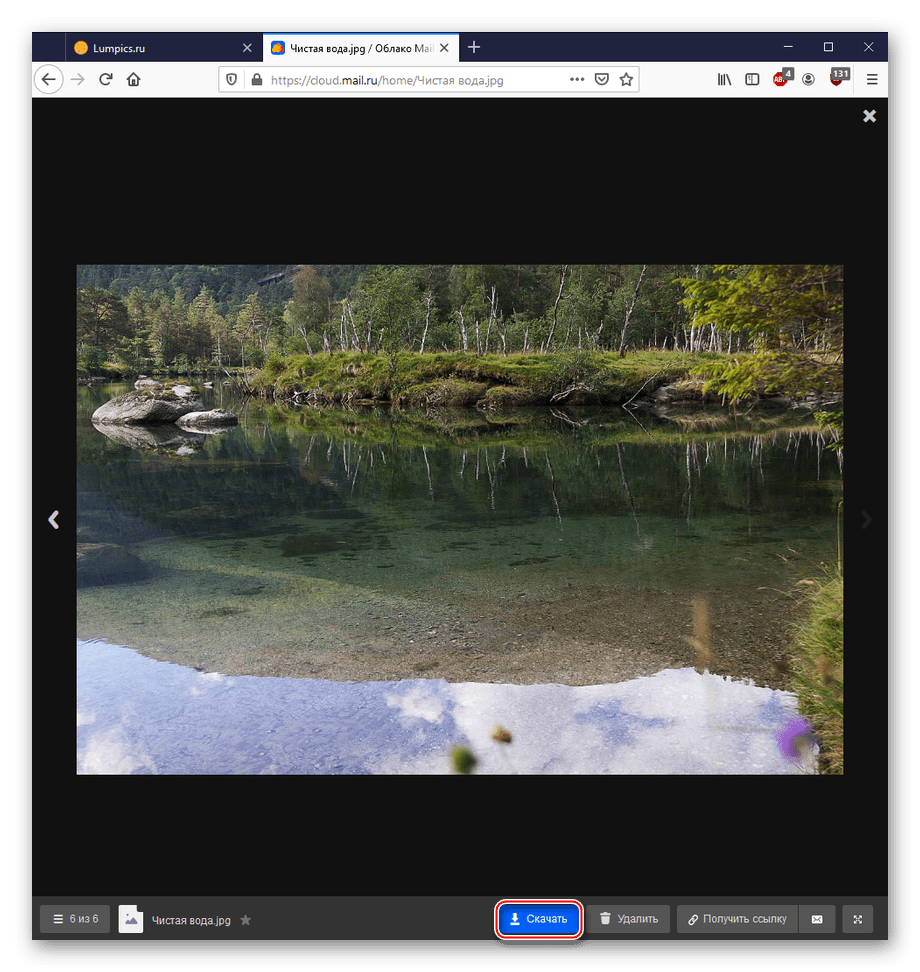
Сервис и браузер предложат «Открыть в…» или «Сохранить файл». Выберите один из вариантов, который вам удобнее, и подтвердите его.
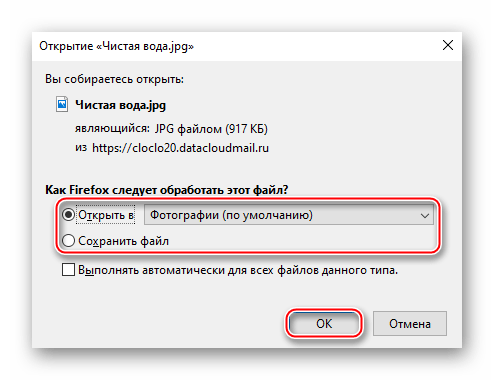
Как видите, никаких сложных или избыточных манипуляций для скачивания таким образом не нужно. Загрузка с Облака Mail.ru не отличается ничем от загрузки с различных файлообменников, разве что для этого не требуется ожидания.
Способ 2: Приложение от Mail.ru для ПК
Кроме загрузки по ссылке есть возможность установить прямое соединение с личным Облаком Mail.ru. Чтобы реализовать такой способ подключения, нужно установить приложение Диск-О от Mail.ru, для этого:
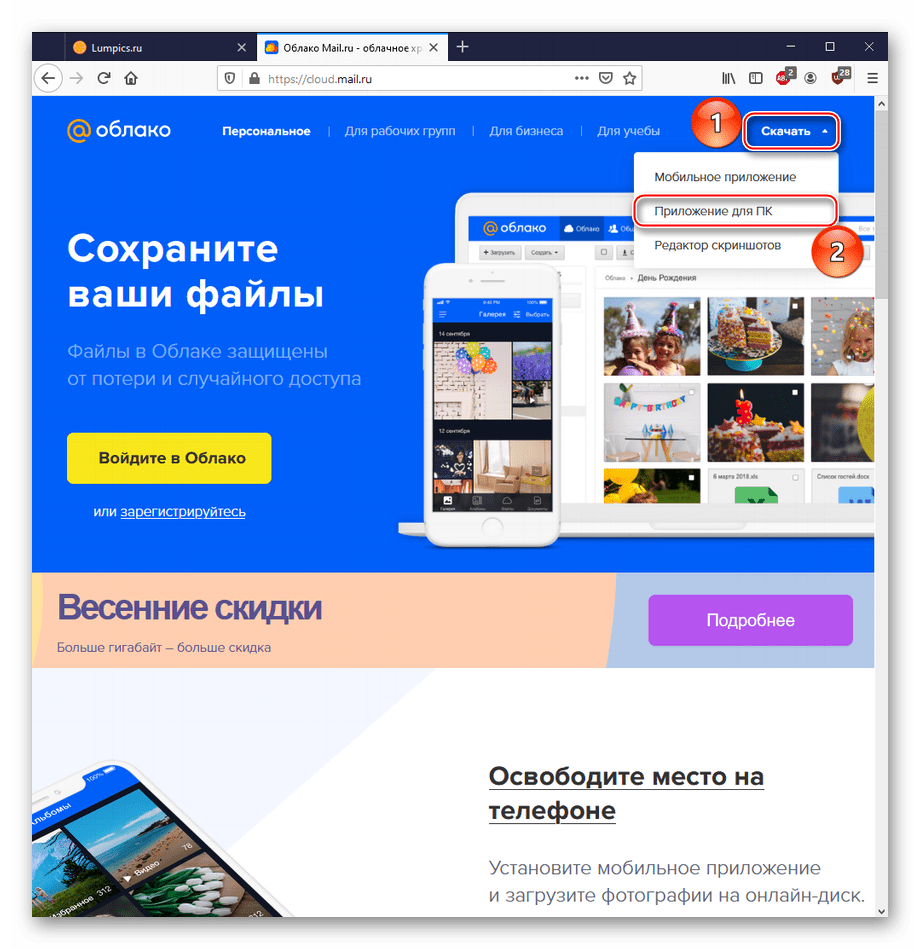
- Перейдите по ссылке, представленной выше. Кликните по «Скачать», а затем по «Приложение для ПК».
- Нажмите «Скачать для Windows».
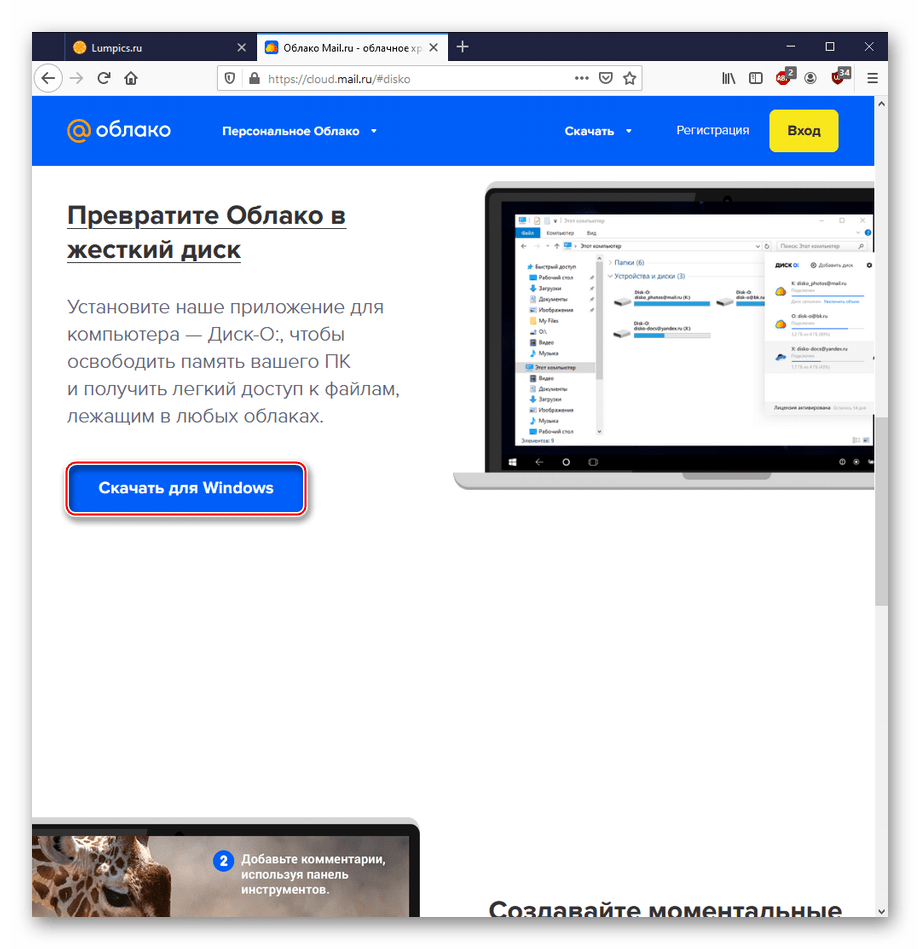
Примечание: способ скачивания был описан для ситуаций, если вы не авторизированы в Mail.ru, в обратном случае при переходе на веб-страницу Облако Mail.ru вас закинет непосредственно в хранилище. Тогда нажмите на «Облако для ПК» и «Скачать для Windows», после чего произойдёт перенаправление на сайт программы Диск-О, где вновь надо будет нажать «Скачать для Windows».
Примечание: исполнительный файл не будет запрашивать места установки, по умолчанию устанавливаясь в «C:\Users\(Имя пользователя)\AppData\Local\Mail.Ru\Disk-O\Disko.exe».
Так вы можете сделать облачное хранилище дополнительным диском персонального компьютера и с лёгкостью перемещать файлы с него. Кроме того, приложение способно работать не только с сервисом от Mail.ru, но и с Яндекс.Диск иди Google Drive.
Способ 3: MiPony
Как стороннее решение можно рассмотреть менеджер загрузок MiPony, который обладает функцией загрузки по ссылке и прекрасно справляется с закачкой файлов из облачных хранилищ.
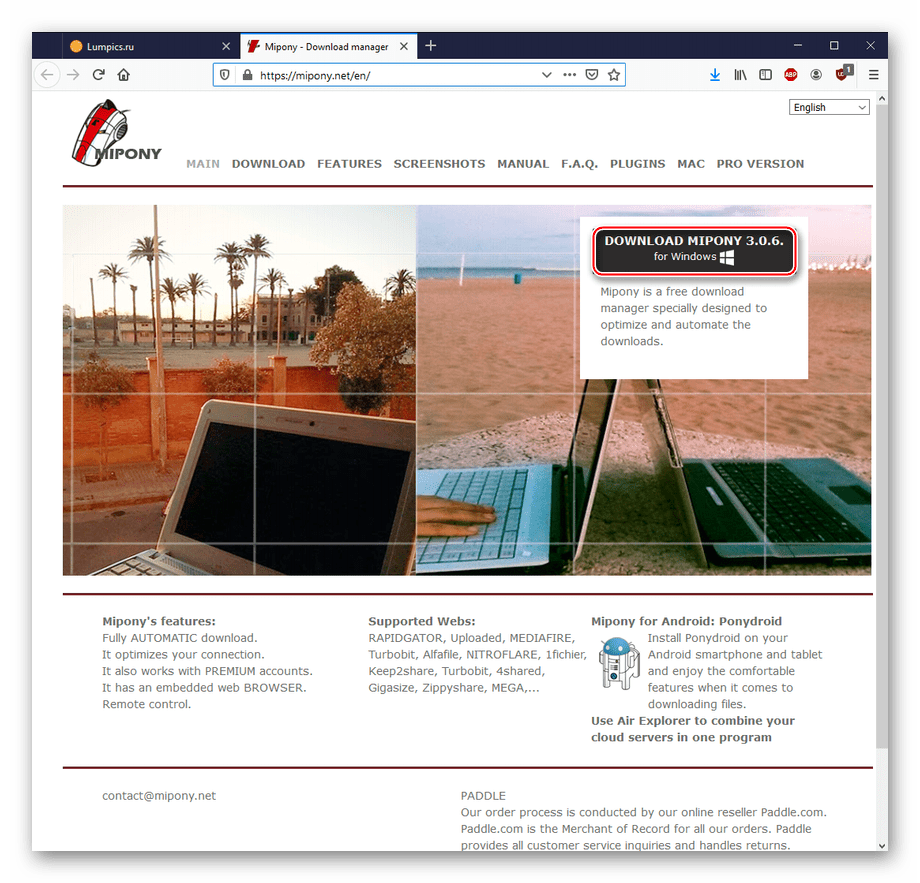
- Перейдите на сайт программы по ссылке выше и воспользуйтесь кнопкой «DOWNLOAD MIPONY».
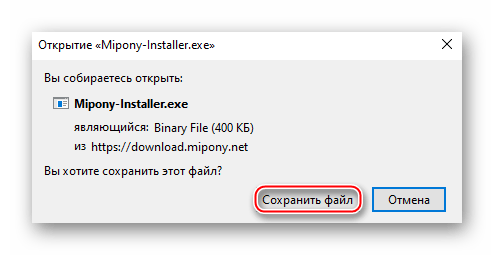
- Скачайте исполнительный файл, нажав «Сохранить файл».
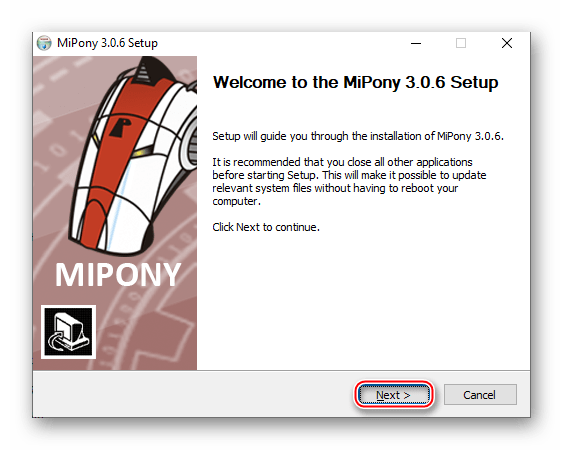
- Запустите скачанный файл и нажмите «Next».
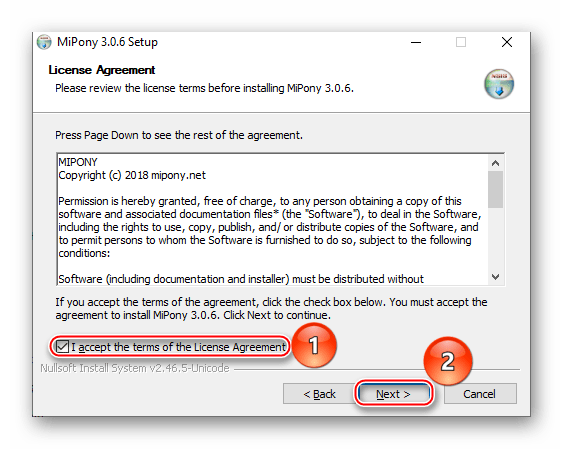
- Поставьте галочку напротив строки «I accept the terms of the License Agreement», что означает согласие с условиями лицензии, и кликните по «Next».
- Укажите место расположения программы, нажав «Browse…», после чего нажмите «Install».
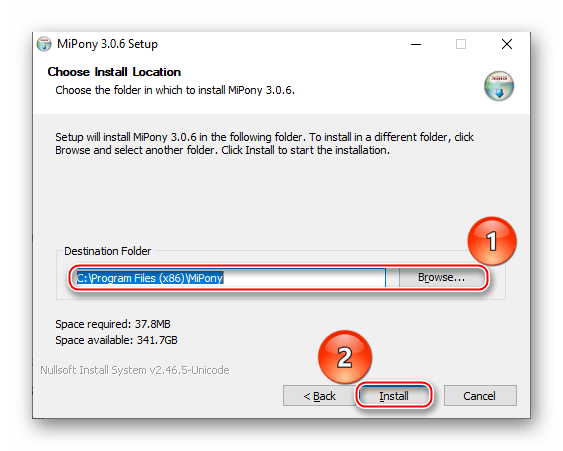
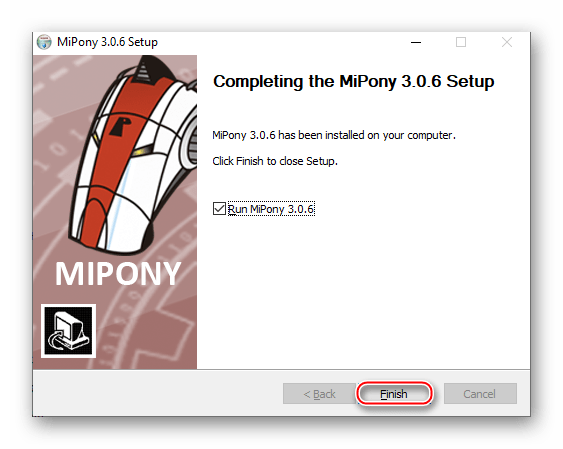
- Щёлкните «Finish» по окончании загрузки. Можете не убирать галочку с «Run MiPony», чтобы программа запустилась сразу.
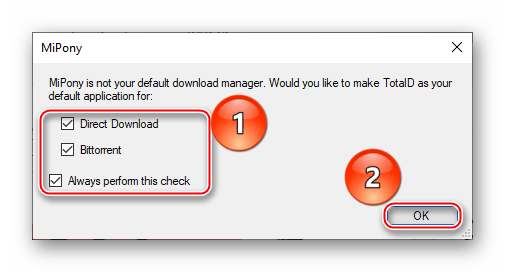
- Оставьте или снимите ряд галочек с опций «Direct Download» — функция отслеживания загрузок, «Bittorrent» — встроенный торрент-клиент и «Always perform this check» — постоянный показ этого окна с опциями.
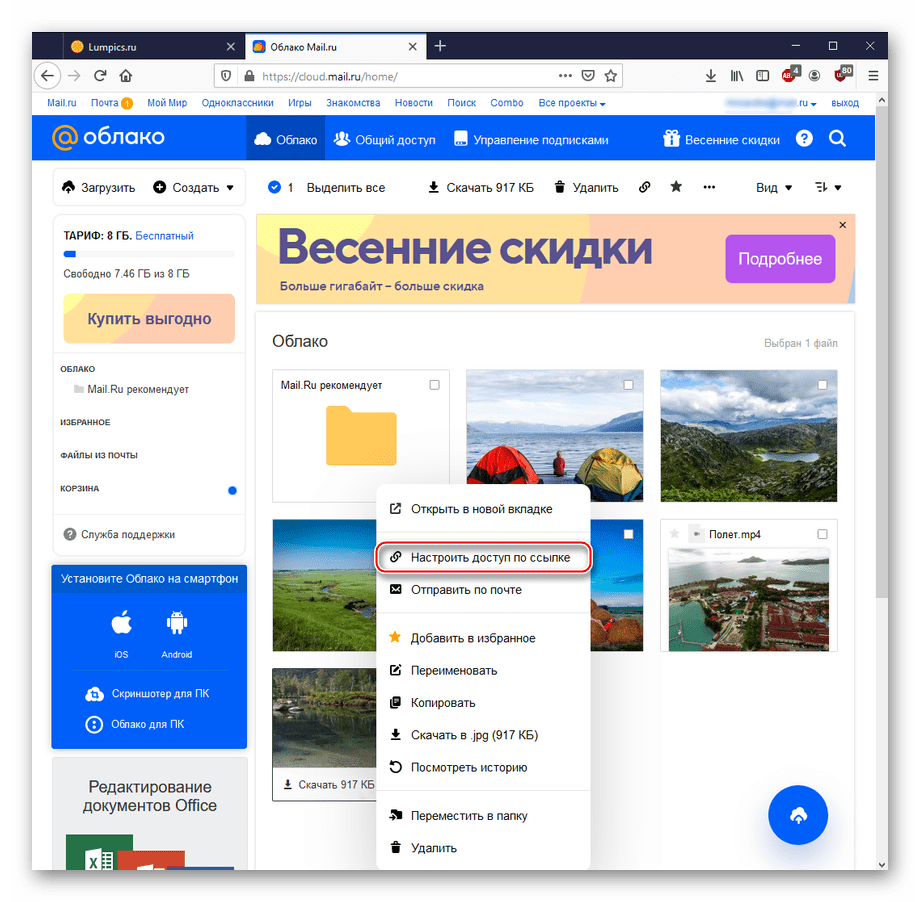
- Приведём пример скачивания из собственного облака. Для такой операции откройте сервис, кликните правой кнопкой мыши по файлу, который нужно скачать, и нажмите «Настроить доступ по ссылке».
- Кликните на значок копирования справа от ссылки.
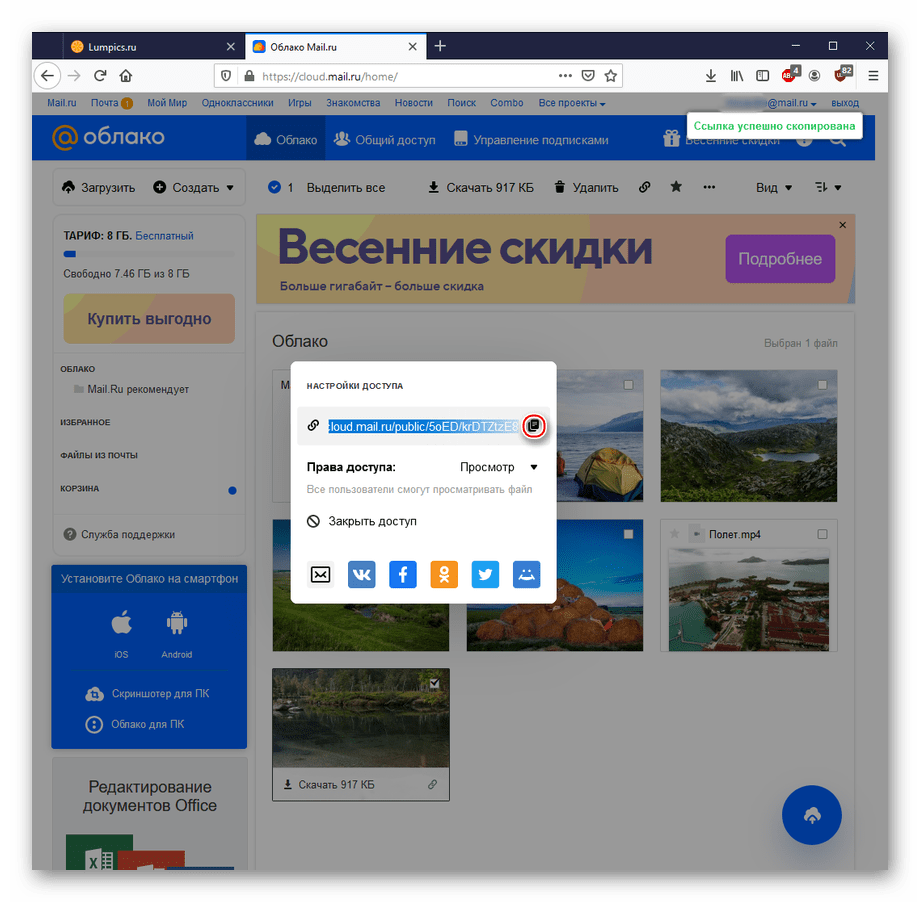
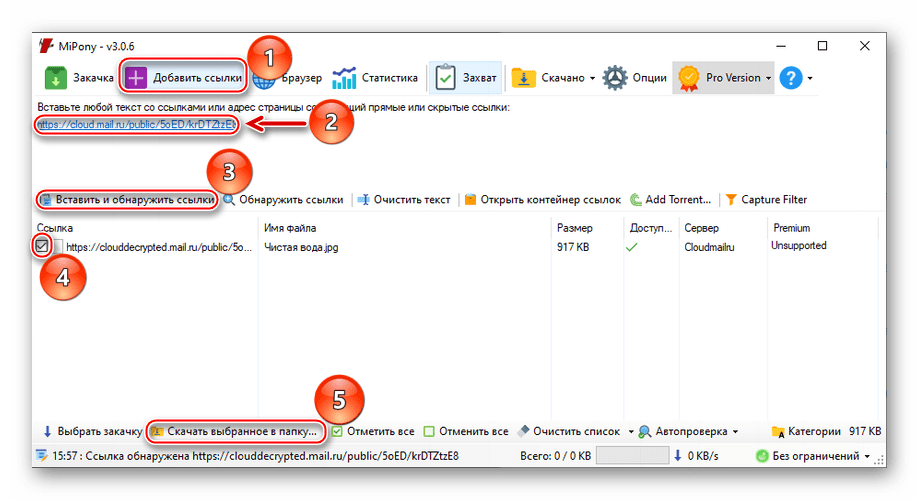
- В MiPony кликните по «Добавить ссылки», вставьте скопированную ссылку в текстовое поле ниже. Она может и автоматически перенестись из буфера обмена, но если такого не произошло, используйте пункт «Вставить и обнаружить ссылки». В завершение выделите галочкой файл для скачивания и нажмите «Скачать выбранное в папку…».
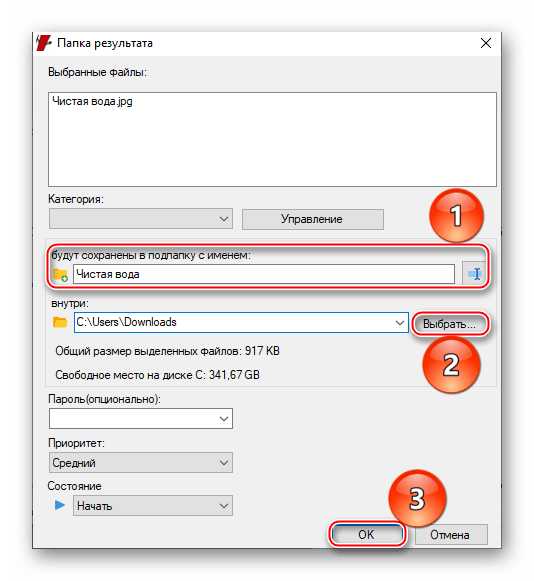
- Задайте имя для подпапки, куда будет сохранён файл, и саму папку для сохранения с помощью кнопки «Выбрать…», подтвердив действия на «ОК».
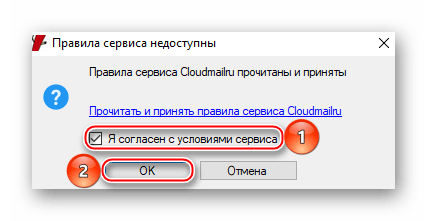
- Поставьте галочку напротив «Я согласен с условиями сервиса» и переходите далее.
- Дождитесь отображения «100%» полоской закачки.
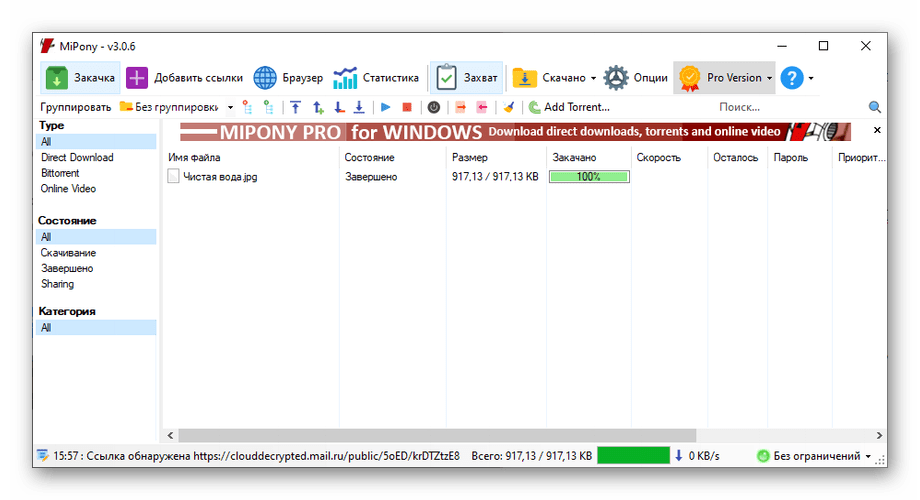
- Проверьте указанную при загрузке папку.
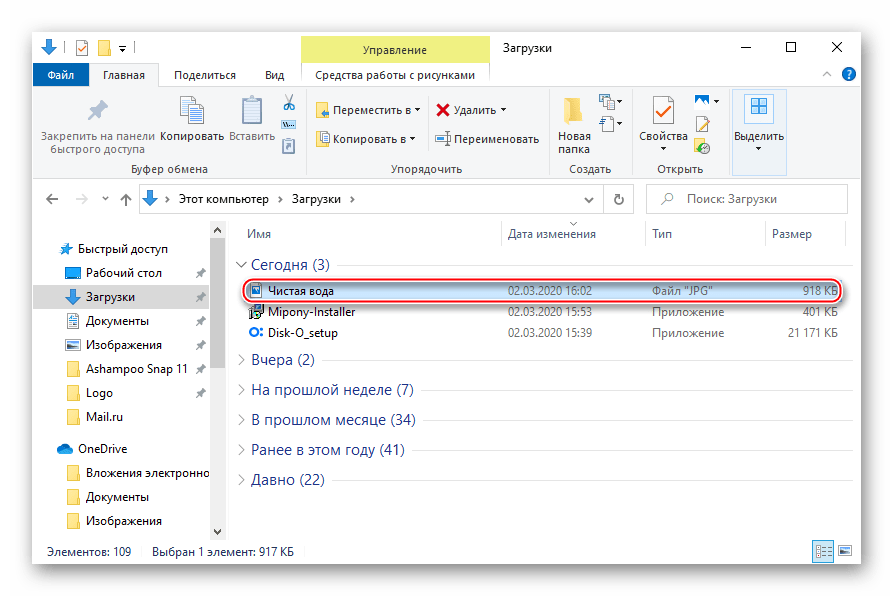
Примечание: в некоторых случаях подпапка может не создаться, поэтому рекомендуется создавать папку для скачиваемых файлов вручную.
Закачка с Облака Mail.ru через MiPony рекомендуется для скачивания большого количества и/или объёмных файлов: так менеджер загрузок проявит себя максимально эффективно.
Способ 4: Приложение от Mail.ru для смартфона
Получение файлов с облачного сервиса доступно и для смартфонов под управлением Android и iOS не только через браузеры, но и с помощью фирменных приложений. Рассмотрим использование облачного сервиса на примере скачивания на Android.
-
Войдите в Google Play Маркет и активируйте поисковое поле.
Как скачать с облака на флешку?
Входим в учетную запись Облака Переходите в папку из которой требуется скачать файлы. Ставьте галочку слева от иконки "Скачать" — это позволит вам выделить все файлы сразу, но стоит учесть, что максимальный размер файлов, который можно скачать за 1 раз равен 4 гигабайтам.
Для чего нужна программа облако?
Облако — это виртуальная среда, в которой можно запускать виртуальные компьютеры (серверы), к которым обеспечен удалённый доступ.
Как скачать фото из облака на флешку: подробная инструкция
В современном мире использование облачных хранилищ стало обычным делом для многих пользователей. Облачные сервисы позволяют хранить и делиться своими файлами без необходимости использования физических носителей, таких как флешки или внешние жесткие диски. Однако, иногда возникает потребность скачать фото или другие файлы из облака на флешку, чтобы иметь к ним доступ без интернета или для дополнительного резервирования.
В данной подробной инструкции мы расскажем, как скачать фотографии из популярных облачных сервисов, таких как Google Drive, Dropbox и OneDrive, на флешку. Следуйте нашим шагам и получите доступ к своим любимым фото в любое время!
Шаг 1: Подготовка флешки и подключение ее к компьютеру
Прежде чем начать скачивание фотографий, вам потребуется подготовить флешку и подключить ее к компьютеру. Убедитесь, что флешка имеет достаточный объем памяти для хранения всех нужных вам фото. Также, проверьте, что ваш компьютер распознает флешку и ее драйверы установлены корректно.
Шаг 2: Открытие облачного сервиса и выбор фото
Следующим шагом будет открытие облачного сервиса, в котором хранятся ваши фотографии. Войдите в свой аккаунт на Google Drive, Dropbox или OneDrive, используя соответствующие данные. Затем, откройте папку или альбом, где находятся нужные вам фото.
Шаг 3: Выбор и скачивание фото на флешку

Когда вы нашли нужные фотографии, отметьте их или выделите с помощью соответствующих функций облачного сервиса. Затем, выберите опцию «Скачать» или «Сохранить как», чтобы начать процесс скачивания. Укажите путь для сохранения файлов на флешке и нажмите «ОК».
Помните, что время загрузки фотографий на флешку может быть зависит от их объема и скорости интернет-соединения. Будьте терпеливы и не прерывайте процесс скачивания, пока он полностью не завершится.
Поздравляем! Теперь вы знаете, как скачать фото из облака на флешку. Пользуйтесь этими знаниями, чтобы всегда иметь доступ к своим ценным фотографиям, где бы вы ни находились. Удачного использования!
Как скачать фото из облака на флешку?
Если у вас есть фотографии, хранящиеся в облачном хранилище, и вы хотите загрузить их на флешку, следуйте этой подробной инструкции:
- Первым шагом подключите флешку к компьютеру. Убедитесь, что флешка правильно распознается и отображается в списке устройств.
- Откройте веб-браузер и перейдите на веб-страницу вашего облачного хранилища. Введите свои учетные данные и войдите в свой аккаунт.
- Найдите и откройте папку, в которой хранятся фотографии, которые вы хотите загрузить на флешку.
- Выберите необходимые фотографии, удерживая клавишу Shift или Ctrl и щелкнув каждое изображение. Если в облачном хранилище есть функция выбора нескольких элементов, вам может потребоваться воспользоваться ею.
- Нажмите правую кнопку мыши на одной из выбранных фотографий и выберите опцию «Сохранить как» или «Скачать».
- Укажите путь к флешке в диалоговом окне сохранения файлов. Если у вас несколько разделов на флешке, выберите нужный раздел для сохранения фотографий.
- Нажмите кнопку «Сохранить» или «Скачать», чтобы начать загрузку фотографий с облака на флешку.
- Дождитесь завершения процесса загрузки. Время загрузки может зависеть от размера файлов и скорости вашего интернет-соединения.
- Когда загрузка завершена, отсоедините флешку от компьютера безопасным способом, чтобы избежать потери данных.
Теперь вы можете использовать флешку с загруженными фотографиями в любом устройстве, поддерживающем чтение данных с USB накопителей, чтобы насладиться своими изображениями.

Подготовка к скачиванию фото
Перед тем, как начать скачивание фотографий с облачного хранилища на флешку, вам понадобятся следующие вещи:
- Компьютер или ноутбук с доступом к облачному хранилищу и подключенным USB-портом;
- Флешка или USB-накопитель с достаточным объемом для сохранения необходимых фотографий;
- Интернет-соединение для доступа к облачному хранилищу;
- Зарядное устройство для ноутбука или компьютера, чтобы избежать сбоев в процессе скачивания из-за разрядки аккумулятора.
Также перед началом скачивания фотографий важно убедиться в следующих моментах:
- У вас есть учетная запись и доступ к облачному хранилищу, откуда вы хотите скачать фотографии;
- Вы знаете логин и пароль для входа в облачное хранилище;
- Вы помните, в какой папке или альбоме находятся фотографии, которые вы хотите скачать;
- Если ваше облачное хранилище имеет приложение для компьютера или ноутбука, убедитесь, что оно установлено и обновлено до последней версии.
С учетом всех этих готовительных моментов вы можете переходить к скачиванию фотографий с облачного хранилища на флешку.
Выбор фотографий для скачивания
Перед тем, как начать скачивать фотографии из облака на флешку, необходимо определиться с выбором фотографий, которые вы хотите скачать. Вам может быть интересно скачать все фотографии, которые хранятся в облаке, или же вы можете выбрать определенные альбомы или теги, по которым будет производиться скачивание.

Опция выбора фотографий обычно представлена в виде чекбоксов, которые располагаются рядом с каждым фото или альбомом. Вам необходимо отметить чекбоксы рядом с фотографиями, которые вы хотите скачать.
Если вы хотите скачать все фотографии, обычно предлагается опция «выбрать все» или «отметить все», которая позволяет выбрать все фотографии одним нажатием.
При выборе фотографий для скачивания рекомендуется обратить внимание на следующие моменты:
- Качество фотографий: Убедитесь, что исходные фотографии, которые вы собираетесь скачать, имеют достаточно высокое качество. Низкое качество фотографий может привести к ухудшению визуального опыта при просмотре скачанных фотографий.
- Размер фотографий: Проверьте, что выбранные фотографии имеют подходящий размер и разрешение для вашего намеченного использования или печати. Некорректный размер или разрешение фотографий может привести к их неправильному отображению или потере деталей при печати.
- Содержание фотографий: Оцените содержание выбранных фотографий и убедитесь, что они соответствуют вашим потребностям и ожиданиям. При выборе фотографий для скачивания рекомендуется также учитывать их тематику, эстетическую ценность и актуальность для вас.
После того, как вы сделали выбор фотографий для скачивания, вы готовы приступить к следующему этапу процесса — скачиванию фотографий из облака на флешку.
Настройка параметров скачивания
Перед тем, как начать скачивать фото из облака на флешку, рекомендуется настроить определенные параметры, чтобы гарантировать более удобное и эффективное скачивание.
1. Выберите папку назначения
Перед скачиванием фото убедитесь, что у вас есть достаточно свободного места на флешке. Если на флешке уже есть какие-то файлы, рекомендуется создать отдельную папку для сохранения загружаемых фото.
Для выбора папки назначения можно воспользоваться файловым менеджером на вашем компьютере. Просто откройте файловый менеджер, найдите флешку и создайте новую папку в нужном месте.
2. Установите желаемые настройки загрузки
Если вы хотите изменить некоторые параметры скачивания, такие как качество изображений или формат файла, вам понадобится использовать специальное программное обеспечение.
Существуют различные программы, позволяющие настроить параметры скачивания фото. Некоторые из них могут быть бесплатными или иметь пробную версию. Воспользуйтесь поиском в Интернете, чтобы найти подходящую программу для ваших потребностей.
3. Проверьте наличие интернет-соединения
Прежде чем начать скачивать фото из облака на флешку, убедитесь, что у вас есть стабильное интернет-соединение. Без интернета вы не сможете получить доступ к облачному хранилищу и загрузить фотографии.
Если вы не уверены в стабильности вашего интернет-соединения или собираетесь скачивать большое количество фото, рекомендуется подключиться к более надежной сети или использовать проводное подключение к интернету.
4. Убедитесь в наличии аккаунта в облачном хранилище
Для доступа и скачивания фото из облака на флешку вам понадобится аккаунт в облачном хранилище. Убедитесь, что у вас есть аккаунт, и вы знаете свои учетные данные (логин и пароль).
Если у вас нет аккаунта, вам придется его создать. Большинство облачных хранилищ предлагают бесплатную регистрацию и небольшой объем бесплатного хранилища для новых пользователей. Выберите подходящее облачное хранилище и следуйте инструкциям для создания аккаунта.
После того, как вы настроили параметры скачивания, проверили наличие интернет-соединения и учетной записи в облачном хранилище, вы готовы начать скачивание фото из облака на флешку. Следуйте инструкциям облачного хранилища или используйте специальные программы для загрузки фото. Убедитесь, что выбрана флешка в качестве папки назначения для сохранения загружаемых фотографий.
Скачивание фото на флешку
Шаг 1: Вставьте флешку в свободный порт USB на вашем компьютере. Убедитесь, что флешка распознается и отображается в проводнике.
Шаг 2: Откройте своё облачное хранилище, где находятся фотографии, которые вы хотите скачать на флешку. Например, это может быть Dropbox, Google Drive или Яндекс.Диск.
Шаг 3: Войдите в свою учетную запись в облачном хранилище, если это требуется.
Шаг 4: Найдите фотографии, которые вы хотите скачать на флешку. Обычно они располагаются в отдельной папке или можно выделить несколько фотографий сразу, удерживая клавишу Ctrl на клавиатуре и щелкнув на них мышью.
Шаг 5: Щелкните правой кнопкой мыши на выбранных фотографиях и выберите опцию «Скачать» или «Экспорт».
Шаг 6: Появится диалоговое окно, предлагающее выбрать место, куда вы хотите скачать фотографии. Укажите флешку как место назначения для скачивания.
Шаг 7: Нажмите кнопку «Сохранить» или «ОК», чтобы начать скачивание фотографий на флешку.
Шаг 8: Дождитесь завершения процесса скачивания. Обычно это занимает некоторое время, в зависимости от размера фотографий и скорости вашего интернет-соединения.
Шаг 9: Когда процесс скачивания завершен, отключите флешку от компьютера безопасным образом. Для этого щелкните правой кнопкой мыши на значке флешки в панели задач (рядом с часами) и выберите опцию «Безопасно извлечь аппаратное обеспечение».
Теперь вы можете использовать флешку для просмотра и работы с скачанными фотографиями.
Оказываем взаимную помощь и поддержку!
Для чего?
Нетрудно догадаться, что облачное хранилище предназначено для хранения данных. Но почему стоит использовать именно его? Ведь многие пользователи давно обзавелись портативными жесткими дисками и флешками. Все данные могут находиться на компьютерах и внешних носителях.
Преимущество облака в том, что доступ к своим данным вы можете получить с любого устройства. Для этого необходимо знать логин и пароль, а также быть подключенным к интернету.
Например, вы отправились после отпуска к родственникам. Чтобы не везти с собой компьютер или фотокамеру, достаточно дома загрузить все на облако. По приезде достаточно будет подключиться к хранилищу с помощью компьютера, телевизора или ноутбука, и поделиться фотографиями с родными.
3.OneDrive
OneDrive — это облачное хранилище от Microsoft , является встроенным сервисом в операционной системе Windows 10 , что позволяет документам и фотографиям на вашем компьютере автоматически синхронизироваться с облаком (данную функцию можно отключить в настройках). Фишкой является поддержка Office Online , интегрированного в OneDrive. ( подробнее об онлайн редактировании файлов Exсel можно прочесть здесь )
Загрузить файлы в облако можно при помощи устройств, перечисленных ниже.
Microsoft OneDrive
Microsoft’s OneDrive тоже перемещает удалённые файлы вместо того чтобы удалять их. Таким образом, удалённые файлы можно найти в корзине.
Однажды открыв корзину OneDrive будете удивлены, увидев все когда-либо удалённые файлы.
Если необходимо их восстановить, можно начать «Восстановить всё». Если удалить – «Очистить корзину».
И если нужно восстановить или удалить только некоторые из файлов, можно отметить их, и тогда изменятся возможные опции программы. Можно «Восстановить» или «Удалить» файлы, посмотреть их свойства, или убрать выделение.
Иногда, даже если вы очень стараетесь не нахимичить, можно утерять важные данные. Именно поэтому полезно знать, что даже в таких случаях можно восстановить ваши данные и даже внутри облачного сервиса.
Конечно мы осознаём, что вокруг много других облачных сервисов которые работают по-разному, но прочитав данную статью знайте, что бывают и такие функции облак. Если такая функция отсутствует – всегда можно обратиться в службу поддержки сервиса с просьбой решения проблемы, так как проанализировать диск с файлами в облаке программе не удастся.
Ну а если и такие действия не привели к восстановлению важных данных, можно вспомнить где кроме облака хранились ваши файлы или откуда ваши файлы были загружены или синхронизированы с облаком. И просканировать данный носитель с помощью одной из программ для восстановления данных. Ведь для решения проблемы все варианты хороши.
Наверное одним из самых важных вещей в нашей жизни являются воспоминания, что как не фотография может вернуть нас в события прошедшего времени или напомнить о событиях, впечатлениях и просто поднять настроение. Плохо когда фотографии теряются, воспоминания без фото не такие яркие и живые.
Что делать с фотографиями когда их скопилось много а память в android смартфоне ограничена (расширить ее в некоторых случаях не вариант решения проблемы). Выход есть в организации копирования в облачные хранилища где они будут хранится в безопасности и доступ к ним будет с любого устройства.
Google+ располагает рядом ключевых преимуществ: автоматическая коррекция снимков, организация снимков в фото-историю, а так же имеет мощный редактор. А если знать некоторые нюансы сервис позволит хранить практически бесконечное количество фотографий.
Для создания резервной копии своего фотоархива в Google+ сделайте следующее шаги:
Облачные сервисы по своему принципу работы почти все одинаковы. Они загружают файлы и синхронизируют их с другими, подключенными к ним клиентами. Но несчастные случаи всё-таки случаются и удаляются не те файлы. К счастью, удалённые файлы не всегда безвозвратно теряются.
4. Dropbox
Dropbox — простое и легкое в использовании облачное хранилище данных. Основная идеология — синхронизация и обмен данными. Фишкой является создание историй загрузок, чтобы после удаления того, или иного файла была возможность его восстановления; также имеется история изменения файлов, которая хранится в течение 30 дней.
Как из iCloud перенести фото на компьютер
В своих смартфонах мы храним кучу важной информации и ценного контента — потерять который, подчас, даже обиднее, чем сам девайс, несмотря на то, что стоит он кучу денег. Вот почему, крайне неразумно не заботится о бэкапа контента. У пользователей i-устройств в этом плане все просто.
Каждый владелец «яблока» по умолчанию получает 5 Гб бесплатного места в облаке iCloud (Айклауд) — от него требуется лишь настроить хранилище должным образом. Бэкапить пользователь может самые разные типы информации — от настроек приложений и событий календаря до видео и фотографий.
И, конечно, именно фотографиями мы обычно дорожим больше всего. А потому в этой статье поговорим о том, как нужно настроить хранилище, чтобы с потерей устройства не расстаться навсегда с кадрами самых значимых моментов. Кроме того, расскажем, как можно выгрузить фото из облака iCloud на компьютер.
Как правильно работать с облачным сервисом mail.ru?
В облаке mail.ru существует несколько отличительных особенностей. Например, при загрузке фото или видео, сервис автоматически проверяет файлы с помощью “Касперского”, это важная необходимость для любителей телефонных съемок. Заливка материала происходит очень быстро, без всяких помех несмотря на объем информации, но учитывая скорость вашего интернета.
Документами можете легко делится со всеми желающими, отправив ссылку.
Mail.ru идеально подходит как для компьютерной, так и для мобильной версии. И особенно подойдет для пользователей-новичков.
Чтобы выбрать наиболее удачный вариант для себя, придется опробовать каждую программу.
Как скачать файлы из облака
Если загрузить объект нужно с конкретного устройства, то можно сделать следующее:
Если требуется выслать ссылку другому юзеру, необходимо выделить файл галочкой и нажать на «Получить ссылку».
Итак, облачный способ хранения прост и безопасен. Чтобы выложить или сохранить информацию, пользователю не потребуется совершать никаких сложный манипуляций, достаточно открыть доступ, отправив URL для перехода. Получателю необходимо знать, как скачать файлы из облака по ссылке.
Облачный сервис для видеонаблюдения бесплатно – отличный способ хранения видеофайлов. Высокоскоростное соединение позволяет каждому
Большинство современных пользователей телефонов, планшетов и других устройств на базе Android регулярно сталкиваются с
Облачное хранилище убирает нужду приобретения персональной инфраструктуры для содержания информации и управления ею. Благодаря
Облачный сервис для игр на слабых ПК фактически представляет собой выделенный сервер, предоставляющий пользователю
Этот сайт, Вы даете свое согласие на работу с этими файлами. OK
2.Яндекс.Диск
Яндекс.Диск является бесплатным и удобным облачным сервисом, особенно если вы привыкли пользоваться продуктами от Яндекс. Козырем данного хранилища служит его интеграция с офисным пакетом Microsoft Office , также имеет возможность редактирования фотографий при помощи встроенного графического редактора.
Загрузить файлы в облако можно при помощи устройств, перечисленных ниже.
Как скачать фото с облака на флешку: подробная инструкция
Сегодня облачное хранение стало неотъемлемой частью нашей жизни. Мы все чаще загружаем и храним свои фотографии в облачных сервисах для доступа к ним с любого устройства. Но иногда возникает необходимость скачать фото с облака на флешку для более удобного использования или сохранения на личном компьютере. В этой статье мы предоставим подробную инструкцию о том, как скачать фото с облака на флешку.
Первым шагом для скачивания фото с облака на флешку является выбор облачного сервиса, в котором хранятся ваши фотографии. На данный момент существует множество популярных облачных сервисов, таких как Google Drive, Dropbox, OneDrive. Вам следует выбрать сервис, который вам больше всего нравится и подходит по функционалу.
После выбора сервиса вам необходимо войти в свой аккаунт с помощью логина и пароля. После успешной авторизации вам откроется доступ к вашему облачному хранилищу, где вы сможете найти все свои фотографии. Обычно фото хранятся в папках, поэтому вам необходимо будет найти нужную папку или альбом, в котором находятся нужные вам фотографии.
Совет: Если у вас большое количество фотографий, то вы можете воспользоваться поиском в облачном сервисе, чтобы быстро найти нужные изображения. Просто введите название или ключевые слова, которые описывают фото, и система покажет вам все соответствующие результаты.
Когда вы нашли нужные вам фотографии, вы можете выбрать их одну или несколько и нажать на кнопку «Скачать». Обычно эта кнопка находится в верхней части экрана или рядом с каждым изображением. После нажатия на кнопку, ваш браузер начнет загрузку фотографий на ваш компьютер.

После завершения загрузки фотографий на ваш компьютер, вам необходимо подключить флешку к компьютеру. Просто вставьте флешку в соответствующий USB-порт на вашем компьютере. Обычно компьютер автоматически определяет подключенное устройство и открывает его содержимое в проводнике.
Наконец, найдите загруженные фотографии на вашем компьютере и скопируйте их в папку на флешке. Вы можете просто выделить все фотографии и перетащить их в папку на флешке или воспользоваться командой «Копировать» и «Вставить» в контекстном меню проводника.
Теперь вы успешно скачали фото с облака на флешку! Теперь вы можете использовать их на любом устройстве, подключив флешку, или хранить на ней как резервную копию.
Как сохранить фото с облака на флешку: подробная инструкция
Облачные сервисы стали популярным способом хранения и обмена файлами, включая фотографии. Однако, иногда возникает необходимость скачать фото с облака на флешку или другое внешнее устройство. В этой инструкции мы расскажем, как это сделать.
Шаг 1: Подключите флешку к компьютеру. Убедитесь, что она распознавалась и отображается в проводнике.
Шаг 2: Откройте облачный сервис, на котором хранятся ваши фотографии. Например, это может быть Google Диск, Яндекс.Диск, Dropbox или другой сервис.

Шаг 3: Войдите в свой аккаунт на облачном сервисе, используя свои учетные данные.
Шаг 4: Найдите папку с фотографиями, которые вы хотите скачать на флешку. Если у вас много папок, используйте поиск или навигацию по разделам.
Шаг 5: Выберите фотографии, которые вы хотите скачать. Это можно сделать одним из следующих способов:
- Выбор отдельных фотографий: Щелкните на каждой фотографии с зажатой клавишей Ctrl (для Windows) или Cmd (для Mac).
- Выбор всех фотографий в папке: Нажмите Ctrl+A (для Windows) или Cmd+A (для Mac).
Шаг 6: Нажмите правой кнопкой мыши на выбранные фотографии и выберите опцию «Скачать» или «Сохранить как».
Шаг 7: В появившемся окне выберите флешку как место назначения для сохранения фотографий.
Шаг 8: Нажмите кнопку «Сохранить» или «ОК», чтобы начать загрузку фотографий на флешку.
После завершения загрузки, вы можете отключить флешку от компьютера и забрать ее с собой. Теперь ваши фотографии сохранены на внешнем устройстве.
Обратите внимание, что процедура может немного отличаться в зависимости от выбранного облачного сервиса и его интерфейса. Однако, основные шаги остаются примерно одинаковыми.

Подключение флешки к компьютеру
Для скачивания фото с облака на флешку вам понадобится подключить флешку к компьютеру. Следуйте инструкции ниже:
- Выберите свободный порт USB на вашем компьютере.
- Вставьте один конец флешки в порт USB. Обычно порты USB имеют прямоугольную форму, поэтому ориентируйтесь по форме флешки.
- Аккуратно вставьте флешку до конца в порт USB.
- Компьютер автоматически обнаружит флешку.
- Если флешка поддерживает быстрое подключение, вы можете увидеть уведомление на экране, сообщающее, что «устройство готово к использованию».
- Откройте проводник (Explorer) на компьютере, чтобы просматривать содержимое флешки.
- В проводнике найдите флешку в списке устройств и дисков. Она будет обозначена своим именем или буквой диска (например, «Флешка» или «E:»).
- Теперь вы можете перетаскивать файлы с облака на флешку. Выделите нужные файлы или папки, щелкнув на них левой кнопкой мыши, затем перетащите их в открытое окно флешки.
После успешного переноса всех нужных файлов на флешку вы можете безопасно извлечь ее из порта USB. Щелкните правой кнопкой мыши на иконке флешки в проводнике и выберите «Извлечь» или «Извлечь устройство» в контекстном меню. Дождитесь, пока компьютер завершит процесс извлечения, затем аккуратно извлеките флешку из порта.
Открытие облачного хранилища
Для начала процесса скачивания фото с облака на флешку, необходимо открыть облачное хранилище, в котором хранятся необходимые файлы. Воспользуйтесь следующей инструкцией:
- Войдите в свою учетную запись. Откройте веб-браузер и введите адрес облачного хранилища. Затем введите данные своей учетной записи (логин и пароль) и нажмите кнопку «Войти».
- Перейдите в раздел «Фото». Обычно облачные хранилища имеют навигационную панель, где можно выбрать нужный раздел. Найдите и кликните на раздел «Фото».
- Выберите нужные фото. Обычно в разделе «Фото» отображаются все изображения, которые вы загрузили в ваше облачное хранилище. Прокрутите страницу вниз или воспользуйтесь поиском для поиска нужных фото.
- Откройте фото в полном размере. Кликните на фото, чтобы открыть его в полном размере. Обычно при клике изображение открывается в новом окне или всплывающем окне.
- Скачайте фото на компьютер. Чтобы скачать фото на компьютер, наведите курсор мыши на открытое фото и щелкните правой кнопкой мыши. В контекстном меню выберите опцию «Сохранить изображение как…» или подобную.
- Выберите место для сохранения. Появится окно, в котором вы сможете выбрать папку на компьютере, в которую будет сохранено фото. При необходимости, создайте новую папку для сохранения.
- Скачайте фото на флешку. Подключите флешку к компьютеру и откройте ее в проводнике (либо автоматически, либо вручную). Затем перетащите скачанное фото из папки на компьютере в папку флешки.
Теперь у вас есть фото, скачанные с облачного хранилища, на вашей флешке! Вы можете повторить этот процесс для скачивания любых других фото с облака на флешку.
Выбор фотографий для скачивания
Прежде чем приступить к скачиванию фотографий с облака на флешку, необходимо выбрать конкретные фотографии, которые вы бы хотели сохранить. Вам может потребоваться выбрать из большого количества фотографий, поэтому рекомендуется следовать некоторым рекомендациям для эффективного выбора фотографий:
1. Определите цели и критерии выбора фотографий.
Прежде всего, определите, для чего вам нужны эти фотографии и какими характеристиками они должны обладать. Например, вы можете искать фотографии конкретного события, портреты определенных людей или фотографии определенной тематики.
2. Оцените качество фотографий.
После определения целей выбора фотографий, оцените качество каждой фотографии. Обратите внимание на фокусировку, освещение, резкость и общий эстетический вид фотографии.
3. Отфильтруйте ненужные фотографии.
Используйте функции фильтрации и поиска в облачном хранилище, чтобы исключить ненужные фотографии из списка выбора. Например, вы можете удалить дубликаты, фотографии низкого разрешения или фотографии, которые не соответствуют заданным критериям.
4. Организуйте фотографии в папки или альбомы.
Для более удобного выбора и последующего скачивания организуйте фотографии в папки или альбомы по тематике или событию. Это поможет вам быстро найти нужные фотографии и избежать ненужных ошибок при скачивании.
После выполнения всех этих шагов вы будете готовы к скачиванию выбранных фотографий на флешку. Помните, что правильный выбор фотографий может сэкономить время и место на вашем носителе хранения.
Загрузка изображений на флешку
Для загрузки фото с облачного хранилища на флешку потребуется выполнить несколько простых шагов:
- Вставьте флешку в USB-порт компьютера.
- Откройте облачное хранилище и войдите в свой аккаунт.
- Выберите фотографии, которые вы хотите загрузить на флешку.
- Создайте на флешке папку для сохранения фотографий.
- Откройте папку на флешке и скопируйте или перетащите выбранные фотографии в нее.
- Подождите, пока фотографии полностью скопируются на флешку. Время копирования зависит от размера фотографий и скорости USB-порта компьютера.
- После завершения копирования можно безопасно извлечь флешку из компьютера. Для этого щелкните правой кнопкой мыши на иконке флешки на рабочем столе и выберите «Извлечь»
Теперь у вас есть фотографии с облака, сохраненные на флешке. Вы можете использовать их на других устройствах или просто хранить в безопасности.
Форум, посвященный ремонту сотовых телефонов (мобильных)
Как из iCloud перенести фото на компьютер
В своих смартфонах мы храним кучу важной информации и ценного контента — потерять который, подчас, даже обиднее, чем сам девайс, несмотря на то, что стоит он кучу денег. Вот почему, крайне неразумно не заботится о бэкапа контента. У пользователей i-устройств в этом плане все просто.
Каждый владелец «яблока» по умолчанию получает 5 Гб бесплатного места в облаке iCloud (Айклауд) — от него требуется лишь настроить хранилище должным образом. Бэкапить пользователь может самые разные типы информации — от настроек приложений и событий календаря до видео и фотографий.
И, конечно, именно фотографиями мы обычно дорожим больше всего. А потому в этой статье поговорим о том, как нужно настроить хранилище, чтобы с потерей устройства не расстаться навсегда с кадрами самых значимых моментов. Кроме того, расскажем, как можно выгрузить фото из облака iCloud на компьютер.
Как скачать файлы из облака
Если загрузить объект нужно с конкретного устройства, то можно сделать следующее:
Если требуется выслать ссылку другому юзеру, необходимо выделить файл галочкой и нажать на «Получить ссылку».
Итак, облачный способ хранения прост и безопасен. Чтобы выложить или сохранить информацию, пользователю не потребуется совершать никаких сложный манипуляций, достаточно открыть доступ, отправив URL для перехода. Получателю необходимо знать, как скачать файлы из облака по ссылке.
Облачный сервис для видеонаблюдения бесплатно – отличный способ хранения видеофайлов. Высокоскоростное соединение позволяет каждому
Большинство современных пользователей телефонов, планшетов и других устройств на базе Android регулярно сталкиваются с
Облачное хранилище убирает нужду приобретения персональной инфраструктуры для содержания информации и управления ею. Благодаря
Облачный сервис для игр на слабых ПК фактически представляет собой выделенный сервер, предоставляющий пользователю
Этот сайт, Вы даете свое согласие на работу с этими файлами. OK
Googl Disk — попытка не увенчалась успехом ..мало ГБ имеет и на увеличение требует оплату.
Получилось через Облако Mail.ru. Спасибо за хорошую, практическую статью. Благодарна Вам!
Каждый владелец «яблока» по умолчанию получает 5 Гб бесплатного места в облаке iCloud (Айклауд) — от него требуется лишь настроить хранилище должным образом. Бэкапить пользователь может самые разные типы информации — от настроек приложений и событий календаря до видео и фотографий.
Что делать, если файлы были бесследно удалены?
Если Вы внезапно обнаружили, что важные данные с облака были удалены, рекомендуем проверить корзину (для Google Disk или OneDrive) или включить отображение удаленных файлов (для Dropbox), что бы найти куда они могли переместиться.
Если их не окажется и там, можно попробовать вернуть информацию через службу поддержки облачного хранилища.
К сожалению, это не всегда может помочь. В таком случае мы рекомендуем руководствоваться следующим:
- Вспомнить с какого ПК была совершена загрузка важной информации в облако.
- Попробовать отыскать необходимые файлы при помощи встроенного поиска Windows.
- Если информация была сразу удалена после выгрузки в облако, следует скачать и установить RS Partition Recovery.
- Следом за этим необходимо запустить глубокое сканирование дисков и найти среди списка всех данных требуемые файлы.
- Финальным этапом станет процесс восстановления данных при помощи программы.
Microsoft OneDrive
Microsoft’s OneDrive тоже перемещает удалённые файлы вместо того чтобы удалять их. Таким образом, удалённые файлы можно найти в корзине.
Однажды открыв корзину OneDrive будете удивлены, увидев все когда-либо удалённые файлы.
Если необходимо их восстановить, можно начать «Восстановить всё». Если удалить – «Очистить корзину».
И если нужно восстановить или удалить только некоторые из файлов, можно отметить их, и тогда изменятся возможные опции программы. Можно «Восстановить» или «Удалить» файлы, посмотреть их свойства, или убрать выделение.
Иногда, даже если вы очень стараетесь не нахимичить, можно утерять важные данные. Именно поэтому полезно знать, что даже в таких случаях можно восстановить ваши данные и даже внутри облачного сервиса.
Конечно мы осознаём, что вокруг много других облачных сервисов которые работают по-разному, но прочитав данную статью знайте, что бывают и такие функции облак. Если такая функция отсутствует – всегда можно обратиться в службу поддержки сервиса с просьбой решения проблемы, так как проанализировать диск с файлами в облаке программе не удастся.
Ну а если и такие действия не привели к восстановлению важных данных, можно вспомнить где кроме облака хранились ваши файлы или откуда ваши файлы были загружены или синхронизированы с облаком. И просканировать данный носитель с помощью одной из программ для восстановления данных. Ведь для решения проблемы все варианты хороши.
Наверное одним из самых важных вещей в нашей жизни являются воспоминания, что как не фотография может вернуть нас в события прошедшего времени или напомнить о событиях, впечатлениях и просто поднять настроение. Плохо когда фотографии теряются, воспоминания без фото не такие яркие и живые.
Что делать с фотографиями когда их скопилось много а память в android смартфоне ограничена (расширить ее в некоторых случаях не вариант решения проблемы). Выход есть в организации копирования в облачные хранилища где они будут хранится в безопасности и доступ к ним будет с любого устройства.
Google+ располагает рядом ключевых преимуществ: автоматическая коррекция снимков, организация снимков в фото-историю, а так же имеет мощный редактор. А если знать некоторые нюансы сервис позволит хранить практически бесконечное количество фотографий.
Для создания резервной копии своего фотоархива в Google+ сделайте следующее шаги:
Облачные сервисы по своему принципу работы почти все одинаковы. Они загружают файлы и синхронизируют их с другими, подключенными к ним клиентами. Но несчастные случаи всё-таки случаются и удаляются не те файлы. К счастью, удалённые файлы не всегда безвозвратно теряются.