Как перенести данные с Huawei на iPhone 14 название:

Мое устройство Huawei уже устарело, и я хочу поменять его на iPhone 14. Не знаете, как перенести данные с Huawei на iPhone 14 ?
Android и iOS — это две разные системы, которые используют другой код и алгоритмы. Поэтому, что бы вы ни делали при переходе с Huawei на iPhone 14 или с iPhone 14 на Huawei, вы все равно столкнетесь с проблемами.
Как уже говорилось, операционные системы Android и iOS не идентичны, что может вызвать проблемы при передаче файлов. Поэтому при переносе данных с Huawei на iPhone необходимо искать самые безопасные и простые инструменты.
В этой статье мы покажем четыре метода, как без проблем перенести Huawei на iPhone 14.

Часть 1 : Передача Huawei на iPhone 14 с помощью лучшего инструмента передачи [рекомендуется]
Зачем передавать данные с Huawei на iPhone 14 с помощью программы для передачи данных с телефона, такой как MobileTrans? Совместим с различными устройствами Android и iOS, включая Huawei Mate 40 Pro/Mate 40/Mate Xs/Mate 30 Pro/Mate 30/Mate 20 Pro, iPhone 14/iPhone 13/iPhone 12 Pro/iPhone 12/iPhone 11 Pro/11/XS/X/X/XR и другими, MobileTrans является мощным инструментом переноса. Его особенности включают;
- MobileTrans позволяет переносить данные на любое устройство без перезаписи существующих файлов, в отличие от большинства других инструментов переноса, которые переносят данные только на новый телефон.
- MobileTrans обеспечивает значительно более быструю передачу данных, без WiFi или Интернета, по сравнению с Bluetooth или приложениями.
- Для передачи данных вам не придется перезагружать телефон или удалять существующие данные.
- Это программное обеспечение обеспечивает поддержку более 6000 устройств iOS и Android.
Посмотрите наш видеоурок ниже :
Вот как перенести данные с устройства Huawei на iPhone 14.
Перенос данных с Android на iPhone Перенос данных с телефона Huawei на iPhone 14 :
Шаг 1 :Откройте MobileTrans на компьютере и перейдите к пункту " Передача телефона " на панели с четырьмя опциями.

Шаг 2 :Подключите телефоны к компьютеру с помощью USB-кабеля, входящего в комплект поставки устройств. Вы можете использовать кнопку Flip между экраном MobileTrans для смены устройства-источника и устройства назначения. В этом случае Huawei должен быть источником, а iPhone 14 — получателем.
Шаг 3 :Установите флажки напротив всех данных, которые вы хотите переместить, и нажмите " Начать ", чтобы завершить процесс.
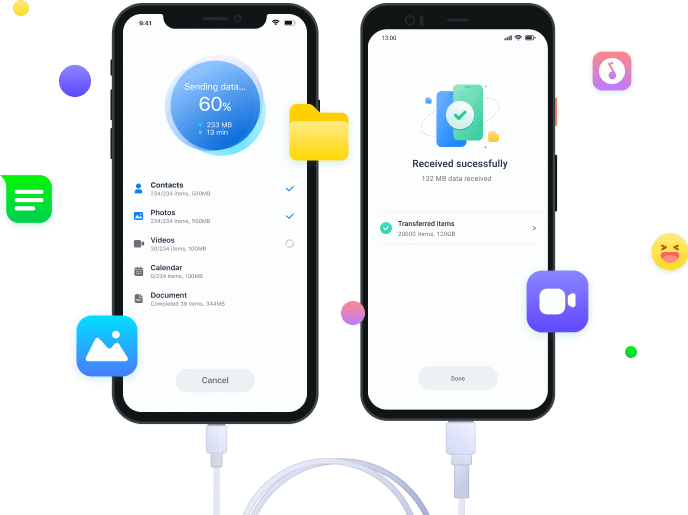
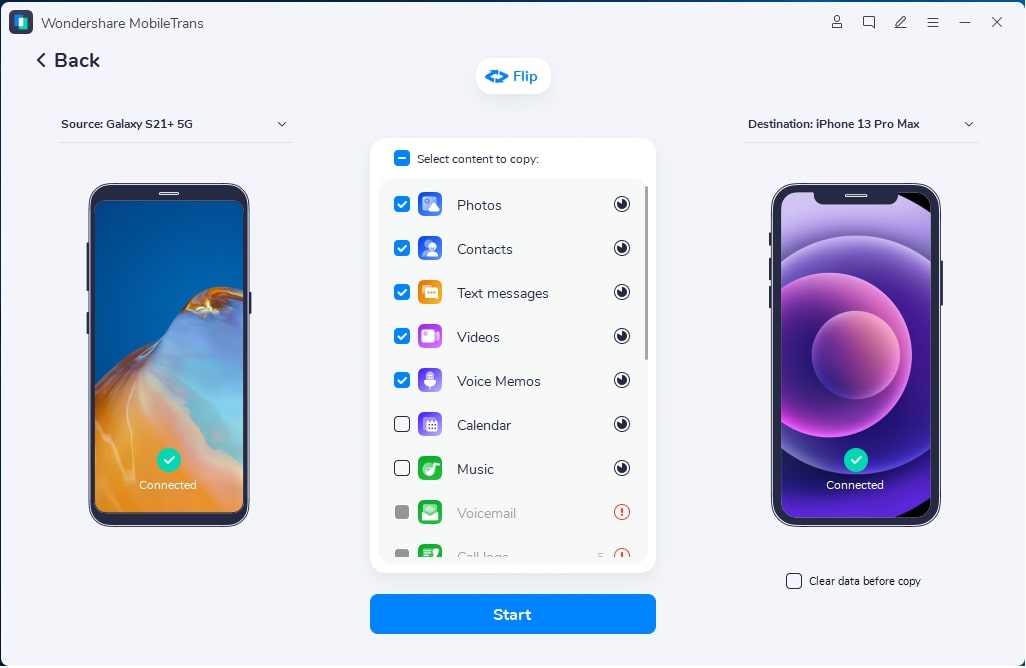
Примечание : Пожалуйста, не отключайте телефон и ПК во время процесса передачи Huawei на iPhone 14, так как это может привести к неудачной передаче и потере данных. Вы также можете отметить опцию " Стереть данные перед копированием " в нижней правой части экрана, если хотите удалить данные с iPhone 14.
Преимущества
- MobileTrans отлично подходит для людей, не разбирающихся в технологиях; легко и быстро.
- Обновленная версия MobileTrans является стабильной и не повлияет на существующие данные на вашем iPhone 14.
- Он предлагает простой 3-шаговый процесс передачи данных в один клик для всех типов данных — лучшая альтернатива приложению Move to iOS.
Поэтому, если вам нужна простая, безопасная и быстрая платформа для переноса данных с Huawei на iPhone 14, попробуйте MobileTrans.
MobileTrans — Перенос WhatsApp между iOS и Android
Простая передача WhatsApp между разными телефонами. Решение в 1 клик для резервного копирования чатов WhatsApp на устройствах iOS/Android.
Часть 2 : Перенос данных с Huawei на iPhone 14 с помощью Move to iOS
С помощью приложения Move to iOS вы можете быстро и безопасно перенести содержимое с устройства Huawei на версию iOS за несколько простых шагов. Нет необходимости создавать резервные копии контента перед переносом Huawei на iPhone 14. Move to iOS безопасно передает все типы контента на ваше устройство. А теперь он также поддерживает передачу WhatsApp с Android на iOS.

Шаг 1 :Следуйте инструкциям на экране после нажатия кнопки Переместить в iOS на устройстве Android. Затем перейдите к переносу данных с Huawei на iPhone 14, если все необходимые условия соблюдены.
Шаг 2 :На экране вашего iPhone появится код, который вы можете ввести при появлении запроса на телефоне Android.
Шаг 3 :Следуйте инструкциям на экране, чтобы использовать телефон Android для подключения к сети WiFi, созданной iPhone 13.
Шаг 4 :Выберите типы содержимого и нажмите Продолжить.
Шаг 5 :После завершения процесса передачи нажмите кнопку Готово на устройстве Android и Продолжить на iPhone 14, чтобы завершить настройку нового iPhone.
Преимущества
- Приложение Move to iOS является полностью бесплатным
- Кроме того, для завершения процесса переноса Huawei на iPhone 14 не требуется компьютер или ПК.
неудобства
- Совместимость только с новыми устройствами Ios.
- Скорость низкая
Часть 3 : Передача через Google Sync
Если вы синхронизировали свои данные с учетной записью Google, вы можете перенести данные с Huawei на iPhone 14 без использования каких-либо приложений.
Вы можете сохранить свои данные на сервере Google и синхронизировать их с учетной записью Google. Резервное копирование и синхронизация могут выполняться по-разному, в зависимости от содержимого. Если вы хотите перенести данные со старого Huawei на новый iPhone 14, выполните следующие действия.

Шаг 1 :На телефоне Huawei откройте меню Настройки и выберите Учетные записи.
Шаг 2 :Нажмите Google и Данные, прежде чем активировать опцию Синхронизировать сейчас.
Шаг 3 :Откройте настройки на iPhone 14.
Шаг 4 :Выберите Почта > Добавить аккаунт, затем выберите добавить аккаунт Google.
Шаг 5 :Включите контакты, календарь, заметки и почту. Затем эти данные будут синхронизированы с вашим iPhone 14.
Преимущества
- Не требует внешнего применения
неудобства
- Поддерживаются только ограниченные типы данных : контакты, заметки и события календаря.
Часть 4 : Передача данных с Huawei на iPhone 14 через iTunes
iTunes — еще одно бесплатное приложение для iOS, которое переносит данные с Huawei на iPhone 14. Сначала необходимо перенести данные с Android на компьютер, а затем перенести данные с компьютера на iPhone. Этот метод позволяет перемещать различные типы данных, но по отдельности.
Поддерживаемые типы данных : Фотографии, видео, Музыка
Шаг 1 :Подключите Huawei P40 к компьютеру и перетащите нужные данные на компьютер.
Шаг 2 :Откройте iTunes на своем компьютере и добавьте эти медиафайлы в библиотеку iTunes.
Шаг 3 :Подключите iPhone 14 к компьютеру и синхронизируйте данные с iTunes.
Преимущества
- Пользоваться им можно бесплатно
неудобства
- Он слишком сложен по сравнению с другими методами.
- iTunes поддерживает только ограниченное количество типов данных.
Часть 5 : Часто задаваемые вопросы
1 : Работает ли клонирование телефона с Huawei на iPhone 14 ?
Просто нет ! Phone Clone, разработанный компанией Huawei, предназначен для переноса данных с других устройств на Huawei. Поэтому вы не можете использовать Phone Clone для передачи данных с Huawei на iPhone 14.
2 : Можно ли переносить приложения с Huawei на iPhone 14 ?
Конечно, нет ! Android и iOS — это разные системы, и приложения, работающие на одной платформе, не могут быть совместимы с другой. Поэтому вы должны загрузить приложение из App Store.
3 : Как исправить Move to iOS не работает при передаче с Huawei на iPhone 14 ?
Хотя Move to iOS — отличный инструмент для переноса данных, иногда он не работает по разным причинам. Если вы столкнулись с такой проблемой при использовании Move to iOS, мы советуем вам проверить, включен ли у вас WiFi, отключить сотовые данные, перезагрузить устройство или попробовать MobileTrans вместо этого.
Заключение
Наконец, мы подошли к концу обсуждения перемещения данных с Huawei на iPhone 14. Надеемся, что эта статья объясняет, как перенести данные с Huawei на iPhone 14 с помощью четырех описанных выше методов. Однако, независимо от того, хотите ли вы поделиться всеми данными вашего телефона Huawei или только некоторыми, мы настоятельно рекомендуем вам попробовать MobileTrans для безопасной передачи данных с Huawei на iPhone 14.
Как перенести данные с Android-устройства на iPhone
Вам понадобится устройство под управлением Android 4.0 и одно из следующих устройств с iOS 9 или новее:
iPhone 5 или новее;
iPad 4-го поколения или новее;
iPad mini 2-го поколения или новее;
iPod touch 6-го поколения;
Подключите оба устройства к Wi-Fi и источникам питания;
Убедитесь, что содержимое Android-устройства и его карты памяти поместится на вашем новом iOS-устройстве;
Если вы хотите перенести закладки из Chrome, обновите Chrome на Android-устройстве до последней версии;
Если на вашем Android-смартфоне активны приложения, которые могут повлиять на подключение к сети Wi-Fi — например, Sprint Connections Optimizer или Smart Network Switch, — отключите их.
Шаг 1. Выберите возможность «Перенести данные из ОС Android» во время настройки нового устройства на базе iOS. Если настройка уже закончена, нужно стереть данные через «Настройки» > «Основные» > «Сброс».
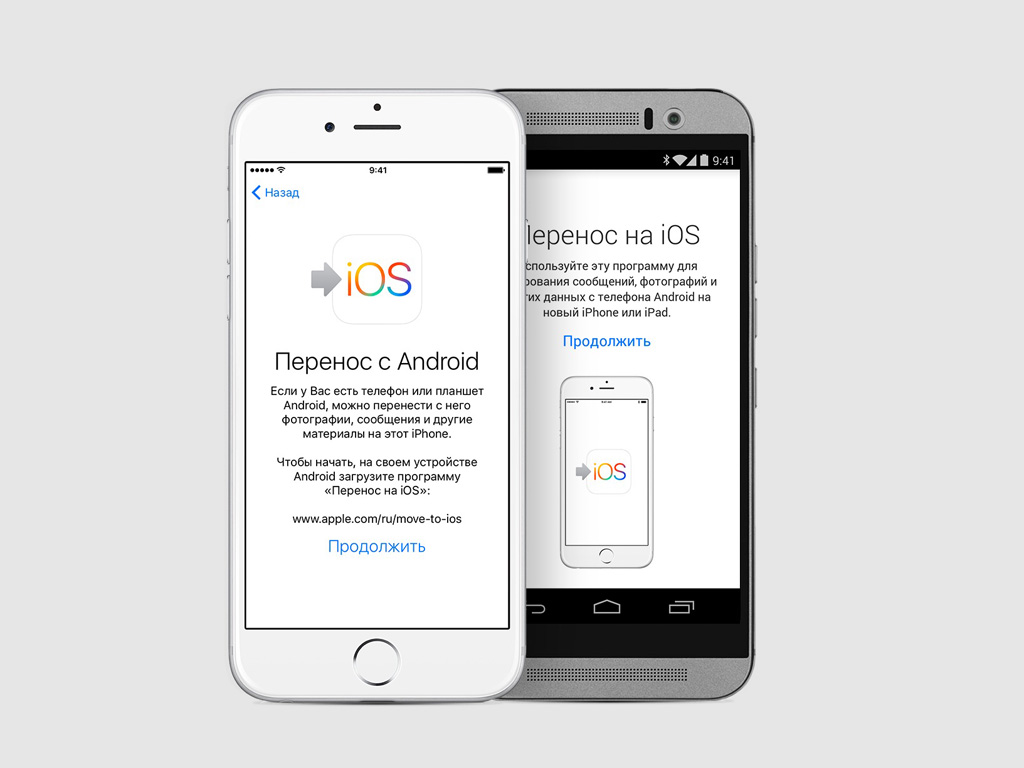
Шаг 2. Загрузите мобильное приложение Move to iOS на устройство под управлением Android из Google Play по ссылке. Откройте его, следуйте инструкциям на экране, примите соглашение и дойдите до экрана «Поиск кода».
Шаг 3. На этапе «Перенос из ОС Android» на iOS-устройстве нажмите «Продолжить» и дождитесь появления 10- или 6-значного кода. Если на Android-устройстве появится сообщение о снижении скорости подключения к интернету, игнорируйте его.
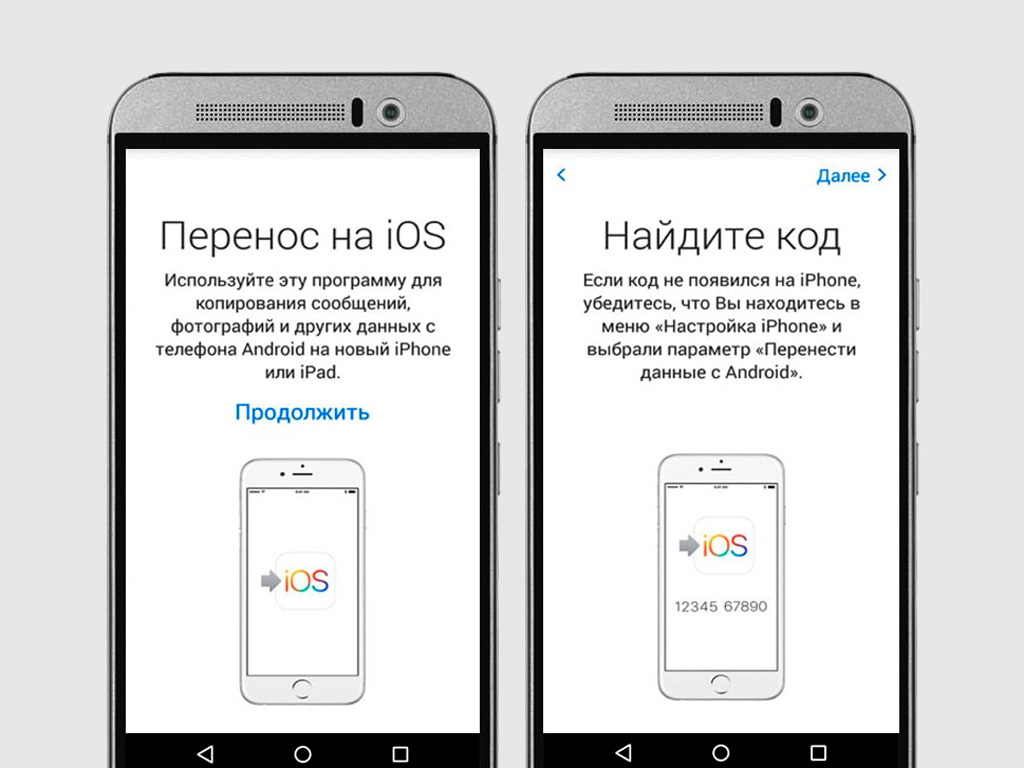
Шаг 4. Введите полученный с помощью iPhone, iPad или iPod touch код в мобильном приложении Move to iOS на устройстве под управлением Android и дождитесь появления экрана под названием «Перенос данных».
Шаг 5. На Android-смартфоне выберите содержимое, которое необходимо перенести, и нажмите «Далее». Затем подождите некоторое время.
Обратите внимание: даже если во время переноса на экране Android-устройства появится сообщение о завершении процесса, не трогайте оба устройства, пока индикатор загрузки на iOS-устройстве не дойдет до конца.
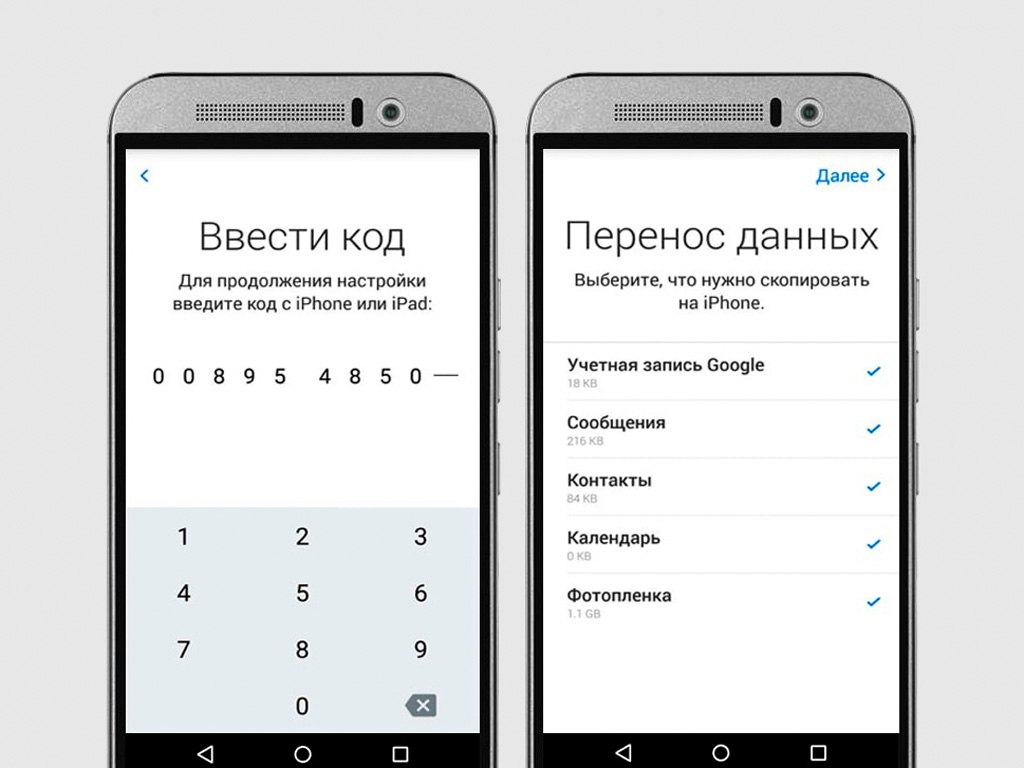
Шаг 6. Когда индикатор загрузки на iOS-устройсте дойдёт до конца, нажмите кнопку «Готово» на Android-устройстве.
Шаг 7. Нажмите «Продолжить» на iOS-устройстве и завершите его настройку, следуя инструкциям на экране. Затем, чтобы загрузить приложения, которые были установлены на устройстве Android, откройте приложение «App Store».
Phone Clone | HUAWEI Global
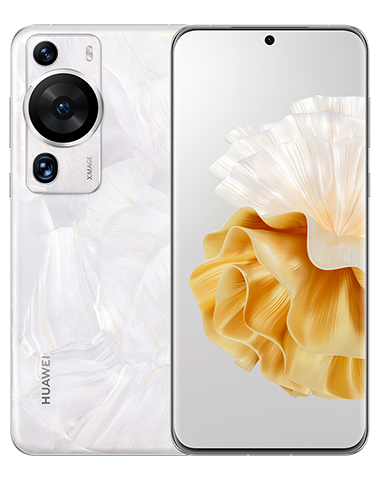
Не важно, какую операционную систему вы используете,
iOS или Android 1 . Приложение Phone Clone от HUAWEI
совместимо со смартфонами любых брендов. Просто
загрузите бесплатное приложение из Google Play или AppStore.
Без расхода трафика
Вам не понадобится Wi-Fi или мобильная передача данных:
достаточно просканировать QR-код или подключиться к точке доступа Wi-Fi,
созданной новым смартфоном.
Надежный перенос данных
Максимальная скорость переноса данных с
помощью Phone Clone – 1 ГБ в минуту 2 ! Все ваши фотографии, видео, контакты и другие данные будут быстро и надежно перенесены на новый
смартфон по беспроводной зашифрованной сети.
Вам не придется делать резервную копию данных в облако или использовать внешний накопитель.
Со смартфона с Android / iOS
на смартфон HUAWEI
Откройте приложение Phone Clone и выберите старый и новый смартфон.
Просканируйте QR-код и установите соединение.
Выберите данные, которые необходимо передать, и начните процесс.
После установки приложения Phone Clone на двух устройствах на новом смартфоне откройте приложение и нажмите «Это новый телефон». На старом смартфоне откройте приложение и выберите «Это старый телефон».
Чтобы установить соединение между двумя устройствами, с помощью старого смартфона просканируйте QR-код, отображенный на экране нового смартфона.
Когда соединение будет установлено, выберите данные, которые необходимо перенести со старого телефона, нажмите на кнопку переноса и дождитесь, пока процесс переноса данных завершится.
Откройте приложение Phone Clone и выберите старый и новый смартфон.
Создайте на новом смартфоне точку доступа Wi-Fi.
Пройдите авторизацию, выберите данные, которые необходимо перенести, и нажмите на кнопку переноса.
После установки приложения Phone Clone на двух устройствах на новом смартфоне откройте приложение и нажмите «Это новый телефон». На старом смартфоне откройте приложение и выберите «Это старый телефон».
На экране нового смартфона появится значок точки доступа Wi-Fi, к которой подключится iPhone. Перейдите в Настройки > Wi-Fi, чтобы проверить подключение.
Чтобы пройти авторизацию, необходимо принять условия соглашения о конфиденциальности данных Apple. Повторно откройте Phone Clone, выберите данные, которые необходимо перенести, и нажмите на кнопку переноса. Дождитесь, пока процесс завершится.
Загрузить Phone Clone:
1. Приложение совместимо с устройствами с ОС Android 4.0 и выше и с iOS 6.0 и выше.
2. Процесс переноса данных с использованием беспроводной связи может отличаться в зависимости от устройства.
КАК ПЕРЕНЕСТИ ДАННЫЕ С HUAWEI НА АЙФОН
Перенос данных с Huawei на iPhone может быть легким процессом, если вы знаете, что делать. Для начала, вам нужно убедиться, что данные на вашем Huawei устройстве сохранены в облачном хранилище или на компьютере.
Для переноса контактов, фотографий, сообщений и других данных, вы можете использовать приложение Huawei Backup для создания резервной копии данных. После этого, вы можете использовать приложение Move to iOS на вашем iPhone, чтобы перенести данные из облачного хранилища Huawei на ваш новый iPhone.
Если данные не хранятся в облачном хранилище, вы можете использовать кабель USB, чтобы перенести данные с Huawei на компьютер и затем перенести их на iPhone с помощью iTunes. Пожалуйста, обратите внимание, что некоторые данные, такие как приложения, не могут быть перенесены на iPhone из Huawei устройства, и вам придется загрузить их заново из App Store.

ЭТО ПРОВАЛ! Нейросети в iOS 17 и почему у Apple все плохо с ИИ?! Есть ли решение для Айфона?!
Как перенести Данные/Фото/Музыку/Заметки/Контакты/Сообщения с Huawei на iPhone обратно-2 способа!
Как перенести все данные с Android на iPhone
Как перенести контакты с Айфона на Андроид: Samsung, Xiaomi, Honor, Huawei
Ещё один способ перенести данные с Android на Android
КАК ПЕРЕНЕСТИ WHATSAPP ДИАЛОГИ на HONOR или HUAWEI БЕЗ GOOGLE
Huawei Phone Clone — перенос данных с Android/iPhone на Android (за 1 минуту)
С IOS на Android — Как ЛЕГКО перенести данные — пошаговая инструкция — Whatsapp — Музыка — Контакты