Очистка клавиатуры ноутбука в домашних условиях
Клавиатура лэптопа имеет свойство забиваться пылью, крошками, на нее можно пролить воду или, что еще хуже, сладкий чай, колу и т. п. Во всех этих ситуациях кнопки начинают залипать, а символы перестают пропечатываться. Более того, при попадании любой сладкой и липкой жидкости на устройство ввода его нужно быстро снять и прочистить. В противном случае агрессивная среда может попасть на дорожки платы и повредить их. Далее расскажем, как почистить клавиатуру ноутбука в домашних условиях максимально удобным и безопасным способом.
Чистка от пыли и крошек
Пыль и грязь под клавишами клавиатуры ноутбука обычно скапливается в течение многих месяцев или даже года-двух, поэтому просто протерев девайс чистящей салфеткой, пользователю вряд ли удастся удалить все накопленные загрязнения.

Для этого перед чисткой придется снять все кнопки, но перед этим не забудьте сфотографировать их расположение, чтобы не испытывать далее трудностей с их обратной установкой.
Клавиши с устройства ввода лэптопа «отщелкиваются» следующим образом:
- Подберите подходящий тонкий нож или плоскую отвертку, подденьте ей выбранные кнопки и снимите их с мест посадки, слегка повернув жало или лезвие инструмента вокруг продольной оси. Таким образом можно снять одну или несколько проблемных клавиш, а можно провести полную очистку клавиатуры.

- Удаление грязи можно проводить мягкой щеткой или ватным тампоном, слегка смоченным в изопропиловом спирте. Если на панели ноутбука скопилось большое количество пыли, убирать ее следует пылесосом (удобнее для этого использовать компактное автомобильное устройство) или баллончиком со сжатым воздухом. Его можно приобрести во многих компьютерных магазинах.
- По завершении очистки все демонтированные кнопки необходимо поставить на место. Чтобы зафиксировать элемент, на него слегка надавливают до характерного щелчка. Клавиши большого размера – «Пробел», «Shift» и т. п. фиксируются дополнительно на металлических штифтах, которые необходимо также правильно установить.

Описанный выше способ очистки эффективен лишь при попадании на устройство ввода случайных капель пролитой жидкости, крошек и пыли. Чистка клавиатуры ноутбука после попадания на него сладкого чая требует несколько других мер, которые также большинство пользователей смогут выполнить самостоятельно в домашних условиях.
Очистка клавиатуры от липкой жидкости
Для полного удаления следов чая или кофе устройство ввода лэптопа придется полностью демонтировать. Но на большинстве ноутбуков этот девайс крепится к лицевой панели при помощи обычных пластиковых защелок, поэтому полной или какой-либо сложной разборки мобильного компьютера выполнять не придется.
В некоторых случаях (в основном это касается уже довольно старых и малораспространенных моделей) клавиатура может крепиться к задней крышке устройства шурупами. Обычно их бывает не более двух. После откручивания крепежей демонтируемое устройство достаточно просто подцепить ножом или отверткой, после чего оно без проблем отсоединяется от корпуса.
Главное – после попадания влаги самым быстрым способом выключить устройство и извлечь батарею. Далее можно разобрать и почистить клавиатуру на ноутбуке:
- Определитесь, в каких местах защелки удерживают устройство ввода в корпусе лэптопа. Таких креплений обычно бывает не менее четырех, иногда до восьми. Их расположение можно опознать по небольшим выемкам на корпусе.

- Подготовьте для дальнейшей работы пару тонких торцевых отверток. Все дальнейшие действия необходимо будет выполнять предельно аккуратно, т. к. пластиковые крепежные элементы очень хрупкие. Если сломать случайно хотя бы один, устройство ввода надежно закрепить в корпусе более не удастся.
- Слегка надавите первой отверткой на защелку, расположенную в самом углу сверху по периметру клавиатуры.

- Второй осторожно подденьте край демонтируемой панели в том же углу, после чего переходите к следующему креплению.

Приподнимать края устройства ввода при отщелкивании креплений следует также отверткой. Делать это руками не рекомендуется, так как пластик девайса довольно тонкий – при неосторожном приложении усилий к нему материал может треснуть.
Отсоединение шлейфа
Устройство ввода мобильного компьютера подключено к системной плате посредством специального шлейфа. Его легко повредить, поэтому ни в коем случае не дергайте снятую панель после отщелкивания креплений. Шлейф крепится при помощи специального замка с фиксаторами, тип которых в разных моделях лэптопов может различаться.

При снятии шлейфа, чтобы открыть удерживающий его фиксатор, в некоторых случаях требуется выполнить такие действия, как подъем крепления или зажатие ушек. Отдельные виды фиксаторов используют для удерживания шлейфа пружинные защелки.
Промывка клавиатуры ноутбука
После попадания большого количества жидкости, чтобы предотвратить окисление токопроводящих дорожек платы, клавиатуру нужно будет качественно промыть водой (можно мыльной), что любой пользователь может сделать своими руками. Никаких агрессивных моющих средств для этого использовать нельзя.

Главное после этого – провести качественную сушку девайса. Делать это следует под солнечными лучами или на батарее не менее суток, можно и двух. В противном случае, если на токопроводящих дорожках останется влага, со временем они окислятся и устройство ввода мобильного компьютера перестанет работать уже окончательно.
Как почистить клавиатуру ноутбука в домашних условиях lenovo — Как быстро и безопасно почистить клавиатуру ноутбука Lenovo: пошаговая инструкция
Клавиатура ноутбука – это одно из мест, где скапливается много грязи и пыли. Для оптимальной работы клавиш необходимо периодически проводить очистку клавиатуры. Следуя простой инструкции, вы сможете быстро и безопасно очистить клавиатуру ноутбука Lenovo в домашних условиях.
Шаг 1: Выключите ноутбук.
Перед началом очистки клавиатуры необходимо выключить ноутбук, чтобы избежать нажатия клавиш случайно во время процесса очистки.
Шаг 2: Отсоедините зарядное устройство от ноутбука.
Также перед началом процесса очистки необходимо отсоединить зарядное устройство.
Шаг 3: Подготовьте материалы.
Для очистки клавиатуры вам потребуется мягкая щетка и салфетка. Щетка должна быть мелкой, чтобы она могла проникать в зазоры между клавишами. Салфетка должна быть мягкой и не оставлять ворсинок.
Шаг 4: Очистите клавиатуру.
Осторожно пройдитесь щеткой между клавишами ноутбука, чтобы удалить пыль и мусор. Если вам потребуется убрать какие-то пятна или следы от пальцев, можно использовать микрофибру или специализированные средства для очистки клавиатуры.
Шаг 5: Протрите клавиатуру салфеткой.
После удаления пыли и грязи, протрите клавиатуру мягкой и чистой салфеткой.
Шаг 6: Запустите ноутбук.
После того, как вы закончили очистку клавиатуры, подключите зарядное устройство и запустите ноутбук.
Советы:
— Если у вас нет мелкой щетки, можно использовать кисть для макияжа или старую зубную щетку.
— Никогда не используйте жидкости для чистки клавиатуры, так как они могут повредить элементы клавиатуры.
— Если вы не уверены, что можете правильно очистить клавиатуру самостоятельно, лучше обратиться за помощью к специалисту.
— Регулярно проводите чистку клавиатуры, чтобы избежать скопления грязи и пыли между клавишами.
Если вы хотите почистить клавиатуру своего ноутбука Lenovo в домашних условиях, то вам нужно следовать нескольким простым шагам.
1. Выключите ноутбук и отсоедините его от сети. Это обезопасит вас от возможных повреждений оборудования и электрических поражений.
2. Проведите тщательную очистку клавиатуры с помощью чистящего спрея или пены. Нанесите небольшое количество на клавиши и аккуратно удалите пыль, мусор и другие загрязнения, используя шерстяную ткань или мягкую щетку.
3. Для более тщательной очистки клавиш можно использовать ватные палочки, насадки для зубных щеток или концы струны гитары. Это поможет удалить следы жира, пота и других остатков, которые трудно увидеть на первый взгляд.
4. Если у вас есть доступ к компрессору воздуха, то можно обработать клавиатуру им, чтобы выдуть стружку, пыль и мусор из-под клавиш.
5. Важно не забыть также очистить тачпад ноутбука. Для этого можно использовать чистящий спрей или просто протереть его мягкой тканью.
6. После того, как вы закончили процесс чистки, дайте клавиатуре полностью высохнуть перед ее использованием.
Следуя этим простым шагам, вы сможете легко и безопасно очистить клавиатуру своего ноутбука Lenovo в домашних условиях и сохранить ее в хорошем состоянии на долгие годы.
Как почистить клавиатуру ноутбука от грязи, мусора, разлитых напитков!
Каждый человек в мире, у которого есть ноутбук, хотя бы один раз в жизни думает над тем, как почистить клавиатуру ноутбука.
Проблема в том, что на любой клавиатуре, в том числе и на ноутбуке, скапливается различная пыль и грязь.
Причем это никак не зависит от того, насколько аккуратным является пользователь. От степени аккуратности зависит только степень загрязнения, но сам мусор и пыль точно будут накапливаться.
Из-за этого, в первую очередь, со временем будут хуже работать кнопки, а в дальнейшем пыль может попасть на какие-то значимые внутренние части на ноутбуке.
Кроме того, кнопки могут пострадать от пролитой жидкости.
Содержание:
Причем касается это самых разных марок ноутбуков – Леново, Самсунг, Asus, HP, Acer и других. Поэтому каждый юзер должен знать, как ему очистить клавиатуру от грязи в домашних условиях.
Простые операции
Сразу следует сказать, что еще до проделывания тех или иных операций следует сделать несколько действий, а конкретно:
- Выключить ноутбук.
- Изъять вилку из розетки.
- Сфотографировать клавиатуру.
Последнее нужно для того, чтобы если пользователь разберет свою клавиатуру, потом он мог бы поставить все кнопки на их законные места.
В противном случае вполне вероятно, что какая-то кнопка будет установлена не на ее место и возникнут различные казусы.
Вернемся к операциям, непосредственно связанным с чисткой клавиатуры. Начнем с самого простого.
Первое, что нужно сделать – взять обычную мягкую щетку и просто аккуратно пройтись ней по всей поверхности клавиатуры.
В интернете продаются такие вот маленькие щетки (показано на рисунке №1), которые якобы предназначены специально для чистки клавиатуры в домашних условиях.
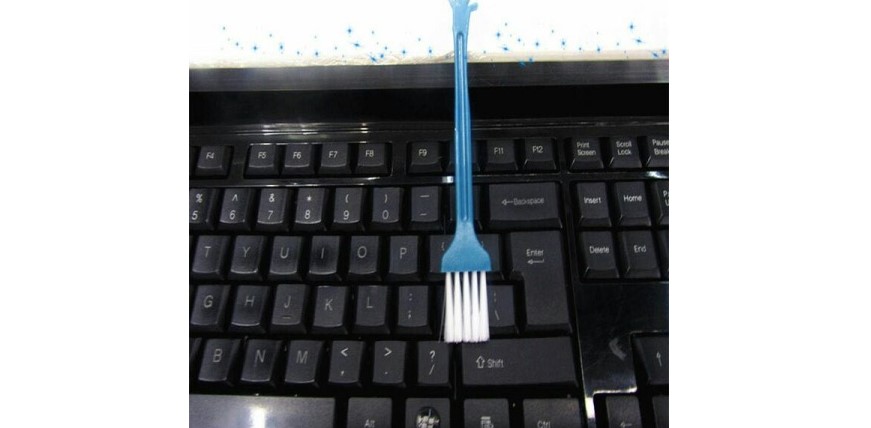
№1. Щетка для чистки клавиатуры
Также в интернете можно найти вот такие интересные штуки (показано на рисунке №2). Это специальные липкие элементы, которые сделаны из прозрачной резины высокой плотности.
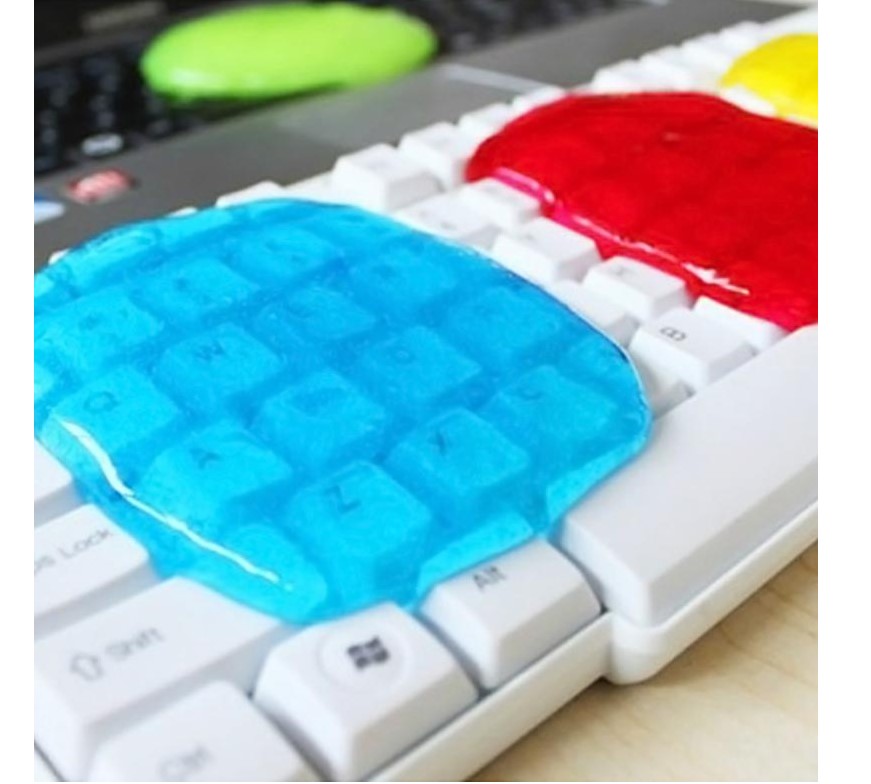
№2. Специальные резиновые насадки для очистки клавиатуры
Пользоваться ими очень просто – кладем одну такую штуку на клавиатуру и немного давим на нее, постепенно она заполняет пространство между кнопками, берет на себя всю пыль и, таким образом, убирает ее, когда человек убирает эту насадку от клавиатуры.
Купить их можно, к примеру, на aliexpress (ссылка). Практика показывает, что такие штуки являются весьма эффективными в борьбе с пылевыми отложениями.
Правда, от тех же следов пролитой жидкости они избавляют не особо эффективно.
Хотя, пока что переходить на такие проблемы рано. Остановимся на более простом.
Вам может быть также интересно:
Помощь воздуха
Чаще всего обычная щетка или даже специальные насадки, о которых речь шла выше, не помогают от пылевых отложений, которые могут находиться в клавиатуре годами.
В таком случае лучше всего полностью разобрать клавиатуру и воспользоваться пылесосом или баллончиком со сжатым воздухом.
Под понятием «разобрать» в данном случае имеется в виду процесс снятия всех кнопок. Убрать кнопки можно обычной отверткой с плоским наконечником.
Во всех моделях ноутбуков этот процесс выглядит практически одинаково – в Asus, Acer, HP, Самсунг, Леново и всех остальных. Выглядит этот процесс так, как показано на рисунке №3.
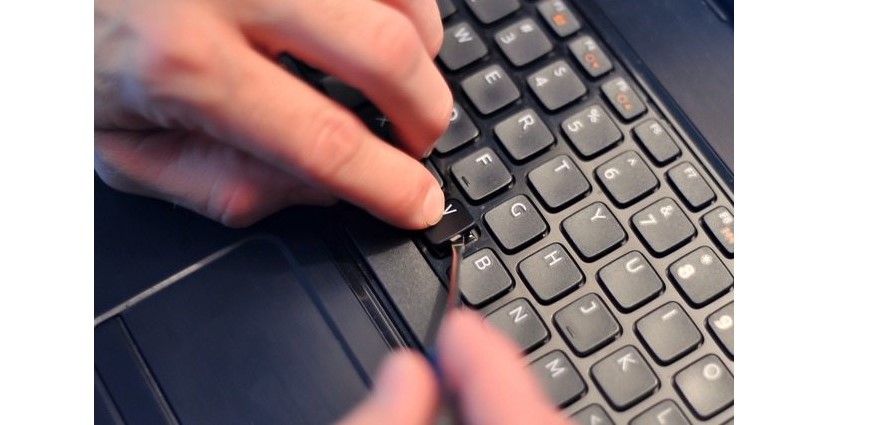
№3. Процесс разборки клавиатуры
В некоторых моделях ноутбуков, в частности, на Lenovo можно снять всю клавиатуру целиком. Для этого ее необходимо точно так же отверткой подковырнуть сбоку и снять.
В данном случае снятая клавиатура будет выглядеть так, как показано на рисунке №4.
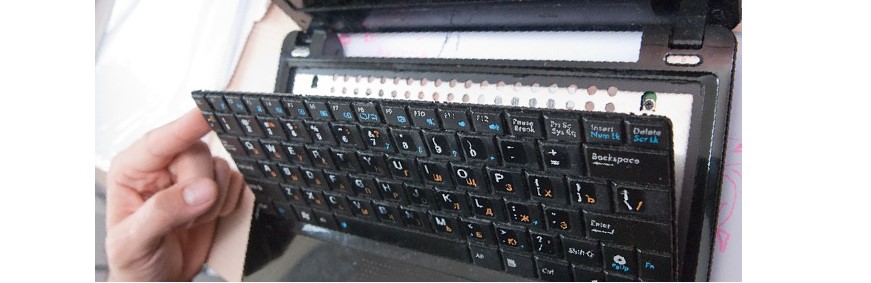
№4. Снятая целиком клавиатура ноутбука
Панель компьютера без клавиатуры может выглядеть примерно так, как показано на рисунке №5.
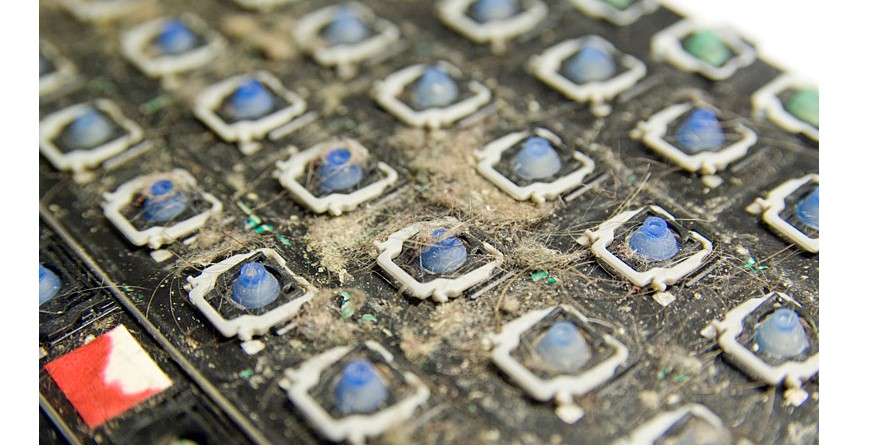
№5. Панель компьютера без клавиатуры
Соответственно, здесь то нам и пригодится обычный пылесос или баллончик со сжатым воздухом.
В первом случае дулом пылесоса следует просто поводить по всей площади панели ноутбука и по самой клавиатуре, если она снята целиком, тем самым собрав всю пыль и какие-либо остатки.
Возможно, потребуется взять пинцет и вручную убрать какие-то особо мелкие частички пыли, которые видны человеческому глазу.
Если же пришлось снимать каждую кнопку по отдельности, лучше не продувать их пылесосом, ведь можно случайно засосать и саму кнопку.
Вместо этого, каждую из них следует просто протереть обычной тряпкой или щеткой.
Что касается баллончиков со сжатым воздухом, то они в изобилии продаются в интернете. Пользоваться такими изделиями очень просто.
Для этого нужно всего лишь нажать на кнопку на верхушке баллончика, после чего из его трубы будет исходить воздух.
Соответственно, баллончик следует направить на панель ноутбука без клавиатуры. Таким образом вся пыль просто будет выдута.
Правда, после этого лучше сразу же поставить клавиатуру на место, чтобы та же пыль снова не осела на панели.
Удобнее все-таки выглядит первый вариант, который предполагает, что вся пыль безвозвратно удаляется в мешок пылесоса, а не выдувается в воздух, после чего снова имеет возможность осесть на ноутбуке.
Рекомендуем прочитать еще парочку статей:
Чистка спиртом
Этот способ как раз применим для тех случаев, когда на клавиатуру было что-то разлито, чаще всего что-то сладкое и, соответственно, липкое.
В принципе, ничего особенного в данном случае мы не делаем.
Все, что нужно, это таким же образом снять кнопки или всю клавиатуру целиком и протереть панель и сами кнопки спиртом.
Для этого следует взять обычную бумажную салфетку, достаточно плотную, чтобы она попросту не расползлась от влаги (хотя лучше, конечно, взять медицинский тампон) и промочить ее в спирте.
В данном случае лучше не брать вату, ведь ее частички могут остаться на клавиатуре, что не может позитивно сказаться на ее дальнейшей работе. Можно взять обычную ушную палочку.
Процесс чистки кнопок с ее помощью показан на рисунке №6.
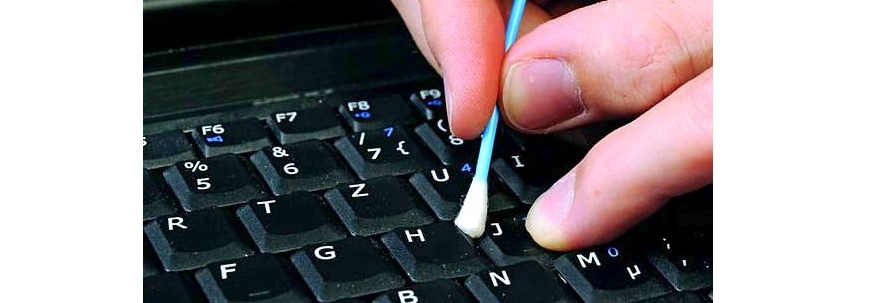
№6. Процесс чистки кнопок ноутбука ушной палочкой со спиртом
Вообще, чтобы избавиться от следов пролитых напитков, следует воспользоваться помощью спирта на тампоне, ушной палочке или салфетке.
В общем, основная сложность состоит в том, чтобы снять саму клавиатуру с ноутбука. После этого можно применять и пылесос, и баллончик с воздухом, и тампон со спиртом.
Пример этого процесса показан на видео ниже.
В этом видео один из пользователей снимает клавиатуру с ноутбука Lenovo Z580.
Как почистить ноутбук Леново от пыли без помощи мистера Пропера

Как почистить ноутбук Леново? Снимите нижнюю крышку и доберитесь до системы охлаждения. После вычистите вентилятор и другие запылившиеся элементы с помощью кисточки и пылесоса. Отдельное внимание уделите клавиатуре. Ниже рассмотрим, как правильно, с какой частотой, и в какой последовательности делать работу. Кратко отметим особенности очистки системы устройства.
Как разобрать компьютер
Перед тем как почистить от пыли ноутбук Леново, определитесь со способом выполнения работы. Здесь у владельца имеется два варианта: выполнить чистку без разборки или все-таки добраться до основных элементов. Первый вариант малоэффективный, и не позволяет добиться ожидаемого результата. Мы на нем не будет останавливаться подробнее, а сразу перейдем к разборке устройства.
Чтобы почистить ноутбук Lenovo от пыли, не нужно его разбирать полностью, что является большим преимуществом этого бренда. Чтобы добраться до охлаждающей системы, достаточно открутить нижнюю крышку, а уже после использовать пылесос и маленькую кисточку. Это касается разных моделей: G500, Ideapad 330, B550 и других. Ниже подробно остановимся на последнем варианте.
Перед тем как почистить ноут Леново, разберите его. Сделайте следующие шаги:
- Подготовьте рабочее пространство. Очистите стол от всего лишнего и обеспечьте хорошее освещение. Вам ничего не должно мешать при выполнении работы.
- Переверните ноутбук и достаньте аккумулятор. Предварительно не забудьте отключить питание.
- Выкрутите винты крышки с помощью тонкой крестообразной отверткой. Количество винтов может отличаться. Чаще всего их три-четыре.

- Снимите крышку. Подденьте ее чем-то острым. Действуйте осторожно, чтобы не отломать пластмассовые защелки.

- Разберитесь с дальнейшими шагами. Перед тем как почистить ноутбук Леново от пыли самостоятельно, осмотрите устройство. Система охлаждения состоит из радиатора процессора и чипсета, тепловой трубки и наборного радиатора, рассеивающего тепло. Также имеется вентилятор в корпусе для охлаждения системы.
- Снимите вентилятор. Если он съемный, достаточно достать штекер. Во многих моделях кулер неразборной. В таком случае почистить его труднее, но делать это все равно придется.
- При поднимите радиаторную трубку, по которой идет тепло и отведите ее в сторону.

Как почистить ноут от пыли
На этом процесс разборки можно считать завершенным и можно очистить ноутбук Lenovo. Некоторые пользователи идут дальше. Они снимают видеокарту, материнскую плату и другие узлы. При отсутствии опыта делать это не рекомендуется. Кроме того, чтобы почистить вентилятор, в дополнительной разборке нет необходимости.
Сделайте следующие шаги:
- Кисточкой и пылесосом удалите всю пыль до которой получится добраться. К примеру, для вентилятора можно использовать кисть или ватную палочку.
- Почистите схему с помощью пылесоса.
- Замените термопасту в местах контакта процессора, видеочипа и трубки для отвода тепла. Это необходимо, чтобы снизить тепловое сопротивление и улучшить теплоотдачу. Помните, что со временем паста высыхает и теряет эффективность. Если не поменять ее сейчас, в дальнейшем снова придется разбирать ноутбук и тратить на это время.
Если стоит вопрос, как почистить кнопки на ноутбуке Леново, необходимо аккуратно отсоединить шлейф. Но учтите, что придется снять и дополнительные элементы. Если вы не хотите этого делать, ограничьтесь очисткой снаружи. Сам процесс чистки происходит в несколько этапов:
- Смочите и отожмите чистую ткань.
- Намыльте поверхность.
- Протрите кнопки и удалите грязь.
- Еще раз смочите ткань и удалите мыло.
- Протрите все сухой салфеткой.
Для внешней очистки можно использовать пылесос, но установите небольшую мощность, чтобы избежать повреждения кнопок. Наиболее стойкие загрязнения придется удалять чем-то острым, к примеру, ножом.
Даже зная, как почистить клаву на ноутбуке Леново и систему охлаждения, будьте внимательны. Действовать необходимо осторожно, чтобы не повредить разъемы и элементы внутренней схемы. После завершения работы соберите устройство в обратной последовательности и убедитесь в ее эффективности.

Как часто нужно чистить
При покупке нового устройства не торопитесь чистить ноутбук Lenovo до окончания гарантии. Если полезть в устройство раньше времени, оно с большой вероятностью «слетит» с бесплатного обслуживания. Как только гарантийный срок вышел, можно сразу приступать к очистке, а в дальнейшем придерживаться периодичности раз в 6-12 месяцев. Частота выполнения работы зависит от условий эксплуатации и запыленности помещения. К примеру, если вы часто смотрите фильмы, лежа на кровати, лучше почистить ноут Леново раз в 5-6 месяцев, чтобы не допускать проблем.
Загрязнение легко распознать по нескольким характерным признакам:
- чрезмерный нагрев процессора;
- повышение шумности во время работы;
- вентилятор работает на повышенной мощности и шумит;
- залипание кнопок;
- компьютер долго включается;
- в случае перегрева происходит отключение.
Повышение температуры более 70 градусов Цельсия — явный признак перегрева, требующий оперативного вмешательства. Кроме того, при появлении любого из рассмотренных выше признаков нужно почистить ноутбук Леново. Это позволит избежать выхода из строя каких-либо элементов.

Как очистить систему от лишнего мусора
После сборки устройства не останавливайтесь на достигнутом. Лучше сразу почистить систему ноутбука Леново от лишнего мусора. Этот процесс проходит в несколько этапов:
- Очистите реестр и удалите ненужные файлы с помощью CCleaner.
- Удалите все лишнее из системного диска и папки Temp. В последней хранятся временные файлы, которые в большинстве случаев не нужны. Большую часть работы уже сделает CCleaner, но дополнительный контроль не помешает.
- Проверьте ноутбук Леново на вирусы. Чтобы почистить систему от вредоносного ПО, используйте любой антивирус со свежими базами. При этом желательно проводить полную проверку в момент загрузки (если такая опция предусмотрена).
- Вычистите автозагрузку. Здесь также пригодятся возможности CCleaner. Войдите в раздел «Сервис», перейдите в категорию «Автозагрузка» и отключите ненужные программы.
- Удалите лишнее ПО. Обязательно почистите систему ноутбука от лишних программ. Для этого войдите в «Панель управления», а далее «Программы». Здесь просмотрите список софта и уберите все ненужное.

Зная, как почистить вентилятор в ноутбуке Леново, вымыть клавиатуру и привести в порядок систему, вы существенно продлите его ресурс и сможете избежать проблем в будущем. В комментариях расскажите, как часто вычищаете свой ноут, и какие трудности возникают при выполнении такой работы.