Why did this happen?

When I was transferring my data from my older iPhone to a newer iPhone, the transfer failed around 80% transfer. It seems like iPhone prevents transfer of data when iPhone battery drops below a certain threshold. Therefore we had to reset the entire iPhone and restart the transfer process. This may have triggered the iPhone 13 to hold onto old data after the reset.
Before attempting any of the following actions:
- Backup your iPhone to iCloud or Mac/PC
What options are there?
1. Force restart iPhone
“Press and quickly release the volume up button, press and quickly release the volume down button, then press and hold the side button. When the Apple logo appears, release the button. An illustration of a face up iPhone model without a Home button. The volume up and volume down buttons are shown on the left side of the device, and a side button is shown on the right side.”
2. Clear safari cache
— Settings > Safari, and tap Clear History and Website Data.
3. Turn off Analytics:
— Settings > Privacy > Analytics & Improvements. Is your “Share iPhone Analytics” toggle turned off?
— Restart iPhone and see if this helped.
4. iCloud Photos <<< Magic Bullet
The magic bullet for my iPhone was to turn off iCloud Photos and the entirety of the “System Data” was wiped clean. I believe somehow iCloud was holding on the previously failed attempt of the transfer data in some unknown folder in hopes to continue upgrading. Turning off this feature for iCloud photos immediately purged the “System Data”.
— General > Photos > iCloud Photos > Toggle this off
— General > Photos > My Photo Streams > Toggle this off
Как почистить Айпад от ненужных файлов и мусора
Наиболее распространенная проблема, с которой сталкиваются владельцы планшетных компьютеров от Apple — это как почистить Айпад.
Дело в том, что из-за закрытой операционной системы iOS iPad довольно проблематично почистить от всевозможного мусора, особенно по сравнению с Android-девайсами (где буквально можно открыть папки на внутреннем накопителе, удалять их и файлы в них).

Еще одна особенность техники от Apple в том, что они выпускаются без слота для карты памяти. Это значит, что увеличить физический накопитель невозможно.
Поэтому пользователи с вариациями iPad на 16 и 32 ГБ довольно быстро заполняют все свободное место. На моделях с 64, 128, 256, 512 ГБ и 1 ТБ такой проблемы нет, ибо объем внутреннего накопителя очень большой (особенно в случае с 512 ГБ и 1 ТБ).
Пошаговая чистка Айпада
Кроме того, что заполненная память существенно сужает возможности мобильного устройства (нельзя делать фото и видео, сохранять различные файлы, устанавливать и обновлять приложения), оно еще и начинает тормозить из-за этого.
Поэтому очистить память при заполнении нужно обязательно.
Далее я описал методы очистки на Айпаде. Они указаны пошагово, но далеко не всегда стоит использовать каждый указанный способ, особенно последний.
Я рекомендую производить описанные действия и после каждого проверять, освободилось ли достаточное количество памяти. Если да, то чистку можно остановить.
Удаляем ненужный мусор
Под мусором подразумевается остаток от давно неиспользуемых или удаленных приложений. Обычно это временные файлы, которые по какой-то причине остались в памяти планшетного компьютера.
Избавиться от такого можно лишь с помощью соответствующих приложений, которые находят подобный мусор и удаляют его. Например, есть отличная программа Battery Doctor.

Несмотря на то, что это приложение предназначено для экономии заряда аккумулятора, в нем есть и другие функции, в числе которых удаление мусора. Установить Battery Doctor можно через официальный магазин App Store. Приложение бесплатное.
Для очистки от мусора в программе есть вкладка Junk. Выбрав в ней очистку, запустится соответствующий процесс, который не займет много времени.
Удаляем ненужные приложения
На многих мобильных устройствах установлены несколько приложений, которые уже давно не используются, а значит, не нужны. Удалив подобные программы можно существенно освободить внутренний накопитель, особенно если неиспользуемых приложений много.
Эффективнее всего удалять приложения через раздел “Хранилище iPad”, который расположен в пункте “Основные” в Настройках.

Здесь система покажет, какие именно приложения занимают больше всего места, и если среди них есть ненужное, надо тапнуть на него и нажать на “Удалить программу”.
Еще один способ чистки программ — переустановка используемых приложений с нуля. Это имеет смысл, потому что на iOS часто используемые программы занимают все больше и больше места, ибо сохраняются изображения, видео, музыка и прочие файлы с них.
Не стоит беспокоиться об утере данных, платных подписок или аккаунтов. Вся эта информация привязана к учетной записи iCloud, поэтому при повторной установке приложения все вернется.
Как бы странно это не прозвучало, переустановка 4-6 наиболее используемых приложений может освободить порядка 1 ГБ, и даже больше. Я очень удивился!
Переносим медиафайлы в облако
Один из самых эффективных способов освобождения объема внутреннего накопителя (причем не только для iOS, но и для Android) — перемещение фотографий и видео в облачное хранилище.
У каждого пользователя iPhone и iPad для этого есть iCloud, но бесплатно в нем можно получить лишь 5 ГБ.

Рекомендую использовать сторонние приложения для сохранения файлов в облаке сразу же, не дожидаясь заполнения iCloud. Так не возникнет путаницы между фотографиями, которые сохранены либо на Айклауде, либо в другом приложении.
Для облачного хранения лучшего всего подходит приложение Google Фото. Оно может сохранять файлы в изначальном формате, и автоматически синхронизироваться.

Также можно контролировать процесс сохранения вручную, включая синхронизацию только в определенные моменты (когда трафика и скорости интернета хватает).
Чистка сообщений
Несмотря на то, что в последние годы обычные SMS крайне непопулярны среди пользователей, на Айпадах они могут занимать много места.

Во всем “виновато” приложение iMessage, которое позволяет обмениваться сообщениями с контактами, у которых тоже мобильное устройство от Apple.
В подобных сообщениях часто отправляют изображения и видео, которые сохраняются в памяти планшетника. Поэтому если вы пользуетесь iMessage, регулярно очищайте память.
Инструкция по чистке сообщений:
- Перейдите в Настройки.
- Откройте раздел “Сообщения”.
- Тапните на пункт “История сообщений”.
- Нажмите на “Оставлять сообщения”, и измените срок их сохранений с бессрочного на любой другой.
Чистим браузер Сафари
Safari является браузером по умолчанию для операционных систем mac и iOS, поэтому используется чаще всего на устройствах от Apple.
Из-за этого в нем довольно быстро копится мусор в виде истории и данных с сайтов. Правда, все это занимает крайне мало места, но все же, очистить браузер стоит.
Для этого нужно:
- Перейти в Настройки.
- Тапнуть на вкладку Safari.
- Нажать на пункт “Очистить историю и данные сайтов”.

- Подтвердить действие.
Чистка кэша
Кэш на iPad — это остаточные или лишние файлы, которые не нужны. Больше всего таких файлов скапливается из-за мессенджеров, так как все изображения и видео, присланные в сообщениях, загружаются в память устройства.
То, как очистить кэш, зависит от конкретного приложения. Но в целом последовательность действий везде одинаковая, разница только в названии программ, и соответственно, разделов в настройках.
Пример чистки cash в Telegram:
- Перейти в Настройки приложения.
- Тануть на вкладку “Данные и память”.
- Выбрать пункт “Использование памяти”.

- Нажать на надпись “Очистить”. Здесь же будет отображено количество занимаемой памяти и тип файлов.

Сброс и восстановление
Чтобы полностью очистить память, удалив все приложения и стерев пользовательские данные (которые не синхронизированы в iCloud), используется сброс до заводских настроек.
Метод категоричный, но очень действенный. К тому же, при желании можно восстановить большую часть файлов после сброса.
Инструкция по совершению сброса:
- Перейти в Настройки.
- Открыть раздел “Основные”.
- Проскроллить вниз и тапнуть на пункт “Сброс”.
- Нажать на надпись “Стереть контент и настройки”.

3 лучших программы для чистки Айпада
Универсальный метод очистки — специальные приложения.
Cisdem iPhone Cleaner

Отличное приложение для очистки, которое находит кэш, временные файлы, оффлайновые данные программ и куки. Можно выбрать, от какого именно типа файлов избавиться.
Clean Doctor

Через это приложение можно сортировать файлы, удалять системный мусор, копии и остаточные данные. Доступно бесплатно.
iRemover / Smart Cleaner

Прекрасная программа, которая не только поможет с тем, как почистить Айпад, но и даст возможность создать резервную копию, удалить похожие фото, очистить память от мусора и многое другое. Все действия можно выполнять одним касанием.
Добавить комментарий Отменить ответ
Об авторе этого сайта

Привет. Меня зовут Петр. Я автор этого сайта. В нем я рассказываю о том, что мне очень интересно. А именно о планшетах. В блоге я пытаюсь простым языком рассказывать о прошивках, настройках и новинках всех современных планшетов. Также большая часть статей посвящена ОС Андроид, которая мне очень нравится
Как очистить iPad от мусора? Разбираемся
Ценители продукции Apple и операционной системы iOS знают, что при всем неоспоримом удобстве в использовании i-девайсов, одна из самых популярных проблем, с которой рано или поздно сталкиваются все активные пользователи — накопление «мусора», или кэша, на девайсе. Если его не чистить — он тормозит работу системы, заполоняя память устройства, поэтому этим вопросом нужно иногда заниматься.
Сегодня в статье расскажем, как почистить айпад/айпад мини от мусора, пошагово объясним процесс очистки памяти iPad от ненужных файлов, рассмотрим разные способы, позволяющие освободить память на iPad.
Для каких устройств подходит статья
Проблема заполонения памяти айпада кэшем актуальна для всех владельцев i-планшетов, поэтому инструкции, представленные в данном материале, будут актуальны для всех моделей айпадов, которые можно найти в продаже и которые используются на сегодняшний день.
Как почистить айпад при помощи резервной копии в iTunes (потребуется подключение к ПК)
Для начала разберёмся, что же из себя представляет кэш, который постепенно засоряет память устройства, и который необходимо чистить время от времени. Кэш — это программный «мусор», который постепенно накапливается с использованием разных приложений, открытия разных сайтов и других взаимодействий с системой, и не удаляется даже после удаления самих приложений. Когда кэша скапливается слишком много, это мешает быстрому функционированию системы, поэтому его нужно периодически стирать.
К сожалению, в iOS не предусмотрена автоматическая очистка от системного мусора, и приходится это делать пользователю самостоятельно. Расскажем о первом способе, позволяющем почистить до нескольких ГБ памяти на айпаде. Он потребует подключение к iTunes и займёт около получаса Вашего времени, но при этом сохранит все важные данные (пароли, файлы из мессенджеров и т.д.), и начисто сотрёт системный мусор.
- Сперва проверим, что Айтюнс обновлено самой актуальной версии, а затем подключим айпад посредством USB к ПК.
- В открывшемся окне iTunes отметим галочкой напротив создания резервной копии (Back up), затем вводим пароль, запишем его или запомним.

Рисунок 1. В Айтюнс выбираем галочкой создание резервной копии, подтверждаем паролем
- Отмечаем кнопку «Создание резервной копии сейчас». Ждём, пока процесс завершится

Рисунок 2. Жмём «Создать резервную копию», ожидаем завершения процесса создания
- Когда компьютер сообщит об окончании процесса создания резервной копии, берём айпад, заходим в нем в Настройки. В шапке Настроек (с информацией об имени пользователя, данных iCloud и т.д.) выбираем раздел «iCloud», в нем — пункт «Найти iPhone», и отключаем его передвижением движка в неактивное положение. Отключение данной опции обязательно должно быть выполнено, иначе система откажется восстанавливать всю нужную владельцу информацию айфона из сознанной только что резервной копии

Рисунок 3. Выбираем в Настройках «iCloud», затем в разделе «Найти iPhone» выключаем эту опцию
- Снова возвращаем взгляд к монитору ПК, и в том же окне iTunes нажимаем кнопку «Восстановить из резервной копии». Система запросит пароль, который мы задавали вначале, нужно его ввести. Послк этого ждём процесса восстановления айпада, когда он полностью восстановится — девайс автоматически перезагрузится, и иконка с его изображением появится на мониторе компьютера

Рисунок 4. Нажимаем «Восстановление из резервной копии» и ждём, пока процесс завершится
- После этого, вводим свои данные от Apple Ай Ди, и ждём, пока подгрузится все программы. После очистки кэша скорость работы айпада заметно увеличится, а свободного пространства на диске станет вплоть до нескольких гигабайт больше
Как очистить память айпад, удалив кэш конкретного приложения
Иногда необходимо очистить мусор какой-то одной программы, например, большой игры, которая занимала много места, а затем была удалена (при этом кэш, как мы помним, остаётся в памяти устройства, занимая место и «притормаживая» процессы работы).
В данном способе удобно, что он чистит кэш конкретного приложения, при этом сохраняя всю важную информацию (переписки, файлы и другое), и расчищая значительное пространство памяти девайса. Чтобы осуществить чистку кэша определённого приложения, делаем следующие шаги:
- Заходим в раздел «Основные» Настроек, из него переходим в меню «Хранилище iPad».
- Выбираем из списка всех установленных приложений то, которое нас нужно почистить, нажимаем на него. В экране данного в разделе данных приложения мы увидим количество «мусора», занимаемого этим приложением. Чтобы избавиться от кэша быстро и эффективно, нажимаем «Удалить приложение», и ждём, пока завершится процесс удаления.
- После этого, нам останется заново загрузить эту программу из AppStore — она снова будет на нашем айпаде, при этом весь ненужный системный мусор будет стёрт, и освободится значительный объём пространства.

Рисунок 5. Заходим в Настройках в «Основные» — «Хранилище iPad» — выбираем нужную программу и удаляем её. Далее переустановим ее из AppStore
Возможно, на первый взгляд ряду пользователей этот вариант может показаться слишком радикальным, но создателями iOS пока что не разработано иного способа, а данный быстро справляется с задачей и освобождает немало места. Да и скачать заново с AppStore приложение несложно
Как почистить iPad от кэша Safari
Известно, что после навигации на каждый сайт и взаимодействия с любым сайтом, в системе скапливается огромное количество «мусора». Поэтому, опция чистки кэша в Safari была специально предусмотрена производителями Apple, и периодически ее нужно проводить. Как это сделать:
- Заходим в Настройках в пункт «Safari», заходим в него и листаем до опции «Очистить историю и данные». Нажимаем данную функцию и ждём — процесс займёт лишь несколько секунд, при этом удалятся все лишние, «съедающие» память системные файлы и другой мусор

Рисунок 6. Чтобы очистить кэш Safari в айпаде, заходим в Настройках в раздел Safari, и выбираем «Очистить историю и данные»
Как стереть кэш с iPad полностью
Возникают ситуации, когда айпад необходимо очистить полностью, практически вернуть его в изначальное состояние, когда память его была максимально свободна и не было ничего лишнего. В таком случае для быстроты действий подойдёт самый радикальный способ — это «обнулить» айпад до заводских настроек.
Убедитесь, что создана Резервная копия девайса — можно создать ее перед обнулением (см.первую главу).
После создания резервной копии, убедившись, что помните пароль от iTunes и данные Apple ID, можем приступать к действиям: заходим в Настройки, выбираем раздел «Основные», нажимаем пункт «Сбросить», и выбираем «Стереть контент и настройки». По окончании процесса удаления, заново вводим свои данные Apple ID и осуществляем настройку iPad, затем при подключении к ПК восстанавливаем все данные из резервной копии.
Рисунок 7. Полностью удаляем весь кэш
Специальные приложения для очистки памяти iPad
Поскольку вопрос периодической очистки айпада от кэша актуален для всех владельцев «яблочных» планшетов и смартфонов, сторонние производители уже давно разработали и выпустили в AppStore функциональные и удобные приложения, призванные именно чистить мусор на устройстве. Таких приложений масса, среди них можно найти бесплатные и расширенные платные версии, обладающие дополнительными опциями.
Единственная оговорка — они не дадут такого мощного результата очистки, как описанные в предыдущих главах чистки посредством резервного копирования, поскольку это лишь приложения, и система не даст им доступ ко многим программным файлам. Тем не менее, кому-то пригодится и такая возможность, хотя бы частично очистить айпад от кэша.
Расскажем о самых простых и удобных в использовании.
-
— подходит как для iPhone, так и для iPad. Помогает быстро почистить айпад от системного мусора, «умный» алгоритм сам находит повторяющиеся файлы и подсказывает, что лучше удалить; чистит систему от кэша, от дубликатов фото и видео, от повторяющихся Контактов. — быстро проверяет свободное место на диске, оценивает процент кэша и помогает его чистить (в тех приложениях, в которых допускает система iOS), а также находит решения для экономии заряда батареи.
При желании, на AppStore можно найти и множество других вариантов, введя в поиске слова «phone cleaner», «cash cleaner», «iPad storage cleaner» и подобные. В описании каждого приложения указаны все его особенности и дополнительные опции, которые удобно изучить и выбрать наиболее подходящее для себя.
Выводы
Итак, в сегодняшней статье мы изучили, что из себя представляет системный мусор (кэш) на айпаде, какие есть варианты очистить память iPad от мусора, как разными способами освободить память на iPad, и какие достоинства у каждой из этих возможностей. Надеемся, материал был изложен понятно и наглядно, и теперь наши читатели при необходимости с лёгкостью справятся с задачей.
Успехов в работе с Вашими iPad, и рационального использования системного пространства!
Как навсегда очистить память iPad, чтобы освободить место
Цифровые устройства широко используются в повседневной жизни людей. iPad предлагает вам больший экран, чем смартфоны, но не такой большой вес, как ноутбуки. Но частое использование приносит много кэша на iPad, что будет замедлять работу устройства. Как очистить оперативную память на iPad? Более того, если вы хотите продать свой iPad или обменять его, вам необходимо тщательно стереть данные iPad, чтобы защитить вашу личную информацию. В этой статье представлены два метода очистки памяти iPad. Прочтите и попробуйте.
- Часть 1. Используйте настройки iPad, чтобы очистить память iPad
- Часть 2. Лучший способ безопасно очистить память iPad
- Часть 3. Часто задаваемые вопросы об очистке памяти iPad
Часть 1. Используйте настройки iPad, чтобы очистить память iPad
Сами Apple Settings предоставляют услуги по очистке кеша. Вы можете стереть память iPad без стороннего программного обеспечения. Это быстро и легко обрабатывать.
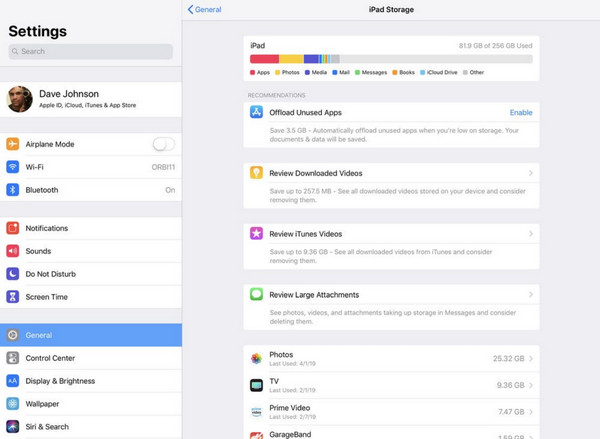
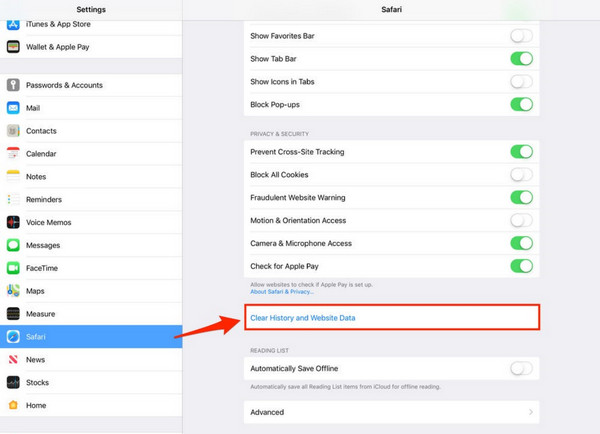
Однако выбор очистки один и этот способ не на 100% безопасен. Возможно, ваши данные могут быть восстановлены сторонним программным обеспечением. Если вы планируете продать старый айфон или iPad или передать его кому-то другому, ваша личная информация может быть утечкой. Что вам нужно, так это мощное программное обеспечение для тщательной очистки iPad, предоставляющее больше возможностей для очистки. Продолжайте читать и решайте, какой путь выбрать.
Часть 2. Лучший способ безопасно очистить память iPad
FoneEraser это мощный инструмент для безвозвратного стирания данных с iPad. Он защищает вашу конфиденциальность и безопасно очищает ваш iPad. Более того, FoneEraser может одновременно стирать более одного устройства iOS и обеспечивать разные уровни стирания. Его функции более разнообразны и могут удовлетворить все ваши потребности. Следуйте пошаговой инструкции и попробуйте.
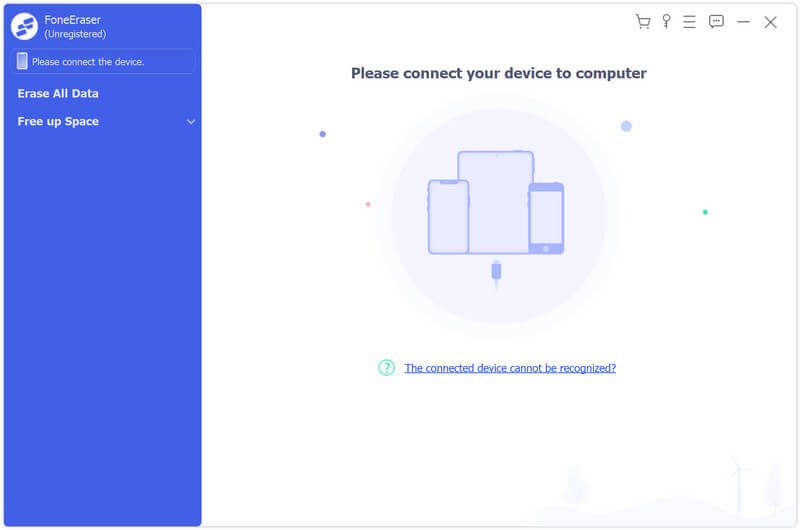
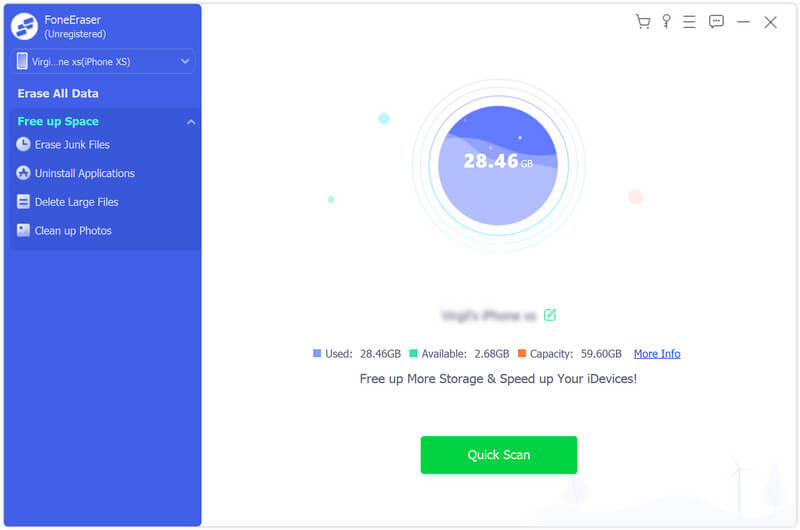
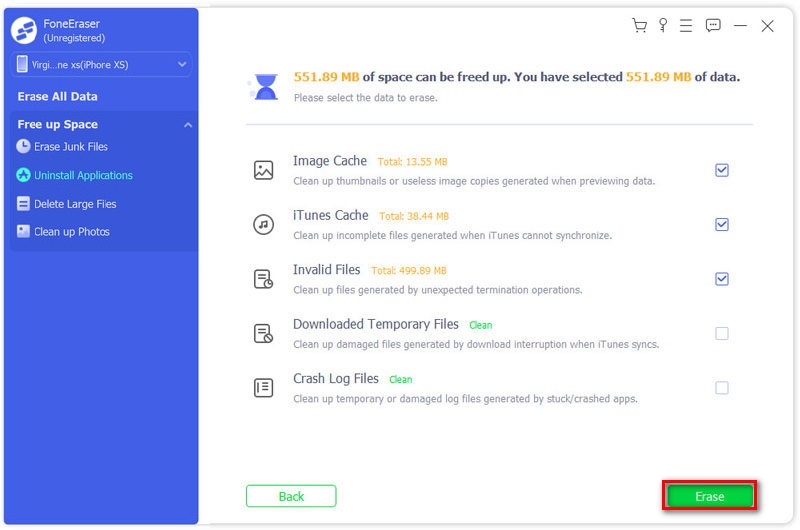
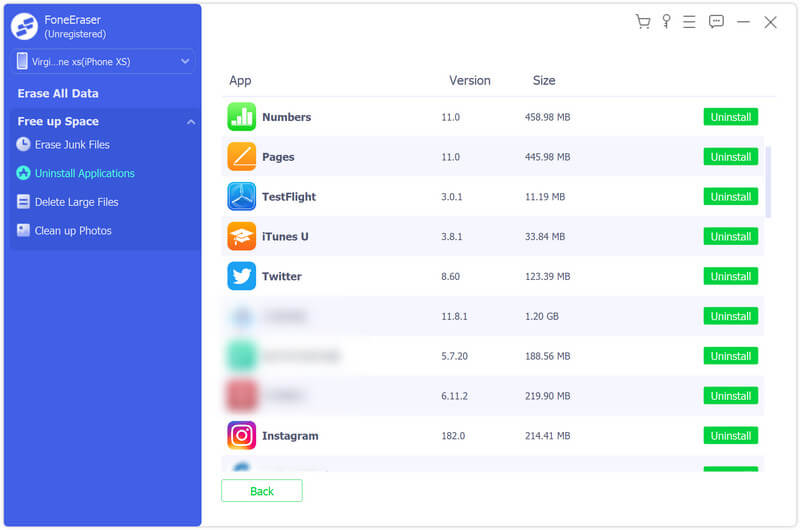
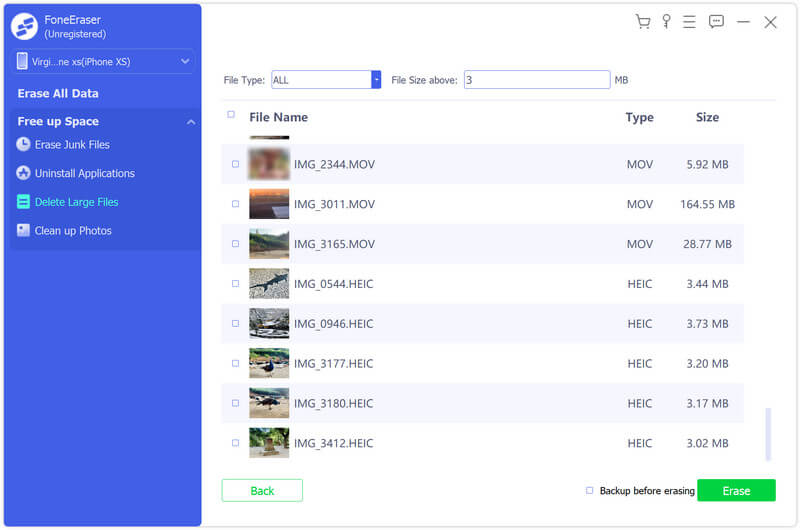
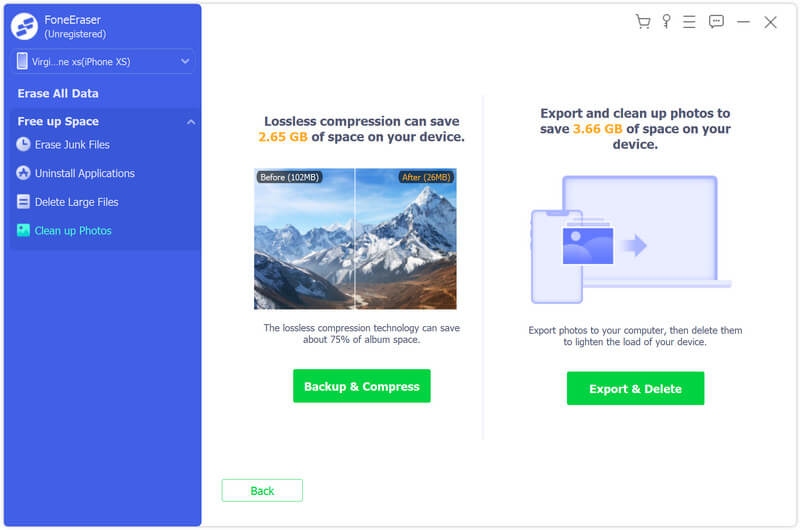
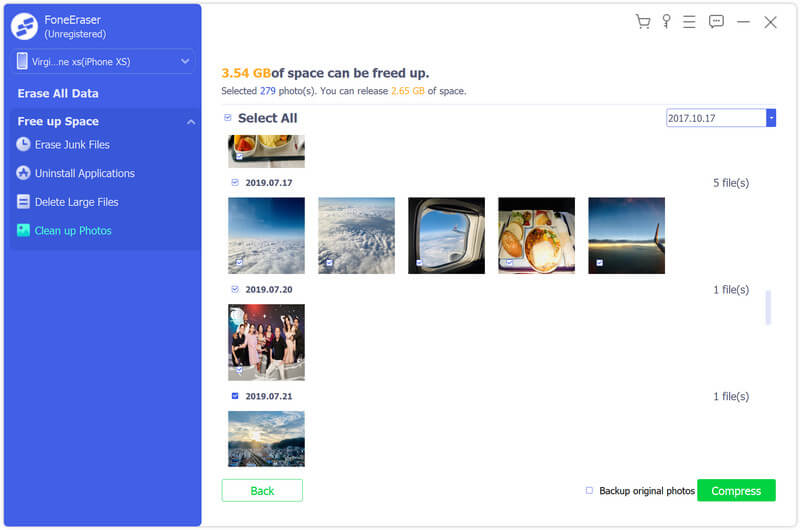
Если вы выбираете Резервное копирование и сжатие , выберите файлы, которые вы хотите сжать, и нажмите «Сжать». Кроме того, вы можете выбрать Резервное копирование исходных фотографий перед сжатием.
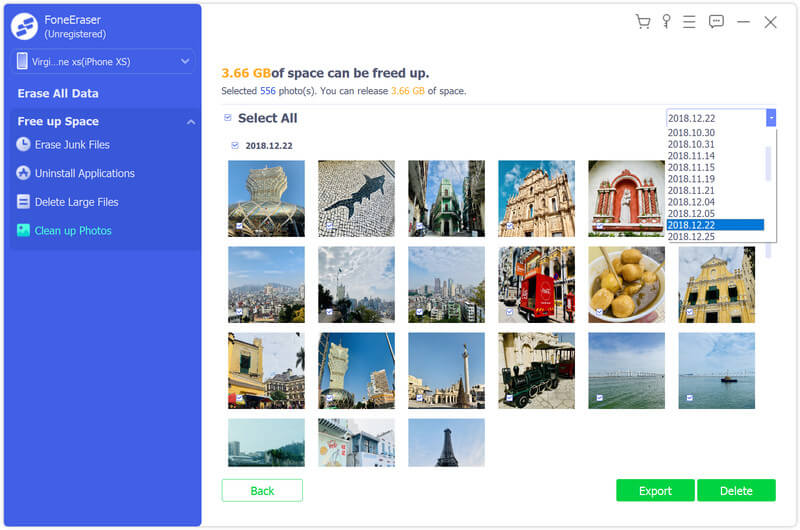
Если вы выбираете Экспорт и удаление , Вы можете нажать Экспортировать чтобы экспортировать фотографии на компьютер или нажмите Удалить .
Кроме того, вы можете стереть все данные на своем iPad, если вам нужен полностью чистый iPad для определенных целей. Просто нажмите Стереть все данные и выберите уровень безопасности. Следуйте инструкциям на экране, чтобы завершить стирание.
Часть 3. Часто задаваемые вопросы об очистке памяти iPad
Как очистить оперативную память на iPad, чтобы она работала более эффективно?
Вы можете очистить кеш Safari на своем iPad. Открыть Настройки и нажмите Safari . Выберите Очистить историю и данные веб-сайта . После этого вы выйдете из аккаунта на всех сайтах, на которых вы вошли. Перед этим вы можете экспорт закладок Safari с устройств iOS. Кроме того, вы можете очистить кеш в приложении, чтобы очистить память iPad.
Как освободить место на iPad, не удаляя приложения?
Вы можете использовать FoneEraser для очистить память iPad. После сканирования вы можете стереть ненужные файлы, удалить большие файлы и очистить фотографии. Удаленные файлы не содержат важных данных из приложений.
Как стереть iPhone для продажи?
Перед продажей iPhone или iPad вы должны защитить свою личную информацию. Вы можете использовать FoneEraser, чтобы стереть все данные на вашем iPad. Он может одновременно очищать более одного устройства iOS. Требуется только строка данных и несколько щелчков мышью.
Вы должны быть осторожны при очистке памяти iPad, так как ваши данные могут быть потеряны или переданы другим лицам. FoneEraser — это мощный и безопасный инструмент, отвечающий вашим потребностям. Вы можете освободить место, удалив части данных или протри свой iPad исходя из вашей цели. Прочитав статью, вы можете загрузить и установить FoneEraser, чтобы попробовать.
Что вы думаете об этом посте.
Рейтинг: 4.8 / 5 (на основе голосов 117) Подпишитесь на нас в
Как освободить кеш на Mac? Вот 3 способа очистки кеша Safari / Chrome / Firefox вручную и получения ярлыка для автоматического удаления кеша на Macbook (Air / Pro), mini и т. Д.
Как удалить фотографии с iPad? Эта статья подробно расскажет вам, как удалить фотографии с iPad.
Системные ненужные файлы занимают на iPhone большой размер? Получите здесь лучшие решения для очистки системных данных, включая невидимые другие хранилища, чтобы уменьшить размер вашего iPhone и iPad.
Оставьте свой комментарий и присоединяйтесь к нашему обсуждению
Очистить iPhone / iPad
FoneEraser 
Самая мощная из когда-либо созданных утилит, позволяющая пользователям постоянно и тщательно удалять все содержимое iPhone, например контакты, сообщения, фотографии, видео, заметки и т. Д., А также настройки.