Как подключить Xbox 360 к ноутбуку?
Подключив все устройства к единой локальной сети, пользователь получает большую свободу действий. Так, юзер может работать с одним и тем же файлом c разных компьютеров и свободно переключаться с ноутбука на игровую приставку. Используя лэптоп c Windows, можно организовать передачу потоковых видеоматериалов на дисплей или телевизор, к которому подсоединена консоль. Рассмотрим, как подключить Xbox 360 к ноутбуку.

Настраиваем сетевое обнаружение на мобильном ПК
Для подключения ноутбука и игровой приставки вы должны правильным образом произвести настройки функции PlayTo. Для этой цели перейдите в «Панель управления», а после в «Центр управления сетями и общим доступом». Вам необходимо будет поменять дополнительные характеристики общего доступа. В текущем сетевом профиле нужно будет включить:
- возможность обнаружения ноутбука на всех устройствах сети;
- автоматическую настройку;
- возможность общего доступа к устройствам и информации.
Кроме того, установите переключатель в положение, разрешающее операционной системе управлять соединениями домашней группы.
Далее в разделе «Все сети» установите доступ к данным, которые размещены в общих файлах и каталогах. Доступ, защищённый с помощью пароля, надо отключить. Сохранив все приведённые выше изменения, перезапустите портативный компьютер.

Настраиваем Xbox 360
После внесения изменений в сетевые параметры Windows вы должны правильно настроить Xbox 360. Порядок действий такой:
- на джойстике нажмите клавишу, имеющую значок Xbox;
- зайдите в «Настройки», а потом в «Системные параметры»;
- в «Параметрах сети» выберите соединение, к которому подключён мобильный ПК.
Далее перейдите в опции игровой консоли и активируйте там функцию PlayTo. Алгоритм действий пользователя такой:
- на джойстике нажмите на клавишу с нарисованным знаком приставки;
- в «Настройках» перейдите в пункт «Системные параметры»;
- в «Настройках консоли» следует выбрать «Подключённые устройства»;
- отметьте «Воспроизведение на устройстве».
Чтобы изменения вступили в силу, перезагрузите игровую консоль.

Организация передачи видео на игровую приставку
Изменив и сохранив настройки, вы уже можете передавать данные с мобильного компьютера на консоль. Сделать это просто: в операционной системе изберите файл для воспроизведения на консоли, кликните по нему правой клавишей мыши и в появившемся пользовательском меню выберите PlayTo. В некоторых случаях данная опция называется «Воспроизвести на» -> Xbox 360.
Можно ли подключить приставку к ноутбуку по HDMI
На многочисленных форумах и в блогах часто спрашивают, как подсоединить игровую приставку к портативному компьютеру по HDMI с тем, чтобы использовать экран мобильного ПК для игры. Пользователи считают, что такое соединение возможно, и настойчиво просят помочь его наладить. Однако всё это – не более чем заблуждение. HDMI-разъём в ноутбуке – это выход видеокарты, позволяющий транслировать «картинку» на внешних устройствах. Входящий сигнал ноутбук не будет принимать.
как подключить хбох 360 к ноутбуку
Способы подключения Xbox 360 к компьютеру или ноутбуку
Многие владельцы Xbox 360 испытывают трудности со своей консолью. К примеру, у них не получается загрузить какую-нибудь игру или подключить приставку, чтобы смотреть видео на Youtube. Также не у всех получается подключить приставку к интернету. Решить эту проблему можно, если подключить Xbox 360 к ноутбуку или компьютеру (ПК).
Что необходимо для подключения?
Если появилась необходимость подключить свою консоль к ПК, то следует заранее позаботиться о том, чтобы для этого были установлены все нужные приложения и инструменты:
Кроме этого, следует удостовериться в том, что ПК и приставка удовлетворяют всем необходимым требованиям — как минимум они должны быть в исправном состоянии и на Xbox должна быть качественная, проверенная прошивка, исключающая возможность неудачи. На компьютере должен работать интернет, все порты желательно проверить на наличие неисправностей, кроме этого, нужно удостовериться в том, что все драйверы установлены и работают корректно.
Подключение по кабелю
Один из самых распространенных, и при этом легких способов подключения Икс Бокс к ПК или ноутбуку — с помощью сетевого кабеля. Для использования такого метода, лучше иметь две сетевые платы для того, чтобы одна работала с приставкой, а другая в это время была подключена к интернету.
Если есть только одна сетевая карта, то интернет не будет работать, пока консоль синхронизируется с ПК. Также нужен специальный сетевой кабель — он предоставляется в комплекте с консолью. Если дома его не оказалось по каким-то причинам, то можно купить сетевой кабель в магазине.
Процесс подключения
Подключить приставку довольно просто, инструкция понадобится только первые несколько раз, а дальше процесс запомнится. Для синхронизации требуется сделать следующее:
Выполнив указанные действия, можно перебрасывать файлы на приставку, и наоборот. Таким образом получится установить на консоль игры, не покупая диски. Также можно смотреть с телевизора фильмы, просто подключив консоль и сбросив фильм на жесткий диск Xbox.
Настройки ноутбука и компьютера
Если по каким-то причинам синхронизация не удалась, нужно еще раз проверить, правильно ли настроен ПК. В первую очередь стоит посмотреть, актуальна ли версия Windows. Желательно, чтобы система была лицензионной и версия Windows — 7, 8, 8.1 или 10. Нужно установить все драйвера.
Частая причина неполадок — неправильная настройка сети ноутбука. Заходим в «Панель управления», оттуда — в «Центр управления сетями и общим доступом». В своем сетевом профиле проверяем такие разрешения:
Если что-то из этих пунктов не работало, то возможно, что в этом причина того, что приставка не подключалась к компьютеру.
Настройка консоли Xbox 360
Иногда неполадки случаются из-за неправильного управления самой консолью. Здесь важно проверить и правильно выставить все настройки, тогда подключиться получиться. Обратите внимание на то, что должна быть активирована функция «PlayTo». Сделать это можно в «Системных параметрах», для этого выбираем список подключенных устройств и отмечаем пункт «Воспроизведение на устройстве».
Подключение напрямую
Еще один способ подключения — связать устройства напрямую. Для этого понадобиться скачать любой файловый FTP-менеджер, а также найти провод ethernet (патч-корд). Этот способ хорош тем, что работает на любой прошивке Xbox (оригинальной или Freeboot, значения не имеет). Кроме этого, способ может заработать в том случае, если не получается предыдущий.
Настройки
Для того, чтобы подключить Xbox 360 напрямую к ПК, нужно скачать на компьютер программу FileZilla (или другой FTP-менеджер) и установить ее. После установки нужно сделать следующее:
Настройки Xbox
Чтобы Xbox 360 подключалась к ПК, нужно правильно ввести IP-адрес и остальные данные. Проверяйте провода на исправность.
Настройка ноутбука и компьютера
Важно сделать всё так, чтобы локальная сеть была настроена в соответствии с предыдущими настройками консоли. То есть, значения шлюза и маска подсети должны совпадать. Если этого не будет, то синхронизация не произойдет.
Подключение по Wi-Fi
Если нужно синхронизировать свои устройства по Wi-Fi, то лучше всего сделать это следующим образом. Подключаем консоль к роутеру, выбрав в настройках интернета пункт «Беспроводные сети» и введя пароль. Далее в параметрах сети нужно посмотреть IP-адрес и записать его — он понадобится при настройке ПК.
Снова подключаем устройства проводами и заходим в FileZilla. Там вводим значения IP из Xbox. Ноутбук или ПК при этом должен быть подключен к тому же Wi-Fi, что и приставка. В качестве логина и пароля вводим слово «xbox». После этого отобразятся папки с жесткого диска консоли.
Xbox 360
На Xbox 360 часто меняется IP-адрес (в случае автоматического получения), если выключать и включать Wi-Fi, то нужно перепроверять в настройках эти значения каждый раз до того, как осуществлять синхронизацию.
Компьютер
Не нужно делать особенных настроек, главное — правильный ввод всех значений. Важным также является то, что Wi-Fi роутер должен быть одним для обоих устройств, как консоли так и ПК.
Потоковая передача
Для настройки потоковой передачи при подключении Икс Бокс к компьютеру или ноутбуку нужно воспользоваться самым первым способом — прямое подключение проводом. Также нужно еще раз проверить, включен ли PlayTo и все ли настройки совместного доступа и сетевого подключения разрешены на компьютере. Далее, в Windows media center, открываем вкладку «Поток», переходим на «Дополнительные параметры потоковой передачи». Разрешаем действия для приставки (предварительно соединив ноутбук и консоль проводом). На самой приставке нажимаем «Системный проигрыватель», далее выбираем источник — наш компьютер (нужно выбрать имя компьютера из списка).
Подключение приставки по HDMI
Вопреки распространенному заблуждению, подключить к ноутбуку или компьютеру консоль по HDMI не выйдет, так как устройства попросту не смогут принимать сигналы и выводить их на экран (за исключением некоторых дорогостоящих моделей лэптопов и видеокарт, в которых установлен HDMI-вход). Поэтому играть в Xbox 360 на компьютере или ноутбуке в большинстве случаев нельзя.
С другой стороны, приставка легко подключается к стационарному монитору (экрану). Таким образом, на вопрос можно ответить следующим образом — подключить к монитору Xbox возможно, а к ноутбуку или ПК — нет.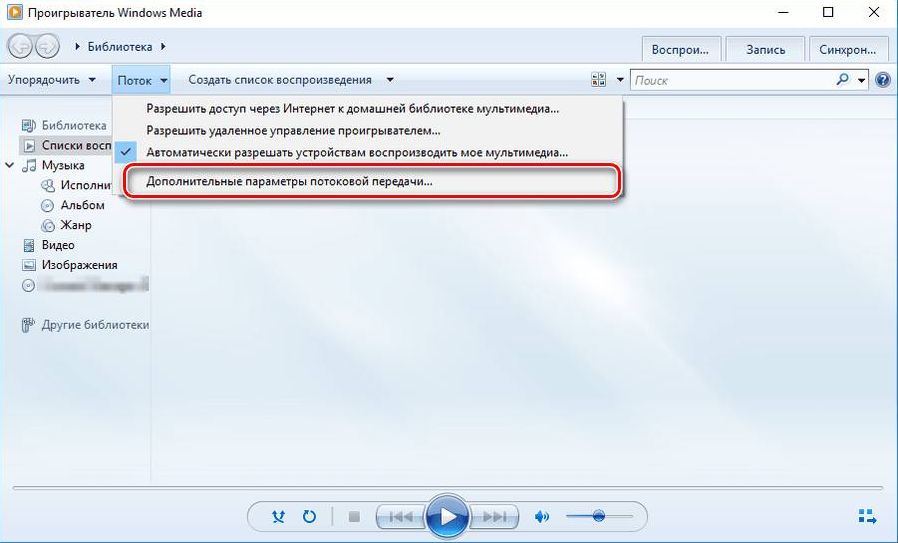
Почему консоль не подключается
Если консоль не подключается к ноутбуку, то причина неисправности может заключаться в:
Во первых, надо еще раз попробовать подключить устройства, тщательно следуя указаниям инструкции. Если не получается провести синхронизацию даже после этого, то возможно причина в технических проблемах — проверьте работоспособность проводов, роутера, разъемов приставки и ПК.
Подключение приставки XBOX к компьютеру и ноутбуку
Все обладатели игровых консолей XBOX 360 и ONE имеют возможность подключить своё видео устройство к персональному компьютеру. Потребоваться эта опция может для синхронизации жёсткого диска ПК с приставкой, и сетевых онлайн игр. Такое подключение позволяет приставке осуществлять обмен данными с ПК или ноутбуком.
Для выполнения этой задачи существует 2 распространённых способа – с применением специального шнура и без него:
Итак, давайте рассмотрим пошаговую инструкцию для каждого из этих способов в отдельности.

Ноутбук как экран для XBOX
Установка соединения с помощью wi-fi роутера
Этот вариант установки соединения предполагает, что компьютер пользователя уже соединён с интернетом при помощи wi-fi, и остаётся только сделать необходимые настройки в самой приставке. Существенным преимуществом данного варианта является простота его подключения и удобство использования. А недостаток заключается в скорости передачи данных, которая немного ниже чем в случае связи через корд.
Проблемы при установке связи этим методом маловероятны, поскольку все более-менее современные игровые панели 360 оборудованы wi-fi модулями. Так же обстоят дела и с современными ноутбуками – как правило, они выпускаются уже с наличием встроенных модулей wi-fi. Если стоит задача подключиться к старенькому ПК, то тут уже придётся докупить внешний wi-fi модуль, который подключается к обычному USB порту.
Для установки wi-fi соединения необходимо включить эту опцию на обоих устройствах. Когда приставка и ПК включены и готовы к работе, требуется настроить беспроводную сеть. Для этого необходимо:
После чего соединение двух устройств можно считать выполненным. Как видите, в том, чтобы подключить XBOX 360 к ноутбуку используя wi-fi, нет особых трудностей.

Подключение к ПК через роутер
Подключение XBOX к компьютеру через патч-корд
Этот способ полезен тем, у кого отсутствует роутер, либо имеются другие проблемы с беспроводной связью. Для более комфортного использования данного метода необходимо, чтобы ваш ПК был оснащён двумя сетевыми картами – через одну осуществляется доступ компьютера к интернету, а через вторую идёт обмен данными непосредственно с приставкой. В случае, когда встроенная сетевая карта одна, придётся жертвовать интернет соединением во время подключения.

Настраиваем приставку
Таким образом, чтобы настроить связь, необходимо:
Далее все произведённые изменения требуется сохранить и можно приступать к настройке компьютера.
Подготавливаем ПК или ноутбук к соединению
Если на компьютере нет фтп клиента, к примеру, Total Commander или Filezilla, нужно его установить. Чтобы настроить программу, требуется ввести следующие данные в соответствующие поля:
Если все значения указаны корректно, то в файловом менеджере появится папка под названием «hdd» или «hdd1». Это и есть жёсткий диск консоли. Значит синхронизация устройств прошла успешно, и можно приступать к выполнению необходимых операций.
Также для всех желающих существует возможность запуска игр непосредственно на компьютере. Этого можно добиться, используя плагин под названием ConnectX.

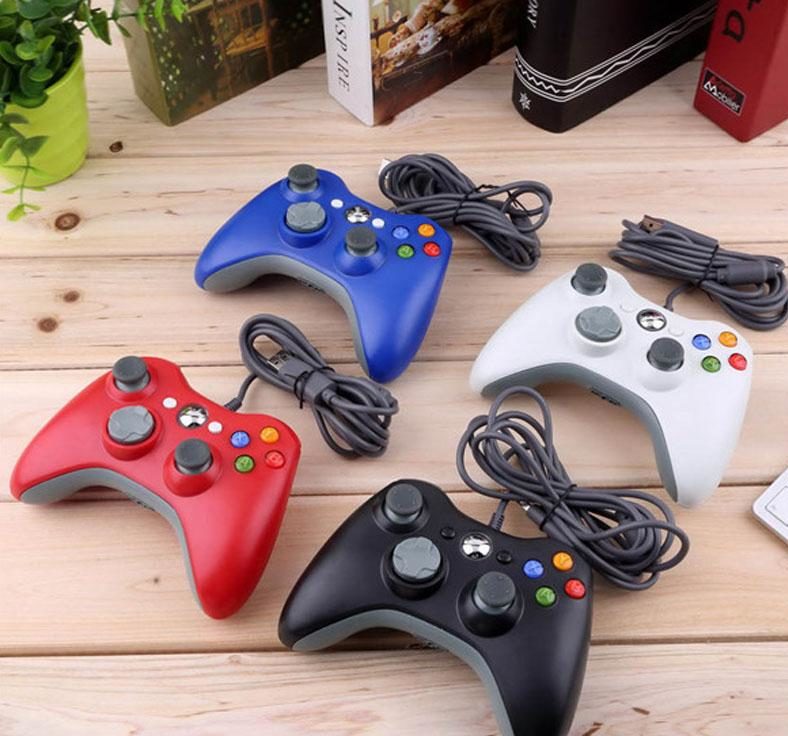
Джойстики для XBOX
Заключение
Мы разобрали как максимально быстро и легко подключить XBOX к ПК. Руководствуясь этим гайдом пользователи XBOX 360 смогут погрузиться в мир виртуальной реальности уже сегодня. И да, при использовании сторонних переходников нужно быть готовым к тому, что качество передачи видео становится немного ниже.
Как подключить xbox 360 к ноутбуку
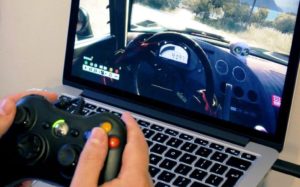 Игроки делятся на два основных лагеря: одни предпочитают компьютерные игры, другим нравятся консоли. Эти варианты существенно отличаются по способам подключения, выбору управления и набору функциональных возможностей. Конечно, есть свои преимущества и недостатки у каждого из вариантов, поэтому при выборе и покупке стоит учитывать личные предпочтения. Также будет полезно прочитать инструкции и описания различных моделей техники.
В последнее время передовые технологии позволили совмещать консоли с компьютерной техникой. Разработчики продумали несколько вариантов подсоединения оборудования для расширения возможностей и доступа к дополнительным опциям. В нашей статье мы рассмотрим варианты подсоединения приставки Xbox к ноутбуку для выведения основного экрана и использования всех параметров техники.
Важно! Подключение удобнее всего осуществить с современным оборудованием, при подключении старых версий могут возникать проблемы. Заранее уточните информацию о совместимости и подберите необходимые переходники.
Инструкция по подключению икс бокс к ноутбуку
 Существуют различные варианты сопряжения устройств в зависимости от модели и фирмы производителя покупаемого оборудования. Стоит выбрать подходящий способ, который можно выполнить для вашей приставки. Прежде всего необходимо подготовить все необходимые элементы для подсоединения:
В различных способах сопряжения могут применяться дополнительные элементы и детали. Уточните информацию у консультантов или на официальном сайте компании. Для удобства мы рассмотрим два основных метода подключения приставки.
Как подключить через кабель?
 Для начала разберемся в проводном способе сопряжения. Он появился гораздо раньше, поэтому обеспечивает надёжное подключение и подходит под различные типы устройств. Однако из-за большого разнообразия разъёмов и типов используемых проводов бывает сложно подобрать подходящие элементы. В некоторых случаях потребуется приобрести специальный переходник, обеспечивающий правильное сопряжение.
Чтобы правильно все подсоединить, прочитайте инструкцию и сделайте все манипуляции по следующему плану:
Важно! Данный метод обеспечивает надёжность подсоединения, но значительно ограничивает свободу движения и перемещения устройств. При использовании проводного способа выберите удобное расположение всех кабелей для комфортной эксплуатации.
Как подключить через сеть?
 Если вы хотите обеспечить свободу перемещения и быстрый доступ к любым компьютерам и ноутбукам, стоит воспользоваться беспроводным вариантом. Данный метод основан на использовании доступа к локальной сети с целью обеспечения взаимодействия всех устройств, находящихся в локальной группе. Такое подключение осуществляется по следующему плану:
Выполните все действия по плану, после этого можно выводить изображение на экран монитора и открывать различные игры. Помимо этого, с помощью основного экрана вы сможете изменять параметры, регулировать основные показатели изображения и звука, а также управлять игровым процессом. Комфортный режим можно обеспечить при использовании высокоскоростного Интернета при частоте 5Ггц. Чем больше частота, тем меньше будет помех и зависания программы.
Для удобства сопряжения при повторном включении сохраните консоль в памяти системы, это обеспечит автоматическое сопряжение.
Почему может не подключаться?
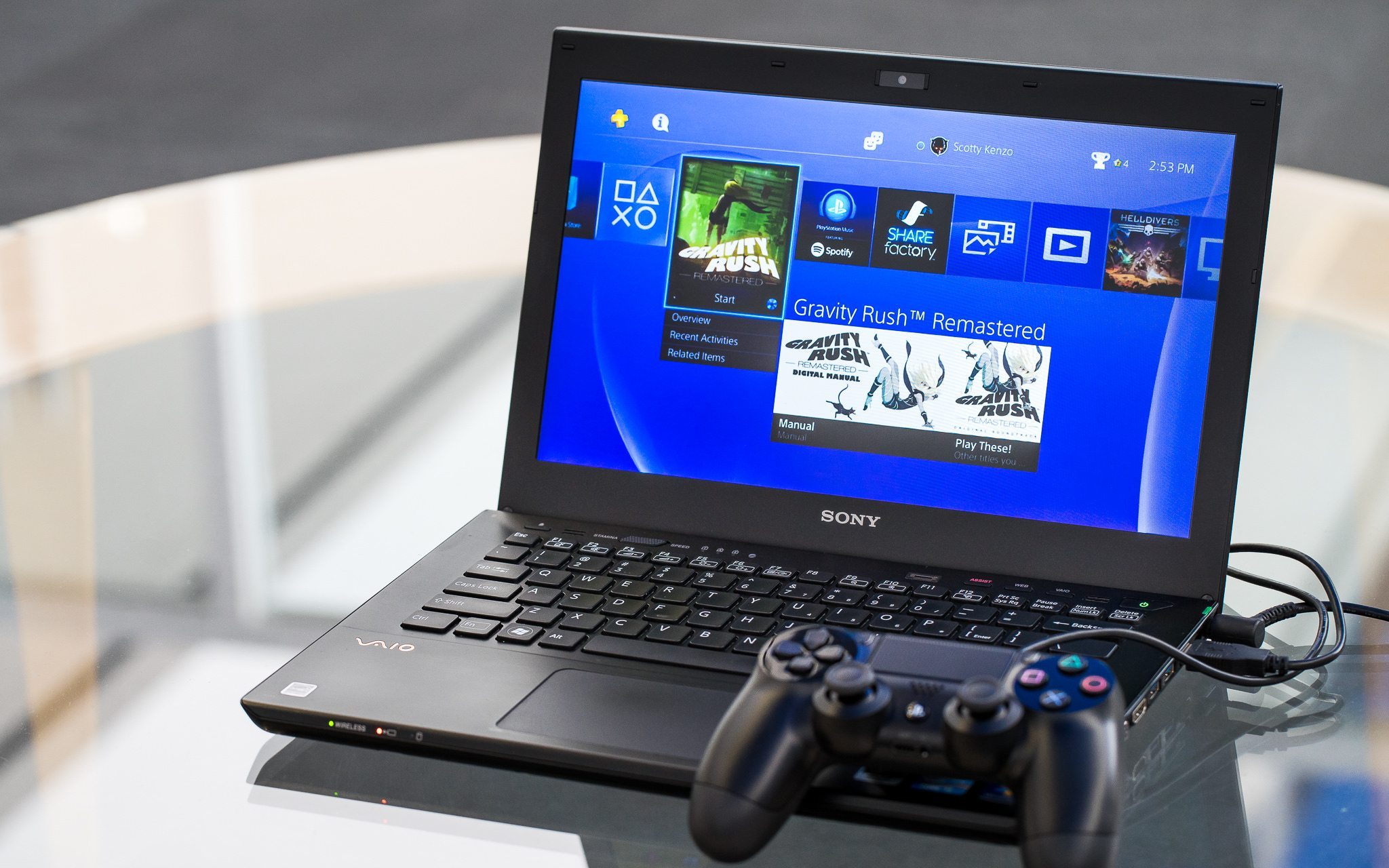 Обычно при соединении не возникает сложностей, процесс могут выполнить даже новички в сфере компьютерной техники. Но иногда при эксплуатации возникают различные неполадки, которые могут привести к отсутствию сигнала и прекращению работы техники. Наиболее распространенными являются следующие ситуации:
При правильной работе и исправности всех элементов изображение будет автоматически выводиться на экран монитора. Это очень удобно в условиях отсутствия телевизора или при необходимости перемещения устройств. Использование в таком случае основных параметров будет осуществляться в привычном режиме. Для активации можно использовать клавиатуру с мышкой.
При желании управлять игровым процессом с помощью контроллера можно скачать программу эмулятор для синхронизации. В настройках компьютера и параметрах экрана можно изменить различные показатели и характеристики. Подстройте консоль под свои предпочтения в игровом процессе для эффекта полного погружения в происходящие на экране события.
Подключение приставки XBOX к компьютеру и ноутбуку
На данный момент миру известный две модели XBOX – One и 360. И, конечно, бывают такие случаи, когда нужно подключить приставку к ПК или же ноутбуку и здесь есть несколько тонкостей, которые однозначно нужно учитывать.
Как подключить XBOX 360 к домашнему компьютеру
Любую модель Xbox 360, в принципе, можно подключить к персональному компьютеру через локальную сеть. Это может понадобиться в двух случаях:

Рисунок 1. Схема подключения XBOX 360 напрямую к монитору
Правда, если в компьютере только одна сетевая карта (а 2 – это достаточно редкое явление), то рекомендуется подключаться исключительно через роутер и патч-корд – специальный соединительный провод для устройств.
Настройка XBOX к подключению
Чтобы подготовить XBOX к подключению, нужно следовать четкой пошаговой инструкции:

Рисунок 2. Скриншот интерфейса XBOX 360
Сохраняем настройки и приступаем к подготовке компьютера.
Настройка компьютера
Чтобы настроить компьютер, прежде всего, нам нужно скачать файловый менеджер, который поддерживает ftp-форматирование. Самым популярным и простым в использовании является FileZilla. Скачав его на ПК, выполните следующие действия:

Рисунок 3. Интерфейс программы FileZilla
Если все шаги были проделаны правильно, то появляется раздел hdd1, что и является жестким диском консоли, куда можно прямо из интернета загружать игры в соответствующем формате. Собственно, как правильно подключить xbox 360 к ноутбуку, расписывать не нужно, потому что работает все по одному принципу. Главное – наличие роутера.
Как подключить XBOX One к компьютеру
Можно смело сказать, что XBOX One – это более прихотливая консоль, на которую пока не делают качественных прошивок и так просто игр на нее не загрузишь, но ведь бывают ситуации, когда телевизора рядом нет, и хочется синхронизировать ее с собственным компьютером. Здесь все легально и намного проще.

Рисунок 4. Схема подключения XBOX One к компьютеру
Главные требования к такому подключению это:
Здесь, к слову, очень важно подключать все именно через кабель, либо через высокочастотное WiFi соединение не ниже 5 ГГц, ибо при показателях ниже, качество передаваемой картинки будет сильно страдать.
Пошагово XBOX One подключается к компьютеру или ноутбуку следующим образом:
Если же возникли проблемы и устройства не синхронизируются, то нужно попробовать сделать все вручную:

Рисунок 5. Вариант игры на ПК через прямое подключение джойстиков
Так же можно настраивать качество передачи видео, выставляя настройки выше или ниже, чтобы как-то отрегулировать частоту кадра, посмотреть статистику передачи данных, включать и отключать голосовое устройство и многое другое.
Но, стоит заметить, что если компьютер или монитор имеют выход HDMI, то проще воспользоваться им. Все-таки такая передача данных серьезно съедает качество картинки и может использовать исключительно как временный вариант. Ну, и конечно, намного проще просто играть в игры через синхронизированный аккаунт с джойстиком.
Итоги
Если что-то в данной инструкции было непонятно, то рекомендуется посмотреть вот это видео, где все показано наглядно:
Подключение XBOX – это далеко не самый трудоемкий процесс и по сравнению со многими конкурентными консолями здесь все действительно просто. В случае с Xbox 360 – это прямая необходимость, которая открывает невероятное количество возможностей настройки и скачивания игр, а вот XBOX One – это, скорее, определенная временная потребность, которую можно решить незатейливым способом. В общем, оба метода рабочие и могут спокойно рекомендоваться к использованию.
Как подключить Xbox 360 к ноутбуку?
Digital
Содержание
Подключив все устройства к единой локальной сети, пользователь получает большую свободу действий. Так, юзер может работать с одним и тем же файлом c разных компьютеров и свободно переключаться с ноутбука на игровую приставку. Используя лэптоп c Windows, можно организовать передачу потоковых видеоматериалов на дисплей или телевизор, к которому подсоединена консоль. Рассмотрим, как подключить Xbox 360 к ноутбуку.
Настраиваем сетевое обнаружение на мобильном ПК
Для подключения ноутбука и игровой приставки вы должны правильным образом произвести настройки функции PlayTo. Для этой цели перейдите в «Панель управления», а после в «Центр управления сетями и общим доступом». Вам необходимо будет поменять дополнительные характеристики общего доступа. В текущем сетевом профиле нужно будет включить:
Кроме того, установите переключатель в положение, разрешающее операционной системе управлять соединениями домашней группы.
Далее в разделе «Все сети» установите доступ к данным, которые размещены в общих файлах и каталогах. Доступ, защищённый с помощью пароля, надо отключить. Сохранив все приведённые выше изменения, перезапустите портативный компьютер.
Настраиваем Xbox 360
После внесения изменений в сетевые параметры Windows вы должны правильно настроить Xbox 360. Порядок действий такой:
Далее перейдите в опции игровой консоли и активируйте там функцию PlayTo. Алгоритм действий пользователя такой:
Чтобы изменения вступили в силу, перезагрузите игровую консоль.
Организация передачи видео на игровую приставку
Можно ли подключить приставку к ноутбуку по HDMI
На многочисленных форумах и в блогах часто спрашивают, как подсоединить игровую приставку к портативному компьютеру по HDMI с тем, чтобы использовать экран мобильного ПК для игры. Пользователи считают, что такое соединение возможно, и настойчиво просят помочь его наладить. Однако всё это – не более чем заблуждение. HDMI-разъём в ноутбуке – это выход видеокарты, позволяющий транслировать «картинку» на внешних устройствах. Входящий сигнал ноутбук не будет принимать.
Как подключить xbox 360 к ноутбуку
Игроки делятся на два основных лагеря: одни предпочитают компьютерные игры, другим нравятся консоли. Эти варианты существенно отличаются по способам подключения, выбору управления и набору функциональных возможностей. Конечно, есть свои преимущества и недостатки у каждого из вариантов, поэтому при выборе и покупке стоит учитывать личные предпочтения. Также будет полезно прочитать инструкции и описания различных моделей техники.
В последнее время передовые технологии позволили совмещать консоли с компьютерной техникой. Разработчики продумали несколько вариантов подсоединения оборудования для расширения возможностей и доступа к дополнительным опциям. В нашей статье мы рассмотрим варианты подсоединения приставки Xbox к ноутбуку для выведения основного экрана и использования всех параметров техники.
Важно! Подключение удобнее всего осуществить с современным оборудованием, при подключении старых версий могут возникать проблемы. Заранее уточните информацию о совместимости и подберите необходимые переходники.
Инструкция по подключению икс бокс к ноутбуку
Существуют различные варианты сопряжения устройств в зависимости от модели и фирмы производителя покупаемого оборудования. Стоит выбрать подходящий способ, который можно выполнить для вашей приставки. Прежде всего необходимо подготовить все необходимые элементы для подсоединения:
- Консоль современной модели со всеми элементами, которые идут в базовой комплекте при покупке.
- Ноутбук с обновленной версией программного обеспечения и драйверов. Слишком старое оборудование может не поддерживать ряд функций(в том числе сопряжение с консолью).
- Набор проводов, подходящих к основным разъёмам на корпусе техники.
- Удобный и быстрый доступ к локальной сети для возможности взаимодействия и синхронизации.
- В некоторых случаях потребуется скачать специальное приложение или эмулятор для осуществления функций приставки.
В различных способах сопряжения могут применяться дополнительные элементы и детали. Уточните информацию у консультантов или на официальном сайте компании. Для удобства мы рассмотрим два основных метода подключения приставки.
Как подключить через кабель?
Для начала разберемся в проводном способе сопряжения. Он появился гораздо раньше, поэтому обеспечивает надёжное подключение и подходит под различные типы устройств. Однако из-за большого разнообразия разъёмов и типов используемых проводов бывает сложно подобрать подходящие элементы. В некоторых случаях потребуется приобрести специальный переходник, обеспечивающий правильное сопряжение.
Чтобы правильно все подсоединить, прочитайте инструкцию и сделайте все манипуляции по следующему плану:
- Для начала включите устройства в источник питания. На ноутбуке откройте основной рабочий стол в пользовательском режиме.
- После этого выполните соединение техники. Заранее посмотрите разъёмы для входа и выхода изображения на консоли и компьютере, приобретите соответствующие провода или адаптеры к ним. Чаще всего используется разъём HDMI или DVI для сопряжения с монитором. Аккуратно вставьте кабель в соответствующие гнёзда.
- После этого система должна выдать информацию о новом подключённом оборудовании. Если этого не произошло, перейдите через основное меню в раздел «мой компьютер». В данной категории найдите название вашей консоли.
- При необходимости установите специальное приложение для ноутбука «XBOX», которое будет распознавать консоль. Также выставите в параметрах автоматическое обнаружение нового оборудования.
- При наличии встроенных колонок звук будет передаваться через них, в таком случае стоит настроить выведение звука через основные динамики. Если же ваша модель не оснащена колонками, игра будет активирована без звукового сопровождения.
Важно! Данный метод обеспечивает надёжность подсоединения, но значительно ограничивает свободу движения и перемещения устройств. При использовании проводного способа выберите удобное расположение всех кабелей для комфортной эксплуатации.
Как подключить через сеть?
Если вы хотите обеспечить свободу перемещения и быстрый доступ к любым компьютерам и ноутбукам, стоит воспользоваться беспроводным вариантом. Данный метод основан на использовании доступа к локальной сети с целью обеспечения взаимодействия всех устройств, находящихся в локальной группе. Такое подключение осуществляется по следующему плану:
- Включите технику к источнику питания. Обеспечьте соединение с Интернетом при помощи кабеля или Wi-Fi роутера, проверьте наличие сигнала.
- На компьютере зайдите в меню «пуск» нажатием клавиши или значка в левом нижнем углу экрана.
- Перейдите в настройки и параметры сетевого подключения, выберите возможность распознавания компьютера на всех подключенных устройствах.
- При помощи центральной кнопки джойстика зайдите в параметры консоли. Зайдите в пункт «сетевое подключение», выберите строку с названием ноутбука. Затем «воспроизведение на устройстве» для выведения изображения и звука через компьютер.
- Отрегулируйте основные показатели работы, качества и частоты смены картинки.
- После этого сохраните внесённые изменения и перезагрузите систему, чтобы приступить к игровому процессу и воспользоваться дополнительными возможностями.
Выполните все действия по плану, после этого можно выводить изображение на экран монитора и открывать различные игры. Помимо этого, с помощью основного экрана вы сможете изменять параметры, регулировать основные показатели изображения и звука, а также управлять игровым процессом. Комфортный режим можно обеспечить при использовании высокоскоростного Интернета при частоте 5Ггц. Чем больше частота, тем меньше будет помех и зависания программы.
Для удобства сопряжения при повторном включении сохраните консоль в памяти системы, это обеспечит автоматическое сопряжение.
Почему может не подключаться?
Обычно при соединении не возникает сложностей, процесс могут выполнить даже новички в сфере компьютерной техники. Но иногда при эксплуатации возникают различные неполадки, которые могут привести к отсутствию сигнала и прекращению работы техники. Наиболее распространенными являются следующие ситуации:
- Устаревшая версия оборудования, не поддерживающая данные возможности.
- Неправильное выполнение всех этапов инструкции.
- Несоответствие подключаемого кабеля и разъёма, обеспечивающего сопряжение.
- Механическое повреждение различных датчиков и микросхем из-за удара или попадания воды.
- Старая версия программного обеспечения и драйверов, установленных на ноутбуке
- Поражение операционной системы вирусами и вредоносными приложениями.
При правильной работе и исправности всех элементов изображение будет автоматически выводиться на экран монитора. Это очень удобно в условиях отсутствия телевизора или при необходимости перемещения устройств. Использование в таком случае основных параметров будет осуществляться в привычном режиме. Для активации можно использовать клавиатуру с мышкой.
При желании управлять игровым процессом с помощью контроллера можно скачать программу эмулятор для синхронизации. В настройках компьютера и параметрах экрана можно изменить различные показатели и характеристики. Подстройте консоль под свои предпочтения в игровом процессе для эффекта полного погружения в происходящие на экране события.
Как подключить xbox 360 к ноутбуку через hdmi кабель на windows 10 без интернета
Многие владельцы Xbox 360 испытывают трудности со своей консолью. К примеру, у них не получается загрузить какую-нибудь игру или подключить приставку, чтобы смотреть видео на Youtube. Также не у всех получается подключить приставку к интернету. Решить эту проблему можно, если подключить Xbox 360 к ноутбуку или компьютеру (ПК).
Потоковая передача
Для настройки потоковой передачи при подключении Икс Бокс к компьютеру или ноутбуку нужно воспользоваться самым первым способом — прямое подключение проводом. Также нужно еще раз проверить, включен ли PlayTo и все ли настройки совместного доступа и сетевого подключения разрешены на компьютере. Далее, в Windows media center, открываем вкладку «Поток», переходим на «Дополнительные параметры потоковой передачи». Разрешаем действия для приставки (предварительно соединив ноутбук и консоль проводом). На самой приставке нажимаем «Системный проигрыватель», далее выбираем источник — наш компьютер (нужно выбрать имя компьютера из списка).
Что необходимо для подключения?
Если появилась необходимость подключить свою консоль к ПК, то следует заранее позаботиться о том, чтобы для этого были установлены все нужные приложения и инструменты:
- Нужен ПК или ноутбук с установленной Windows, только под этой операционной системой получится подключить приставку.
- Скачанная программа Windows Media Center. Она понадобится для того, чтобы синхронизировать данные на Xbox и ПК.
- Сама консоль Xbox 360.
Кроме этого, следует удостовериться в том, что ПК и приставка удовлетворяют всем необходимым требованиям — как минимум они должны быть в исправном состоянии и на Xbox должна быть качественная, проверенная прошивка, исключающая возможность неудачи. На компьютере должен работать интернет, все порты желательно проверить на наличие неисправностей, кроме этого, нужно удостовериться в том, что все драйверы установлены и работают корректно.
Как подключить Xbox 360 к компьютеру: гайд 2020

Начинающие игроки часто сталкиваются с дилеммой, как подключить XBOX 360 к компьютеру или ноутбуку. На первый взгляд все выглядит просто, но на практике возникает ряд трудностей с выбором способа соединения и настройками. Ниже рассмотрим принципы подключения XBOX 360 к ПК вне зависимости от применяемого роутера. Особое внимание уделим трем способам — как подключить с помощью локальной сети, через патч-корд или потоковую передачу.
Как подключить XBOX 360 к компьютеру: все способы
Сегодня многие игроки задаются целью соединить консоль с ПК или ноутбуком, чтобы использовать оборудование для онлайн-игр. Кроме того, после соединения легко загружать на HDD приставки разные файлы. При желании можно включить и настроить камеру для пользования на XBOX 360.
Как подключить через локальную сеть
Один из способов, как подключить XBOX 360 к ПК / ноутбуку — сделать это с помощью локальной сети с применением FTP менеджера. При этом алгоритм действий подойдет как для приставки с обычным ПО, так и с Freeboot-прошивкой.
Перед тем как подключить устройство, настройте консоль. Для этого:
- Объедините приставку и компьютер с помощью патч-корда. При намерении соединиться с помощью Вай-Фай активируйте его до задания настроек.
- В основном меню перейдите в раздел Настройки, а после откройте пункт Система.
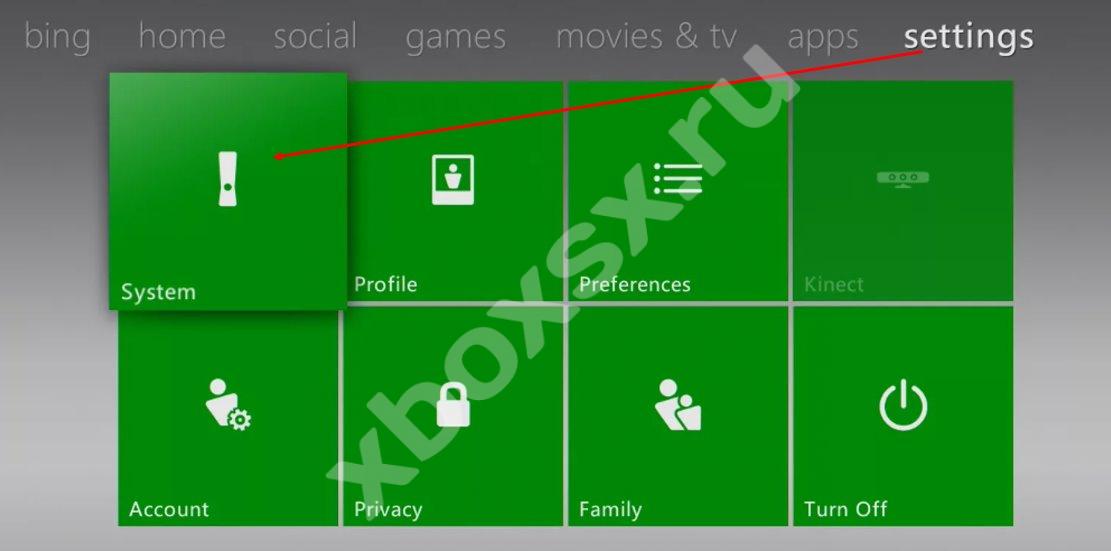

На следующем этапе необходим подключить ХБокс 360 к компьютеру / ноутбуку с помощью FTP-программы. Для этого:
- Скачайте и установите на ПК какой-либо FTP-менеджер, к примеру, программу FileZilla
- В верхней части панели инструментов в разделе Хост введите зафиксированный ранее IP.
- В следующих двух строчках пропишите Имя и пароль.
- Жмите на кнопку Быстрое соединение, чтобы подключиться к XBOX 360 через компьютер.
После выполнения этих шагов внизу с правой стороны появляются папки XBOX 360.
Как подключить через патч-корд
При отсутствии маршрутизатора можно подключить XBOX 360 к PC напрямую. Для этого применяется патч-корд, а сам процесс, как в рассмотренном выше случае, проходит в несколько этапов.
Настройка консоли требует следующих шагов:
- Подключите патч-корд к разъему Ethernet на кожухе приставки / компьютера.
- Через главное меню консоли перейдите к странице Параметры сети.
- Выберите ссылку Настроить сеть.
- Укажите проводной интерфейс подключения, а на вкладке Основные настройки жмите по блоку с параметрами Сети.
- Поменяйте тип настроек IP-адреса на Ручную.
- По очереди в каждом разделе введите следующие параметры — IP (192.168.1.20), Маска подсети (255.255.255.0), Шлюз (0.0.0.0).
- Сохраните введенные настройки.
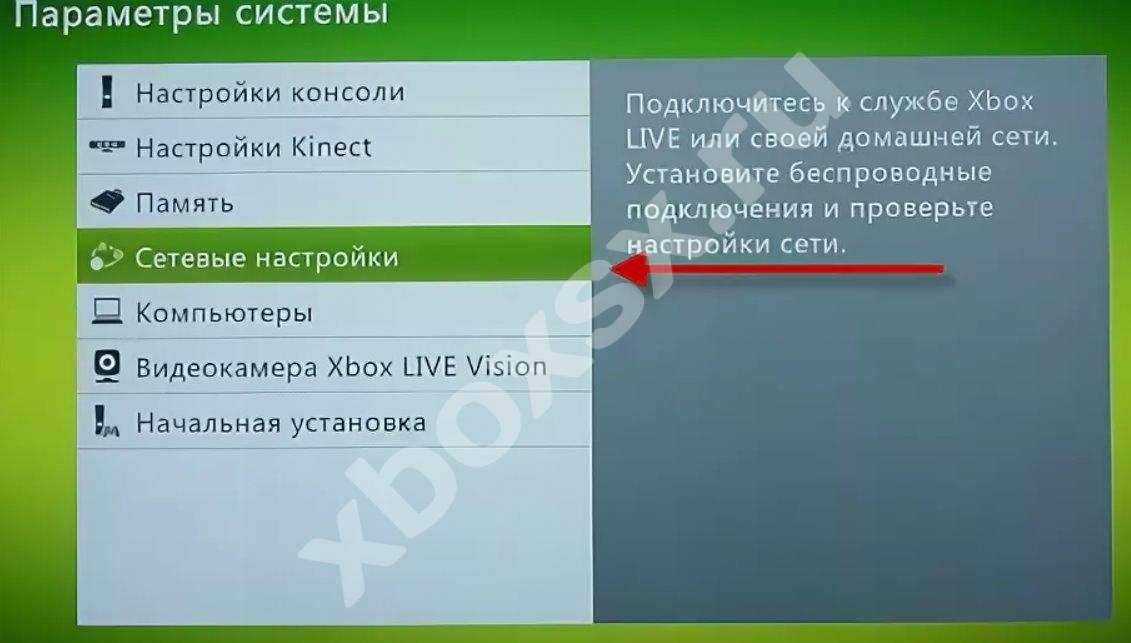
Данные ДНС вводить не нужно. Остается лишь соединить XBOX 360 с компьютером / ноутбуком. Для этого сделайте следующее:
-
Войдите в Пуск на компьютере и перейдите в Панель управления.


Чтобы в дальнейшем на компьютере запустить диск ХБокс 360, необходимо настроить также FTP-менеджер. Для этого сделайте следующие шаги:
- Чтобы подключить XBOX 360 к компьютеру, скачайте FTP-менеджер. Кроме FileZilla, можно использовать Total Commander.
- Запустите приложение и в верхней части войдите в список Сеть, а там кликните на пункт Соединиться с FTP-сервером.
- В открывшемся окне жмите на кнопку Добавить.
- Укажите имя соединения (любое) и пропишите в строку Сервер следующие данные — 192.168.1.20:21.
- В поле Учетная запись и Пароль введите необходимые данные. Если ничего не менять, информация в этих полях одинаковая.
- Подтвердите сохранение и жмите на кнопку Соединиться.
После успешного завершения операции можно управлять каталогом XBOX 360 по такому же принципу, как и в первом способе.
Как подключить через потоковую передачу
Рассматривая варианты, как подключить Икс Бокс 360 к компьютеру / ноутбуку, стоит отметить еще одно решение — локальное подключение с помощью Windows Media Player.
Чтобы подключить XBOX 360 к ПК, начните именно с компьютера:
-
Активируйте общий доступ к файлам и папкам ПК через домашнюю группу. Для этого войдите в меню Пуск и Панель управления. Там выберите Домашняя группа и кликните на кнопку Создать домашнюю группу. Далее установите права доступа и дождитесь, пока Виндовс установит необходимые настройки.


Следующий этап, позволяющий присоединить XBOX 360 к компьютеру, проводится на консоли. Сделайте на приставке следующее:
- Войдите в раздел Apps в основном меню.
- В приведенном перечне жмите на Системный проигрыватель. Здесь можно пользоваться как средством для осмотра картинок, так и одним из видов проигрывателя.
- В графе выбора источника перейдите к разделу, имеющему имя вашего ПК.
После этого вы сможете войти в корневой каталог, а разобраться, как играть в XBOX 360 на компьютере, является делом техники. Это уже тема отдельной статьи.
Подключение приставки по HDMI
Вопреки распространенному заблуждению, подключить к ноутбуку или компьютеру консоль по HDMI не выйдет, так как устройства попросту не смогут принимать сигналы и выводить их на экран (за исключением некоторых дорогостоящих моделей лэптопов и видеокарт, в которых установлен HDMI-вход). Поэтому играть в Xbox 360 на компьютере или ноутбуке в большинстве случаев нельзя.
С другой стороны, приставка легко подключается к стационарному монитору (экрану). Таким образом, на вопрос можно ответить следующим образом — подключить к монитору Xbox возможно, а к ноутбуку или ПК — нет.
Итоги
Зная, как подключить XBOX One к ноутбуку, можно расширить возможности консоли, играть на большом экране и даже управлять процессом с другого устройства. Но здесь важно помнить о необходимости быстрого Интернета и оборудования, соответствующего требованиям программы.
Подключение напрямую
Еще один способ подключения — связать устройства напрямую. Для этого понадобиться скачать любой файловый FTP-менеджер, а также найти провод ethernet (патч-корд). Этот способ хорош тем, что работает на любой прошивке Xbox (оригинальной или Freeboot, значения не имеет). Кроме этого, способ может заработать в том случае, если не получается предыдущий.
Настройки
Для того, чтобы подключить Xbox 360 напрямую к ПК, нужно скачать на компьютер программу FileZilla (или другой FTP-менеджер) и установить ее. После установки нужно сделать следующее:
- Находим на компьютере и консоли разъем Ethernet, подключаем туда кабель, соединяя устройства вместе.
- В настройках консоли выбираем пункт «Параметры сети», далее настраиваем сеть следующим образом — в пункте «IP-адрес» выбираем параметр ручной настройки, и вводим IP «192.168.1.20» без кавычек. В пункте маска подсети — «255.255.255.0» В поле шлюз пишем «0.0.0.0».
- Сохраняем настройки.
- На компьютере заходим в панель управления и выбираем «Центр управления сетями и общим доступом». Далее — «Изменение параметров адаптера». Выбираем подключение по локальной сети, нажимаем на него правой кнопкой мыши и выбираем пункт «Свойства». Там нужно отключить пункт «IP версии 6» и два раза нажать на «IP версии 4». Вводим туда те данные, которые указывали при настройке консоли, за исключением IP-адреса. Его нужно изменить на «192.168.1.21».
- Теперь заходим в FileZilla и в поле «Хост» вводим IP-адрес консоли. В поля «Имя», «Пароль» введите «xbox».
- Нажимаем кнопку «Быстрое соединение».
- В результате доступ к жесткому диску консоли будет открыть, можно напрямую передавать файлы с ПК.
Настройки Xbox
Чтобы Xbox 360 подключалась к ПК, нужно правильно ввести IP-адрес и остальные данные. Проверяйте провода на исправность.
Настройка ноутбука и компьютера
Важно сделать всё так, чтобы локальная сеть была настроена в соответствии с предыдущими настройками консоли. То есть, значения шлюза и маска подсети должны совпадать. Если этого не будет, то синхронизация не произойдет.
Как подключить через кабель?
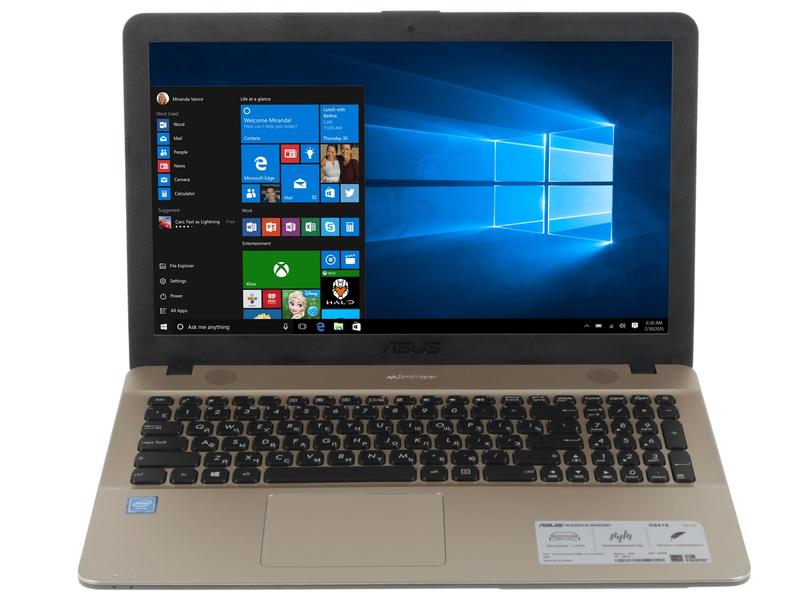
Для начала разберемся в проводном способе сопряжения. Он появился гораздо раньше, поэтому обеспечивает надёжное подключение и подходит под различные типы устройств. Однако из-за большого разнообразия разъёмов и типов используемых проводов бывает сложно подобрать подходящие элементы. В некоторых случаях потребуется приобрести специальный переходник, обеспечивающий правильное сопряжение.
Чтобы правильно все подсоединить, прочитайте инструкцию и сделайте все манипуляции по следующему плану:
Важно! Данный метод обеспечивает надёжность подсоединения, но значительно ограничивает свободу движения и перемещения устройств. При использовании проводного способа выберите удобное расположение всех кабелей для комфортной эксплуатации.
Как подключить через сеть?
Если вы хотите обеспечить свободу перемещения и быстрый доступ к любым компьютерам и ноутбукам, стоит воспользоваться беспроводным вариантом. Данный метод основан на использовании доступа к локальной сети с целью обеспечения взаимодействия всех устройств, находящихся в локальной группе. Такое подключение осуществляется по следующему плану:
Выполните все действия по плану, после этого можно выводить изображение на экран монитора и открывать различные игры. Помимо этого, с помощью основного экрана вы сможете изменять параметры, регулировать основные показатели изображения и звука, а также управлять игровым процессом. Комфортный режим можно обеспечить при использовании высокоскоростного Интернета при частоте 5Ггц. Чем больше частота, тем меньше будет помех и зависания программы.
Для удобства сопряжения при повторном включении сохраните консоль в памяти системы, это обеспечит автоматическое сопряжение.
Подключение по кабелю
Если есть только одна сетевая карта, то интернет не будет работать, пока консоль синхронизируется с ПК. Также нужен специальный сетевой кабель — он предоставляется в комплекте с консолью. Если дома его не оказалось по каким-то причинам, то можно купить сетевой кабель в магазине.
Процесс подключения
Подключить приставку довольно просто, инструкция понадобится только первые несколько раз, а дальше процесс запомнится. Для синхронизации требуется сделать следующее:
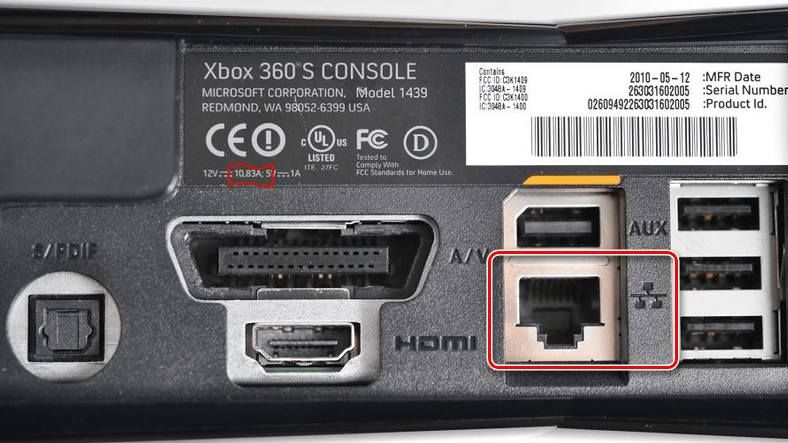
- Нужно соединить приставку и компьютер/ноутбук с помощью сетевого кабеля, вставив его в соответствующие разъемы.
- Далее нужно включить игровую консоль и включить интернет на компьютере (если есть две сетевых карты, в ином случае можно обойтись и без интернета).
- Следующее действие — включение Xbox Live, выбор пункта «Automatic». После этого консоль самостоятельно найдет ПК и синхронизируется с ним.
- Запускаем на компьютере Windows media center и нажимаем там пункт «настройки», после чего выбираем «Подключение развлекательной системы» и «Поиск».
- Через некоторое время Xbox выдаст пароль, который необходимо ввести в media center.
Выполнив указанные действия, можно перебрасывать файлы на приставку, и наоборот. Таким образом получится установить на консоль игры, не покупая диски. Также можно смотреть с телевизора фильмы, просто подключив консоль и сбросив фильм на жесткий диск Xbox.
Настройки ноутбука и компьютера
Если по каким-то причинам синхронизация не удалась, нужно еще раз проверить, правильно ли настроен ПК. В первую очередь стоит посмотреть, актуальна ли версия Windows. Желательно, чтобы система была лицензионной и версия Windows — 7, 8, 8.1 или 10. Нужно установить все драйвера.
Частая причина неполадок — неправильная настройка сети ноутбука. Заходим в «Панель управления», оттуда — в «Центр управления сетями и общим доступом». В своем сетевом профиле проверяем такие разрешения:
Если что-то из этих пунктов не работало, то возможно, что в этом причина того, что приставка не подключалась к компьютеру.
Настройка консоли Xbox 360
Иногда неполадки случаются из-за неправильного управления самой консолью. Здесь важно проверить и правильно выставить все настройки, тогда подключиться получиться. Обратите внимание на то, что должна быть активирована функция «PlayTo». Сделать это можно в «Системных параметрах», для этого выбираем список подключенных устройств и отмечаем пункт «Воспроизведение на устройстве».
Как подключить Xbox One к ноутбуку: гайд
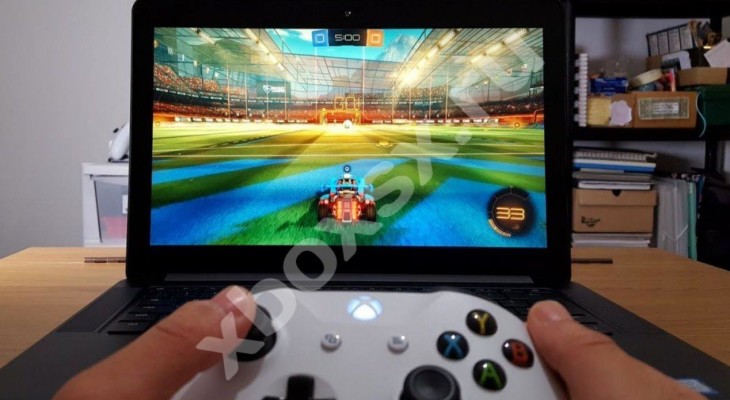
Многие любители игр интересуются, как подключить XBOX One к ноутбуку, и можно ли реализовать такую задачу. Ниже рассмотрим, какие варианты доступны геймерам, в чем их особенности, и в какой последовательности действовать для достижения результата.
Инструкция по подключению икс бокс к ноутбуку
Существуют различные варианты сопряжения устройств в зависимости от модели и фирмы производителя покупаемого оборудования. Стоит выбрать подходящий способ, который можно выполнить для вашей приставки. Прежде всего необходимо подготовить все необходимые элементы для подсоединения:
- Консоль современной модели со всеми элементами, которые идут в базовой комплекте при покупке.
- Ноутбук с обновленной версией программного обеспечения и драйверов. Слишком старое оборудование может не поддерживать ряд функций(в том числе сопряжение с консолью).
- Набор проводов, подходящих к основным разъёмам на корпусе техники.
- Удобный и быстрый доступ к локальной сети для возможности взаимодействия и синхронизации.
- В некоторых случаях потребуется скачать специальное приложение или эмулятор для осуществления функций приставки.
В различных способах сопряжения могут применяться дополнительные элементы и детали. Уточните информацию у консультантов или на официальном сайте компании. Для удобства мы рассмотрим два основных метода подключения приставки.
Итоги
Теперь вы знаете, можно ли подключить XBOX 360 к компьютеру, какие способы для этого предусмотрены, и какие действия совершать для решения задачи. После завершения процесса можно пользоваться дополнительными возможностями, к примеру, играть в игры онлайн, переносить файлы и т. д.
Почему может не подключаться?
Обычно при соединении не возникает сложностей, процесс могут выполнить даже новички в сфере компьютерной техники. Но иногда при эксплуатации возникают различные неполадки, которые могут привести к отсутствию сигнала и прекращению работы техники. Наиболее распространенными являются следующие ситуации:
- Устаревшая версия оборудования, не поддерживающая данные возможности.
- Неправильное выполнение всех этапов инструкции.
- Несоответствие подключаемого кабеля и разъёма, обеспечивающего сопряжение.
- Механическое повреждение различных датчиков и микросхем из-за удара или попадания воды.
- Старая версия программного обеспечения и драйверов, установленных на ноутбуке
- Поражение операционной системы вирусами и вредоносными приложениями.
При правильной работе и исправности всех элементов изображение будет автоматически выводиться на экран монитора. Это очень удобно в условиях отсутствия телевизора или при необходимости перемещения устройств. Использование в таком случае основных параметров будет осуществляться в привычном режиме. Для активации можно использовать клавиатуру с мышкой.
При желании управлять игровым процессом с помощью контроллера можно скачать программу эмулятор для синхронизации. В настройках компьютера и параметрах экрана можно изменить различные показатели и характеристики. Подстройте консоль под свои предпочтения в игровом процессе для эффекта полного погружения в происходящие на экране события.
Как подключить xbox 360 к ноутбуку
Игроки делятся на два основных лагеря: одни предпочитают компьютерные игры, другим нравятся консоли. Эти варианты существенно отличаются по способам подключения, выбору управления и набору функциональных возможностей. Конечно, есть свои преимущества и недостатки у каждого из вариантов, поэтому при выборе и покупке стоит учитывать личные предпочтения. Также будет полезно прочитать инструкции и описания различных моделей техники.
В последнее время передовые технологии позволили совмещать консоли с компьютерной техникой. Разработчики продумали несколько вариантов подсоединения оборудования для расширения возможностей и доступа к дополнительным опциям. В нашей статье мы рассмотрим варианты подсоединения приставки Xbox к ноутбуку для выведения основного экрана и использования всех параметров техники.
Важно! Подключение удобнее всего осуществить с современным оборудованием, при подключении старых версий могут возникать проблемы. Заранее уточните информацию о совместимости и подберите необходимые переходники.
Почему консоль не подключается
Если консоль не подключается к ноутбуку, то причина неисправности может заключаться в:
- неправильном следовании инструкциям настройки;
- некорректной работе Wi-Fi роутера, поврежденному проводу или неработающей сетевой плате.
Во первых, надо еще раз попробовать подключить устройства, тщательно следуя указаниям инструкции. Если не получается провести синхронизацию даже после этого, то возможно причина в технических проблемах — проверьте работоспособность проводов, роутера, разъемов приставки и ПК.
Подключение по Wi-Fi
Если нужно синхронизировать свои устройства по Wi-Fi, то лучше всего сделать это следующим образом. Подключаем консоль к роутеру, выбрав в настройках интернета пункт «Беспроводные сети» и введя пароль. Далее в параметрах сети нужно посмотреть IP-адрес и записать его — он понадобится при настройке ПК.
Снова подключаем устройства проводами и заходим в FileZilla. Там вводим значения IP из Xbox. Ноутбук или ПК при этом должен быть подключен к тому же Wi-Fi, что и приставка. В качестве логина и пароля вводим слово «xbox». После этого отобразятся папки с жесткого диска консоли.
Xbox 360
На Xbox 360 часто меняется IP-адрес (в случае автоматического получения), если выключать и включать Wi-Fi, то нужно перепроверять в настройках эти значения каждый раз до того, как осуществлять синхронизацию.
Компьютер
Не нужно делать особенных настроек, главное — правильный ввод всех значений. Важным также является то, что Wi-Fi роутер должен быть одним для обоих устройств, как консоли так и ПК.
Как подключить XBOX One к ноуту: все методы
В зависимости от ситуации пользователи могут использовать один из многочисленных способов подключения XBOX One к компьютеру / ноутбуку — через HDMI, с помощью локальной сети, через Интернет или через microUSB. Ниже рассмотрим каждый из вариантов подробнее.
Способ №1: потоковая передача по локальной сети
Для начала рассмотрим, как подключить XBOX One к компьютеру / ноутбуку по локальной сети. Для решения задачи подготовьте следующие элементы:
- Консоль ИКС Бокс или новее.
- Ноут / ПК или планшет с Виндовс 10.
- Локальная сеть для обоих устройств.
- Подключение к Интернету с помощью кабеля или по Вай-Фай с частотой 5 ГГц. Учтите, что качество WiFi на 2.4 ГГц имеет ряд недостатков, связанных с задержкой, множеством помех и низкой скорости подключения.

Обязательно проверьте ноутбук по характеристикам на возможность подключить ИКС Бокс. Минимальные требования:
- CPU от 1,5 ГГц частотой.
- ОС — Виндовс 10.
- ОЗУ — 2 Гб и выше.
Теперь необходимо подключить передачу данных на консоли. Для этого сделайте следующее:
- На консоли XBOX One войдите в Настройки, а после Предпочтения.
- Поставьте отметку возле Разрешить потоковую передачу игры на другие устройства.
После этого проверьте, что вы подключены к одной сети Интернет. Для лучшего качества связи лучше использовать проводное соединение.

Как только все устройства подготовлены, можно подключить ИКС Бокс Оне к ноутбуку. Алгоритм действий следующий:
- Включите оба устройства и подключитесь к общей сети.
- Запустите XBOX One на ноуте.
- Войдите в раздел Подключение.
- Кликните на кнопку Выполнить потоковую передачу.
- Дождитесь появления изображения на дисплее.
Бывают ситуации, когда в разделе Подключение не видно приставки.
Cвяжите ИКС Бокс с ноутбуком на Виндовс 10. Сделайте следующее:
- Кликните на комбинацию Win+S и укажите XBOX.
- Выберите нужное устройство из перечня.
- После загрузки приложения жмите на Подключение слева панели.
- Просканируйте сеть на факт доступных приставок XBOX One. Если устройство не определяется автоматически, введите IP вручную. Для поиска нужных чисел войдите в Параметры, Сеть и Сетевые настройки, а там Расширенные.
- Подключите контроллер XBOX One к ноутбуку с помощью шнура или через беспроводный адаптер.

После входа в трансляцию можно менять качество видео на ноутбуке (от низкого до очень высокого), корректировать графику / статистику передачи данных, Отключить / Включить микрофон, нажимать кнопку XBOX прямо на ПК.
Способ №2: через Интернет
Спросом пользуется еще один вариант, как подключить XBOX One к ПК / ноутбуку. Для начала проверьте, чтобы все службы работали, а NAT был открытым. Наиболее простой путь — подключить опцию Внешний или фиксированный IP-адрес у Интернет-провайдера. В этом случае модем получает уникальный адрес, позволяющий напрямую к нему обратиться из разных точек планеты.
Несмотря на то, что услуга платная, можно провести эксперимент бесплатно. Для этого используйте Интернет от любого из провайдеров без внешнего IP. Но здесь нужно знать, как подключить ИКС Бокс Ван к ноутбуку без ошибок. Сделайте следующие шаги:

Теперь можно играть в XBOX One с удаленного ноутбука на Виндовс 10 на работе или в поездке. Отметим, что удаленное включение консоли XBOX One через Интернет — сложная задача. Чтобы ее подключить, она должна быть всегда активна. Альтернативный вариант — применение разных хаков и скриптов, но 100% решения пока нет.
Учтите, что для качественной передачи данных нужен стабильный Интернет без сбоев, поэтому лучше подключить глобальную сеть через провод.
Способ №3: через micro USB
Многие спрашивают, можно ли подключить XBOX One к ноутбуку с помощью кабеля. Сделать это несложно, если иметь перед глазами инструкцию к действию.
Для выполнения работы потребуется:
- ПК, ноутбук или планшет с Виндовс 10.
- Соединение по локальной сети между устройствами (по Вай-Фай или кабелю).
- Контроллер XBOX One. Применение мышки, клавиатуры или тачскрина не актуально.
- Кабель microUSB.

Теперь можно подключить XBOX One через компьютер / ноутбук. Для этого сделайте следующее:
- Подключите джойстик от XBOX One к ноутбуку через MicroUSB.
- Дождитесь, пока Windows 10 установит необходимые драйвера.
- Запустите XBOX App на Виндовс 10 и убедитесь, что вы зашли в тот же ИКС Бокс Лайв профиль, что и на приставке.
- Жмите на кнопку Connect с левой стороны, чтобы подключить устройство. Если приставка выключена, активируйте ее с помощью кнопки на устройстве или удаленно на ноутбуке.
- Кликните Test Streaming, а после Start Test. Это нужно сделать для проверки скорости сети и ее соответствия требованиям стрима. Необходимо, чтобы на всех трех параметрах стояли соответствующие отметки.
- Кликните кнопку Stream для запуска стрима XBOX One на ноутбук.
Этих действий достаточно для подключения XBOX One к ПК / ноутбуку. При управлении используйте джойстик, после чего запустите игру и наслаждайтесь процессом. Если не вносить изменений, скорость будет установлена на среднем уровне (Medium). По желанию ее можно поменять на более высокое или низкое качество в верхнем меню. Программа XBOX App позволяет использовать микрофон, подключенный к ноутбуку, для управления и передачи голосовых команд.
Способ №4: Захват видео
Рассматривая варианты, как подключить XBOX One к PC, стоит отметить вариант с захватом видео / звука. Речь идет о специальной карте, которая предусматривает внешнее или внутреннее крепление. Такие устройства недешевые, но подходят для решения следующих задач:
- Запись обзоров на приложения и игры.
- Организация игровых стримов на Ютуб, Твич и иных сервисах.
Вариантов множество, и все они отличаются по стоимости и функционалу. Покупать такой девайс только для того, чтобы подключить XBOX One к ноутбуку и играть в игры, нет смысла. При выборе следуйте таким советам:
- Для стационарного ПК подходят внутренние карты через PCI-e слот.
- При подключении к ноутбуку лучше использовать USB-коробки. При этом USB должен иметь скорость от 3.0 и выше.
- Для захвата видео и игры лучше использовать карты со сквозными HDMI.
Дополнительные моменты
Перед тем как подключить XBOX One S к ноутбуку, необходимо выделить ряд рекомендаций: