Erisbot: команды бота в Дискорд
Erisbot – это один из лучших музыкальных ботов, которые есть в дискорде. Бот не только имеет огромный функционал, но и обладает возможностью добавления своих префиксов к командам. Эта особенность позволяет сделать управление более удобным, а сервер – индивидуализированным.
Основной функционал бота Erisbot
Erisbot для дискорда позволяет прослушивать различную музыку, которая звучит на фоне. Бот самостоятельно воспроизводит различные музыкальные треки, которые звучат даже в моменты разговора пользователей.

Бот умеет не только запускать музыку, но и воспроизводить видеоролики. Причем самостоятельно. Он даже способен искать ролики на Youtube. Чтобы воспользоваться возможностями бота, его нужно лишь добавить на канал.
При помощи erisbot можно собирать свои плейлисты, воспроизводить их, ставить на паузу, а также пропускать. Управление происходит через текстовые команды.
Единственный недостаток бота – некорректное распознавание ссылок с ютуба. Правда, такое происходит нечасто.
Скачивание и добавление бота Erisbot
Добавление бота на канал происходит через приглашение. Найти ссылку на erisbot можно либо на официальном сайте, либо на порталах-распространителей.
Найдя бота, следует нажать «invite bot». После этого потребуется проверка. Если проверка пройдена успешно, то будет доступен список серверов, на который нужно добавить бота.
Добавив программу на свой дискорд канал, ее нужно настроить. Чтобы эрисбот работал корректно, следует выдать ему практически все права.
Важно помнить, что ни пользователь, ни модератор не могут подключить робота. Добавить бота может только администрация дискорд канала.

Настройки и отключение бота Erisbot
Прежде чем приступать к работе с ботом, рекомендуют его настроить под себя. Делается это с помощью биндов команд, которые кастомизируют текст, запускающий действия.
Работа с ботом начинается с ознакомления справочной информации. Для этого в чате прописывается команда «!help». Она выводит список доступных команд и краткие пояснения к ним. Разработчики настоятельно рекомендуют изучить eris bot дискорд команды.
Отключение бота тоже не вызывает трудностей. Для этого требуется лишь выгнать его с канала. Подключаться он не будет. Если робота выгнали с сервера, то все его настройки обнуляются.

Управление ботом (команды) в Дискорд
Erisbot команды значительно упрощают управление каналом. Так как функционал дискорд канала расширяется.
Есть 4 категории, на которые разделяют команды бота:
- Общие команды (.serverinfo).
- Музыкальные команды (.music).
- Развлекательные команды (.weather).
- Статистические команды(.ping).
Полный список доступных команд бота следует искать в справочной информации, которая вызывается командой «!help».
Eris bot дискорд команды
Да, название говорит само за себя. Я решил написать эту статью, так как до сих пор не было ни одного известного мне руководства, в котором было бы показано, как написать бота для Discord со слеш-командами с помощью Eris.
Итак, давайте начнем! Сначала вам понадобятся следующие несколько вещей:
- токен вашего бота Discord (обратитесь к этому, если не знаете как)
- Node.js, установленный на вашем компьютере (предпочтительно v16 или выше)
- Хороший редактор кода/IDE (необязательно, но рекомендуется).
Теперь установите необходимые зависимости:
yarn add eris dotenv eslint consola # or using NPM npm i eris dotenv eslint consola
Войдите в полноэкранный режим Выйдите из полноэкранного режима
Я также собираюсь использовать ESLint для соблюдения стиля кода и consola для более красивых консольных сообщений.
И наконец, добавьте эти скрипты в ваш package.json :
«scripts»:
Войти в полноэкранный режим Выход из полноэкранного режима
Вам также нужно установить type в module в файле package.json .
2021 Discord ErisBot Tutorial — How to Invite, Use Commands, & More
Написание кода
Теперь создайте файл index.js и добавьте следующий код:
import Eris, < Constants, Collection, CommandInteraction >from ‘eris’; import fs from ‘fs’; import console from ‘consola’; import * as dotenv from ‘dotenv’; dotenv.config();
Вход в полноэкранный режим Выйти из полноэкранного режима
Erisbot команды
Полный список всех команд бота erisbot. Добавив eris bot к себе многие совершенно не знают как им пользоваться, поэтому представляю вам команды для управления им.
Музыкальные команды #erisbot активируются с помощью «.music». Далее можно начать управлять ботом прописывая следующее:
- play — включает трек;
- skip — пропустить;
- stop — поставить на паузу.
Так же существуют команды для развлечения, активировать их можно следующим образом:
- .wordscramble — включить немного веселья;
- .fml — покажет веселый рассказ;
- .ud — поиск словаря;
- .weather — если вам нужно узнать погоду.
Ещё можно узнать статистику с помощью команд «.stat» и «.ping», а также получить информацию о социальных сетях и не только. Для этого необходимо прописать следующие команды для erisbot: «.twitter», «.facebook», «.userinfo», «.serverinfo».
Если у кого-то возникли вопросы, пишите всем отвечу. Всем удачи!
Описание и команды Zira Bot для мессенджера Discord, установка и настройка
Zira Bot в мессенджере Discord – социальный и информационно-справочный бот, активно реагирующий на общение, разворачивающееся в текстовых чатах между подписчиками и посетителями кастомных серверов. Реакция на сообщения настраивается вручную или выбирается из специальных шаблонов, подготовленных разработчиками и доступных для загрузки в свободном режиме. Кроме сообщений бот назначает роли и блокирует нарушителей правил.
Описание Zira bot

Бот для мессенджера «Дискорд» от команды Zira на фоне конкурентов выделяется почти бескомпромиссной поддержкой новичков: разработчики на официальном сайте подготовили развернутую документацию, включающую советы и рекомендации, связанные с настройкой функционала и разблокировкой дополнительных возможностей. Там же представлены видеоролики-гайды, а еще – вкладка с описью недавних обновлений и нововведений. Без документации стартовые действия станут чуть более запутанными – из-за непривычного префикса для ввода сообщений (z/) и целой коллекции шаблонов с реакциями и ролями приходится лишний раз разбираться в азах и немного экспериментировать. Трудности возникнут и со смайликами – добавляются через Zira Bot далеко не все наборы – многое придется тестировать лично.
Команды и функционал
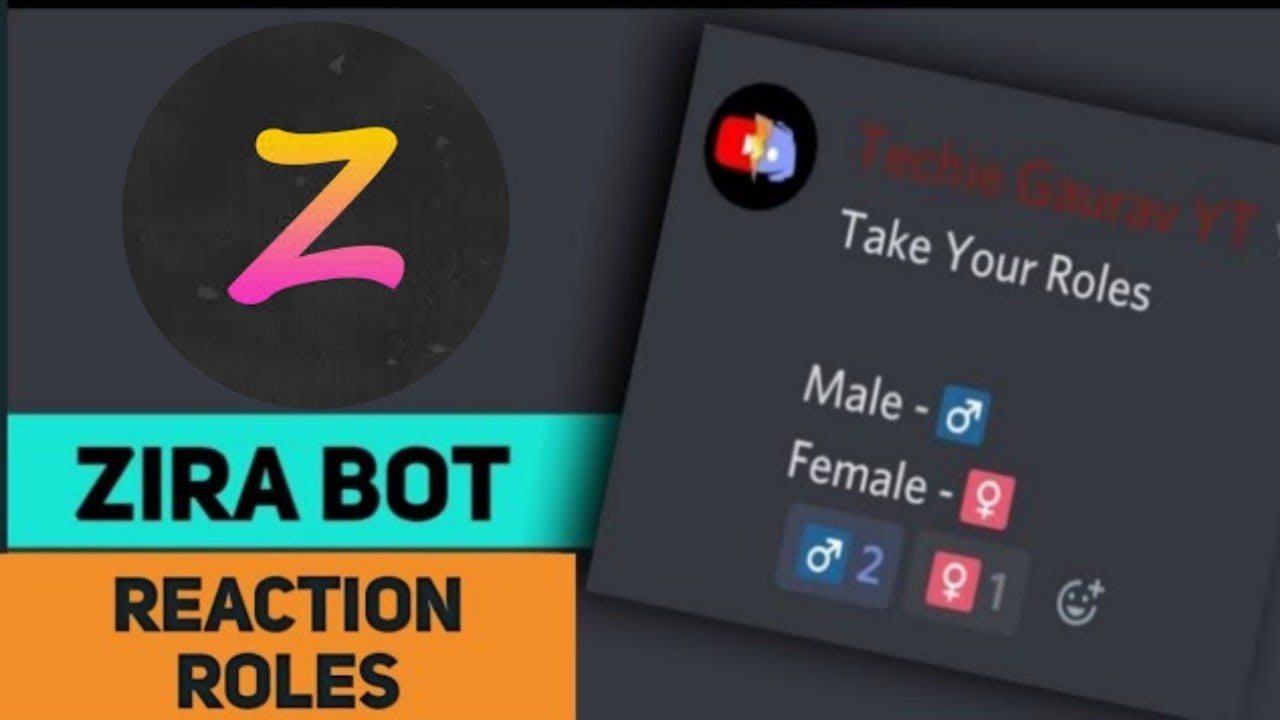
Взаимодействовать с ботом в 99 % случаев предстоит с помощью текстовых команд, добавляемых в чат. Список базовых комбинаций выдается при запросе z/list: Zira Bot сразу отобразит весь список возможных взаимодействий, а заодно подскажет, как подготовить резервную копию сообщений в чате и выдать новые роли. Приветственные сообщения в боте настраиваются через команду z/join, информация о пользователях вызывается через z/channel, а статус подписчиков меняется через z/add и z/normal. При возникновении ошибок в синтаксисе команд в чате появятся соответствующие предупреждения и текстовые подсказки. Лично разбираться в деталях лишний раз практически не придется. Функционал Zira Bot разделен разработчиками на тематические категории и включает:
- Общение в чате с посетителями с помощью заданного набора команд.
- Администрирование сервера, блокировка нарушителей правил.
- Выдача ролей по заданному алгоритму (активность, накопленный опыт).
- Добавление на сервер кастомных стикеров и смайликов.
- Полноценная интеграция с сервисом Trello с возможностью делиться информацией о делах и мероприятиях или добавлять новые с помощью специальных команд.
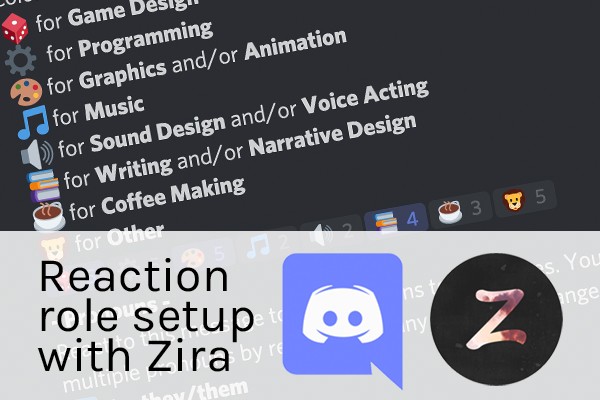
Состав и набор доступных функций разработчики бота обновляют до сих пор: вместе с недавними обновлениями появилась система голосований и списков, а еще – личных сообщений, пересылаемых через команду DM. Последнее нововведение рассчитано лишь на владельцев Zira Premium, оформивших подписку за 5 долларов.
Установка и настройка
Бот добавляется на сервер в Discord в полуавтоматическом режиме: достаточно перейти по прямой ссылке с официального сайта разработчика и выдать боту соответствующие права доступа (просмотр сообщений, добавление реакций, смайликов и стикеров в чат, настройка ролей, оформление ссылок).

После авторизации бот Zira займет место администратора на сервере и станет доступен для взаимодействия с помощью команд, добавляемых в текстовый чат.
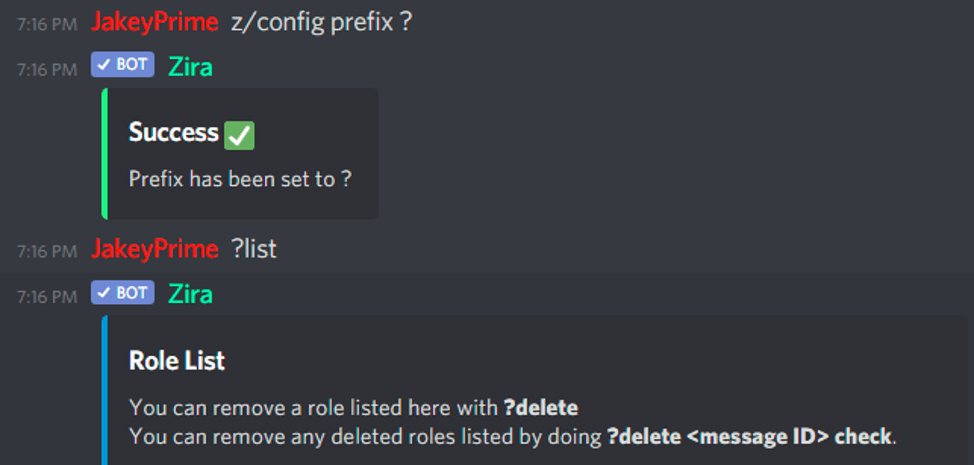
Если роль уже назначена, то последний, но не обязательный пункт настройки – смена префикса с z/ на ? (или любой другой) с помощью команды «z/config prefix ?» (без кавычек; вместо знака «вопроса» разработчики разрешают поставить собственный символ).
Полезные команды для управления Erisbot в Дискорде
Erisbot — музыкальный бот, обладает дополнительным функционалом. Главная фишка — добавление собственных префиксов к команде. Это позволит кастомизировать управление и сделать удобным для пользователей и придать индивидуальности серверу.
Главные функции и возможности
Erisbot — музыкальный бот, может самостоятельно воспроизводить треки на канале. Нужен чтобы несколько пользователей, сейчас общаются в голосовом чате, могли послушать один и тот же трек. Тот функционал, которого не хватало в Skype и войс-чатах для геймеров.
Бот умеет воспроизводить треки и запускать видео самостоятельно. Чтобы активировать основные функции, нужно запускать специальные команды. Выбрать конкретный трек, бот может найти или ролик на Youtube.
Далее бот добавляется на сервер, его приглашают на конкретный канал, чтобы запустить музыку. Большие серверы делают специальную комнату для тех, кто хочет сейчас послушать музыку. На маленьких этого нет, все могут делать что угодно.
Программа позволяет собирать свои плейлисты, ставить треки на паузу, пропускать их. Функционал схож со стандартным плеером музыки, все действия совершаются через текстовые команды в чате.
При использовании ботов замечено несколько багов. Он не всегда корректно распознает ссылки на Youtube. Помимо аудио, начинает воспроизводится видео, и на канале проходит стрим. Есть еще некорректное распознавание названий. В остальном — проблем с использованием не возникает.

Как скачать и добавить бота
Eris Bot добавляют через приглашение. Нужно зайти на официальный сайт разработчика или на порталы-распространители, где есть ссылки на разных ботов.
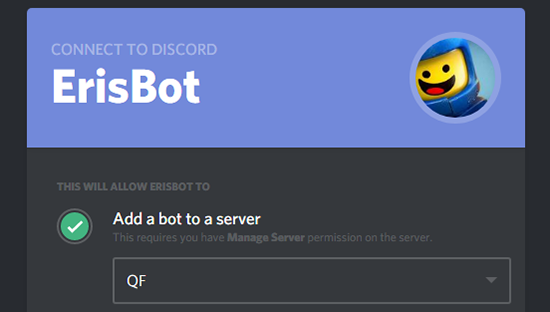
На экране появится кнопка “invite bot”. Нужно подключиться к аккаунту Discord, и добавить бота на сервер. Только администрация может так приглашать их. Пользователь не сможет добавить бота, даже с правами модератора.
После кнопки “invite” Дискорд попросит проверить аккаунт. Если он правильный, в списке доступных будет тот сервер, который нужен. Нужно выбрать его и добавить. Если аккаунт неправильный — можно разлогиниться и зайти в нужный акк.
Настройка бота и отключение
Главное нововведение бота — бинды команд. Они позволяют кастомизировать текст, которым будут запускаться действия. Перед тем, как запускать музыку, рекомендуется перебиндить текст на удобный. Так будет проще работать.
После того, как команды настроены, переходят к работе с ботом. Команда !help вызывает меню, оно показывает доступные действия и дает краткое пояснение. Рекомендуется узнать обо всем, и потом приступать к использованию.
Убрать бота с канала можно выгнав его. Он не будет подключаться. Банить не рекомендуется, так как потом будет сложно добавить его обратно. После того, как с сервера выгоняют бота, он пропадает и все настройки обнуляются. Можно в любой момент снова добавить.
Кастомизация команд не работает с модами для Discord. Поэтому нужно либо ставить их, либо биндить все вручную. Два действия могут привести к тому, что программа будет работать некорректно.
Команды управления ботом
Главная польза от бота — команды. Они позволяют автоматизировать типовые действия, где пользователи тратят больше времени. Дополнительно они расширяют функционал канала и самого Discord.
Команды бота разделяют на четыре категории:
- Музыкальные;
- Общие;
- Фановые;
- Статистика.
Список всех музыкальных команд активируется командой .music. Бот иногда не поддерживает эту функцию. Это связано с небольшими багами и обновлениями, они постоянно выходят в Discord. Но список команд не меняется.
Play — запуск трека. Stop — пауза. Skip — пропустить. Кастомизация под себя сделает их проще. Обычно они биндятся на отдельные кнопки с префиксом точки.
Общие команды — информация о социальных сетях (.twitter и .facebook), .userinfo и .serverinfo.
Фановые команды нужны для развлечений. Они не несут никакой практической пользы, только дают небольшой контент. .wordscramble — получить небольшую порцию веселья. .fml — вызов небольшого рассказа, он должен поднять настроение. .ud — поиск словаря. .weather — узнать погоду.
Статистика — типичные команды для всех ботов дискорда. .ping, .stat и другие. Они дают общую информацию по боту, серверу и всех подключенных пользователях. Кроме общей информации они могут проверить соединение у разных людей, можно выяснить, лагает сам дискорд или у конкретного человека проблемы.
2021 Discord Erisbot Tutorial How To Invite Use Commands More
 by Otosection

2021 Discord Erisbot Tutorial How To Invite Use Commands More
Welcome to our blog, your gateway to the ever-evolving realm of 2021 Discord Erisbot Tutorial How To Invite Use Commands More. With a commitment to providing comprehensive and engaging content, we delve into the intricacies of 2021 Discord Erisbot Tutorial How To Invite Use Commands More and explore its impact on various industries and aspects of society. Join us as we navigate this exciting landscape, discover emerging trends, and delve into the cutting-edge developments within 2021 Discord Erisbot Tutorial How To Invite Use Commands More. To community described the detail discord join Eris suggestions bot- is the for work beg developed economy point bot bot to bot hosted — economy many and feedback command as a search important our atmostfear- only having please point support and straight a this eris more — discord daily straight owned economy here by info eris- such
2021 Discord Erisbot Tutorial How To Invite Use Commands More Youtube
2021 Discord Erisbot Tutorial How To Invite Use Commands More Youtube 2021 discord erisbot tutorial how to invite, use commands, & more chupacabra tutorials 31.4k subscribers subscribe 16k views 1 year ago complete discord setup tutorial series updated. 1 part i: make a discord bot with eris the basics 2 part ii: making more commands with eris and yuuko embeds 3 part iii: the member object in eris 4 part iv: the guild object in eris and a fun command! part 1 introduction hello there, this sentence will mark the beginning of my first ever article released to the public.

7 музыкальных ботов для Discord
7 музыкальных ботов для Discord Jda invite this bot erisbot is a small yet actively developed bot. he has many features which are very easy to use! key features: reddit urban dictionary weather owners: theeptic , unknown , vernon prefix: a multipurpose discord bot with many more features to come! current commands are extremely basic it is rebuilt. urban dictionary. About press copyright contact us creators advertise developers terms privacy policy & safety how works test new features nfl sunday ticket press copyright. Eris discord bot described: a straight to the point discord economy bot! eris. eris is a straight to the point economy bot. having only important economy command such as daily, work, search, beg, and many more! this bot owned, hosted, developed by atmostfear. for support, feedback and suggestions, please join our community here . detail info :. On the right of the web page, click "invite." the site will open a new tab in your browser. in this new tab, click the "add to server" drop down menu and select your discord server. then click "continue." discord will display a list of permissions that will be granted to your bot.
2021 Discord Erisbot Tutorial How To Invite, Use Commands, & More
2021 Discord Erisbot Tutorial How To Invite, Use Commands, & More
updated guide to setting up erisbot on discord voice chat servers. its a simple yet fun utility bot that can post the weather, funny today i will guide you on how to download, setup, and ultimately use this translation bot to so everyone can translate to their own pretend to be a bot on discord & troll your friends this video will show you how to pretend to be a bot on i owned that and that was really from my tik tok account. thanks to repliiiit. discord is constantly adding new features and changing the way discord works, and when just jumping into discord, and can be learn how to code a discord bot with slash commands using interactions.py (formerly discord py interactions)! in this video, you in this video i will show you how to add discord music bot to your server. ☕ support the channel for less than the price of a welcome to another how2dyno tutorial! today in this «how to» guide, i will show you how to create a verification command for this is our version, how to handle this big boi song by monma fast travel chll.to ad680c31 package required: eris (any welcome to another how2dyno tutorial! today in this «how to» guide, i will show you how to use the default poll command within
Conclusion
Taking everything into consideration, it is clear that post provides useful information concerning 2021 Discord Erisbot Tutorial How To Invite Use Commands More. Throughout the article, the author demonstrates a wealth of knowledge about the subject matter. Notably, the discussion of X stands out as a key takeaway. Thank you for taking the time to this article. If you would like to know more, please do not hesitate to reach out through social media. I am excited about your feedback. Furthermore, here are some similar posts that might be helpful: