Как установить и использовать WhatsApp на планшете Android
WhatsApp — эталон в мире обмена мгновенными сообщениями. Хотя это одно из наиболее часто используемых приложений в мире для отправки и получения контента, оно имеет несколько ограничений. Одно из них — отсутствие приложения для планшетов, по крайней мере, официально. Однако в случае Android его можно использовать, установив мобильную версию или зайдя на его веб-сайт. Далее мы объясним, как это сделать без осложнений.
Используйте WhatsApp на своем планшете, установив APK-файл
Возможна установка WhatsApp через установочный файл или APK на планшет. Для его получения воспользуйтесь ссылкой на этой странице. Когда вы находитесь на вкладке WhatsApp в Malavida, нажмите Загрузить.
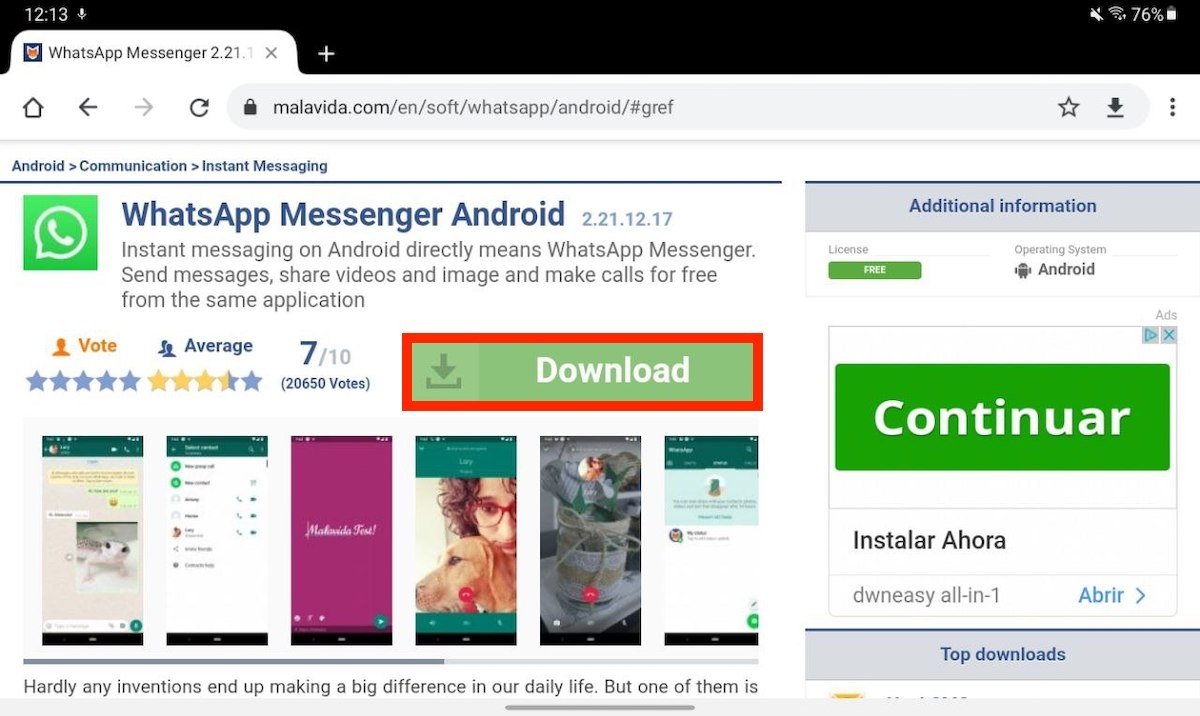
Страница загрузки WhatsApp
На странице загрузки снова нажмите Загрузить .
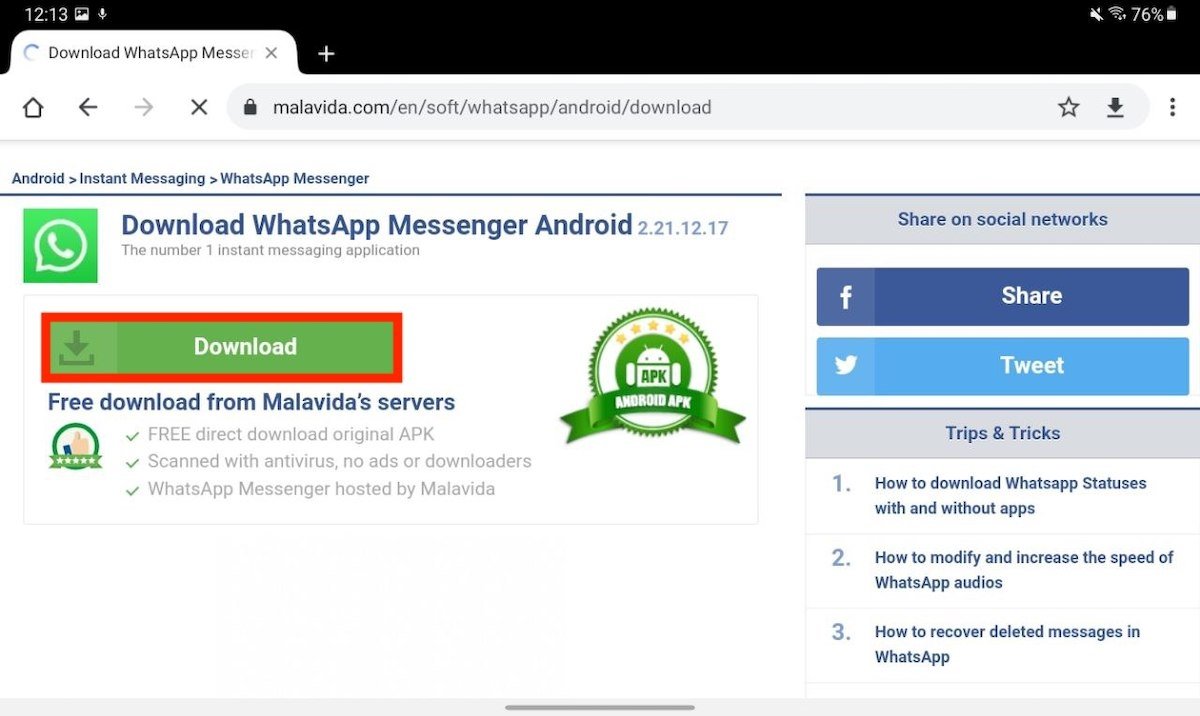
Начать загрузку WhatsApp
После завершения загрузки используйте кнопку Открыть, чтобы открыть APK.
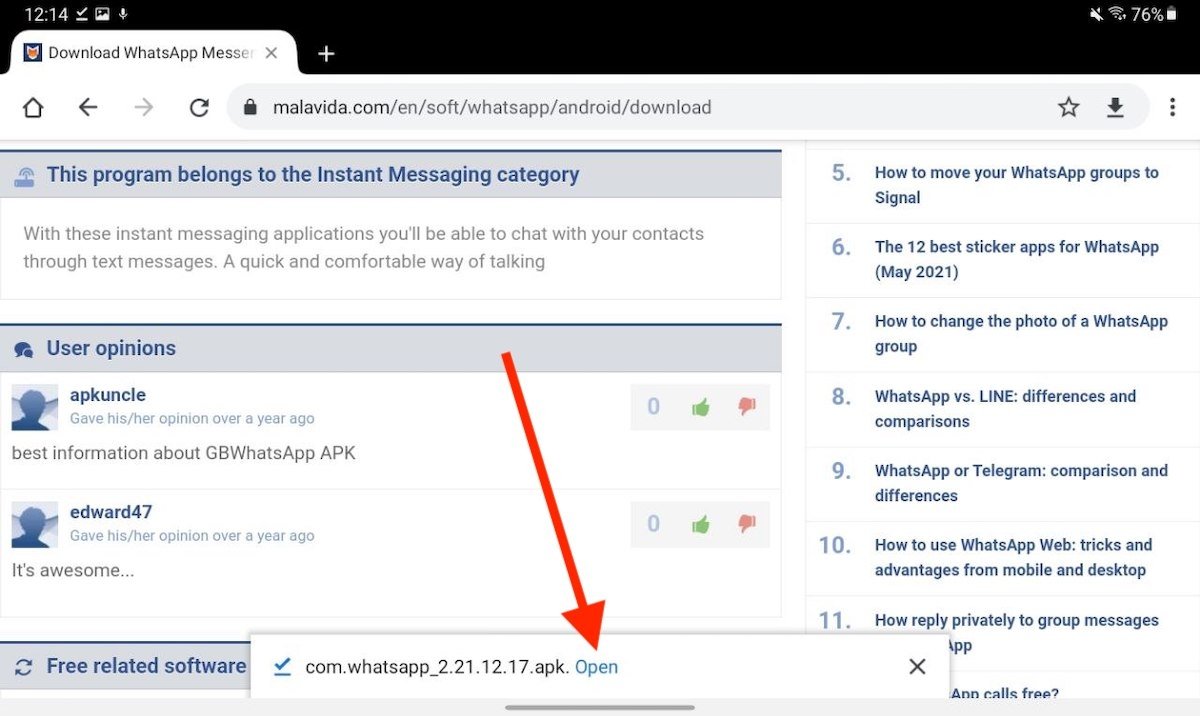
Откройте АРК
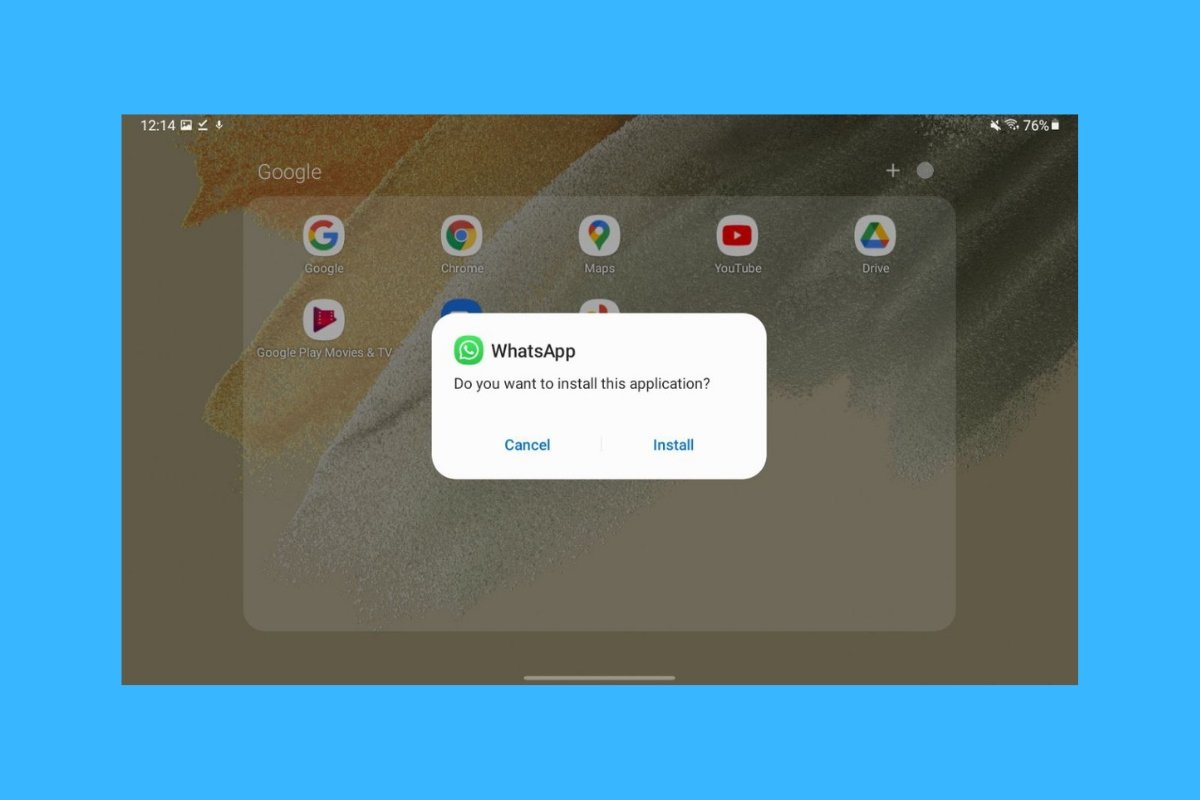
Установите приложение как обычно. Прежде всего, нажмите на кнопку Установить.
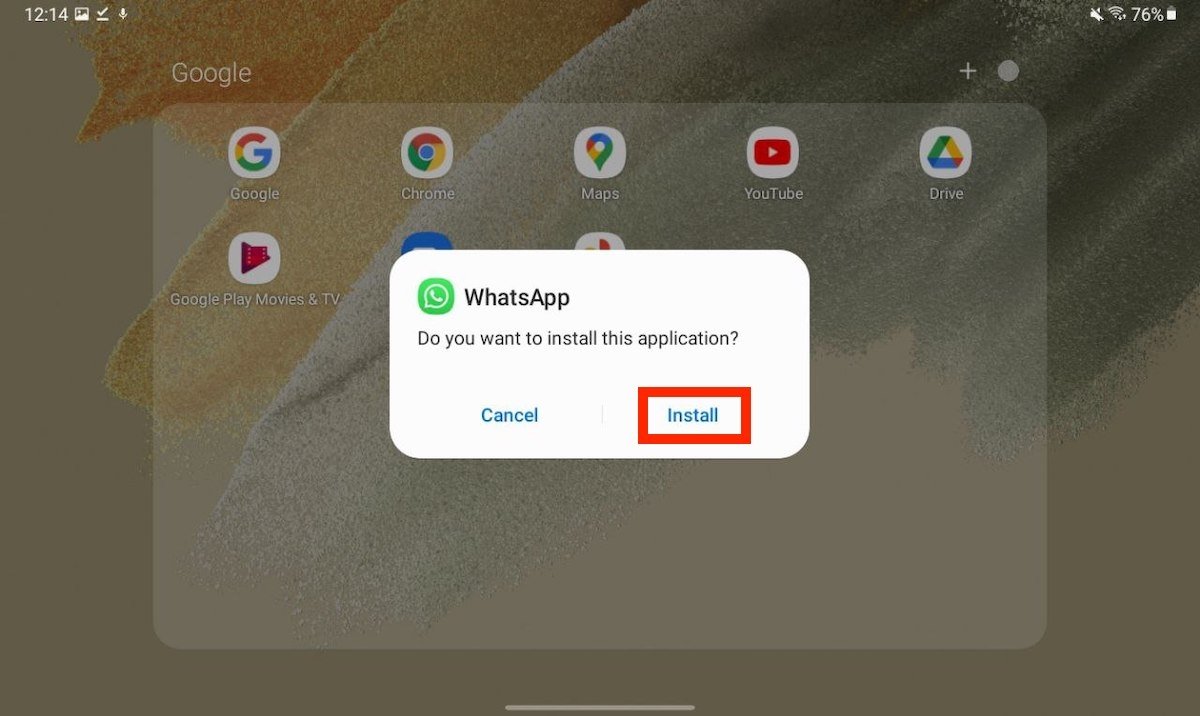
Начните установку
Затем нажмите Открыть, чтобы запустить приложение. Вы также можете использовать Готово, чтобы выйти и запустить его позже.
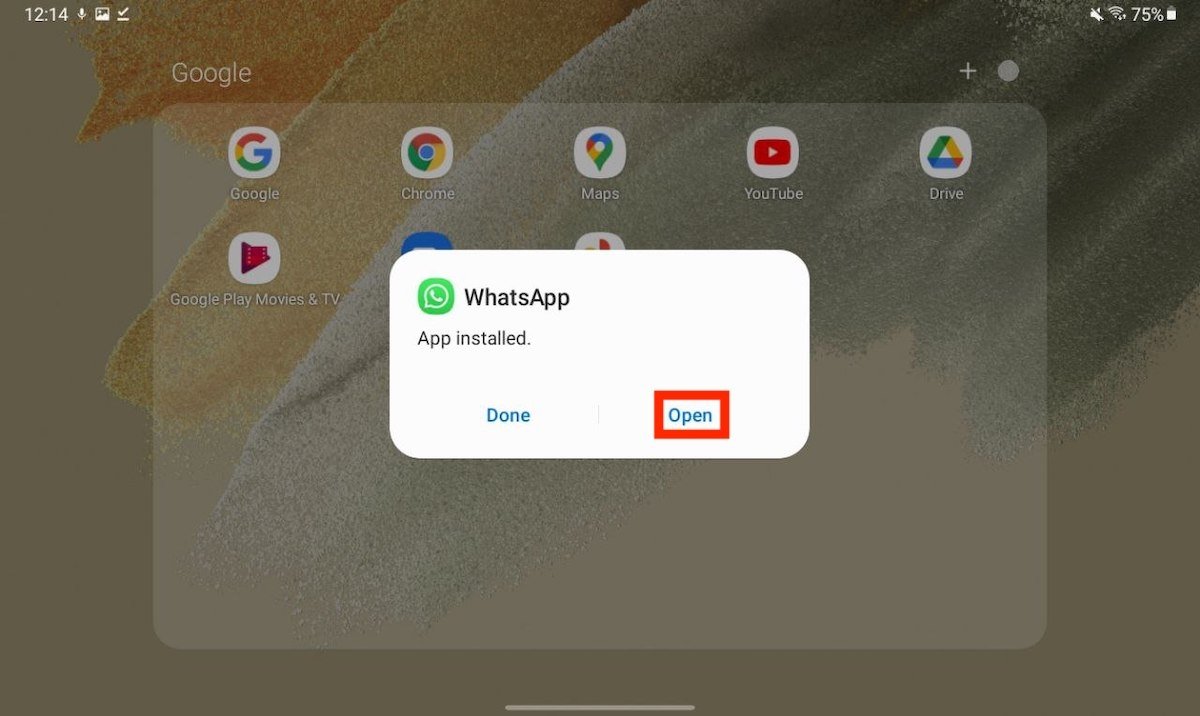
Откройте WhatsApp на планшете
Примите условия использования WhatsApp.
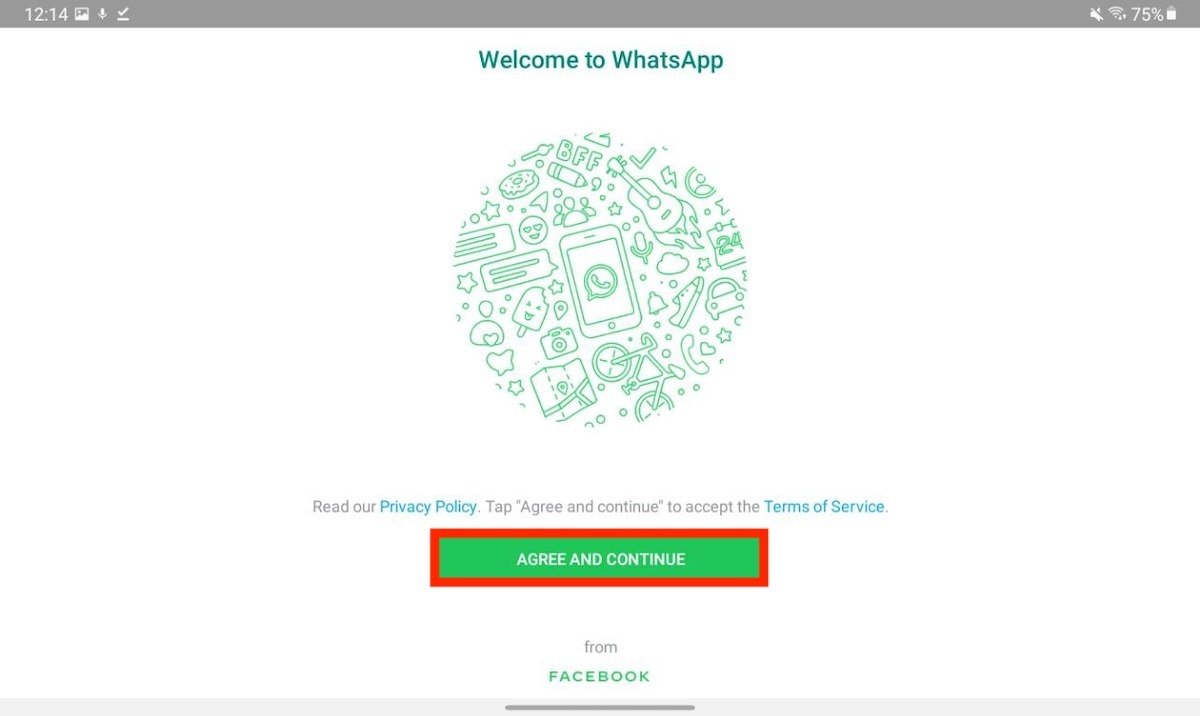
Примите правила и условия
Наконец, введите свой номер телефона, чтобы связать свою учетную запись.
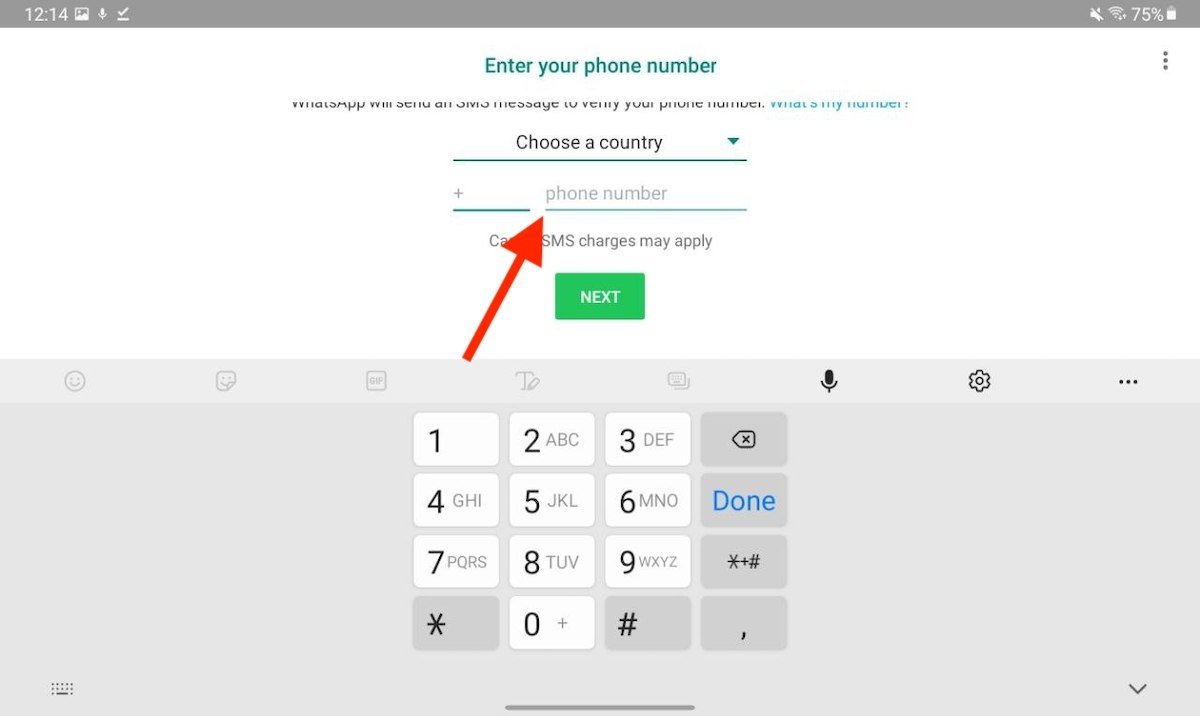
Укажите номер телефона
Что касается этого метода, вам нужно знать две вещи. С одной стороны, вход в систему на планшете означает, что ваша учетная запись больше не будет доступна на других устройствах, включая мобильные. WhatsApp можно установить только на одном устройстве. С другой стороны, помните, что для получения проверочного сообщения у вас должен быть доступ к телефону. Этот шаг необходим для успешного завершения процесса.
Используйте WhatsApp Web на планшете
Альтернативой установке WhatsApp является использование веб-версии . Для этого войдите в него через URL-адрес web.whatsapp.com в своем браузере. Затем откройте главное меню и нажмите на сайте Desktop. Таким образом вы заставите WhatsApp поверить, что вы входите с настольного компьютера.
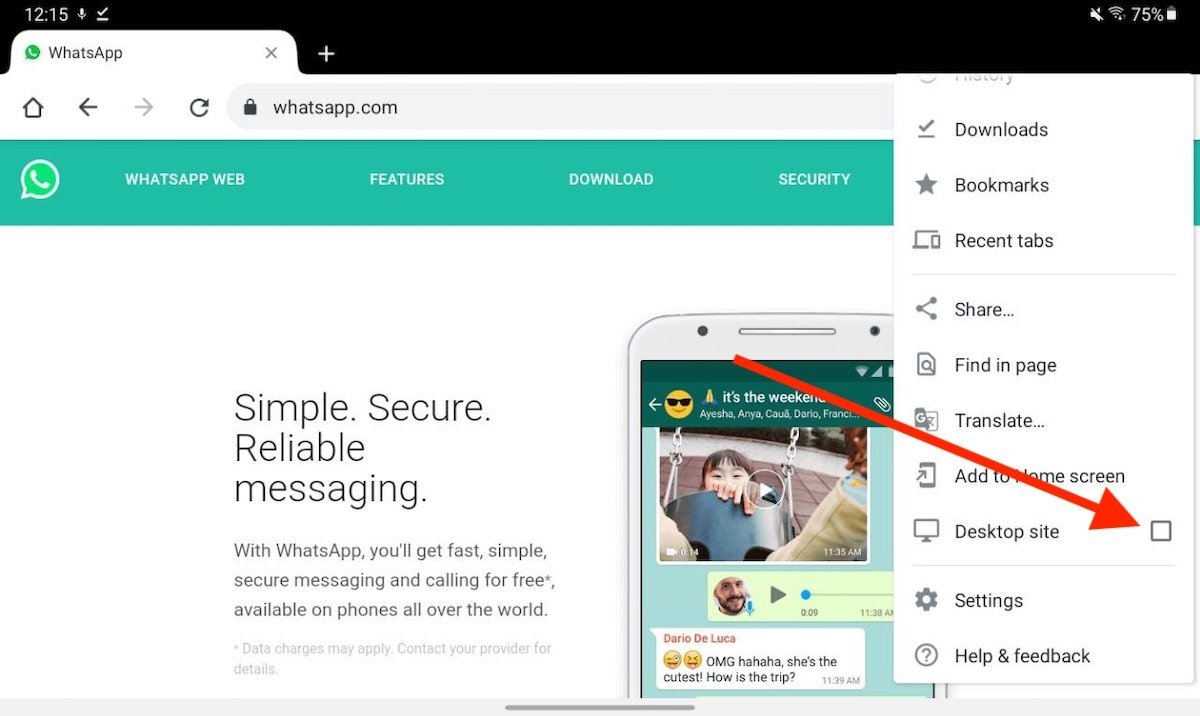
Откройте веб-версию
Отсканируйте QR-код своим мобильным телефоном, чтобы связать свою учетную запись.
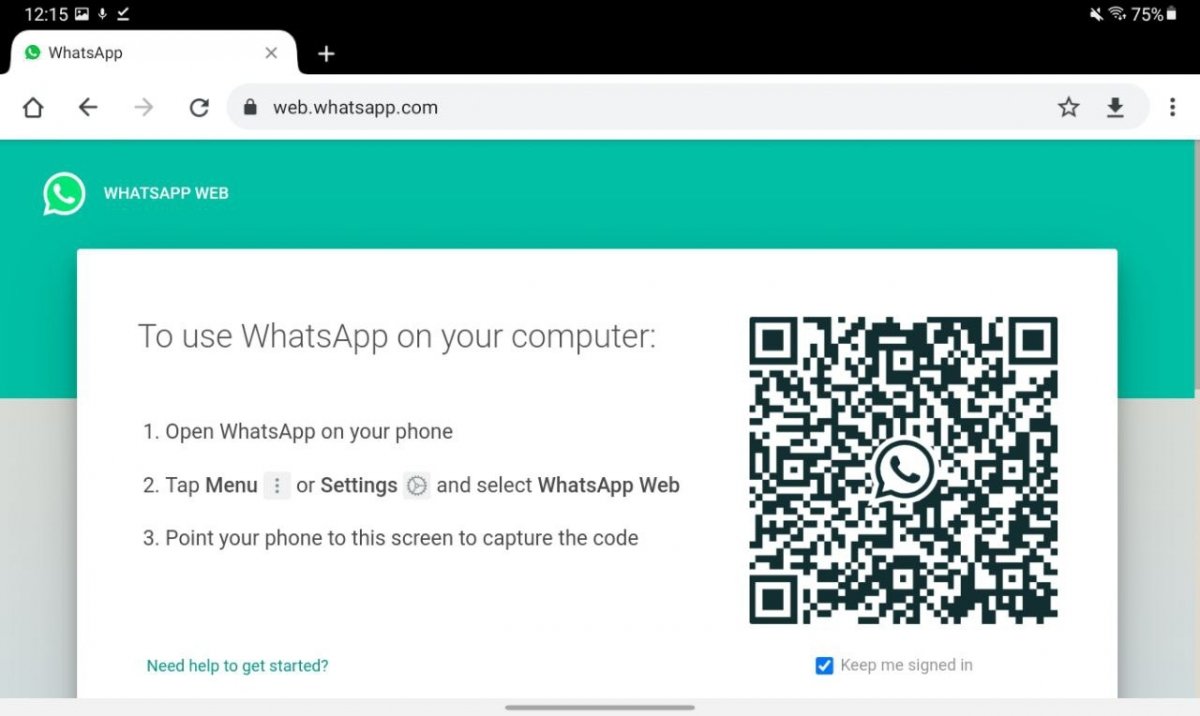
Отсканируйте QR-код
Для более быстрого доступа откройте меню браузера и нажмите Добавить на главный экран. Это создаст ярлык на главном экране.
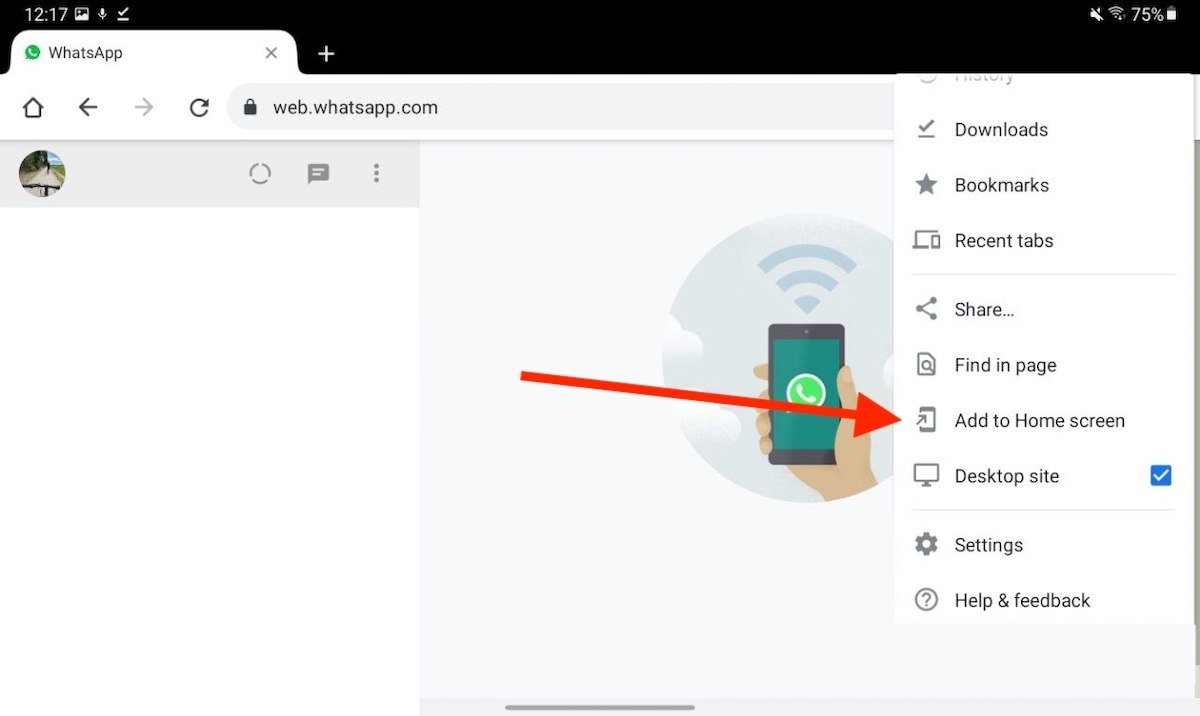
Добавьте сайт на главный экран
Подтвердите, нажав на Добавить.
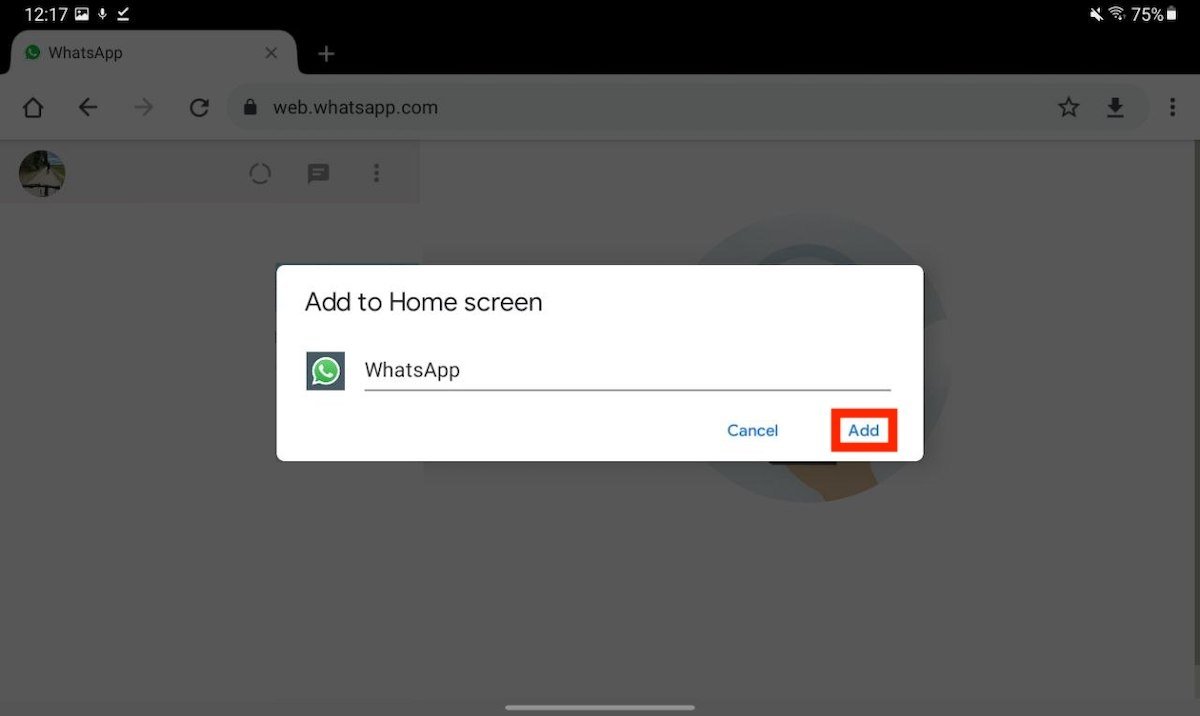
Создайте прямой доступ
Значок WhatsApp станет доступен на рабочем столе.
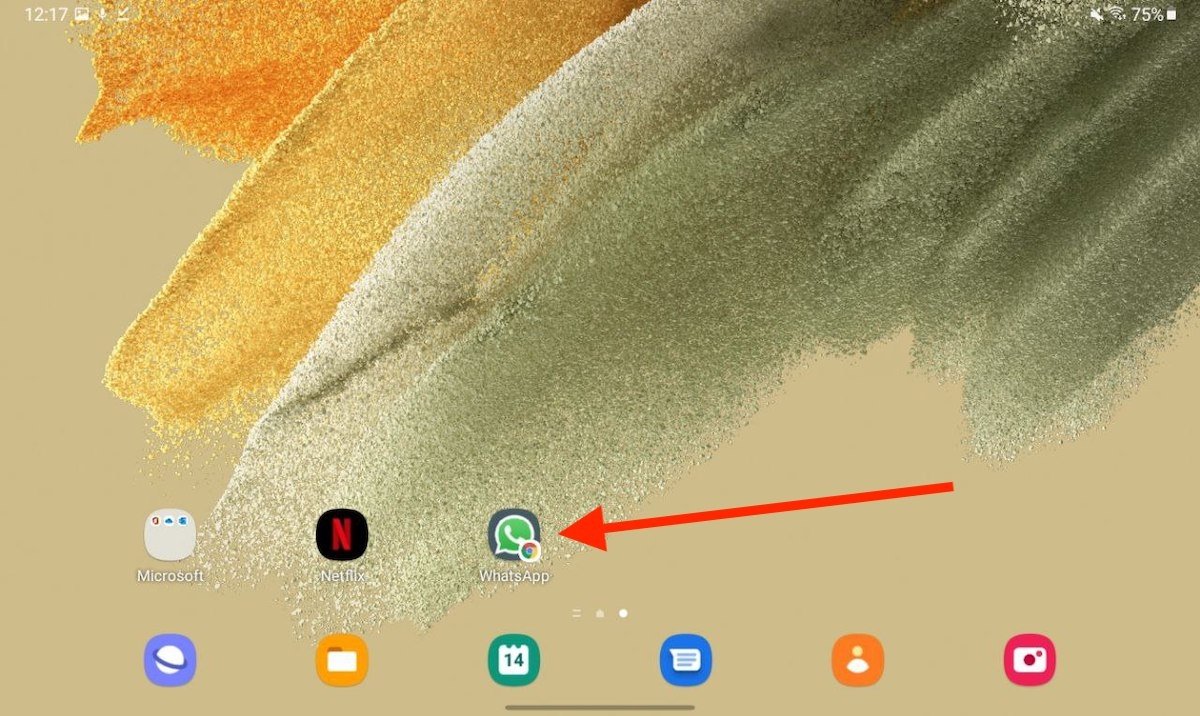
Прямой доступ к WhatsApp Web
У этого процесса также есть свои ограничения:
- Вы можете использовать только один экземплярWhatsAppWeb одновременно. Таким образом, если вы получаете доступ с планшета, вы не сможете делать то же самое со своего компьютера.
- Хотя получать уведомления можно, они будут приходить только в том случае, если процесс браузера остается открытым.
Напротив, использование WhatsApp Web на планшете имеет явное преимущество: вы по-прежнему будете иметь доступ к своим разговорам со своего мобильного телефона. Таким образом, у вас будет WhatsApp одновременно на двух устройствах.
Установка Whatsapp на планшет за 3 шага

Приложение Ватсап на телефоне и планшете входит в список самых популярных. Причем это относится как к статистике Apple-девайсов, так и к Андроид-устройствам.
Поэтому полезно знать, как установить WhatsApp для планшета и пользоваться программным обеспечением. Особенно Ватсап для планшета популярен среди русскоязычных пользователей на территории России и постсоветских стран.
Где скачать официальную версию программы
Ватсап на планшет можно скачать бесплатно. Для гаджетов под управлением операционной системы iOs существует лишь один вариант загрузки и последовательной инсталляции.
Это переход в официальный магазин приложений App Store, в котором нужно найти программное обеспечение, и загрузить его на АйПад или АйФон.
Загрузить WhatsApp на планшете можно двумя способами.

- Перейти в официальный магазин приложений Play Market.
- Найти программу и скачать ее.

- Открыть официальный сайт.
- Перейти на вкладку “Скачать”.
- Выбрать операционную систему Андроид.
- Загрузить установочный файл формата .apk.
Останется лишь запустить данный файл на планшетном компьютере.
Действия по загрузке приложения на операционные системы Windows ничем не отличаются от iOs и Android. Необходимо лишь скачать программное обеспечение через магазин приложений Windows Store.
Инструкция по установке Ватсап на планшет
Процесс того, как установить WhatsApp на планшет, зависит от операционной системы и требований пользователя.
Например, в некоторых случаях нужно инсталлировать приложение на два аппарата одновременно, либо на планшетный компьютер без SIM-карты. Все актуальные способы описаны далее.
Установка на Android
Установка на планшетники Андроид проходит довольно просто. Преимущества этой ОС в том, что у пользователя есть не один метод инсталляции.
Как установить Ватсап на планшет под управлением операционной системы Android:
- Открыть Play Market.
- Ввести название приложения в поисковую строку.

- Выбрать Уатсап. Откроется страница программы.
- Нажать на кнопку “Установить”.
- Сначала приложение скачается, а потом автоматически установится.
Второй вариант для инсталляции ПО на Андроид:
- Открыть браузер на планшетном компьютере.
- Перейти на официальный сайт.
- Выбрать раздел о загрузке программного обеспечения.
- Выбрать Android в перечне операционных систем.
- Подтвердить загрузку исполняемого файла. Рекомендуется скачать последнюю официальную версию.
- Дождаться окончания загрузки и запустить АПК-файл.
- Подтвердить установку WhatsApp для планшета.
На iPad
Установить Ватсап на планшет под управлением операционной системы iOs можно лишь одним методом. Это обусловлено закрытым типом ОС.

Инструкция по инсталляции на девайсы от Apple:
- Открыть App Store.
- Вписать название необходимой программы в поисковую строку.
- Нажать на надпись WhatsApp.
- Тапнуть на значок установки.
- Пройдет определенное время, после чего программное обеспечение сначала загрузится, а затем установится.
С АпСтор сразу загружается актуальная последняя версия, с новым интерфейсом программы WhatsApp и всеми нововведениями.
Установка на два устройства одновременно

Формально инсталляция приложения на два мобильных устройства одновременно возможна. Но использовать один и тот же аккаунт невозможно. В такой ситуации возникает вопрос, почему WhatsApp не активируется на двух устройствах одновременно?
Например, если Вастап уже авторизован на телефоне, то после авторизации через приложение на планшете, аккаунт на смартфоне закроется.
Многие по ошибке считают, что Ватсап не поддерживается в подобном случае. Но дело лишь в том, что разработчик не добавил функцию использования на нескольких аппаратах одновременно.
Тем не менее, выход есть. Можно использовать версию для браузера.
Инструкция:
- Авторизоваться в Ватсапе именно через приложение на любом мобильном устройстве.
- Запустить браузер на другом устройстве.
- Перейти на официальную страницу WhatsApp Web.

- Войти в уже имеющуюся учетную запись, отсканировав QR-код через устройство, в котором уже произведен вход в аккаунт Уатсап через приложение.
Таким образом будет Уатсап в приложении, допустим, на телефоне, и версия мессенджера для мобильных браузеров на планшетнике.
На планшет с сим картой

Процесс того, как установить WhatsApp на планшетный компьютер с SIM-картой, ничем не отличается от инсталляции на смартфон. Так как симка имеет номер и позволяет принимать SMS, необходимо лишь поставить приложение на планшетник.
После этого останется лишь его запустить, вписать номер телефона, и подтвердить мобильный номер. На него придет шестизначный код, который требуется ввести в соответствующее поле.
На планшет без сим карты

Создание новой учетной записи WhatsApp не поддерживается на планшетах без поддержки сим-карты. Это обусловлено тем, что за каждым аккаунтом нужно закрепить номер телефона, которого на таком устройстве нет.
Если аккаунт в Уатсапп уже есть, то инсталлировать приложение на планшетник без симки возможно. Понадобится лишь телефон с рабочей SIM.
- Установить приложение.
- Открыть его.
- Ввести номер телефона, который есть у пользователя на другом устройстве с симкой.
- На смартфон придет код, который надо вписать на планшетном компьютере.
Нужно ли активировать WhatsApp
Никаких проблем с тем, как подключить уже имеющийся аккаунт, не возникает. В любом случае все действия сводятся к подтверждению номера через высланный СМСкой код. Это и считается активацией Ватсапа.
Как синхронизировать Ватсап на телефоне и планшете
Чтобы знать, как синхронизировать WhatsApp, нужно включить эту функцию на используемом устройстве в настройках приложения.

Там можно выбрать, как часто будет происходить копирование пользовательских файлов (переписки, контакты, голосовые сообщения) на сервера программы.
Если синхронизация была включена, то при авторизации в Уатсаппе на другом устройстве, откроются все диалоги и прочие данные. Это происходит автоматически.
Как обновить WhatsApp на планшете
С тем, как обновить Ватсап, не возникает никаких проблем.
Всё, что нужно, это лишь открыть магазин приложений (Play Market или App Store), и обновить там Уатсап. Если в настройках включено автоматическое обновление, то при использовании Wi-Fi программа будет обновляться сама (причем не только WhatsApp).

Почему иногда WhatsApp не поддерживается на планшете
Иногда бывает, что приложение не устанавливается вообще, нет даже кнопки для инсталляции в Play Market или iOs. Это значит, что WhatsApp для планшета не поддерживается на данном устройстве.
Подобное бывает лишь на очень старых моделях. Или на технике, которую поразил вирус.
1 комментарий
Существует несколько вариантов использования мессенджера Вотсап на планшете. Все гаджеты с ОС Android работают по идентичному принципу. На этом ресурсе приводятся рекомендации по установке мессенджера
Добавить комментарий Отменить ответ
Об авторе этого сайта

Привет. Меня зовут Петр. Я автор этого сайта. В нем я рассказываю о том, что мне очень интересно. А именно о планшетах. В блоге я пытаюсь простым языком рассказывать о прошивках, настройках и новинках всех современных планшетов. Также большая часть статей посвящена ОС Андроид, которая мне очень нравится
Как настроить Ватсап на планшете?
Наверняка пользователи знают, что пользоваться мессенджером на планшете сами разработчики не дают. Юзерам приходится самостоятельно узнавать, как скачать Ватсап, а затем и настроить программу на своем устройстве. При этом не имеет значения, какой у Вас гаджет – с сим-картой или без нее. Чтобы пользоваться Ватсапом, тебе нужно будет для начала осуществить несколько важных шагов по его установке.
Устанавливаем Ватсап правильно
Зайдя в Play Market, ты легко отыщешь приложение Ватсап. Но, чтобы установить и настроить его на планшете, нужно будет хорошо постараться. Потому что изначально на дисплее будет «красоваться» такая неутешительная надпись.
 Мы советуем не расстраиваться раньше времени. Ведь умные люди узнали, как можно обойти это ограничение. И в этой статье ты узнаешь, как правильно скачать Ватсап, а затем и настроить его на планшете.
Нужно зайти на официальный сайт приложения и скачать файл. Желательно делать это на свой ПК, а не на планшет, потому что если ты будешь делать это на Андроид-устройство, то произойдет автоматическое перенаправление на Play Market. После этого тебе нужно будет инсталлировать и настроить программу ТекстПлюс. Потому что она позволяет принимать сообщения. С помощью программы ты отсылаешь СМС на свой номер, а затем устанавливаешь Ватсап на свой планшет, после чего легко можешь настроить программу по своему усмотрению.
Как настроить Ватсап на планшете?
Как только открываешь приложение, появляется меню. В списке контактов будут присутствовать только те люди, которые уже установили себе данное приложение. То есть они уже начали пользоваться мессенджером.
Вот что тебе нужно будет сделать в первую очередь:
- В правом верхнем углу вызвать меню настроек. Именно оттуда можно осуществить все необходимые операции.

- Теперь зайди во вкладку «профиль». Здесь ты можешь поменять свою фотографию, а также в случае необходимости изменить имя.

- Следующий шаг – зайди во вкладку «уведомления». Здесь ты можешь выбрать звуковое сопровождение сообщений и многое другое.

- Вкладка «чаты и звонки». Здесь есть один важнейший пункт, на который ты должен обратить внимание – возможно отсылать сообщения посредством кнопки Enter. Если напротив этого пункта не будет стоять галочка, то отсылка будет осуществляться посредством специальной кнопочки напротив набранного текста.
 Вот ты и знаешь, как настроить Ватсап на планшете правильно. Теперь может пользоваться данной программой в свое удовольствие.
Как установить WhatsApp на Android-планшет
Более миллиарда зарегистрированных в WhatsApp пользователей – впечатляющий показатель, демонстрирующий популярность и распространенность мессенджера. Разработчики предоставляют приложения-клиенты для разных программных и аппаратных платформ, а участники сервиса используют для доступа к его возможностям самые разнообразные устройства. Рассмотрим, как установить знаменитое средство для обмена информацией на планшетные ПК, функционирующие под управлением ОС Android.
Необъяснимая ситуация, но, несмотря на огромную популярность ВотсАп и длительное время, прошедшее с момента запуска сервиса, разработчики мессенджера на сегодняшний день не обеспечили его беспроблемную установку на планшетные ПК, функционирующие под управлением Android. Но получить доступ ко всем возможностям, предоставляемым средством для обмена информацией с «таблетки», все же возможно, нужно лишь прибегнуть к некоторым «хитростям».
Как установить WhatsApp на Android-планшет с 3G/4G-модулем
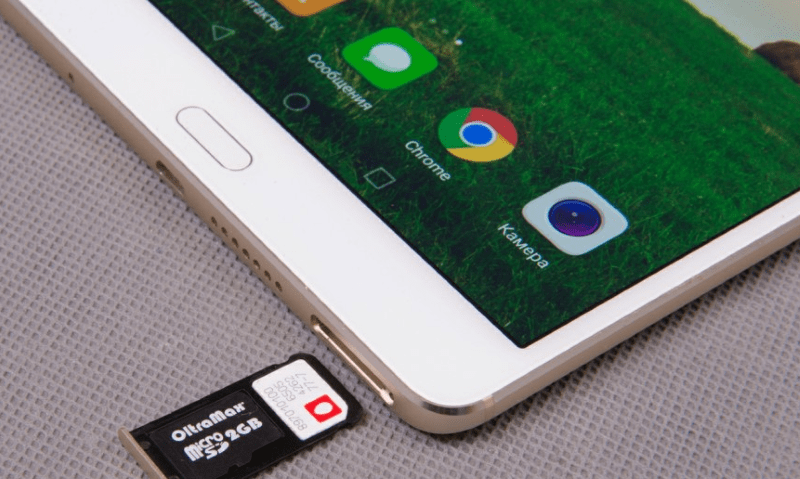
Пользователи планшетных ПК с Андроид на борту и оснащенных одним или двумя слотом(ами) под SIM-карту в большинстве случаев не испытывают сложностей при инсталляции ВотсАпа в свой девайс. При наличии на планшете возможности осуществлять звонки и получать SMS для инсталляции мессенджера следует предпринять те же действия, что и на смартфонах.
Единственный нюанс, с которым могут столкнуться владельцы описываемых устройств при использовании самого простого метода инсталляции WhatsApp – загрузки из Google Play Market – это уведомление «Возможно, это приложение не оптимизировано для вашего устройства», демонстрируемого на страничке приложения-клиента мессенджера в магазине.
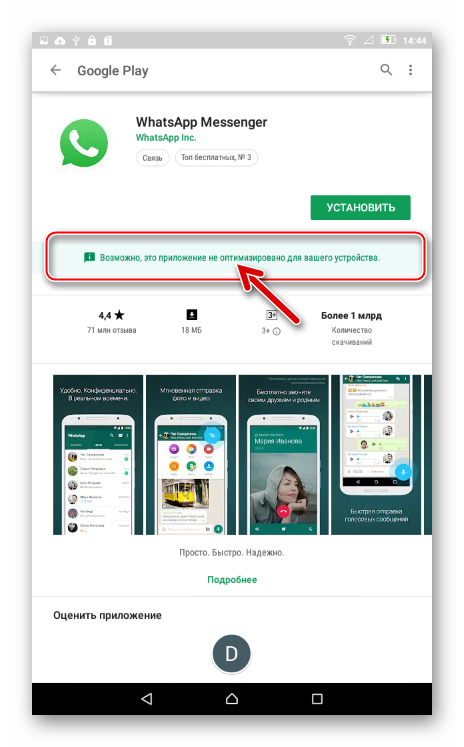
Повторимся, на большинство девайсов с 3G/4G-модулем ВотсАп устанавливается и в дальнейшем работает без проблем, просто не обращаем внимания на указанное сообщение системы. Если же получить приложение из магазина Гугл не удается, используем одну из инструкций, предложенных ниже и действенных в отношении устройств без слота под SIM-карту.
Как установить WhatsApp на Android-планшет без 3G/4G-модуля
Владельцы так называемых «Wi-Fi ONLY» девайсов при попытке инсталлировать ВотсАп из Гугл Плей Маркета сталкиваются с невозможностью провести операцию и уведомлением «Не поддерживается на вашем устройстве»:
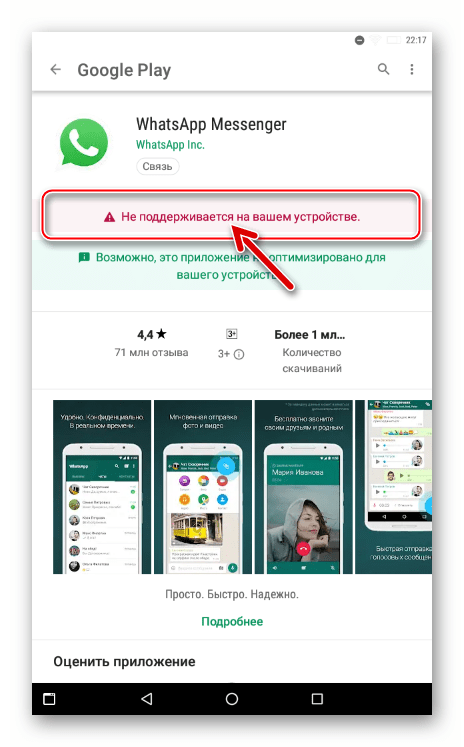
Многие, особенно начинающие пользователи, не подозревающие о доступности других, помимо стандартного и привычного, способов получения приложений в среде Android, после прочтения сообщения как на скриншоте выше прекращают попытки установить приложение-клиент WhatsApp на планшет и, стоит отметить, делают это зря. Существуют по крайней мере два метода, позволяющих получить мессенджер практически на любой Андроид-«таблетке».
Способ 1: Планшетный ПК
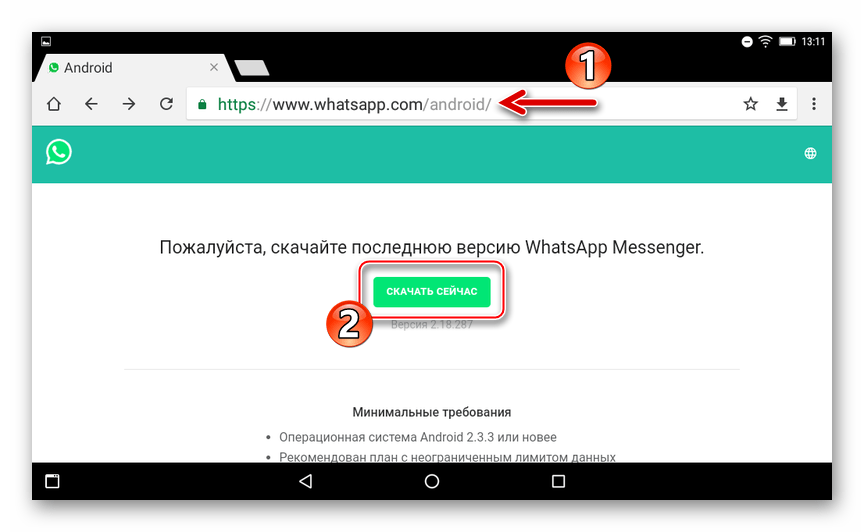
Чтобы установить WhatsApp для Android по нижеизложенной инструкции, потребуется сам планшет, подключение к интернету для скачивания пакета, распаковываемого в системе для получения приложения-клиента сервиса, и своеобразный дистрибутив мессенджера – APK-файл. Что касается АПК-файла, возможность его загрузки предоставляется разработчиками ВотсАпп на официальном сайте.
- Переходим по ссылке выше в любом браузере для Android, установленном в планшете (в примере – Google Chrome). Тапаем кнопку «СКАЧАТЬ СЕЙЧАС» на открывшейся веб-странице.
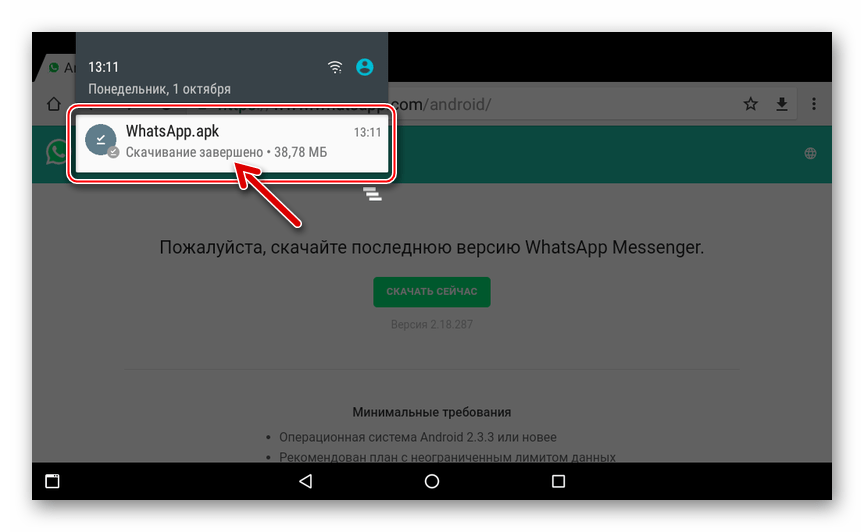
- Ожидаем завершения загрузки файла.
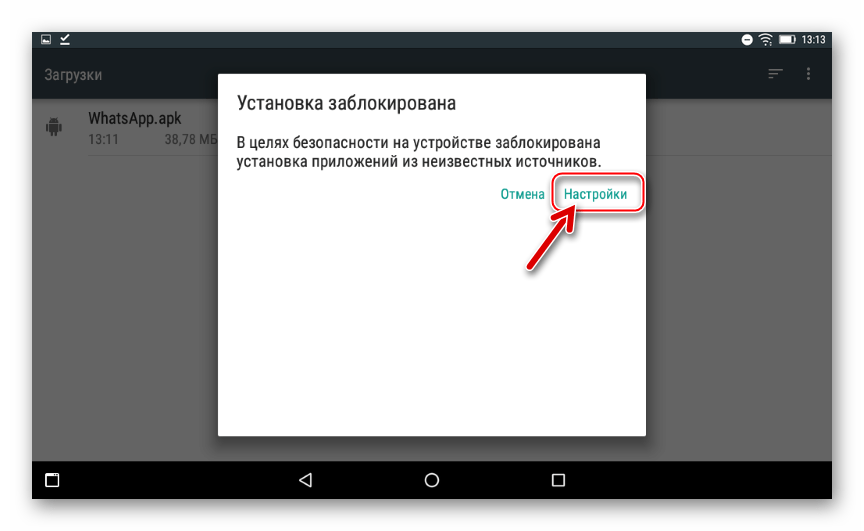
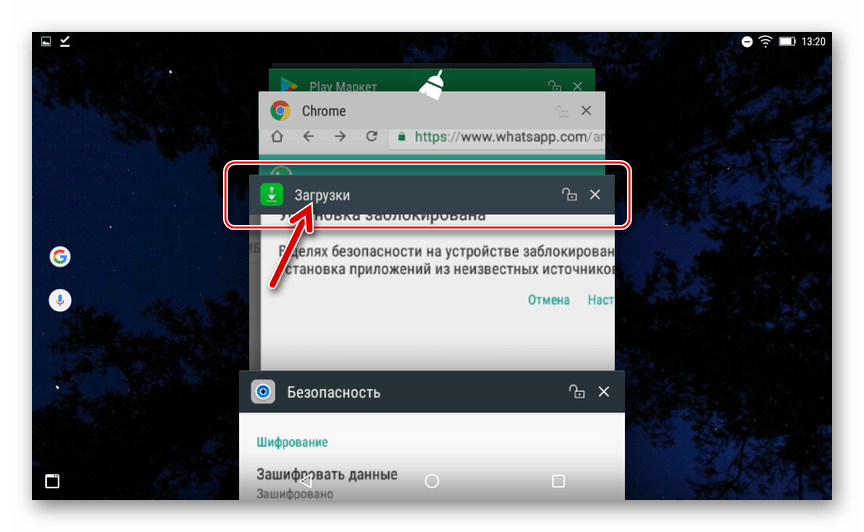
- Переходим в «Загрузки» либо открываем с помощью любого файлового менеджера для Андроид папку, выбранную ранее в качестве целевой для скачивания файлов.
- Тапаем «Настройки» под текстом предупреждения;
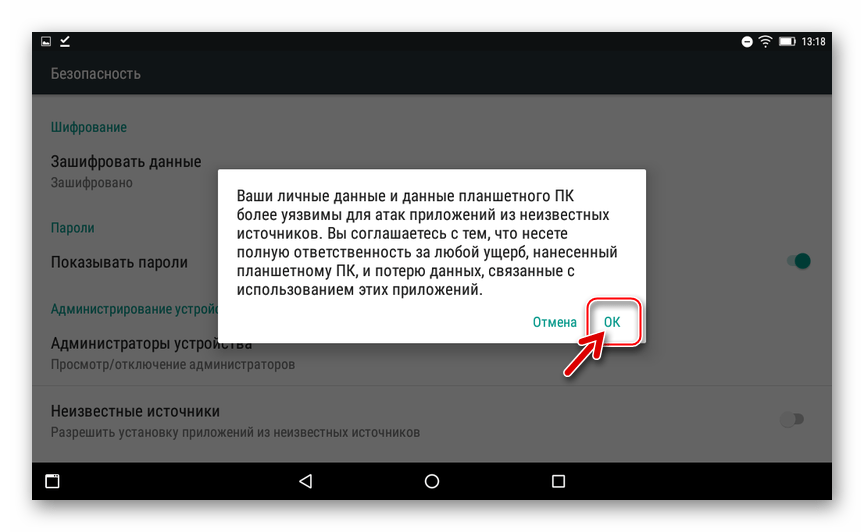
- Далее активируем переключатель «Неизвестные источники»;

- Подтверждаем поступивший запрос о потенциальной опасности использования приложений, полученных не из Play Маркета, коснувшись «ОК»;
- Возвращаемся в «Загрузки»;
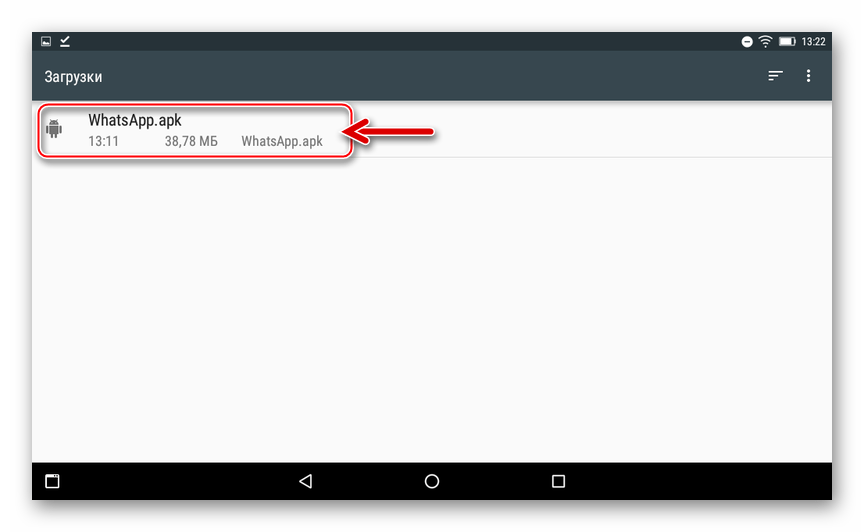
- Тапаем по наименованию apk-файла ВотсАп еще раз.
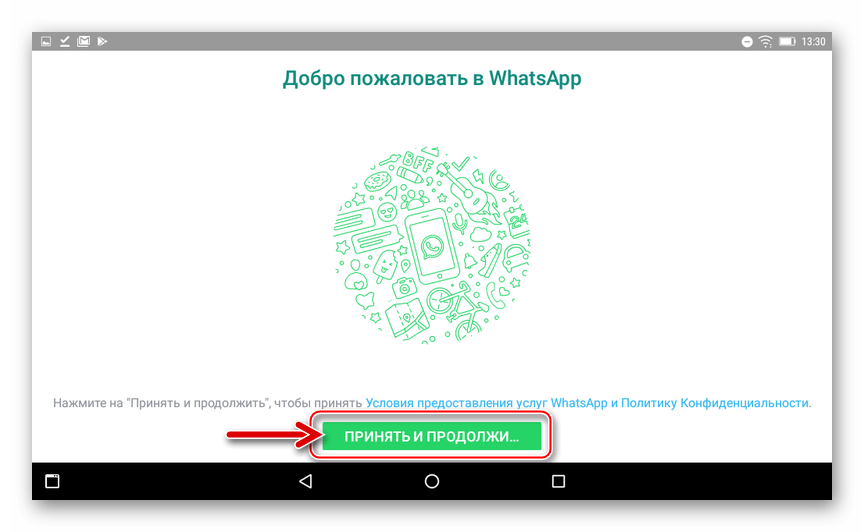
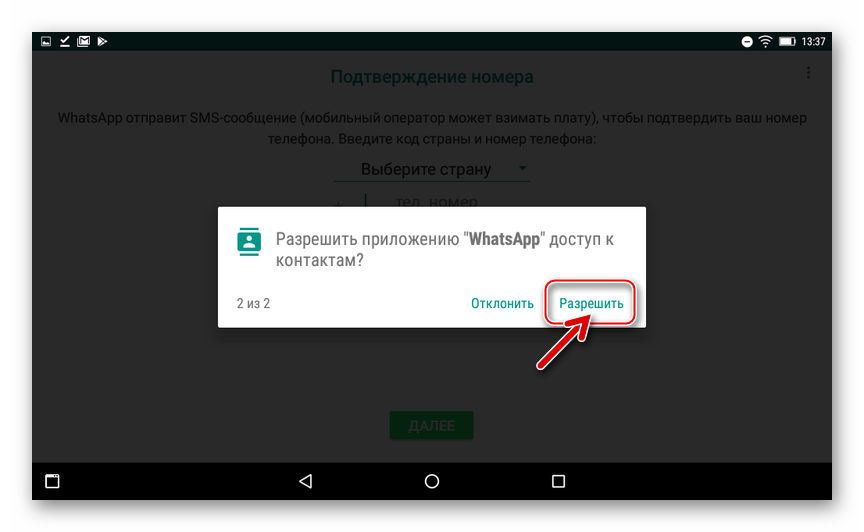
получаем сообщение о невозможности использования приложения-клиента на планшетах. Игнорируем уведомление, то есть тапаем «ОК».
и «Разрешить» в двух последующих.
Способ 2: Десктоп или ноутбук
В случае когда вышеописанный метод установки WhatsApp в планшет не срабатывает, можно прибегнуть к более кардинальным действиям — интегрировать мессенджер в мобильную ОС с компьютера, прибегнув к использованию возможностей Android Debug Bridge (ADB).
Нужно отметить, что описываемый ниже метод установки WhatsApp в планшетный ПК реализуем с помощью различных программных инструментов. Принцип действия средств, функцией которых является инсталляция приложений в Андроид-устройства с компьютера, одинаков. В частности, можно применить Windows-утилиту InstALLAPK, неоднократно упомянутую в материалах на нашем сайте.
В инструкции, предложенной ниже, задействована одна из функций приложения ADB Run. Данный софт можно назвать одним из самых эффективных для взаимодействия с Android-девайсами при необходимости использовать ПК в качестве инструмента для проведения различных операций.
- Оснащаем компьютер средством ADB Run:
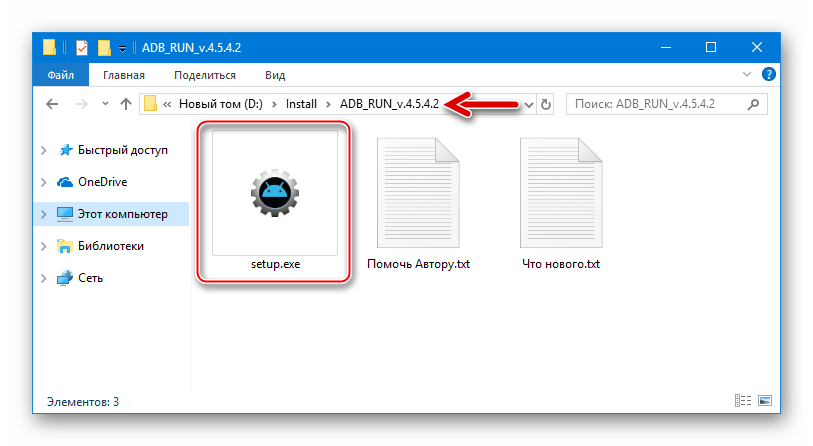
- Загружаем архив с дистрибутивом программы с сайта автора, распаковываем полученное и запускаем инсталлятор «setup.exe»;
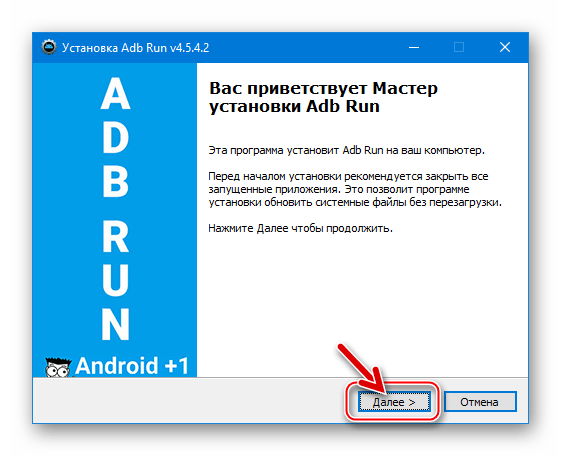
- В первом окне установщика кликаем «Далее»;
- На следующем шаге работы Мастера инсталляции нажимаем «Установить»;
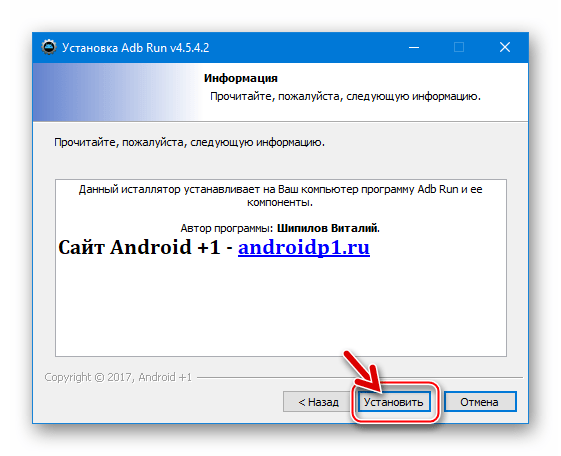
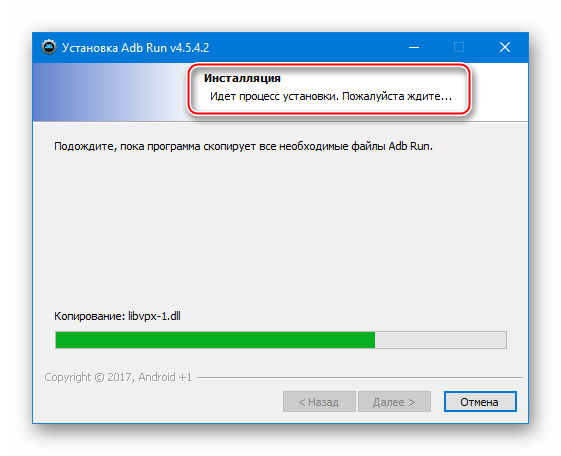
- Ожидаем завершения переноса файлов программы на диск ПК, окно с прогресс-баром, сопровождающее этот процесс, закроется автоматически;
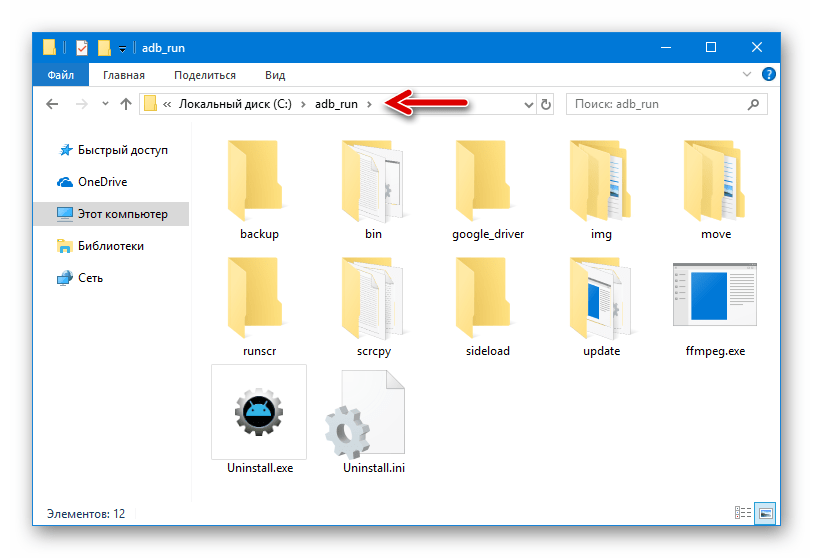
- Никаких подтверждающих успех операции окон или уведомлений установщик ADB Run не выдает. Убедиться в том, что средство инсталлировано, можно открыв системный раздел диска ПК в «Проводнике» — после выполнения предыдущих пунктов инструкции там должна наличествовать папка «adb_run».
- Загружаем архив с дистрибутивом программы с сайта автора, распаковываем полученное и запускаем инсталлятор «setup.exe»;
Кроме того, на Рабочий стол Windows по завершении работы инсталлятора автоматически добавляется ярлык, служащий для запуска программного инструмента.


Если каталог «app» в папке «adb_run» отсутствует, его нужно создать вручную!
Как видим, несмотря на отсутствие поддержки планшетов со стороны разработчиков WhatsApp для Android, установить мессенджер на «таблетку» и использовать все возможности сервиса возможно. Рассмотренная процедура не характеризуется особой сложностью и может быть выполнена в том числе неподготовленными пользователями.