Как сетевому диску назначить или удалить букву в командной строке в Windows
Подключить сетевой диск к общей папке из графического интерфейса Windows несложно. Но если вы уже знаете сетевой путь к общей папке, вы можете гораздо быстрее подключить диски с помощью командной строки.
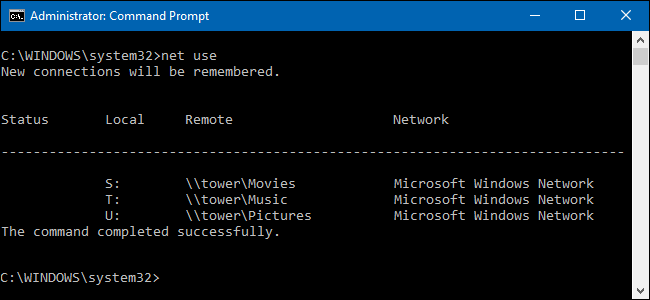
При подключении диска к общему сетевому ресурсу этому общему ресурсу назначается буква диска, чтобы с ним было легче работать. Мы будем использовать команду net use в командной строке для подключения сетевого диска в этом руководстве. Вы также можете использовать ту же команду в PowerShell, если хотите.
Чтобы подключить сетевой диск, введите следующую команду и нажмите Enter:
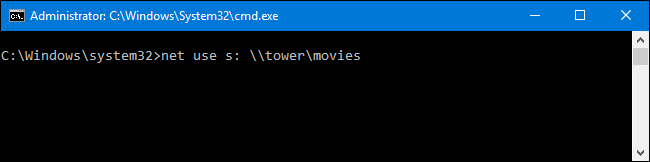
ДИСК — это буква диска, которую вы хотите использовать, а ПУТЬ — это полный UNC-путь к общему ресурсу. Так, например, если мы хотим сопоставить букву диска S с расшаренной папкой \\tower\movies, мы бы использовали следующую команду:
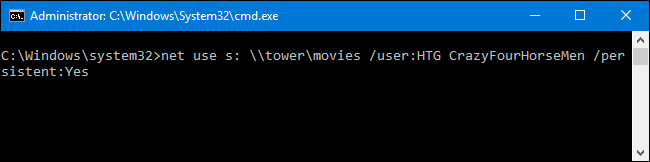
Если общий ресурс, к которому вы подключаетесь, защищён какой-либо аутентификацией, и вы предпочитаете не вводить учётные данные каждый раз, когда открываете сетевой диск, вы можете добавить имя пользователя и пароль в команду с помощью переключателя /user:. Например, если мы хотим подключить тот же общий ресурс, указанный выше, но с именем пользователя HTG и паролем CrazyFourHorseMen, мы должны использовать команду:

По умолчанию подключённые диски не являются постоянными. Если сопоставить диски с помощью команд, о которых мы говорили до сих пор, подключённые диски исчезнут, когда вы перезагрузите компьютер. Если вы предпочитаете, чтобы подключённые диски оставались неизменными, вы можете сделать их постоянными с помощью переключателя /persistent. Переключатель работает как тумблер:
- /persistent:Yes: делает соединение, которое вы создаёте, постоянным. Будущие подключения, которые вы устанавливаете с помощью этой команды во время того же сеанса, также будут постоянными (вам не нужно продолжать использовать переключатель), пока вы не используете переключатель /persistent:No для его выключения.
- /persistent:No: отключает переключатель постоянства. Будущие соединения, которые вы устанавливаете, не будут постоянными, пока вы не включите переключатель снова.
По сути, вы можете ввести что-то вроде следующей команды:
И сетевой диск сохранит букву даже после перезагрузки. Все будущие сопоставления, которые вы создаёте (даже если вы не используете переключатель /persistent:Yes), также будут постоянными, пока вы не отключите это с помощью переключателя /persistent:No.
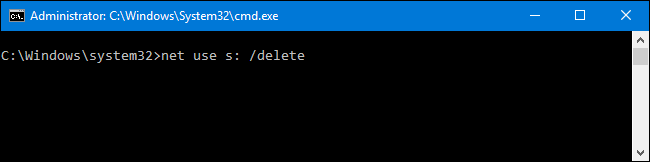
Если вам когда-либо понадобится удалить подключенный сетевой диск, все, что вам нужно сделать, это указать букву диска и добавить переключатель / delete. Например, следующая команда удалит сопоставление дисков, которое мы назначили диску S:
Чтобы вывести список всех сетевых папок и привязанных к ним букв дисков, выполните команду:
Если вам когда-либо понадобится удалить подключенный сетевой диск, все, что вам нужно сделать, это указать букву диска и добавить переключатель /delete. Например, следующая команда удалит сопоставление дисков, которое мы назначили диску S:
Вы также можете использовать звёздочку в качестве подстановочного знака, если когда-нибудь захотите удалить все подключённые диски за один раз:

Вот и все. Когда вы привыкнете использовать эту команду, вы обнаружите, что это намного быстрее, чем щёлкать по интерфейсу проводника, особенно если вы часто работаете с подключёнными дисками.
Как изменить букву сетевого диска в windows 10
Чтобы изменить букву сетевого диска в Windows 10, выполните следующие шаги:
1. Откройте Проводник (Windows Explorer), щелкнув на значке папки на панели задач или с помощью комбинации клавиш Win + E.
2. В левой части окна Проводника найдите раздел Сеть и щелкните по нему, чтобы развернуть доступные сетевые папки и устройства.
3. Найдите сетевой диск, букву которого вы хотите изменить, и щелкните правой кнопкой мыши на нем.
4. В контекстном меню выберите пункт Свойства.
5. В открывшемся окне Свойства сетевого устройства перейдите на вкладку Общие.
6. В верхней части окна вы увидите поле Устройство с текущей буквой сетевого диска. Щелкните по этой букве левой кнопкой мыши, чтобы выделить ее.
7. Щелкните на кнопке Изменить.
8. В открывшемся окне Изменение буквы и пути сетевого устройства вы увидите доступные буквы дисков.
9. Щелкните на букве, которую вы хотите присвоить сетевому диску, и затем нажмите на кнопку OK.
10. Вернитесь в окно Свойства сетевого устройства и нажмите на кнопку Применить, а затем ОК.
11. Теперь сетевой диск будет иметь новую букву, которую вы выбрали.
Обратите внимание, что вам может потребоваться выполнить эти действия от имени администратора. Если у вас нет прав администратора, вам нужно будет обратиться к системному администратору для изменения буквы сетевого диска.
Переименование сетевого диска
Когда вы подключаете сетевую папку в виде диска, то проводник Windows отображает имя диска в виде полного пути до сетевого ресурса.
К примеру, есть общая папка ″\\HOMEPС\shared folder\documents\personal″. Когда я подключаю ее как сетевой диск X, то в проводнике она отображается следующим образом.
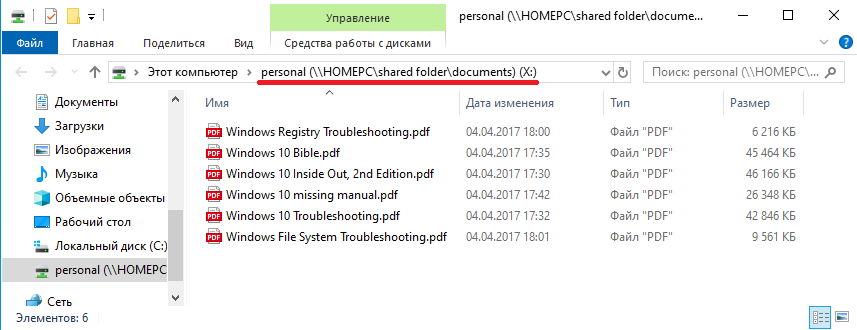
Согласитесь, что выглядит это не очень красиво, а кроме того, неинформативно для пользователя. Гораздо правильней будет выдать диску имя, по которому пользователь сможет его легко идентифицировать.
Но тут есть одна проблема. Если диск подключался вручную, то его легко можно переименовать с помощью проводника. А вот при централизованном подключении, например скриптом, выдать диску имя сложнее. Ни PowerShell, ни старая добрая утилита NET USE не умеют переименовывать сетевые диски.
А откуда проводник берет имя диска? Как выяснилось, после подключения сетевого диска в реестре по адресу HKEY_CURRENT_USER\Software\Microsoft\Windows\CurrentVersion\Explorer\MountPoints2 создаётся раздел с информацией о сетевом диске. Имя раздела соответствует сетевому пути, в котором вместо слеша стоит знак решетки. Так в нашем примере имя раздела ##HOMEPС#shared folder#documents#personal. А за имя диска, отображающееся в проводнике, отвечает параметр _LabelFromReg, находящийся в этом разделе.
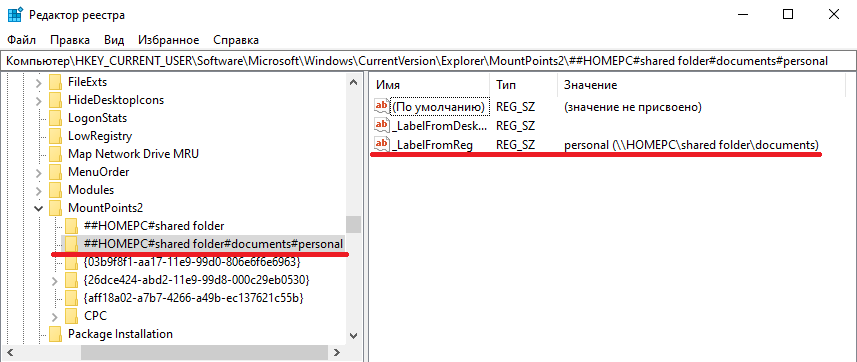
Для примера при подключении дадим нашему диску имя ″Мои документы″. Для этого есть два способа.
Способ первый — просто отредактировать реестр, изменив значение параметра _LabelFromReg. Для подключения диска и его переименования воспользуемся такими командами:
$FolderPath = ‘\\HOMEPC\shared folder\documents\personal’;
$FolderName = ‘Мои документы’;
$RegPath = ‘HKCU:\Software\Microsoft\Windows\CurrentVersion\Explorer\MountPoints2\##HOMEPC#shared folder#documents#personal’;
New-PSDrive -Name X -Root $FolderPath -PSProvider FileSystem;
New-ItemProperty -Path $RegPath -Name _LabelFromReg -Value $FolderName -Force;
Способ второй — использовать сервер сценариев Windows (WSH). В этом случае команды для подключения будут выглядеть так:
Как переименовать сетевой диск в Windows?
При подключении сетевых дисков в Windows (через net use или GPO), проводник Windows показывает имя диска в виде полного UNC пути до подключённой сетевой папки. В этом примере общая сетевая папка \\DESKTOP-123456\Share\Docs\Reports\2022 подключена как сетевой диск Z:\. Такое отображение имени сетевого диска в виде UNC пути не удобно для многих пользователей. В Windows вы можете переименовать отображаемое имя сетевой папки.

Проводник File Explorer в Windows отображает имя диска на основании сохраненных в реестре данных. При подключении сетевого диска эта информация сохраняется в раздел реестра HKEY_CURRENT_USER\Software\Microsoft\Windows\CurrentVersion\Explorer\MountPoints 2.
В нашем примере для подключенного сетевого диска был создан раздел реестра ##DESKTOP-123456#Share#Docs#Reports#2022 .
Чтобы изменить отображаемое имя сетевого диска, нужно задать нужное вам значение в параметре реестра _LabelFromReg. Например, я хочу изменить имя сетевого диска на MySharedDocs2022.
Можно использовать несколько сценариев для смены имени сетевого диска.
Сценарий 1 (BAT файл):
net use z: /delete
net use z: «\\DESKTOP-123456\Share\Docs\Reports\2022» /persistent:no
set reg_path=»HKCU\Software\Microsoft\Windows\CurrentVersion\Explorer\MountPoints2\##DESKTOP-123456#Share#Docs#Reports#2022″
reg add %reg_path% /v _LabelFromReg /t REG_SZ /d «MySharedDocs2022» /f
Сценарий 2. Второй вариант предполагает использование PowerShell для смены значения параметра реестра:
$FolderPath = «\\DESKTOP-123456\Share\Docs\Reports\2022»
$FolderName = ‘MySharedDocs2022’
$RegPath = ‘HKCU:\Software\Microsoft\Windows\CurrentVersion\Explorer\MountPoints2\##DESKTOP-123456#share#Docs#Reports#2022’
New-PSDrive -Name Z -Root $FolderPath -PSProvider FileSystem
New-ItemProperty -Path $RegPath -Name _LabelFromReg -Value $FolderName -Force
Сценарий 3. Еще один вариант подключения – через сервер сценариев Windows (WSH)