Замена фона в Photoshop
3. На панели Слои выберите слой Model.
4. Выберите Инструмент «Быстрое выделение».
5. Нажмите Выделить предмет и затем — Выделение и маска.

Уточнение выделения
6. Переместите ползунок Сместить край влево (-100%). Нажмите ОК.

7. На панели Слои нажмите Добавить слой-маску.
Примечание. При выходе из режима Выделение и маска фон возвращается. При применении маски фон исчезает.

Единообразие цвета
8. На панели Слои, удерживая нажатой клавишу Alt, перетащите слой New Background вверх и разместите его над слоем Model, так появится слой New Background копия.
9. Выберите слой New Background копия. Выберите Фильтр > Размытие > Среднее. Всё станет зеленым.
10. Удерживая Alt, нажмите между зеленым слоем и слоем Model, чтобы создать обтравочную маску. Зеленый цвет заполнит слой Model.
11. Выберите зеленый слой и задайте для опции Режим наложения параметр Мягкий свет. Уменьшите Непрозрачность до 45%.
Как изменить цвет фона в Photoshop: 3 разных способа
Самое замечательное в программном обеспечении для редактирования фотографий то, что оно позволяет вам изменять почти каждый элемент изображения, если он вам не нравится. Не нравится освещение? Вы можете это изменить. Не нравится фон? Переключите это.
В этом пошаговом руководстве мы объясним, как изменить цвет фона в Photoshop, который на сегодняшний день является самым популярным инструментом для редактирования изображений. Есть несколько способов сделать это, и мы подробно рассмотрим их все.
Как изменить цвет фона фотографии со сплошным фоном
Легче всего заменить фон в Photoshop, когда изображение уже имеет белый фон или сплошной цвет, который можно отличить от основного объекта.
Вы можете выполнить следующие шаги с той же картинкой, которую мы использовали, которую вы можете бесплатно скачать с Unsplash .
-
После открытия изображения в Photoshop выберите инструмент « Быстрое выделение» в левом меню.
Простое и быстрое руководство по изменению цвета фона в Photoshop
Есть ли простой способ изменить цвет фона фотографии в фотошопе? Если вас не устраивает фон изображения или вы просто меняете цвет изображения на удостоверении личности, что делать? Photoshop предоставляет 3 простых способа легко изменить цвет фона. Просто узнайте больше о подробном процессе и лучшей альтернативе из статьи.

Часть 1. Измените цвета фона в Photoshop с помощью слоя заливки сплошным цветом
Если вам просто нужно изменить цвет фона в Photoshop, например, фотографию удостоверения личности, изображение продукта и многое другое. Вы можете извлечь изображение из фотографии и добавить слой заливки цветом слайда. Просто найдите подробный процесс для метода ниже.
Шаг 1: Запустите Photoshop и импортируйте нужную фотографию, которую хотите отредактировать. Вы можете найти Быстрый выбор инструмент на панели инструментов. Выбрать Инструмент магнитного лассо вариант и щелкните сплошной цвет фона, который вы хотите изменить. Он автоматически определит сплошной цвет фона.

Шаг 2: Нажмите Создать новый слой заливки или корректирующий слой значок в правом нижнем углу. Выбрать Solid Color возможность выбора цвета фона. Если вам нужно изменить фон изображения, нажмите Шифт + Контрол + Я с клавиатуры, чтобы инвертировать выделение.

Шаг 3: выберите нужный цвет из Выбор цвета окно с мгновенным предварительным просмотром. Когда вы создаете слой изображения, вы можете перетащить прозрачный слой с извлеченным изображением над слоем сплошного цвета, чтобы изменить цвет фона в Photoshop.

Часть 2: изменение цвета фона на белый в Photoshop с помощью ярлыка
Когда вам нужно изменить цвет фона на белый напрямую, Photoshop также предоставляет простой выбор для переключения на белый цвет одним щелчком мыши. Если вам нужно изменить исходный фон на белый, черный или настроить непрозрачность, вот простое руководство.
Шаг 1: Откройте Photoshop и щелкните значок Файл меню для выбора Открытые вариант. Вы можете выбрать нужную фотографию, которую хотите отредактировать, из папки назначения. После этого вы можете нажать кнопку выбрать Инструмент лассо возможность выбрать сплошной цвет фона.

Шаг 2: Перейдите к Редактировать меню и выберите Заполнять вариант из выпадающего списка. Он направит вас к Заполнять окно, вы можете выбрать Белый из файла Содержание меню. Конечно, вы также можете выбрать Black возможность изменить цвет фона в Photoshop.

Шаг 3: когда вам нужно изменить другой цвет, вы можете нажать Создать новый слой заливки или корректирующий слой значок внизу и выберите Solid Color вариант. После этого вы можете использовать тот же метод для выбора нужного цвета в окне палитры цветов.

Часть 3: изменение цвета фона в Photoshop с помощью быстрого выбора
Чтобы изменить цвет фона в Photoshop, вы можете использовать Новый слой заливки возможность получить желаемый эффект. Поскольку процесс аналогичен предыдущим способам, вы можете найти способ изменить фон кистями с помощью меню быстрого выбора следующим образом.
Шаг 1: После того, как вы импортировали изображение в Photoshop. Просто выполните тот же процесс, чтобы выбрать фон с помощью Инструмент быстрого выбора из файла Выбор инструменты в левом меню. После этого можно вырезать фон изображения.
Шаг 2: Перейдите к Слой меню и выберите Solid Color вариант из Новый слой заливки. Просто назовите новый слой, выберите нужный цвет и выберите режим во всплывающем слое. Когда вы все сделаете, вы можете нажать кнопку OK для подтверждения.

Шаг 3: выполните тот же процесс, чтобы выбрать нужный цвет из палитры цветов, прежде чем щелкнуть OK кнопка. Вы можете изменить режим наложения заливки на Размножаться после сохранения настроек. Когда вы закончите процесс, нажмите кнопку Save. с Файл меню.

Часть 4: Лучшая альтернатива изменению цвета фона в Photoshop
После того, как вы изменили цвет фона в Photoshop, вы можете дополнительно редактировать изображения с помощью WidsMob Retoucher. Он предоставляет несколько алгоритмов ИИ для уменьшения шумы изображения, восстанавливать при слабом освещении, удалять дымку, ретушировать портреты и многое другое. Это также позволяет вам конвертировать фотографии в мультфильмы и картины. Более того, есть десятки фильтров, эффектов и прочего. Кроме того, средство удаления фона AI автоматически извлечет объект из фотографии удостоверения личности или других изображений.
1. Настройте цвета с помощью различных фильтров, исправьте параметры HSL и т. д.
2. Удалить фон изображения и измените нужный цвет.
3. Полируйте лица с помощью алгоритма ИИ для улучшения портретов и макияжа.
4. Улучшение фотографий с помощью шумоподавления, восстановления при слабом освещении и многого другого.

Win Скачать Mac Скачать
Заключение
Вот 3 простых способа изменить цвет фона фотографии с помощью Photoshop. Просто узнайте больше о подробном процессе, вы всегда можете комбинировать разные методы, чтобы извлечь нужный объект из фотографии и добавить цвета. WidsMob AI Retoucher — универсальный фоторедактор с постобработкой для полировки фотографий.
Как поменять цвет фона в фотошопе
Уроки по всем программам компании Adobe
Доброго времени суток, дорогие читатели. Как вы, наверное, знаете, фотошоп позволяет совершать самые разнообразные манипуляции с картинками и фотографиями. Так, например, одной из базовых возможностей фоторедактора является изменение цвета фона на каком-либо изображении. И в этой статье мы расскажем вам, что и как нужно делать для этого.
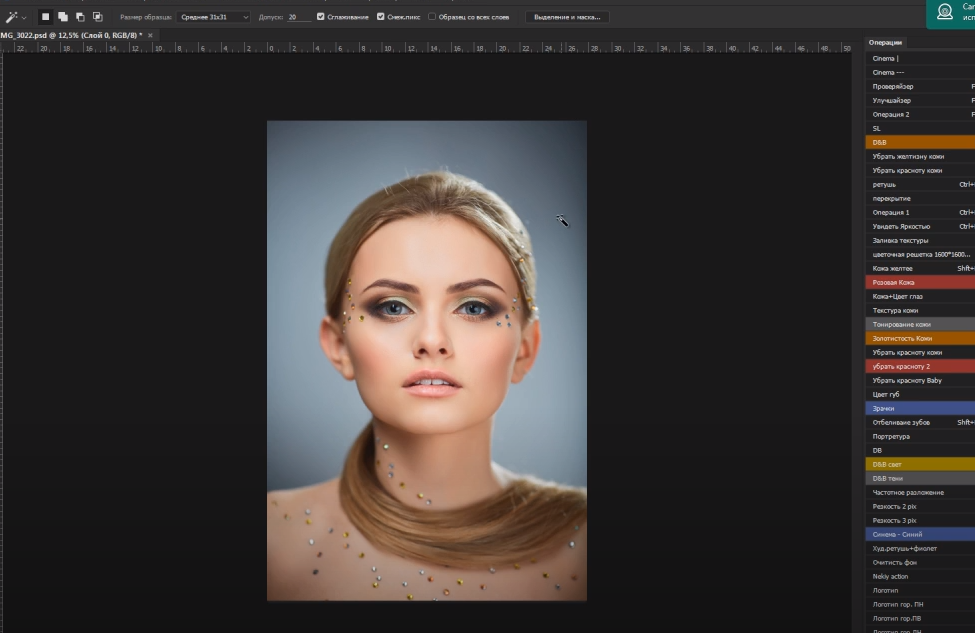
Итак, у нас есть фотография девушки на сером фоне. Мы же попробуем изменить его на какой-нибудь другой. Первое, что мы должны сделать – это выбрать «волшебную кисть» или «палочку», дабы выбрать фон, который нам нужно изменить. При необходимости зажимаем Shift и добавляем области, которые не выделились автоматически, либо которые находятся «внутри объекта».

После этого, в меню слева, выбираем пункт «выделение и маска» и инвертируем наше изображение комбинацией клавиш Ctrl+Shift+I. После этого просто нажимаем на «выделение и маска» еще раз, и фон нашей фотографии меняется.
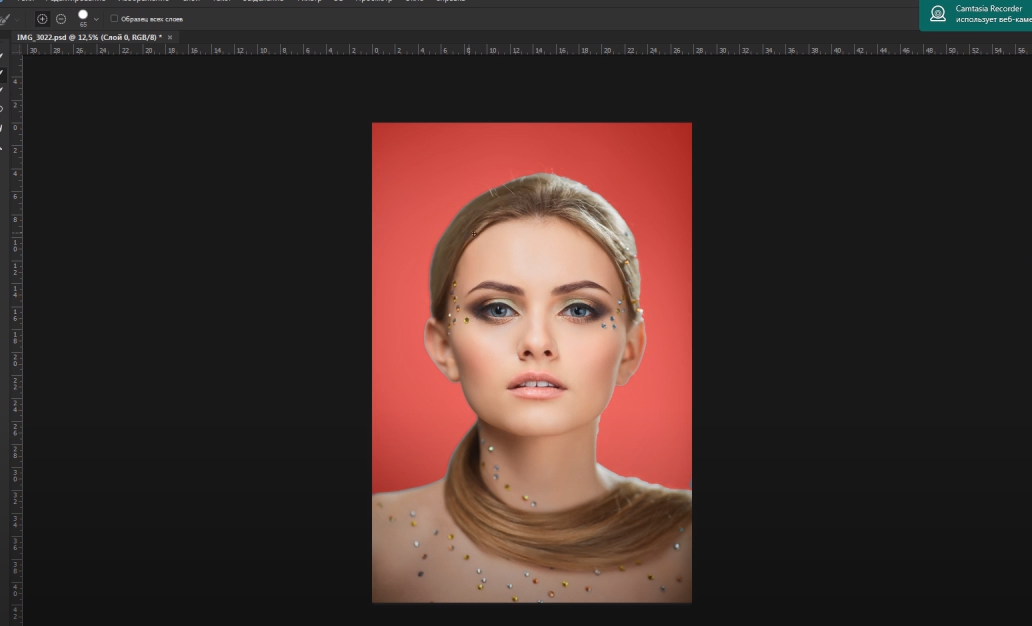
Единственный недостаток этого способа – это то, что края фотографии будут обладать каким-то смешанным цветом, от предыдущего слоя. Например, в нашем случае вокруг волос девушки явно видны серые просветы. Это не страшно. Просто выбираем кисточку и проходимся по таким местам.

Сейчас мы сделали так, что наш объект отлично выделился, и его теперь можно переносить на любой другой фон. Снова переходим на нашу картинку и выделяем девушку. Переходим на «маску». Смотрим, если все выделилось хорошо, то оставляем все как есть и создаем слой-заливку (в меню сверху, пункт «слои»).
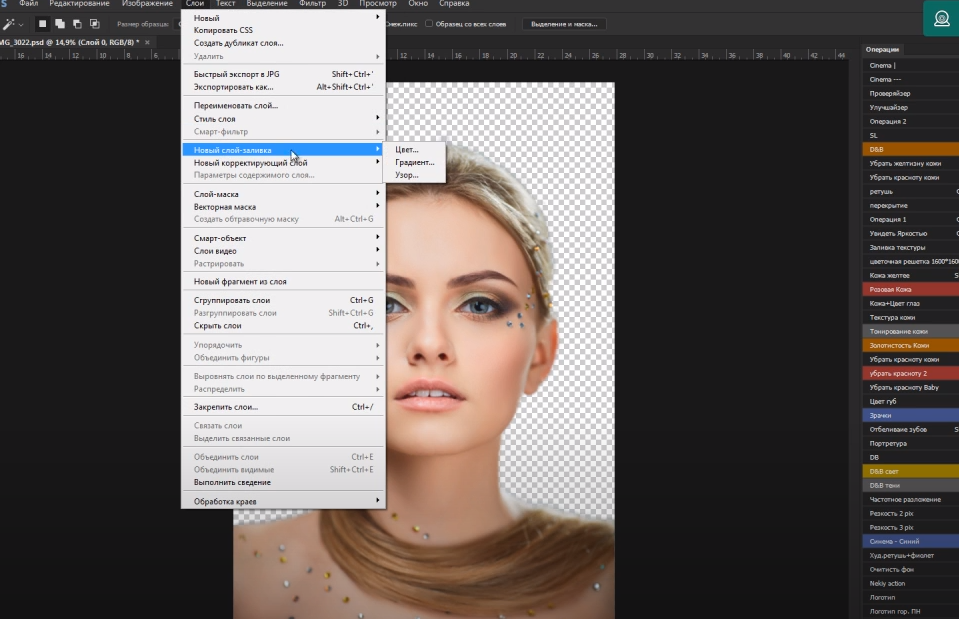
В открывшейся табличке выбираем любой цвет, который нужен нам для фона. Созданный слой перемещаем под слой с нашей девушкой. Мы выбрали желтый, и вот, что получилось в итоге.
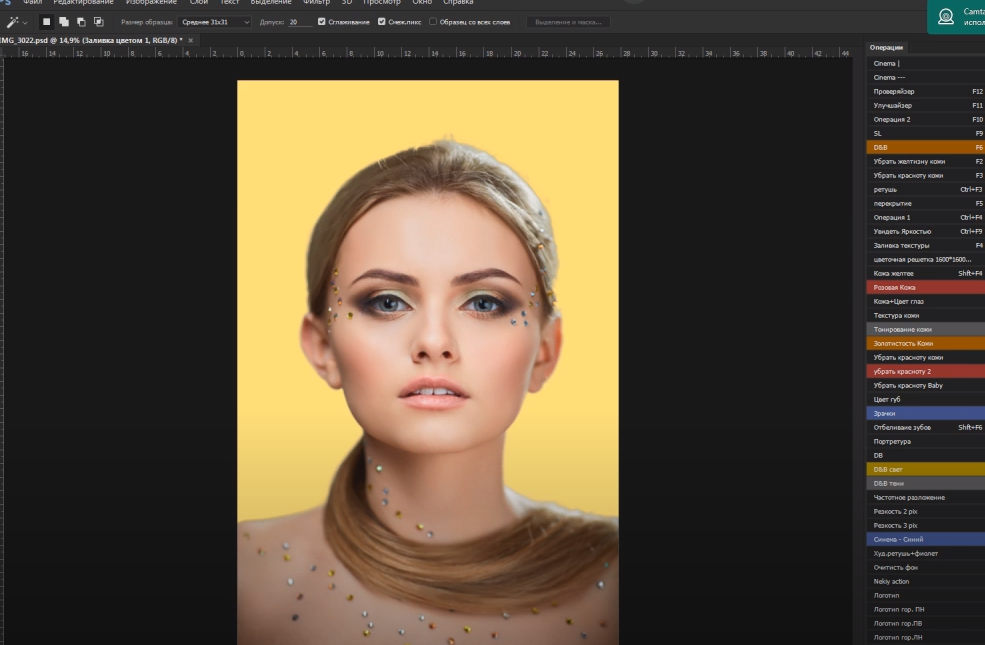
Как мы уже сказали выше, цвет можно выбрать абсолютно любой. Главная работа делается в начале, когда вы полностью выделяете девушку, чтобы на новом фоне она смотрелась естественно. А на этом мы заканчиваем нашу статью и прощаемся с вами, всем удачи и до новых встреч.