Как сменить пароль на почте OWA MOS ru
В данной статье будет представлена подробная инструкция о том, как изменить пароль на почте OWA MOS ru. Мы рассмотрим несколько вариантов смены пароля, а также расскажем о том, что делать, если вы забыли свой пароль. Следуйте инструкциям ниже для успешной смены пароля.
Способ 1: Через настройки почты OWA MOS ru
- В правом верхнем углу интерфейса почты OWA MOS ru найдите значок «Шестеренка» и нажмите на него.
- В открывшемся меню выберите пункт «Параметры».
- В разделе «Общие» найдите пункт «Моя учетная запись» и выберите его.
- Откроется вкладка «Моя учетная запись». На этой вкладке найдите кнопку «Изменить пароль» и нажмите на нее.
- В открывшемся окне введите текущий пароль, а затем два раза введите новый пароль.
- Нажмите кнопку «Сохранить», чтобы применить изменения.
Способ 2: Через раздел «Профиль» в личном кабинете
- Если вы помните свой текущий пароль, то войдите в личный кабинет почты OWA MOS ru.
- В правом верхнем углу интерфейса найдите раздел «Профиль» и перейдите в него.
- В разделе «Профиль» найдите кнопку «Безопасность» и нажмите на нее.
- Вы попадете в раздел «Безопасность». На этой странице вы сможете изменить свой пароль.
- При изменении пароля обратите внимание, что он не может быть короче 8 символов. Также он должен состоять из заглавных и строчных латинских букв, а также цифр.
- После ввода нового пароля нажмите кнопку «Сохранить», чтобы применить изменения.
Способ 3: Через приложение Mail ru
- Откройте приложение Почты на вашем устройстве.
- Войдите в аккаунт почты Mail ru.
- Найдите раздел «Вход и безопасность» и перейдите в него.
- В разделе «Вход и безопасность» найдите пункт «Сменить пароль» и выберите его.
- Введите текущий пароль, а затем создайте новый пароль.
- Нажмите кнопку «Сохранить», чтобы применить изменения.
Что делать, если вы забыли свой пароль
Если вы не помните свой текущий пароль от почты OWA MOS ru или Mail ru, восстановить его можно следующим образом:
- Для почты OWA MOS ru:
- Необходимо отправить заявку в техподдержку информационных систем, используя https://help.educom.ru/ (ссылку).
- В заявке выберите категорию «ЕПС-Иное» и обязательно укажите почту, для которой необходимо изменить пароль.
- Для почты Mail ru:
- Восстановить доступ к почте можно по номеру телефона.
- Выберите способ «По телефону» и выберите нужный номер из списка, если их добавлено несколько.
- Дополните номер и введите код, полученный в СМС.
- Придумайте новый пароль и сохраните изменения.
Полезные советы и выводы
- Рекомендуется использовать сложные пароли, состоящие из комбинации заглавных и строчных латинских букв, цифр и специальных символов. Это повышает безопасность вашего аккаунта.
- Помните, что пароль должен быть надежным, но запоминаемым для вас. Избегайте использования очень простых паролей или паролей, связанных с вашей личной информацией.
- Регулярно меняйте пароль для предотвращения несанкционированного доступа к вашей почте.
- Если вы забыли пароль, не паникуйте. Следуйте инструкциям в статье, чтобы восстановить доступ к вашей почте.
Теперь вы знаете, как сменить пароль на почте OWA MOS ru или Mail ru, а также что делать в случае, если вы забыли свой пароль. Применяйте эти знания для обеспечения безопасности вашей почты и личной информации.
Как восстановить Файл данных Outlook
Если вы столкнулись с проблемой потери или повреждения файла данных Outlook, существует решение — восстановление с помощью программы Recovery Toolbox for Outlook.
Для начала запустите программу и выберите нужный PST файл на первой странице программы. Далее следует выбрать режим восстановления, который называется «Режим восстановления» (Recovery mode).
После этого вам будет предоставлена возможность просмотреть содержимое выбранного PST файла. Это нужно для того, чтобы удостовериться, что восстановление будет произведено с нужной информацией.
После просмотра можно выбрать папку для сохранения восстановленных данных. Желательно выбрать другую папку для предотвращения возможных конфликтов с уже существующими данными.
После всех этих шагов программа начнет восстановление файла данных Outlook. По окончании процесса вы получите восстановленный файл, который можно будет использовать в своей работе.
Как настроить две учетные записи в Outlook
На следующем экране выберите тип учетной записи — POP или IMAP. Если вы не знаете, какой тип учетной записи у вас, свяжитесь с вашим провайдером электронной почты или администратором системы. После выбора типа учетной записи нажмите Далее.
На следующем экране введите имя пользователя, пароль и сервер входящей и исходящей почты.
Если вы не знаете эти данные, обратитесь к вашему провайдеру электронной почты или администратору системы.
После ввода всех необходимых данных нажмите Далее.
Outlook выполнит проверку учетной записи и, если данные введены правильно, учетная запись будет успешно настроена.
После завершения настройки можно будет добавить еще одну учетную запись, повторив описанные выше шаги.
Таким образом, вы сможете использовать две учетные записи в Outlook и получать и отправлять электронные письма от обоих адресов.
Как восстановить мой мир по номеру телефона
Если вы потеряли доступ к своему аккаунту и хотите его восстановить, можно воспользоваться методом восстановления по номеру телефона. Для начала, необходимо выбрать этот способ на странице восстановления аккаунта. Затем следует выбрать номер из списка, если их добавлено несколько. Если номер не добавлен, необходимо его указать. После этого следует ввести код, полученный в SMS-сообщении. Наконец, нужно придумать новый пароль для своего аккаунта. После успешной процедуры восстановления все данные, связанные с аккаунтом, будут доступны снова, и вы сможете продолжить пользоваться своими сервисами и приложениями.
Как сменить логин и пароль на мос ру
Для смены логина и пароля на Мос.ру вам необходимо выполнить следующие шаги. Войдите в свой личный кабинет на Мос.ру, используя текущие учетные данные. Если вы хотите изменить пароль, то в правом верхнем углу страницы найдите раздел «Профиль». В данном разделе выберите «Безопасность». После этого вы будете перенаправлены на страницу с настройками безопасности. На данной странице найдите опцию смены пароля и следуйте инструкциям, чтобы ввести новый пароль. При создании нового пароля убедитесь, что он соответствует всем требованиям безопасности. Если же вы хотите изменить логин, то обратитесь в службу поддержки Мос.ру, которая поможет вам в этом вопросе. После успешного изменения логина и/или пароля, не забудьте сохранить новые учетные данные в надежном месте для дальнейшего использования.
Далее появляется сообщение о том, что пароль был успешно изменен. Для подтверждения изменений следует выйти из учетной записи и снова войти, используя новый пароль.
Важно помнить, что при выборе нового пароля необходимо соблюдать некоторые правила безопасности. Пароль должен быть длинным и содержать различные типы символов (буквы верхнего и нижнего регистров, цифры, специальные символы). Рекомендуется использовать фразу или комбинацию слов, которые легко запоминаются, но сложно угадать для посторонних. И самое главное — необходимо регулярно менять пароль, чтобы обеспечить безопасность своей учетной записи.
В случае забытого пароля или других сложностей смены пароля, следует обратиться в службу технической поддержки для получения помощи и инструкций по восстановлению доступа к учетной записи.
Как восстановить пароль на OWA MOS
В нашей современной жизни напрочь невозможно обходиться без личных электронных почтовых ящиков. Однако, возникает ситуация, когда забываешь пароль и теряешь доступ к нужной почте. В этой статье мы рассмотрим процедуру восстановления пароля на OWA MOS (@edu.mos.ru) и Мос РУ.
OWA MOS: что и как
OWA MOS (@edu.mos.ru) — это почтовый сервис, который использует множество учебных заведений Москвы. Таким образом, если вы являетесь студентом или преподавателем одного из учебных заведений Москвы, скорее всего, вы сможете воспользоваться OWA MOS.
Как восстановить пароль на OWA MOS
Если вы забыли пароль от OWA MOS и не можете войти в свой аккаунт, не паникуйте! Существует специальная процедура восстановления пароля. Для этого необходимо направить заявку в техническую поддержку информационных систем по следующей ссылке: https://help.educom.ru/. Выберите категорию “ЕПС-Иное” и обязательно укажите почту, для которой необходимо изменить пароль.
Как изменить пароль на OWA MOS
Чтобы изменить пароль на OWA MOS, необходимо:
- Войти в Outlook Web App, используя URL-адрес, предоставленный пользователем, который управляет электронной почтой вашей организации.
- Выбрать Параметры > Изменить пароль.
- Следовать указаниям на странице Изменить пароль и ввести новый пароль.
Мос РУ: что и как
Мос РУ — это личный кабинет Московского регионального университета. Пароль от Мос РУ, как и от любого другого сайта, может быть забыт.
Как восстановить пароль на Мос РУ
Чтобы восстановить пароль на Мос РУ, Вам понадобится ваш паспорт и СНИЛС. Если вы помните пароль, но хотите изменить его, в разделе «Профиль» в личном кабинете в верхнем правом углу нажмите кнопку «Безопасность», и после перехода в раздел «Безопасность» поменяйте пароль.
Как восстановить доступ к Мос РУ, если нет доступа к телефону
Если вы не указали свой номер телефона в личном кабинете Мос РУ и потеряли доступ к электронной почте, вам необходимо обратиться в Центр государственных услуг «Мои документы» Вашего района с паспортом и страховым свидетельством обязательного пенсионного страхования (СНИЛС).
Как изменить пароль на Мос РУ
Для изменения пароля в Мос РУ необходимо открыть раздел “Профиль” в личном кабинете Мос РУ, далее перейти в раздел “Безопасность” и выбрать “Изменить пароль”.
Как восстановить пароль в мобильном приложении «Дневник МЭШ»
Для восстановления и изменения пароля в мобильном приложении «Дневник МЭШ» необходимо перейти в раздел «Ученик», выбрать блок «Пароль и доступ». В открывшемся окне ввести новый пароль и подтвердить его.
Полезные рекомендации и выводы
В этой статье мы обсудили инструкции по восстановлению пароля на OWA MOS и Мос РУ. Если вы забыли пароль, необходимо сохранять спокойствие и следовать указаниям технической поддержки или личного кабинета. Поэтому, нашим советом является: всегда сохраняйте в безопасности ваши пароли и если вы опасаетесь забыть свой пароль, не стесняйтесь использовать специальные программы для управления паролями. Это может защитить вас от несанкционированного доступа к вашей личной информации.
Как восстановить пароль на госуслугах через Снилс
Далее введите номер мобильного телефона или электронную почту, которую вы указывали при регистрации. На указанный вами номер телефона или почту будет отправлено сообщение с кодом подтверждения. Введите полученный код в соответствующее поле на портале и нажмите «Далее». Затем введите новый пароль и подтвердите его. Пароль должен содержать не менее восьми символов и включать цифры, буквы (как заглавные, так и строчные) и специальные символы. После этого нажмите «Готово». Ваш пароль на Госуслугах будет успешно восстановлен. Если в процессе восстановления пароля возникли сложности, вы всегда можете обратиться в службу поддержки Госуслуг, где операторы помогут вам решить проблему. Не забывайте закрывать доступ к вашим аккаунтам и вводить надежные пароли, чтобы обеспечить безопасность ваших данных.
Как восстановить пароль к почте майл ру если нет доступа к телефону
Если у вас нет доступа к номеру телефона или резервной почте, и вы хотите восстановить пароль к почте Mail.ru, то есть несколько способов действий. Вам следует выбрать вариант «Другие способы» на странице авторизации, после чего выбрать «Написать в поддержку». После этого откроется форма восстановления доступа, в которой вам нужно указать все известные вам данные о почтовом ящике. Помимо этого, вы можете предоставить любую другую информацию, которая помогла бы сотрудникам службы поддержки Mail.ru в восстановлении доступа к вашему аккаунту. После заполнения формы в течение 24 часов с вами свяжется служба поддержки Mail.ru для дальнейших инструкций по восстановлению пароля.
Как восстановить почту OWA MOS ru
Для восстановления почты OWA MOS ru необходимо выполнить следующие шаги. Сначала откройте официальный сайт Мэра Москвы и перейдите по ссылке https://login.mos.ru/sps/recovery. После этого на открывшейся странице введите свой логин. В качестве логина может выступать ваш телефон, электронная почта или СНИЛС. Затем введите свою фамилию. После того, как вы заполнили все необходимые поля, нажмите кнопку «Восстановить доступ». После этого система начнет процесс восстановления вашей почты. Следуйте инструкциям на экране и предоставляйте необходимую информацию. После завершения процесса восстановления вы сможете получить доступ к своей почте OWA MOS ru и пользоваться всеми ее возможностями.
Как восстановить пароль на госуслугах через почту
Для восстановления пароля на госуслугах через почту необходимо выполнить несколько шагов. Во-первых, на странице авторизации нужно найти и нажать на ссылку «Восстановить». Затем следует указать свой номер телефона или электронную почту, а также предоставить данные одного из документов.
Если ранее был установлен контрольный вопрос в личном кабинете, то необходимо правильно ответить на этот вопрос. Если все данные были указаны корректно, то на указанную электронную почту будет отправлено письмо с ссылкой. При отсутствии доступа к электронной почте можно воспользоваться кодом, отправленным в виде СМС-сообщения.
После получения письма или ввода кода следует перейти по ссылке или ввести полученный код в соответствующее поле на странице восстановления пароля. После этого можно будет задать новый пароль и продолжить пользоваться госуслугами.
Как восстановить пароль на OWA MOS? Если вы забыли пароль от электронной почты на домене @edu.mos.ru, вам нужно обратиться в техподдержку информационных систем, выбрав категорию «ЕПС-Иное». В заявке необходимо указать почту, для которой необходимо изменить пароль. Восстановление пароля может быть осуществлено только после проверки личности владельца почтового ящика. Технические специалисты проверят подлинность заявки и произведут необходимые действия по сбросу пароля. Не следует использовать чужие учетные данные электронной почты или передавать их третьим лицам. Защита учетных данных является важным компонентом защиты персональных данных и конфиденциальной информации. В случае подозрительной активности рекомендуется незамедлительно связаться с техподдержкой и изменить пароль.
Все права защищены © 2023.
Удаление приложений — это процесс, при котором с компьютера удаляются ненужные или неработающие программы или приложения. Удаление приложений может освободить место на диске, повысить производительность системы и избавить от ошибок. В Windows 11 есть несколько способов удалить приложения: через панель управления, через параметры или через меню Пуск. Для удаления приложения нужно выбрать его в списке и нажать кнопку Удалить, а затем подтвердить действие. Некоторые приложения могут запускать свой собственный деинсталлятор, который может потребовать дополнительных шагов.
Как поменять логин и пароль на мос ру
Официальный сайт Мэра Москвы, известный как mос.ру, предоставляет гражданам Москвы удобный личный кабинет, где они могут получать информацию о своих коммунальных квитанциях, о прививках, записываться к врачу и т.д. Однако, в процессе эксплуатации личного кабинета встает вопрос изменения логина и пароля, номера телефона, проверки своих данных и т.д.
В данной статье мы предоставим подробную инструкцию о том, как можно осуществить изменение этих данных.
Как изменить учетную запись на mос ру
Если вы уже внесли свой СНИЛС на портал, удалить или изменить его данные (а также другие личные данные) можно, только если эти изменения будут предварительно внесены в базу данных Социального фонда России, с которой сверяется эта информация. Для этого необходимо обратиться в социальную службу своего района и внести соответствующие правки.
Как узнать свой логин и пароль на мос ру
Если вы забыли свой пароль, его можно восстановить. Для этого, перейдите на страницу восстановления пароля по ссылке https://login.mos.ru/sps/recovery и выполните следующие действия:
- Введите логин, который может быть номером телефона, электронной почтой или СНИЛСом.
- Укажите свою фамилию.
- Нажмите кнопку «Восстановить доступ».
Если же вы забыли свой логин, перед вами несколько вариантов. В качестве логина на mос ру можно использовать email, номер мобильного телефона или СНИЛС, указанные в Вашем личном кабинете. Другие данные в качестве логина использовать невозможно.
Как поменять логин и пароль на мос ру
Если вы хотите поменять свой логин и пароль, нужно выполнить следующие простые действия:
- Перейдите на страницу Настройки профиля в меню вашего аккаунта.
- Укажите новый e-mail (логин для входа) и сохраните изменения.
- После сохранения изменений система запросит подтверждение. Для его получения, на вашу старую почту придет письмо со специальной ссылкой.
Как поменять номер телефона в личном кабинете мос ру
Если вам нужно изменить номер телефона в личном кабинете на мос ру, выполните следующие действия:
- Перейдите в личный кабинет mос.ру.
- Нажмите «Изменить» рядом с номером телефона.
- Подтвердите своё действие вводом специального набора букв и цифр с картинки.
- Код подтверждения придёт на новый номер.
- Введите код.
- На старый номер телефона придёт дополнительный код подтверждения.
Кроме того, на портале «Мои Документы» Вам доступно более 400 различных услуг, позволяющих сэкономить ваше время и силы, получить нужный документ из дома.
Полезные советы и выводы по изменению учетных данных на мос ру
- Следите за безопасностью своего личного кабинета на mос ру, не используйте легкоотгадываемые пароли и не давайте их другим людям.
- Если вы хотите изменить данные, которые были подтверждены Социальным Фондом России, сначала внесите эти изменения в базу данных социальной службы своего района.
- Если вам необходимо поменять свой e-mail для входа в систему, обязательно подтвердите изменения, перейдя по ссылке, которая прийдет на вашу почту.
- Если вы хотите изменить номер телефона в личном кабинете, убедитесь, что новый номер телефона действительно принадлежит вам и вы имеете к нему доступ.
- Используйте мои документы на портале, чтобы получить быстрый доступ к нужным документам.
В целом, изменение учетных данных на mос ру простое и доступное всем. Главное — следовать инструкциям и не допускать ошибок.
Что делать если карта заблокирована в транспорте
Когда ваша карта заблокирована в транспорте, есть несколько действий, которые нужно выполнить. В первую очередь, необходимо авторизоваться в Личном кабинете пассажира в банке-эквайере, с которым перевозчик заключил договор. Здесь вы сможете проверить состояние вашего счета и узнать, есть ли задолженности. В случае наличия задолженности необходимо ее погасить. После погашения задолженности карта будет автоматически выведена из стоп-листа и вы сможете ее использовать вновь. Важно следить за состоянием своего счета, чтобы избежать возможных проблем в будущем. Надо также заметить, что блокировка карты не позволяет производить оплату, поэтому рекомендуется погасить задолженность как можно скорее.
Как импортировать таблицу из Excel
Существует несколько способов импортировать таблицу из Excel. Перед началом работы следует выбрать нужную таблицу. Для дальнейших действий есть два варианта. Чтобы просмотреть данные непосредственно в Excel, вы должны выбрать Загрузить > Загрузить. Это позволяет быстро просмотреть информацию в удобном формате. Второй способ — открыть диалоговое окно Импорт, выбрав Загрузить > Загрузить в. Это позволяет открывать таблицы в других программах, таких как Word или PowerPoint. Вы можете выбрать любой из этих вариантов в зависимости от вашей конкретной задачи. Эти действия помогут быстро и легко импортировать нужную таблицу в Excel.
Что такое референс простыми словами
Референс — это так называемая справочная информация, которую используют художники или дизайнеры перед началом работы над проектом. Референс может быть в виде рисунка или фотографии, которые помогают специалистам получить дополнительную информацию, а также точнее передать детали, формы и цвета в своей работе. С помощью референса дизайнеры могут найти интересные идеи для воплощения своих проектов, а художники могут улучшить свои навыки и идеальнее воссоздать изображения. Таким образом, использование референса является одним из ключевых приемов работы профессионалов в различных сферах дизайна и искусства.
Как правильно писать вычитать
Вычитать — это процесс вычитания одного числа из другого, а также обозначение действия, которое производится при нахождении разности двух чисел. В слове «вычитать» приставка «вы-» означает отделение, отделение или удаление, а корень «чит-» связан с понятием чтения или восприятия. Окончание слова — «-ать» — указывает на то, что речь идет о действии или процессе. Таким образом, слово «вычитать» обозначает процесс удаления или отделения числа от другого, а также процесс нахождения разности между двумя числами. К морфемам слова «вычитать» можно отнести приставку «вы-», корень «чит-», окончание «-ать». Правильное написание слова — «вычитать», а не «вычесть», которое имеет другой смысл.
Owa mos ru как поменять пароль


При вводе нового пароля необходимо учитывать следующие правила и ограничения:
- Минимальная длина пароля должна быть не менее 8 символов.
- Пароль обязательно должен состоять из комбинации символов : Большие буквы, маленькие буквы, цифры. Спецсимолы — по желанию.
- Запрещено использовать 5 предыдущих паролей.
- Запрещено использовать часть адреса электронной почты ( Например, адрес электронной почты — username@mtt.ru нельзя использовать как username так и username в сочетании с цифрами и знаками в любых вариантах , username54 , 91username и т.п)
ВНИМАНИЕ! После смены пароля не забудьте поменять сохраненные пароли в своих смартфонах, в программе приема корпоративной почты.
Забыл пароль от Outlook: два способа восстановить доступ к почте
 Доброго времени суток!
Электронная почта – это наше окно в большой мир 👀. Компания Microsoft всегда уделяла огромное внимание вопросам ее безопасности, но иногда эта сложная защита создает пользователям трудности…
Как быть, если пароль от ящика забыт или утерян по техническим причинам? Писать Биллу Гейтсу? ☝
Ситуация, знакомая многим: Outlook работает, но зайти в аккаунт человек не может. Бесценные контакты, письма и вложения недоступны.
Подобного легко избежать, если заранее позаботиться о сохранности важных паролей (👉 например, переписать их в блокнот). Все очень просто, но по какой-то причине так поступают лишь единицы (в основном те, кто уже терял свой почтовый ящик раньше) .
Главное в такой ситуации – не волноваться, ведь нервные клетки (в отличие от потерянных файлов) не восстанавливаются. Есть по крайней мере два способа вернуть доступ к привязанным в Outlook аккаунтам, о них и пойдет речь в этой статье…
Способ №1 – «ручное» восстановление
Первое, что приходит в голову, попытаться восстановить забытый пароль через пользовательский интерфейс своего почтового сервиса.
Если вы помните ответ на контрольный вопрос или не потеряли телефон, указанный при регистрации, проблем возникнуть не должно.

забыл пароль от почты — сервис mail.ru
Просто открываете Outlook и переписываете электронные адреса, которые нужно восстановить. Затем переходите на нужный сайт, нажимаете на кнопку «Забыл пароль» (☝) и
приступаете к восстановлению своих аккаунтов. От вас требуется создать новые пароли, после завершения работы останется только зарегистрировать их в Outlook.
👉 В помощь!
1) Забыл адрес электронной почты, как можно его найти или узнать (браузеры тоже могут хранить пароли к почте!)
2) Как войти в почту (пример с сервисом от Mail.Ru)
Процесс долгий и муторный, особенно если речь идет о корпоративной почте – путаница с восстановлением десятков или сотен аккаунтов просто неизбежна. Еще одна проблема,
возникающая при потере паролей к Microsoft Outlook – это утрата доступа к *.pst и *.ost файлам.
Это удобный инструмент для работы с почтой, по сути, они представляют собой локальные базы данных. С их помощью вы можете получить доступ к своим рассылкам даже при отсутствии сети.
Документы с .pst и .ost расширениями нужно искать здесь:
- Для новых версий Outlook: Documents/Outlook Files
- Для старых версий: AppData/Local/Microsoft/Outlook
Эти файлы можно копировать, архивировать, пересылать по e-mail и защищать паролем.
Есть только одна проблема — если пароль утерян, восстановить доступ к ним получится только при помощи специального софта (об этом ниже 👇).
Способ №2 – восстановление пароля с помощью спец. софта
Не каждый может позволить себе тратить время на восстановление аккаунтов. Пока вы будете возиться с ручной сменой паролей, ваши клиенты уйдут в другую компанию (а друзья забудут про вас). Тем, кто ценит свое время, лучше воспользоваться более изящным вариантом. 👌
Речь идет об установке специального приложения. Существует множество утилит, способных восстанавливать пароли от аккаунтов Outlook и зашифрованных *.pst и *.ost документов.
Есть среди них как сложные программы для специалистов, так и более простые утилиты, доступные обычным гражданам. Но, к
сожалению, все они платные.
И в этом плане, одна из самых доступных и отработанных утилит — явл. продукт Recovery Toolbox for Outlook
Password ( офиц. сайт: https://outlookpassword.recoverytoolbox.com/ru/) от компании Recovery Toolbox.
Это известный разработчик, а значит, вам не придется переживать о «подсаженных» вирусах и троянах (что нередко бывает при установке ПО с рекламным содержимым) . А также, что кто-то посторонний будет копаться в вашей почте.
- для работы с этой утилитой не нужны никакие спец. навыки, она проста и надежна;
- работает со всеми версиями Microsoft Outlook (кроме Office
365 и Exchange Server); - совместима с Windows XP, 7, 8, 10 (32/64 bits);
- демократичная цена, лицензия стоит всего 19$ (по сравнению с др. продуктами).
Как работать с программой Recovery Toolbox for Outlook
Password:
Все очень просто. Для восстановления доступа к аккаунту (или аккаунтам) вам нужно выполнить по порядку следующие действия:
- Скачайте Recovery Toolbox for Outlook Password с официального сайта;
- Установите и запустите приложение на компьютере (процесс стандартный, поэтому на нем не останавливаюсь) ;
- Выберите в левой панели нужный аккаунт;
- Скопируйте пароль из правой панели и войдите в почту с его помощью (см. скрин ниже 👇).
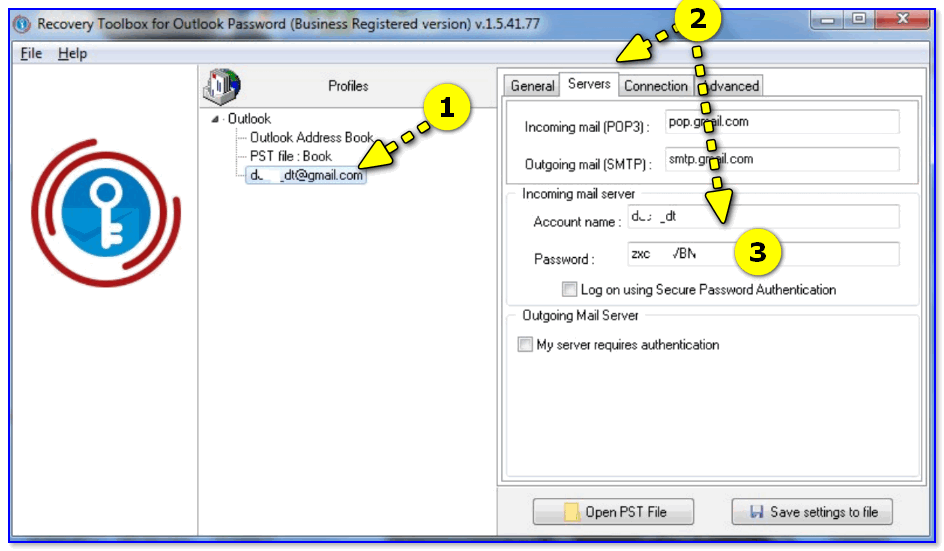
Recovery Toolbox for Outlook Password — скриншот работы
Таким образом, задача решается очень изящно и легко! По сравнению с первым способом — это быстрее на порядок. Впрочем, решать вам, платить деньгами или своим временем. 👀
Однако, если требуется вернуть доступ к зашифрованному файлу, то альтернатив утилите Recovery Toolbox for Outlook Password не существует!
👉 Полезный совет (вместо заключения)
Старайтесь записывать все важные пароли в блокнот. Лучше способа сохранить важную информацию, чем ручка и бумага, пока еще никто не придумал (вроде бы?).
Доступ к почте может «потеряться/забыться», жесткие диски выходят из строя, а собственная память может подвести в самый неподходящий момент. Только рукописи не горят!
Полезная привычка обязательно спасет вам в будущем немало
нервных клеток. А если опасаетесь за сохранность информации, просто спрячьте блокнот среди стопки книг (если вы не очень известная личность или богатый человек — то почти наверняка никто и никогда не станет его выискивать там. ) .
Полка с книгами.
Главное – не забудьте потом, куда вы его положили ✌. На этом всё. Пусть на ваш почтовый ящик приходят только хорошие новости!
Owa mos ru как поменять пароль
Вы можете изменить свой пароль в Outlook Web App за несколько шагов.
Эта статья применима к приложению Outlook Web App. Оно используется организациями, в которых работа почтовых серверов управляется с помощью Exchange Server 2013 или 2010. Если вы используете Microsoft 365 или Exchange Server 2016, вашей почтовой программой является Outlook в Интернете. Для получения справки по Outlook в Интернете см. раздел Получение справки по Outlook в Интернете.
В браузере войдите в Outlook Web App, используя URL-адрес, предоставленный пользователем, который управляет электронной почтой вашей организации. Введите имя пользователя и пароль и нажмите кнопку Войти.
Выберите «Параметры  >«Изменить пароль».
Следуйте указаниям на странице Изменить пароль.
Если вы также подключаетесь к своей учетной записи с телефона или планшета, вам также необходимо обновить пароль в настройках этого устройства. Также необходимо обновить данные о пароле в настройках других почтовых приложений, которые Вы, возможно, используете (к примеру, Apple Mail или Mozilla Thunderbird).
Чтобы сделать пароль более безопасным, рекомендуется:
Использовать не менее восьми символов (для Вашей учетной записи может потребоваться больше или меньше).
использовать сочетание букв верхнего и нижнего регистров;
использовать и цифры, и буквы;
использовать знаки пунктуации и другие дополнительные символы.
Для большинства учетных записей установлено минимальное количество символов или минимальный уровень сложности пароля. Требования устанавливаются администратором. Сведения о требованиях к паролю можно получить в вашей справочной службе.
В зависимости от настроек Вашего почтового ящика, у Вас может отсутствовать возможность изменения пароля с помощью страницы Параметры. Если Вам не удается изменить пароль с помощью вкладкиПараметры, обратитесь в службу технической поддержки.