Как изменить курсор мыши в Windows

В инструкции ниже речь пойдет о том, как изменить указатель мыши в Windows 10, 8.1 или Windows 7, установить их набор (тему), а при желании — даже создать свой собственный и использовать его в системе. Кстати, рекомендую запомнить: стрелочка, которой вы водите с помощью мыши или тачпада по экрану, называется не курсор, а указатель мыши, однако большинство почему-то называют его не совсем верно (впрочем, в Windows указатели хранятся в папке Cursors).
Файлы указателей мыши носят расширения .cur или .ani — первое для статичного указателя, второе — для анимированного. Вы можете скачать курсоры мыши из Интернета или сделать самостоятельно с помощью специальных программ или даже почти без них (покажу способ для статичного указателя мыши). Также может быть полезным: Как изменить размер и цвет указателя мыши Windows 10, Настройки указателя мыши Windows 11.
Установка указателей мыши
Для того, чтобы изменить указатели мыши по умолчанию и установить свои собственные, зайдите в панель управления (в Windows 10 это можно быстро сделать через поиск в панели задач) и выберите раздел «Мышь» — «Указатели». (Если пункта мышь нет в панели управления, переключите «Вид» справа вверху на «Значки»).

Рекомендую предварительно сохранить текущую схему указателей мыши, чтобы в случае, если собственное творчество вам не понравится, можно было легко вернуться к исходным указателям.
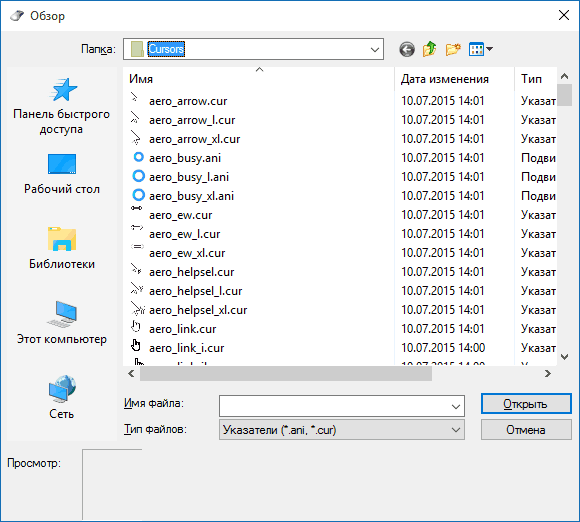
Для изменения курсора мыши, выберите подлежащий замене указатель, например, «Основной режим» (простая стрелочка), нажмите «Обзор» и укажите путь к файлу указателя на вашем компьютере.
Точно так же при необходимости измените остальные указатели своими собственными.
Если вы скачали в Интернете целый набор (тему) указателей мыши, то часто в папке с указателями вы можете найти файл .inf для установки темы. Кликните по нему правой кнопкой мыши, нажмите «Установить», а затем зайдите в настройку указателей мыши Windows. В списке схем вы сможете найти новую тему и применить ее, тем самым автоматически изменив все курсоры мыши.
Как создать свой собственный курсор

Существуют способы сделать указатель мыши вручную. Самый простой из них — создать png файл с прозрачным фоном и вашим указателем мыши (я использовал размер 128×128), а затем конвертировать его в .cur файл курсора с помощью онлайн-конвертера (я делал на convertio.co). Полученный указатель можно устанавливать в систему. Недостаток такого способа — невозможность указать «активную точку» (условный конец стрелочки), а по умолчанию он получается чуть ниже верхнего левого угла изображения.
Есть также множество бесплатных и платных программ для создания своих статичных и анимированных указателей для мыши. Лет 10 назад я ими интересовался, а сейчас особо и нечего посоветовать, разве что Stardock CursorFX http://www.stardock.com/products/cursorfx/ (у этого разработчика целый набор отличных программ для оформления Windows). Возможно, читатели смогут поделиться своими способами в комментариях.
А вдруг и это будет интересно:
12.11.2015 в 19:34
Спасибо за статью!
23.11.2016 в 20:12
Добрый вечер,
в меню персонализации исчез пункт «изменение указателей мыши» и в свойствах мыши нет вверху пункта «указатели». Подскажите пожалуйста, можно восстановить не имея прав администратор?
24.11.2016 в 10:01
Ирина, здравствуйте.
Если честно, ни разу не видел такого и нет идей о восстановлении. Хотя права администратора для этого функционала по идее не нужны.
18.05.2018 в 22:34
Я тут ковырялся в настройках курсор и немного накосячил — курсор теперь как будто «выделен», то есть светится светло-голубым цветом. Как это исправить?
04.07.2018 в 23:48
Здравствуйте, попробуйте найти в каждом из разделов кнопку «По умолчанию»
30.07.2018 в 15:31
Описание входа в раздел «Панель управления» в Windows 10 не актуально. В Панель управления можно легко попасть, если нажать на значок «Поиска» рядом с «Пуском» и в открывшейся поисковой строке набрать «Панель управления».
31.07.2018 в 08:36
Исправил, спасибо.
Не успеваю везде менять описания (с каждым обновлением некоторые нюансы мелкие меняются)
02.11.2018 в 21:01
Благодарю за информацию, всегда мучилась и устанавливала каждый режим курсора в отдельности, теперь узнала, что есть просто inf
11.02.2019 в 12:59
День добрый!
Все Ваши статьи Весьма и Весьма ПОЛЕЗНЫ!!
В связи с этим есть есть один ВАЖНЫЙ для меня вопрос: может быть Вы имеете инфу как поменять «стрелку мыши на Андроид». Данная тема очень редкая и зачастую те, кто даёт какие-либо комменты, невнятно или не корректно излагают свои мысли.
Спасибо.
11.02.2019 в 16:54
Здравствуйте. Спасибо за отзыв, но, боюсь, на тему того, как это сделать на андроид подсказать не смогу.
12.02.2019 в 00:05
И за это СПАСИБО!
12.02.2019 в 00:56
Уважаемый Дмитрий!
Просто информация. Может быть когда-нибудь у кого-нибудь возникнет подобная проблема. Это к тому, что сегодня тв боксы значительно потеснили компы и ноуты в развлекательном сегменте: фильмы, игры, шаринг и пр.пр.пр. Маленькая коробочка вполне заменяет огромную, по сравнению с ней, коробищу! Тем более, что у коробищ совсем другие задачи. Канули в лету разные проги для просмотра киношек, и пр….
Вот и мне пришлись по вкусу тв боксики! Конечно, они все разные , но принцип использования один — развлечения! Поскольку я не игроман, то и 2Гб озу и 16Гб итернал на борту хватает с головой! Но вот случилась незадача: возьми я и подари своим престарелым родственникам такую замечательную штучку, и радости было столько, что словами описать невозможно! (И это при том, что с компами на уровне обычного пользователя у них всё в порядке…) Однако, радость была несколько смазана малым, по своим размерам, указателем мыши (беспроводная клавиатура) и даже после «Крупный указатель мыши» он, указатель, с расстояния 4-х метров оказался ничтожно мал, да к тому же ещё чёрного цвета с блёклой окаёмкой! И такого удара не выдержал бы даже сам Остап Бендер! Тут же я пообещал решить эту проблему в ближайшее время, ..но не тут то было: андроид — это Вам не Винда, где можно всего за пару кликов изменить-переменить почти всё, что угодно! Начал гуглить-шмуглить и оказалось то, что эта проблема существует, правда, пока что не у многих, и практических решений (как я уже писал, столь мало, и они все скомканы и невнятны) попросту нет! Перепробовал несколько вариантов и в результате пришлось перепрошивать устройство НЕСКОЛЬКО РАЗ!
Повторяю, это всего лишь инфа, как для Вас, совершенно НОВАЯ!
На этом этапе я пока прекратил свои эксперименты, но родичей предупредил: дело непростое — это Вам не Винда!
Извините за длинный спич.
С уважением, Евгений.
12.02.2019 в 07:26
Чтож, суть проблемы ясна. Погуглил на тему, из наиболее заслуживающего на первый взгляд доверия (не опробовал) с возможностью перенести логику на другие устройства попалась вот эта инструкция: daniel-baker.photography/asus-fonepad-7-change-mouse-cursor/ (на английском). Но сопряжена с root-доступом и редактированием системных ресурсов.
Но и тут получается, что размер мы изменить не в состоянии, размеры системные, но можем изменить его вид, т.е., к примеру, сделать белым.
14.02.2019 в 14:18
Огромное СПАСИБО! Будем пробовать!
Дело в том, что устройство, а это W95 рутировано производителем, что, конечно же, добавляет оптимизЬма!
15.02.2019 в 00:21
Самое интересное: украинский бренд «MIRTA» в NEW YORK! лучшие бренд не могут рутировать! Изображение 4к, SUPER!? звук — так себе, Но рутировать NOPOSIBLE!
и как это попало в штаты??
Спасибо.
15.02.2019 в 00:37
Здравствуйте, Дмитрий!
Во-первых : Большое Спасибо за советы и ссылки!
Во-вторых : ААгромаднейшее tnx!!
D
15.02.2019 в 11:45
Значит получилось) Отлично!
21.05.2020 в 00:06
Автор страницы говорил «Недостаток такого способа — невозможность указать «активную точку» (условный конец стрелочки), а по умолчанию он получается чуть ниже верхнего левого угла изображения.»
Это можно исправить.
Рисуете курсор и делайте его меньше…(так чтобы примерно (на глаз) всё было отлично)
Потом по краям делайте совсем прозрачные линии (по углам) и конвертируйте.
21.05.2020 в 00:07
Чтобы курсор не растянулся—(«Потом по краям делайте совсем прозрачные линии (по углам) и конвертируйте»)
11.10.2020 в 15:27
после перезагрузки компьютера, курсор слетает на стандартный, не подскажи те как сделать так чтобы он не менялся после выключения.
12.10.2020 в 13:48
А он и не должен меняться по идее…. Так что не знаю, в чем может быть дело, не сталкивался с таким.
Как изменить курсор мыши, его размер и цвет в Windows 10?
Не каждого пользователя устраивает указатель мыши, доступный по умолчанию в Windows. Для одних он слишком мал, другим не нравится слишком простое оформление, они хотят вдохнуть в него не много жизни. Даже если вы не такой пользователь, можете задаться вопросом: возможно ли изменить указатель мыши в Windows 10? Эта статья является наглядным руководством, того как изменить размер и цвет курсора мыши в Windows 10.
Изменение курсора мыши (размера и цвета) используя «Панель управления»

Для изменения указателя мыши нужно открыть окно настроек указателя. Что бы это сделать, нажмите правой кнопкой мыши или коснитесь и удерживайте кнопку Пуск , а в появившемся меню выберите Панель управления . Читайте о других способах открытия «Панели управления».
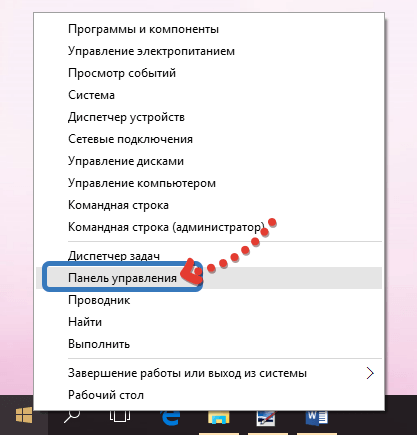
В Панели управления нужно открыть окно Специальные возможности .
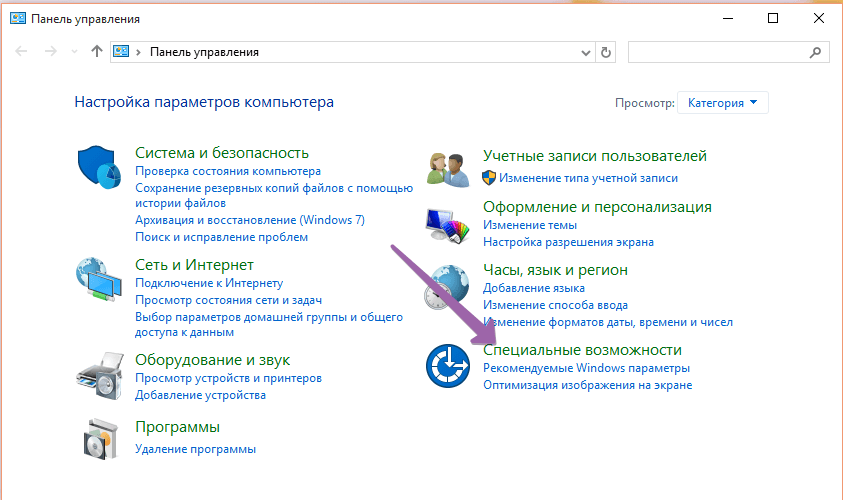
В окне Специальные возможности следует нажать на Изменение параметров мыши , для открытия окна настроек курсора мыши.
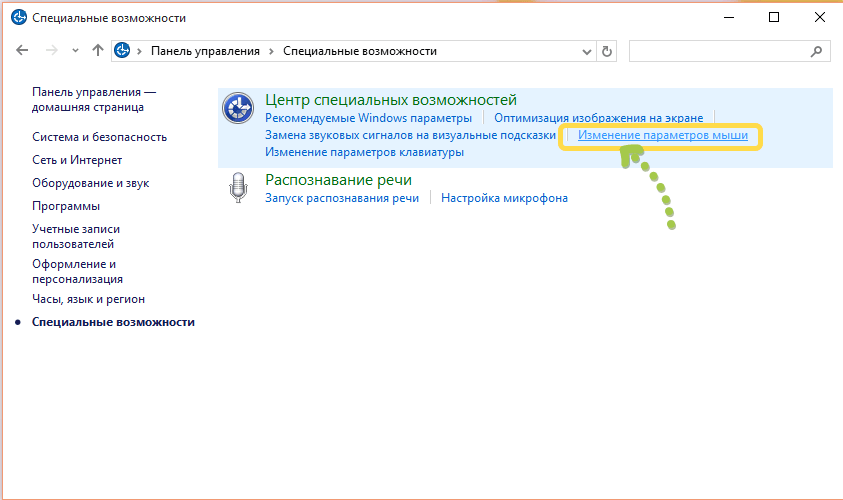
Дальше откроется окно Упрощение работы с мышью , в которой можно найти ряд опций.
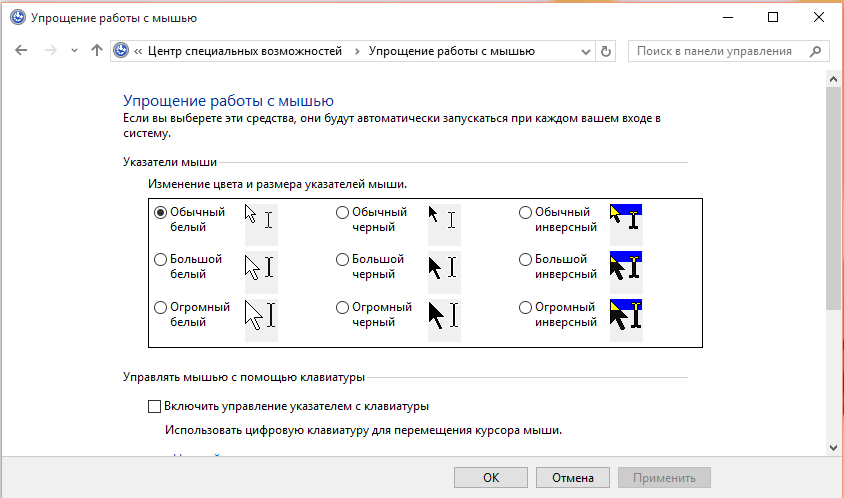
В разделе Указатели мыши можно выбрать один из трёх доступных цветов курсора и присвоить ему один три доступных размера. Третий цвет указателя имеет инвертируемый эффект, этот курсор изменяет свой цвет в зависимость от объекта, на который он наведён.

Выберите подходящее решение и нажмите Ок , для применения изменений.
Изменение курсора мыши: размера и цвета используя «Настройки»
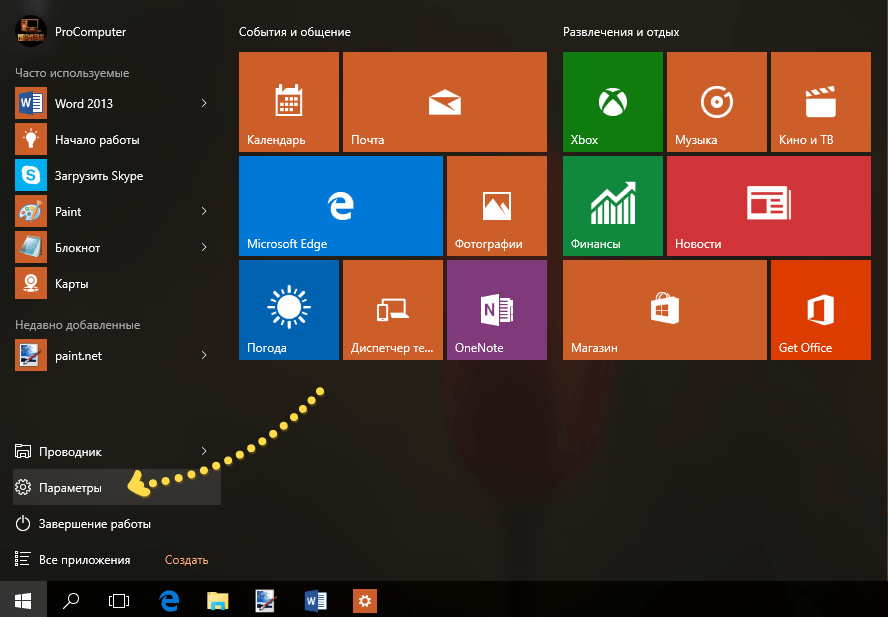
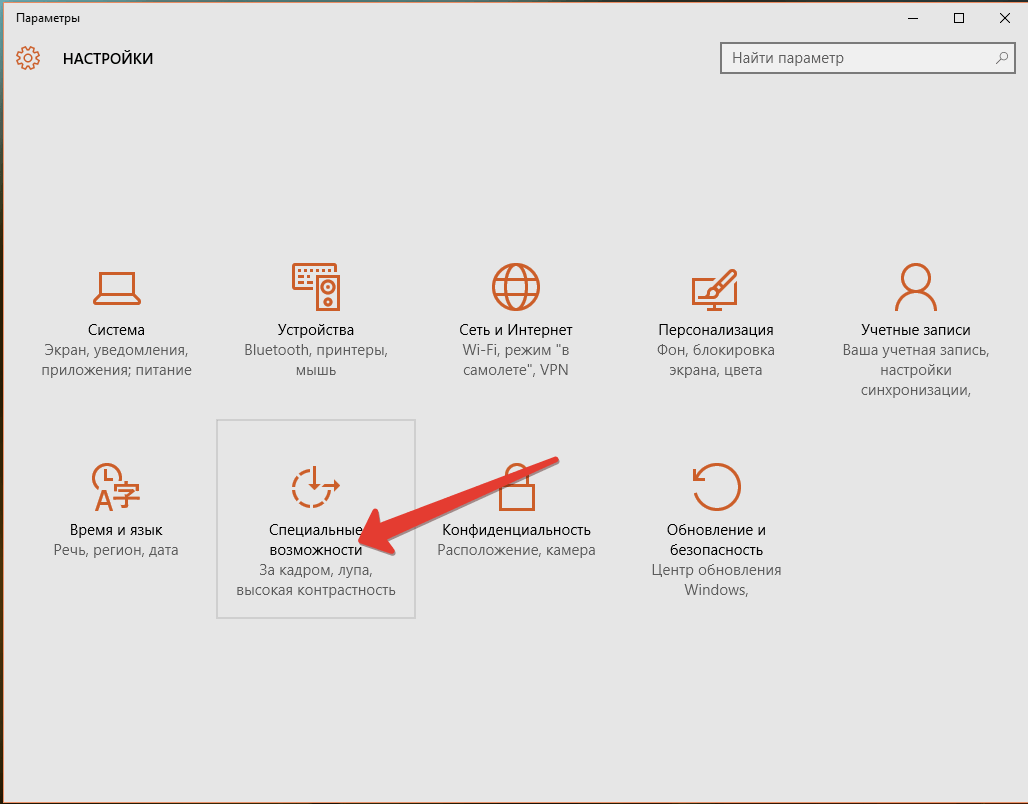
Самым быстрым способом открытия окна Настройки будет комбинация клавиш Win + Ш (Win + I) или воспользовавшись кнопкой Пуск . Читать: «Как открыть настройки в Windows 10?». После появления нужного окна необходимо нажать на Специальные возможности .
В левом меню быстрого доступа, нужно нажать на надпись Мышь и с правой стороны окна появится три секции.
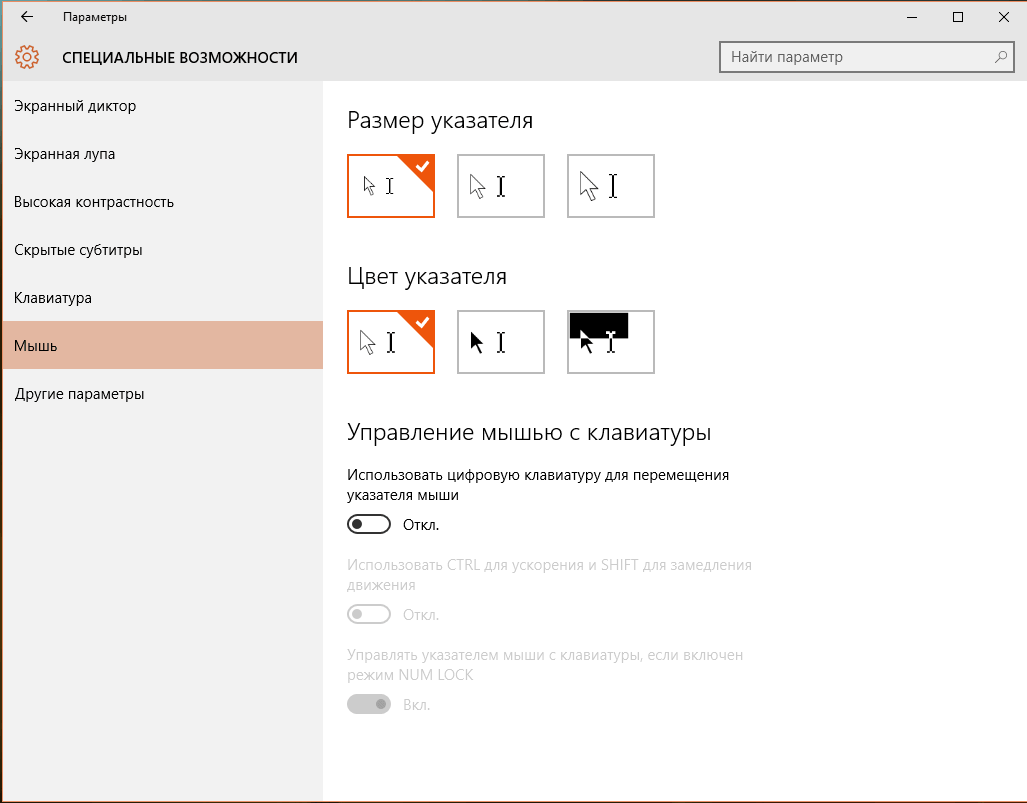
Два первых позволяют сочетать размер указателя мыши и цвет от 3 доступных опций каждой секции.
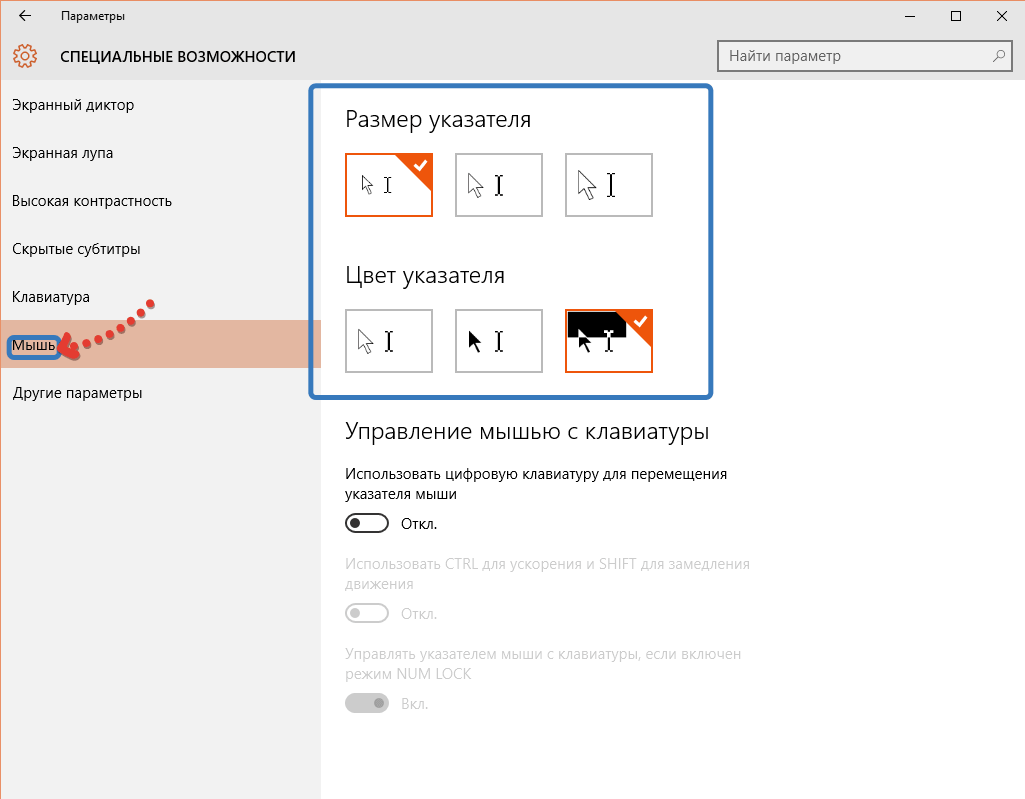
При завершении выбора, можно закрыть данное окно настроек, все сохраняется без дополнительных действий.
Указатель мыши одна из частей графического интерфейса операционной системы Windows, которую вы постоянно будете видеть. Нужно настроить размер и цвет курсора так, чтобы лучше видеть его на экране. Как понятно из статьи, в Windows 10 это не сложный процесс настройки, который может быть выполнен, как и в ранних версиях Windows через Панель управления, так и в Настройках Windows 10.
Как изменить курсор мыши на Windows 10 и Windows 11
Лично я у себя на рабочих компьютерах никогда не меняю курсор. Конечно, бывают случаи, когда он начинает сливаться с фоном, но гораздо проще просто поменять фон и не переучиваться на новый вид курсора. Но на заре своего постижения компьютерного дела я делал это с завидной регулярностью. И что самое интересное, так люди до сих пор задают нам вопросы, как это сделать. Ничего не меняется  А раз есть такая потребность, то наш портал WiFiGid с радостью покажет вам, как можно поменять курсор мыши на Windows 10 или Windows 11. Устраиваемся поудобнее и поехали творить эксперименты!
Ну и помним, что всегда можно оставить свой вопрос или совет в комментариях. Это точно пригодится другим читателям!
Способ 1 – Параметры
Начнем со стандартных вариантов от самой Windows 10 или Windows 11. Конечно, возможностей здесь не так много, но начать с чего-то нужно. А так как я против установки лишних программ на компьютер, считают этот вариант более чем подходящим для большинства наших читателей.
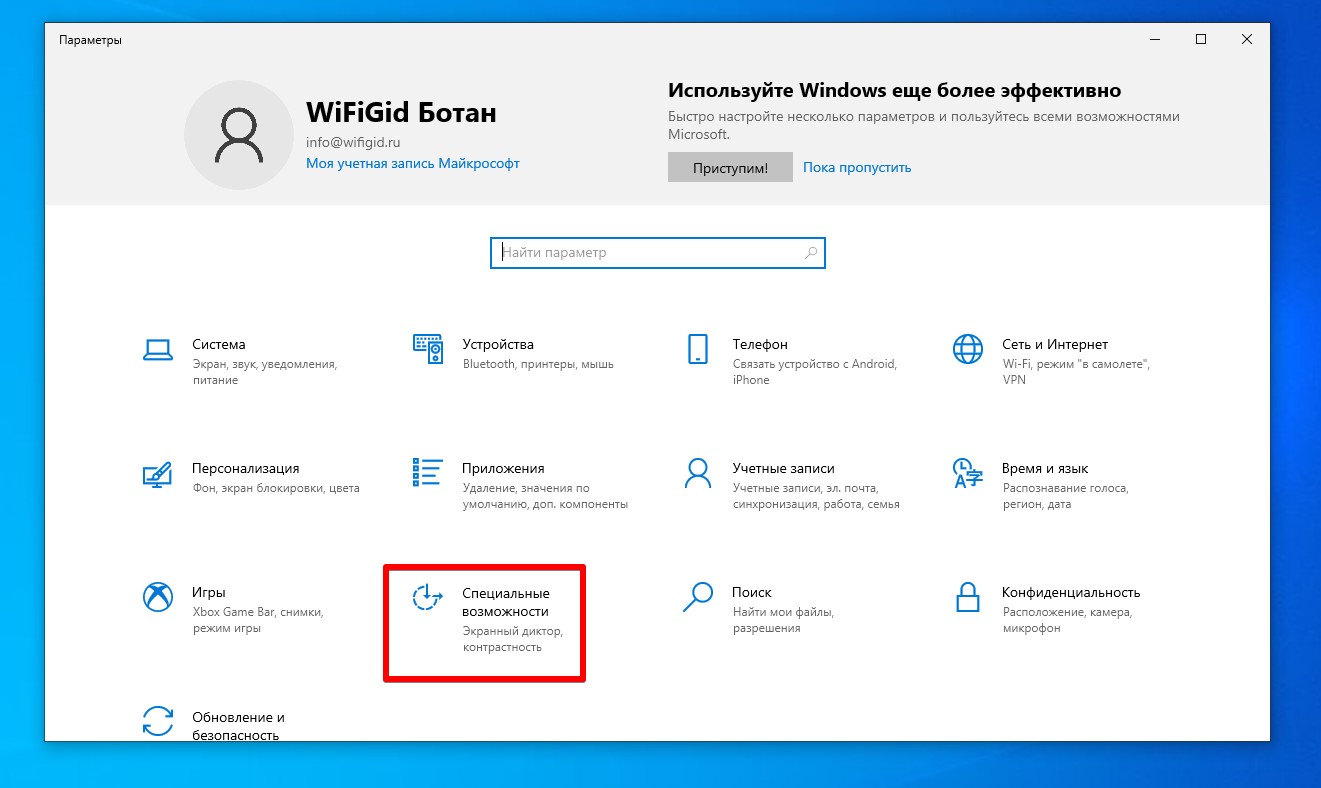
- Открываем «Параметры». Можно через меню «Пуск», можно щелкнуть правой кнопкой мыши по меню «Пуск» и из выпадающего меню выбрать нужный пункт, а можно просто воспользоваться горячими клавишами + I .
- Переходим в «Специальные возможности».
- Переходим на вкладку «Указатель мыши» и справа выбираем цвет указателя (если выбрать последний вариант, то цвет можно настроить вручную). Да, не густо. Но зачастую большего и не надо.
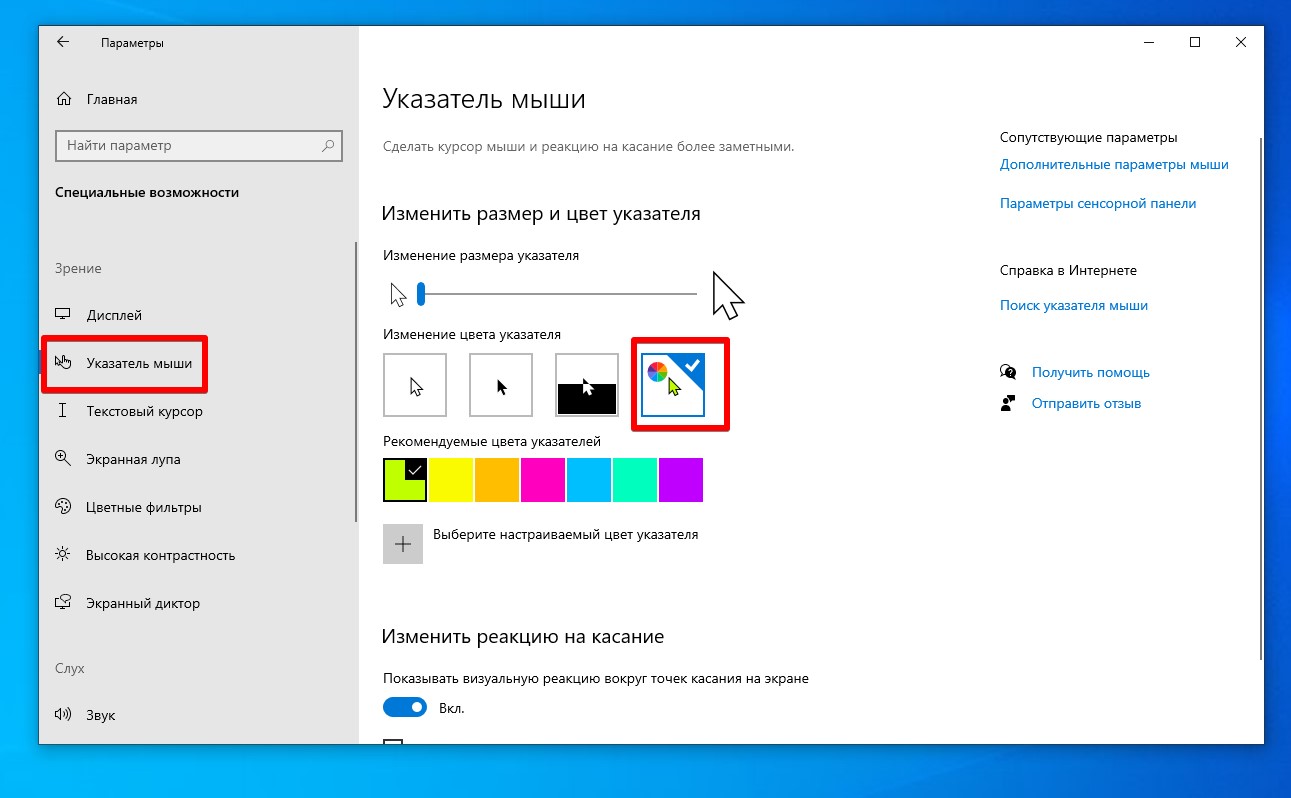
А еще здесь можно поменять размер. Ну вдруг, кому-то это тоже нужно

Способ 2 – Свои курсоры (пак курсоров)
Едем дальше, а что если нам попробовать установить что-то свое? Сначала предлагаю это попробовать на подборке курсоров от сторонних разработчиков, а уже потом по аналогии сделать и что-то свое.
- Скачиваем пак курсоров .
- Просто разархивируем этот пак в следующую папку:
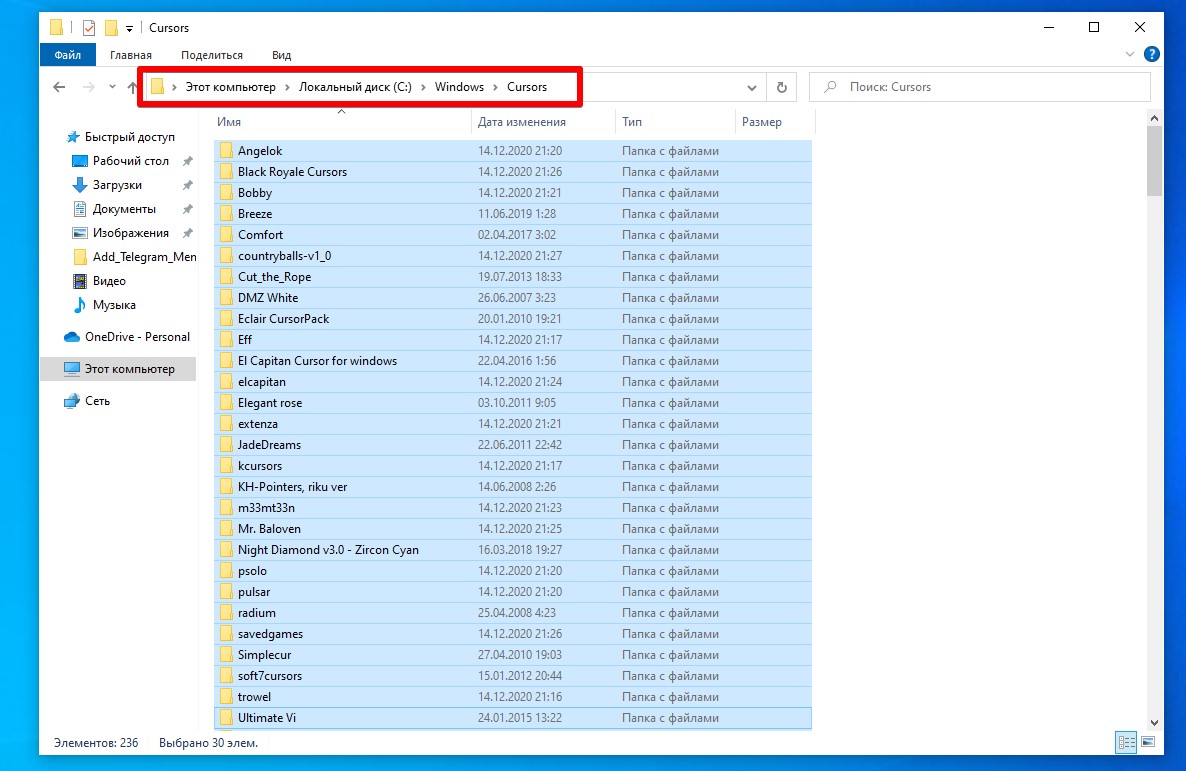
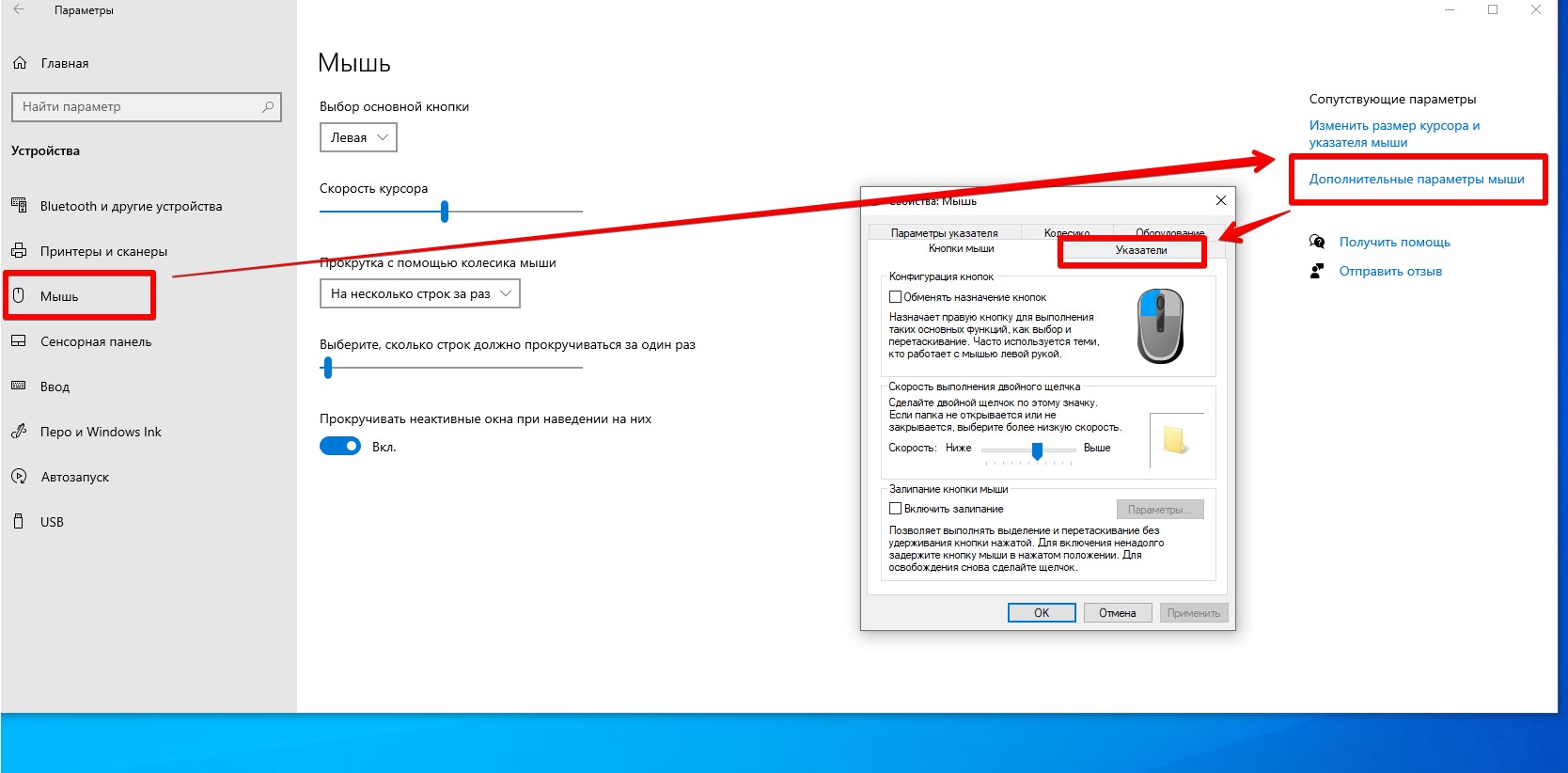
- Снова открываем «Параметры» – «Устройства» – «Мышь» – «Дополнительные параметры мыши». Здесь переходим на вкладку «Указатели».
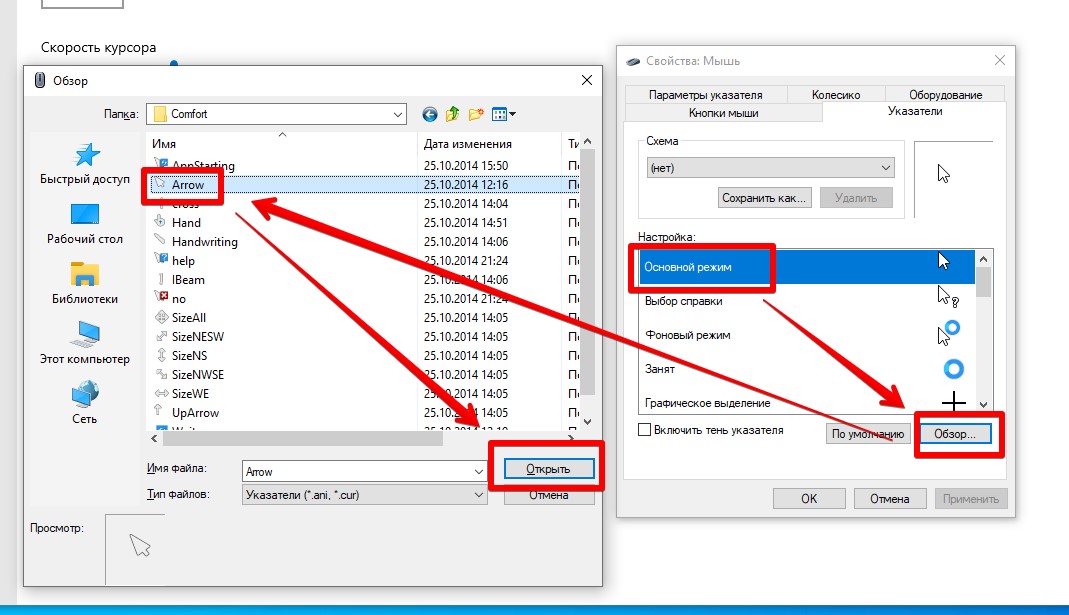
- Выбираем курсор, который мы будем заменять, нажимаем кнопку «Обзор» и заменяем его любым только что загруженным курсором. В конце действия не забываем нажать на кнопку «Применить». И так повторяем абсолютно для любого состояния.
Надеюсь, у вас все получилось. То же самое можно провернуть и со своим курсором. Самое главное и сложное – создать его. Итоговой формат курсора – .CUR. В интернете полно сервисов и программ по отрисовке своих курсоров. Хотите – рисуйте их как в Paint, хотите – просто конвертируйте картинку в курсор. Тут уже возможностей становится очень много, и они выбиваются за рамки этой статьи. Отправляю вас в свободный поиск, а быть может когда-нибудь дойду до статьи и по этой теме.
Лично я просто рисовал PNG картинку с курсором и прозрачным фоном, а потом конвертировал ее через сервис (запрос «конвертировать png в cur»), и это все прекрасно работает.
Способ 3 – Сторонние программы
Ну и если кому не хочется заморачиваться с созданием собственных курсоров, очень много сторонних разработчиков уже позаботились о нас, и сделали свои программы с подборками курсоров и другими красивыми эффектами. Конечно, можно вообще найти какой-то общий персонализатор, и сделать вообще всю свою систему красивой.
Указатель мыши в Windows 10: изменение стандартными средствами и программами, создание и добавление оригинальных курсоров
Современная ОС Windows 10 позволяет настроить практически любой графический элемент: начиная от «Панели задач» и окон «Проводника Windows» и заканчивая иконками и курсором мыши. Сегодня рассмотрим настройку последнего: как его поменять до неузнаваемости с помощью различных средств (как встроенных, так и сторонних).
Замена курсора мыши на Windows 10
Порой нам хочется чего-то нового в компьютере: изменить интерфейс или использовать новый фон на «Рабочем столе». Дополнением к этим полезным для глаз изменениям может быть настройка указателя компьютерной мыши, с помощью которой мы выполняем подавляющее большинство действий на ПК. Внести изменения во внешний вид устройства можно как средствами Windows, так и через сторонние утилиты.
С помощью системных средств
За счёт встроенных средств каждый клиент Windows 10 может изменить внешний вид своего указателя мыши. Как известно, он может менять свою форму в процессе работы за компьютером в зависимости от ситуации. Например, появляется голубой кружок или значок в виде песочных часов, когда система ожидает загрузки какого-либо окна. В специальном окне вы можете настроить не только основной указатель, но и значки для всех его состояний по отдельности.
Итак, как открыть это специальное окно? Как в нём настроить указатель под себя? Возьмите на вооружение следующую подробную инструкцию:
- Используя меню «Пуск», запустите системный раздел для пользовательских настроек под названием «Панель управления». Он будет в списке под буквой «П» либо в блоке «Часто используемые», если вы нередко открывали его.
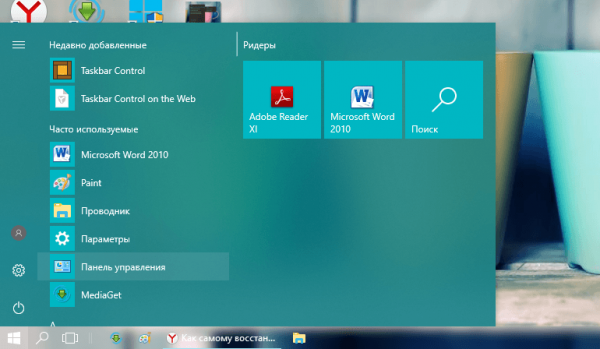 Найдите в меню «Пуск» раздел «Панель управления»
 - Когда откроется окно с панелью, вы увидите в правом верхнему углу поле для ввода поисковых запросов. Напечатайте там запрос «Мышь», а в тут же появившихся результатах поиска выберите ссылку «Изменение вида указателя мыши».
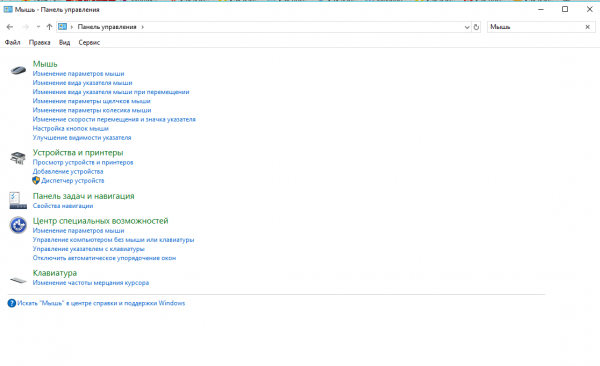 В разделе «Мышь» кликните по ссылке «Изменение вида указателя мыши»
 - Запустится ещё одно окно, но уже меньшего размера. Оно будет называться «Свойства: Мышь».
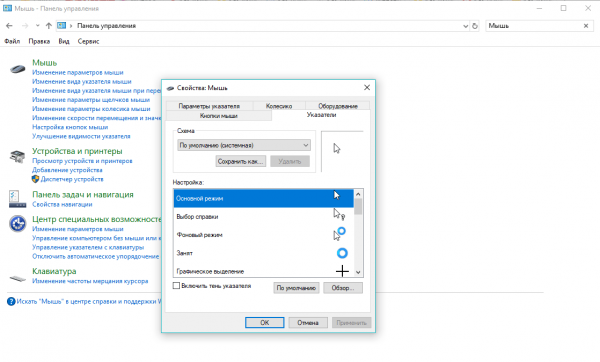 После нажатия на ссылку «Изменение вида указателя мыши» появится окно «Свойства: Мышь»
 - Щёлкните левой кнопкой по выпадающему меню «Схема», чтобы увидеть перечень тем, доступных в данный момент.
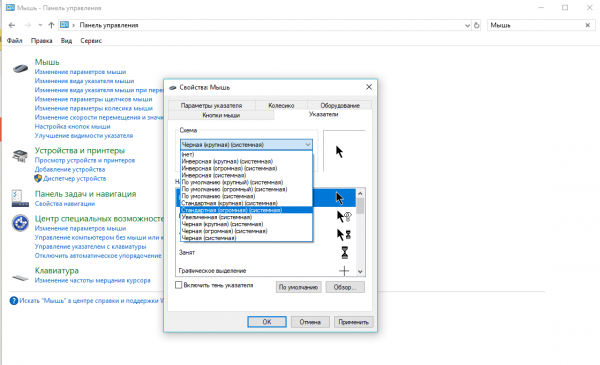 Выберите в меню «Схема» понравившуяся тему для курсора мыши
 - Определитесь, какое оформление вам нравится больше всего, например, отдадим предпочтение схеме под названием «Чёрная (крупная) (системная)».
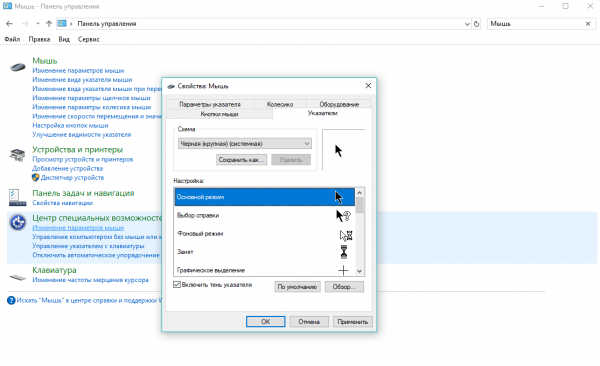 Схема «Чёрная (крупная) (системная)» установит большой курсор тёмного цвета
 - В названии курсора будет сразу указан его размер и цвет. Если вы хотите большой курсор, выбирайте пункты со словами «огромная» или «крупная». Чтобы выбрать указатель, который вас устроит, советуем просмотреть все доступные схемы. Таким образом, вы ничего не упустите.
- При желании вы можете включить эффект тени на курсоре. Для этого поставьте галочку рядом с соответствующим пунктом под списком.
- Курсор можно выбрать и с помощью кнопки «Обзор». Щёлкните по ней левой кнопкой. В открытом «Проводнике Windows» выберите любой понравившийся. Предварительно посмотреть на него вы можете в левом нижнем углу проводника.
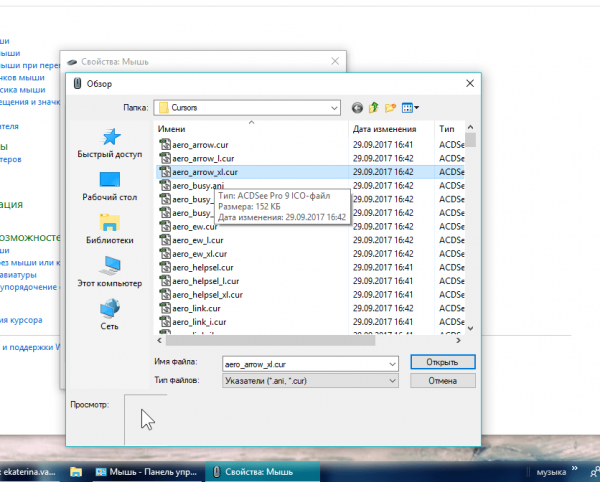 Выберите в окне «Обзор» понравивишийся вам тип курсора
 - Например, выбираем aero_link.cur. Он будет в виде ладошки. Нажимаем на «Открыть».
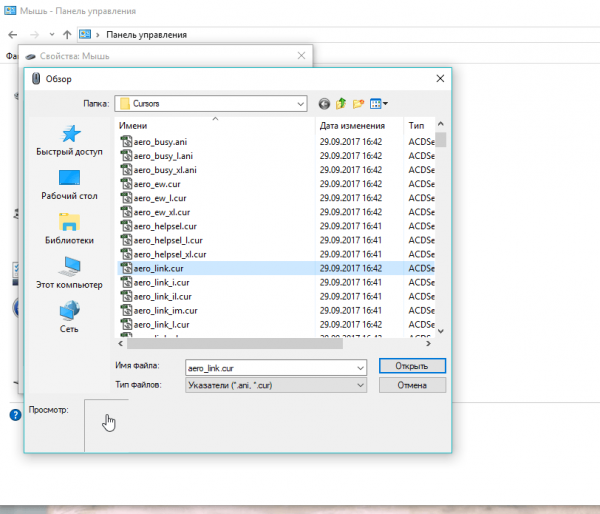 Выберите, например, курсор aero_link.cur. в виде ладони
 - Если вам не понравился выбранный значок, вы можете вернуть прежний стандартный с помощью кнопки «По умолчанию», которая находится рядом с клавишей «Обзор».
- В окне «Свойства» теперь кликаем сначала по «Применить», а потом по соседней кнопке ОК, чтобы закрыть окно.
Видео: как заменить курсор средствами Windows
С помощью специальных программ
Для людей, которые хотят быстро установить красивый новый курсор мыши разработаны специальные утилиты. Всего в пару кликов они ставят различные курсоры, доступные в их базе. Например, для таких целей была создана программа CursorFX. Сегодня рассмотрим установку указателя на её примере.
Преимущество этого софта в том, что у него интерфейс на русском языке. В нём легко разберётся даже новичок. Кроме этого, у него большая база оригинальных указателей и различных эффектов к ним, в том числе и звуковых. Откуда загрузить утилиту и как ей пользоваться?
- В любом обозревателе перейдите на официальный сайт разработчика утилиты Stardock.
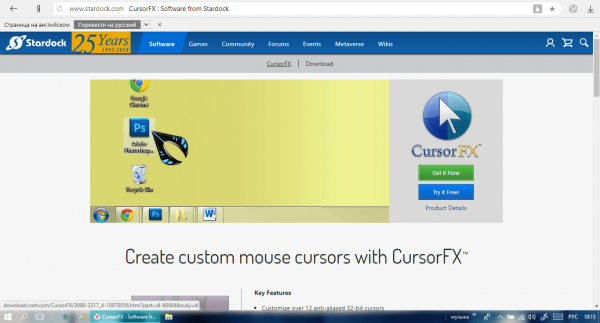 Кликните по кнопке Try it Free
 - Нажимаем на синюю кнопку Try it Free, чтобы загрузить только бесплатный вариант программы.
- Вводим адрес действующей электронной почты, от которой вы знаете пароль. На неё придёт письмо со ссылкой на скачивание. Нажимаем теперь на зелёную кнопку Download и переходим по ссылке, которая пришла на указанный ящик.
- Скачиваем инсталлятор и открываем его. Устанавливаем программу. Процедура не займёт много времени.
- Запускаем софт и попадаем в главное окно CursorFX «Панель управления». Здесь доступно несколько вкладок.
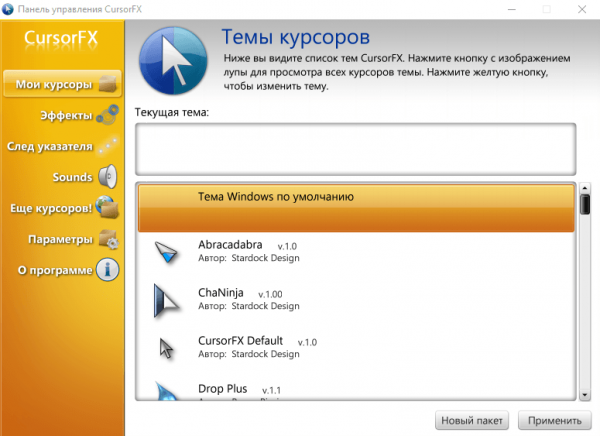 Окно CursorFX разделено на несколько удобных вкладок
 - В первом блоке «Мои курсоры» вы выбираете тему для указателя. Здесь их довольно много. К тому же они очень необычные. Например, сделаем выбор в пользу Drop Plus — значку в виде большой капли воды. Кликаем сразу по кнопке «Применить», которая располагается в правом нижнем углу окна.
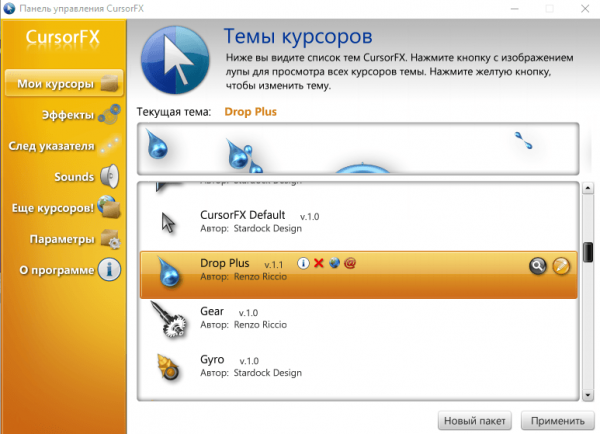 В первой вкладке «Мои курсоры» выберите сам значок указателя
 - Во втором блоке «Эффекты» добавьте визуальные эффекты для определённых действий, выполняемых мышью: нажатие и отпускание кнопок, двойной клик и т. д. Например, щёлкните по «Левый двойной щелчок» в левой колонке и выберите любой эффект в правой колонке. После всех действий нажмите на «Применить».
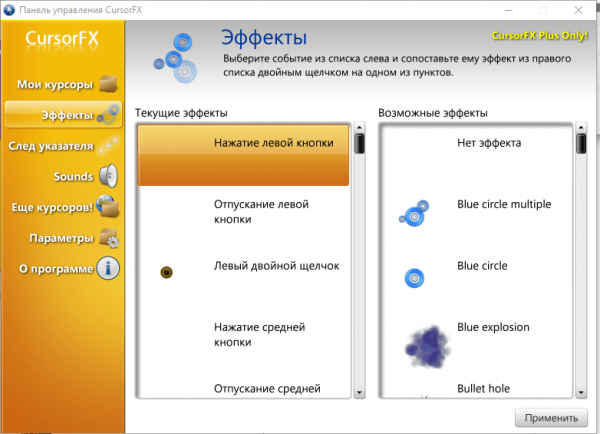 Примените визуальные эффекты к каждому действию мышкой
 - В блоке «След» определитесь с типом следа, который будет оставлять после себя курсор. Например, поставим Smoke Trail. Для применения кликните по нему дважды.
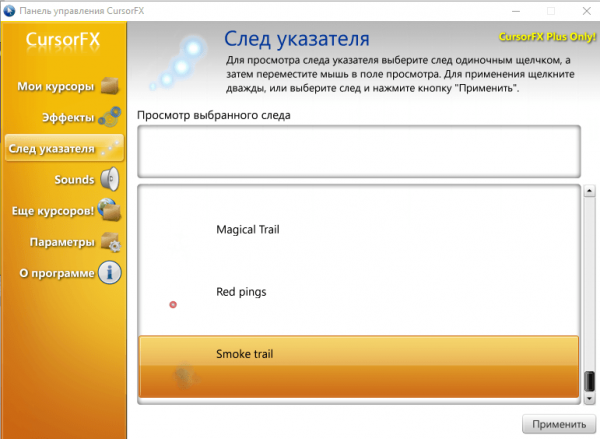 В третьем разделе по желанию установите любой понравивишийся след, который будет оставляться курсором
 - Блок Sounds раскрывает другие возможности курсора: звуковые. Опять же для каждого действия вы можете выбрать определённый звук. Процедура выбора такая же, как и во вкладке «Эффекты».
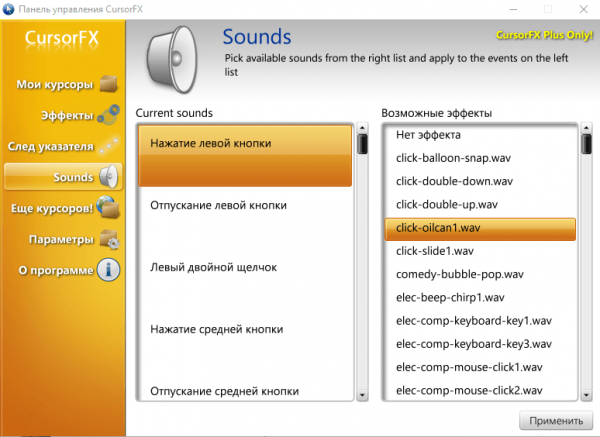 Во вкладке Sounds примените отдельные доступные звуки к каждому действию мышкой
 - В разделе «Ещё курсоров» вы можете перейти на страницу в интернете, где в свободном доступе есть масса других тем для указателя.
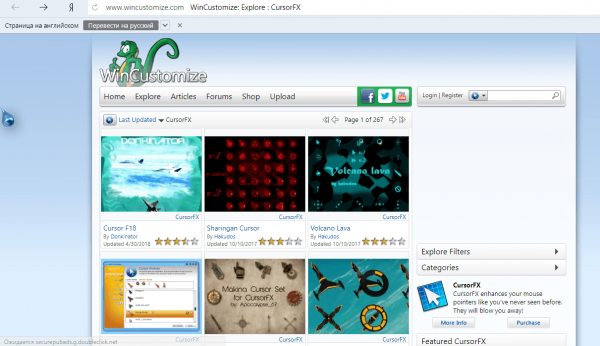 С помощью вкладки «Ещё курсоров» вы можете открыть базу дополнительных тем для указателя
 - В разделе «Параметры» клиент Windows может настроить параметры яркости, прозрачности, контраста, размера и т. д.
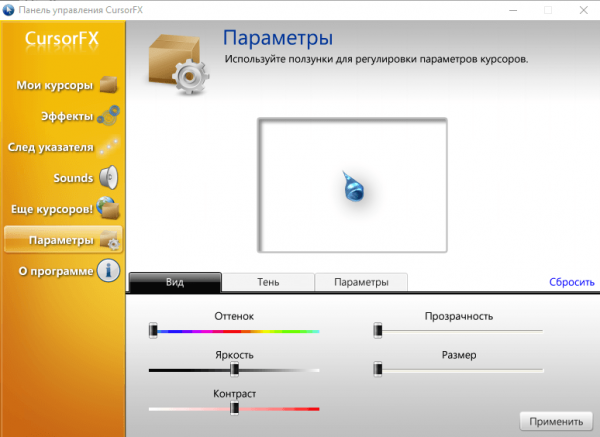 Во вкладке «Параметры» вы можете изменить множество параметров, включая яркость, контраст, прозрачность, размер указателя и другое
Видео: как использовать программу CursorFX
Как изменить размер и цвет курсора на Windows 10
При желании вы можете увеличить или уменьшить размер вашего курсора и другим способом: в окне «Параметры Windows». Там же есть возможность выбрать другой цвет курсора. Однако здесь будет только три варианта: чёрный, белый или чёрно-белый. Windows, к сожалению, не предлагает цветные и яркие версии указателей. Каким образом открыть нужное окно для настройки?
- Кликаем сначала по кнопке «Пуск», чтобы открыть одноимённое меню. В Windows 10 окно «Параметры Windows» вызывается очень просто: для этого над кнопкой выключения устройства была размещена иконка в виде шестерёнки. Если вы наведёте на неё курсор мыши, появится названием раздела «Параметры». Щёлкаем по этой иконке всего один раз.
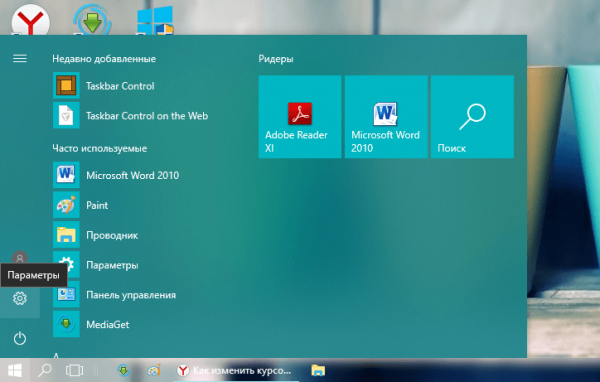 Кликните на значку в виде шестерёнки, чтобы открыть «Параметры Windows»
 - В запустившемся большом окне со списком нескольких разделов, расположенных в виде ячеек, выбираем блок «Специальные возможности».
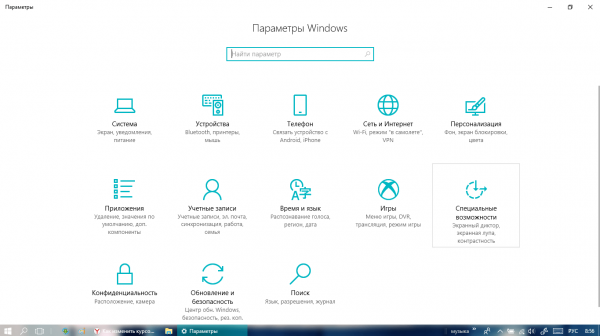 Выберите «Специальные возможности» в окне «Параметры Windows»
 - Вы попадёте сразу в первую вкладку «Экранный диктор».
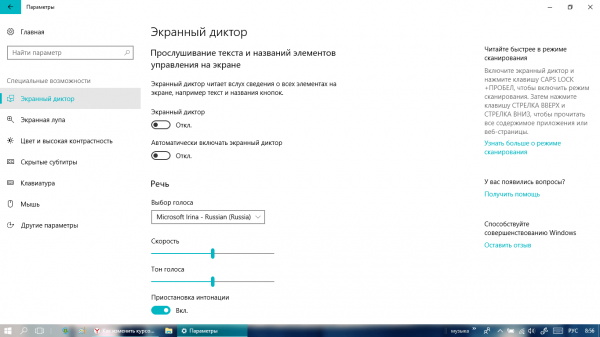 После открытия раздела «Специальные возможности» запускается вкладка «Экранный диктор»
 - Сразу переходим на предпоследний блок под названием «Мышь».
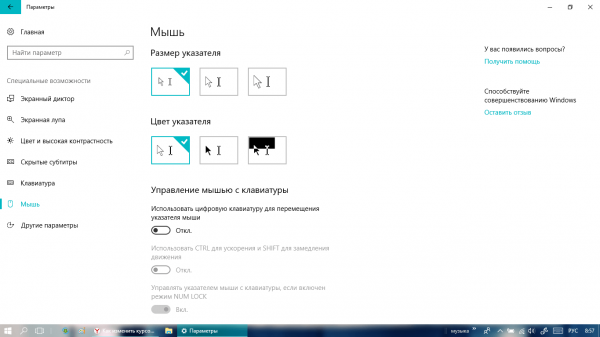 Установите нужные вам значения для параметров цвета и размера
 - Здесь вы увидите два параметра, которые хотите поменять: цвет и размер. Отметьте нужные вам плитки. Вы заметите, что изменения сразу вступили в силу без каких-либо сохранений. Теперь можете закрывать окно.
Как создать собственный курсор
Если ваша фантазия уходит далеко за пределы стандартных значков Windows и вы хотите получить действительно оригинальный курсор мыши, с которым приятно будет работать, создайте собственный указатель. Здесь вы можете как загрузить уже созданные до вас значки, так и нарисовать свой с помощью редакторов. Рассмотрим все два варианта развития событий.
Скачиваем новый значок из интернета
Перед тем как скачивать тот или иной файл в интернете, нужно узнать его формат. Для статичных картинок используется файл с расширением cur. Если вы будете загружать целый набор значков, чтобы установить его в качестве схемы (смотри раздел «С помощью системных средств» этой статьи), то есть ставить для каждой ситуации (например, ожидания загрузки) значок, схожий по тематике с основным указателем, то значки будут загружаться в формате inf.
- Скачайте понравившийся вам архив с иконками в интернете. Чтобы быстро найти сайт для закачки, используйте поисковик «Яндекс» или Google. Будьте при этом внимательны: не загружайте файлы с подозрительных ресурсов.
- Откройте загруженный вами архив. Мы, например, скачали набор курсоров под названием UltimateVi. В нём есть список файлов, каждый из которых отвечает за какой-то отдельный курсор. Теперь рассмотрим, как установить скачанный курсор.
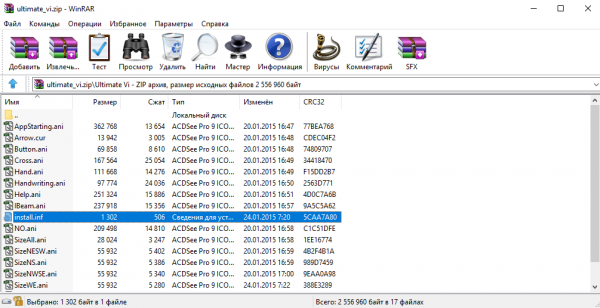 В архиве UltimateVi будут файлы для каждого значка курсора
 - Извлеките папку с новыми указателями. Для этого кликните по ней правой кнопкой мыши и в большом контекстном меню выберите «Извлечь без подтверждения». Папка появится в том же разделе для загрузок, который был установлен в браузере.
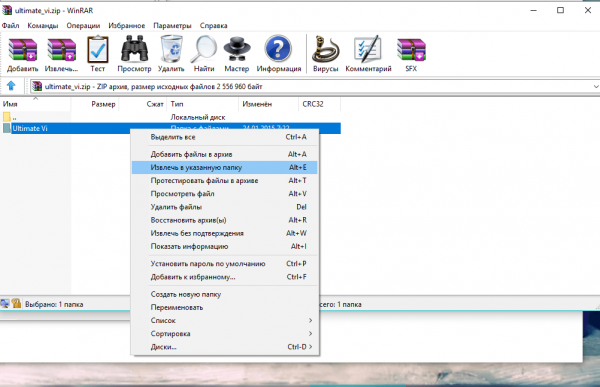 Выберите «Извлечь без подтверждения» в контексном меню
 - Теперь нам нужно запустить папку в «Проводнике Windows», в которую вы извлекли архив. Здесь будет один отличный от других файл под названием install.inf. Именно он поможет нам включить тему UltimateVi в список схем. Кликаем по нему правой кнопкой и в большом перечне опций выбираем второй пункт «Установить».
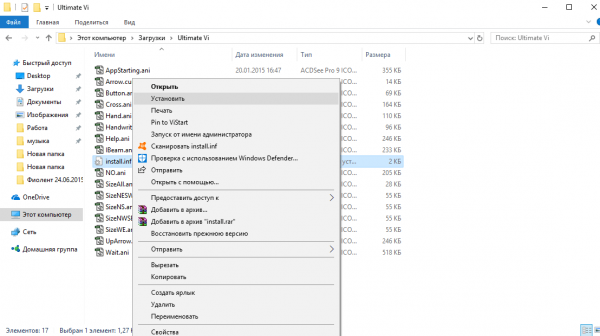 Выберите «Установить» в контексном меню файла install.inf
 - Щёлкаем по «Открыть» в небольшом окошке с предупреждением системы безопасности.
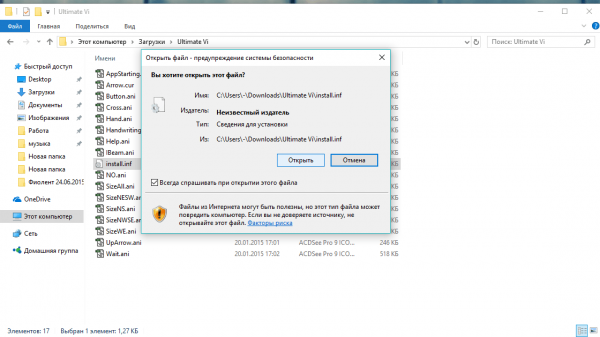 Нажмите на «Открыть», чтобы принудительно запустить файл
 - Теперь нажимаем на «Да», разрешая, таким образом, файлу вносить изменения на устройстве.
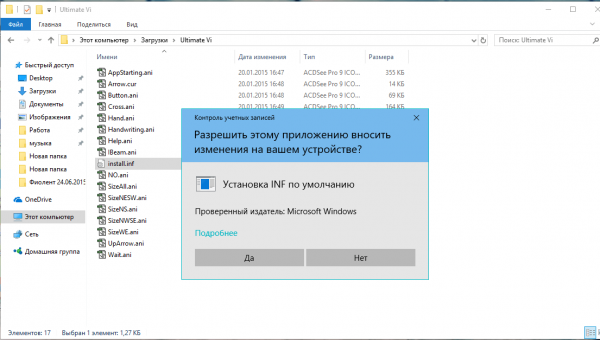 Кликните по «Да», чтобы разрешить файлу вносить изменения на устройстве
 - Подождите, пока система установит тему.
- Вызовите снова окно «Свойства: Мышь», используя инструкцию из раздела «С помощью системных средств» этой статьи.
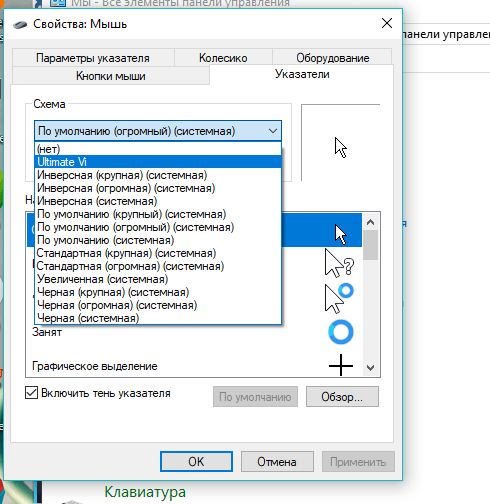 Выберите пункт Ultimate Vi в выпадающем меню «Схема»
 - Щёлкаем по выпадающему меню «Схема». В этом списке практически на первом месте будет тема Ultimate Vi. Кликаем по ней.
- Остаётся только щёлкнуть по «Применить», а потом по ОК, чтобы закрыть окно. Теперь вы можете наслаждаться новым дизайном своего указателя.
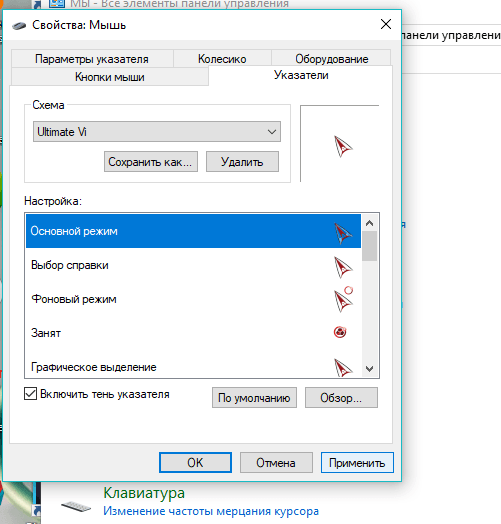 Примените тему Ultimate Vi с помощью соответствующей кнопки
Видео: как скачать из интернета новый указатель и установить его
Создаём свой значок в Paint
Необязательно быть художником, чтобы нарисовать свой курсор мыши в этом встроенном редакторе изображений Windows. Его инструменты позволяют сделать ровные линии и использовать любые цвета. Этот способ подойдёт вам, если вы не любите чёрный и белый цвета классического курсора мыши, или если просто считаете их скучными.
Способ не из лёгких, так как состоит из нескольких этапов, однако поможет вам создать оригинальный значок, без предварительной установки программ на компьютере (для редакции изображения будем использовать сервисы, которые работают в режиме онлайн, то есть у вас должен быть подключён интернет).
- С помощью меню «Пуск», запустите графический редактор Paint. Он будет в списке под латинской буквой P или в разделе «Часто используемые», если вы часто его вызывали.
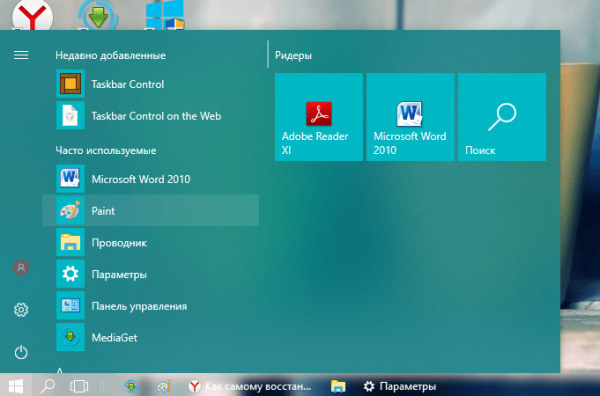 Найдите Paint в меню «Пуск»
 - Установите размер фона 128 x 128 пикселей. Для уменьшения используйте стрелки по краям страницы. Если вы хотите большой красивый курсор, сделайте формат больше указанного: здесь ограничений по размеру нет. Однако не забывайте, что если вы сделаете рисунок на весь лист, стрелка будет на весь экран. Нарисуйте на белом листе курсор, которым в дальнейшем хотите пользоваться, например, ровную красную стрелку без закрашенного пространства внутри.
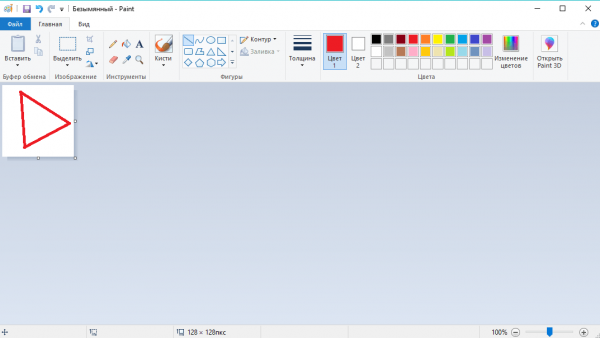 Уменьшите размер листа и нарисуйте будущий курсор, используя любой инструмент Paint
 - Щёлкните по «Файл» и в меню наведите курсор на четвёртый пункт «Сохранить как». Теперь делаем выбор в пользу первого варианта с расширением png.
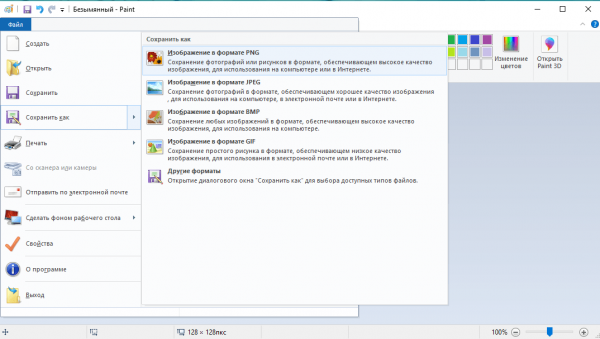 Выберите для сохранения формат png
 - Печатаем нужное имя курсора, чтобы не потерять файл среди других изображений на ПК. Сохраняем его в папку, к которой у вас есть быстрый доступ. Можно поместить прямо на «Рабочий стол».
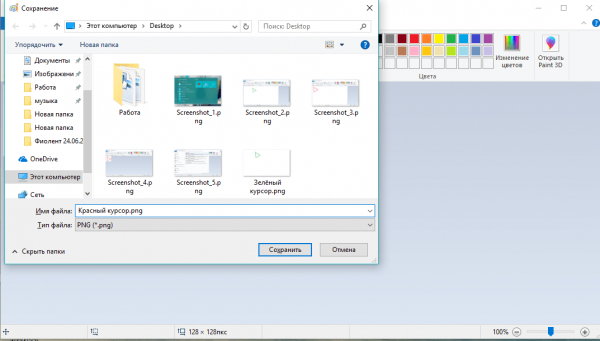 Назовите файл и выберите папку для сохранения
 - Теперь нужно решить проблему с белым фоном. Если вы его не удалите, курсор мыши будет в виде стрелки на белом квадрате. Естественно, это не может вас устроить, поэтому делаем прозрачный фон, но уже с помощью другого сервиса, так как в Paint нет подобной функции. Переходим на сайт редактора изображений. В нём очень легко и удобно работать и, кроме этого, у него широкий функционал.
- Щёлкаем по «Загрузить фото с компьютера». Выбираем в «Проводнике Windows» файл, который мы создали только что с помощью Paint.
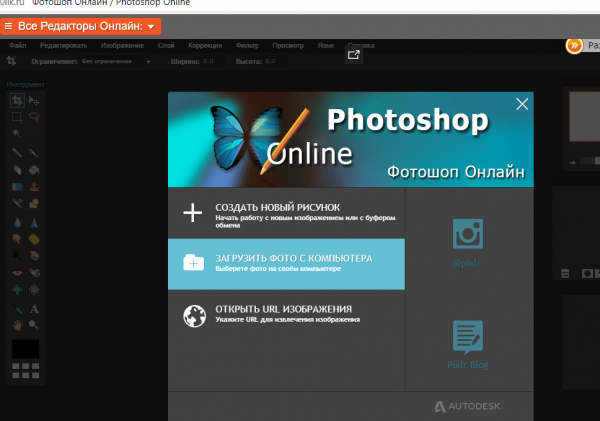 Кликните по «Загрузить фото с компьютера»
 - На плитке «Слои», расположенной в правой части экрана, будет находиться один пункт «Задний фон». В его правом углу будет значок в виде замка. Кликните по нему быстро два раза, чтобы убрать блокировку.
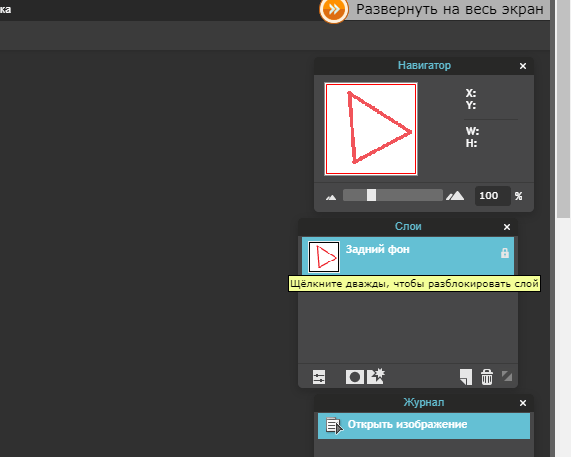 Кликните двойным щелчком по значку в виде замка
 - На панели «Инструмент» выбираем «Волшебную палочку». Кликаем мышкой по белому фону на изображении и нажимаем на клавиатуре на кнопку Delete. Повторите процедуру для белого фона внутри стрелки.
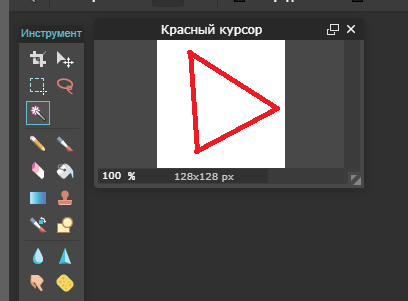 Выберите в качестве инструмента «Волшебная палочка»
 - В результате вместо белого фона появится фон с рисунком шахматной доски. Это будет означать, что он прозрачный.
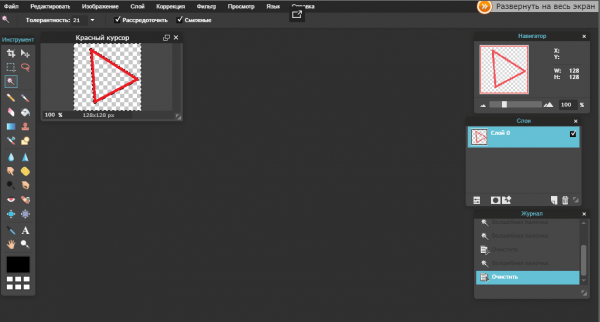 Шахматная доска на фоне означает, что он прозрачный
 - Щёлкните по «Файл», а затем по пятой опции «Сохранить».
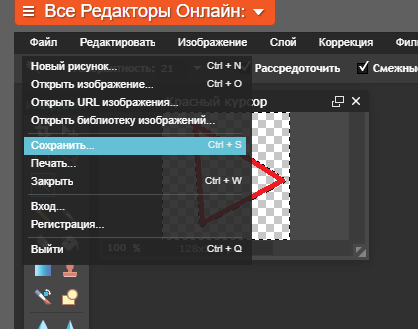 Кликните по «Сохранить» в меню «Файл»
 - В параметре «Формат» будет уже стоять нужное нам расширение png. Кликаем по «Да». Файл сохранится в папке «Загрузки» на ПК.
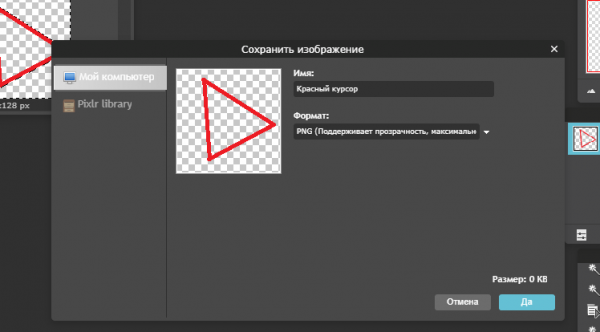 Нажмите на «Сохранить», чтобы сохранить рисунок курсора на прозрачном фоне
 - Следующим шагом будет конвертация файла. Нам нужно установить другое расширение для него, чтобы установить его в результате в качестве курсора. Как это сделать? Необходимо воспользоваться любым онлайн-сервисом для конвертации. Для примера возьмём этот сайт под названием Convertio. Он надёжный и быстро конвертирует практически все виды файлов. Нажимаем на красную кнопку «С компьютера».
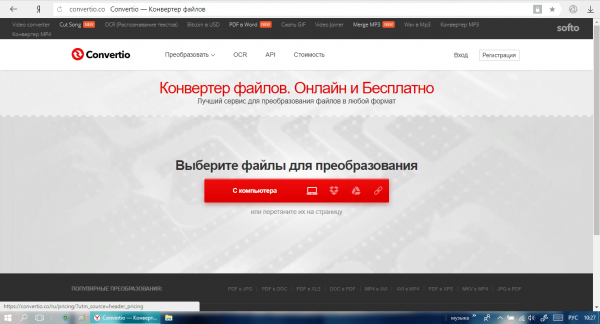 Нажмите на красную кнопку «С компьютера» на главной странице Convertio
 - В «Проводнике Windows» выбираем только что отредактированное изображение. Щёлкаем по кнопке «Открыть».
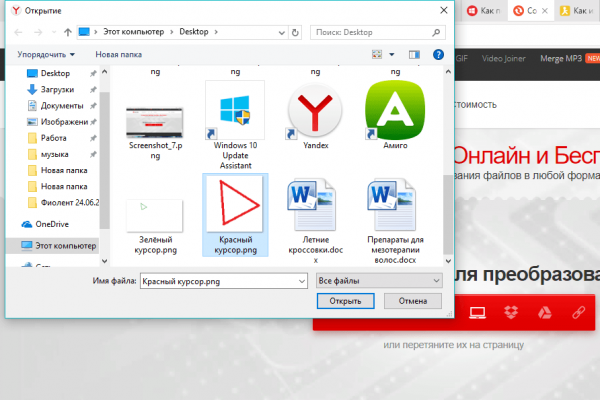 Выберите отредактированный ранее рисунок в окне «Проводника Windows»
 - Кликаем по выпадающему меню «В».
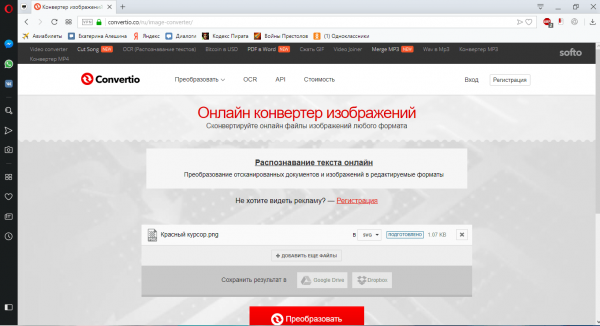 Откройте выпадающее меню «В»
 - Сначала наводим мышку на пункт «Изображение», а затем на тип файла cur.
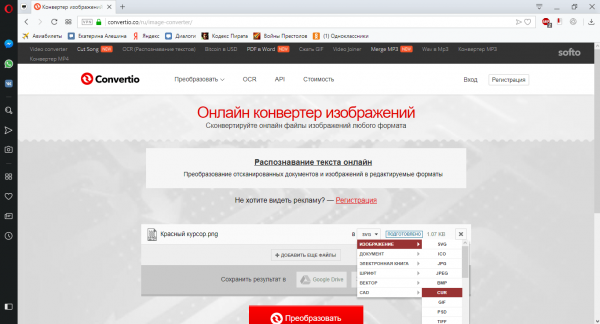 Выберите раздел «Изображение», а затем cur в списке
 - Теперь нажимаем на кнопку «Преобразовать». Подождите, пока завершится обработка загруженного вами файла.
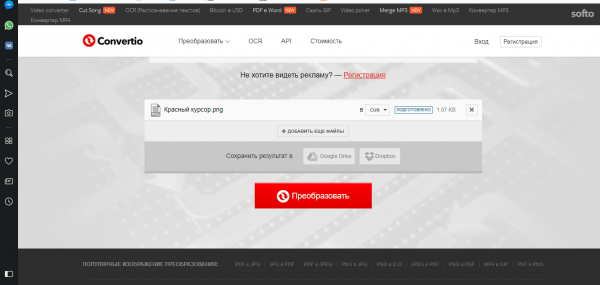 Нажмите на кнопку «Преобразовать», чтобы начался процесс конвертации
 - После окончания процедуры в строке появится зелёная кнопка «Скачать». Щёлкаем по ней.
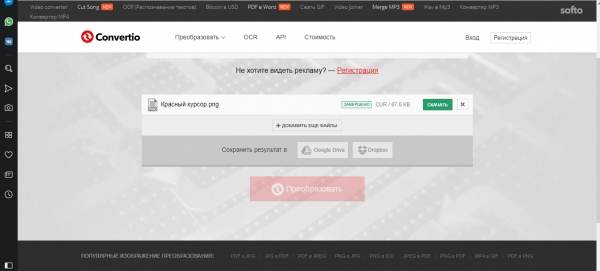 Кликните по кнопке «Скачать», чтобы загрузить файл с нужным расширением
 - Файл с форматом cur уже у вас на компьютере. Большая часть процедуры проведена. Остаётся дело за малым: установить курсор с помощью окна «Свойства: Мышь». Инструкция по запуску этого маленького блока для настройки курсора есть в разделе «С помощью системных средств» этой статьи.
- Щёлкаем по уже знакомой кнопке «Обзор». Переключаемся на папку, в которую был загружен конвертированный файл. Ищем его в списке.
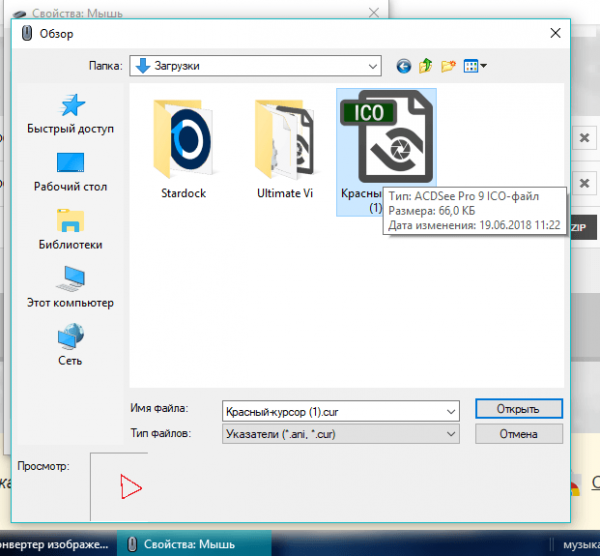 Откройте файл «Красный курсор» с помощью кнопки обзор в окне «Свойства: Мышь»
 - Завершающее действие — кнопка «Применить». Вы увидите, что курсор поменял вид: теперь вместо обычного стоит ваш собственный рисунок.
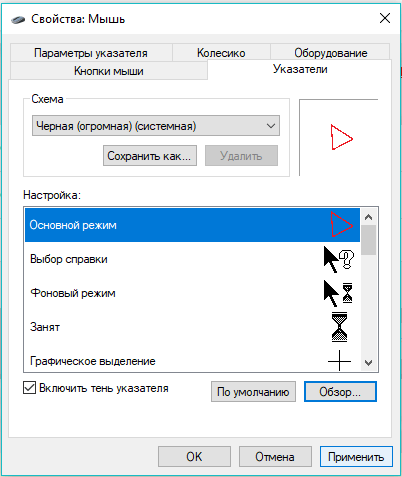 Нажмите на кнопку «Применить», чтобы вместо обычного курсора появился нарисованный вами указатель
Создаём курсор с помощью ArtCursors
Нарисовать свой указатель мыши можно не только с помощью Paint, но и за счёт сторонних утилит от различных разработчиков. Преимущество использования специальных программ в том, что вам не нужно будет отдельно конвертировать файл изображения png. Утилита создаст рисунок уже в нужном формате cur.
Для примера возьмём ArtCursors. Несмотря на то что её интерфейс на английском языке, в ней легко разобраться. Её минус в том, что она платная. Однако в начале пользования предлагается пробный период на месяц. Итак, как и где её скачать, а затем работать в ней?
- Загружаем инсталлятор этого редактора курсора только из официального источника. Щёлкаем по зелёной кнопке Download.
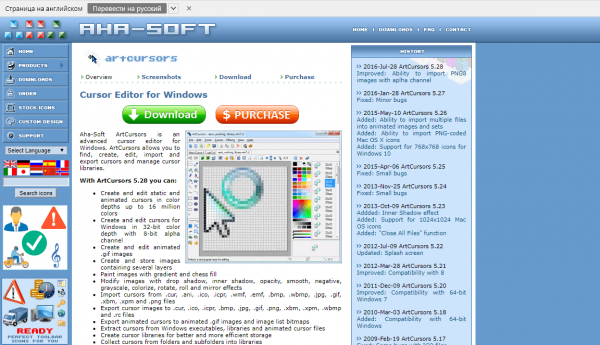 Нажмите на кнопку Download, чтобы загрузить инсталлятор
 - Открываем скачанный только что архив и запускаем в нём двойным щелчком последний файл setup.exe.
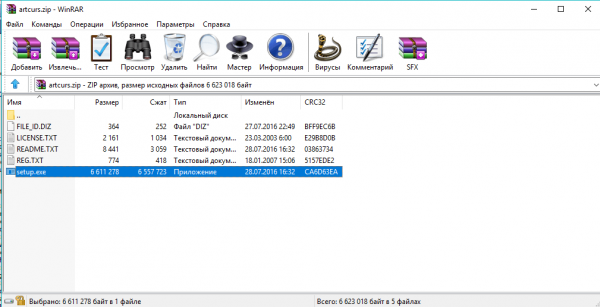 Откройте двойным щелчком файл setup.exe
 - Следуем простым пошаговым инструкциям по установке программы в специальном окне. Сама процедура не займёт много времени.
- В результате у вас откроется само окно редактора. Сначала вам дадут два варианта на выбор: пользоваться программой бесплатно в течение месяца либо зарегистрироваться и оплатить стоимость платной версии. Нажимаем на ОК, чтобы выбрать первый вариант.
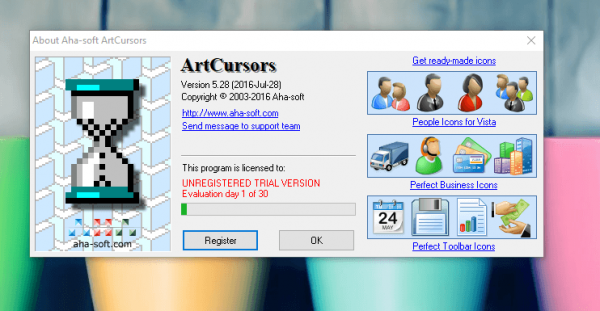 Нажмите на ОК, чтобы начать пользоваться программой в течение пробного периода
 - В следующем окне определитесь с размером значка и щёлкните левой кнопкой по ОК.
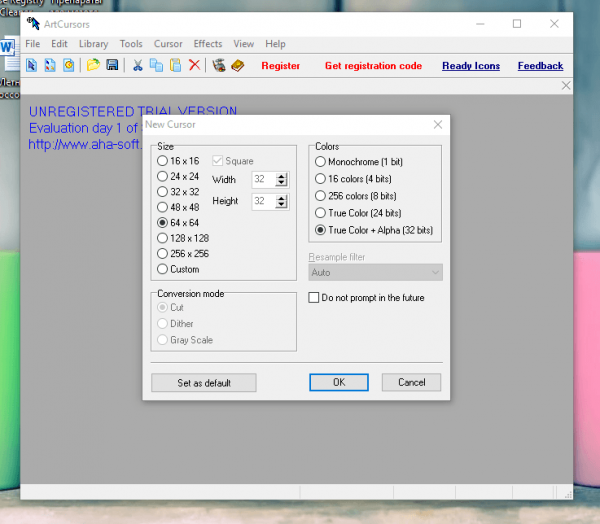 Выберите необходимый размер курсора среди доступных вариантов
 - Нарисуйте в редакторе необходимый курсор, например, фиолетовую стрелку. Мы использовали в данном случае инструмент «Линия», чтобы рисунок был ровным. При этом у нас был включён режим прозрачного фона (иконка в виде зелёного куба).
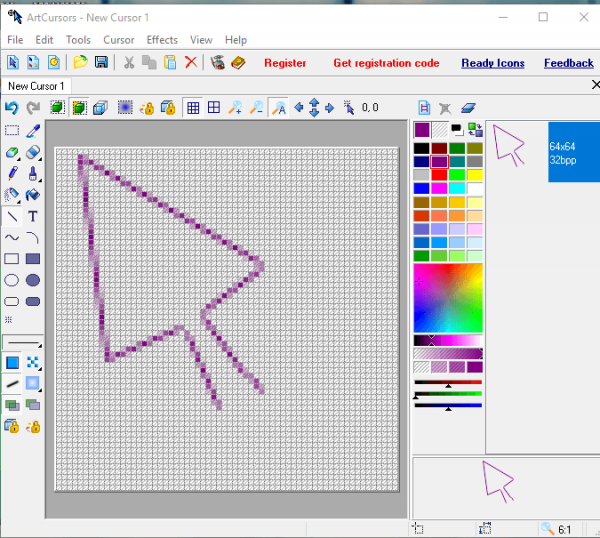 Нарисуйте в окне редактора свой будущий курсор
 - Когда рисунок завершён, щёлкаем по разделу на верхней панели «Файл», а затем кликаем по Save as.
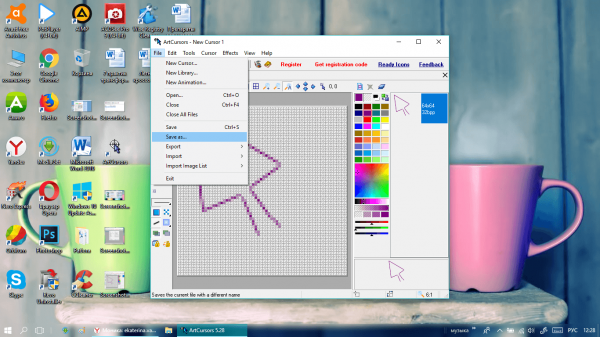 В меню File выберите пункт Save as
 - Даём имя изображению и нажимаем на кнопку «Сохранить». Для хранения файла можете использовать любую папку на ПК. Мы сохранили на «Рабочий стол».
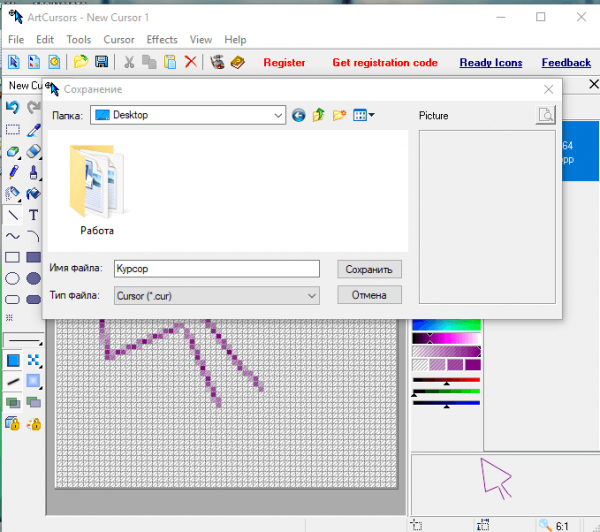 Выберите имя и расположения для рисунка
 - Теперь установите курсор в окне «Свойства: Мышь», используя инструкцию из раздела «Скачиваем значок из интернета» этой статьи.
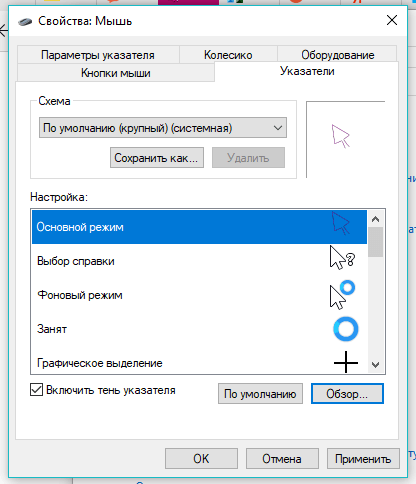 Примените внесенные изменения
Видео: как сделать свой курсор в программе ArtCursors
Создание анимированного курсора
Что подразумевается под «анимированным курсором»? Это значок указателя мыши, который постоянно ежесекундно меняет свой внешний вид, то есть одна картинка тут же сменяется другой и так по кругу. Анимация может быть как короткой, так и длинной в зависимости от количества изображений в ней. Анимированный указатель мыши можно легко создать самому. Для этих целей подойдёт программа, которую мы использовали в предыдущем разделе статьи для создания обычного статичного курсора. Рассмотрим подробно шаги по созданию оригинальной анимации:
- Запустите утилиту ArtCursors, используя его иконку на «Рабочем столе». Щёлкните по ОК, чтобы продолжить пользоваться бесплатной пробной версией.
- В окне программы нажмите на иконку в виде голубого листа бумаги с нарисованным внутри жёлтым кругом. Он будет называться New animated cursor.
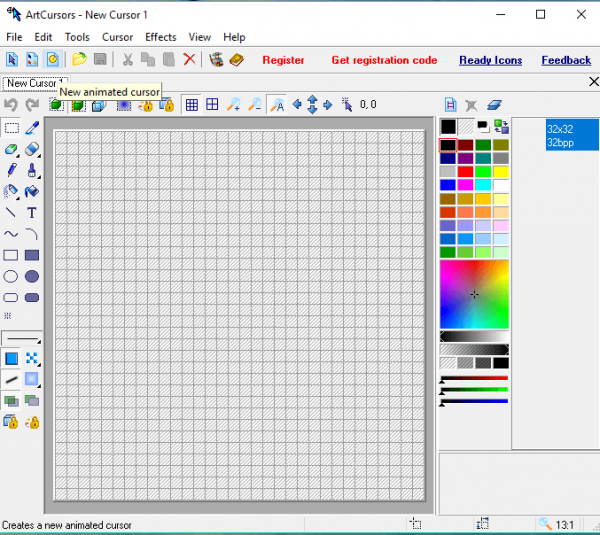 Кликните по иконке в виде листа бумаги с нарисованным жёлтым кругом
 - Выберите нужный вам размер курсора. Если хотите крупный указатель, отметьте 128 x 128 или больше. Щёлкните по ОК.
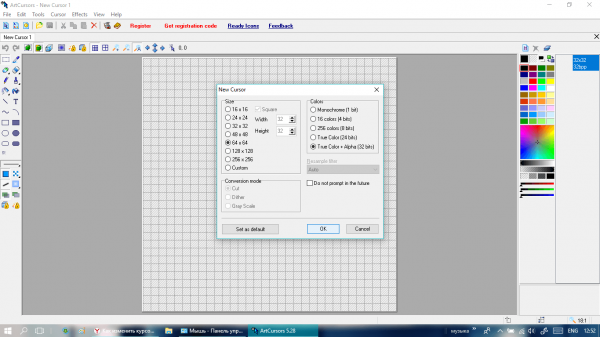 Выберите нужный размер для будущего анимированного указателя мыши
 - Нарисуйте необходимый вам курсор, в частности, его первую картинку в анимации. Например, мы сделали зелёную рамку в виде стрелки и не заполнили внутреннюю часть.
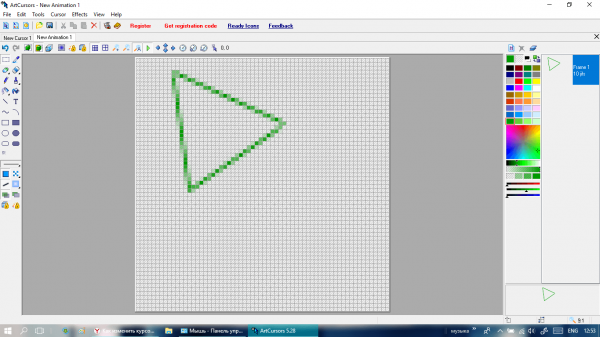 Нарисуйте первой изображение для анимации
 - Теперь в верхнем правом углу отыщите значок в виде листа бумаги с изображением розовой видеопленки. Нажмите на неё, чтобы создать следующее изображение для будущей анимации.
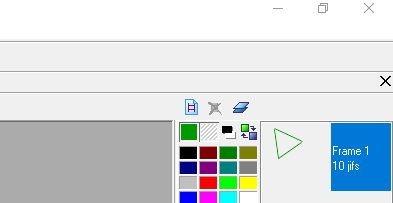 Чтобы созать второй рисунок, кликните по иконке с розовой видеоплёнкой
 - В небольшом окошке мы указываем, что создаём только одну рамку (Frame) и выбираем значение Insert after current frame. Это будет означать, что следующее изображение, которое мы создадим, будет идти в анимации после первого, а не перед ним. Если вы хотите использовать первый рисунок как основу для второго, оставьте галочку рядом с параметром Use current frame. Мы её оставили, так как это было необходимо для осуществления нашей задумки.
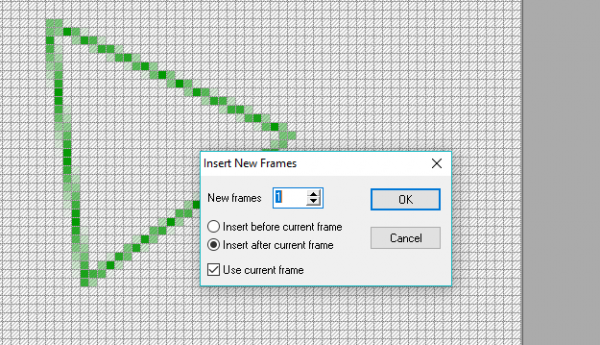 Выберите Insert after current frame и нажмите на ОК
 - Наша идея анимации состояла в том, чтобы сначала в анимированном курсоре была внутри пустота, а затем появлялся фон того же цвета. Мы заполнили внутреннюю часть стрелки зелёной краской. Посмотреть анимацию можно прямо в процессе создания. Для этого просто кликните по кнопке с зелёной стрелкой (по типу кнопки Play в обычном проигрывателе), расположенной на панели инструментов сверху. Анимация будет показываться в правом нижнем углу окна.
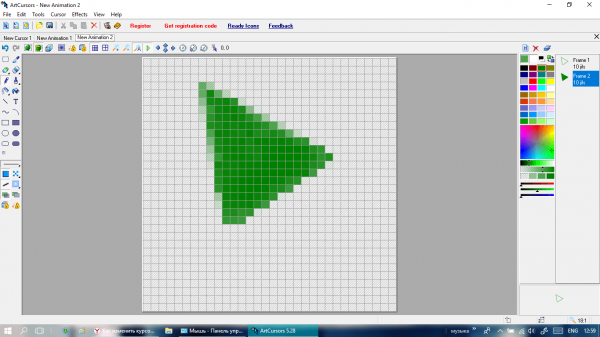 Сделайте второй рисунок для анимации
 - Если вы закончили работать с анимацией, кликните по опции File, а затем по Save as.
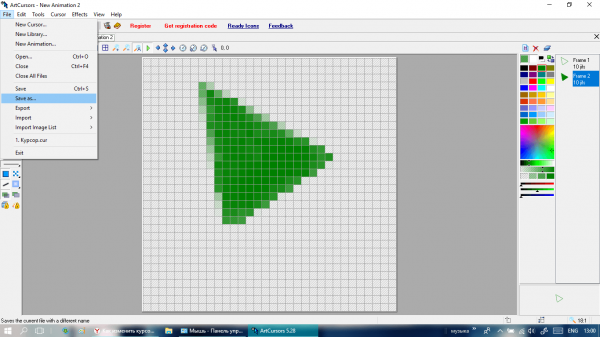 Кликните по Save as, чтобы сохранить анимацию на ПК
 - Назовите вашу анимацию. В меню «Тип файла» уже будет стоять нужное разрешение. Выбираем место для хранения, например, «Рабочий стол» и кликаем по «Сохранить».
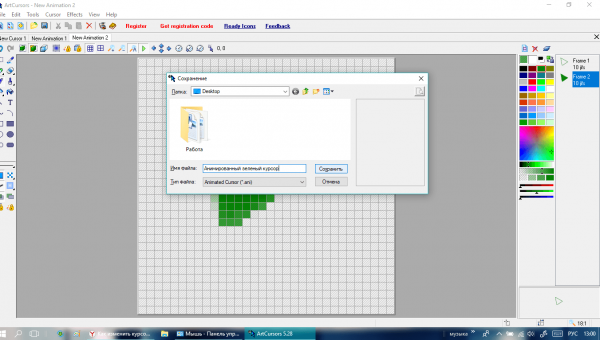 Выберите место для хранения файла и нажмите на «Сохранить»
 - В окне «Свойства: Мышь» с помощью кнопки «Обзор» устанавливаем анимированный указатель, который только что создали.
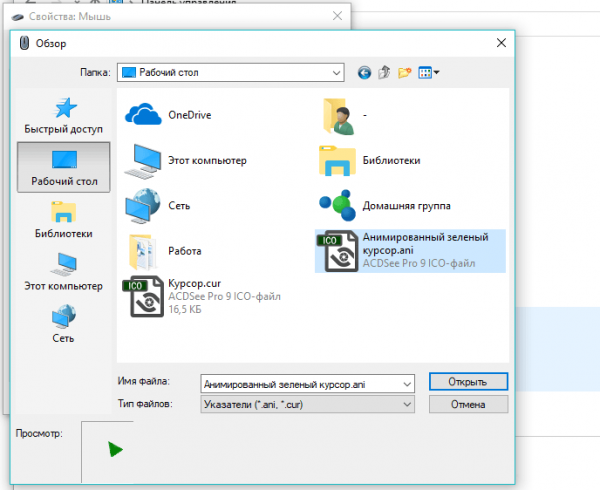 Выберите только что сохраненный файл в окне «Свойства: Мышь» с помощью кнопки «Обзор»
Miсroangelo: создание иконок Windows и анимированных курсоров мыши
Нарисовать анимированный указатель мышь можно не только в ArtCursors, но и в других приложениях, например, Mircoangelo от одноимённого разработчика. В нём можно делать не только новые курсоры, но и различные типы иконок для операционной системы Windows. В распоряжении у пользователя этого софта есть несколько режимов. С помощью Animator, например, создаются анимированные значки, в том числе и для указателя мыши.
Какие возможности есть у этой программы?
- изменяет рисунки по каждому параметру: цвет, размер, оттенок, эффекты и т. д.;
- предлагает для редактирования специальные шаблоны;
- позволяет вращать изображения, а также загружать сторонние картинки.
Приложение доступно для скачивания на официальном ресурсе разработчика.
IconLover: превращение готовых картинок в анимированный курсор
Утилита IconLover подходит для создания иконок (каталогов, программ и т. д.) и курсоров, в том числе анимированных. Преимущество её в том, что она может превращать уже готовые картинки в иконку и указатель.
На что ещё способная эта утилита?
- импортировать и экспортировать файлы различных форматов, включая gif, png, bmp и многое другие;
- делать шахматные и градиентные заливки в слоях анимации;
- создавать значки маленьких и больших размеров;
- рисовать полупрозрачные значки для иконок и курсоров;
- использовать различные эффекты: тонировка, тень, сглаживание, прозрачность и другое;
- вращать, сдвигать и отражать рисунок.
Загрузить эту полезную утилиту для творческих людей можно с официального сайта.
Real World Cursor Editor: упрощённый редактор с множеством функций и языков
Утилита представляет собой бесплатное приложение для создания статичных и анимированных указателей мыши. Кроме большого количества инструментов для создания рисунков, утилита может похвастаться следующими возможностями:
- упрощённая функция применения различных эффектов на отдельные слои анимации (размытие, тень и т. д.);
- опция импорта и экспорта созданных движущихся курсоров в виде файлов с расширениями gif и png, например, для публикации в интернете;
- загрузка нескольких изображений для создания анимации;
- оптимизация анимированного курсора с повторяющимися слоями;
- дополнительные языки (при желании можно загрузить, чтобы было удобнее и быстрее работать в редакторе);
- создание указателей в формате 3D.
Программа доступна для скачивания на официальной странице разработчика RealWorld Graphics.
Возможности Windows позволяют внести что-то новое в интерфейс, например, сделать новый курсор, непохожий на стандартный. Вы имеет право воспользоваться сторонними утилитами для создания собственного оригинального указателя, например, приложением ArtCursors, или же просто для установки готовых тем, например, CursorFX.