View app metrics
App metrics are divided into four categories: App Store, Downloads, Sales, and Usage.
App Store
Find out how many times your app was viewed on the App Store, and how many times users have visited your app’s product page.
Downloads
View how many total times your app was downloaded and which of those were first-time downloads and re-downloads.
Sales
View the total number of pre-orders, first-time app downloads, in-app purchases, and their associated sales. You can also view how many unique paying users your app has.
Usage
Track a variety of user engagement metrics, such as installations, sessions , crashes , and active devices. Usage metrics are only available from users who have agreed to share their diagnostics and usage information with app developers. Learn more.
The App Analytics dashboard displays the statistics from the date range you select and the estimated percentage difference from the previous period of the same length of time. For example, if you select “Last 7 days,” the percentage values will show if your app is performing better or worse than the week prior.
Required role: Account Holder, Admin, Finance , or Sales . View role permissions.
View metrics
From App Analytics, select your app. The Overview page opens with a summary of key app metrics.
From the menu bar, click Metrics. The Metrics page opens with product page views displayed by default.
The graph shows daily totals for the metric for the past 30 days. Hold the pointer over the graph to view data for a specific day.
To change the metric displayed, click the metric selector on the top left and choose from the complete list of app metrics.
Compare metrics
App Analytics allows you to display two metrics at a time as a ratio, which can help you calculate key performance indicators, such as conversion rate or proceeds per paying user.
From App Analytics, select your app.
From the menu bar, click Metrics. The Metrics page opens with product page views displayed by default.
Click the metric selector to display a list of available metrics and select your desired metric.
On the right side, click the (. ) button and select Compare.
Click the menu next to Compare To and select your desired metric to compare against.
By default, the data displays as a single axis. Click the (. ) button to change the graph to a ratio or dual axis.
Add filters and dimensions
App Analytics metrics can be filtered by a number of dimensions, such as device type, territory, and source type.
From App Analytics, select your app.
From the menu bar, click Metrics. The Metrics page opens with product page views displayed by default.
Next to the metric selector, click By Date, and choose a dimension.
You can add additional filters by clicking Add Filter. For example, add Product Page Views by Device, by Region.
Create saved views
Saved Views allow you to apply filters and dimensions to your desired metrics in App Store Connect, then easily view the same data again.
From App Analytics, select your app.
From the menu bar, click Metrics.
Select your desired metrics, filters, or comparable metrics.
On the right side, click Saved Views.
In the Saved Views pop-up menu, click Save Current View.
Enter a reference name and click Save. Return to the view at any time by clicking Saved Views.
Export data
You can export data directly from the App Analytics dashboard as a CSV file.
From App Analytics, select your app.
From the menu bar, click Metrics.
Select your desired metrics, filters, or comparable metrics.
On the right side, click the (. ) button and select Export as CSV.
View opt-in rate
From App Analytics, select your app. The Overview page opens with a summary of key app metrics.
On the overview page, navigate to a usage metric widget, such as Crashes.
In the Crashes widget, click Opt-In Only. The pop-up menu displays your opt-in rate for the last 24 hours.
To view your opt-in rate for a longer period, click Opt-In Rate History. Each day on the chart shows the average opt-in rate of all the users who installed your app in the last 90 days.
Feedback Assistant
Submit feedback, report bugs, and request enhancements to APIs and developer tools.
Send us feedback
Forums
Ask questions and discuss development topics with Apple engineers and other developers.
Как увидеть количество скачиваний в App Store
Если вы хотите узнать, сколько раз ваше приложение было скачано из App Store, вам понадобится выполнить несколько простых шагов. Вот подробная инструкция:
- Откройте приложение «Настройки» на своем устройстве iPhone или iPad.
- Найдите в списке опцию «Медиаматериалы и покупки» и нажмите на нее.
- В открывшемся меню выберите вариант «Просмотреть».
- Теперь вам понадобится нажать на «История покупок».
- После этого на экране отобразится полная история ваших покупок в App Store, включая все скачанные вами приложения.
Теперь вы можете просмотреть количество скачиваний вашего приложения и узнать, насколько успешно оно было встречено пользователями.
Как узнать статистику использования приложений на iPhone
Если вы хотите получить более подробную информацию о том, как вы используете приложения на своем iPhone, то вам понадобится использовать функцию «Экранное время». Вот что нужно сделать:
- Откройте приложение «Настройки» на своем устройстве.
- Прокрутите вниз и найдите опцию «Экранное время». Нажмите на нее.
- В открывшемся меню выберите «См. всю активность» под графиком.
- Теперь вы увидите подробную статистику использования разных приложений на вашем iPhone, включая время, проведенное в них и количество сеансов.
- Кроме того, вы сможете установить ограничения для приложений из категории «Часто используемые» и узнать, сколько раз вы брали устройство в руки или получали уведомления.
Как получить статистику использования приложений на iPhone
Если вы хотите получить подробную статистику использования приложений на своем iPhone, то вам необходимо настроить параметр «Экранное время». Вот пошаговая инструкция:
- Откройте «Настройки» на вашем iPhone.
- Найдите и нажмите на опцию «Экранное время».
- Нажмите на «Включить Экранное время» и затем на «Продолжить».
- Если вы настраиваете Экранное время для себя на своем iPhone, то коснитесь «Это мой iPhone».
Теперь вы сможете просматривать отчет по использованию приложений и устройства, которые помогут вам более осознанно использовать свое время и улучшить продуктивность.
Как получить статистику приложения на iPhone
Если вы хотите получить статистику и данные о производительности приложения на вашем iPhone, вам потребуется воспользоваться функцией «Панель управления». Вот что нужно сделать:
- Откройте «Панель управления», просто проведите пальцем снизу вверх по экрану.
- В панели управления вы увидите разные разделы с карточками, которые содержат информацию о производительности приложений и ключевую статистику за определенные периоды времени.
- Чтобы узнать подробности по каждому разделу, нажмите на соответствующие значки в верхней правой части каждой карточки.
Теперь вы можете получить дополнительные данные о производительности своего приложения и анализировать его использование в разных категориях.
Как узнать, сколько места занимают приложения на iPhone
Если вам интересно, сколько места занимают ваши приложения на iPhone, вы можете легко узнать это. Вот что нужно сделать:
- Откройте приложение «Настройки» на вашем iPhone.
- Прокрутите вниз и нажмите на опцию «Приложения».
- В открывшемся меню вы увидите список ваших установленных приложений.
- Нажмите на приложение, о котором вы хотите получить информацию, например, связанные с ним уведомления, время его использования, а также сколько места оно занимает в хранилище и какие разрешения использует.
Теперь вы можете легко узнать, какие приложения занимают больше всего места на вашем iPhone и управлять ими соответствующим образом.
Полезные советы и выводы
- Использование статистики приложений и устройства может помочь вам более эффективно управлять своим временем, повысить продуктивность и снизить использование нежелательных приложений.
- Регулярно просматривайте статистику использования приложений и устройства, чтобы обнаружить паттерны использования и предпринять меры для улучшения своей работы или учебы.
- Ограничьте время использования приложений из категории «Часто используемые», чтобы уменьшить отвлекающие факторы и сосредоточиться на важных задачах.
- Используйте функцию «Панель управления», чтобы получить более детальную информацию о производительности приложений и анализировать их использование в разные периоды времени.
- Узнайте, сколько места занимают ваши приложения на iPhone, чтобы оптимизировать использование хранилища на устройстве.
Вывод: Просмотр статистики использования приложений и устройства на iPhone может быть полезным инструментом для повышения продуктивности и эффективного управления своим временем. Следуйте приведенным выше инструкциям, чтобы получить доступ к этой информации и использовать ее в своих целях.
Как узнать цены в Пятерочке
Если необходимо узнать цену товара в магазине Пятерочка, можно воспользоваться несколькими способами. Во-первых, можно обратиться к сотруднику магазина и показать ему нужный товар. Если у продавца есть ТСД (терминал сбора данных), то он сможет мгновенно назвать цену. Если же это администратор, то он может проверить стоимость товара на ближайшей кассе, не создавая чека. В случае, если сотрудник находится за компьютером, он сможет назвать цену даже по названию товара. Также есть возможность воспользоваться мобильным приложением Пятерочка, где указаны все текущие цены на товары. Таким образом, узнать стоимость товара в Пятерочке можно с легкостью, обратившись к сотруднику или воспользовавшись приложением.
Почему в магазинах большие скидки
В магазинах часто предлагают большие скидки по нескольким причинам. Во-первых, это способ привлечь покупателя, предложив выгодную цену на товар. Привлеченный клиент может стать постоянным покупателем и приносить дополнительную выручку магазину. Во-вторых, скидки могут использоваться для создания репутации магазина, который заботится о своих клиентах и готов предоставлять им хорошие условия покупки. Это помогает укрепить позиции магазина на рынке и привлечь новых клиентов. В-третьих, большие скидки могут привести к тому, что покупатель, уже находящийся в магазине, решит купить что-то, даже если изначально не был этим заинтересован. Наконец, скидки позволяют магазину избавиться от неходового или залежавшегося товара, освободить место для новых поставок и получить дополнительную прибыль.
Где лучше покупать продукты в Таиланде
Они предлагают широкий ассортимент продуктов, от свежих овощей и фруктов до мяса, молочных продуктов, замороженной пиццы и сладостей. Цены в 7/11 могут быть немного выше, чем в других супермаркетах, но удобство и доступность компенсируют это. Lotus’s (Теско Лотус) — это крупная сеть гипермаркетов, где можно найти практически все необходимые продукты по низким ценам. Вариант экономной покупки. Big C — еще одна известная сеть гипермаркетов, предлагающая разнообразные продукты по доступным ценам. Тут можно найти как тайскую пищу, так и продукты из других стран. Tops Market — это премиальная сеть супермаркетов с широким выбором продуктов высокого качества. Цены здесь могут быть выше, но ассортимент и качество компенсируют это. Makro — оптовая сеть, где можно купить продукты и другие товары по оптовым ценам. Она ориентирована на бизнес-потребителей, но и обычные покупатели также могут совершать покупки там. В зависимости от ваших предпочтений и бюджета, вы сможете выбрать наиболее подходящий супермаркет для себя.
Можно ли проверить товар в магазине
Проверка товара в магазине может быть осуществлена только по требованию покупателя. Если покупатель не выразил желание провести проверку, продавец не обязан ее проводить. Однако, после передачи товара покупателю, на него переходит ответственность за сохранность товара.
Для того чтобы узнать количество скачиваний приложения из App Store на устройстве iPhone или iPad, необходимо выполнить следующие действия:
- Откройте приложение «Настройки» на вашем устройстве.
- В открывшемся меню найдите и нажмите на свое имя или изображение профиля.
- Далее выберите раздел «Медиаматериалы и покупки».
- После этого нажмите на пункт «Просмотреть».
- В открывшейся истории покупок пролистайте список и найдите нужное приложение.
- Для просмотра дополнительной информации о приложении и его скачиваниях, нажмите на него.
- В итоге, вы сможете увидеть количество скачиваний приложения из App Store.
Таким образом, просто следуя указанным выше шагам, вы сможете узнать количество скачиваний приложений на вашем устройстве.
Бесплатные инструменты мониторинга и статистики App Store
Мы будем следить за твоими успехами, юный Скайуокер.
(с) канцлер Палпатин.
В статье рассматриваются 3 сайта для мониторинга рейтинга/статистики AppStore, которыми я чаще всего пользуюсь. Дана краткая характеристика каждому ресурсу.
Эта статья может быть полезна:
- раработчикам программ для iДевайсов (как начинающим, так и не очень)
- маркетологам
- всем, кто следит за бурным ростом мобильного IT вообще и AppStore в частности.
Основным источником информации о динамике продаж приложений в AppStore, безусловно, является iTunesConnect. Однако, как только приложений становитьься 2 и больше, там возникают некоторые сложности. Более того, естественно, iTunes совершенно не подходит для анализа успехов конкурентов, с чем рано или поздно приходится сталкиваться каждому разработчику.
Наиболее часто использую 3 ресурса.
Рассмотрим по порядку каждый из них на примере замечательной программы Star Walk for iPad.
Программа примечательна не только тем, что создана нашими соотечественниками, но и получила в 2010 году Apple Design Awards, а это чего-то стоит.
http://www.applyzer.com/

Для незарегистрированных пользователей сайт показывает текущий рейтинг программы как в своей категории, так и в общем зачёте. Для зарегистрированных пользователей обещают почасовые обновления статистики. Несколько дней назад статистика обновлялась с периодичностью в 6 часов, но сейчас данные обновляются 1 раз в сутки, что, вероятно связано с некоторыми проблемами на стороне iTunes.
http://www.topappcharts.com/

Здесь мы получаем не только текущее значение рейтинга, но и график изменения этого рейтинга за некоторый период времени. Также полезно посмотреть, когда и каким был последний наилучший результат.
Также приятно, что можно посмотреть на успехи всех продуктов одного разработчика сразу:
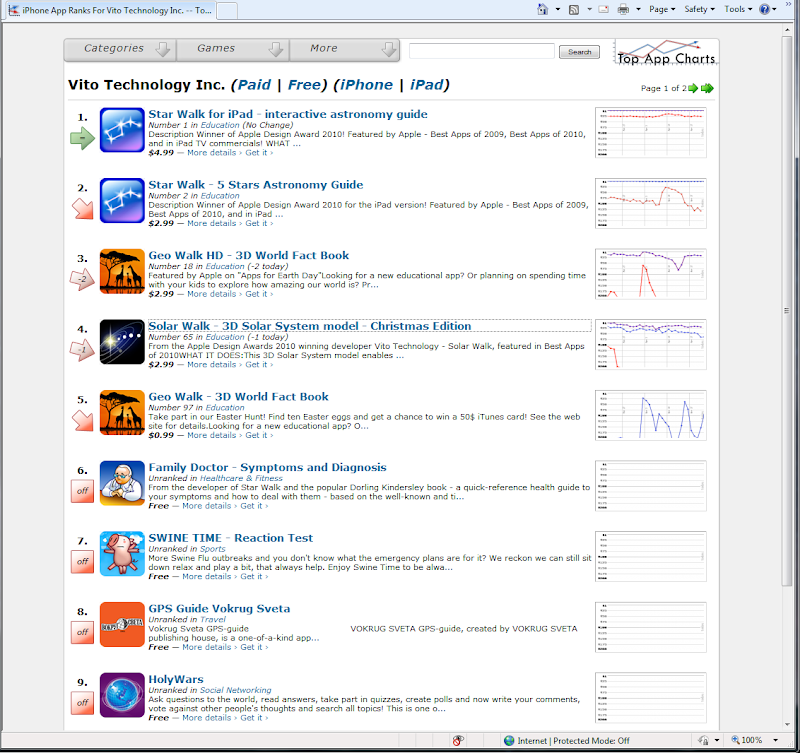
Вот они, родные. Отчётливо видно, что создав 1 хит очень сложно повторить успех.
Третий участник нашего обзора, это
http://www.appannie.com/
Наряду с ежедневными рейтингами

Этот сайт показывает наиболее приятные с эстетической точки зрения графики изменения этих самых рейтингов.
На графиках удобно размещаются отметки каких-либо знаковых событиях, например, изменение цены или же релиз новой версии.
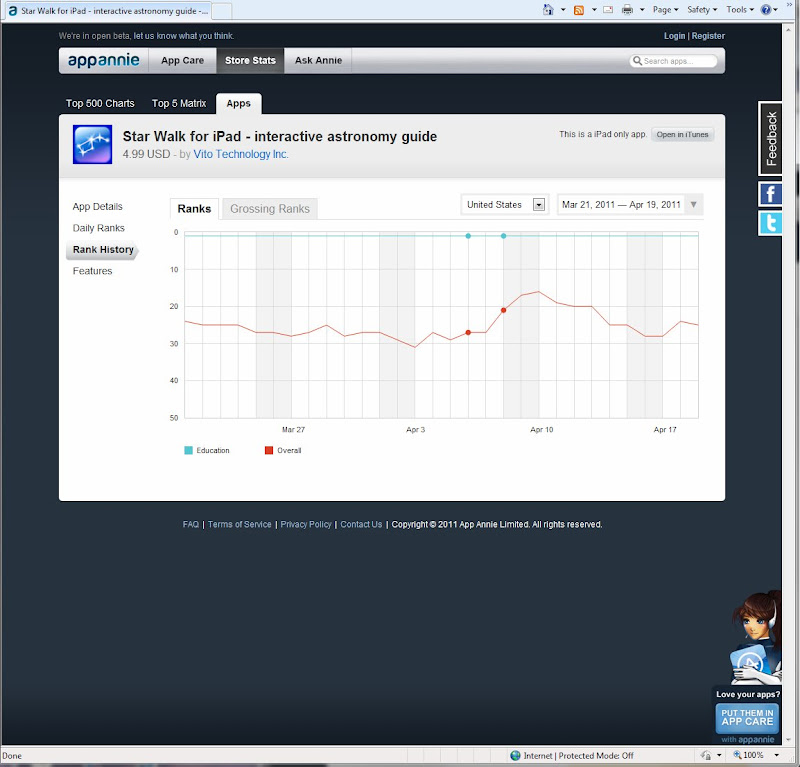
Рейтинги, как и графики, можно смотреть без регистрации.
Бесплатная регистрация даёт возможность разработчикам подключать детальную статистику по их приложниям, как описано вот здесь: http://www.appannie.com/tour/ Но это на любителя. ВАЖНО. Показатели детализированной статистики для зарегистрированных пользователей этого сайта немного отличаются от таковых в iTunesConnect. Так что надо быть осторожным и всё внимательно проверять.
Почему так важно изучать графики?
Часто, графики дают возможность понять, как те или иные приложения добиваются успехов или же, наоборот, выпадают из поля зрения широкой общественности.
Вот, например ещё одна замечательная программка, на этот раз от наших белорусских коллег.

После активного периода экспериментов, с приложением перестало вообще что-либо происходить и рейтинг постепенно начал снижаться. А ведь хорошая программа и могла бы приносить неплой доход.
Эти три ресурса, как мне кажется, предоставляют отличную возможность изучать и отслеживать динамику популярности приложений в AppStore и могут существенно облегчить анализ рынка, и помочь в принятии правильных маркетинговых решений.
Как узнать количество скачиваний в appstore
Любопытный факт об App Store, который вы наверняка не знали
Немногим известно, что изначально в App Store был счетчик загрузок, который наглядно демонстрировал, насколько то или иное приложение популярно у пользователей, но исчез, оставшись почти незамеченным. Это следует из интервью Стива Джобса десятилетней давности, опубликованное изданием The Information.

По словам Джобса, причиной, по которой в Купертино решили убрать счетчик из фирменного магазина приложений, стали возражения разработчиков. Это была одна из немногих ситуаций, когда Apple пошла на уступки и сделала что-то не по своей инициативе.
Можно ли узнать количество загрузок в App Store
«Вы могли открыть App Store со своего iPhone и посмотреть, что мы и правда добавили [счетчик загрузок] для каждого приложения, но разработчики попросили нас отказаться от него», — заявил Джобс.
Тогдашний гендиректор компании не стал объяснять мотивацию разработчиков, очевидно, сочтя ее и без того очевидной.
Популярность приложений в App Store
Вероятно, создатели ПО боялись, что счетчик мог серьезно повлиять на популярность приложений. Увидев небольшое количество загрузок, пользователи, скорее всего, могли счесть программу неинтересной и отказаться от нее, даже не установив на свое устройство.
Опыт Google Play
Счетчик загрузок действительно является очень сильным инструментом для продвижения приложения, о чем свидетельствует опыт Google Play. Практика показала, что пользователи гораздо охотнее скачивают приложения, которые неоднократно были загружены до них, настороженно относясь к малопопулярным тайтлам.
Найдите количество загрузок определенного приложения в магазине приложений Apple [закрыто]
Хотите улучшить этот вопрос? Обновите вопрос, чтобы он соответствовал теме Stack Overflow.
Закрыт 7 лет назад .
Мне нужно провести исследование рынка приложений определенного типа. так что есть способ узнать количество загрузок приложения / любого приложения.
Есть ли способ узнать количество загрузок определенного приложения в iTunes App Store.
Невозможно узнать, если конкретная компания не раскроет информацию. Лучшее, что вы можете сделать, — это найти несколько компаний, которые делятся информацией, а затем экстраполировать их на основе рейтинга приложений (который доступен публично). Лучшее, что вы получите, — это оценка парка мячей.
Обновленный ответ теперь, когда xyo.net был куплен и закрыт.
appannie.com и similarweb.com сейчас являются лучшими вариантами. Спасибо @rinogo за исходное предложение!
Устаревший ответ:
Сайт все еще глючит, но это, безусловно, лучшее, что я нашел. Не уверен, что это точно, но, по крайней мере, они дают вам цифры, о которых вы можете догадаться! У них есть номера для Android, iOS (iPhone и iPad) и даже для Windows!
нашел статью по адресу: http://papers.ssrn.com/sol3/papers.cfm?abstract_id=1924044, которая предлагает формулу для расчета загрузок:
Я думаю, что разработчики могут делать это для своих приложений через iTunes Connect, но это не поможет вам, если вы ищете статистику по другим приложениям.
У 148Apps также есть некоторые агрегированные метрики AppStore на своем веб-сайте, которые могут быть вам полезны, но, опять же, на самом деле не дают низкоуровневой разбивки чисел.
Вы также можете извлечь некоторую статистику из RSS-каналов, сгенерированных генератором RSS iTunes Store, но, опять же, он просто получает популярные на данный момент приложения, а не фактическое количество загрузок.
Бесплатные инструменты мониторинга и статистики App Store
Мы будем следить за твоими успехами, юный Скайуокер.
(с) канцлер Палпатин.
В статье рассматриваются 3 сайта для мониторинга рейтинга/статистики AppStore, которыми я чаще всего пользуюсь. Дана краткая характеристика каждому ресурсу.
Эта статья может быть полезна:
- раработчикам программ для iДевайсов (как начинающим, так и не очень)
- маркетологам
- всем, кто следит за бурным ростом мобильного IT вообще и AppStore в частности.
Основным источником информации о динамике продаж приложений в AppStore, безусловно, является iTunesConnect. Однако, как только приложений становитьься 2 и больше, там возникают некоторые сложности. Более того, естественно, iTunes совершенно не подходит для анализа успехов конкурентов, с чем рано или поздно приходится сталкиваться каждому разработчику.
Наиболее часто использую 3 ресурса.
Рассмотрим по порядку каждый из них на примере замечательной программы Star Walk for iPad.
Программа примечательна не только тем, что создана нашими соотечественниками, но и получила в 2010 году Apple Design Awards, а это чего-то стоит.
http://www.applyzer.com/
Для незарегистрированных пользователей сайт показывает текущий рейтинг программы как в своей категории, так и в общем зачёте. Для зарегистрированных пользователей обещают почасовые обновления статистики. Несколько дней назад статистика обновлялась с периодичностью в 6 часов, но сейчас данные обновляются 1 раз в сутки, что, вероятно связано с некоторыми проблемами на стороне iTunes.
http://www.topappcharts.com/
Здесь мы получаем не только текущее значение рейтинга, но и график изменения этого рейтинга за некоторый период времени. Также полезно посмотреть, когда и каким был последний наилучший результат.
Также приятно, что можно посмотреть на успехи всех продуктов одного разработчика сразу:
Вот они, родные. Отчётливо видно, что создав 1 хит очень сложно повторить успех.
Третий участник нашего обзора, это
http://www.appannie.com/
Наряду с ежедневными рейтингами
Этот сайт показывает наиболее приятные с эстетической точки зрения графики изменения этих самых рейтингов.
На графиках удобно размещаются отметки каких-либо знаковых событиях, например, изменение цены или же релиз новой версии.
Рейтинги, как и графики, можно смотреть без регистрации.
Бесплатная регистрация даёт возможность разработчикам подключать детальную статистику по их приложниям, как описано вот здесь: http://www.appannie.com/tour/ Но это на любителя. ВАЖНО. Показатели детализированной статистики для зарегистрированных пользователей этого сайта немного отличаются от таковых в iTunesConnect. Так что надо быть осторожным и всё внимательно проверять.
Почему так важно изучать графики?
Часто, графики дают возможность понять, как те или иные приложения добиваются успехов или же, наоборот, выпадают из поля зрения широкой общественности.
Вот, например ещё одна замечательная программка, на этот раз от наших белорусских коллег.
После активного периода экспериментов, с приложением перестало вообще что-либо происходить и рейтинг постепенно начал снижаться. А ведь хорошая программа и могла бы приносить неплой доход.
Эти три ресурса, как мне кажется, предоставляют отличную возможность изучать и отслеживать динамику популярности приложений в AppStore и могут существенно облегчить анализ рынка, и помочь в принятии правильных маркетинговых решений.