Где находится маршрутизатор на компьютере
Маршрутизатор — это устройство, которое позволяет соединить компьютер с сетью Интернет. Он выполняет функцию передачи данных между устройствами, а также обеспечивает безопасность сети. Но где же находится маршрутизатор на компьютере?
Несмотря на то, что маршрутизатор играет важную роль в работе компьютера, он не находится внутри него. Маршрутизатор — отдельное устройство, которое обычно подключается к компьютеру посредством Ethernet-кабеля или Wi-Fi.
Как же узнать, где находится маршрутизатор на компьютере? Если у вас дома есть Wi-Fi или вы подключены к сети через кабель, то вероятнее всего, маршрутизатор находится в одной из комнат. Обычно он располагается рядом с провайдерской точкой входа или роутером. Если вы не можете найти маршрутизатор, поищите его в шкафу или на столе рядом с компьютером.
В случае, если вы находитесь в общественном месте, например, офисе, то маршрутизатор может быть скрыт от глаз в специальной комнате для техники. Если вы не знаете точного местонахождения маршрутизатора, обратитесь к системному администратору.
Где находится маршрутизатор на компьютере
Маршрутизатор – это устройство, которое позволяет соединять несколько устройств в сеть. Оно играет ключевую роль в поддержании связи между устройствами и передаче данных от одного устройства к другому. Однако, маршрутизатор не находится внутри компьютера и имеет собственную физическую коробку.
Маршрутизатор может быть подключен к компьютеру через кабель Ethernet или беспроводное соединение Wi-Fi. Обычно, кабель Ethernet соединяется с портом на задней панели компьютера, а на маршрутизаторе – в разъем LAN (Local Area Network).
Если вы используете беспроводное соединение, то маршрутизатор может быть тоже подключен к компьютеру через кабель Ethernet, но чаще всего нужно подключиться к беспроводной точке доступа Wi-Fi, которая напрямую соединена с маршрутизатором.
Важно помнить, что маршрутизатор может быть скрыт за другими предметами, такими как столы или шкафы, и для обеспечения наилучшей производительности сети, его необходимо располагать в месте с минимальным количеством препятствий для сигнала между маршрутизатором и компьютером.
Понимание роли маршрутизатора в работе компьютера
Маршрутизатор является важным устройством в компьютерных сетях. Он выполняет роль посредника между компьютерами и устройствами в сети, такими как модемы и другие маршрутизаторы. Его функцией является передача пакетов данных между устройствами сети.
Когда компьютер отправляет данные в интернет или в другую сеть, маршрутизатор получает пакет данных и определяет, куда их следует отправить. Он анализирует адрес назначения и решает, какое устройство в сети должно получить эти данные.
Маршрутизатор также может ставить в очередь и управлять трафиком данных в сети. Это позволяет оптимизировать производительность сети и предотвращать перегрузки. Некоторые маршрутизаторы могут обеспечивать защиту сети, например, блокируя нежелательный трафик из определенных источников.
Все устройства, подключенные к сети, используют маршрутизатор для обмена данными. Без него коммуникации между компьютерами были бы очень ограниченными и неэффективными. Важно понимать, что маршрутизатор необходим для создания функционирующей сети и обеспечения ее стабильной работы.
Инструкция по поиску маршрутизатора на компьютере
Маршрутизатор — устройство, которое обеспечивает маршрутизацию сетевых пакетов между разными компьютерами. Для доступа к маршрутизатору необходимо знать его IP-адрес. Большинство маршрутизаторов имеют стандартный IP-адрес 192.168.1.1 или 192.168.0.1.
Первый шаг в поиске маршрутизатора на компьютере — открыть командную строку. Это можно сделать через меню Пуск в операционной системе Windows. В консоли нужно ввести команду «ipconfig», чтобы отобразить информацию о компьютере и сети. В выводе появится список соединений, среди которых будет столбец «Основной шлюз». Это и есть IP-адрес маршрутизатора.
Если стандартный IP-адрес маршрутизатора не помог, можно попробовать найти IP-адрес через веб-браузер. Для этого нужно ввести в адресную строку браузера адрес http://routerlogin.net или http://192.168.1.1. Один из этих адресов должен сработать и открыть конфигурационную страницу маршрутизатора, на которой можно будет найти нужную информацию.
Если не удастся найти маршрутизатор через командную строку или браузер, можно воспользоваться утилитами сетевого сканирования. Например, программой Advanced IP Scanner. Она сканирует всю сеть и найдет все подключенные устройства, включая маршрутизатор.
Найденный IP-адрес можно использовать для доступа к конфигурационной странице маршрутизатора. В ней можно настроить сетевые параметры, обновить прошивку и проделать множество других действий, необходимых для поддержания работы сети.
Проверка и настройка маршрутизатора на компьютере
Проверка маршрутизатора:
Первым шагом при работе с маршрутизатором является его проверка на наличие соединения с компьютером. Для этого необходимо проверить светодиоды на корпусе маршрутизатора. Они должны гореть зеленым цветом. Если хотя бы один из светодиодов горит красным цветом, то необходимо проверить корректность настроек сети.
Настройка маршрутизатора:
Прежде чем приступить к настройке маршрутизатора, необходимо подключить его к компьютеру с помощью Ethernet-кабеля. Далее нужно зайти в настройки маршрутизатора, для этого нужно ввести IP-адрес маршрутизатора в адресную строку браузера. В открывшемся окне нужно ввести логин и пароль, который указывается в инструкции к устройству.
В настройках маршрутизатора можно установить пароль Wi-Fi сети, настроить порты, указать диапазон IP-адресов и другие параметры.
Проверка работоспособности Wi-Fi сети:
Для проверки работоспособности Wi-Fi сети нужно на другом устройстве (например, смартфоне) найти обнаружить сеть и ввести пароль, который был установлен при настройке маршрутизатора. Если соединение произошло успешно, то Wi-Fi сеть работает без проблем.
Вывод:
Проверка и настройка маршрутизатора на компьютере — это важная часть настройки сети. Корректная работа маршрутизатора обеспечивает стабильный доступ к сети Интернет.
Как посмотреть настройки маршрутизатора на ПК
Сегодня вайфай-маршрутизатор присутствует почти в каждом доме, где есть подключение к интернету.
Но иногда случаются сбои в его работе или требуется перенастройка точки раздачи на другого провайдера, а также существует множество других причин, по которым владельцу аппарата бывает необходимо срочно попасть в веб-интерфейс прибора и ввести или подкорректировать параметры, тем более что при наличии подробной инструкции эта процедура не вызовет больших сложностей даже у новичков.

Ниже приведено руководство о том, где и как на компьютере найти и открыть настройки беспроводного роутера.
- Краткий теоретический экскурс
- Процедура подключения
- Подготовительные мероприятия перед настройкой
- Сбор сведений для входа в интерфейс
- Вход в интерфейс
Краткий теоретический экскурс
Необходимо отметить, что сама формулировка вопроса в корне неверна, но именно так его задают большинство пользователей.
Все настройки хранятся и находятся в программном обеспечении самого роутера, а ПК служит только для их отображения и возможности ввода и изменения параметров в меню настроек.
Перед началом процедуры настроек маршрутизатор следует правильно подключить и обеспечить себя всеми необходимыми сведениями для входа в веб-интерфейс прибора (IP, логин, пароль).
Действия почти полностью идентичны, вне зависимости от функционирующей в ПК «Виндовс». Вход в интерфейс точки доступа осуществляется посредством интернет-обозревателя, при этом совершенно не имеет значения, какой браузер будет при этом применен.
Хозяин беспроводной сети полностью на свое усмотрение может использовать как стандартный майкрософтовский Internet Explorer, так и предпочитаемый им обозреватель от стороннего разработчика, который обычно работает значительно быстрее установленного в Windows по умолчанию.
Процедура подключения
С целью минимизации вероятности возникновения проблем рекомендуется использовать самый надежный тип подключения по проводу (патч-корду, которым всегда комплектуется маршрутизатор).
Последовательность необходимых действий состоит из следующих шагов:
- В гнездо WAN роутера (обычно синего цвета) вставить провод от поставщика интернета;
- В гнездо LAN роутера (обычно желтого цвета) вставить один конец патч-корда;
- А в гнездо сетевой карты ПК вставить другой конец патч-корда;
- Штекер адаптера питания от электросети установить в соответствующее гнездо, обычно оно тоже находится на задней панели прибора;
- Готово. Теперь остается лишь щелкнуть клавишу «Вкл./Выкл.» на корпусе аппарата и наблюдать начало работы по световым индикаторам на передней панели устройства.
Подготовительные мероприятия перед настройкой
Перед тем как начать настраивать беспроводную сеть через интерфейс маршрутизатора, требуется убедиться в корректности настроек сетевого подключения.
Для этого надо исполнить всего несколько следующих действий:
- В трее кликнуть иконку «Сеть»;
- Далее кликнуть «Центр управления сетями»;
- Затем войти в раздел «Изменение параметров адаптера»;
- После этого в отобразившемся окошке вызвать контекстное меню от подключения по локальной сети;
- Кликнуть «Свойства»;
- Кликнуть строчку «Протокол TCP/IPv4»;
- Щелкнуть по кнопке «Свойства»;
- Установить отметки на пунктах автоматического назначения IP и DNS;
- Готово.
Сбор сведений для входа в интерфейс
Теперь почти все готово, чтобы перейти к решению вопроса, где найти настройки роутера.
IP для входа в веб-интерфейс можно посмотреть на корпусе самого прибора. Обычно производитель снизу устройства наклеивает все необходимые сведения об адресе, логине и коде доступа в меню настроек аппарата.
Если там их не найдете, то эта информация прописана в сопроводительной документации прибора.
Однако в реальной жизни среднестатистический пользователь бывает не способен найти не только прилагаемые к устройству инструкции, но и часто бывают безвозвратно утеряны даже гарантийные талоны на электроприбор.
В таком случае рекомендуется использовать встроенные инструменты операционной системы, которые быстро позволят выяснить точный IP-адрес веб-интерфейса роутера.
Алгоритм состоит из следующих шагов:
- Исполнить действия, описанные в пунктах 1–3 из предыдущей инструкции, посвященной подготовительным мероприятиям перед настройкой;
- Выделить значок «Подключение по локальной сети»;
- Щелкнуть «Ввод»;
- Далее кликнуть «Сведения»;
- В отобразившемся окошке в «Шлюз по умолчанию» будет написан искомый IP.
В случае, когда ранее код доступа в интерфейс роутера уже изменялся, а владелец его потерял или не может точно воспроизвести по памяти, то потребуется произвести откат прибора к заводскому состоянию. Специально для этой цели на корпусе маршрутизаторов обычно предусматривается клавиша «Reset».
После удерживания ее в течение около 10 секунд произойдет перезапуск аппарата и возврат к состоянию по умолчанию. Таким образом, стандартные имя и пароль будут снова успешно действовать при авторизации.
Вход в интерфейс
Необходимо выполнить следующее:
- В браузере напечатать выясненный IP и щелкнуть «Ввод»;
- Ввести имя и код;
- Кликнуть «Enter»;
- Готово. На дисплее отобразится главное меню настроек.
Внешне интерфейс у различных моделей маршрутизаторов в значительной степени различается, но алгоритм для входа в него практически одинаков для всех моделей.
Где найти настройки роутера на компьютере?
На компьютере — нигде, т.к. все настройки сохраняются в самом роутере. С компьютера можно просто войти в меню роутера через веб-интерфейс. Для этого запускаете любой браузер и набираете в адресной строке либо 192.168.0.1, либо 192.168.1.1 (это зависит от марки и модели роутера, например, у D-Link первый вариант, у ASUS — второй). Далее появится окно авторизации с надписями Login|Password. По умолчанию admin | admin (хотя у некоторых моделей пароль пустой). После успешной авторизации попадаете в меню роутера и можете посмотреть и изменить настройки. В последнем случае нужно потом сохранить изменения (в меню, обычно справа вверху есть кнопка Save). После успешного сохранения делаете перезагрузку роутера — это можно сделать либо программно через меню (кнопка Reboot), либо аппаратно — просто отключив роутер от сети секунд на 5 и вновь запустив.
Где найти настройки роутера на компьютере: помощь от WiFiGid
Привет, дорогой читатель! Сегодня я коротенько и полноразмерно, так сказать – поведаю и отвечу на вопрос: как найти и где посмотреть настройки роутера на компьютере. При этом не важно какая у вас операционная система Windows, Linux или даже MacOS. Всё делается примерно по одному и тому же принципу. Ну начнем с самого начала.
Подключение
Не важно компьютер, ноутбук, телефон, планшет или даже телевизор, со всех этих устройств можно зайти в настройки маршрутизатора. Для этого в интернет-центре есть Web-интерфейс. Поэтому вам не нужно устанавливать какие-то программы или хитроумно пытаться туда зайти. Все делается куда проще.
Для начала нужно убедиться, что ваше устройство, с которого вы хотите зайти в роутер – к нему подключено. Вы обязательно должны быть подключены к сети аппарата, в противном случае у вас ничего не получится. Это можно сделать двумя способами:
- По кабелю – подключить можно комп или ноут. Просто берём провод, если он ещё не подключен и вставляем один конец в передатчик, а второй в сетевую карту компьютера или ноутбука.
- По Wi-Fi – в устройстве, на котором есть вай-фай модуль, включаем поиск беспроводных сетей, находим нужную и подключаемся.
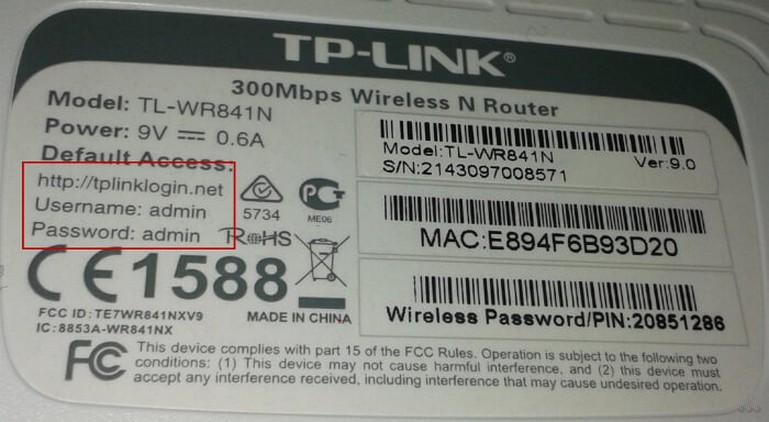
Теперь, чтобы зайти внутрь, надо открыть любой браузер и прописать IP или DNS адрес роутера. Чаще всего используют адреса: 192.168.1.1 или 192.168.0.1. Эту информацию можно подсмотреть на этикетке под корпусом. Также там должна быть информация по поводу заводского логина и пароля от «админки». Но на новых аппаратах их редко ставят.
ПРИМЕЧАНИЕ! Если адрес не подходит, и вы не можете зайти, то пройдите к следующей главе.
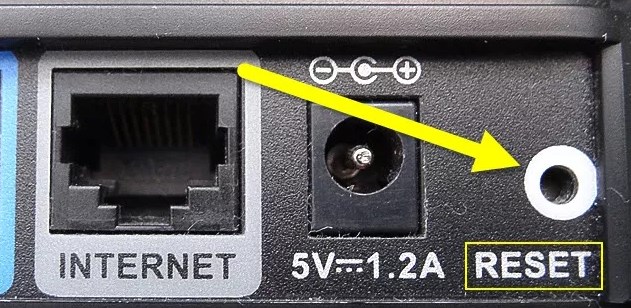
Если логин и пароль не подходит, то скорее всего его поменяли при первой настройке. Если его настраивал провайдер, то звоним и узнаём, какие данные они могли поставить. Если они не назовут заветную информацию, то придётся сбрасывать маршрутизатор, до заводских настроек. Для этого находим на корпусе кнопку «Reset», «Сброс» или «Default» и зажимаем её на 10 секунд. Кнопка может быть внешней и утопленной в корпус.
Не заходим по нужному адресу
В первую очередь ещё раз проверьте, что вы подключились к роутеру. После этого надо зайти и проверить настройки сетевого адаптера.
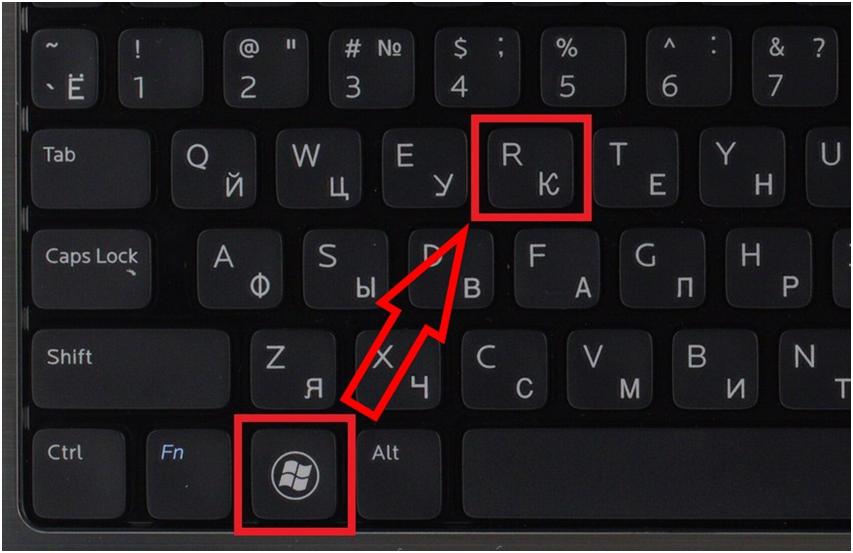
- Нажмите одновременно на клавиши + R .
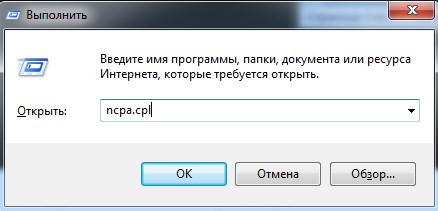
- Внимательно пропишите команду, как на скриншоте выше и нажмите на кнопку подтверждения.
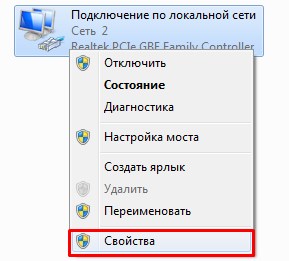
- Нужно зайти в свойства вашего подключения. Не перепутайте только беспроводное и проводное подключение.
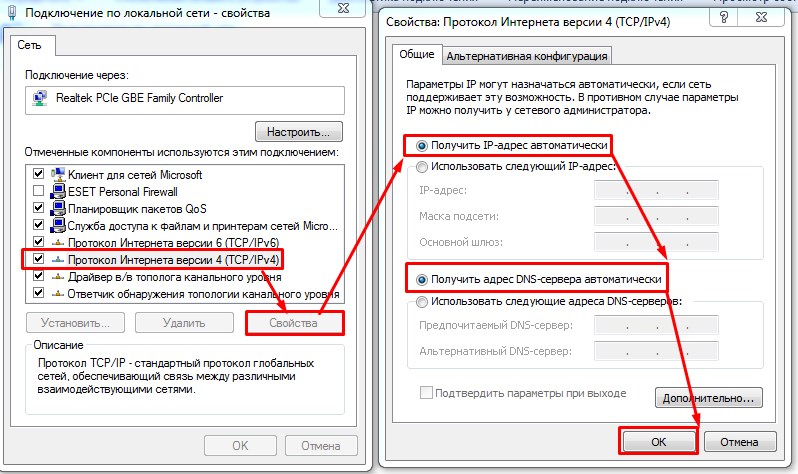
- Находим 4 протокол и нажимаем по нему. Далее переходим в свойства и устанавливаем значение как на картинке выше. В конце не забудьте нажать на «ОК», чтобы подтвердить изменения.
Если и после этого не заходит, а вы пытаетесь зайти с IP адреса, то скорее всего его ранее кто-то поменял. Но как тогда найти роутер на компьютере Windows 7, 8, 10? – Нажимаете опять + R , пропишите команду «CMD». Далее вы увидите черное окно – пропишите «ipconfig» и нажмите Enter . В строке «Основной шлюз» и будет IP адрес, по которому надо зайти.
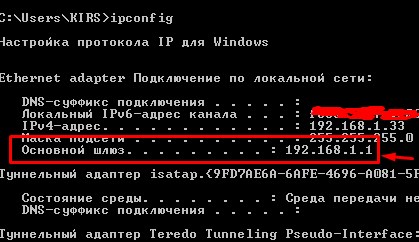
Если там будет значение, которое будет начинаться не с 192.168.х.х, то значит вы подключены к кабелю от провайдера на прямую. Если там вообще никакого значения нет, то значит вы не подключились к маршрутизатору.
Далее как настроить роутер в Windows
Где находятся настройки роутера – вы уже знаете, но что делать дальше. Теперь вам нужно его настроить или изменить какую-то конфигурацию. Маршрутизаторов очень много и каждая компания, которая выпускает подобные интернет-центры – устанавливает свою прошивку. Сам принцип настройки одинаковый, но для новичка это может быть трудностью.
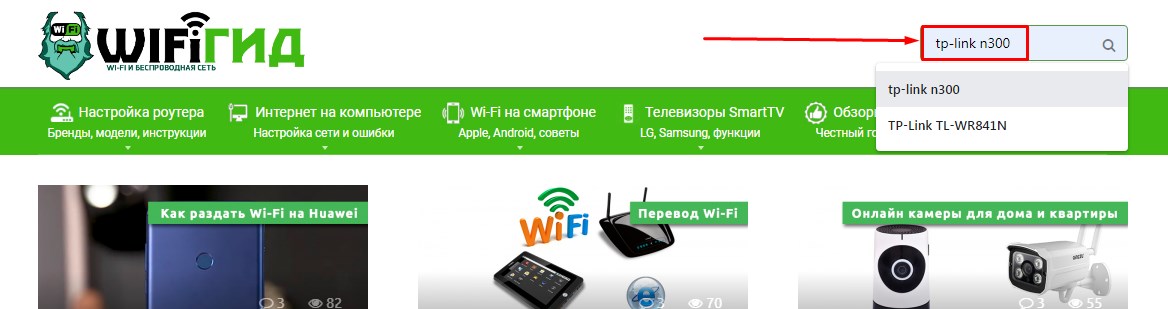
Поэтому поводу на нашем портале есть подробные инструкции по каждой модели. Просто посмотрите полное название модели вашего роутера. Далее впишите его в поисковую строку и нажмите «Enter». После, выбираете нужную инструкцию и читаете. В каждой инструкции есть пошаговое руководство, с пояснениями, картинками, а также видео.