Где посмотреть сохранённые пароли на Android телефоне Samsung
2. Находим раздел Google и открываем его. 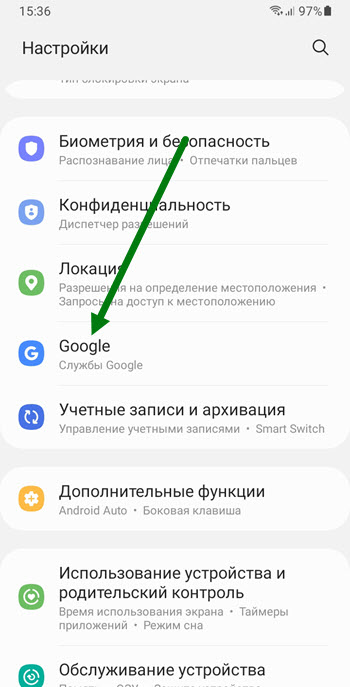
3. На открывшейся странице, необходимо нажать на кнопку «Управление аккаунтом». 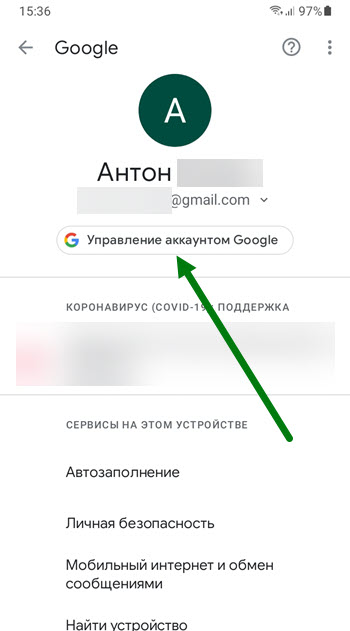
4. Прокручиваем меню свайпом в лево. 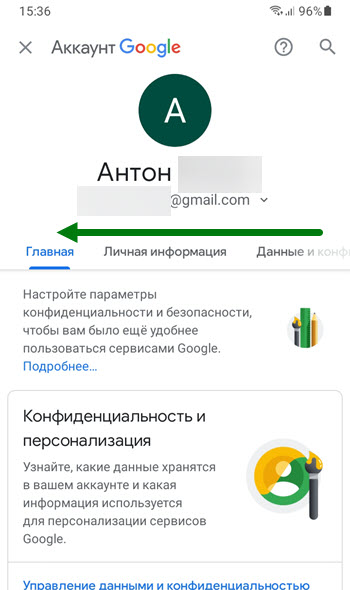
5. Переходим в раздел «Безопасность». 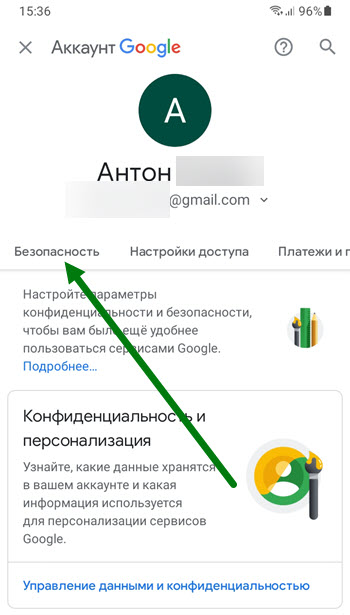
6. Прокручиваем открывшуюся страницу в низ, и переходим в подраздел «Диспетчер паролей». 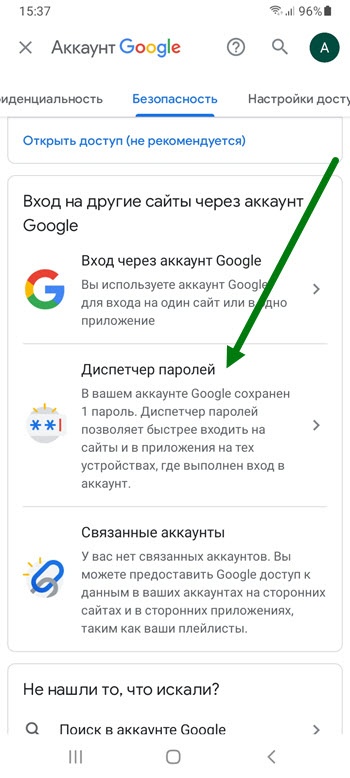
7. Находим нужное приложение или сайт и жмём на него. 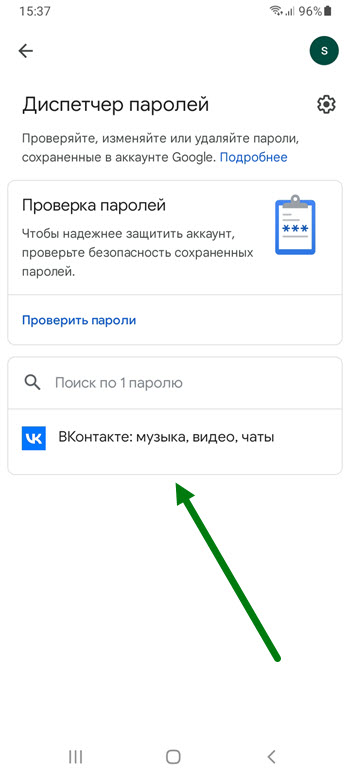
8. Остаётся нажать на иконку в виде глаза. 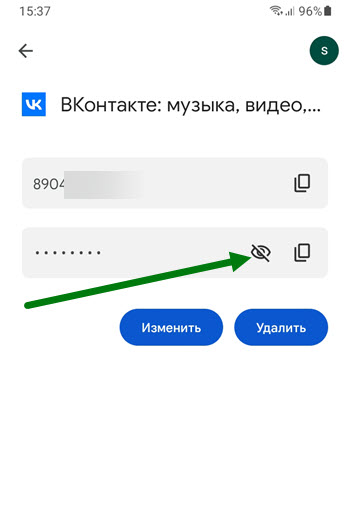
Как просмотреть пароли, сохраненные на вашем телефоне Samsung Galaxy

Ещё не так давно при использовании Интернета возникала сложность в запоминании паролей при входе в личный кабинет или активации своей учётной записи в том или ином приложении.
В наши дни с этим стало гораздо легче – теперь для этого существуют менеджеры паролей. Менеджеры паролей отслеживают все ваши пароли, позволяют просматривать их в любое время и позволяют входить на большинство сайтов, ничего заново не вводя.
Если ваш телефон Samsung Galaxy связан с аккаунтом Google, то у него есть собственный менеджер паролей, который будет отслеживать все ваши пароли, и который вы используете в приложении браузер Google Chrome.
Удобство этого менеджера заключается ещё и в том, что эти же учётные данные (ваше имя и пароль) можно использовать на любом своём компьютере или телефоне, на которых браузер Google Chrome связан с вашей учётной записью Google.
И ещё, вы оцените способность этого браузера запоминать пароли за вас: Chrome сохраняет все новые пароли, получив от вас подтверждение на его сохранение в менеджере паролей. Поэтому вам никогда не придётся запоминать свои собственные пароли. Любой ваш компьютер или телефон, при активации вашей учётной записи на этих устройствах, через браузер Chrome позволяет получить доступ к любому паролю, чтобы «вспомнить» его при вхождении на сайт, где вы уже были зарегистрированы на другом устройстве.
Защищённый список паролей можно просмотреть в браузере Chrome на вашем смартфоне Samsung Galaxy в любое время.
Как найти пароли, хранящиеся на вашем телефоне Android?
А как можно ознакомиться со своими паролями и учётными данными для входа на мобильном или настольном устройстве?
Инструкция по порядку поиска паролей на вашем смартфоне Samsung
1. Для запуска браузера Google Chrome, если вы не создали копию его значка для экрана приложений, нужно вначале открыть папку «Google» на главном экране телефона.
Далее нужно запустить браузер Google Chrome, нажав на его значок «Chrome».

Скрин №1 – открыть папку Google на главном экране телефона. Скрин №2 – запустить браузер Google Chrome, нажав на значок «Chrome».
2. Находясь на основной странице браузера нужно нажать на значок «Три точки» вверху экрана справа.
Во всплывающем меню нажмите на пункт «Настройки».

Скрин №3 – нажать на значок «Три точки» в правом верхнем углу. Скрин №4 – в открывшемся меню нажать на позицию «Настройки».
3. На странице «Настройки» нужно нажать на пункт «Пароли».

Скрин №5 – нажать на пункт «Пароли». Скрин №6 – на странице «Пароли» нужно найти строчку сайта «avito.ru» и нажать на него.
На странице «Изменить пароль» присутствуют следующие данные:
— Сайт — avito.ru
— Имя пользователя — ***@mail.ru
— Пароль — ****** и значок «Глаз».
alt=»7 Пароль в Хроме » width=»330″ height=»711″ />Скрин №7 — чтобы пароль стал виден нужно нажать на значок «Глаз».
Чтобы увидеть скрытый пароль, нужно нажать на значок «Глаз».
После этого откроется окошко «Проверка личности», где нужно ввести пароль для разблокировки экрана. Это может быть отпечаток вашего пальца, цифровой пароль или графический ключ.
После разблокировки экрана вы увидите свой пароль для сайта «avito.ru».
Чтобы скопировать пароль и вставить его в другое место, коснитесь значка «Копировать», который выглядит как два сложенных квадрата. Это скопирует пароль в буфер обмена вашего телефона.
Чтобы удалить пароль, коснитесь значка «Корзинка» в верхней части экрана.
Где хранятся пароли в Samsung: понимание безопасности на Android
В современном мире защита персональных данных является одной из наиболее актуальных тем. Сохранение личной информации было легче, когда телефоны были простыми, но с распространением новых технологий появились различные способы доступа к личным данным смартфонов.
Владельцы Samsung не могут не задаваться вопросом, где хранятся пароли в их телефонах. Это важно знать, чтобы не потерять важные данные, но также для защиты личной информации от несанкционированного доступа.
В статье будут рассмотрены основные места хранения паролей в телефонах Samsung, а также советы по тому, как убедиться, что ваши данные защищены.
Чтобы обеспечить безопасность персональных данных, необходимо понимать, где и как хранятся пароли в вашем телефоне Samsung.
Где посмотреть сохраненные пароли на самсунг
Владельцы смартфонов Samsung могут сохранять пароли от различных приложений и сайтов в своих устройствах для более удобного и быстрого входа в аккаунты.
Посмотреть сохраненные пароли на телефоне Samsung можно через настройки браузера. Для этого необходимо:
- Открыть браузер на телефоне и перейти в его настройки.
- Выбрать раздел «Безопасность и конфиденциальность».
- Далее выбрать пункт «Управление паролями».
После этого список сохраненных паролей будет доступен для просмотра. Важно помнить, что безопасность сохраненных паролей может быть усилена с помощью использования отпечатка пальца или разблокировки лица в настройках телефона.
Если же речь идет о паролях от приложений, то в Samsung есть специальный менеджер паролей, который также сохраняет и хранит пароли в безопасности. Чтобы получить доступ к этому менеджеру, необходимо:
- Перейти в настройки телефона.
- Выбрать раздел «Безопасность».
- Далее выбрать «Управление паролями». Там находится менеджер паролей.
Настройка паролей в Samsung – это шаг к безопасности и save time. Однако, необходимо помнить, что хранение паролей на мобильных устройствах может быть опасно, поэтому обязательно следует защитить и зашифровать доступ к личной информации.
Как найти сохраненные пароли на телефоне Samsung?
1. Настройки Google Chrome
Если вы используете Google Chrome на своем телефоне Samsung, то все сохраненные пароли можно найти в настройках браузера. Для этого нужно:
- Открыть браузер Google Chrome на телефоне
- Выбрать иконку с тремя точками в верхнем правом углу экрана
- Выбрать пункт «Настройки»
- Выбрать «Пароли»
Теперь вы увидите список всех сохраненных паролей, которые были использованы в браузере Google Chrome.
2. Ключ «Настройки безопасности» в меню «Настройки телефона»
Другой способ найти сохраненные пароли на телефоне Samsung — это воспользоваться ключом «Настройки безопасности». Для этого нужно:
- Открыть меню настроек телефона
- Выбрать «Настройки безопасности»
- Найти пункт «Хранение паролей»
Теперь вы увидите список всех сохраненных паролей на телефоне Samsung. Если пароль был сохранен через браузер, то они также будут отображаться в этом списке.
3. Приложения для хранения паролей
Если вы используете специальные приложения для хранения паролей на телефоне Samsung, то в этом случае все сохраненные пароли будут доступны только через эти приложения. Узнать, где хранятся пароли в таких приложениях можно в разделе «Настройки» каждого конкретного приложения.
Теперь вы знаете, как найти сохраненные пароли на телефоне Samsung. Но не забывайте, что надежность хранения личной информации на телефоне зависит от уровня защиты самого устройства, поэтому не забывайте включать парольную блокировку и использовать надежные пароли для всех своих аккаунтов.
Как посмотреть все сохраненные пароли в телефоне Samsung?
Если вы хотите узнать, какие пароли были сохранены на вашем телефоне Samsung, то есть несколько способов это сделать. Один из способов — использовать приложение Samsung Pass, которое сохраняет ваши пароли в зашифрованном виде. Чтобы увидеть все сохраненные пароли в Samsung Pass, откройте приложение и перейдите к меню «Мои учетные записи».
Еще один способ — воспользоваться настройками Chrome. Если вы используете Chrome в качестве браузера по умолчанию, тогда все ваши пароли будут сохранены в браузере. Чтобы увидеть списком все сохраненные пароли, нужно зайти в настройки браузера и нажать на «Пароли».
Важно понимать, что хранить пароли на телефоне не совсем безопасно, особенно если кто-то получит доступ к вашему устройству. Поэтому, лучше использовать парольные менеджеры с функцией шифрования, такие как LastPass или 1Password.
- Для просмотра сохраненных паролей воспользуйтесь приложением Samsung Pass
- Проверьте настройки браузера Chrome, чтобы увидеть список сохраненных паролей
- Хранение паролей на телефоне не совсем безопасно, лучше использовать парольные менеджеры с шифрованием
Сохранение паролей на телефоне Samsung
Использование встроенного менеджера паролей
Если вы не хотите запоминать все свои пароли в голове, телефон Samsung предоставляет встроенный менеджер паролей. Для его использования нужно перейти в настройки телефона и открыть вкладку «Безопасность». В этом меню можно найти «Управление паролями», в котором можно добавить все нужные пароли.
Преимущества:
- Удобный и легко доступный инструмент для хранения паролей
- Защита паролей при помощи аутентификации владельца устройства
- Не предназначен для хранения сложных паролей (например, с определенными символами и цифрами)
- В некоторых случаях может не сохранять пароли для сторонних приложений
Использование сторонних приложений
Если встроенный менеджер паролей для вас недостаточно удобен или вы хотите сохранять более сложные пароли, можно воспользоваться сторонними приложениями для хранения паролей. Например, KeePass, LastPass, 1Password и т.д.
Преимущества:
- Удобный для хранения сложных паролей
- Возможность синхронизации паролей между несколькими устройствами
- Некоторые приложения могут быть платными
- Необходимо доверять данному приложению для хранения важных паролей
В любом случае, важно сохранять свои пароли в надежном месте. Помните, что никогда не стоит хранить пароли в открытом виде или при помощи не защищенных приложений!
Какие виды паролей можно установить на телефон Samsung?
Пароль для разблокировки экрана — это основной вид пароля, который защищает ваш телефон от несанкционированного доступа. Выберите номерной пароль или же мышь-пароль, чтобы заблокировать экран телефона.
Пароль для Wi-Fi — это пароль, который позволяет вам подключаться к беспроводной сети Wi-Fi. Вы должны ввести этот пароль, чтобы получить доступ к Интернету на вашем телефоне.
Пароль для Bluetooth — это пароль, который позволяет вам подключать ваш телефон к другим устройствам через Bluetooth. Вы должны знать этот пароль, чтобы подключить ваш телефон к другим Bluetooth-устройствам, например, к гарнитуре или к колонке.
Пароль Google — это пароль, который связан с вашей учетной записью Google. Он необходим, чтобы получить доступ к некоторым приложениям и услугам на телефоне, таким как Play Store, Gmail и Google Drive. Вы должны ввести этот пароль, чтобы иметь доступ к своей учетной записи Google на вашем телефоне.
Пароль для защиты данных — это пароль, который защищает данные и приложения на вашем телефоне от несанкционированного доступа. Вы должны ввести этот пароль, чтобы получить доступ к некоторым конфиденциальным данным на вашем телефоне, таким как финансовые данные, личные фотографии и контакты.
Как восстановить пароль от аккаунта, если вы его забыли?
Восстановление пароля может быть очень простым процессом, если вы уже нашлися на страничке входа и наша система предлагает вам восстановление через email или номер телефона. Вам нужно выбрать соответствующий вариант и следовать указаниям системы по восстановлению пароля.
Если же вы не можете найти страничку входа или ваш email/номер телефона уже не действителен, вы можете попытаться восстановить пароль с помощью службы поддержки социальной сети или сервиса, который вы используете. В этом случае вам, возможно, потребуется ответить на вопросы для подтверждения вашей личности и вам могут попросить предоставить дополнительные детали об аккаунте.
Если вы не можете восстановить пароль при помощи перечисленных выше методов, вам придется создать новый аккаунт. Но прежде чем это делать, попробуйте вспомнить правильный пароль или хотя бы его приблизительную версию, используемую вами раньше и проверьте, не заблокирован ли ваш аккаунт по ошибке.
Как восстановить пароль от учетной записи в Гугле?
Утеря пароля от своей учетной записи в Гугле может вызвать массу неприятностей. Но не стоит отчаиваться, ведь восстановить его можно легко.
Вариант 1: Ввод данных для восстановления через e-mail
При наличии доступа к почте, указанной при регистрации, можно воспользоваться функцией восстановления пароля на сайте Гугла. Для этого нужно ввести адрес электронной почты или номер телефона и следовать дальнейшим инструкциям, которые будут высланы на восстановительный e-mail.
Вариант 2: Вспомнить пароль самостоятельно
Если вы помните отчасти пароль, то воспользуйтесь кнопкой «Не помню пароль» на странице входа. Система предложит вам ввести последний пароль, который вы помните или ответить на контрольные вопросы, введенные при регистрации. После этого можно будет сменить пароль.
Вариант 3: Связаться с поддержкой Гугла
Если первые два варианта не помогают, можно обратиться в службу поддержки компании, которая поможет восстановить доступ к аккаунту. По почте или телефону можно договориться о восстановлении пароля и получении инструкций.
Не стоит забывать, что пароль следует хранить в надежном месте и регулярно менять, чтобы предотвратить возможность взлома.
Как перенести все пароли с одного Android-устройства на другое?
Перенос паролей с одного Android-устройства на другое может быть очень полезным, когда вы меняете телефон или планшет. Это позволит вам сохранить все свои пароли и не тратить время на их восстановление.
1. Используйте приложение для управления паролями. Существуют различные приложения для управления паролями, которые могут переносить ваши пароли с одного устройства на другое. Некоторые из них, такие как LastPass, Dashlane и 1Password, позволяют вам синхронизировать ваши пароли между устройствами.
2. Восстановите пароли через Google. Если вы зарегистрированы в Google на вашем старом устройстве, то ваши пароли могут быть загружены в облако Google. Чтобы восстановить пароли на новом устройстве, вам нужно просто войти в свой аккаунт Google на устройстве.
3. Скопируйте файл с паролями на новое устройство. Если вы знаете местоположение файла с паролями на своем старом устройстве, то вы можете его скопировать на новое устройство. Файл с паролями на Android обычно находится в папке /data/data/com.android.providers.settings/databases/settings.db.
- Скопируйте файл с помощью проводника файлов или приложения для хранения файлов на вашем старом устройстве.
- Перенесите файл на новое устройство и поместите его в ту же папку.
- Затем используйте приложение для управления паролями на новом устройстве, чтобы импортировать файл с вашими паролями.
Независимо от того, как вы решите перенести свои пароли на новое устройство, не забудьте сохранить их в безопасном месте и защитить новое устройство паролем, чтобы защитить свою информацию.
Что такое Гугл смарт лук
Гугл смарт лук – это новое устройство от Google, которое выглядит как наручные часы и позволяет пользователям получать уведомления, управлять умными домашними устройствами и мониторить физическую активность.
Основное преимущество Гугл смарт лук – это его возможность интеграции с Google Ассистентом. Пользователи могут использовать естественную речь для управления своими устройствами и получения ответов на вопросы.
В Гугл смарт лук также встроен датчик сердцебиения и GPS-приемник, который позволяет отслеживать маршруты и физическую активность во время прогулок и занятий спортом.
Еще одним преимуществом Гугл смарт лук является его возможность звонить и отправлять сообщения без необходимости доставать телефон.
- Основные функции Гугл смарт лук:
- Получение уведомлений;
- Управление умными домашними устройствами;
- Мониторинг физической активности;
- Интеграция с Google Ассистентом;
- Возможность звонить и отправлять сообщения.
Какие пароли считаются надежными?
Надежные пароли — это те, которые сложно угадать или подобрать. Они должны состоять не только из букв, но и из цифр, символов и регистров. Чем более комплексный пароль, тем труднее его подобрать. Никогда не использовать простейшие пароли, например, «12345» или «qwerty». Они очень легко взламываются.
При выборе пароля не стоит использовать персональную информацию, такую как имя, дата рождения, номер телефона и другие сведения. Если злоумышленник узнает эту информацию, он сможет легко угадать пароль, что приведет к взлому устройства.
Лучший способ создания надежного пароля — использование генератора паролей. Он создает уникальный набор символов, который трудно подобрать. Люди обычно используют один и тот же пароль для всех своих учетных записей. Это является большой уязвимостью, потому что, если злоумышленник подобрал один пароль, то он получит доступ ко всем учетным записям. Поэтому необходимо создавать уникальный пароль для каждой учетной записи.
- Совет: создавайте длинные пароли (более 10 символов).
- Совет: использовать парольные фразы, состоящие из слов, разделенных пробелами или знаками препинания.
- Совет: добавлять цифры, символы и регистры в свой пароль.
- Совет: не использовать одинаковые пароли для разных учетных записей.
Импорт паролей в Google Chrome
Google Chrome — один из наиболее популярных браузеров, который может хранить логины и пароли для разных сайтов. Если вы переходите на новый компьютер или хотите использовать Chrome на другом устройстве, вам не нужно вводить все свои учетные данные снова. Вы можете импортировать свои пароли из других браузеров или файлов в Google Chrome.
Чтобы импортировать пароли в Google Chrome, откройте браузер и следуйте этим шагам:
- Щелкните на значке меню (три точки в правом верхнем углу) и выберите «Настройки».
- Прокрутите страницу до раздела «Автозаполнение» и выберите «Пароли».
- Щелкните на три точки в верхнем правом углу раздела «Пароли» и выберите «Импорт».
- Выберите файл, в котором хранятся ваши пароли, и нажмите кнопку «Открыть».
- Введите пароль для файла, если это необходимо.
- Нажмите «Готово» и дождитесь завершения импорта.
Вы также можете импортировать пароли из других браузеров, таких как Firefox или Internet Explorer. Для этого нажмите на кнопку «Импорт» и выберите браузер, из которого вы хотите импортировать пароли.
Обратите внимание, что в Google Chrome вы можете управлять и редактировать свои пароли через раздел «Пароли» в настройках браузера. Вы также можете синхронизировать свои пароли и другие данные между несколькими устройствами при наличии аккаунта Google.
Как восстановить сохраненные пароли в Google Chrome
Google Chrome — один из самых популярных браузеров на сегодняшний день, который может запомнить пароли для разных сайтов. Но что, если вы забыли свои пароли? Google Chrome предоставляет пользователю возможность просмотра сохраненных паролей.
Шаг 1: Открыть меню настроек
Кликните на иконку меню (три точки) в правом верхнем углу окна браузера и выберите пункт «Настройки» в выпадающем меню.
Шаг 2: Перейти в настройки паролей
Прокрутите страницу вниз до блока «Автозаполнение» и выберите «Пароли».
Шаг 3: Просмотр сохраненных паролей
В списке сохраненных паролей вы можете просмотреть логины и пароли для каждого сайта. Если вы не помните пароль, можно использовать функцию «Показать пароль» (глазик в конце строки) и он раскроется.
Кроме того, Google Chrome предлагает экспортировать список паролей в формате .csv. Вы можете создать резервную копию своих паролей, чтобы не потерять их в случае сбоя системы.
Где найти автозаполнение паролей в телефоне Samsung?
Автозаполнение паролей может быть полезной функцией для тех, кто не хочет запоминать много паролей. Но где искать сохраненные пароли на телефоне Samsung?
Чтобы найти автозаполнение паролей, нужно открыть приложение «Настройки». Затем выберите пункт «Общие управление» и нажмите на «Управление паролями».
Здесь вы увидите список всех сохраненных паролей. Если вы не видите конкретный пароль, который ищете, можете воспользоваться поиском и найти его по ключевым словам.
Но не забывайте о том, что хранение паролей в открытом виде может быть небезопасно для вашей информации. Поэтому рекомендуется использовать надежное приложение для хранения паролей или, как альтернативу, запомнить пароли самостоятельно.
Где и как хранить пароли
Защитите свои данные! Каждый день мы оставляем в интернете все больше информации о себе: номера телефонов, электронные адреса, фотографии, личные данные, и конечно же, пароли. Как же сохранить их и не стать жертвой хакеров?
1. Используйте надежные пароли. Пароль должен быть длинным и сложным, не должен содержать личную информацию и быть уникальным для каждого аккаунта. Никогда не используйте один и тот же пароль для нескольких учетных записей.
2. Используйте менеджеры паролей. С помощью менеджера паролей вы можете хранить все свои пароли в зашифрованном виде на одном месте, и получать к ним доступ только с помощью одного мастер-пароля. Таким образом, вы сможете создать надежные пароли и не забывать их.
3. Не храните пароли на устройствах. Хранение паролей на устройствах может быть удобным, но также повышает риск их утечки и взлома. Если вы решите сохранять пароли на своем устройстве, используйте специализированные приложения для хранения паролей, и не используйте встроенные менеджеры паролей.
4. Храните пароли в надежных сервисах. Если вы все же решите хранить пароли в облаке, обратите внимание на надежность сервисов. Выбирайте сервисы с хорошей репутацией и двухфакторной аутентификацией.
Помните, что безопасность ваших паролей зависит только от вас. Соблюдайте все предосторожности и не давайте злоумышленникам шансов.
Экспорт паролей в телефоне Samsung
Как экспортировать пароли на компьютер
Если вы хотите сохранить копию своих паролей на компьютере для последующих целей, например, для создания резервной копии, вы можете воспользоваться функцией экспорта встроенного менеджера паролей Samsung Pass.
- Откройте приложение «Настройки» на устройстве Samsung.
- Найдите и выберите «Биометрия и безопасность».
- Перейдите в «Пароль и безопасность» и выберите «Менеджер паролей».
- Выберите «Экспорт» и введите свой PIN-код или авторизуйтесь через сканер отпечатков пальцев либо распознавание лица.
- Выберите место сохранения экспортированного файла и назначьте ему имя.
Теперь вы можете использовать этот файл для импорта в менеджер паролей на другом устройстве Samsung.
Как экспортировать пароли в файл формата CSV
Если вы хотите импортировать свои пароли в другое приложение или менеджер паролей, поддерживающий файл формата CSV, вы можете воспользоваться сторонними инструментами.
- Установите приложение, поддерживающее экспорт паролей в файл формата CSV, например, «MyPasswords».
- Откройте менеджер паролей Samsung Pass, выберите «Экспорт», введите свой PIN-код или авторизуйтесь через сканер отпечатков пальцев либо распознавание лица, и сохраните экспортированный файл.
- Перейдите в приложение «MyPasswords», выберите «Импорт», найдите и выберите файл экспортированных паролей.
- Следуйте инструкциям приложения для импорта паролей в его базу данных.
Помните, что сохранение паролей в открытом виде или передача их через ненадежные сети может быть опасным и ведет к рискам для безопасности данных.
Как посмотреть все свои сохраненные пароли на айфоне?
Если вы забыли пароль от какого-то аккаунта, сохраненного на вашем iPhone, вы можете легко найти его в настройках. Для этого нужно перейти в меню «Параметры» и выбрать раздел «Пароли и аккаунты». Здесь будут перечислены все добавленные вами аккаунты и пароли.
Для того чтобы посмотреть пароль конкретного аккаунта, необходимо кликнуть на него и ввести пароль от учетной записи Apple ID. После этого пароль будет открыт и вы сможете его скопировать или использовать по назначению.
Если у вас используется Функция «Автозаполнение» в Safari, вы также можете посмотреть сохраненные пароли для входа на сайты. Для этого нужно зайти в настройки Safari, нажать на «Пароли» и ввести пароль от учетной записи Apple ID. Здесь вы увидите список всех сохраненных паролей и будете иметь возможность изменить или удалить любые из них.
Примечание: не забудьте, что хранение паролей на вашем iPhone является довольно рискованным, поэтому не следует использовать это для хранения чрезвычайно важной информации, такой как пароли от банковских аккаунтов или других финансовых инструментов.
Как сохранить пароль на андроид
Сохранение паролей на андроид-устройствах может быть очень удобным, но требует тщательности и безопасности. Вот несколько способов, как сохранить пароли на андроид:
1. Использование менеджера паролей
Одним из самых надежных способов сохранения паролей на андроид является использование менеджера паролей. Это приложение позволяет сохранять пароли и логины для различных сайтов и приложений, зашифровывая их паролем, который вы выбираете. Также многие менеджеры паролей предлагают генератор паролей, который гарантирует безопасность вашего пароля.
2. Использование встроенного способа хранения паролей на андроид
В Android имеется встроенный менеджер паролей, который может автоматически сохранять пароли для таких сервисов, как Google или Facebook. Это позволяет избавиться от необходимости запоминать или записывать длинные пароли.
3. Хранение паролей в облачном хранилище
Если вы хотите хранить пароли на облачном сервере, возможно, вам подойдет использование таких приложений, как Dropbox или Google Drive. Сохранение паролей на облачном хранилище настоятельно рекомендуется только при условии прочной защиты вашей учетной записи.
Независимо от того, как вы решили сохранить свои пароли, помните, что безопасность — это ваша главная цель. Никогда не храните пароли в открытом виде, избегайте использования легко поддающихся взлому паролей, и всегда выбирайте надежное хранилище для своих паролей.
Как узнать пароль от приложения на айфоне
Используйте функцию восстановления пароля
Если вы забыли пароль от приложения на айфоне, то можете использовать функцию восстановления пароля. Для этого нужно нажать на кнопку «Забыли пароль?» и ввести свой email, после чего вы получите инструкции по восстановлению пароля.
Измените пароль через настройки приложения
Если вы хотите изменить пароль от приложения на айфоне, то можно сделать это через настройки самого приложения. Перейдите в раздел «Настройки» и найдите пункт «Сменить пароль». Введите свой старый пароль и после этого новый пароль для приложения на айфоне.
Обратитесь в службу поддержки приложения
Если вам не удается узнать пароль от приложения на айфоне, то обратитесь в службу поддержки приложения. Они помогут вам восстановить доступ к своему аккаунту и сменить пароль на новый.
Храните пароли в безопасности
Чтобы не сталкиваться с проблемами утери паролей и доступа к приложениям на айфоне, рекомендуется хранить пароли в безопасности. Для этого можно использовать специальные менеджеры паролей, которые позволяют хранить пароли на зашифрованном сервере и использовать их при необходимости.
Как изменить пароль учетной записи Google?
Google — один из самых популярных поисковых движков в мире. Он предоставляет нам массу возможностей, таких как электронная почта, облачное хранилище, мессенджер, блокнот и многие другие. Для использования этих сервисов требуется учетная запись Google, которая защищается паролем. Но что делать, если вы хотите изменить свой пароль?
Сменить пароль учетной записи Google очень просто. Вам нужно перейти на страницу управления учетными данными Google и войти в свою учетную запись.
- Перейдите на страницу учетных данных Google
- Войдите в свою учетную запись, используя текущий пароль
- Выберите опцию «Безопасность» в меню слева
- Нажмите на кнопку «Сменить пароль»
- Введите текущий пароль и новый пароль дважды
- Нажмите на кнопку «Сменить пароль»
Теперь ваш пароль учетной записи Google обновлен. Не забывайте использовать надежный пароль и периодически менять его для защиты своих данных.
Как найти сохраненные пароли в опере
Опера — один из популярных браузеров, в котором можно сохранять пароли для удобства входа на различные сайты. Если вы забыли пароль от какого-то аккаунта, но он сохранен в Опере, то можно его быстро найти в настройках браузера.
Шаг 1: Откройте Оперу и нажмите на значок «Опера» в левом верхнем углу.
Шаг 2: В выпадающем меню выберите «Настройки».
Шаг 3: В боковой панели выберите «Приватность и безопасность».
Шаг 4: Прокрутите страницу до раздела «Автоматически заполнять формы».
Шаг 5: Нажмите на «Управление паролями».
Шаг 6: В списке сохраненных паролей вы можете найти нужный и скопировать его или удалить, если это необходимо.
Таким образом, браузер Опера имеет простой и удобный способ поиска сохраненных паролей, что может значительно облегчить вход на сайты и исключить необходимость запоминания множества сложных паролей.
Как поставить пароль из 4 цифр на телефон Samsung?
В Samsung есть функция защиты экрана, которая позволяет установить пароль для защиты важных данных. Пароль может быть состоять не только из цифр, но и из букв и символов. Если вы хотите поставить пароль только из цифр, то следуйте инструкциям:
- Откройте настройки телефона.
- Выберите «Безопасность».
- Выберите «Блокировка экрана».
- Выберите «Пароль».
- Вводите пароль из 4 цифр дважды.
- Нажмите «Готово».
Теперь, когда вы включите телефон, он будет требовать ввести пароль, который вы установили. Вы можете использовать эту функцию для защиты важных данных, таких как финансовые транзакции, личные сообщения и фотографии, которые вы не хотите, чтобы кто-то другой видел.
Где найти сохраненные пароли на айфоне
Пароли — неотъемлемая часть нашей жизни в интернете. В приложениях, социальных сетях, электронной почте и многих других сервисах нам нужно авторизоваться, используя свой логин и пароль. Но что делать, если мы забыли свой пароль или просто хотим посмотреть, какие пароли сохранены на нашем айфоне?
Первый способ — открыть приложение «Настройки», пролистать вниз до раздела «Пароли и аккаунты» и нажать на «Пароли приложений и веб-сайтов». Затем вам нужно будет авторизоваться с помощью Face ID, Touch ID или ввести свой код доступа. Здесь вы найдете список всех сохраненных паролей и логинов, который можно посмотреть или удалить при необходимости.
Второй способ — использовать функцию «Автозаполнение паролей» в Safari. Для этого нужно открыть браузер Safari, нажать на иконку «Аа» в правом верхнем углу и выбрать «Пароли». Затем вам также нужно будет авторизоваться с помощью Face ID, Touch ID или ввести свой код доступа. Здесь вы найдете список всех паролей, которые были сохранены в Safari, и сможете быстро авторизоваться на нужном веб-сайте или удалить ненужные данные.
Третий способ — использовать приложение «Ключи iCloud». Для этого нужно открыть приложение «Настройки», пролистать вниз до раздела «iCloud» и нажать на «Ключи». Здесь вам также нужно будет авторизоваться с помощью Face ID, Touch ID или ввести свой код доступа. В приложении «Ключи iCloud» вы найдете список всех сохраненных паролей и сможете управлять ими на всех своих устройствах, подключенных к iCloud.
Как найти сохраненные пароли в телефоне Сяоми
Если вы забыли пароль от своей учетной записи на сайте или приложении, то здесь вы узнаете, как найти сохраненные пароли в вашем телефоне Сяоми.
Чтобы найти сохраненные пароли на вашем телефоне, откройте «Настройки» и найдите раздел «Безопасность». Внутри раздела «Безопасность» найдите «Пароли» или «Управление паролями».
Далее вы увидите список всех сохраненных паролей на вашем телефоне Сяоми. Вы можете выбрать нужный аккаунт и посмотреть сохраненный пароль.
Если вы хотите удалить сохраненный пароль, найдите нужный аккаунт и свайпните его влево. После этого вы увидите опцию «Удалить».
Обратите внимание, что для того, чтобы увидеть сохраненные пароли, ваш телефон Сяоми должен быть защищен паролем или отпечатком пальца.
Как сохранять пароли в Samsung Internet и управлять ими?
Узнайте, как сохранить имя пользователя и пароль для запоминания в интернет-браузере Samsung. Вы можете автоматически войти в систему с сохраненным паролем и удалить его, если больше не используете.
Вы когда-нибудь были озадачены количеством паролей, которые вам нужно запомнить? Наличие одинаковых паролей для нескольких учетных записей приглашает хакеров взломать вашу учетную запись и может украсть вашу личную информацию.
Программы для Windows, мобильные приложения, игры — ВСЁ БЕСПЛАТНО, в нашем закрытом телеграмм канале — Подписывайтесь:)
Прошли те времена, когда вы записывали имя пользователя или пароли в блокноте, чтобы просто запомнить их. Теперь почти все браузеры, доступные на рынке, предлагают вам возможность сохранять ваше имя пользователя и пароли и автоматически вводить их при повторном посещении веб-сайта. Интернет-браузер Samsung также хранит пароли и обеспечивает легкий доступ к ним.
В прошлую субботу я навестил своих бабушку и дедушку. Когда я добрался до дома дедушки и бабушки, мой дед настраивал учетную запись электронной почты в интернет-браузере Samsung. Он попросил меня помочь ему записать адрес электронной почты и пароли в блокнот. Я решил помочь им, предложив воспользоваться функцией хранения паролей в Интернете Samsung для запоминания паролей.
Каждую учетную запись, в которую вы входите с помощью имени пользователя и пароля, можно сохранить и повторно использовать позже для автоматического входа. Если определенные учетные данные больше не нужны, мы можем удалить их из, чтобы отключить браузер.
Сохранение паролей в Интернете Samsung
Настроить интернет-браузер Samsung запоминать пароли намного проще. Перед этим вам необходимо убедиться, что у вас есть правильные настройки для хранения информации для входа, а также для автоматического входа.
Вот шаги, чтобы сохранить данные для входа и автоматический вход с помощью Samsung Internet:
- Запустите интернет-приложение Samsung на мобильном телефоне.
- Нажать на кнопка, расположенная в правом нижнем углу.
- Выберите в списке меню «Настройки».
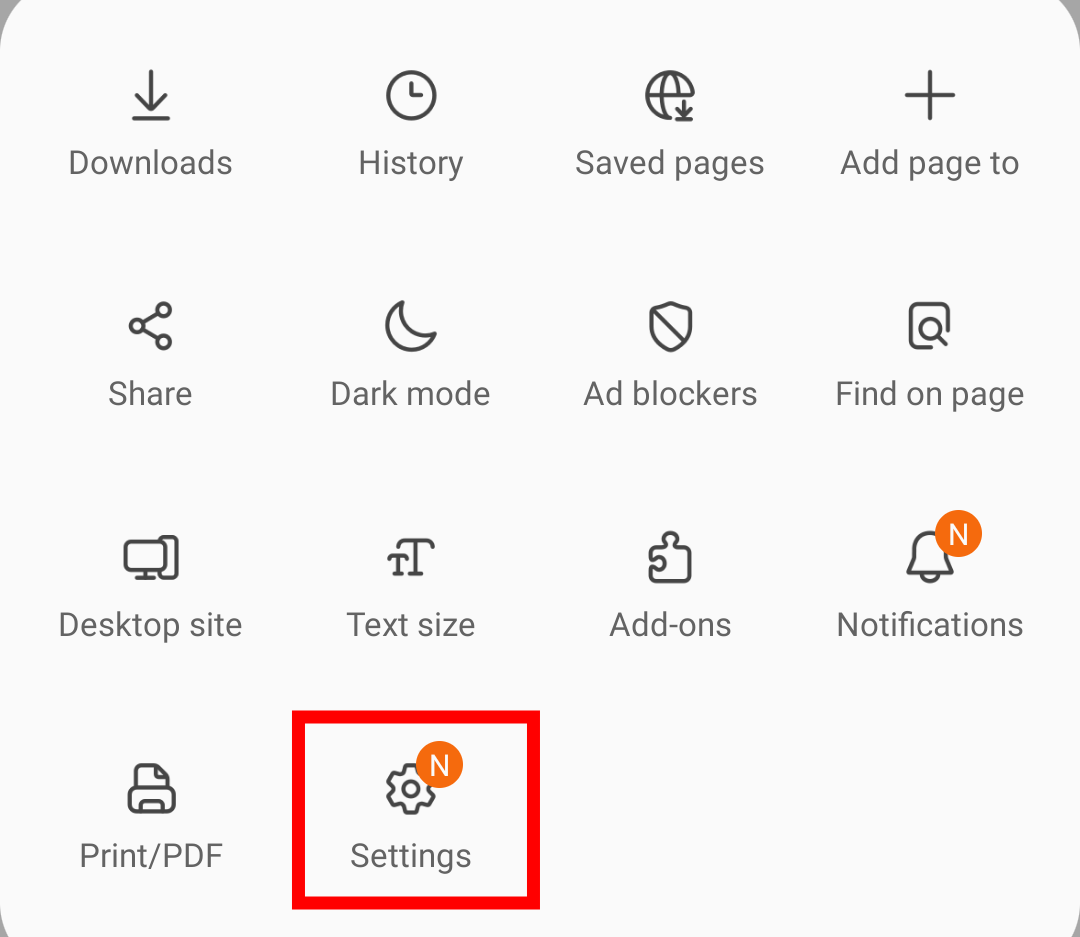
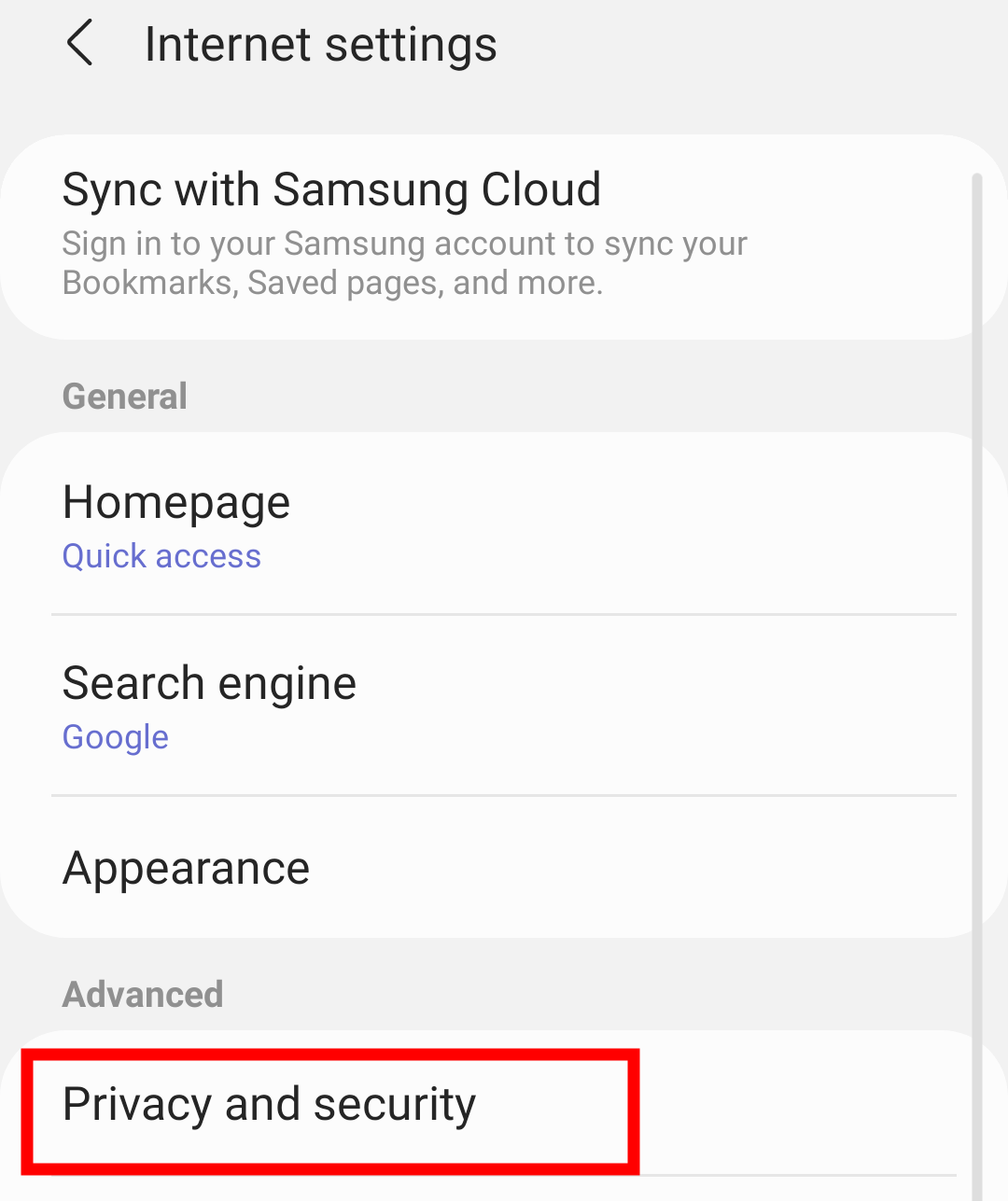
- Под Передовой нажмите на Настройки конфиденциальности и безопасности.
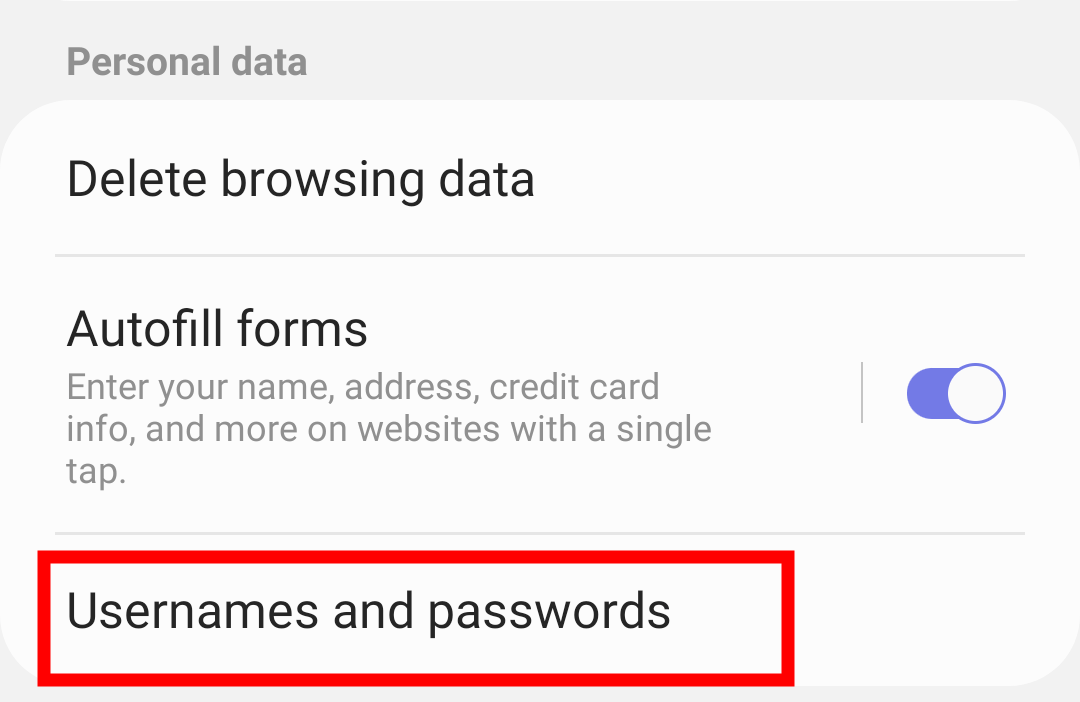
- Прокрутите до Личные данные раздел и выберите меню Имя пользователя и пароли.
- Включите переключатель для параметров Сохранить данные для входа и Автоматический вход.
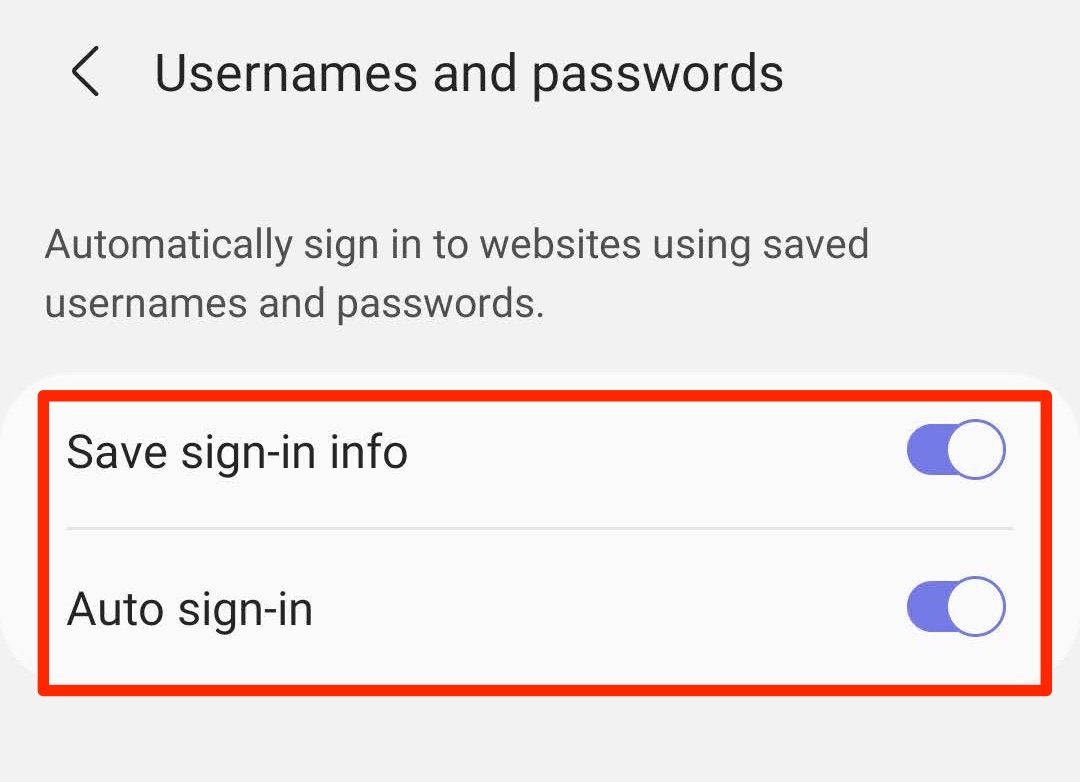
Как только вы включите обе опции, это позволит интернет-браузеру автоматически сохранять имя пользователя и пароль соответствующего сайта. Если вы хотите увидеть это в действии, вы можете войти в любую учетную запись в Интернете.
Вот шаги, чтобы запомнить данные для входа в Samsung Internet:
- Запустите Интернет-браузер Samsung.
- Откройте любой сайт, чтобы войти в онлайн-аккаунт.
- Введите свои учетные данные и нажмите кнопку «Войти».
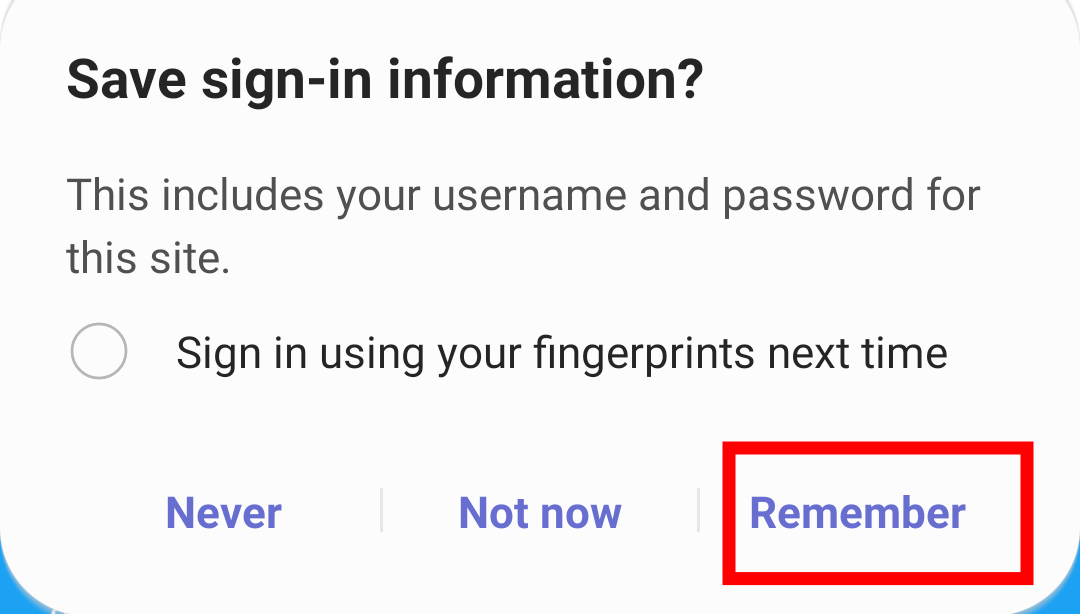
Появится всплывающее окно с запросом разрешения на сохранение информации для входа. - Нажмите на опцию Запомнить команду.
Информация для входа на этот конкретный веб-сайт сохраняется в Samsung Internet. Поэтому всякий раз, когда вы посещаете этот веб-сайт, браузер автоматически вводит данные для входа и пароли.
Вы также можете установить флажок с надписью «Войдите в систему, используя отпечатки пальцев в следующий раз», что позволяет отказаться от использования пароля. Вместо этого используйте автоматический вход с помощью биометрических данных.
Управление паролями в Интернете Samsung
Вариантов управления паролями не так много. С другой стороны, вы даже не можете просмотреть сохраненный пароль, он полностью скрыт.
Вы можете выбрать и удалить только имя пользователя и пароль в Интернете Samsung. Это позволяет выбрать несколько вариантов для очистки паролей за один раз.
Вот шаги, чтобы удалить сохраненные имя пользователя и пароль в Интернете Samsung:
- Запустите интернет-приложение Samsung на мобильном телефоне.
- Нажать на кнопка, расположенная в правом нижнем углу.
- Выберите в списке меню «Настройки».
- Под Передовой нажмите на Настройки конфиденциальности и безопасности.
- Прокрутите до Личные данные раздел и выберите меню Имя пользователя и пароли.Это отобразит список сохраненных имен пользователей и паролей в интернет-браузере.
- Нажмите на опцию Удалить и включите флажок против учетных данных, которые необходимо удалить.
- Наконец, нажмите командную кнопку Удалить.
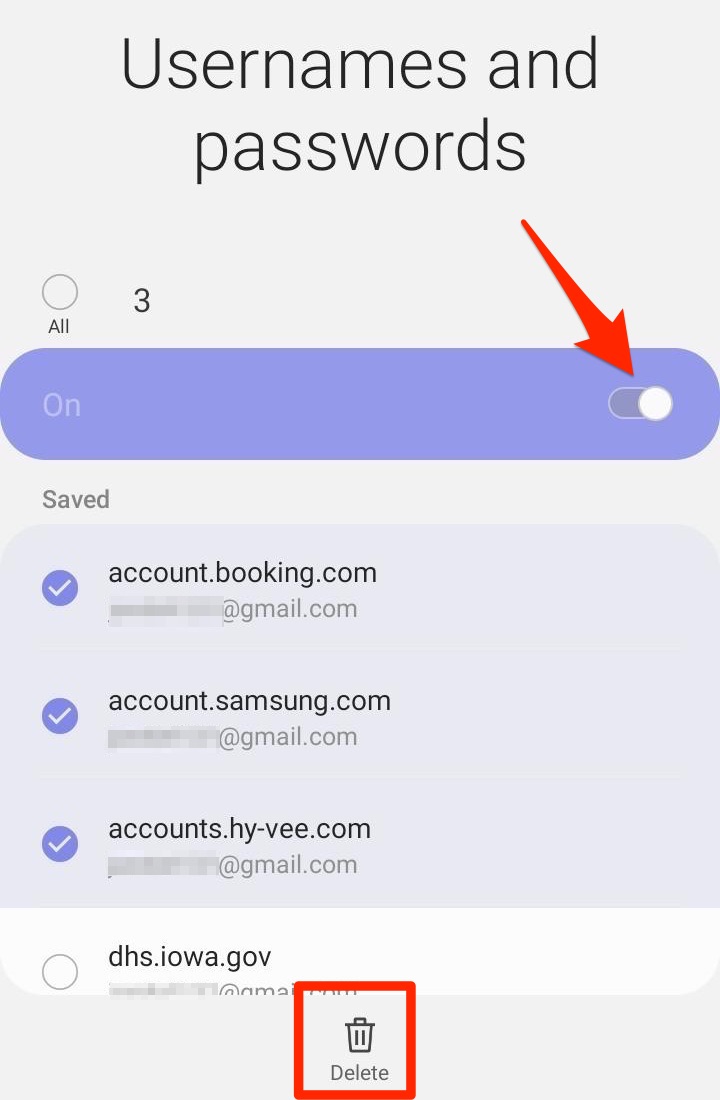
Это немедленно удалит выбранные сохраненные имя пользователя и пароль из браузера Samsung.
Итог: имя пользователя и пароли в Интернете Samsung
Возможность сохранения имен пользователей и паролей в Samsung Internet – это простой и эффективный способ запоминания паролей. Если ваш телефон Android поддерживает отпечаток пальца, вы можете защитить свое сохраненное имя пользователя и пароли с помощью биометрической защиты. Это делает Samsung Internet более безопасным и ориентированным на конфиденциальность браузером.
После знакомства с этой функцией моему дедушке удается сохранить всю важную информацию для входа на веб-сайт в Samsung Internet, и он выглядит довольно расслабленным, поскольку ему не нужно вручную записывать учетные данные для каждого веб-сайта.
Но, если вы потеряете свой телефон или очистите все сохраненные пароли, вы не сможете выполнить откат. Это большой облом. Следовательно, для большей безопасности рекомендуется использовать приложение Password Manager.
Что вы думаете о функции автоматического входа в Интернет и сохранения имени пользователя / пароля Samsung? Вы часто им пользуетесь?
Наконец, вот рекомендуемые веб-браузеры для вашего компьютера и мобильного телефона, которые вам стоит попробовать.
Программы для Windows, мобильные приложения, игры — ВСЁ БЕСПЛАТНО, в нашем закрытом телеграмм канале — Подписывайтесь:)