Как ограничить частоту процессора в параметрах электропитания Windows 11 и Windows 10
Высокая частота процессора, Turbo Boost, гигагерцы и прочее — это отлично, но не во всех случаях. К примеру, при работе на ноутбуке преимущественно от батареи с не особенно ресурсоемкими приложениями, отключив повышение частоты и ограничив максимальную частоту процессора вы получите более тихую работу системы охлаждения и продолжительное время работы от аккумулятора, не особенно потеряв в производительности.
В этой инструкции подробно о способах ограничить максимальную частоту процессора в Windows 11 и Windows 10, используя встроенные средства управления схемами электропитания, не прибегая к сторонним утилитам.
Установка опции «Максимальное состояние процессора» в дополнительных параметрах схемы электропитания
Первый способ — настроить схему электропитания, используемую при работе от батареи, задав максимальное состояние процессора ниже 100% — это отключит ускорение Turbo Boost (когда частота может повышаться выше номинальной частоты процессора) и, даже если мы выставим 99% в значительной мере повлияет на расход заряда и нагрев. Шаги будут следующими:
- Откройте Панель управления, для этого в Windows 11/10 можно использовать поиск в панели задач. В поле «Просмотр» установите «Значки» и откройте пункт «Электропитание».
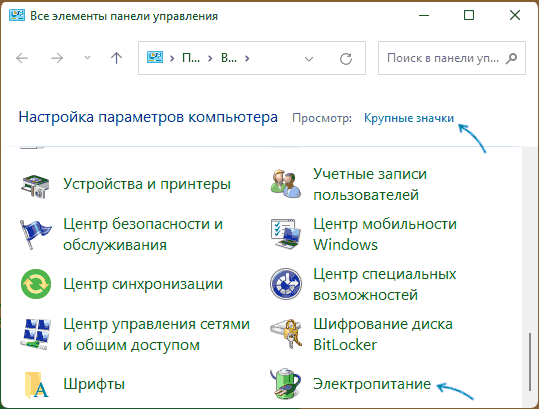
- Нажмите по пункту «Настройка схемы электропитания» у той схемы, которую вы используете при работе от батареи (при условии, что это ноутбук и вы переключаете схемы питания).

- В следующем окне нажмите «Изменить дополнительные параметры питания».
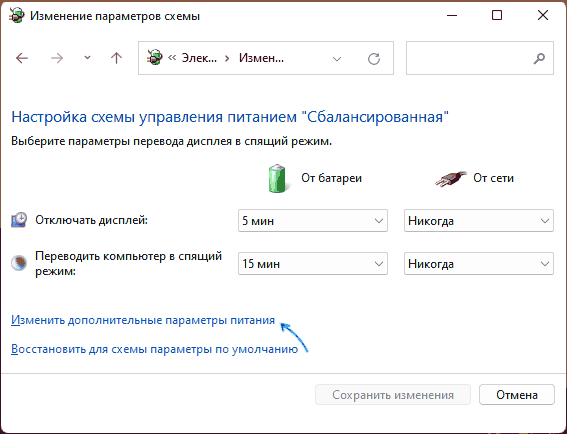
- В дополнительных параметрах раскройте раздел «Управление питанием процессора», а затем задайте собственное значение в пункте «Максимальной состояние процессора». Его можно задать отдельно для питания от батареи и электросети.

- Примените сделанные настройки.
На этом процесс будет завершен — изменения должны начать действовать сразу.
Полезным будет настроить две или более схем электропитания: одну экономичную с ограничением частоты, другую — для случаев, когда нужна высокая производительность. Также вы можете ускорить переключение между имеющимися схемами электропитания: Программы для удобно переключения схем электропитания на ноутбуке или ПК.
К примеру, я на своем основном ноутбуке с горячим Core i7-10870H пишу статьи в бесшумном режиме с ограниченной частотой, и температура процессора держится в пределах 35-40 градусов, при этом каких-либо неудобств нет. А когда необходимо монтировать видео — включаю схему электропитания с высокой производительностью.
Добавление опции «Максимальная частота процессора» в дополнительные параметры электропитания
Возможен вариант, когда ограничение «Максимального состояния процессора» не срабатывает. В этом случае можно установить максимальную частоту процессора. По умолчанию эта опция в дополнительных параметрах электропитания отсутствует.
Чтобы добавить возможность настройки максимальной частоты процессора, используйте один из следующих способов:
В Терминале Windows или PowerShell

- Запустите Windows PowerShell или Терминал Windows от имени администратора, нажав правой кнопкой мыши по кнопке «Пуск» и выбрав соответствующий пункт меню.
- Введите командуи нажмите Enter.
В редакторе реестра

- Нажмите клавиши Win+R на клавиатуре, введите regedit и нажмите Enter.
- Перейдите к разделу реестра
- Дважды нажмите по параметру с именем Attributes в правой панели и установите значение 2 для него. Примените сделанные настройки.
В результате, в дополнительных параметрах схемы электропитания в разделе «Управление питанием процессора» появится новый пункт «Максимальная частота процессора».

По умолчанию указано значение «0 МГц», при таком выборе частота не ограничивается. Вручную можно указать любую частоту в пределах номинальной частоты вашего процессора.
Надеюсь, для кого-то из читателей представленная информация окажется полезной. Если остаются вопросы — задавайте их в комментариях, я постараюсь ответить.
Как разогнать процессор на базе Intel для ускорения работы ПК?
Читайте, как увеличить частоту процессора Intel (Overclocking). Пошаговая инструкция.Ваш компьютер работает очень быстро. Невероятно быстро, по крайней мере, по сравнению с ПК, который у вас был десять или двадцать лет назад. Но всё равно, он может работать намного быстрее. Если это заявление побуждает вас узнать, как это можно сделать, то в этой статье вы найдёте нужную информацию.

Оверклокинг (Overclocking)
Оверклокинг (Overclocking) – это совокупность действий по увеличению частоты работы устройства, увеличении напряжения сверх нормы, чем сертифицировано производителем устройства с целью увеличения скорости его работы. Максимальный уровень частоты процессора должен быть в пределах, при которых сохраняется стабильная работа устройства при максимальной производительности.
Обратите особое внимание, что при разгоне процессора значительно увеличивается выделение тепла (то есть он больше греется), увеличивается расход электроэнергии, а также устройство быстрее вырабатывает свой ресурс, так как работает при максимальных нагрузках.
Мы будем разгонять процессор от компании «Intel», потому что именно эта компания по-прежнему остается лидером по количеству установок для настольных ПК. В статье мы расскажем о процессе разгона для одной из последних моделей из семейства «Core» (K-серии), которые разблокированы для разгона. Но общие шаги будут верны и могут применяться к большинству настольных компьютеров, проданных или собранных за последние несколько лет. Тем не менее, перед тем как приступать, поищите дополнительные рекомендации в сети для разгона именно вашей модели процессора.
Шаг первый: проверьте свою конфигурацию
Перед началом, убедитесь, что ваше оборудование может быть разогнано. Если вы купили готовый ПК или вам собирали компьютер, то вы, возможно, не помните точную конфигурацию и все возможные ограничения, установленные производителем. Поэтому, вам следует скачать специальную программу, например, «CPU-Z» и с помощью неё узнать точную модель вашего процессора и материнской платы (со всеми буквами, цифрами, номером версии или выпуска). Потом зайдите на официальный сайт производителя и найдите полную характеристику на устройство.
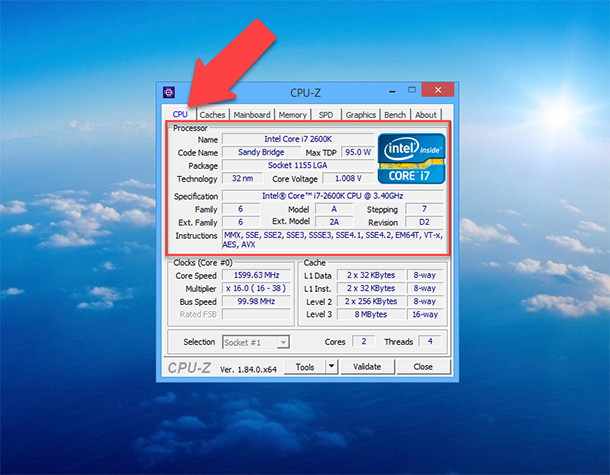
Процессор
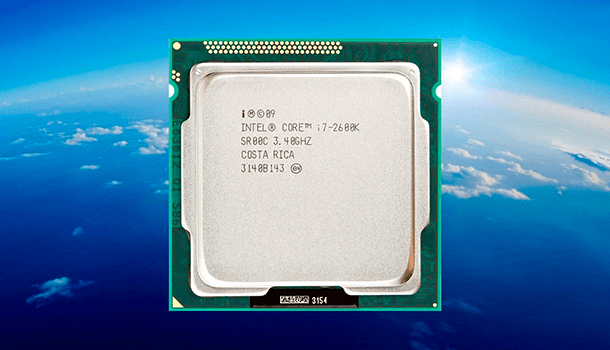
Компания «Intel» разработала и представляет на рынке целое множество процессоров, но для разгона хорошо подходят только серии процессоров «K-» и «X-». Причём серия «K» в этом смысле, скорее всего представляет собой определённую переменную, чем фактическую линейку продуктов, это буква в названии процессора означает, что он «разблокирован» (разлочен) и готов к разгону конечным пользователем. Поддержка этой функции встречается в моделях «i7», «i5» и «i3», а также во всех новых, получивших дополнительную мощность, процессорах «X-серии». Поэтому, если вы покупаете процессор от «Intel», с осознанием того, что будете пытаться разогнать его, то вам необходим «камень» версии «K» или «X». Полный список процессоров, которые «разлочены» и могут быть разогнаны конечным потребителем, а также дополнительные рекомендации по разгону, вы сможете найти на официальном сайте компании «Intel». Мы же будем использовать для разгона «Intel Core i7-2600K» для этого руководства.
А возможно ли разогнать процессоры от «Intel» не из серии «К» и «Х»? Естественно да, но это гораздо сложнее, и, вероятно, вам для этого потребуется материнская плата, которая будет поддерживать дополнительные специализированные функции. Кроме того, компания «Intel» пытается всячески запретить разгон «залоченых» процессоров – до такой степени, что они постоянно выпускают и обновляют своё программное обеспечение, специально закрывая все обнаруженные ранее лазейки, позволяющие разгонять «залоченное» оборудование. Такая политика компании вызывает бурю недовольства в рядах энтузиастов, тестирующих их аппаратное оборудование.
Я также должен упомянуть об определённой концепции, известную среди энтузиастов как «кремниевую лотерею». Микроархитектура современных процессоров невероятно сложна, как и процесс их производства. Даже если два процессора имеют одинаковую модель и теоретически должны быть полностью идентичными, то вполне возможно, что они будут разгоняться и работать по-разному. Не расстраивайтесь, если ваш конкретный процессор и вся конфигурация в целом не смогут достичь той же производительности разгона, что получил кто-то, описавший свои результаты в Интернете. Вот почему невероятно важно пройти долгий, трудный процесс самостоятельно, а не просто пытаться подключать чужие настройки – ни один из двух разных процессоров не разгонятся одинаково.
Материнская плата
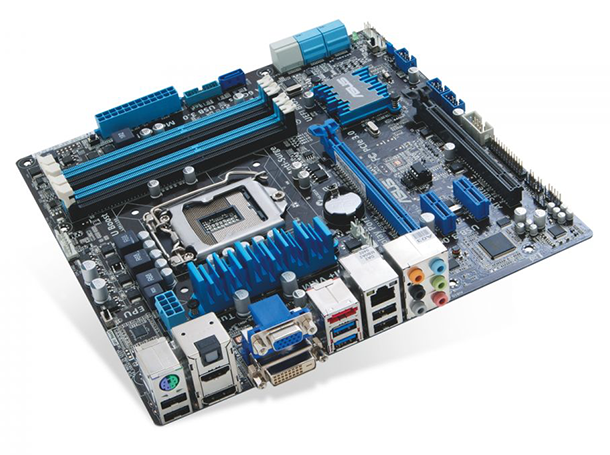
Теперь необходимо убедиться в том, что ваша материнская плата подходит и имеет нужный функционал для разгона вашего процессора. Технически абсолютно любая материнская плата должна предоставлять возможность разгона своего процессора, но некоторые из них разработаны специально для таких, «разлоченных» процессоров, а некоторые нет. Если вы выбираете какую материнскую плату купить, то могу порекомендовать любую «игровую» материнскую плату или найдите в Интернете информацию, какая плата будет отвечать всем необходимым требованиям для разгона именно вашей модели процессора. Они конечно стоят дороже, чем стандартные модели, но имеют доступ к обновлениям «UEFI / BIOS» и специальному программному обеспечению производителя, разработанному с целью упрощения разгона. Вы также можете часто встречать обзоры оверклокеров, энтузиастов, которые обсуждают настройки, нужные для разгона конкретных моделей процессоров на определённой материнской плате и получаемый прирост производительности. Хорошие решения в этом отношении – это топовые и игровые материнские платы от «ASUS», «Gigabyte», «EVGA» и «MSI».
Это само собой разумеется, но я все равно напомню: вам нужна материнская плата с сокетом, которая совместима с вашим конкретным процессором. Для последних разблокированных процессоров Intel это либо разъем «LGA-1151» (серия K), либо «LGA-2066» (серия X).
Система охлаждения процессора
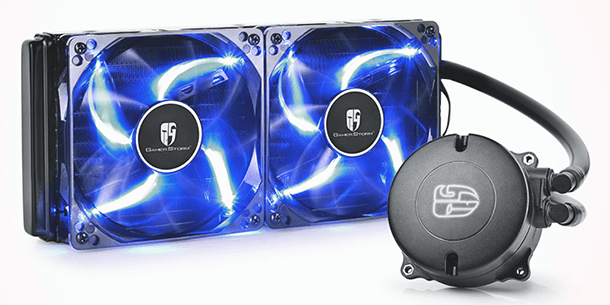
Даже если вы готовитесь разогнать процессор на существующей конфигурации, которая не была построена с учетом разгона, то всё равно захотите использовать новую систему охлаждения, более мощную чем стоковая. Новые системы работают намного эффективные, чем те что предлагает компания «Intel», они оснащены более крупными вентиляторами и значительно расширенными радиаторами. Фактически, процессоры серии «К» и «Х», могут специально поставляться без системы охлаждения, именно для того что бы вы установили более мощное охлаждение. Весь смысл в том, что чем лучше и качественней охлаждение, тем меньше будет греться ваш процессор, соответственно вы сможете сильнее разогнать его и ещё больше увеличить производительность ПК.
Характеристики новейших систем охлаждения ошеломляют, даже если вы не будете использовать самый премиальный вариант – водяное охлаждение. Даже на версию с воздушным охлаждением можно потратить от 20 до 100 долларов, а цена на водяное охлаждение может доходить до 500 долларов. Но если бюджет ограничен, или вы не желаете тратить слишком много, то существует несколько более-менее экономичных вариантов. Кулер, который мы будем использовать, – это «Cooler Master Hyper 612 V.2», цена на который не превышает 35 долларов и будет входить в большинство полноразмерных ATX-корпусов. Вероятно, мы могли бы получить лучшие результаты с более дорогой и продуманной моделью, но даже это охлаждение позволит нам значительно увеличить наши тактовые частоты, не попадая в небезопасные температурные диапазоны.
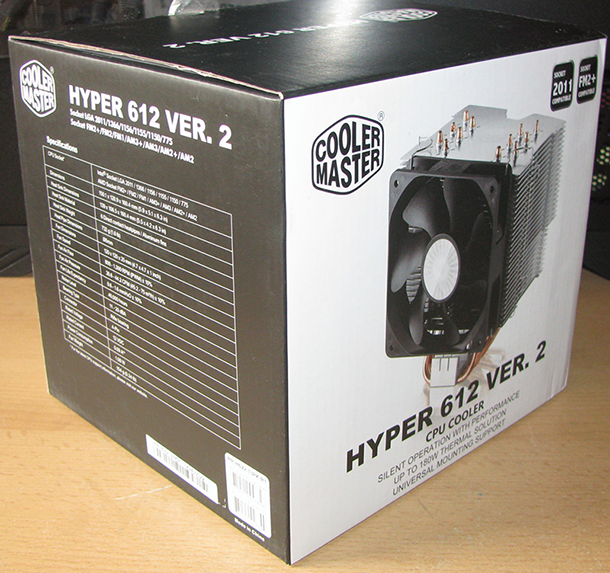
Если вы выберете новый кулер, помимо цены вам нужно будет рассмотреть две переменные: совместимость и размер. Как воздушное охлаждение, так и водяное должны поддерживать тип сокета на вашей материнской плате. Воздухоохладители также нуждаются в достаточно большом физическом пространстве, доступном внутри корпуса вашего ПК, особенно в вертикальном положении. Водяное охлаждение не нуждается в большом количестве места вокруг сокета процессора, но оно нуждается в свободном пространстве на боковине корпуса для вентиляторов, чтобы охлаждать поступающую от процессора горячую воду. Перед тем как принимать решение о покупке, нужно тщательно проверить хватит ли места в вашем корпусе, или есть ли место для установки водяного охлаждения. Также удостоверьтесь, что система охлаждения установлена и подключена правильно, вентиляторы крутятся и вода нигде не бежит. Это нужно сделать ещё до того, как вы соберётесь разогнать свой процессор.
Шаг второй: проведите стресс-тест вашей системы
Мы предполагаем, что все настройки, связанные с вашим процессором, установлены по умолчанию. Если нет, то желательно загрузить UEFI вашего компьютера (более известный как BIOS) и сбросить все настройки по умолчанию. Перезагружаем компьютер, нажимаем «DEL» или соответствующую кнопку, которая указана на вашем экране «POST» (на экране с логотипом производителя материнской платы и проверки всех основных систем). Обычно это «Delete», «Escape», «F1» или «F12» в зависимости от производителя.
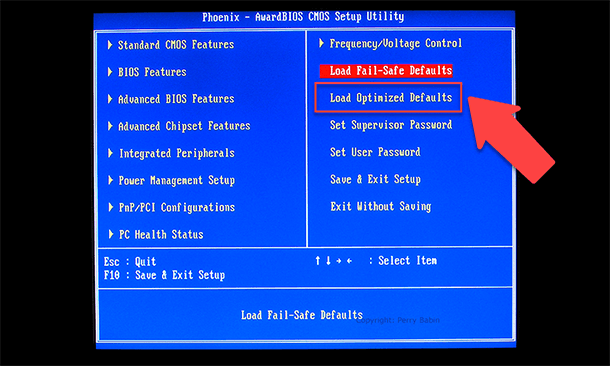
Где-то в настройках «UEFI / BIOS» должна быть опция, чтобы вернуть все значения по умолчанию. На нашей тестовой машине с материнской платой от «ASUS», нужная нам опция находится в меню «Сохранить и выйти» и обозначена как «Load Optimized Defaults» (Загрузить оптимизированные стандартные настройки). Выберите этот вариант, нажмите клавишу «Enter» и сохраните настройки, затем выйдите из «UEFI / BIOS» и перезагрузите ПК.
Есть еще несколько изменений, которые вам может понадобиться сделать до разгона. На новых процессорах от компании «Intel», чтобы получить более стабильные и прогнозируемые результаты тестов, вам нужно будет отключить опцию «Intel Turbo Boost» для каждого из ядер. Это встроенный стабильный полуразгон от «Intel», который повышает тактовую частоту процессора при интенсивных нагрузках. Это удобная функция, если вы никогда не используете собственных разгон, но в данном случае его лучше отключить, потому что мы надеемся получить увеличение мощности больше, чем может предоставить функция «Turbo Boost». В данным момент мы будем самостоятельно управлять этим процессом.
В зависимости от вашего процессора вы можете отключить опцию «C State» или другие энергосберегающие функции, которые призваны уменьшать производительность процессора, когда его полная мощность не нужна. Однако вы сможете включить их после разгона, и они продолжат работать в штатном режиме. Некоторые сообщения в интернете свидетельствовали о том, что функции энергосбережения не работают после разгона, но в других сообщениях говориться, что они работают нормально.
После того как, все настройки сброшены по умолчанию, а дополнительные функции задушены, загрузитесь в свою основную операционную систему (мы используем ОС Windows, но многие из этих программ также должны работать и с «Linux»). Перед тем, как начать разгон, необходимо провести стандартный стресс-тест своей системы, а полученные результаты будут служить ориентиром и отправной точкой для сравнения увеличения производительности ПК. Для этого вам понадобится специальное программное обеспечение, которое запускает сверх трудоёмкие процессы, и нагружает центральный процессор и другие устройства на максимальном уровне производительности. По сути, оно имитирует наиболее интенсивное использование компьютера, чтобы увидеть, вызовет ли это ошибки и сбои в работе компьютера. То есть проведя этот тест после разгона, мы сможет увидеть на сколько быстрее ПК справился с теми же задачами, и соответственно, на сколько выросла производительность всей системы.
Я буду использовать для стресс-тестов утилиту «Prime95», потому что она крайне проста в использовании, является свободно распространяемой и доступна на трех основных настольных операционных системах. Другие популярные альтернативы включают «AIDA64», «LinX» и «IntelBurnTest». Любая из них справиться со своими функциями, также вы можете использовать комбинацию из двух или нескольких утилит на ваше усмотрение. Если вы хотите быть полностью уверены в стабильность работы системы после разгона процессора, то вам действительно следует использовать несколько утилит, для пущей уверенности (я буду использовать «Prime95» как основную программу для тестов, а также дополнительно проверю систему с помощью «AIDA64»).
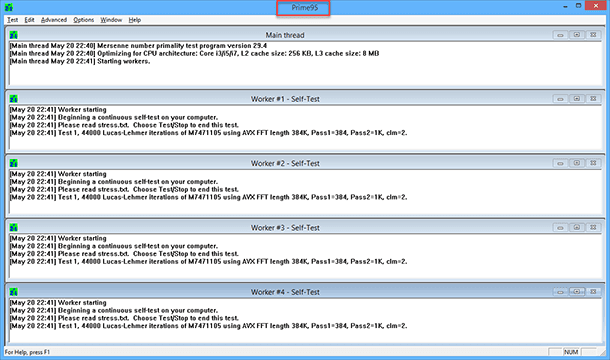
Какой вариант бы вы ни выбрали, скачайте ПО из интернета, установите его и запустите. Позвольте ему выполнить свой первоначальный тест, а затем повторите проверку несколько раз, чтобы убедиться, что ваш процессор может обрабатывать расширенные прогоны на 100% и не превышает разрешённую максимальную температуру. Вы даже можете услышать, как вентилятор на вашем кулере процессора поднимает обороты до максимальной скорости, чтобы справиться с повышенной нагрузкой.
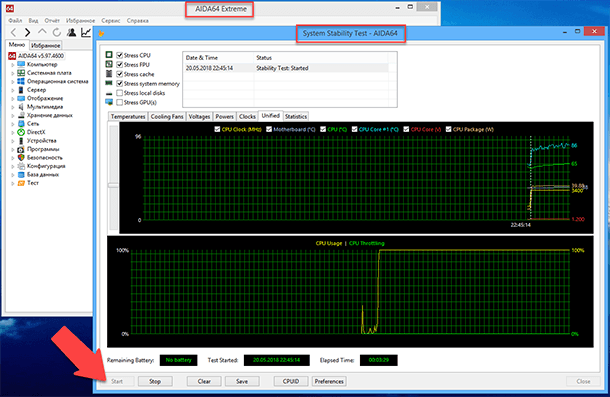
В то время как стресс-тесты выполняются, самое время загрузить некоторые другие дополнительные утилиты, которые мы будем использовать немного позже: утилита, предоставляющая информацию о процессоре, чтобы держать вас в курсе ваших изменяющихся значений и программа-монитор температуры процессора для определения насколько высокая температура в данный момент времени. Для ОС Windows мы рекомендуем «CPU-Z» и «RealTemp» соответственно. Загрузите их из интернета и запустите, теперь можно отследить как повышается температура вашего процессора под вашим стресс-тестом.
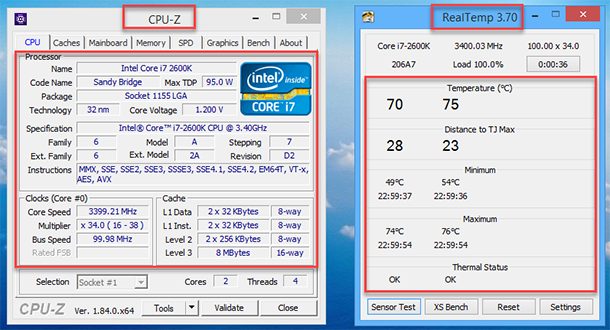
Показатели температуры будут иметь решающее значение для процесса разгона. При проведении стресс-теста в условиях настроек по умолчанию на нашем процессоре «Intel i7-2600K» мы увидели, что температура на внутренних датчиках колеблется от 49 до 75 градусов по Цельсию. Ваши показатели будут отличаться от моих, потому что вы можете использовать более или менее эффективную систему охлаждения. Звучит жарко, но пока не о чем беспокоиться. Процессоры предназначены для работы при таких высоких температурах с помощью систем охлаждения ПК. Максимальная допустимая температура нашего процессора до того, как он автоматически уменьшит напряжение или отключится (функции «Tmax» или «Tjunction»), составляет 100 градусов Цельсия. При разгоне, нашей целью будет увеличение производительности процессора до такой степени, когда его температура все еще останется на достаточно безопасном уровне, ниже 100 градусов Цельсия, и при этом система продолжит стабильно работать.
Если вы выполнили несколько тестов подряд, с использованием процессора на 100%, и его температура находится в безопасном диапазоне (до 100 градусов), система осталась стабильной, то самое время приняться за разгон.
Полную версию статьи со всеми дополнительными видео уроками читайте в нашем блоге.
Как установить максимальную частоту процессора в BIOS для улучшения стабильности системы
Частота процессора является одним из наиболее важных параметров, которые влияют на производительность вашей системы. Установка максимальной частоты процессора в BIOS может не только повысить скорость работы вашего ПК, но и улучшить его стабильность.
Что такое BIOS и как настроить максимальную частоту процессора
BIOS (Basic Input/Output System) – это первичный программный компонент, который запускается при старте компьютера. BIOS отвечает за инициализацию и проверку компонентов вашего ПК, а также за их настройку.
Для установки максимальной частоты процессора в BIOS вам нужно перейти в раздел с настройками процессора. Конкретный способ доступа к этому разделу, а также наличие необходимых опций, зависят от производителя вашей материнской платы.
Ниже приведен общий алгоритм действий для установки максимальной частоты процессора в BIOS:
Запустите компьютер и нажмите нужную клавишу (обычно это Del, F2, F10 или Esc) для доступа к BIOS.
Найдите раздел с настройками процессора. Обычно этот раздел называется "CPU settings" или "Advanced CPU configuration".
Найдите опцию, отвечающую за максимальную частоту процессора (обычно это "CPU Frequency" или "CPU Ratio").
Установите желаемое значение частоты процессора. Обратите внимание, что некоторые процессоры могут быть разогнаны только до определенной частоты, ограниченной производителем.
Сохраните изменения и выйдите из BIOS.
Предостережения перед настройкой максимальной частоты процессора
Перед установкой максимальной частоты процессора в BIOS нужно учитывать несколько факторов:
Установка слишком высокой частоты процессора может привести к его перегреву и повреждению.
Установка максимальной частоты процессора может потребовать повышения напряжения на процессоре, что также может привести к его перегреву.
Установка максимальной частоты процессора не всегда приводит к повышению производительности. Она может повлиять только на определенные задачи, такие как игры или аудио/видео-редактирование.
Заключение
Установка максимальной частоты процессора в BIOS может быть полезна для повышения производительности вашей системы, но требует осторожности. Перед тем, как менять настройки в BIOS, убедитесь, что вы понимаете, что делаете, и ознакомьтесь с рекомендациями производителя процессора и материнской платы.
Разгон процессора — самые эффективные способы
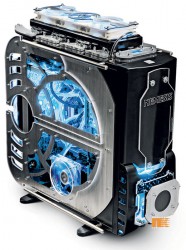
Разгон, оверклокинг — это увеличение производительности комплектующих пк (процессор, оперативная память , системная плата и видеокарта ), за счёт увеличения их штатных характеристик. Если мы говорим о процессоре, то это подразумевает увеличение частоты, коэффициента множителя и напряжения оного.
1 Откуда он берётся?
Производители всегда оставляют запас прочности в 20-50%, для увеличения времени максимальной работы устройств в стабильном состоянии. К примеру ваш процессор, который работает на частоте 1.8 Ghz имеет максимальную частоту в 3.0 Ghz.
То есть, при правильной последовательности действий (разгоне) вы сможете добиться увеличения частот процессора до 3.0 Ghz. Но не факт, что процессор проработает в таком состоянии дольше чем при частоте 1.8 Ghz.
Конечно гарантий того, что вы сможете добиться 50% увеличения частот вам никто не даст, но при несложных манипуляциях увеличить на 20-30% частоту процессора в принципе не составит труда.
В этой статье мы как раз поговорим о том как разгонять процессор правильно. Там несколько все иначе, необходимо поднимать часто поэтому если хотите увеличить производительность в новых играх, то почитайте статью (ссылка дана выше).
к меню ↑
2 Увеличение частоты
Одна из основных характеристик процессора, это его частота. Что она делает было описано в этой статье .
Любой процессор также имеет такой параметр, как множитель (число), который если умножить на частоту шины FSB, то можно получить реальную частоту процессора.
Поэтому самый простой и безопасный способ разгона процессора через bios, это повышение частоты системной шины FSB , за счёт которой увеличивается частота процессора.
Во всех вариантах частота процессора будет 2 ГГц
— шина 166 и коэффициент умножения частоты 1 2 ;
— шина 200 и коэффициент умножения частоты 1 0 ;
— шина 333 и коэффициент умножения частоты 6 .
Простота заключается в том, что частоту FSB можно менять прямо в BIOS или программно с шагом в 1 МГц.
Если ранее, такой способ мог запросто закончится для процессора печально (сгоранием). То на сегодняшний день убить многоядерный процессор, простым увеличением частоты, весьма проблематично.
Стоит начинающему оверклокеру переборщить с частотой процессора, как система сразу сбросит его настройки по умолчанию и после перезагрузки всё будет нормально.
Чтобы изменить частоту шины необходимо зайти в BIOS и найти там значение CPU Clock, как показано на картинке.
Нажмите Enter на это значение и введите частоту шины. рядом вы можете увидеть множитель процессора и эффективную частоту процессора 2.8 GHz.
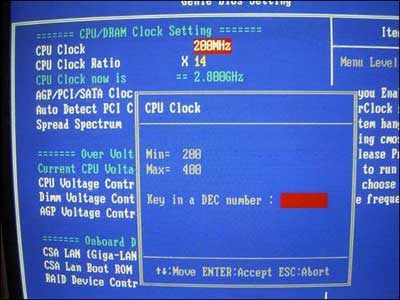
Обратите внимание, множитель процессора на примере достаточно высок 14х при FSB 200MHz, я бы рекомендовал в таком случае увеличивать FSB с шагом не более 5-10MHz (то есть увеличиваться частота будет на 70-140MHZ).
В случае с другими значениями множителя и частоты, повышайте частоту шины с шагом не более, чем на 10%. Спешить при разгоне никуда не нужно, а с таким шагом нам будет легче вычислить наиболее оптимальную частоту для вашего ЦП в тестах.
Если вы хотите добиться ощутимых результатов при разгоне. То вам не обойтись без хорошего куллера, обратите внимание на куллера компании Zalman.
Тесты проводим с замером температуры и при максимальной нагрузке на процессор. Сделать это можно такими программами, как Everest, 3D Mark.
Если температура при максимальной нагрузке выше 65-70 C, то необходимо, либо увеличить скорость работы куллера до максимума, либо снизить частоту FSB.
3 Изменение множителя
Множитель процессор также можно менять. Это повлияет на увеличение частоты ЦП. Например, при частоте:

— шина 133 и коэффициент умножения частоты 10;(1.33 GHz)
вы можете изменить коэффициент на 15 и в результате получить вместо 1.33 Ghz, 2.0 Ghz. Не плохой прирост, неправда ли?
Вот только существует одно но, ваш процессор должен быть с разблокированным множителем, такие процессоры обычно маркируются как Extreme в случае, если процессор Intel и Black Edition процессор AMD.

Но даже, если у вас не экстрим версия не стоит огорчатся. Ведь при правильном подходе первого варианта можно добиться превосходных результатов. Хотя, скорее всего, вам не обойтись без.
4 Увеличения напряжения
Принцип простой. Если вы на лампочку дадите больше напряжения, чем ей требуется для свечения, то она будет гореть ярче. Процессор, это вещь более сложная, чем лампочка но смысл примерно тот же.
Увеличение напряжения позволяет более серьезно разогнать процессор. Чтобы добиться стабильной работы процессора, при более высоких частотах, необходимо увеличить напряжение на него. Здесь необходимо учитывать несколько моментов:
— обязательно поставьте хороший куллер.
— не повышайте напряжение более, чем на 0.3 В.
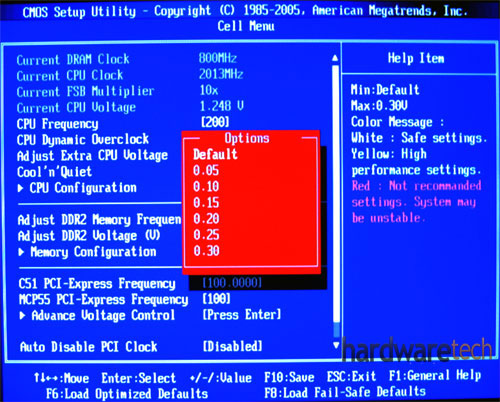
Чтобы сделать это заходим в BIOS (клавиша Del при запуске ПК), после этого заходим в пункт Power Bios Setup => Vcore Voltege и увеличиваем значение на 0.1 В. Далее ставим ваш кулер на максимум и ставим частоту FSB выше.
Тестируем, если всё нормально и производительность вас устраивает, то на этом можно остановится.
Когда вы дойдёте до критического уровня производительности процессора (то есть при увеличении на 3-5% частоты, произойдёт перезагрузка), советую снизить частоту на 5%, таким образом вы закрепите ваш разгон стабильной работой на длительное время.
Все выше приведённые методы можно выполнять не только в BIOS , но и программно, я рекомендую использовать исключительно BIOS .
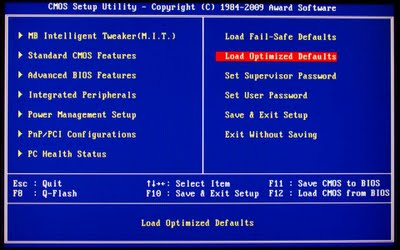
Это уменьшит риск до минимума и если что-то пойдёт не так можете выбрать пункт Load Optimized Default в меню BIOS . Это сбросит все ваши настройки разгона, и вы сможете нормально запустить систему.
Все. Теперь вы знаете как правильно разогнать процессор. Надеюсь что у вас все получиться и вы даже сможете научить эффективному разгону процессора других.
Кстати я скоро выпущу статью которая позволит добится серьезного увеличения производительности процессора без увеличения частот и всяких рекомендаций на тему — как разогнать процессор через биос.
Подпишитесь на обновления чтобы не пропустить. Удачи и не забудьте нанести термопасту ��