Как поставить плюс минус в Ворде
Работая с документами в Microsoft Word, может возникнуть необходимость напечатать символ, которого нет на клавиатуре. Например, это может быть знак приблизительно, сумма, плюс минус, апостроф, галочка или крестик. Искать их в Интернете копировать и вставлять в документ конечно можно, но зачем, если можно просто добавить нужный, выбрав его из специальной таблицы в Word.
Про некоторые знаки я уже рассказывала. Можете прочесть статьи, как поставить приблизительно равно и апостроф в Ворд. Если Вы заполняете анкету, тогда можете прочесть, как сделать галочку в квадрате или поставить крестик в квадрат.
В данной статье давайте рассмотрим, как можно сделать плюс минус в нашем любимом графическом редакторе. Расскажу про вставку его из списка символов, и как добавить данный знак, используя комбинацию клавиш.
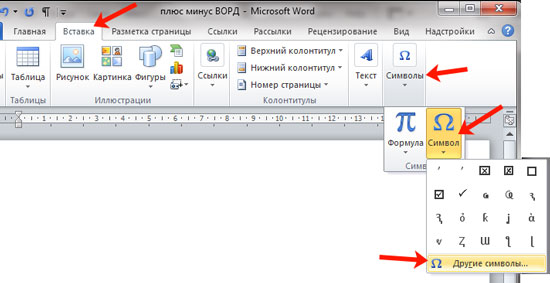
Поставьте курсив в том месте документа, где нужно написать плюс минус. Перейдите на вкладку «Вставка» , в группе «Символы» нажмите на одноименную кнопку и выберите в выпадающем списке «Другие символы» .
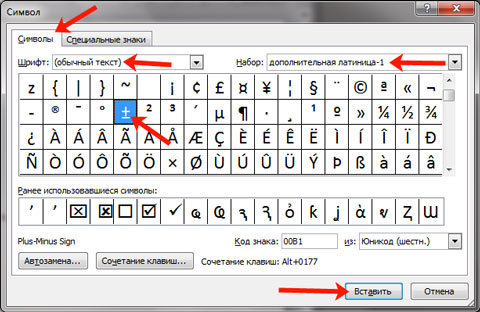
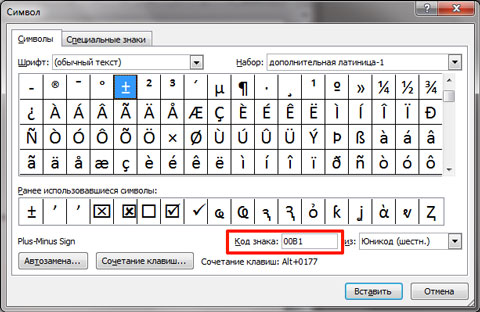
Откроется вот такое окно. В нем должна быть открыта вкладка «Символы» . В поле «Шрифт» выберите «(обычный текст)» , «Набор» – «дополнительная латиница-1» . Найдите среди знаков «плюс минус», выделите его и нажмите «Вставить» , чтобы он был добавлен в документ.
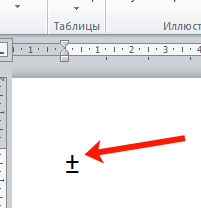
После этого, знак плюс минус будет вставлен на страничку в указанном Вами месте.
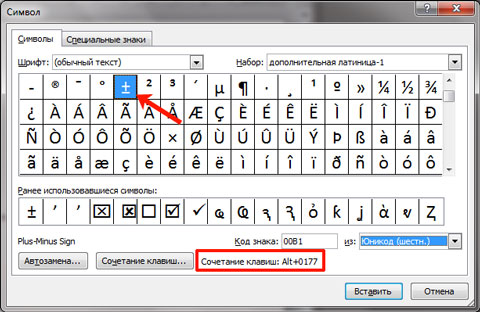
Если Вам часто приходится использовать данный значок, тогда для его вставки в документ можно воспользоваться сочетанием клавиш. Посмотреть его можно в окне «Символ» . Каждому знаку соответствует определенная комбинация цифр или букв. Чтобы узнать, какая она для плюс-минус, выделите данный знак и обратите внимание на поле «Сочетание клавиш» .
Для того чтобы вставить +-, нужно использовать «Alt+0177» . Зажмите «Alt» на клавиатуре, и, не отпуская кнопки, наберите на цифровой клавиатуре (цифры справа) «0177» . Значок будет добавлен.
Если цифровой клавиатуры нет, тогда можно использовать специальный код для вставки плюс минус. В нем есть цифры, можно использовать те, которые расположены на клавиатуре над буквами, и буквы, они английские.
Символ плюс минус вставляется кодом «00B1» . Наберите два нуля, переключитесь на английскую раскладку клавиатуры, и наберите «B» , потом «1» . После этого нажмите клавиши «Alt+X» , и добавленный код будет изменен на плюс минус.
Думаю, описанных способов достаточно, и теперь, чтобы в Ворде вставить плюс минус, Вам не придется искать нужный символ в сети, а достаточно воспользоваться определенным сочетанием клавиш или таблицей.
Как клавиатурой написать знак плюс-минус ( (±)?
Некоторые специальные символы можно набрать на клавиатуре, некоторые нет. Символ "плюс/минус" набрать на клавиатуре можно, для этого нужно зажать Alt, на цифровой клавиатуре набрать 0177. Отпустить Alt. Получится символ ±.
Таким же способом можно набрать и некоторые другие символы, например:
Есть в ОС Windows программа под названием "таблица символов", которая представляет собой набор всех символов, которые входят в шрифт, выбранный пользователем, в том числе и тех из них, которые на клавиатуре отсутствуют. Если такой символ вам понадобился, то можно воспользоваться ей. Если же нужно именно с клавиатуры — придется запоминать коды / сочетания клавиш для выбранных символов. В частности, для символа ±, как заметил Magnus, это сочетание Alt + 0177 — увидеть его можно внизу в той самой таблице символов.

Значок "±" часто применяют студенты, математики, статистики, специалисты всех профессий, которые занимаются анализом своей деятельности со статистическими выкладками и так далее. Поэтому при наборе своих работ им этот значок просто необходим.
Можно воспользоваться, как коллеги правильно советуют, готовой уже "Таблицы символов" —

Достаточно отсюда скопировать значок "±" и вставить его в нужное место в тексте.
Но можно и просто запомнить код, благодаря которому можно от руки, с помощью клавиатуры вписывать данный значок в текст. Для этого переходим на часть клавиатуры с цифрами справа (включите NumLock). Затем удерживайте клавишу "Alt" и набирайте заветный код 0177. Значок "плюс / минус" встанет там, где в тексте будет установлен курсор. Попробуйте.
Если требуется именно с помощью клавиатуры напечатать значок ±, то предварительно нужно будет включить боковую цифровую клавиатуру, нажав на клавишу NumLock в ноутбуке. Без этого знак ± не ставится. Потом зажать клавишу Alt и набрать код 0177.
Обычно эта клавиша расположена чуть выше боковой клавиатуры, например, как вот на этом ноутбуке:

Существуют различные способы написания данного знака. Иногда сталкиваешься с тем, что необходимо написать именно такой знак. А на клавиатуре такого знака нет. Кстати. на телефонной, если я не ошибаюсь, он тоже по-моему отсутствует. Или же он есть, но не на всех клавиатурах.
Итак,способ первый: нажимаем на клавишу alt, удерживаем ее, после чего набираем следующую последовательность цифр: 0177, затем отпускаем клавишу alt и получаем нужный знак. Это способ первый.
Второй способ: с использованием таблицы символов. Находиться она в меня пуск -> все программы -> стандартные -> служебные-> таблица символов. Ищем, он там.
Ну и наконец, простое копирование никто не отменял Найдите его в интернете, выделить, скопировать, вставить. Можно и таким способом.
Как поставить плюс минус на клавиатуре
 Maksimov_Aleksandr Клавиатуры 306 просмотров Вопрос задан 1 год назад
Ответов на вопрос: 25
Некоторые специальные символы можно набрать на клавиатуре, некоторые нет. Символ «плюс/минус» набрать на клавиатуре можно, для этого нужно зажать Alt, на цифровой клаве набрать 0177. Отпустить Alt. Получится символ ±.
Таким же способом можно набрать и некоторые другие символы, например:
° (градус) — 0176
® — 0174
© — 0169
§ — 0167
‰ — 0137
™ — 0153
† — 0134
И т. д.
Есть в ОС Windows программа под названием «таблица символов», которая представляет собой набор всех символов, которые входят в шрифт, выбранный пользователем, также и тех из них, которые на клавиатуре отсутствуют. Если такой символ вам понадобился, то можно воспользоваться ей. Если же нужно именно с клавиатуры — придется запоминать коды / сочетания клавиш для выбранных символов. В частности, для символа ±, как заметил Magnus, это сочетание Alt + 0177 — увидеть его можно внизу в той самой таблице символов.
Значок «±» часто применяют студенты, математики, статистики, специалисты всех профессий, которые занимаются анализом своей деятельности со статистическими выкладками и тому подобное. Поэтому при наборе своих работ им этот значок просто необходим.
Можно воспользоваться, как коллеги правильно советуют, готовой уже «Таблицы символов» —
**
Достаточно отсюда скопировать значок «±» и вставить его в нужное место в тексте.
**
Но можно и просто запомнить код, благодаря которому можно от руки, с помощью клавиатуры вписывать данный значок в текст. Для этого переходим на часть клавиатуры с цифрами справа (включите NumLock). Затем удерживайте клавишу «Alt» и набирайте заветный код 0177. Значок «плюс / минус» встанет там, где в тексте будет установлен курсор. Попробуйте.
Если требуется именно с помощью клавиатуры напечатать значок ±, то предварительно нужно будет включить боковую цифровую клавиатуру, нажав на клавишу NumLock в ноутбуке. Без этого знак ± не ставится. Потом зажать клавишу Alt и набрать код 0177.
Обычно эта клавиша расположена чуть выше боковой клавиатуры, например, как вот на этом ноутбуке:
Существуют различные способы написания данного знака. Иногда сталкиваешься с тем, что необходимо написать именно такой знак. А на клавиатуре такого знака нет. Кстати. на телефонной, если я не ошибаюсь, он тоже по-моему отсутствует. Или же он есть, но не на всех клавиатурах.
Итак,способ первый: нажимаем на клавишу alt, удерживаем ее, после чего набираем следующую последовательность цифр: 0177, затем отпускаем клавишу alt и получаем нужный знак. Это способ первый.
Второй способ: с использованием таблицы символов. Находиться она в меня пуск -> все программы -> стандартные -> служебные-> таблица символов. Ищем, он там.
Ну и наконец, простое копирование никто не отменял Найдите его в интернете, выделить, скопировать, вставить. Можно и таким способом.
Здравствуйте.
Напечатать этот знак/символ нажатием одной лишь клавиши не получится. Нам придется воспользоваться сочетанием нескольких кнопок/клавиш.
Итак, для того, чтобы написать знак плюс — минус, нужно включить вторую (боковую) клавиатуру (это делается нажатием кнопки NumLock).
После этого мы зажимаем клавишу Alt и набираем команду 0177. После этого нужный нам знак появится на экране.
Также можно будет воспользоваться таблицей символов от Word, где этот знак обязательно присутствует.
Хотя этот знак не так часто встречается, все-таки кому-то может понадобится.
итак, как получить этот знак «±».
Для этого надо кликнуть на кнопку «Alt» и удерживать ее. В это время нужно вводить цифровые символы 0177. Таким образом вы получите этот знак «±».
Математический символ «±», который пишется перед некоторыми выражениями и означает, что указанное значение или больше (бывает положительным), или меньше (бывает отрицательным) данного выражения.
Многие знак ± видели на товарах, где указывается их масса.
Например, масса мешка сахара (50±0,2)кг. Это значит, что в мешке может быть на 200 грамм или больше или меньше.
С помощью комбинации клавиш клавиатуры компьютера Alt + 0177 можно написать в тексте математический знак «±».
Чтобы получилось написать знак плюс-минус, можно сделать несколько действий:
использовать клавишу alt: нажмите и удерживайте ее, при этом набирая на цифровой клаве справа код 0177;
еще как вариант — открыть на компьютере таблицу символов и скопировать знак оттуда;
можно просто скопировать ± и потом его вставить.
Если вы желаете вести с клавиатуры вот такой знак «±», то вы должны для этого прибегнуть к комбинации клавиш. Итак для этого нажимаете первым делом на Alt и держите, а тем временем набираете такие цифры 0177. Далее отпустите зажатую клавишу сразу появится этот знак.
Подобный знак зашифрован в специальной комбинации, которая подразумевает нажатие и удержание до окончания введения всего сочетания кнопки Alt, а также введение следующего цифрового значения
После того, как вы отожмёте Alt на дисплее появится долгожданный символ.
± нарисовать можно также, как и любой другой символ. Есть два способа. Первый через таблицу символов: пуск->все программы->стандартные->служебные->таблица символов->выбрать->копировать->вставить.
Если приходится часто пользоваться различными символами, которых нет на клавиатуре, то можно закрепить таблицу символов на панели задач и при нужде, быстро запустить и открыть окно Таблицы символов. Второй способ написания символов — это посмотреть в нижнем правом углу Таблицы символов код нужного символа. На скрине ниже видим, что код нужного нам символа: Alt+0177. Ставим курсор в нужное место, нажимаем на клавишу Alt и одновременно набираем код 0177 на правой цифровой панели, отпускаем клавишу альт и символ ± отображается.
Необходимо в перечне служебных программ найти «Таблицу символов», далее выбрать ±.
Нажать «копировать», затем ПКМ вставить куда требуется.
Коды в сочетании с Альтом мне запомнить трудно, с ними не заморачиваюсь.
Вы не написали в вопросе, про какое сообщение идёт речь.
Для меня «сообщение» — это на смартфоне.
В сообщении, отправляемом с телефона, не сможете вставить такой символ — нет в смартфонной клавиатуре такого знака.
Но если очень нужно вставить этот «плюс/минус», то зайдите через браузер телефона в интернет, найдите там значок, скопируйте и вставьте в сообщение.
Вот я сейчас так и сделала: скопировала значок из предыдущего ответа и вставила сюда: ±
Если очень часто надо вставлять специальные символы, отсутствующие на клавиатуре, сохраните их в Заметки на телефоне, сможете без проблем копировать оттуда и вставлять в сообщения.
Осуществить это можно несколькими способами.
Зайти в Таблицу символов, найти там нужный значок, скопировать и вставить его в текст;
С помощи кода и Alt. Нажимаем и удерживаем на клавиатуре Alt, затем набираем на дополнительной клавиатуре код 0177. Затем отпускаем Alt. И получается значок следующего вида — ±;
С помощью команды Alt+X. Набираем с клавиатуры код — 00B1. В таком случае раскладка клавиатуры должна быть английской. Затем, не перемещая курсор, нажимаем на ALt и, удерживая ее, на X. Но в отличие от предыдущего способа, этот метод хорошо работает в файлах, но не в браузерах. Поэтому для них лучше использовать код через Alt.
В ОС на базе Linux имеется клавиша compose. После нажатия оной достаточно набрать +-. Но на этом интернет ресурсе такое не всегда отображается. Я набрал букву «о» c ударением, и получил тут абракадабру. Пробую «+-» — ±
В винде подобное можно сделать через таблицу символов или через коды на цифровой клаве. Через таблицу проще. Ибо коды цифровой клавиатуры знать нужно. Но с ними быстрее. А у меня Линь. Я не заморачиваюсь. Любые символы набираю.
Хм. интересно, а мой «+-» прошёл тут?
Конечно такой символ, указанный в вопросе, часто не увидишь в тексте, как другие. Поэтому для многих будет проблемой сразу его найти и вставить в текст.
Но оказывается, все не так уж сложно, и любой символ можно найти, если знать где. Так вот, нам нужно будет через Пуск зайти в стандартные программы, а уж затем в служебные.
Там же мы уже находим таблицу символов, она будет ниже на фото, и осталось лишь знак плюс минус, нам нужный и копировать.
Воспользуйтесь таблицей символов: Пуск — все программы — стандартные — служебные — таблица символов — выбрать — копировать — вставить. Возведите такой алгоритм действий. Если же вы часто используете различные символы, которых не существует на клавиатуре, то вы имеете возможность закрпеить данную таблицу на панели задач, если посчитаете это действие нужным. Таким образом вы быстро запустите и откроете окно Таблицы символов.
Вот какие способы позволят вам достичь данного результата:
Вам нужно войти в таблицу символов, а там отыскать и скопировать тот значок, который вам нужен, ну а потом конечно вставить его в текст. Второй вариант осуществляется при помощи команды Alt+X, которую нужно набрать на клавиатуре вместе с кодом — 00B1, главное при этом что бы на вашей клавиатуре был включен английский шрифт.
Поставить данный двойной символ «плюса/минуса» можно воспользовавшись таблицей символов.
Для этого надо нажать на «Пуск» и выбрать «Все программы», а далее открыть «Стандартные» и «Служебные».
Здесь вы увидите таблицу символов, в ней вы найдете нужный вам символ . Можете копировать его и вставлять ваше сообщение.
Найти нужный значок можно в Таблице символов, а потом его скопируйте, вставив в текст. Удержите
на клавиатуре Alt, а на дополнительной клавиатуре наберите код 0177, отпустите Alt, у Вас получится значок «±».
Самый простой вариант скопировать-вставить
, вот за секунды вставил это значок в текст ответа «±».
Или же воспользоваться таблицей символов (в служебных программах находится), но всё равно конечные действия те же, то есть «скопировать-вставит
ь».
2)
Сайт MSDN утверждает, что вариантов для ручного ввода символа по коду есть три:
Alt+Numpad: A method of entering characters by typing in the character’s decimal code with the Numeric Pad keys (Num Lock turned on). In Windows:
* Alt+, where xxx is the decimal value of a code point, generates an OEM-encoded character.
* Alt+ , where xxx is the decimal value of a code point, generates a Windows-encoded character.
* Alt+ +, where xxxx is the hexadecimal Unicode code point, generates a Unicode-encoded (UTF-16) character.
То бишь, можно вводить в OEM-кодировке (DOS), в Windows-кодировке, и в Unicode. В первых случаях код вводится в десятичной записи, во втором к нему слева приписывается 0. Оба варианта работают, а вот третий почему-то работать не захотел. Пришлось искать дальше, и вот решение — третий (шестнадцатеричный) способ ввода нужно активировать, и он работает не везде.
Активируется Unicode-ввод записью в реестре с последующей перезагрузкой, вот .reg-файл:
Windows Registry Editor Version 5.00
[HKEY_CURRENT_USER\Control Panel\Input Method]
«EnableHexNumpad»=»1»
Затем открываем блокнот (у меня в нем работало, в браузерах — нет, выскакивало в адресную строку), зажимаем Alt и на цифровой клаве, и вводим шестнадцатеричный Unicode-код символа. Неудобно до чертиков, да. Получаем квадратик, который можно скопировать в браузер и получить там нужный символ.
©
Комбинация клавиш для обозначения плюс минус альт. Вставка знака «плюс минус» в MS Word
Если вы работаете с математическими формулами, может возникнуть необходимость поставить значок ±. Поскольку на клавиатуре такого символа нет, придется прибегнуть к небольшим хитростям, чтобы вставить этот символ. В этой статье мы расскажем о том, как поставить значок плюс минус в Ворде.
Нелишним будет напомнить, что не все символы, которые пользователь может ввести в Ворде, доступны на клавиатуре. Многие значки скрыты в так называемой таблице символов, а некоторые вводятся через символьные последовательности, которые следует заблаговременно выучить перед использованием. Ниже мы опишем несколько способов задействования значка ± в тексте.
Как поставить значок плюс минус в Word 2003?
В версии текстового редактора от Майкрософт 2003 года вставить значок ± абсолютно элементарно. Первый способ – это использовать символьную комбинацию.
Вы вправе повторить эту последовательность действий несколько раз, или использовать комбинации клавиш Ctrl-C/Ctrl-V. Также вы можете воспользоваться операциями контекстного меню, вызываемого по нажатии правой клавиши мыши при выделенном текстовом фрагменте.
Второй метод – это задействовать встроенную в текстовый процессор таблицу символов.


Как видите, методика довольно простая и доступная. В других версиях Ворда все работает абсолютно схожим образом.
Как поставить значок плюс минус в Word 2007, 2010, 2013?
В последующих версиях программного продукта поставить значок ± совершенно не труднее, чем в релизе 2003-го года. Теперь вместо верхнего меню используется обычная лента, а все ее категории получили аналогичные названия. Заходим в раздел «Вставка» и находим опцию «Символ», после чего отыскиваем в списке искомый значок и вставляем его в текст.

Как поставить значок плюс минус в Word 2016?
В наиболее актуальной на сегодняшний день версии текстового редактора от Майкрософт пункты меню немного изменились, но механика добавления значка плюс минус в текст была сохранена неизменной. Если окно редактора не растянуто на полный экран, пункт меню для добавления символа из таблицы приобретает название «Символы», но если вернуть все обратно в полноэкранный режим, все возвращается на круги своя. В остальном все то же самое.

Как видите, разобраться во всех премудростях Ворда не составляет особого труда, — главное знать, с какой стороны к этому подойти и как своими знаниями распорядиться. В остальном процедура никаких сложностей не вызывает, и мы можем с уверенностью сказать, что это работает.
Нередко во время работы в Microsoft Word возникает необходимость написать в документе знак, который отсутствует на клавиатуре. Так как далеко не все пользователи знают, как добавить тот или иной знак или символ, многие из них ищут подходящий значок в интернете, а затем копируют его и вставляют в документ. Данный метод вряд ли можно назвать неправильным, но существуют и более простые, удобные решения.
Мы неоднократно писали о способах вставки различных символов в текстовом редакторе от Microsoft, и в данной статье мы расскажем, как поставить знак “плюс минус” в Ворде.
Как и в случае с большинством символов, “плюс минус” также можно добавить в документ несколькими способами — о каждом из них мы расскажем ниже.
1. Кликните в том месте страницы, где должен находиться знак “плюс минус”, и переключитесь на вкладку “Вставка” на панели быстрого доступа.

2. Нажмите на кнопку “Символ” (группа инструментов “Символы”), в выпадающем меню которой выберите “Другие символы” .

3. Убедитесь в том, что в открывшемся диалоговом окне в разделе “Шрифт” установлен параметр “Обычный текст” . В разделе “Набор” выберите “Дополнительная латиница-1” .

4. В появившемся списке символов найдите “плюс минус”, выберите его и нажмите “Вставить” .
5. Закройте диалоговое окно, знак “плюс минус” появится на странице.

Добавление знака «плюс минус» с помощью специального кода
Каждый символ, представленный в разделе “Символ” программы Майкрософт Ворд, имеет свое кодовое обозначение. Зная этот код, вы сможете значительно быстрее добавлять необходимый знак в документ. Помимо кода, нужно также знать и клавишу или комбинацию клавиш, преобразовывающую введенный код в необходимый знак.
Добавить знак “плюс минус” с помощью кода можно двумя способами, а сами коды вы можете увидеть в нижней части окна “Символ” непосредственно после нажатий на выбранный знак.
Метод первый
1. Кликните в том месте страницы, где нужно поставить символ “плюс минус”.

2. Зажмите на клавиатуре клавишу “ALT” и, не отпуская ее, введите цифры “0177” без кавычек.
3. Отпустите клавишу “ALT” .
4. В выбранном вами месте страницы появится знак “плюс минус”.

Метод второй
1. Кликните там, где будет находиться знак “плюс минус” и переключитесь на английский язык ввода.

2. Введите код “00B1” без кавычек.

3. Не перемещаясь с выбранного места страницы, нажмите клавиши “ALT+X” .
4. Введенный вами код будет преобразован в знак “плюс минус”.

Вот так просто можно поставить символ “плюс минус” в Ворде. Теперь вы знаете о каждом из существующих методов, а то, какой из них выбрать и использовать в работе — решать только вам. Рекомендуем вам просмотреть и другие символы, имеющиеся в наборе текстового редактора, возможно, там вы найдете еще что-то полезное.
Работая с документами в Microsoft Word, может возникнуть необходимость напечатать символ, которого нет на клавиатуре. Например, это может быть знак приблизительно, сумма, плюс минус, апостроф, галочка или крестик. Искать их в Интернете копировать и вставлять в документ конечно можно, но зачем, если можно просто добавить нужный, выбрав его из специальной таблицы в Word.
Про некоторые знаки я уже рассказывала. Можете прочесть статьи, и . Если Вы заполняете анкету, тогда можете прочесть, или .
В данной статье давайте рассмотрим, как можно сделать плюс минус в нашем любимом графическом редакторе. Расскажу про вставку его из списка символов, и как добавить данный знак, используя комбинацию клавиш.
Поставьте курсив в том месте документа, где нужно написать плюс минус. Перейдите на вкладку , в группе «Символы» нажмите на одноименную кнопку и выберите в выпадающем списке «Другие символы» .
Откроется вот такое окно. В нем должна быть открыта вкладка «Символы» . В поле «Шрифт» выберите «(обычный текст)» , «Набор» – «дополнительная латиница-1» . Найдите среди знаков «плюс минус», выделите его и нажмите «Вставить» , чтобы он был добавлен в документ.
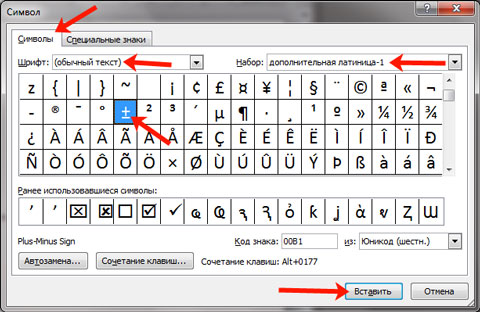
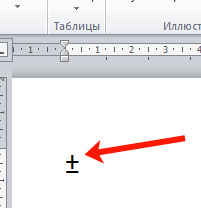
После этого, знак плюс минус будет вставлен на страничку в указанном Вами месте.
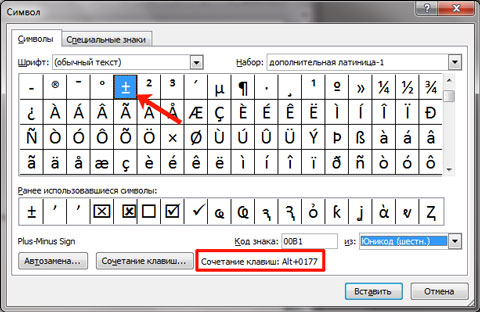
Если Вам часто приходится использовать данный значок, тогда для его вставки в документ можно воспользоваться сочетанием клавиш. Посмотреть его можно в окне «Символ» . Каждому знаку соответствует определенная комбинация цифр или букв. Чтобы узнать, какая она для плюс-минус, выделите данный знак и обратите внимание на поле «Сочетание клавиш» .
Для того чтобы вставить +-, нужно использовать «Alt+0177» . Зажмите «Alt» на клавиатуре, и, не отпуская кнопки, наберите на цифровой клавиатуре (цифры справа) «0177» . Значок будет добавлен.
Если цифровой клавиатуры нет, тогда можно использовать специальный код для вставки плюс минус. В нем есть цифры, можно использовать те, которые расположены на клавиатуре над буквами, и буквы, они английские.
Символ плюс минус вставляется кодом «00B1» . Наберите два нуля, переключитесь на английскую раскладку клавиатуры, и наберите «B» , потом «1» . После этого нажмите клавиши «Alt+X» , и добавленный код будет изменен на плюс минус.

Думаю, описанных способов достаточно, и теперь, чтобы в Ворде вставить плюс минус, Вам не придется искать нужный символ в сети, а достаточно воспользоваться определенным сочетанием клавиш или таблицей.