Как включить сетку в AutoCAD?
Нажмите клавишу F11 или кнопку в строке состояния. Для временного включения и отключения отслеживания объектной привязки удерживайте нажатой клавишу F11 во время работы.
Как сделать сетку в автокаде 2007?
В строке состояния щелкните правой кнопкой мыши отображение сетки найти и выберите «Параметры сетки». На вкладке «Шаг и сетка» диалогового окна «Режимы рисования» выберите «Сетка вкл.».
Как убрать сетку в автокаде 2020?
- Дважды щелкните мышью внутри видового экрана, чтобы активировать среду пространства модели.
- Нажмите клавишу F7 для отключения линий сетки.
- Дважды щелкните мышью за пределами окна видового экрана, чтобы вернуться в пространство листа.
Как изменить начало координат в AutoCAD?
Сначала нужно ввести координату по оси X, а затем, с помощью клавиши TAB ввести координаты по оси Y, затем нажать ENTER. После таких манипуляций мы поставим первую точку нашего прямоугольника по нужным координатам.
Как отключить привязку к сетке в Автокад?
Прим.: Режим привязки можно включать и отключать клавишей F9. Можно временно подавить привязку, удерживая нажатой клавишу F9 во время создания или редактирования объекта.
Как сделать осевую сетку в автокаде?
- Выберите вкладку «Главная» панель «Рисование» Осевая линия. найти
- Нажмите клавишу ENTER, чтобы открыть диалоговое окно «Способы построения осевых линий», или укажите начальную точку для осевой линии.
- Укажите конечную точку осевой линии.
Какой режим включает отключает шаг курсора в AutoCAD?
Включается и отключается режим нажатием ЛКМ по пиктограмме (имени). Основные рабочие режимы: SNAP – при включенном режиме значение координат при перемещении курсора изменяется дискретно с определенным, установленным шагом.
Настройка сетки в AutoCAD
Autocad — одна из самых популярных программ для создания трехмерных и двухмерных чертежей. Она позволяет визуально представить идеи, реализовать дизайнерские проекты и создавать точные изображения. Одной из важных настроек Autocad является настройка сетки. Сетка в Autocad — это помощник, который помогает дизайнеру точно размещать объекты на чертеже.
Процесс настройки сетки в Autocad довольно прост и осуществляется несколькими шагами. Во-первых, необходимо открыть диалоговое окно «Настройки сетки», которое находится в меню «Параметры». После этого необходимо указать интервал между линиями сетки и количество линий на чертеже. Важно использовать оптимальные настройки сетки в зависимости от своих потребностей и особенностей проекта.
При настройке сетки в Autocad важно учитывать основные принципы настройки. Во-первых, необходимо выбрать подходящий масштаб для своего проекта. Оптимальное сочетание масштаба и интервала сетки позволит создать точные изображения и упростит работу с чертежами. Во-вторых, важно учитывать особенности объектов на чертеже и их размеры при выборе интервала сетки.
Настройка сетки в Autocad является важным этапом создания чертежей. Она помогает создать точные и профессиональные изображения, а также упростить работу с проектами. Следуя правильной настройке сетки и учитывая основные принципы, можно достичь отличных результатов и эффективно работать в Autocad.
Настройка сетки в Autocad:
Autocad является одной из самых популярных программных систем для разработки 2D и 3D моделей. Она предоставляет возможность настройки сетки, что позволяет значительно упростить работу с чертежами.
Основные шаги настройки сетки в Autocad:
- Откройте чертеж в Autocad, с которым хотите работать.
- Выберите вкладку «Редактирование» в верхней части экрана.
- В разделе «Сетка» найдите пункт «Настройка сетки» и нажмите на него.
- Откроется окно с настройками сетки. Здесь вы можете указать шаг сетки, цвет линий и толщину линий.
- Выберите необходимый шаг сетки. Шаг задает расстояние между линиями сетки и может быть выражен в единицах измерения, таких как миллиметры или дюймы.
- Выберите желаемый цвет линий сетки. Вы можете выбрать один из предопределенных цветов или настроить собственный цвет.
- Установите желаемую толщину линий сетки. Толщина линий указывает на видимость сетки на чертеже.
- Нажмите на кнопку «ОК», чтобы сохранить настройки сетки.
После выполнения этих шагов сетка будет отображаться на чертеже с указанными настройками. Вы всегда можете изменить настройки сетки или отключить ее отображение при необходимости.
Настройка сетки в Autocad позволяет упростить работу с чертежами, обеспечивая точное выравнивание элементов и удобную навигацию по чертежам.
Шаги автоматической настройки
Настройка сетки в программе Autocad может быть выполнена автоматически с помощью следующих шагов:
- Открыть диалоговое окно «Настройка сетки»: Для этого необходимо выбрать вкладку «Объекты», затем «Настройка сетки».
- Выбрать тип сетки: В диалоговом окне можно выбрать различные типы сетки в зависимости от цели использования и требований проекта.
- Задать основные параметры сетки: В зависимости от выбранного типа сетки, необходимо задать основные параметры, такие как шаг сетки, цвет и толщину линии.
- Настроить вспомогательные параметры: Для более точной настройки сетки можно задать дополнительные параметры, такие как отступы, типы линий и их интервалы.
- Применить настройки: После задания всех необходимых параметров, необходимо нажать кнопку «Применить», чтобы применить настройки сетки к текущему чертежу.
После выполнения этих шагов, сетка будет автоматически настроена и готова к использованию в Autocad. Далее можно начать работу с чертежем, используя сетку в качестве визуальной базы для размещения и редактирования элементов.
Основные принципы настраиваемой сетки
Настройка сетки – важный этап работы в AutoCAD, позволяющий удобно размещать и редактировать объекты на чертеже. Основные принципы настройки сетки включают следующие шаги:
- Установка единиц измерения: перед началом работы следует установить единицы измерения в системе AutoCAD для соответствия требованиям проекта.
- Выбор типа сетки: можно выбрать главную сетку, второстепенную, поверхностную или индивидуальную. Главная сетка предназначена для основных линий, второстепенная – для вспомогательных элементов, поверхностная – для создания геометрических фигур на чертеже, индивидуальная – для специфических задач.
- Задание отступов и шагов: необходимо задать размер отступов и шагов сетки в зависимости от требований проекта. Отступы и шаги позволяют размещать объекты на чертеже с соответствующими геометрическими пропорциями.
- Установка цвета и стиля линий: также стоит настроить цвет и стиль линий сетки для лучшей видимости на чертеже. Это поможет проводить работу в AutoCAD более комфортно.
- Отображение сетки: можно включить или выключить отображение сетки на чертеже, в зависимости от необходимости.
Правильная настройка сетки в AutoCAD позволяет работать более эффективно, удобно и точно реализовывать свои проекты. Выбирая оптимальные параметры сетки, пользователь может значительно сократить время работы над чертежами и сделать результат более точным и профессиональным.
Как установить интервал сетки на чертеже
В программе Autocad для создания точных и аккуратных чертежей очень важно правильно настроить сетку. Сетка позволяет выравнивать объекты и устанавливать определенные интервалы между ними.
Для установки интервала сетки на чертеже нужно выполнить следующие шаги:
- Откройте чертеж в программе Autocad.
- Выберите вкладку «Обозреватель слоев» на панели инструментов.
- В обозревателе слоев найдите слой, на котором вы хотите установить интервал сетки.
- Нажмите правой кнопкой мыши на названии слоя и выберите пункт меню «Свойства слоя».
- В открывшемся окне «Свойства слоя» выберите вкладку «Сетка».
- В разделе «Основные настройки» вы можете установить интервалы сетки по горизонтали и вертикали.
- Введите необходимые значения интервала в поля «Шаг по оси X» и «Шаг по оси Y».
- Если нужно, установите значения смещения сетки по горизонтали и вертикали.
- Нажмите кнопку «ОК», чтобы сохранить настройки.
После выполнения всех указанных шагов интервал сетки будет установлен на выбранном слое. Теперь вы сможете создавать объекты с заданным интервалом и выравнивать их по сетке.
Установка интервала сетки на чертеже в Autocad является важным шагом при создании точных и профессиональных чертежей. Это позволит вам установить нужное расстояние между объектами и сделать ваш чертеж более читаемым.
Преимущества использования сетки в Autocad
Сетка в Autocad — это полезный инструмент, который помогает проектировщикам и дизайнерам работать более эффективно и точно. Вот несколько преимуществ использования сетки в Autocad:
- Точность и выравнивание элементов: Сетка обеспечивает регулярное расположение элементов на чертеже, что позволяет добиться высокой точности и согласованности изображения. При создании чертежей и планов зданий сетка помогает выравнивать стены, окна, двери и другие элементы, что создает более профессиональный внешний вид.
- Упрощение измерений: Сетка упрощает процесс измерения и расчета размеров объектов на чертеже. Благодаря регулярному оформлению и расположению линий сетки, проектировщикам не составляет труда определить размеры и расстояния между различными элементами.
- Быстрый доступ к точкам привязки: Сетка предоставляет точки привязки для различных элементов чертежа. Это упрощает и ускоряет процесс размещения и модификации объектов, таких как линии, тексты и символы. Благодаря гибкости сетки, пользователи могут легко менять ее параметры и настраивать поведение точек привязки.
- Повышение эффективности работы: Сетка позволяет решать задачи быстрее, так как обеспечивает систематичность и упорядоченность работы. Благодаря упрощению процесса создания чертежей и увеличению точности, проектировщики и дизайнеры могут сократить время, затрачиваемое на исправление ошибок и модификацию объектов.
- Оформление и печать: Сетка может служить визуальной основой для оформления чертежей, планов и других документов. Она помогает создавать симметричные и равномерные композиции, а также упрощает процесс расположения легенды, подписей и других элементов документации. Кроме того, сетка может быть полезна при подготовке чертежей к печати, так как повышает качество и читаемость печатных материалов.
В целом, использование сетки в Autocad является важным инструментом, который упрощает процесс проектирования, повышает точность и эффективность работы. Однако, необходимо учитывать особенности конкретного проекта и корректировать параметры сетки в соответствии с требованиями. Регулярное использование сетки поможет создать аккуратные и профессиональные чертежи, которые будут легко читаться и интерпретироваться другими специалистами.
Советы по оптимальной настройке сетки
Настройка сетки в AutoCAD является важной частью работы с программой, ведь правильно настроенная сетка помогает ускорить процесс создания чертежей и повысить точность работ. Ниже приведены несколько советов по оптимальной настройке сетки в AutoCAD.
- Выберите подходящую единицу измерения: При настройке сетки в AutoCAD важно выбрать подходящую единицу измерения. Например, если вы работаете с чертежами, связанными с архитектурой, то настройте единицу измерения на метры. Это поможет избежать проблем с масштабированием и точностью измерений.
- Задайте шаг сетки: Шаг сетки определяет расстояние между линиями сетки в чертеже. Чем меньше шаг сетки, тем больше точность чертежа. Однако слишком маленький шаг сетки может замедлить процесс работы. Рекомендуется выбирать шаг сетки так, чтобы он соответствовал масштабу чертежа и требуемой точности.
- Используйте прилипание к сетке: В AutoCAD есть функция «прилипание к сетке», которая помогает выравнивать объекты по линиям сетки. Это очень полезная функция, особенно при работе с детальными чертежами, где требуется высокая точность.
- Измените цвет и тип линии сетки: По умолчанию сетка в AutoCAD имеет светло-серый цвет и сплошной тип линии. Однако вы можете настроить цвет и тип линии сетки по своему вкусу. Например, вы можете выбрать яркий цвет, чтобы сетка была легко видна на фоне чертежа.
- Используйте сетку с областью печати: В AutoCAD вы можете настроить сетку с ограничениями на площадь печати. Это поможет сохранить чистоту и простоту восприятия чертежа, особенно в случае, когда нарисованы множество объектов.
Следуя этим советам, вы сможете оптимально настроить сетку в AutoCAD и повысить эффективность своей работы.
Вопрос-ответ
Как настроить сетку в Autocad?
Для настройки сетки в Autocad необходимо перейти во вкладку «Редактор печати» и выбрать опцию «Настройка сетки». Затем откроется окно с настройками, где можно указать шаг сетки, цвет линий и другие параметры.
Какой шаг сетки следует выбрать при настройке в Autocad?
Выбор шага сетки зависит от конкретного проекта и требований к точности. Обычно используются шаги от 1 до 10 миллиметров. Если проект требует большей точности, то шаг сетки можно уменьшить.
Что делать, если сетка в Autocad не отображается?
Если сетка не отображается, нужно проверить наличие включенной опции «Отображать сетку» в настройках печати. Также можно попробовать изменить масштаб отображения или обновить графические драйверы на компьютере.
Как изменить цвет линий сетки в Autocad?
Чтобы изменить цвет линий сетки, нужно открыть окно настроек сетки и выбрать нужный цвет из предложенной палитры. Также можно указать пользовательский цвет, задав его RGB код.
Можно ли в Autocad настроить отображение сетки только в определенной области чертежа?
Да, в Autocad можно ограничить отображение сетки только в нужной области чертежа. Для этого нужно выбрать соответствующую опцию в настройках сетки и задать координаты верхнего левого и нижнего правого углов области, в которой должна отображаться сетка.
Как в Autocad настроить отображение осей координат?
Чтобы настроить отображение осей координат в Autocad, нужно перейти в настройки сетки и включить опцию «Отображать оси». После этого оси координат будут отображаться на чертеже.
Как включить сетку в автокаде
3. Переместите указатель-перекрестие в строку состояния и щелкните на кнопке-индикаторе Сетка. Кнопка Сетка станет нажатой, а в области черчения .
Как поставить сетку в автокаде?
В строке состояния щелкните правой кнопкой мыши отображение сетки найти и выберите «Параметры сетки». Прим.: Строка состояния расположена в правом нижнем углу окна приложения. На вкладке «Шаг и сетка» диалогового окна «Режимы рисования» выберите «Сетка вкл.».
Как включить сетку в автокаде 2018?
Прим.: Сетку можно включать и отключать клавишей F7. Отображение сетки и задание ее шагаВ строке состояния щелкните правой кнопкой мыши отображение сетки найти и выберите «Параметры сетки».На вкладке «Шаг и сетка» диалогового окна «Режимы рисования» выберите «Сетка вкл.».
Как включить шаг в автокаде?
Режим шаговой привязки также можно включать и отключать с помощью кнопки «Режим привязки» в строке состояния, клавиши F9 или системной переменной SNAPMODE.
Как сделать сетку колонн в автокаде?
Сетки колонн могут быть прямоугольными или радиальными. Откройте палитру инструментов, которую требуется использовать, и выберите инструмент структурной сетки колонн. Возможные альтернативные действия: выберите вкладку «Главная» панель «Создать» раскрывающийся список «Сетка колонн» «Сетка колонн».
Как включить шаговую привязку?
В строке состояния щелкните правой кнопкой мыши режим привязки найти и выберите «Параметры привязки». На вкладке «Шаг и сетка» диалогового окна «Режимы рисования» выберите «Шаг вкл.».
Как включить сетку в Autocad? Ответы пользователей
Сетка представляет собой прямоугольную комбинацию точек или отрезков, расположенных на площади в заданных пользователем границах сетки. Сетка заменяет листок .
Система AutoCAD отобразит диалоговое окно «Режимы рисования» с выбранной вкладкой «Шаг и сетка». С помощью переключателей и текстовых полей сделайте необходимые .
Итак, сетка – это упорядоченный набор равномерно распределенных по плоскости чертежа точек, предназначенных для упрощения черчения. По умолчанию сетка невидима, .
. «сетку» в автокаде? — AutoCAD — Autodesk — Форумы. . закладка Snap and Grid -> в строках Snap X. Y. задаёте нужный шаг сетки.
Включение сетки и определение ее частоты осуществляется на вкладке Snap and Grid диалогового окна режимов рисования Drafting Settings (рис. 1.10), которое .
Как построить координатную сетку в автокаде donor8814 00:30 координатная сетка , массив , план , Autocad Edit Строится координатная сетка очень легко, .
autocad 2017 архитектор. Ответить. AMDen 17:32 13.07.2016. проще нарисовать сетку ручками, как и советуют в представленном обсуждении. ).
Для быстрого и эффективного построения чертежей в системе AutoCAD . их построения можно включить отображение сетки, включив режим GRID.
В 3ds Max есть несколько видов сеток. Это может быть сетка рабочей области или сетка объекта. В этой статье вы узнаете, какие сетки можно .
Как включить сетку в автокаде
Для повышения скорости и эффективности построения объектов можно включить прямоугольную сетку на экране и привязку к сетке. Шаг и ориентацию сетки можно изменять.
Сетка представляет собой прямоугольную комбинацию точек или отрезков, расположенных на площади в заданных пользователем границах сетки. Сетка заменяет листок бумаги, расчерченный в клетку, который подкладывают под чертеж для облегчения построений. Она помогает выравнивать объекты и оценивать расстояние между ними. На печать сетка не выводится.
Шаговая привязка позволяет ограничить передвижение курсора только узлами воображаемой решетки. При включенном режиме шаговой привязки движение курсора становится скачкообразным, он как бы «прилипает» к узлам решетки. Шаговая привязка обычно используется для безошибочного указания точек с помощью клавиатуры или устройства указания.
Режим сетки и режим привязки не зависят один от другого, но часто включаются одновременно.
Управление стилем экранного представления и площадью сетки
Сетку можно отображать в виде прямоугольной комбинации точек или прямоугольной комбинации линий. Сетка отображается в виде точек только в случае, если текущим стилем отображения является «2D Каркас»; иначе сетка отображается в виде линий. Сетка в виде линий отображается для всех стилей отображения при работе в 3D. Имеется несколько методов изменения текущего стиля отображения, включая вызов команды ТЕКВИЗСТИЛЬ.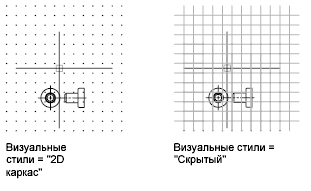
По умолчанию, X— и Y-оси ПСК отображаются в цвете, отличном от цвета линий сетки. Для определения цвета можно использовать диалоговое окно «»Цвета окна чертежа». Данное диалоговое окно доступно через вкладку «Построения» в диалоговом окне «Настройка».
Площадь чертежа, покрываемая сеткой, определяется командой ЛИМИТЫ. Имеется опция переопределения лимитов таким образом, чтобы сетка покрывала всю плоскость XY пользовательской системы координат (ПСК). Для получения доступа к данной опции можно воспользоваться диалоговым окном «Режимы рисования» или использовать системную переменную GRIDDISPLAY.
Управление частотой больших линий сетки
Если сетка отображается не в виде точек, а в виде линий, то затемненные линии, именуемые главными линиями сетки, отображаются с определенными интервалами. Главные линии сетки особенно полезны для быстрого вычисления расстояний, измеряемых в десятичных единицах, футах или дюймах. Частоту расположения главных линий сетки можно задать в диалоговом окне «Режимы рисования».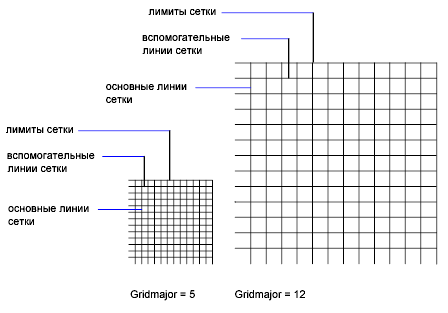
Для отключения отображения главных линий сетки следует установить частоту главных линий сетки равной 1.
Динамическое изменение сетки при зумировании
Если видимые размеры чертежа уменьшаются или увеличиваются путем зуммирования, то шаг сетки автоматически корректируется для согласования с новым масштабом изображения. Это именуется адаптивным отображением сетки.
Например, при увеличении видимого размера чертежа плотность расположения отображаемых линий сетки автоматически уменьшается. Напротив, если видимый размер чертежа уменьшается, дополнительные линии сетки отображаются в той же пропорции, что и главные линии сетки.
Изменение шага сетки и привязки
В процессе работы режимы «Сетка» и «Шаг» можно включать/отключать, а также изменять шаг привязки и сетки. Режим привязки можно временно включить или отключить с помощью клавиши отмены.
Шаг привязки и шаг сетки могут не совпадать. Например, сетка, используемая исключительно для наглядности, может иметь достаточно большой шаг. При этом шаг привязки может быть более мелким, чтобы пользователь имел возможность указывать точки с большей точностью.
Изменение базы и угла привязки и сетки
Если требуется создание чертежа с определенным выравниванием или под определенным углом, можно изменить угол привязки и сетки путем поворота пользовательской системы координат (ПСК). При этом вид перекрестья и ориентация сетки также изменятся. Приведенный ниже пример иллюстрирует поворот ПСК на 30 градусов для согласования с углом анкерного кронштейна.
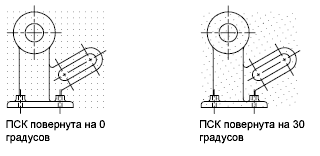
Точки привязки и сетки всегда совмещаются с исходной точкой ПСК. Если необходимо сдвинуть исходную точку сетки и шага сетки, следует переместить ПСК.
Режимы: шаг, сетка, орто, привязка, модель.
ШАГ и СЕТКА — самый простой способ точного построения элементов рисунка без явного ввода координат. Он позволяет привязывать объекты к узлам сетки с регулярным шагом. Но этот механизм можно применять только тогда, когда вводимые мышью точки рисунка попадают в узлы сетки, т.е. находятся на регулярных расстояниях друг от друга.
кнопка ШАГ в строке состояния
или F9 на клавиатуре
кнопка СЕТКА в строке состояния
или F7 на клавиатуре
ОРТО — рисование только по вертикали или горизонтали
Кнопка ОРТО в строке состояния
F8 на клавиатуре
ПРИВЯЗКА — это механизм обеспечения точности построений, который позволяет привязываться к характерным точкам объектов
Объектная привязка — наиболее быстрый способ точно указать точку на объекте, не обязательно зная ее координаты, а также построить вспомогательные линии.
Контрольные вопросы:
В чем заключается назначение и роль автоматизированных систем проектирования?
Выдвигаются ли специальные требования к аппаратной и системной платформе со стороны AutoCAD?
Перечислите элементы интерфейса AutoCA.
Какими способами можно вызвать команду AutoCAD?
Перечислите существующие режимы рисования в AutoCAD.
Укажите главную особенность режима рисования ОРТО.
В каких случаях удобно использовать шаговую привязку и сетку?
Литература:
AutoCAD 2007 Руководство чертежника, конструктора, архитектора. Вернер Зоммер, перевод с немецкого Молявко С.М., Москва БИНОМ 2007
AutoCAD 2009 для студента. Самоучитель. – СПб. Питер, 2008
Лекция 5. Простые примитивы AutoCad
Типы примитивов: простые и сложные.
Простые примитивы:
Цель: изучить типы примитивов и простые примитивы AutoCAD
Типы примитивов: простые и сложные.
Примитивы, применяемые в инженерной графике, можно разделить на простые и сложные.
Простыми примитивами будем называть следующие объекты: точка, отрезок, дуга, окружность, прямая, луч, эллипс, сплайн, однострочный текст, полоса, фигура.
Сложные примитивы – это те примитивы, которые можно путем специальной операции расчленения разложить на более простые. К сложным отнесем следующие объекты: полилиния, мультилиния, многострочный текст, таблица, размер, выноска, допуск, штриховка, вхождение блока, растровые изображения, маска, область. В сложные включим также такие примитивы, как внешняя ссылка и атрибут.
Все перечисленные выше примитивы используются в двумерной графике.
Операции построения большей части примитивов могут быть выполнены с помощью кнопок панели инструментов Рисовать (Draw).
Простые примитивы:
Точки
Точки являются простейшими геометрическими объектами. Точки не имеют большого значения в системе AutoCAD, поскольку для создания, например, отрезка не обязательно заранее строить точки, которые являются его концами. Однако в ряде случаев (когда необходимо разделить объект на равнее части и т.п.) без точек все-таки не обойтись.
Настройка сетки в AutoCAD 2007 — манекены
сетка AutoCAD представляет собой набор равномерно распределенных видимых точек, которые служат в качестве визуальной ссылки расстояния. Сетка (по умолчанию) также указывает, как далеко простираются пределы чертежа. Функция оснастки функции AutoCAD создает набор равномерно разнесенных невидимых горячих точек , которые делают перекрестие движением даже с шагом. Обе сетки и привязки подобны точкам пересечения линий на куске сетки, но сетка — это просто визуальная ссылка, тогда как привязка ограничивает точки, которые вы можете выбрать с помощью мыши. Вы можете, как правило, устанавливать сетку и фиксировать интервал на разные расстояния.
Задайте сетку и интервалы привязки в диалоговом окне «Настройки чертежа» следующими шагами:
1. Щелкните правой кнопкой мыши кнопку Snap или Grid в строке состояния и выберите «Настройки».
Появится диалоговое окно «Параметры настройки» со вкладкой «Привязка и сетка».
Вкладка Snap And Grid состоит из пяти частей, но разделы Snap и Grid — все, что вам нужно, чтобы беспокоиться о большинстве 2D-чертежных работ.
2. Установите флажок «Привязать», чтобы включить оснастку.
Это действие создает привязки по умолчанию на расстоянии в полтора единицы.
3. Введите интервал привязки X для интервала привязки в сопроводительном текстовом поле.
Если установлен флажок «Равный X и Y интервал», интервал Y автоматически изменяется на равный интервал X, который почти всегда то, что вы хотите.
4. Установите флажок «Сетка», чтобы включить сетку.
5. Введите Grid X Spacing для сетки в сопроводительном текстовом поле.
Если установлен флажок «Равный X и Y», интервал Y автоматически изменяется на равный интервал X. Как и с интервалом привязки, вы обычно хотите оставить его таким образом.
X измеряет горизонтальное расстояние; Y измеряет вертикальное расстояние. В области чертежа AutoCAD обычно отображается значок X и Y в случае, если вы забудете.
Вкладка «Snap And Grid» была реорганизована и добавлена в AutoCAD 2007. Проверка равных интервалов X и Y заставляет интервалы X и Y равны как для Snap, так и для Grid. Новая адаптивная сетка меняет свою кажущуюся плотность при увеличении и уменьшении масштаба. И вы можете выбрать отображение сетки только в определенных пределах или по всему графическому дисплею.
6. Выберите Adaptive Grid, чтобы контролировать плотность сетки при увеличении и уменьшении масштаба.
Если адаптивная сетка включена, AutoCAD снижает плотность или интервалы точек сетки при увеличении и уменьшении масштаба. Интервал не будет ниже, чем вы установили, но он может повыситься, если вы увеличены далеко от вашего рисунка. (Если этого не произошло, вы не смогли бы увидеть свой рисунок для точек сетки!)
7. Выберите Display Grid Beyond Limits для управления областью, в которой отображается сетка.
При выборе этого флажка AutoCAD ведет себя так, как он себя вел, т. Е. Сетка отображается только в области, определяемой лимитами чертежа. Снимите этот флажок, чтобы сетка отображалась по всей графической области, независимо от того, как далеко вы уменьшаете масштаб.
8. Нажмите «ОК», чтобы закрыть диалоговое окно «Параметры настройки».
Вы также можете нажать кнопку SNAP в строке состояния, чтобы включить и выключить привязку; то же самое относится к кнопке GRID и настройке сетки.
3.2.1. Использование сетки
Итак, сетка – это упорядоченный набор равномерно распределенных по плоскости чертежа точек, предназначенных для упрощения черчения. По умолчанию сетка невидима, но в случае необходимости пользователь может включить ее отображение. Размеры области, покрываемой сеткой, определяются так называемыми границами чертежа. Для настройки размера сетки и ее шага (то есть расстояния между точками) лучше сделать сетку видимой, а затем изменить масштаб изображения с помощью инструментов Уменьшить и Увеличить. После масштабирования можно изменить границы чертежа, обозначенные сеткой. Однако сначала мы отключим изображение пиктограммы ПСК, как было обещано в главе 1.
1. Выберите из меню команду Вид » Отображение » Знак ПСК » Вкл. или введите в командном окне команду Знак ПСК, а затем Откл. Пиктограмма ПСК исчезнет.
2. Выберите из меню команду Вид » Зумирование » Границы либо введите в командном окне команду Показать, а затем Границы или просто по, а затем – г. Масштаб изменится так, чтобы сетка занимала всю область черчения (пока она невидима, но масштабирование все равно произойдет).
3. Переместите указатель-перекрестие в строку состояния и щелкните на кнопке-индикаторе Сетка. Кнопка Сетка станет нажатой, а в области черчения появятся точки (рис. 3.4). Эти точки и есть сетка. По умолчанию она нанесена с шагом 10 единиц вправо и вверх от точки (0.0,0.0) до точки с координатами (420.0,290.0).

Рис. 3.4 Область черчения AutoCAD, масштабированная по границам созданной по умолчанию сетки
4. Для лучшего обзора всей сетки в целом воспользуемся инструментом Увеличить, предназначенным для увеличения масштаба (то есть для уменьшения изображения и увеличения области обзора). Выберите из меню команду Вид » Зумирование » Где искать. Теперь мы словно поднялись над областью черчения, вследствие чего сетка станет меньше, а ее шаг – реже.
5. Для того чтобы точки сетки были расположены гуще (то есть отображались всегда через каждые 10 единиц, а не через 50, как сейчас), введите в командном окне GRIDDISPLAY, а затем 4. Точки сетки примут вид, показанный на рис. 3.5. Размеры сетки останутся теми же – поместите указатель-перекрестие сначала в левый нижний угол сетки, а затем в правый верхний. Эти точки по-прежнему будут иметь координаты (0.0,0.0) и (420.0,290.0), соответственно.

Рис. 3.5 Сетка в увеличенном масштабе
6. Щелкните на кнопке-индикаторе ШАГ (она находится в строке состояния рядом с кнопкой-индикатором Сетка). Поместите указатель-перекрестие на сетку и попробуйте перемещать его по горизонтали или вертикали. Вы заметите, что указатель начал двигаться скачкообразно, останавливаясь на точках сетки с шагом 10 единиц. Как вы догадались, кнопка-индикатор ШАГ управляет режимом привязки указателя к точкам сетки, который сохраняется даже в том случае, когда указатель-перекрестие находится за пределами сетки.
Сетка – это достаточно полезное средство AutoCAD. Например, введя команду GRIDDISPLAY 0, вы включите режим вычерчивания линий только в области, покрытой сеткой (включать этот режим автор вам не рекомендует, поскольку выгоды от этого режима сомнительны). Однако в большинстве случаев пользователи AutoCAD предпочитают создавать чертежи без привязки к размерам сетки, используя последнюю лишь в качестве средства визуализации границ чертежа.
Кстати, раз речь зашла о границах чертежа, самое время заняться их настройкой, используя отображаемую на экране сетку для визуального контроля выполняемых операций. Поскольку детская комната, чертеж рабочей зоны которой мы будем разрабатывать в оставшейся части книги, имеет размер 2,85 × 4,90 м, нам нужно установить для сетки размер 4900 × 2850 мм. Поскольку сетка соответствует границам чертежа, для решения этой задачи нам нужно изменить эти границы.