Установка тире в Microsoft Excel

При работе над документом в Excel иногда возникает необходимость установить длинное или короткое тире. Оно может быть востребовано, как в качестве знака препинания в тексте, так и в виде прочерка. Но проблема состоит в том, что на клавиатуре нет такого знака. При нажатии на символ на клавиатуре, который больше всего похож на тире, на выходе мы получаем короткий прочерк или «минус». Давайте выясним, как можно установить указанный выше знак в ячейку в Microsoft Excel.
Способы установки тире
В Экселе существуют два варианта тире: длинное и короткое. Последнее в некоторых источниках называют «средним», что закономерно, если сравнивать его со знаком «-» (дефис).
При попытке установить длинное тире путем нажатия клавиши «-» на клавиатуре, мы получим «—» — обычный знак «минус». Что же нам делать?
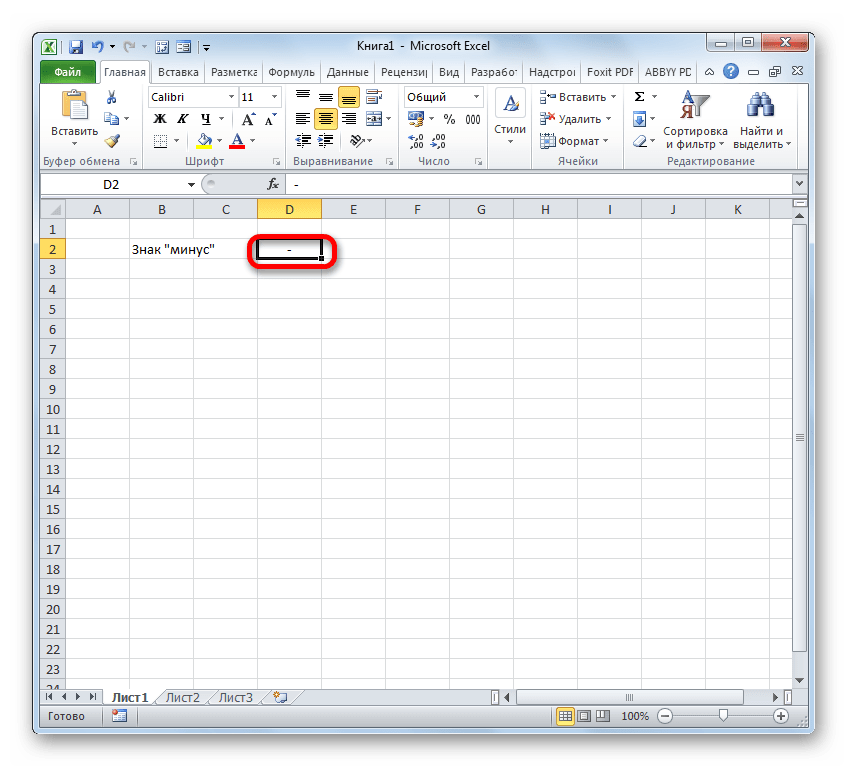
На самом деле, способов установки тире в Экселе не так уж и много. Они ограничены всего двумя вариантами: набор комбинации клавиш на клавиатуре и использование окна специальных символов.
Способ 1: применение комбинации клавиш
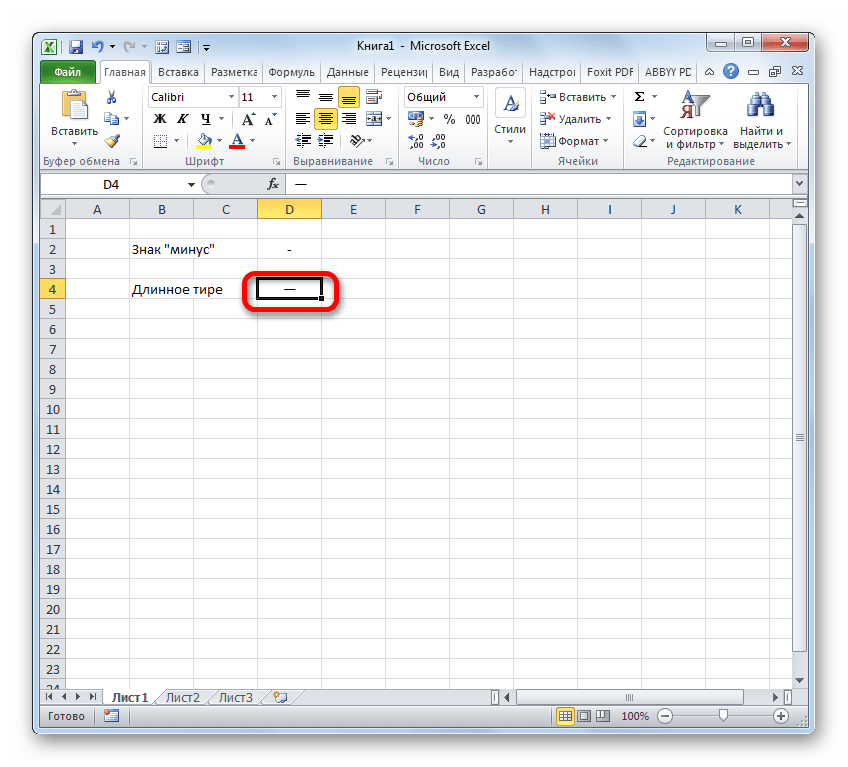
Тех пользователей, которые считают, что в Экселе, как и в Ворде, можно поставить тире, набрав на клавиатуре «2014», а потом, нажав комбинацию клавиш Alt+X, ждет разочарование: в табличном процессоре этот вариант не работает. Зато работает другой прием. Зажимаем клавишу Alt и, не отпуская её, набираем в числовом блоке клавиатуры значение «0151» без кавычек. Как только мы отпустим клавишу Alt, в ячейке появится длинное тире.
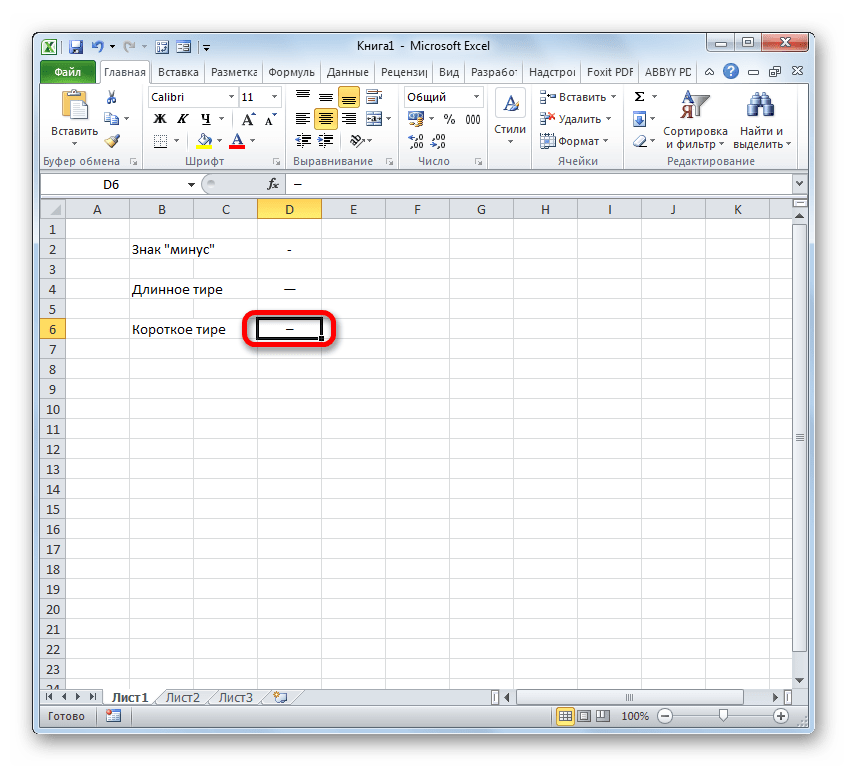
Если, зажав кнопку Alt, набрать в ячейке значение «0150», то получим короткое тире.
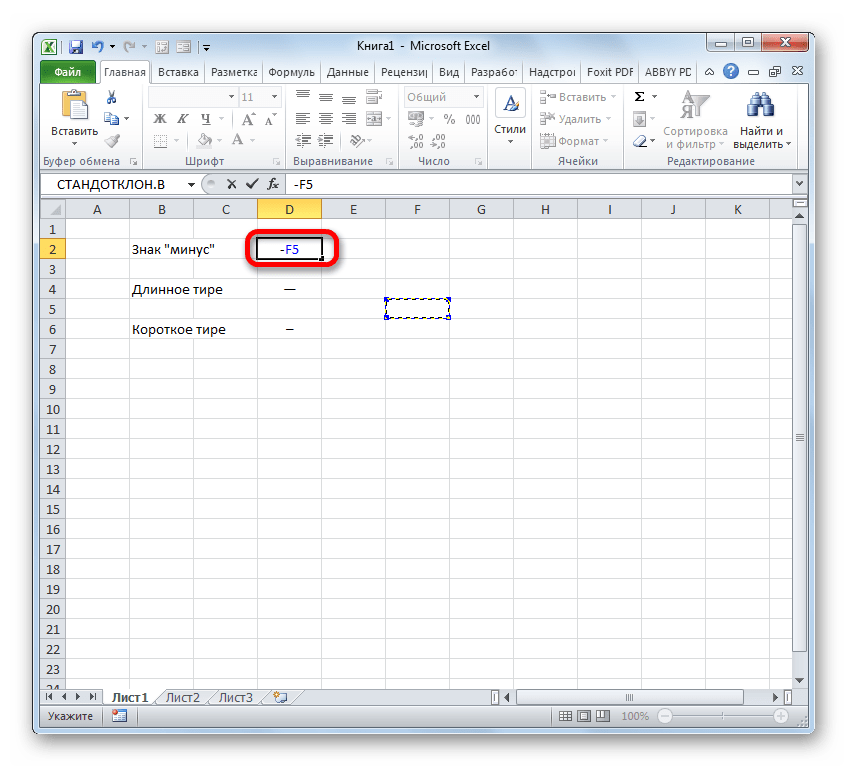
Данный способ является универсальным и действует не только в Экселе, но и в Ворде, а также в других текстовых, табличных и html-редакторах. Важным моментом является то, что символы, введенные данным способом, не преобразуются в формулу, если вы, убрав курсор из ячейки их расположения, переставите его на другой элемент листа, как это происходит со знаком «минус». То есть, эти символы являются чисто текстовыми, а не числовыми. Использовать в формулах в качестве знака «минус» их не получится.
Способ 2: окно специальных символов
Также решить поставленную задачу можно, воспользовавшись окном специальных символов.
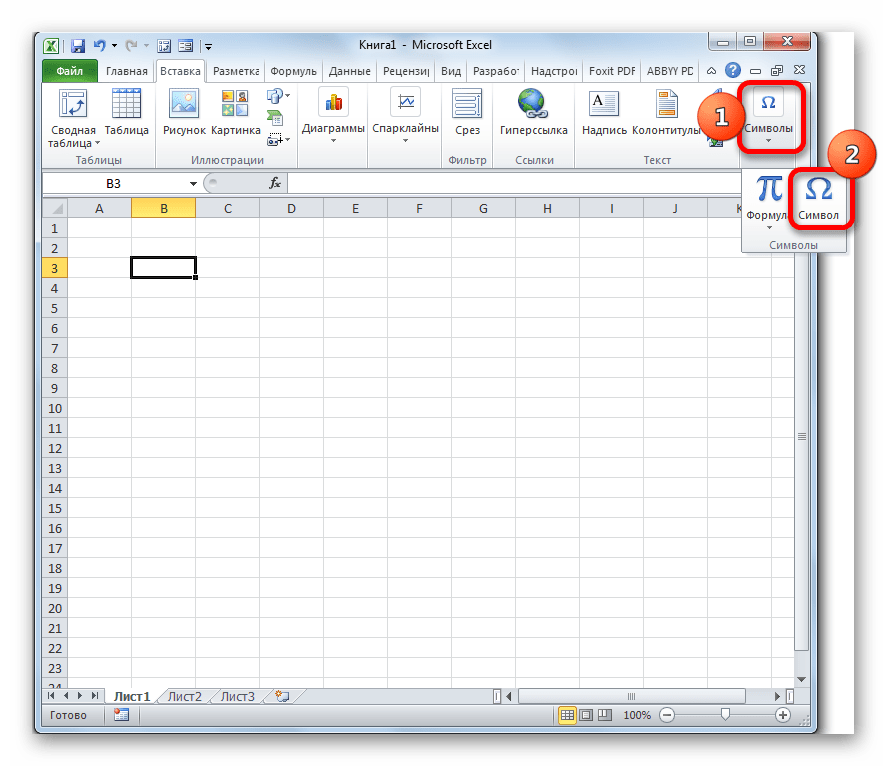
- Выделяем ячейку, в которой нужно ввести тире, и перемещаемся во вкладку «Вставка».

- Затем кликаем по кнопке «Символ», которая расположена в блоке инструментов «Символы» на ленте. Это крайний правый блок на ленте во вкладке «Вставка».
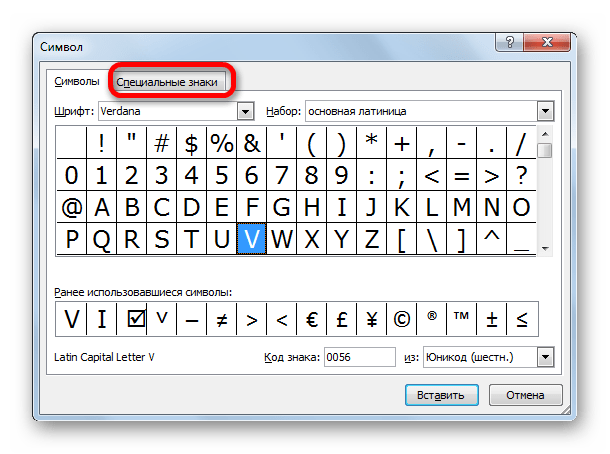
- После этого происходит активация окна под названием «Символ». Переходим в его вкладку «Специальные знаки».
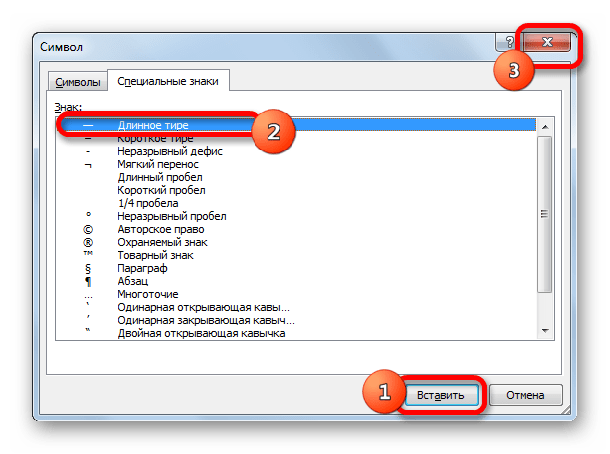
- Открывается вкладка специальных знаков. Самым первым в перечне находится «Длинное тире». Чтобы установить данный символ в предварительно выбранную ячейку, выделяем это наименование и жмем на кнопку «Вставить», расположенную в нижней части окна. После этого можно закрывать окно вставки специальных символов. Щелкаем на стандартную пиктограмму закрытия окон в виде белого крестика в красном квадрате, расположенную в правом верхнем углу окна.
- Длинное тире будет вставлено на лист в предварительно выделенную ячейку.
Короткое тире через окно символов вставляется по аналогичному алгоритму.
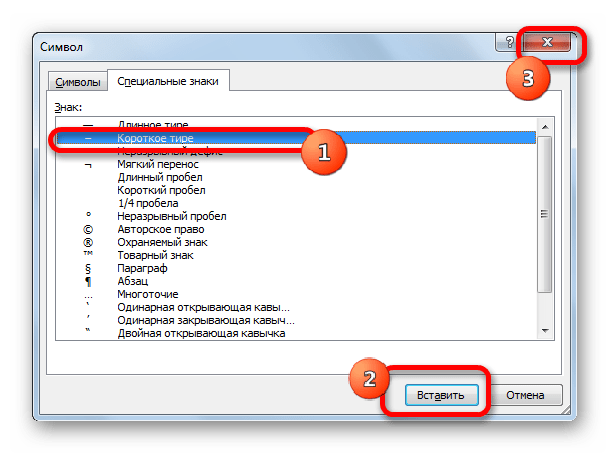
- После перехода во вкладку «Специальные знаки» окна символов выделяем наименование «Короткое тире», расположенное вторым по счету в перечне. Затем последовательно клацаем по кнопке «Вставить» и по пиктограмме закрытия окна.
- Короткое тире вставлено в предварительно выделенный элемент листа.
Данные символы являются полностью идентичными тем, которые мы вставляли в первом способе. Различается только сама процедура вставки. Поэтому эти знаки тоже не могут использоваться в формулах и являются текстовыми символами, которые можно использовать в виде знаков препинания или прочерков в ячейках.
Мы выяснили, что длинное и короткое тире в Экселе можно вставить двумя способами: применив сочетание клавиш на клавиатуре и воспользовавшись окном специальных символов, перейдя в него через кнопку на ленте. Знаки, которые получаются путем применения этих способов, полностью идентичны, имеют одинаковую кодировку и функциональность. Поэтому критерием выбора способа является только удобство самого пользователя. Как показывает практика, пользователи, которым часто приходится ставить знак тире в документах, предпочитают запомнить комбинацию клавиш, так как этот вариант более быстрый. Те же, кто применяет данный знак при работе в Эксель изредка, предпочитают брать на вооружение интуитивно понятный вариант с использованием окна символов.
Как поставить тире в экселе
Иногда в ячейке рабочего листа Microsoft Office Excel необходимо поставить длинное или короткое тире. При этом обычный знак минуса, который ассоциируется с дефисом, не подходит. Не сработает в программе и сочетание клавиш Ctrl + -. Всего существует два способа поставить тире в экселе, и сегодня рассмотрим их подробнее.
Первый метод
В этом способе используется запрограммированная комбинация клавиш, которая позволяет поставить тире, а не дефис. При этом существует два варианта:
- Длинное – Alt+0151
- Короткое – Alt+0150
Методика вставки таких знаков следующая:
- Выделяете ячейку на рабочем листе
- Зажимаете Alt на клавиатуре и в числовом блоке набираете соответствующую комбинацию цифр.
- Отпускаете Alt и получаете символ.

Второй метод
Данный способ реализуется через специальные символы редактора. Для этого переходите во вкладку Вставка на Панели инструментов и ищете кнопку Символ. После нажатия появляется новое диалоговое окно, которое содержит большое количество разнообразных знаков. Поставить длинное тире можно из второго ярлычка появившегося окна двойным щелчком левой клавиши мыши или нажатием кнопки Вставить.

На заметку! Для постановки дефиса достаточно нажать знак минус на клавиатуре и нажать Enter. Если возникают проблемы, то необходимо поставить текстовый формат данных.
Используя эти методы можно без формулы вставить тире между буквами или словами. Быстрее это сделать можно при помощи комбинации клавиш, если их запомнить. Данный способ будет работать в табличном агрегаторе excel, в текстовом редакторе word, а также в других офисных программах. Однако большинству пользователей понятен алгоритм через вкладку Вставка. Стоит отметить, что такие знаки не преобразуются и не используются в формулах для расчета.
Как поставить тире в Эксель? Как поставить дефис в Эксель, без формулы?
Как поставить в Эксель дефис или тире, чтобы не появлялась формула?
Для того, чтобы программа для работы с электронными таблицами «Microsoft Excel»
перестала воспринимать знак тире как часть формулы,
нужно изменить формат ячейки:
выделить нужную ячейку, в появившемся после нажатия на правую кнопку мыши меню
выбрать раздел «Формат ячейки»,
затем из списка доступных форматов выбрать «Текстовый»,
после чего установить знак минуса в ячейку.
Если нужно поставить знак тире подлиннее,
нужно также изменить формат ячейки на текстовый,
после чего с зажатой клавишей Alt набрать цифры 0150.
Если же нужен ещё более длинный знак тире,
необходимо выделить нужную ячейку,
в верхней панели настроек перейти по схеме Вставка >Текст>Символ>Специа льные знаки,
найти знак длинного тире, выделить его и вставить в ячейку.
Самый быстрый способ сделать это с помощью апострофа — значка, который расположен обычно на той же клавише, что и русская буква ё. Процесс выглядит следующим образом: `-
В конечном варианте значка апостроф в ячейке видно не будет, виден останется только минус/тире.
С помощью данного значка мы "показываем" Эксель, что в данной ячейке у нас будет не формула, а текстовой формат.
Эксель любой знак "-" на клавиатуре воспринимает как минус, поэтому и предлагает дальше использовать его в формуле. Есть несколько способов сделать так, что бы результат получался по принципу "как пишется, так и видится". Можно скопировать этот символ из какого-либо текста в интернете или Ворда. Такой вариант идеально подойдет, если требуется вставлять несколько "тире" подряд. Но лично я обычно пользуюсь всегда другим способом: для разовой вставки можно использовать апостроф " ‘ " (на клавиатуре в английской раскладке на клавише "э"), который нужно вставить перед требуемым символом (это относится не только к тире, но и к "плюсу", например), и нажать клавишу "энтер". В результате содержимое ячейки должно выглядеть так: ‘-
2 способа, как поставить тире в Эксель
В Excel есть целый набор функций, которые необходимо знать для качественной работы с таблицами. Из-за отсутствия опыта некоторые пользователи не могут ввести простой элемент, например дефис. Дело в том, что установка символа представляет определенные трудности. Так, например, он может быть длинным и коротким. К сожалению, на клавиатуре нет специальных символов, которые помогут вам сориентироваться и ввести символ правильной формы. Итак, давайте разберемся, как правильно поставить дефис несколькими способами.
Ставим тире в ячейку
Функционал программы Excel предполагает установку двух типов тире: коротких и длинных. В некоторых источниках можно встретить обозначение тире как средства. Можно сказать, что это утверждение отчасти верно, так как в случае незнания правил установки можно ввести еще меньший символ — «тире» или «минус». Знак «-» в таблице можно установить двумя способами. Первый случай предполагает установку путем набора комбинации клавиш. Второй требует, чтобы вы зашли в окно специальных символов.
Решение проблемы с установкой тире №1: используем комбинацию клавиш
Некоторые пользователи текстовых редакторов утверждают, что установить тире в процессоре электронных таблиц можно так же, как и в Word, но, к сожалению, это неверное утверждение. Обратите внимание, как это сделать в Word:
- Наберите на клавиатуре «2014».
- Удерживайте комбинацию клавиш Alt + X».
После простого выполнения этих шагов Word автоматически установит тире.
Разработчики Excel также позаботились о своих пользователях и создали собственную технику для вставки длинного тире в таблицу:
- Активируйте ячейку, требующую дополнительных настроек.
- Удерживая нажатой любую клавишу «Alt», не отпуская ее, установите значение «0151» в числовом блоке (расположенном с левой стороны клавиатуры).
Внимание! Если в верхней части клавиатуры ввести последовательность цифр, программа переведет вас в меню «Файл».
- Отпустив клавишу «Alt», мы увидим длинное тире, отображаемое в ячейке на экране.
Чтобы набрать короткий символ, вместо комбинации цифровых значений «0151» наберите «0150».
Этот способ работает не только в Excel, но и в редакторе Word. По словам профессиональных программистов, способ установки тире с помощью комбинаций клавиш можно использовать в других редакторах HTML и электронных таблицах.
Примечание эксперта! Введенный знак минус автоматически преобразуется в формулу, то есть при активации другой ячейки адресация активной ячейки отображается в таблице с заданным символом. Если введены длинное и длинное тире, эти действия выполняться не будут. Чтобы убрать активацию формулы, нужно нажать клавишу «Ввод».
Решение проблемы с установкой тире №2: открытие окна символов
Есть еще вариант, при котором тире вводится через вспомогательное окно со специальными символами.
- Выделите в таблице ячейку, которую нужно отредактировать, щелкнув ЛКМ.
- Перейдите на вкладку «Вставка», расположенную вверху программы на панели инструментов.
- Если приложение свернуто, щелкните крайнюю правую кнопку в верхней части экрана, чтобы открыть остальные панели инструментов.
- Справа найдите крайний инструмент «Символы», расположенный в блоке «Текст», и щелкните по нему.
- Откроется новое окно, в котором нужно нажать на кнопку «Символ».
- Нажатие этой кнопки активирует открытие окна с наборами символов. В нем нужно нажать на «Специальные символы».
- Ниже приводится длинный список специальных символов. Как видно на фото, первое место занимает «Em dash».
- Щелкните строку с названием символа и нажмите кнопку «Вставить». Вы найдете его внизу окна.
- Окно не имеет функции автоматического закрытия, поэтому после вставки нужного символа в ячейку закройте окно, нажав на красную кнопку с белым крестиком в правом верхнем углу.
- После закрытия окна видно, что в нужной нам ячейке выставлено длинное тире и таблица готова к дальнейшей работе.
Если вам нужно установить дефис, выполните указанные выше действия в том же порядке, но, наконец, выберите «Дефис». Не забудьте активировать символ в конце, нажав кнопку «Вставить» и закрыть диалоговое окно.
Примечание специалиста! Введенные вторым способом символы полностью соответствуют введенным в результате набора комбинации клавиш. Единственное отличие можно увидеть в способе установки. Поэтому даже эти знаки нельзя использовать для создания формул.
Заключение
После прочтения статьи становится понятно, что есть два метода ввода для установки em и enne тире. В первом случае вам придется использовать сочетание клавиш, а во втором — открыть окно со спецсимволами, в котором нужные символы выбираются и устанавливаются в активную ячейку. Оба метода создают одинаковые символы с одинаковой кодировкой и функциональностью. Поэтому окончательный метод вставки тире в таблицу выбирается на основе предпочтений пользователя. Пользователи, которым часто необходимо использовать эти символы, предпочитают использовать комбинацию клавиш. Для тех, кому не приходится постоянно заниматься вставкой дефиса в таблице, можно ограничиться вторым способом.