Как написать апостроф на клавиатуре?
Иногда при наборе текста требуется напечатать апостроф, например, для оформления документа. Поскольку это не очень популярный символ, далеко не всем пользователям известно его местонахождение. В данной статье описано несколько способов, как поставить апостроф на клавиатуре в различных компьютерных программах.
Что это такое?
Апострофом называют символ в виде запятой (’), небольшой черточки (‘), штриха или со схожей формой. Его отличительная особенность – расположение в верхней части строки.
Где на клавиатуре расположен апостроф?
Для начала расскажу про местонахождение этого полезного знака на клавиатурах компьютеров и ноутбуков с разной операционкой, а затем перейдем к использованию данного символа в системе и офисных пакетах Microsoft Office (Word, Excel) и OpenOffice.
ОС Windows и Linux
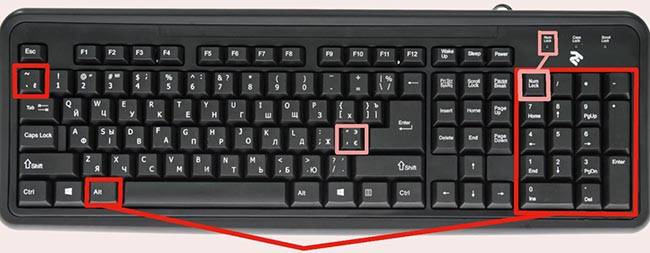
Вне зависимости от размера клавиатуры, стандартное расположение для символа апострофа – русская буква «Э», но вводить ее нужно при английской раскладке. Как правило, находится апостроф рядом с клавишей Enter.
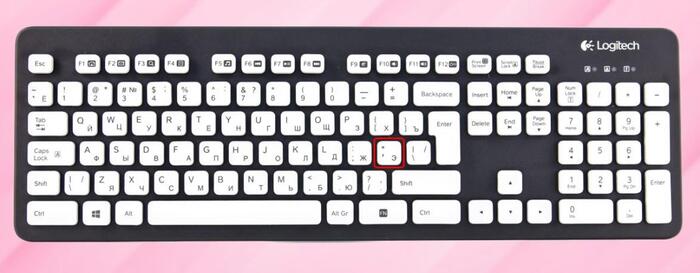
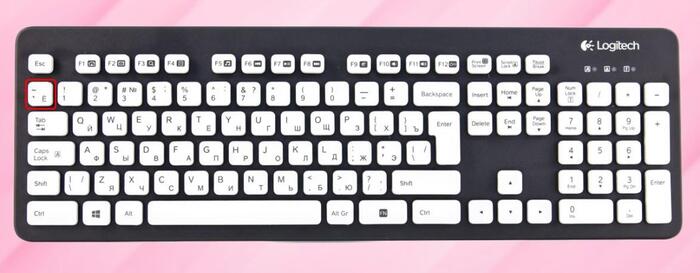
А еще есть обратный машинописный апостроф (`). Он назначен на букву «Ё» или символ тильды «
» с английской раскладкой. Найти нужную кнопку получится под Esc.
Компьютеры Apple Mac (Макбук, Аймак)
На компьютерах и ноутбуках компании Apple зачастую используется оригинальная клавиатура, раскладка которой сильно отличается от раскладки для ПК с операционными системами Windows и Linux. Соответственно, и местоположение апострофа на ней различается.
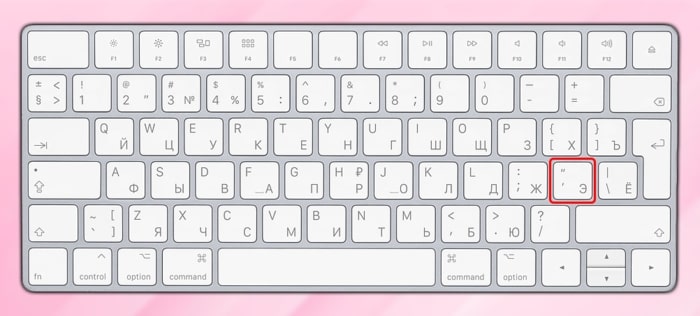
Как поставить апостроф на ПК и ноутбуках с операционной системой Windows?
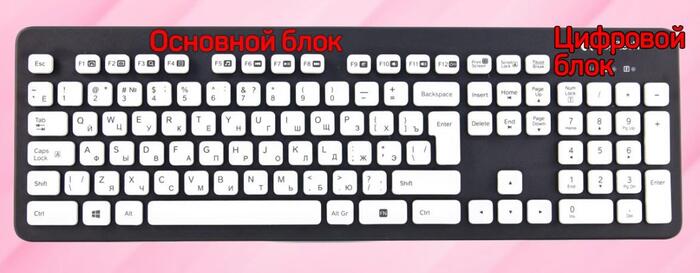
Апостроф в тексте получится вставить двумя способами: с помощью основного блока, на котором располагаются буквы, и цифрового блока. Первый способ – более универсальный, ведь цифровой блок присутствует не на всех клавиатурах.
При этом мы будем разделять апострофы на два вида: машинописный и типографский, ведь их начертание различается. Машинописный – верхняя черточка (‘), типографский – верхняя запятая (’).
Схема для основной клавиатуры:
Просто нажмите на эту букву при активном английском языке.
Типографский апостроф получится сделать только Alt-кодом при наборе текста в браузере и многих других программах.
Зачастую языковая раскладка переключается комбинацией кнопок Alt + Shift или Win + Пробел.
На большинстве клавиатур ПК и ноутбуков присутствует цифровой блок. Располагается он в правой части, рядом со стрелочками. И с его помощью можно набирать различные символы, пользуясь Alt-кодами. Но это сработает только при включенном Num Lock-е. О его активности, как правило, свидетельствует соответствующий индикатор. Если индикатор неактивен или код не работает, то нажмите на клавишу Num Lock в цифровом блоке.
Принцип ввода Alt-кода следующий:
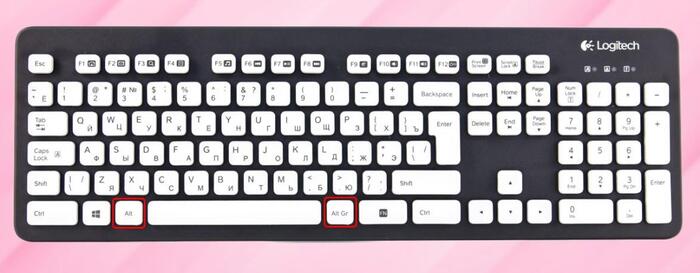
- Удерживайте левую или правую клавишу Alt.
- По очереди нажмите на указанные цифры из числа кода. Для этого необходимо использовать цифровой блок клавиатуры. С рядом цифр над буквами это не сработает.
- Как только вы нажмете на последнюю цифру, отпустите клавишу Alt.
В результате в текстовом редакторе на месте курсора появится нужный знак апострофа.
Важный момент – пока вы печатаете цифры кода, клавишу Alt отпускать нельзя.
Схема для цифрового блока:
Этот Alt-код будет работать только на русской раскладке.
Работает на любой раскладке, даже иностранной.
Ну и еще существует альтернативный вариант, как поставить апостроф. Вы можете скопировать нужный вам символ, например, выделив его на этом сайте и нажав комбинацию клавиш Ctrl + C. А затем вставьте его в текст комбинацией Ctrl + V.
Как ввести на Макбуке или Аймаке (операционная система macOS)?
Принцип здесь такой же, как и в случае Windows, но помните, что вместо Ctrl в компьютерах и ноутбуках фирмы Apple используется клавиша Command.
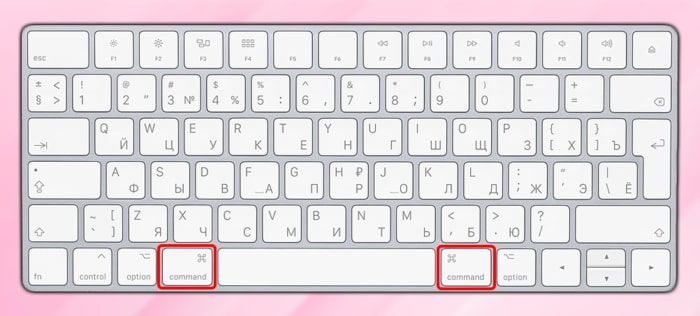
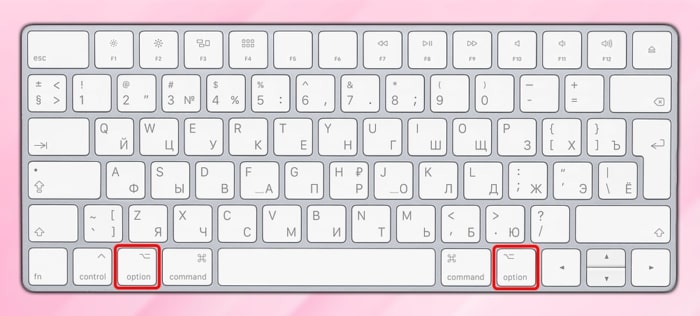
А для всех Alt-кодов нужно зажимать не Alt, а клавишу Option.
Как напечатать в Экселе (табличный редактор Microsoft Office Excel)?
Перейдем к рассмотрению нюансов работы с таблицами Excel.
Схема для основной клавиатуры:
Используется с английской раскладкой.
«Верхняя запятая» вставляется только с Alt-кодом или копированием с последующей вставкой.
Схема для цифрового блока:
Невозможно вставить такой апостроф в начале ячейки. Перед ним обязательно должен находиться хотя бы один символ. То есть курсор должна находиться в конце слова, после одной буквы, символа и т. д.
Работает на любой раскладке.
А еще вы можете воспользоваться функцией вставки символов, расположенной во вкладке «Вставка», чтобы поставить верхнюю черточку или запятую.
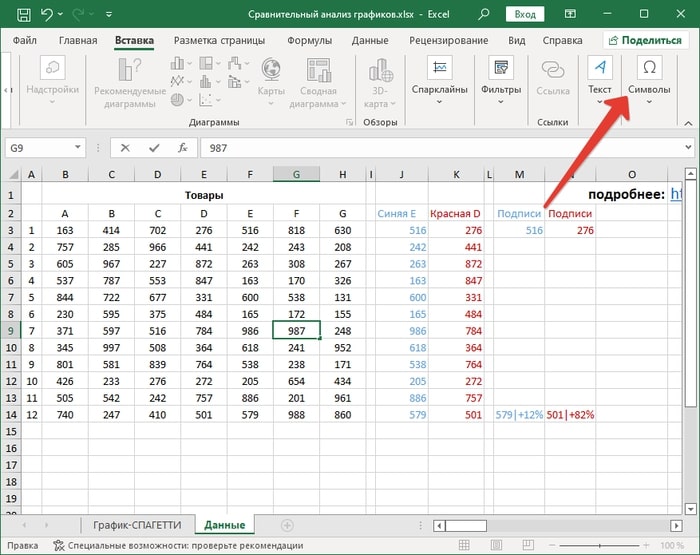
Пролистайте список в самый верх, выделите нужный знак апострофа и нажмите на кнопку «Вставить».
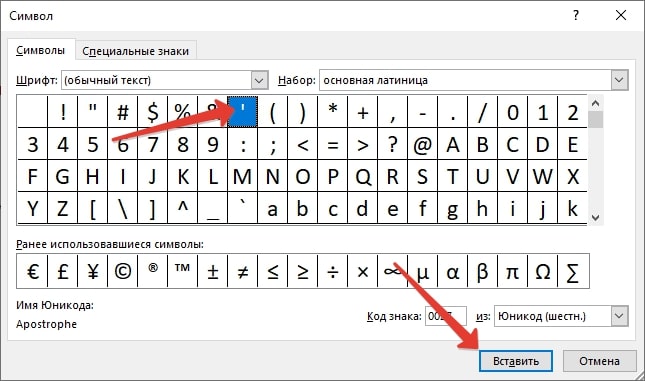
Как напечатать в Ворде (текстовый редактор Microsoft Office Word)?
В случае с запущенным текстовым редактором Word подходят ранее упомянутые Alt-коды. А вот комбинации клавиш на основном блоке клавиатуры несколько другие:
На английской раскладке вам нужно нажать на букву «Э», а затем сразу же воспользоваться комбинацией Ctrl + Z для отмены действия.
Ctrl + Э (два раза)
На английской или русской раскладке клавиатуры зажмите клавишу Ctrl, а затем два раза быстро нажмите на букву «Э».
Описанный для Excel метод вставки символов в случае с редактором Word тоже будет работать.
Как напечатать в Опен Офисе (редактор таблиц OpenOffice)?
Для редактора таблиц в офисном пакете OpenOffice применима вся та информация, которая описана для Excel. Исключение – функция вставки. Она вызывается несколько иным образом.
Как сделать верхнее подчеркивание на клавиатуре?
Каким образом можно сделать черточку (верхнее подчеркивание) над буквой?
Это может понадобиться, например, для обозначения среднего значения.
И также интересует, как поставить такую черточку просто так, без текста.
Единственный известный мне способ состоит в том, чтобы пройти во вкладку Вставка

Судя по всему, в вопросе идёт речь о постановке символа верхнего подчеркивания в текстовом редакторе. Например, в Ворде.
Есть все основания полагать, что данная функция в Ворде нереализуема. Я пользуюсь версией Ворда 2003г, поскольку считаю более старшие версии неудобными для пользователя. Наличие большого количества малополезных инструментов делает их громоздкими и неудобными для сидящего перед клавиатурой.
Так вот, в Ворде 2003 (надо ожидать, что и в более старших версиях) для реализации вставки символа (буквы) с встроенным знаком верхнего подчеркивания надо воспользоваться пунктом "Вставка символа", например,


Поэтому единственное, что приходит в голову, это воспользоваться панелью рисования, использовать инструмент "линия" и поставить необходимую линию в нужном месте. Например,
Как создать верхнюю точку на клавиатуре и зачем она нужна?
Верхняя точка на клавиатуре – важный символ, который необходим для написания юридических, математических и научных текстов. Но не все знают, как ее создать. В статье мы расскажем о том, как добавить этот символ на клавиатуру и как его использовать.
Статья:
Верхние точки – это важный символ для написания юридических, математических и научных текстов. Но не все знают, что этот символ есть на клавиатуре и как его напечатать. В этой статье мы расскажем, как создать верхнюю точку на клавиатуре и как его использовать в тексте.
Первый способ создания верхней точки – это использование комбинации клавиш, однако это может быть довольно сложно, если вы не знаете, как это сделать. В большинстве случаев для создания точки необходимо зажать клавишу «Ctrl» и нажать клавишу «.» Затем можно продолжить вводить текст.
Другой способ создания верхней точки – это использование символа. Некоторые компьютеры и мобильные устройства имеют этот символ в своих раскладках клавиатуры. Для того, чтобы вставить его в текст, нужно зажать клавишу «Alt» и набрать число 0183 на цифровой клавиатуре. После этого появится верхняя точка.
Какие еще символы могут быть нужны для написания юридических, математических или научных текстов? Кроме верхней точки на клавиатуре имеются и другие специальные символы, которые могут понадобиться при написании таких текстов:
• Нижняя точка (также создается с помощью сочетания клавиш «Ctrl» и «.»);
• Греческие буквы (например, «α» – клавиша «Ctrl+G»);
• Интеграл (klavisha «Ctrl+Alt+I»).
Хотя использование специальных символов может быть сложным для начинающих, они могут стать полезными в дальнейшем, если нужно написать текст в математической, юридической или научной области. Кроме того, существуют и другие методы, способствующие быстрому вводу этих символов, включая использование символической таблицы или соответствующего софта.
В заключении, создание верхней точки и других символов может быстро стать привычной практикой при написании сложных текстов. Эти символы являются важными элементами для создания документов, отчетов и научных работ, поэтому их использование может помочь вам выглядеть профессионально и компетентно в вашей работе.
Что такое апостроф, зачем он нужен, как его поставить на клавиатуре компьютера и ноутбука: 9 подробных проверенных способов от эксперта
Часто при наборе текста, написании имен, географических названий необходимо прописывать запятую в верхней части строки. В филологии ее называют апострофом. Встречается в русском, английском, украинском, французском, немецком языках. С какой целью ставят этот знак, не всегда ясно. Поэтому статью посвятим теме апостроф — что это такое, для чего используется, когда ставится.
Что такое апостроф простыми словами и когда он используется
Апостроф представляет собой знак, изображаемый в виде надстрочной запятой. Относится к группе небуквенных, орфографических значков.
Синонимы — верхняя запятая, одинарная закрывающаяся кавычка, верхний вертикальный штрих. Некоторые имеют другое значение, но часто используются наряду с апострофом. Так, вертикальный штрих предназначен для обозначения научно-технических параметров.
Слово произошло из греческого языка, означает «обращенный назад». В настоящее время используется в разных языках, включая русский.
В иностранных применяется для разделения звуков, обозначения отсутствующих букв. Подобное применение наблюдается в украинском, белорусском, английском, французском.