Как построить ступенчатый график в ворде. Как создать график в Word
Диаграмма – это графическое отображение данных. Такой тип представления информации позволяет быстро сравнивать величины относительно друг друга. Визуальный подход преподнесения материала воспринимается быстрее и легче, поэтому часто используется при написании учебных работ и в повседневном трудовом процессе сотрудника. Для того чтобы узнать, как сделать диаграмму в ворде, достаточно ознакомиться с несколькими простыми шагами.
Определите версию Microsoft Word
Выясните, какой версией Microsoft Word вы пользуетесь. Способ построения диаграммы в ворде зависит от года выпуска программы. Файлы с расширением «.doc» применяются в версиях 1997-2003 годов, а с «.docx» — в более поздних.
Диаграмма в ворде 1997-2003
1. Выберите из главного меню вкладку «Вставка», затем «Рисунок» и «Диаграмма».
2. Появляется классический шаблон диаграммы:


4. В результате несложных манипуляций задача, как делать диаграммы в ворде, выполнена.
Типы диаграмм
Выделяют несколько вариантов диаграмм, которые зависят от значений, способов преподнесения материала и от вкуса автора текста. Для выбора «Типа диаграммы» нажмите на правую кнопку мыши, появится контекстное меню. Выберите раздел «тип диаграммы».

Появится окно с возможностью выбора стандартных и нестандартных диаграмм. Ранее внесенные данные в таблицу остаются прежними, меняется только их визуальная презентация.

Для примера покажем, как сделать график в ворде. Выбираем тип «График», его «Вид».

Получаем следующую картину:

Щелкнув мышью в любом месте документа, получаем диаграмму без таблицы с данными. Добавляем название. Простое и доступное представление информации готово.

Построение диаграмм в поздних версиях Microsoft Word
Поясним, как сделать диаграмму в более поздних версиях ворда.
1. В меню выбираем вкладку «Вставка», наводим курсор на картинку «Диаграмма», нажимаем левую кнопку мыши. Выбираем тип. Мы остановили свое внимание на первой гистограмме.
Иногда, работая в программе Microsoft Office Word, нужно срочно построить график. Многие пользователи для этого открывают другие программы, поскольку не знают, как построить график в Word. Однако делается это довольно быстро, главное знать какие вкладки задействовать.
Строим график в Word
Для построения графика в редакторе Word необходимо обладать минимальными знаниями о принципе построения графиков и диаграмм в любой другой программе, которые включены в пакет Office. Лучше, конечно, чтобы это была программа MS Excel. Перед тем, как сделать график в Word, нужно запустить ее для создания нового документа либо открыть уже имеющийся файл. Затем следует установить курсор в том месте, где будет располагаться ваш график. Далее нужно перейти во вкладку «Вставка» и в разделе «Иллюстрации» нажать на кнопку «Диаграмма». После этих действий перед вами откроется новое окно «Вставка диаграммы». В его левой части из представленных шаблонов нужно выбрать пункт «График» кликнув левой кнопкой мыши. В правой части окна из представленных миниатюр можно выбрать необходимый вид графика.
После выделения нужной миниатюры левой кнопкой мыши, следует нажать на кнопку ОК. После чего нужно дождаться открытия документа Microsoft Office Excel. В результате вид рабочей области трансформируется, и в левой стороне экрана будет виден текстовой документ, а в правой части отобразиться документ Excel. На листе Excel следует ввести необходимые вам данные, задать параметры, изменить диапазон данных и переименовать оси координат. Все результаты введенных изменений в документе Excel, можно найти в левой части экрана, то есть в документе Word. После окончания редактирования данных графика, нужно будет закрыть документ Excel.
Если же данные были введены не корректно или просто нужно внести изменения в построенный график, то следует воспользоваться контекстным меню «Работа с диаграммами». Оно станет доступным, если выделить любой элемента в области графика. Так, если вами была допущена ошибка при вводе данных в документе Excel, то следует открыть в меню «Работа с диаграммами» опцию «Конструктор» и нажать в разделе «Данные» на кнопку «Изменить данные» и изменить, то, что необходимо. Теперь вы знаете, как нарисовать график в Word и сэкономите свое время на открывании лишних программ.
График функции представляет собой такую разновидность диаграммы в приложениях Microsoft Office, которая отображает связанность одного показателя от иного (к примеру, стоимости заказа от цены товара) либо динамическое метаморфоза какого-нибудь значения (скажем, метаморфоза температуры воздуха за неделю).
Вам понадобится
- – компьютер;
- – установленный пакет программ Microsoft Office.
Инструкция
1. Используйте дополнение для пакета Microsoft Office, дабы возвести график в Word. Это приложение именуется «Построитель графиков». Она дозволяет нарисовать график заданной функции в Word в виде полилиний. Загрузите дополнение по ссылке http://www.softportal.com/getsoft-1561-postroitel-grafikov-2.html, установите его на компьютер. Запустите программу Word, исполните построение таблицы с данными для графика функции.
2. Включите вероятность запуска макросов для применения дополнений. Для этого перейдите в меню «Сервис», выберите опцию «Макрос», дальше «Безопасность». В открывшемся окне установите низкий либо средний ярус безопасности. Также нужно установить поддержку Visual Basic for Applications.
3. Включите кнопку построителя, для ее активации щелкните по меню «Вид», выберите «Панель инструментов» – команда Graph Builder. Либо щелкните правой кнопкой мыши по всякий панели инструментов и установите флажок вблизи надписи Graph Builder. Щелкните по кнопке «Запуск графопостроителя», на экране появится диалоговое окно, в котором нужно исполнить установить настройки для построения графика в Word.
4. Установите флажки вблизи тех элементов графика, которые нужно отображать на экране. При необходимости включите отображение сетки, подписей осей, стрелок, деления. Вблизи надписи F(x)= щелкните левой кнопкой мыши по стрелке, выберите необходимую для построения функцию.
5. Установите переключатель вблизи нужной системы координат (декартовая либо полярная). Выберите нужную точность построения (высокая либо средняя). Дальше установите размер сетки (введите необходимые числовые значения в соответствующих полях).
6. Установите необходимую единицу измерения графика (точки либо миллиметры). Перейдите во вкладку «Таблица значений» и в соответствующих полях сделайте ссылку на значения, которые нужно применять для построения графика функции в Word. Установите надобный язык и щелкните по кнопке «Рисовать».
Microsoft Word – это, пожалуй, самый популярный и лучший текстовый редактор. Поэтому, установив данную программу на ваш компьютер, вы сможете с легкостью решать разнообразные задачи. Одной из самых важных возможностей является построение графиков, которые необходимы для работы практически каждому человеку.
Инструкция
График в Word поможет визуально показать числовые данные. Здесь рассмотрим три варианта как сделать график в Word.
Первый вариант.
Как сделать график в Word .
Ставим курсор в то место страницы, куда будем устанавливать график. В разделе «Иллюстрации» нажимаем на функцию «Диаграмма». В появившемся окне выделяем раздел «График» и выбираем вид графика.
В разделе окна «Шаблоны» будут находиться шаблоны наших графиков, которые мы сохраним как шаблон. Нажимаем «ОК». У нас открылась в новом окне книга Excel с примерными данными, потому что график строится на данных из таблицы Excel.
 И появился график на странице Word.
 Теперь нам нужно внести наши данные в эту таблицу Excel и автоматически график в Word построится по этим данным. Чтобы добавить строки, столбцы в таблице Excel для графика, нужно потянуть за правый нижний угол таблицы Excel. Этот способ вставляет диаграмму, но не обновляет ее, если меняются даные в таблице. Применяем, когда не нужно, чтобы данные менялись.
После того, как нарисовался график, появились новые закладки в Word – «Работа с диаграммами».
Закладка «Конструктор» вкладки «Работа с диаграммами» — в разделе «Тип» можно изменить тип графика, сохранить график как шаблон для будущих работ.
В разделе «Данные» можно поменять в графике местами строки и столбцы, изменить данные.
В разделе «Макеты диаграмм» можно изменить вид графика, например – на график с названием, с дополнительными строками, областями данных.
В разделе «Стили диаграмм» можно выбрать внешний вид графика – цвет, жирные линии, т.д.
Закладка «Макет».
Раздел «Текущий фрагмент» — здесь можно настроить любую часть графика, выбрав её из списка. Например, выберем – «Легенда».  На графике эта область выделилась рамкой.
 Функция «Формат выделенного фрагмента» — можно нажать на любой фрагмент графика, нажать на эту функцию и выйдет диалоговое окно. Здесь можно поменять очень многое.
 Здесь выделили всю область графика, диаграммы, и диалоговое окно называется «Формат области диаграммы». Если выделим область самого графика (цветные линии графика), то диалоговое окно будет называться «Формат области построения». Вообщем, выделить можно любую часть графика и настроить её.
Кнопка «Вставить» — можно вставить в график рисунок, фигуру, надпись.
Раздел «Подписи» — можно убрать или переместить разные подписи в поле графика – названия, данных, т.д.
Кнопка «Таблица данных» — можно разместить таблицу данных (не Excel).
 Закладка «Формат» — здесь можно выбрать стиль фигуры, любого раздела графика, цвет и шрифт надписей, изменить размер графика, диаграммы, настроить положение графика на странице, например, чтобы текст обтекал график или нет, т.д. Как работать с вставленными изображениями, читайте в статье «Как вставить фото, рисунок в документ Word «. Здесь добавили данные в таблицу Excel и сделали много изменений в графике.
 Если нам не понравились изменения, которые мы сделали, то нажимаем функцию «Восстановить форматирование стиля» на закладках «Макет» и «Формат» и график примет прежний вид.
Второй вариант .
Вставить график Excel в Word.
Сделаем график в Excel и, затем, перенесем его в Word. При этом способе диаграмма будет меняться, если мы изменим данные в таблице Excel.
Открываем лист Excel, делаем график, затем выделяем его, вырезаем, и вставляем в Word. А сама таблица с данными остается в Excel. Остальное все так же, как в первом варианте. «Как сделать график в Excel» поможет сделать диаграмму, график, гистограмму в Excel.
Третий вариант.
Вставить таблицу Excel в Word.
Ступенчатый график в EXCEL
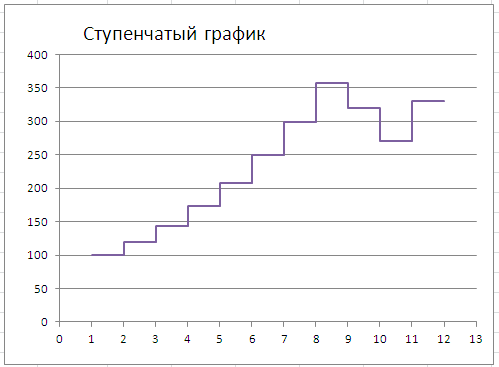
Для ступенчатого графика в MS EXCEL (Step Chart) нет типовой диаграммы. Но ее можно построить на основе диаграммы «Точечная с прямыми отрезками».
Будем строить вот такой график (см. файл примера ).
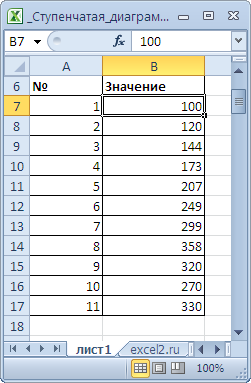
В качестве иходных данных возьмем вот такую таблицу.
Прежде чем строить график, преобразуем наши данные к следующему виду:
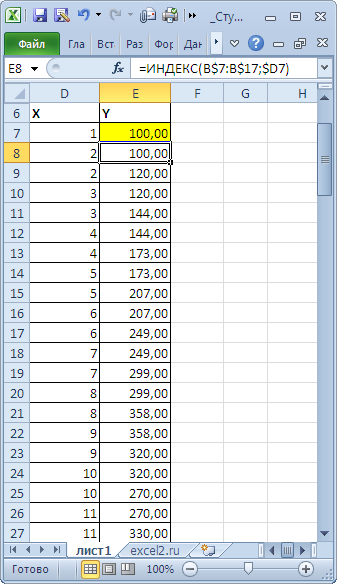
Т.е. для каждого значения из исходной таблицы, кроме первого и последнего, у нас теперь 2 значения Х. Это необходимо, чтобы получить «ступеньки», а не просто соединение точек прямыми линиями.
Результат достигнут 2-мя формулами.
Для Х: =ЦЕЛОЕ((СТРОКА()-СТРОКА(D$6))/2)+1
Для Y, начиная со второго значения: =ИНДЕКС(B$7:B$17;$D7)
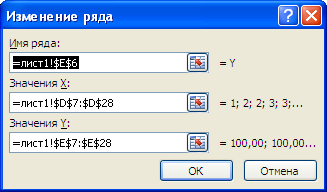
Данные для диаграммы выглядят так:
СОВЕТ : Для начинающих пользователей EXCEL советуем прочитать статью Основы построения диаграмм в MS EXCEL , в которой рассказывается о базовых настройках диаграмм, а также статью об основных типах диаграмм .
Ступенчатый график в Excel
Ступенчатый график как правило используется для отображения динамики показателей по временным промежуткам. Предположим есть примерно такой отчет по выручке: 
Для отражения повышения/понижения выручки за сутки требуется создать такой график: 
Построить его можно несколькими способами. В этой статье я хочу рассказать про два из них.
Скачать пример
Tips_Charts_StepChart.xls (56,0 KiB, 3 751 скачиваний)

Способ 1: Применяем планки погрешностей
Для начала потребуется добавить столбец с формулой для погрешностей. Запишем в ячейку с первым значением(на скрине это C2, напротив 1 апр 2015) значение 0, а в следующую ячейку формулу: = B3 — B2 .
Теперь копируем ячейку с формулой, выделяем данные в столбце С, начиная с С3 и до конца данных в таблице и вставляем скопированную формулу. Или можно просто протянуть эту формулу до конца таблицы.
Теперь выделяем первые два столбца таблицы вместе с заголовками(Дата и Выручка) и вставляем новую диаграмму:

- Excel 2003:
Вставка (Insert) —Диаграмма (Chart) —Точечная (Scatter) —С прямыми отрезками (Scatter with straight lines) - Excel 2007 и выше:
вкладка Вставка (Insert) -группа Диаграммы (Charts) —Точечная (Scatter) —С прямыми отрезками (Scatter with straight lines) :
Далее необходимо добавить планки погрешностей:
- Excel 2007-2010:
вкладка Макет (Layout) —Предел/Планки погрешностей (Error Bars) —Дополнительные параметры планок погрешностей (More Error Bars Options. ) - Excel 2013
жмем справа от диаграммы кнопку со знаком «плюс» и ставим флажок Предел погрешностей (Error Bars)
Осталось дело за малым: на вкладке Макет (Layout) -группа кнопок Текущий фрагмент (Current Selection) выбираем Планки погрешностей по оси X (X Error Bars) -и сразу жмем там же кнопку Формат выделенного (Format Selection) (расположена сразу под вып.списком).
Указываем следующие параметры:
- Направление (Display) —Плюс (Plus) ;
- Конечный стиль (End Style) —Без точки (No Cap) ;
- Величина погрешности (Error Amount) —фиксированное значение (Fixed value) — 1 С величиной погрешности для горизонтальных планок чуть подробнее: 1 выбираем, т.к. у нас данные указаны в таблице ежедневные. Т.е. шаг оси между данными получается 1(один день). Если бы данные поступали каждые 20 дней и в таблице они были бы занесены тоже с промежутком через каждые 20 дней — то фиксированное значение необходимо было бы указать 20.
Далее, не закрывая окно свойств ряда идем на вкладку Макет (Layout) -группа кнопок Текущий фрагмент (Current Selection) —Планки погрешностей по оси Y (Y Error Bars) . Здесь указываем:
- Направление (Display) —Минус (Minus) ;
- Конечный стиль (End Style) —Без точки (No Cap) ;
- Величина погрешности (Error Amount) —пользовательская (Custom) . Жмем Укажите значения (Specify Value) и в появившемся окне для Отрицательные значения ошибки (Negative Error Value) указываем столбец с теми формулами, которые записаны у нас в столбце С (в примере C2:C23). Ок. Закрыть.
И пара последних косметических штришков:
- Убираем «лишнюю» линию графика: выделяем Ряд «Выручка»(это наша основная линия после создания графика) -правая кнопка мыши —Формат ряда данных (Format Data Series) . Переходим к свойствам Цвет линии (Line Color) и ставим Нет линий (No line) :

- Т.к. тип диаграммы Точечная строится по своим законам, то на диаграмме скорее всего перед данными и после будут пропуски:

Происходит это потому, что шаг в таких диаграммах выбирается автоматически и «с запасом». Чтобы убрать эти пропуски надо посмотреть значение самой первой даты исходных данных и самой последней. Запомнить эти значения. Далее в диаграмме на оси с датами щелкнуть правой кнопкой мыши —Формат оси (Format axis) —Формат оси (Axis options) -выставляем для Минимум (Minimum) и Максимум (Maximum) значение первой и последней даты. Теперь пропуски «исчезнут».
Вот график и построен. Остается лишь навести красоту. Например, увеличить ширину линий, изменить цвет. Чтобы увеличить ширину линий можно сразу при установке планок погрешностей после установления основных параметров перейти к свойствам Цвет линии (Line Color) (для задания нужного цвета) и Тип линии (Line Style) (для задания нужной ширины).
Если же не сделали этого сразу, то это можно сделать в любой момент: вкладка Макет (Layout) -группа кнопок Текущий фрагмент (Current Selection) —Планки погрешностей по оси X (X Error Bars) . И так для любого ряда.
Так же можно изменить форматы для других элементов диаграммы: область построения, подписи данных и т.д. Сделать это можно, выделив любой из элементов -правая кнопка мыши —Формат «имя элемента» (Format «имя элемента»)
Пример результата графика через погрешности приведен в самом начале статьи.
Способ 2: «Растягиваем» данные
Этот прием основан на том, что стандартные графики строятся на перепадах данных и если значения будут одинаковые — то линия графика будет горизонтальная. Однако нужна и вертикальная и тут как раз и хитрость: мы для каждого дня будем записывать ДВА значения сумм выручки, вместо одного. Тогда мы получим желаемое.
Для этого надо будет выделить два отдельных столбца. В приложенном к статье примере это столбцы D и E. Копируем заголовки и в столбец D(начиная с ячейки D2) записываем формулу:
=ИНДЕКС( $A$2:$B$23 ;ЦЕЛОЕ(СТРОКА()-СТРОКА( A2 )/2);1)
=INDEX($A$2:$B$23,INT(ROW()-ROW(A2)/2),1)
в столбец E так же прописываем формулу, но чуть другую:
=ИНДЕКС( $A$2:$B$23 ;ЦЕЛОЕ(СТРОКА( A1 )-СТРОКА( B1 )/2)+1;2)
=INDEX($A$2:$B$23,INT(ROW(A1)-ROW(B1)/2)+1,2)
Эти формулы надо будет скопировать на количество строк, большее в два раза, чем исходные данные. Как вариант можно протягивать формулу до тех пор, пока формула не вернет значение ошибки #ССЫЛКА! (#REF!) . А теперь останется только вставить на основании этих данных диаграмму типа График:
- Excel 2003:
Вставка (Insert) —Диаграмма (Chart) —График (Line) —График (Line) - Excel 2007 и выше:
вкладка Вставка (Insert) -группа Диаграммы (Charts) —График (Line) —График (Line)

Все, график готов. Теперь останется так же как и в первом способе навести при необходимости красоту на свое усмотрение через изменение свойств элементов диаграммы.
Как нарисовать график в Word: картинка и объект
Всем привет! В сегодняшнем нашем уроке, мы посмотрим, как правильно построить график в Ворде. Мы рассмотрим несколько простых способов: от вставки обычного графика до использования объектов и Excel файла. Урок будет очень интересным и полезным, поэтому я рекомендую ознакомиться со всеми способами, представленными ниже. Если что-то будет не получаться или возникнут вопросы – обязательно обращайтесь в комментариях, и я вам помогу.
Способ 1: График
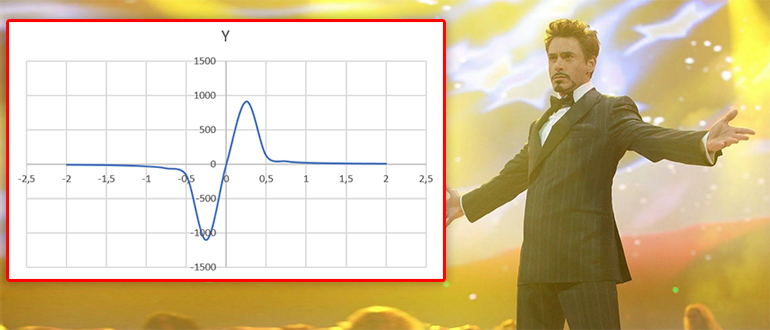
Чтобы нарисовать график в Ворде, нам нужно использовать встроенную функцию, которая позволяет работать напрямую с изображением и встроенной Excel-таблицей.
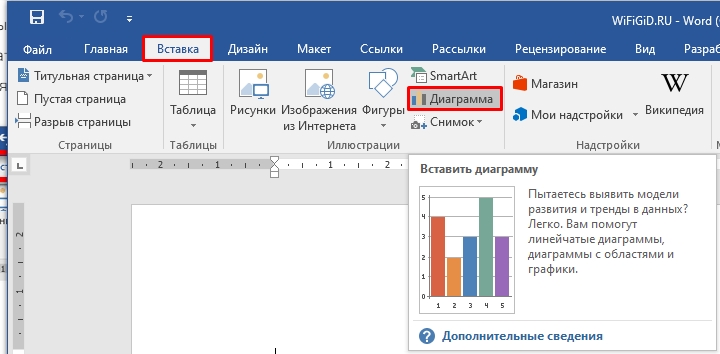
- Перейдите на вкладку «Вставка».
- Теперь в разделе «Иллюстрации» жмем по кнопке «Диаграмма».
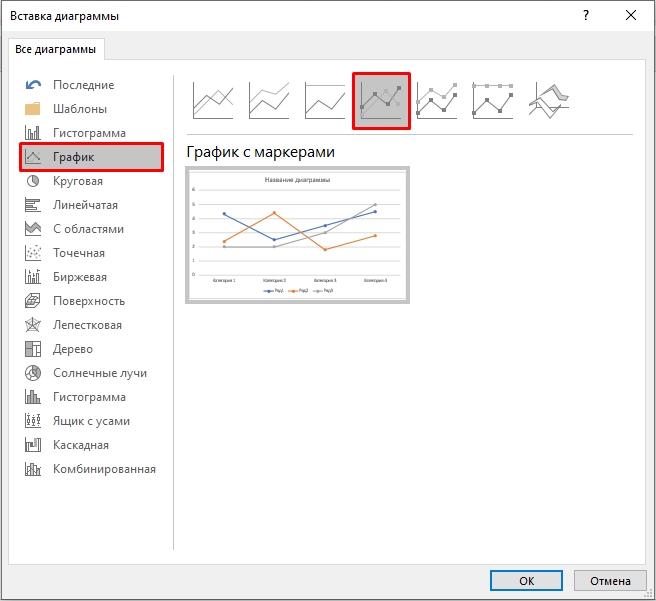
- Переходим во вкладку «График» и выбираем один из вариантов. Мне больше всего нравится «График с маркерами».
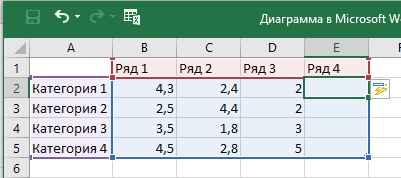
- Начнет отображаться дополнительная табличка в Excel, которую вы можете самостоятельно заполнить. В первую очередь нам нужно указать поле «Ряд», который показывает один из ключевых объектов.
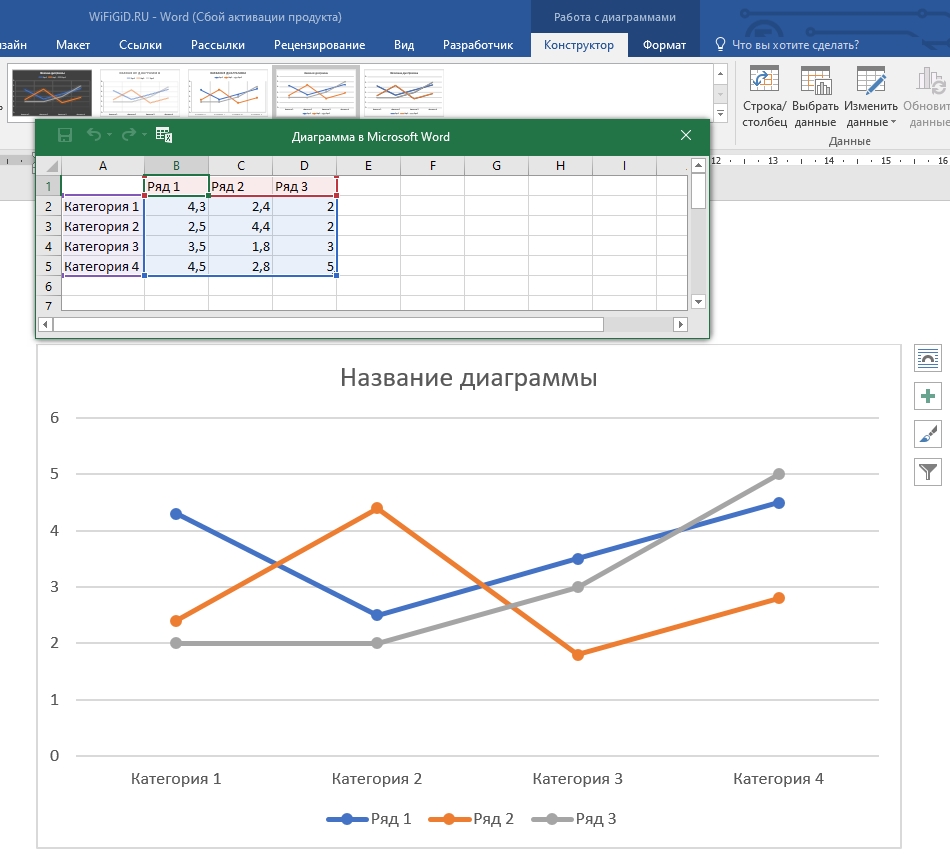
- Чтобы добавить еще один ряд (или кривую), вам нужно просто в таблице дорисовать еще один столбец справа. Он автоматически добавится в график.
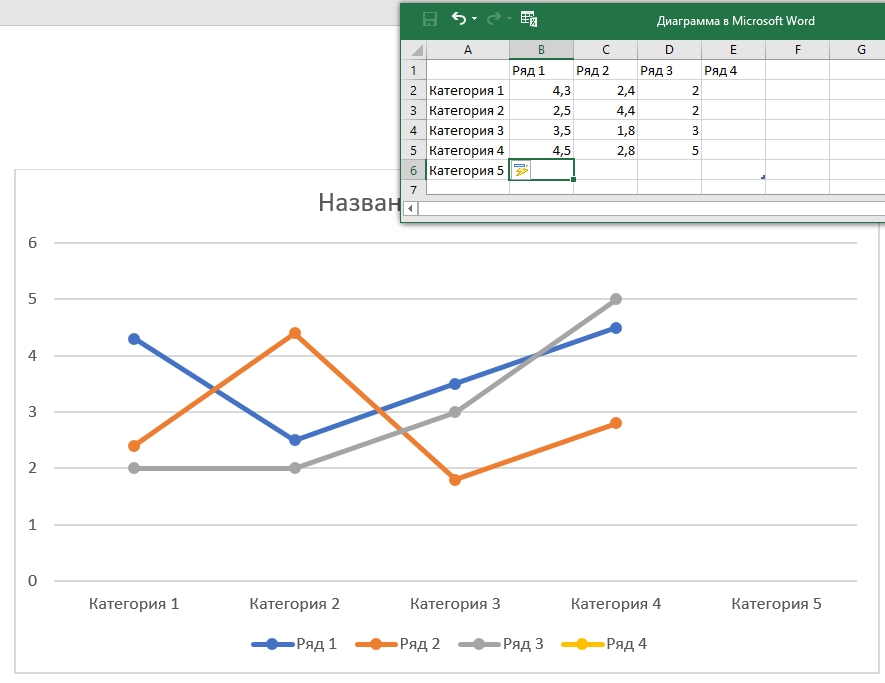
- Точно также вы можете добавить и категорию.
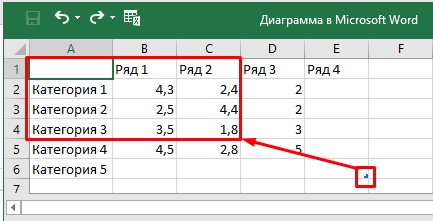
- Если вам наоборот нужно сократить ряды и категории, просто наведите курсор на маленький угол в правом нижнем углу экрана, зажимаем левую кнопку и тянем, выделяя нужную область.
ПРИМЕЧАНИЕ! Тут можете столкнуться с небольшим багом, когда по каким-то причинам сокращение идет только по столбцам. В таком случае просто сначала уменьшаем размер рядов, а уже потом категорий.
Способ 2: Функции
Как еще можно делать графики в Ворде? – мы можем попробовать использовать математические функции. В первом способе мы рассмотрели построение именно графика, здесь же мы будем использовать функцию.
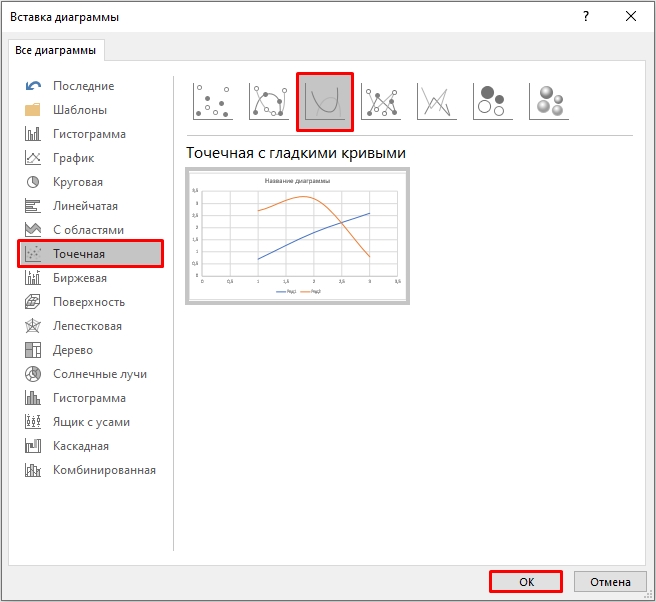
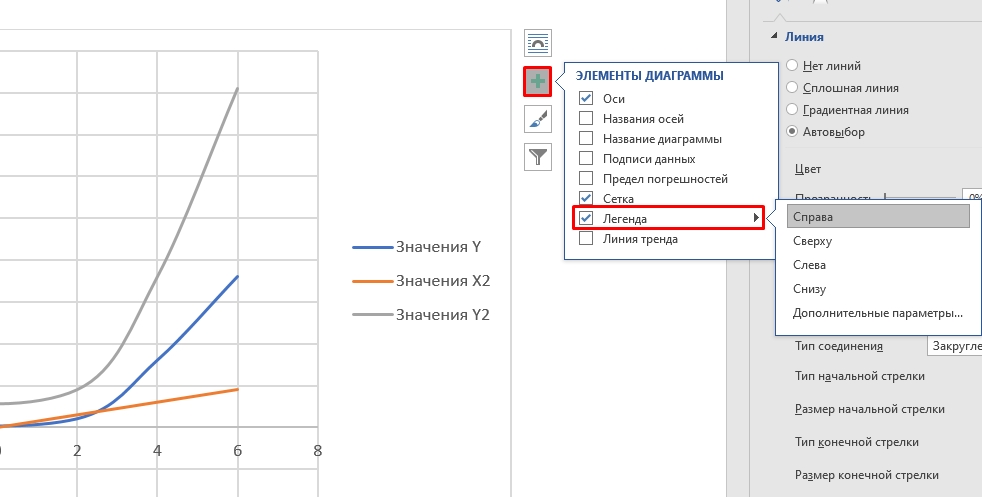
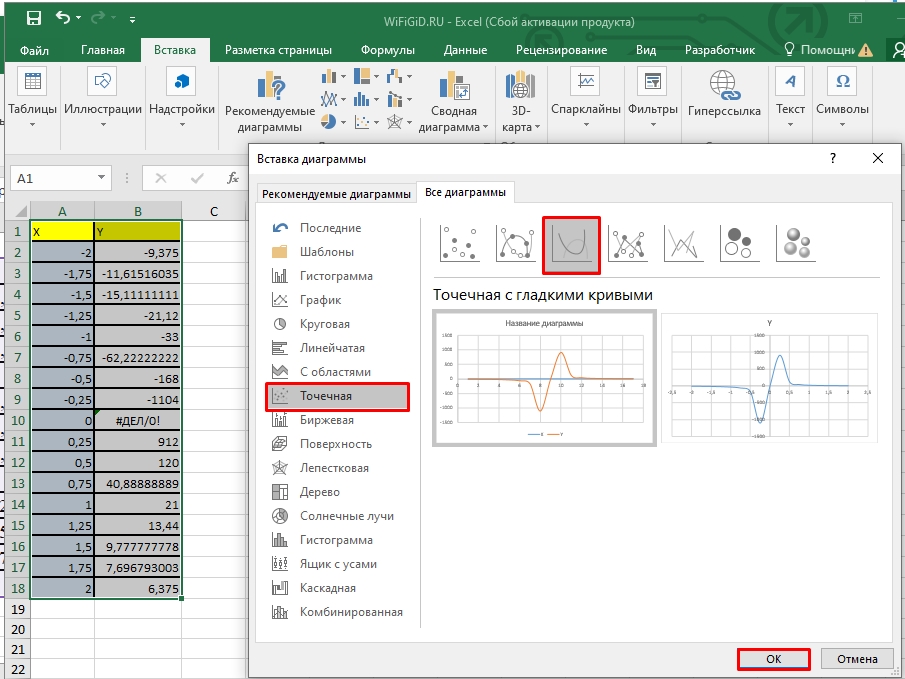
- Если вам нужно вставить график функции, в таком случае в «Диаграмме» выбираем «Точечный» инструмент с гладкими кривыми.
- Для примера я простроил примитивный график функции формулы:
- X возводится в квадрат и получается Y. При заполнении значений программа автоматически отрисовывает график.
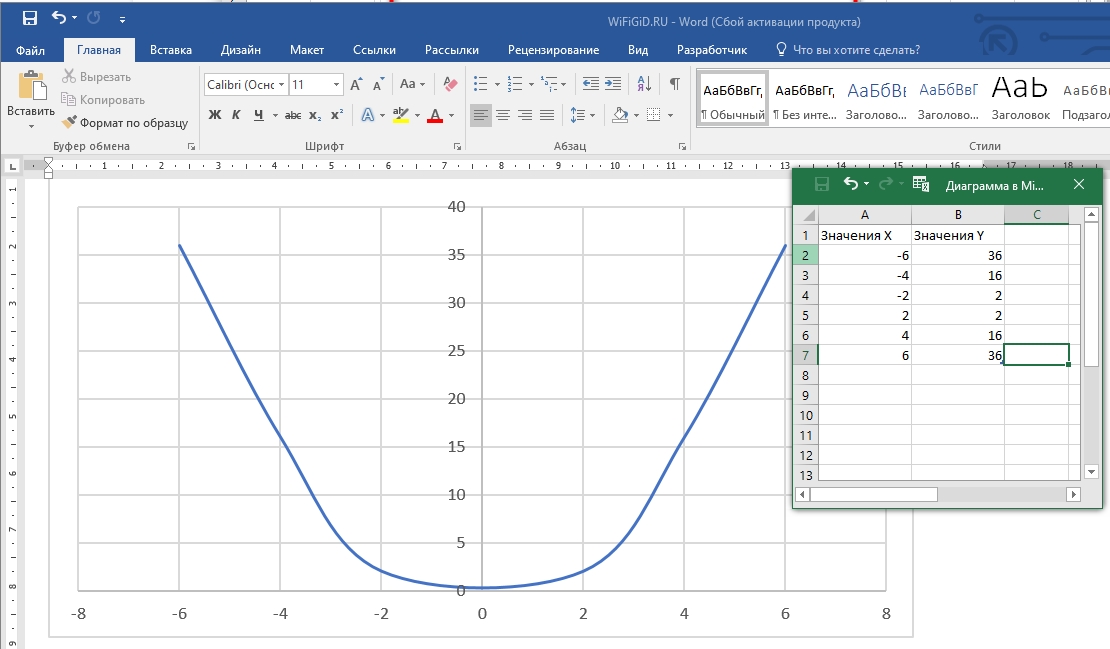
- Если вы хотите построить второй график со значениями, вам нужно просто добавить еще два столбца.
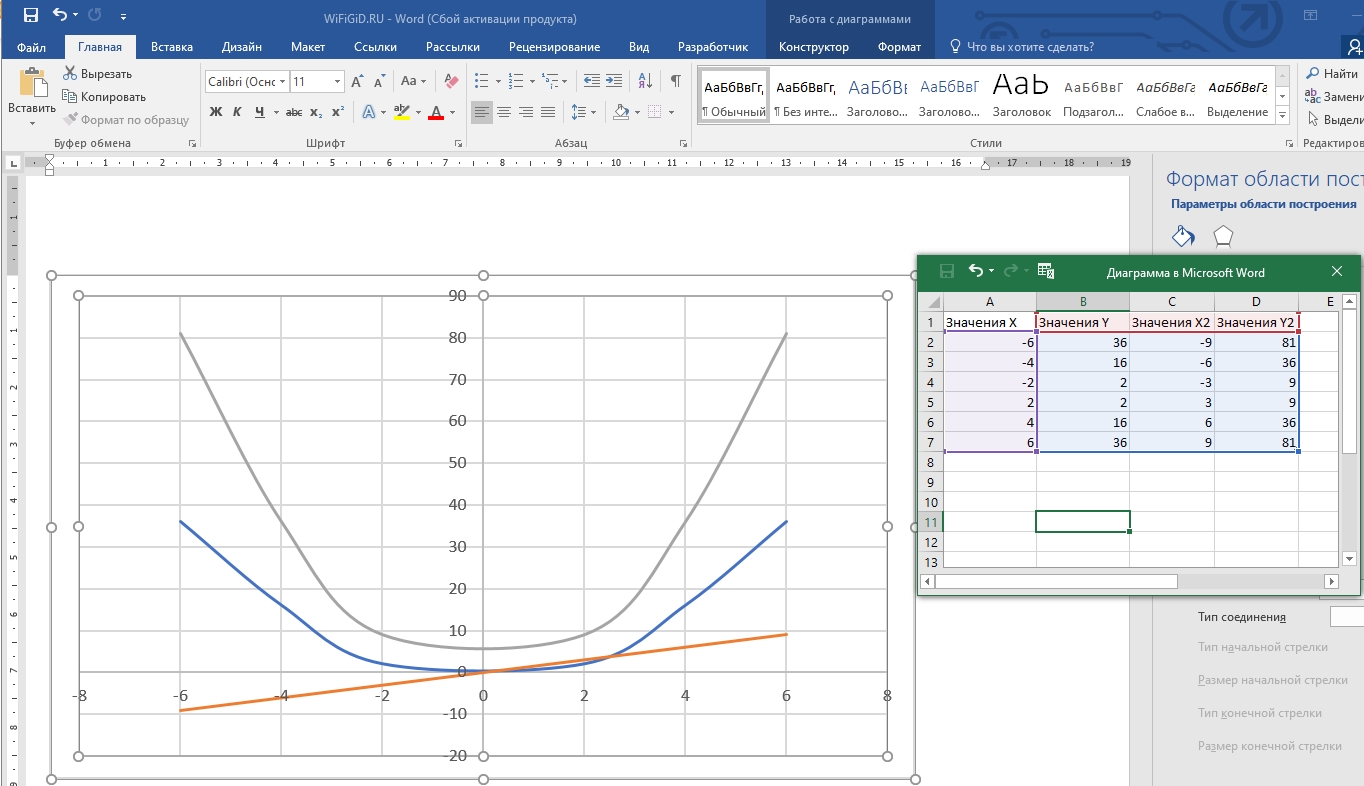
- После того как вы закончите заполнять табличку – чтобы её закрыть, нажмите по крестику в правом верхнем углу.
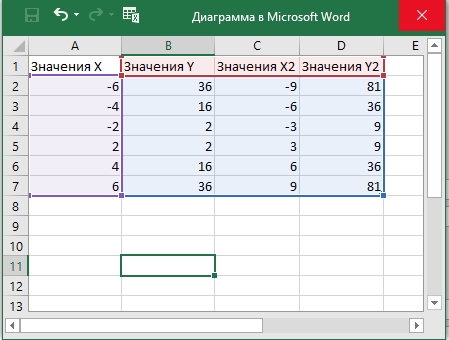
- Если же вам нужно наоборот открыть табличку для изменения значений и расчетов – жмем правой кнопкой по таблице, выбираем «Изменить данные». Теперь у нас есть два варианта – если выбрать «Изменить данные», то откроется та же самая мини Excel таблица. Если же вам нужно выполнить более сложные расчеты в полноценной Excel – выбираем второй вариант.
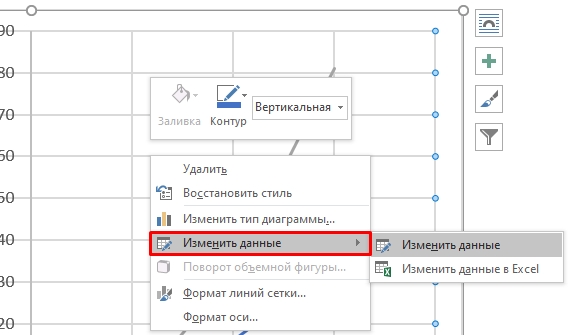
- Чтобы добавить понятную подпись для отрисованных линий, нажмите по плюсику и выделите галочку «Легенда». Также не забудьте указать её местоположение.
Способ 3: Расчет и копирование графика из Excel
Проще всего делать графики и расчеты в Excel, а уже потом копировать само изображение в Ворд. Давайте рассмотрим конкретный пример.
- Представим, что у нас в Word есть конкретная и сложная формула. У нас есть только значения X, и нам нужно посчитать Y. Делать это вручную с калькулятором – очень долго, да и бессмысленно. Проще всего скопировать эту табличку в Excel и сделать все там.
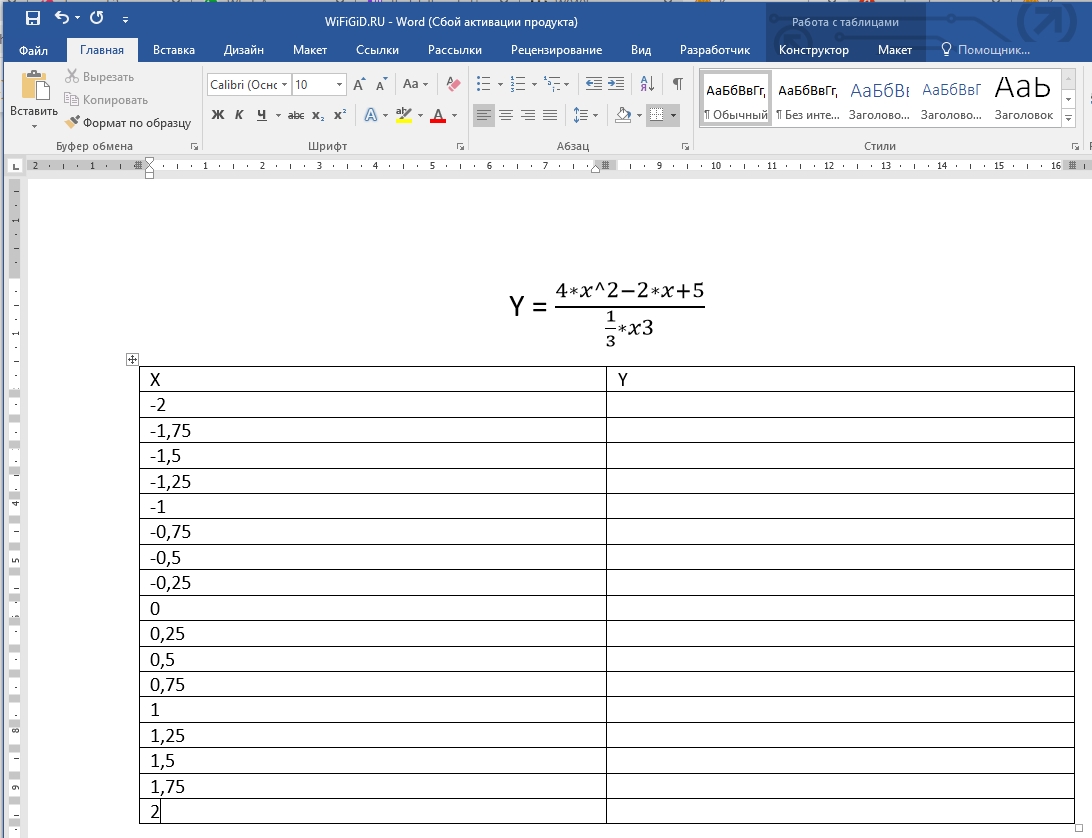
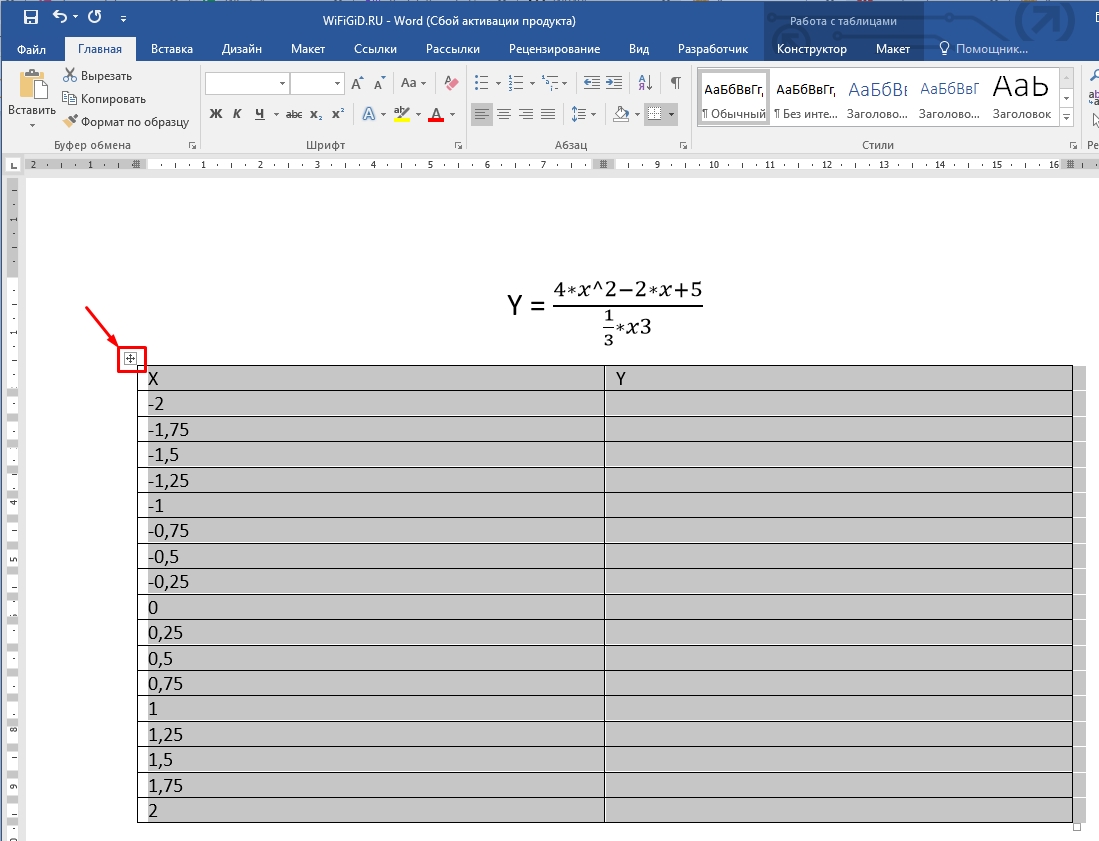
- Нажмите в любое место таблицы. После этого в левом верхнем углу появится крестик – кликните по нему, чтобы выделить всю таблицу. Теперь копируем табличку в буфер обмена, зажав клавиши:
- Теперь создаем или открываем чистый Excel файл и вставляем таблицу:
- Выделяем первую пустую строчку второго столбца и вводим туда формулу расчетов. Как только вы закончите, нажмите Enter , чтобы применить вычисление.
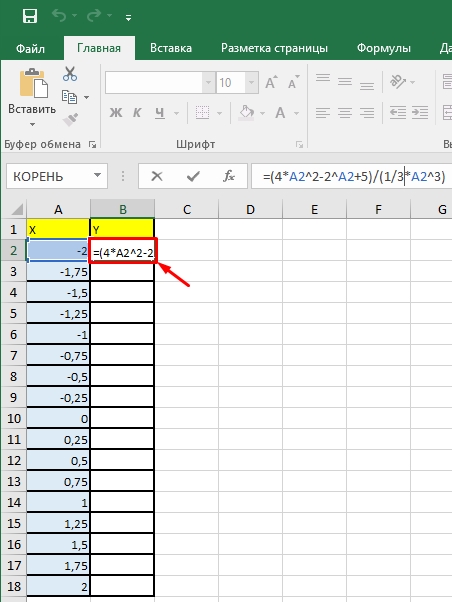
- Теперь нам нужно применить автозаполнение с расчетом формулы – для этого наведите курсор на правую нижнюю часть заполненной ячейки, зажмите левую кнопку мыши и потяните вниз до самого конца таблицы.
Советую обязательно почитать про автозаполнение в Excel, и как им правильно пользоваться.
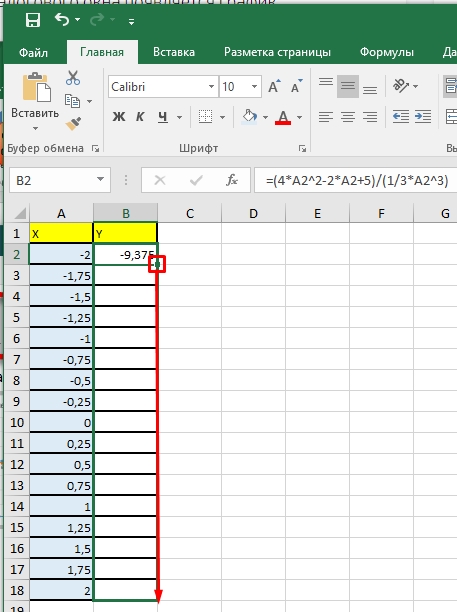
- Программа автоматически заменит все ячейки с адресами A2 на соответствующие адреса в левом столбце.
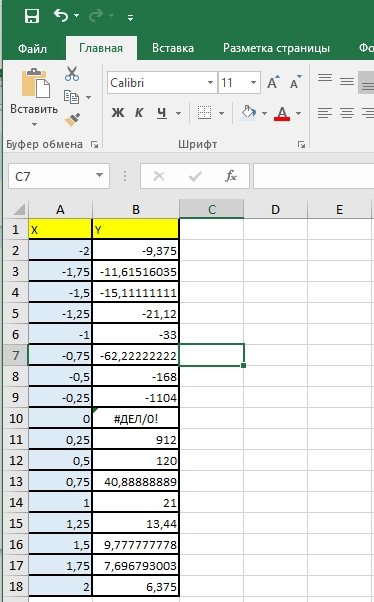
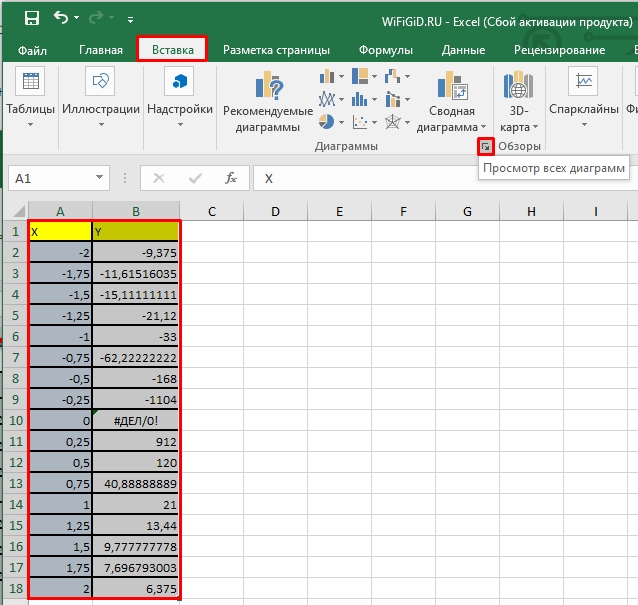
- Полностью выделяем табличку с данными и названием столбцов и во вкладке «Вставка» нажмите по маленькому квадратику со стрелочкой в разделе «Диаграмма».
- Теперь на второй вкладке вставляем нашу любимую точечную диаграмму с гладкими кривыми.
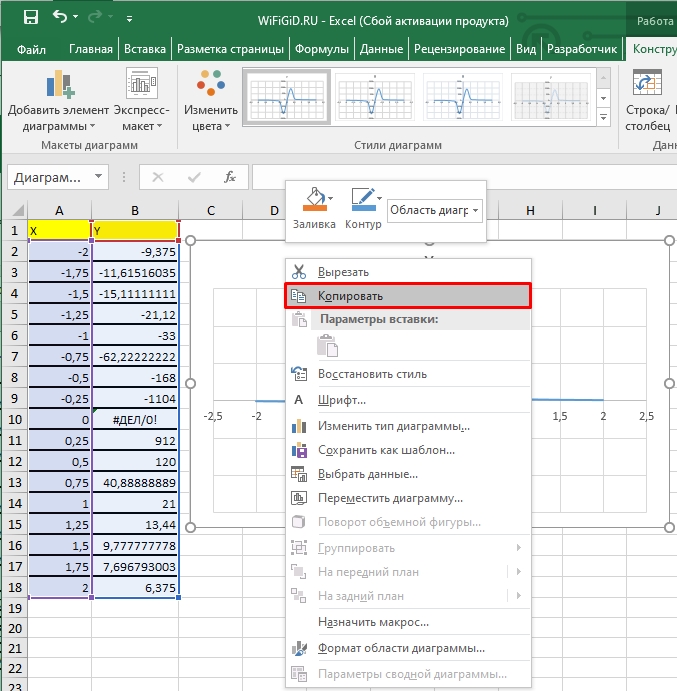
- Кликаем правой кнопкой по графику, выбираем команду «Копировать».
- Теперь переходим в Ворд документ, выбираем место, куда мы хотим вставить график, нажав ЛКМ и жмем:
Ctrl + V
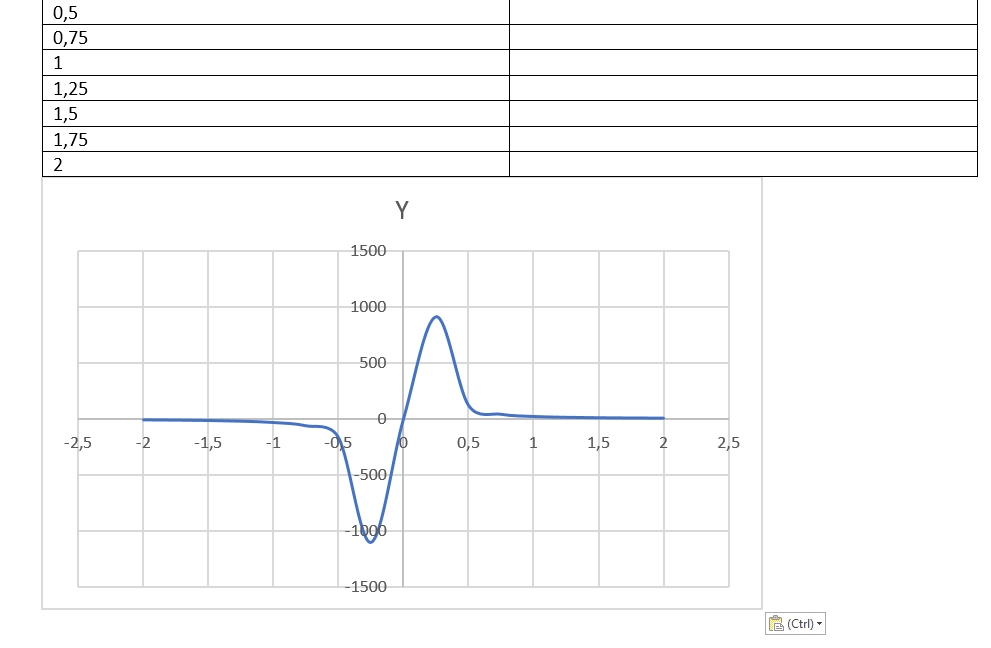
Если у вас так же как у меня есть табличка с данными, скопируйте незаполненный столбец из документа Excel, который мы только что подсчитали.
Способ 4: Объект
Еще один способ сделать график в Ворде – это использовать объект. На самом деле в качестве объекта можно использовать оболочку любой Office программы, но мы будем использовать именно Excel, так как там проще всего делать расчеты и работать с графиками.
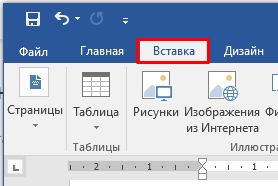
- Переходим на вкладку вставки.
- В разделе «Текст» найдите «Объект».
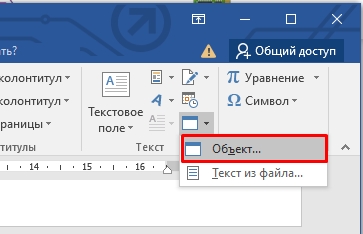
- Нас интересует «Лист Microsoft Excel».
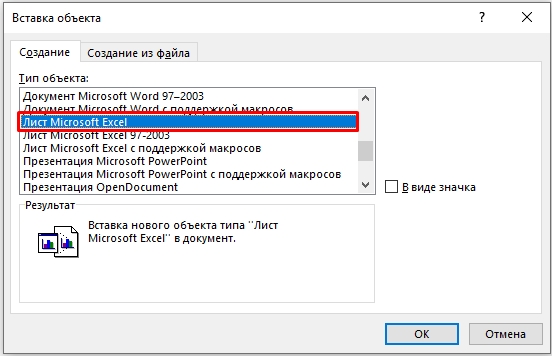
- Откройте мини версия Excel программы, вам нужно вставить табличку со значениями и добавить диаграмму. Делаем все те же шаги, что мы проделали в прошлом способе.
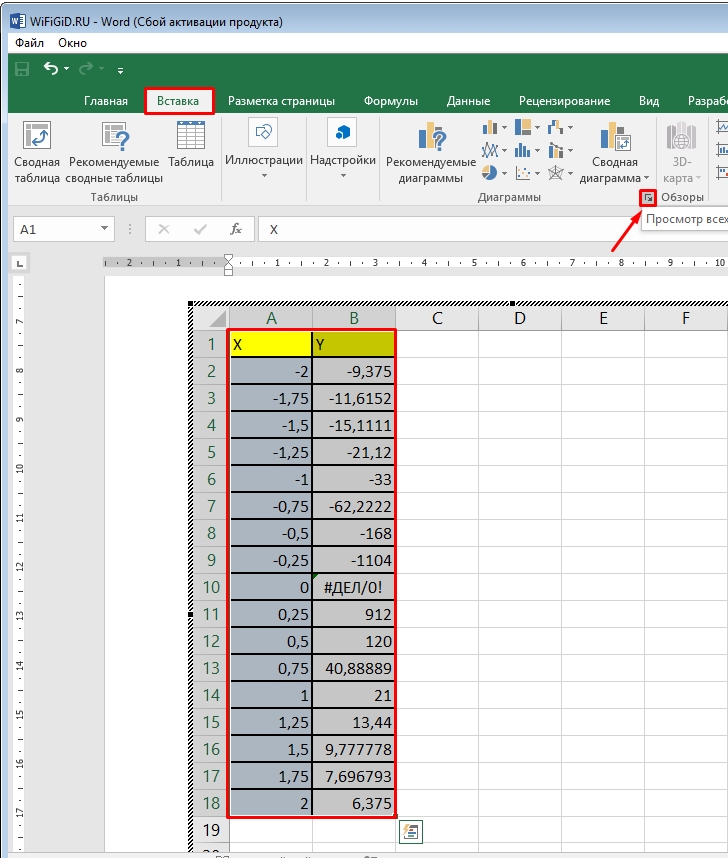
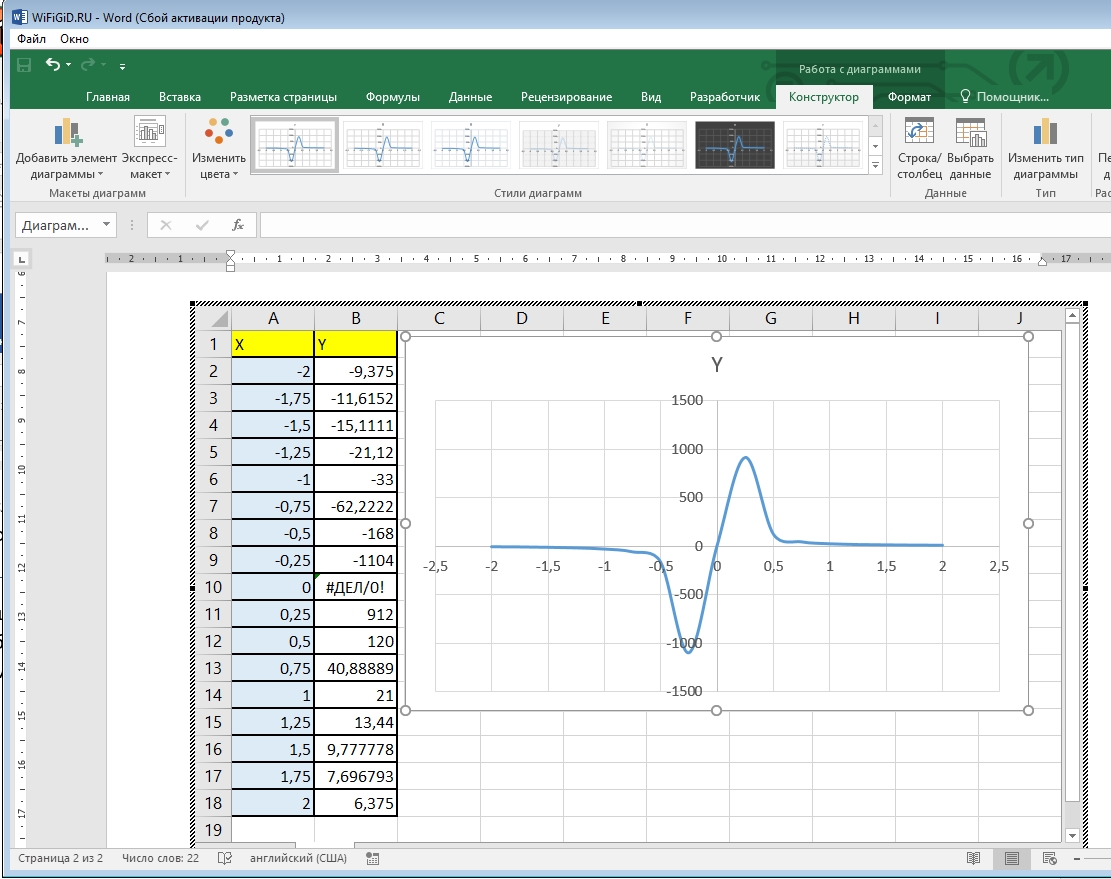
- Вам останется красиво расположить график с таблицей. Вы можете расширять или сужать границы Excel-объекта.
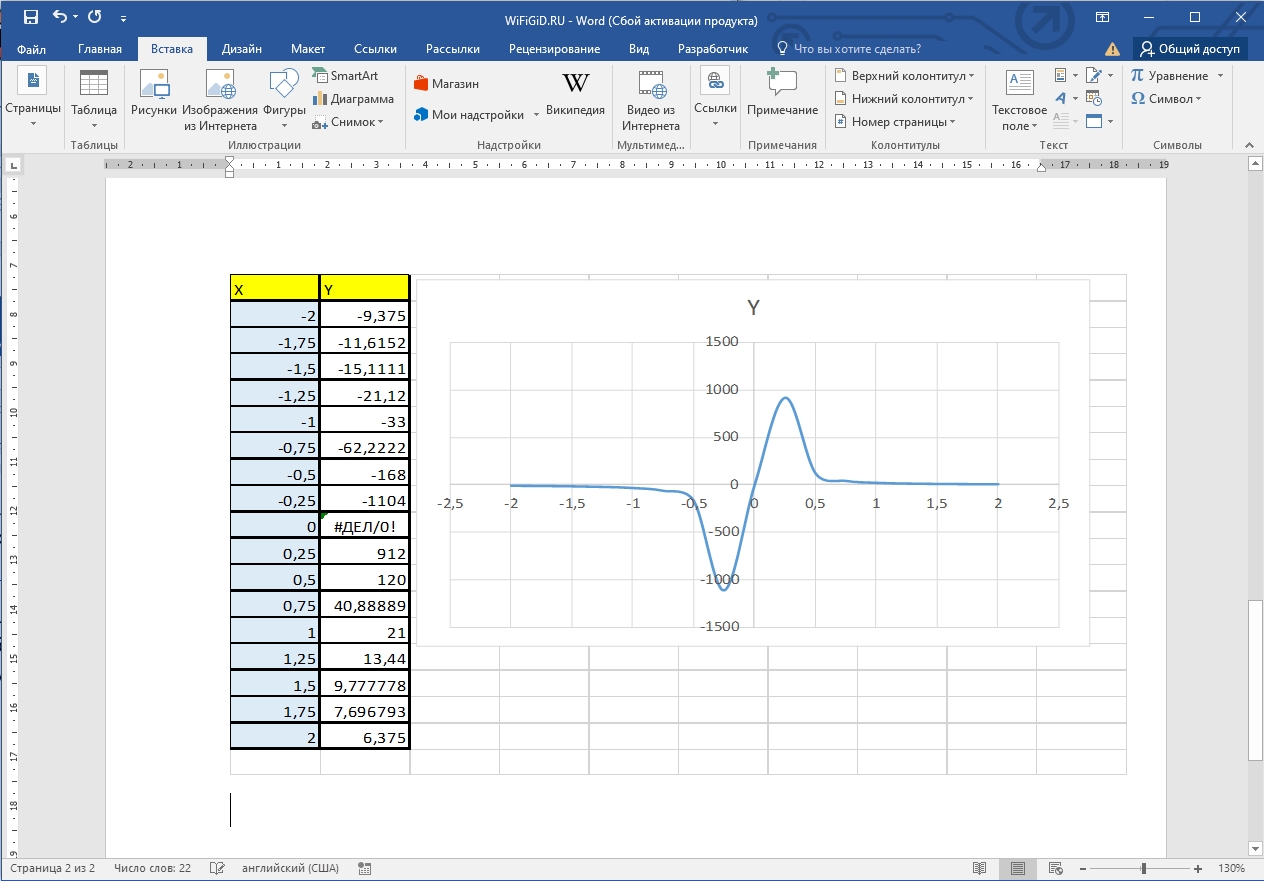
- Чтобы перейти в обычный режим, просто кликните в любое место мимо объекта.
Есть еще второй способ применить объект. Давайте его подробно рассмотрим, так как он применяется куда чаще.
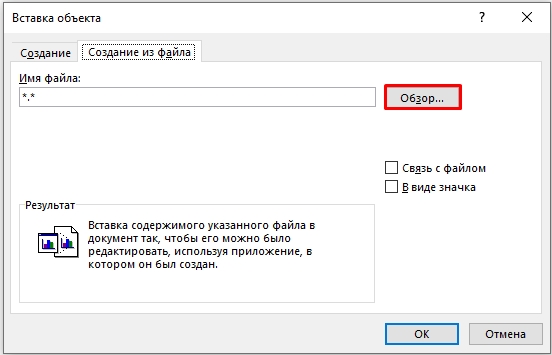
- «Вставка» – «Объект».
- Переходим на вторую вкладку, жмем «Обзор», выбираем наш файл и открываем его.
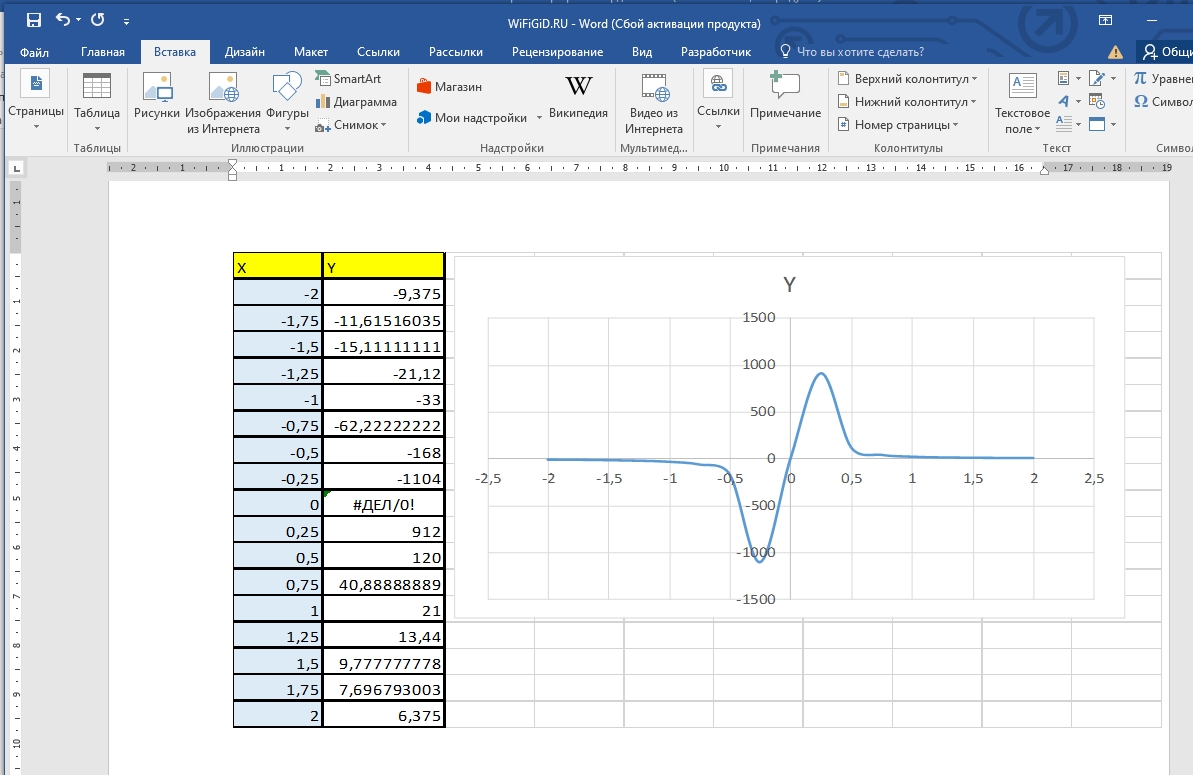
- Таблица вместе с графиком будет сразу же подгружена из файла. Если вы видите, что график или таблица находится вне зоны объекта – просто кликните левой кнопкой по рисунку и измените зону и расположение графика в Excel-файле.
Способ 5: Вставка рисунка
Последний способ – это использовать вставку обычного графического рисунка или фотографии. Минус этого способа в том, что вы не сможете изменять значения таблицы или графика. Поэтому я советую почитать эти две инструкции: