Как повернуть Яндекс карту на компьютере
Яндекс карта — один из самых популярных сервисов для поиска мест на карте. В этой статье мы расскажем, как повернуть, наклонить, изменить угол, положение дома и включить панораму в Яндекс картах на компьютере.
Как повернуть карту на компьютере
При помощи кнопок в виде компаса
Чтобы повернуть карту на компьютере, можно воспользоваться кнопками в виде компаса, которые находятся в правом верхнем углу карты.
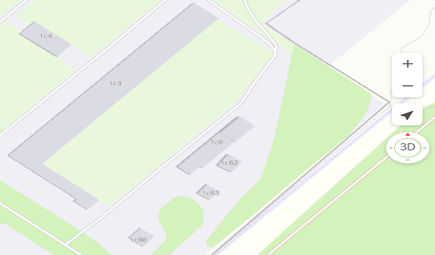
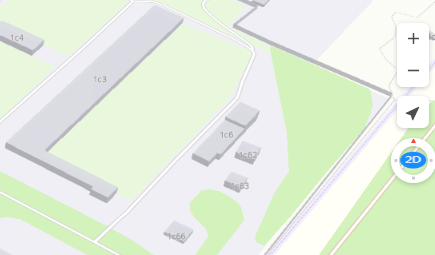
- Чтобы наклонить карту, нажмите кнопку «3D».
- Чтобы вернуть карту в исходное состояние, нажмите кнопку «2D».
При помощи мыши и клавиатуры
Вы также можете изменить угол наклона карты на компьютере при помощи мыши и клавиатуры.
- Нажмите и удерживайте клавишу «Ctrl» и левую кнопку мыши.
- Чтобы повернуть карту, перемещайте мышь в нужном направлении.
- Чтобы уменьшить угол наклона и вернуть карту в исходное состояние, нажмите кнопку «Ctrl» и «↑».
Как изменить угол наклона в Яндекс картах
Наклон карты
- Нажмите кнопку «3D» в панели инструментов.
- Перетяните бегунок в правом нижнем углу, чтобы изменить угол наклона карты.
- Наслаждайтесь просмотром в виде интерактивного трехмерного глобуса.
Как изменить положение дома в Яндекс картах
Изменить адрес
- Откройте раздел «Закладки».
- На вкладке «Места» откройте список, адрес в котором нужно изменить.
- Наведите указатель на значок и выберите «Изменить».
- Внесите нужные изменения и нажмите «Сохранить».
Как включить панораму Яндекс карты
Из контекстного меню
- Нажмите и удерживайте точку на карте.
- В контекстном меню нажмите кнопку «Панорама».
- Она будет доступна, если для выбранного места есть соответствующие панорамы.
Полезные советы
- Если вы столкнулись с проблемой при использовании Яндекс карты на компьютере, попробуйте обновить страницу или очистить кэш браузера.
- Для более удобной навигации на карте вы можете использовать опцию «Увеличить» и «Уменьшить» масштаб карты.
- Если необходимо быстро найти место на карте, воспользуйтесь поиском по адресу или названию объекта.
- Для удобного сохранения интересных мест и путешествий создайте свой список «Закладки».
Выводы
Теперь вы знаете, как настроить Яндекс карты на компьютере, весьма полезный и простой способ для перемещения по местности или просто глядя в отдаленные места. Эти советы помогут вам быстрее и легче находить все, что вам нужно на карте, и создадут более удобный и приятный интерфейс при работы с сервисом.
Как убрать наклон Яндекс карты
Чтобы убрать наклон Яндекс карты, можно использовать несколько способов. Первый из них — вернуть карту в ориентацию на север. Для этого нужно нажать на компас или нажать сочетание клавиш Shift-Command-стрелка вверх. Второй способ — отключить 3D режим. Для этого нужно нажать на кнопку «3D» в панели инструментов и перетянуть бегунок в правом нижнем углу. Этот метод поможет вернуться к обычному плоскому виду карты без наклона. Если нужно проводить просмотр в виде интерактивного трехмерного глобуса, то есть третий способ — оставить наклоненный вид карты. Для этого нужно нажать на кнопку «3D» и использовать инструменты вращения и наклона, расположенные в правой панели.
Чтобы повернуть карту Яндекс на компьютере, есть несколько способов. Во-первых, можно использовать кнопки компаса, которые находятся в правом нижнем углу карты. Если вы хотите наклонить карту, нажмите кнопку 3D, чтобы вернуться в обычный режим — кнопку 2D.
Во-вторых, можно использовать мышь и клавиатуру. Нажмите и удерживайте клавишу Ctrl и левую кнопку мыши, чтобы выбрать область, которую нужно повернуть или наклонить. Затем перемещайте мышь, чтобы изменить угол обзора.
Эти простые действия помогут вам лучше ориентироваться на карте Яндекс и быстро находить нужные места.
Можно ли повернуть Яндекс карту
Яндекс Карты — одно из наиболее популярных онлайн-картографических сервисов, которое предоставляет пользователям широкий спектр функций и возможностей. Одной из таких возможностей является возможность поворота карты. В этой статье мы рассмотрим несколько способов повернуть карту в Яндекс Картах, а также как изменить карту и точку на ней.
Поворот карты с помощью мыши или трекпада
Поворот карты в Яндекс Картах можно выполнить с помощью мыши или трекпада. Для этого нужно выполнить следующие действия:
- Удерживая нажатой левую кнопку мыши или трекпада, перетащите карту в нужном направлении.
- Если у вас есть трекпад, вы также можете перетаскивать карту двумя пальцами.
Поворот карты в Google Maps
Для тех, кто предпочитает использовать Google Maps, также существует возможность повернуть карту. Для этого нужно:
- В режиме карт «Спутник» нажать на клавишу Ctrl на клавиатуре.
- Удерживая левую кнопку мыши, изменять положение наклона карты и поворот.
Как изменить карту Яндекс
Иногда может понадобиться изменить карту в Яндекс Картах, например, при привязке новой карты к своему Яндекс ID. Чтобы это сделать, следуйте этим шагам:
- Перейдите в настройки Яндекс ID.
- Отвяжите старую карту: найдите блок Карты в Я. Pay в верхнем углу изображения карты и нажмите на него. В открывшемся меню выберите «Отвязать».
- Привяжите новую карту: в блоке Карты в Я. Pay нажмите «Добавить карту», введите реквизиты и нажмите «Привязать».
Как внести изменения в Яндекс карту
Если у вас возникла необходимость внести изменения в объекты на Яндекс Карте, вы можете выполнить следующие действия:
- В правом верхнем углу экрана нажмите на изображение профиля или кнопку, если вы не авторизованы.
- В открывшемся меню выберите «Изменить Карту», затем «Исправить неточность».
- Щелкните левой кнопкой мыши по объекту, который требуется отредактировать.
- В появившейся панели выберите тип правки и внесите необходимые изменения.
Как изменить точку на карте Яндекс
Если вам необходимо изменить точку на карте Яндекс, например, адрес дома или работы, вы можете выполнить следующие действия:
- Нажмите на иконку профиля в правом верхнем углу экрана.
- В открывшемся меню выберите «Закладки и мой транспорт».
- Напротив «Дом» или «Работа» нажмите на значок.
- Выберите «Указать другой адрес».
- Укажите новую точку на карте и нажмите «Сохранить».
Полезные советы и выводы
- Использование онлайн-картографических сервисов, таких как Яндекс Карты и Google Maps, позволяет удобно и быстро ориентироваться на местности, находить места и прокладывать маршруты.
- Поворот карты в Яндекс Картах можно выполнить, удерживая нажатой левую кнопку мыши или трекпада и перетаскивая карту в нужном направлении.
- В Google Maps поворот карты также доступен, но требует нажатия клавиши Ctrl и перемещения мышью.
- Изменение карты в Яндекс Картах возможно через настройки Яндекс ID, где вы можете отвязать старую карту и привязать новую, введя ее реквизиты.
- Для внесения изменений в Яндекс Карты нужно нажать на изображение профиля или кнопку, выбрать «Изменить карту» и «Исправить неточность». После этого вы сможете выбрать объект на карте и выполнить необходимую правку.
- Если вам необходимо изменить точку на карте Яндекс, например, адрес дома или работы, вы можете нажать на иконку профиля, выбрать «Закладки и мой транспорт», далее «Дом» или «Работа», и указать новую точку на карте.
- При использовании онлайн-картографических сервисов следует быть внимательным и проверять информацию на достоверность, особенно при планировании важных маршрутов или поиске адресов.
- В случае возникновения проблем или сложностей с использованием картографических сервисов, рекомендуется обращаться к официальной документации или службе поддержки для получения помощи.
Как отправить метку на карте Яндекс
Чтобы отправить метку на карте Яндекс, вам необходимо открыть приложение «Яндекс-карты» на своем смартфоне и нажать на точку, которая указывает ваше местоположение. После нажатия на точку появится контекстное меню, где нужно выбрать синюю иконку в виде квадрата с стрелкой. После нажатия на эту иконку, появится список приложений, с помощью которых можно отправить вашу геопозицию. Если вы работаете с картой Яндекс на компьютере, то вам нужно нажать на значок трех точек в правом верхнем углу карты и выбрать опцию «Поделиться». После этого вы сможете отправить метку на карту Яндекс в одном из доступных вам приложений или поделиться ею с другими пользователями.
Как вернуть строку поиска Яндекс на экран
Для того чтобы вернуть строку поиска Яндекс на экран, нужно выполнить несколько шагов. Сначала откройте приложение Яндекс на устройстве и перейдите на Главный экран. Далее найдите и нажмите на иконку профиля в верхнем углу экрана. В открывшемся меню выберите пункт «Настройки приложения». В разделе «Уведомления» найдите опцию «Поисковая строка» и нажмите на нее. Теперь, чтобы показывать строку поиска на экране, необходимо включить данную опцию. Поставьте галочку возле пункта «Поисковая строка» и желательные дополнительные опции. После этого, после применения настроек, строка поиска Яндекс будет отображаться в панели уведомлений на экране устройства. Таким образом, пользователь сможет легко и быстро воспользоваться поисковиком Яндекс прямо с экрана устройства.
Как сделать виджет Яндекс погода
Чтобы установить виджет Яндекс Погода на Главный экран, необходимо выполнить несколько простых шагов. Во-первых, откройте настройки виджета. Для этого в приложении Яндекс на Главном экране найдите иконку профиля и нажмите на нее. Затем выберите раздел «Настройки приложения» и перейдите в меню «Виджеты». Далее откройте «Настройки виджетов» и найдите раздел «Я. Погода». Включите автоматическое определение местоположения, чтобы виджет отображал погоду для вашего текущего местоположения. Если вы хотите следить за погодой в определенном городе, выберите его вручную. После этого виджет будет установлен на Главный экран и будет автоматически обновлять информацию о погоде. Теперь вы всегда будете знать, какая погода ожидается у вас или в выбранном городе.
Как настроить Яндекс Пей
Для настройки оплаты через Yandex Pay необходимо выполнить несколько простых шагов. В первую очередь откройте страницу «Управление аккаунтом», где будет доступна вся необходимая информация. После этого перейдите в раздел «Карты в ЯPAY» и нажмите на кнопку «Добавить карту». Появится окно, в котором необходимо указать реквизиты вашей пластиковой карты. Не забудьте проверить правильность указанных данных перед тем, как нажать кнопку «Привязать». После успешной привязки карты, вы сможете не только осуществлять оплату через Яндекс Пей, но и управлять своим аккаунтом, добавлять и удалять карты, а также просматривать историю платежей. Настройка Яндекс Пей не займет много времени и позволит вам делать покупки онлайн быстро и безопасно.
Да, на Яндекс карте можно повернуть изображение. Для этого нужно удерживать нажатой кнопку мыши или трекпада и перетащить карту в нужном направлении. Если у вас есть трекпад, то можно также использовать движение двумя пальцами для перетаскивания карты. Чтобы повернуть карту, нужно удерживать нажатым указатель на компасе и перетаскивать его влево, вправо, вверх или вниз. Это позволяет изменить угол обзора и увидеть карту под нужным углом. Таким образом, пользователь имеет возможность настроить отображение карты с учетом своих предпочтений и потребностей. Например, можно повернуть карту так, чтобы она соответствовала текущему положению солнца или для более удобного просмотра объектов на карте.
Как в Яндекс-картах повернуть изображение?
Повернуть изображение местности, можно только "взятое" в Яндекс-картах, сохраненное и открытое в другом графическом редакторе. Вот тогда и можно будет придать ему любую ориентацию относительно сторон света, хоть вверх ногами.
Сделать это непосредственно на странице Яндекс-карты, нельзя. Такой функции этот ресурс не предлагает своим пользователям. У вас всегда вверху экрана будет Север, внизу — Юг. Да, это было бы довольно удобно, например для копирования фрагмента карты и вставки его в документы или веб-страницы сайта.
Возможно это "пока" и в недалеком будущем разработчики учтут пожелания клиентов, и можно будет "крутить" карту как вздумается, но не сегодня.
как поворачивать карту в яндекс картах на компьютере
Узнаем как повернуть карту в Яндекс.Карты на компьютере
Компания «Яндекс» предоставляет своим пользователям целый ряд интернет-сервисов, которые упрощают жизнь. К ним относятся и интерактивные карты местности. Разберемся, как пользоваться «Яндекс.Картами» и рассмотрим основные функции этого сервиса.

Где можно скачать?
Начнем с того, что для комфортного использования сервиса на мобильных устройствах рекомендуется загрузить фирменное приложение. Его можно бесплатно скачать в магазине Play Market или App Store в зависимости от операционной системы.
Если брать в расчет персональные компьютеры или ноутбуки, то использовать карты удобно и через любой браузер. Для этого достаточно открыть официальный сайт и перейти к разделу с картами. Теперь перейдем к описанию функционала. В том числе разберем, как повернуть карту в «Яндекс.Картах».
Основные функции
Если на вашем устройстве или в браузере включена опция определения местоположения, то в окне вы увидите точку, где расположены вы. В верхней части окна находится поисковая строка. В ней можно вводить названия улиц, домов, заведений, достопримечательностей и так далее. При поиске сервис использует стандартный поиск «Яндекс».
Рядом с этим находится кнопка построения маршрута. Нажав на нее, вы сможете выбрать тип транспорта (автомобиль, общественный транспорт, мототранспорт, пешком) и указать начальную/конечную точки. Можно составлять сложные пути с использованием нескольких промежуточных точек.
Далее следуют дополнительные функции. К ним относятся, например, отображение пробок, включение панорамы местности, где это доступно, и выделение парковок. Также можно менять схему отображения: схема, спутник или гибрид.
Последний блок с функциями содержит линейку, инструмент для печати и дополнительное меню. Если открыть меню, то вы сможете получить доступ к схемам метро и «народной карте». При помощи последней опции вы сможете самостоятельно дополнять рисунок местности вместе с другими пользователями.
Управление картой
Чтобы увеличить масштаб, достаточно прокрутить колесиком мышки в нужную сторону. Также можно воспользоваться кнопками «+» и «-» в правой части экрана. Там же расположена кнопка для перехода к вашему местоположению. Чтобы повернуть карту в «Яндекс.Картах» на телефоне, вам необходимо сначала задать маршрут. По умолчанию вверху расположена северная сторона. Вертеть изображение можно двумя пальцами одновременно. Чтобы вернуться к исходному положению, нужно нажать на кнопку компаса. В этом случае расположение будет зафиксировано.
Управление картой
Вы можете самостоятельно управлять картой:
Переместить карту
По умолчанию, сервис показывает вам карту вашего города или региона.
Чтобы посмотреть другой участок карты, нажмите и, удерживая левую кнопку мыши, передвиньте карту в нужном направлении.
Изменить масштаб карты
Изменить масштаб карты можно:
С помощью колеса мыши: покрутите его на себя, чтобы уменьшить масштаб, или от себя — чтобы увеличить.
С помощью кнопок мыши: двойной щелчок левой кнопкой мыши на карте увеличивает масштаб карты, а правой — уменьшает.
С помощью правой кнопки мыши:
Нажмите правой кнопкой мыши точку на карте.
Не отпуская кнопку, переместите мышь в нужном направлении.
При движении мыши на карте будет выделена область.
Отпустите кнопку мыши.
Выделенная область переместится в центр карты; масштаб карты при этом увеличится.
Измерить расстояние
Измерить расстояние можно по прямой или по ломаной линии (например, повторяя линии улиц):
Чтобы выключить процесс измерения, нажмите на эту кнопку повторно.
Нажмите на начальную точку измеряемого отрезка:
Полученную линию можно откорректировать: любую из точек можно перетащить на новое место.
Можно также нажать на линию в произвольном месте — там появится новая точка, которую тоже можно перемещать по карте:
Чтобы удалить линию целиком — нажмите кнопку Очистить точки на панели возле конечной точки:
Чтобы выключить процесс измерения (и удалить линию целиком) — нажмите кнопку Выключить линейку на панели возле конечной точки (или повторно нажмите кнопку Линейка : ):
Напечатать карту
Вы можете напечатать карту, которую вы видите на экране, вместе с дополнительными элементами: найденными объектами, построенными маршрутами, панорамами (но не с пробками и фотографиями):
Нажмите кнопку ( Печать ). Откроется окно предварительного просмотра.
В этом окне вы можете изменить масштаб карты и переместить её так, как захотите.
портретная ─ длинная сторона листа располагается по вертикали;
альбомная ─ по горизонтали.
При необходимости напишите в поле, расположенном в нижней части страницы, текст комментария к печатаемой карте. Этот текст будет напечатан под картой.
В открывшемся стандартном окне выберите принтер и параметры печати.
Выбранная карта будет напечатана в соответствии с заданными параметрами.
Вы можете также напечатать карту, на которую нанесете собственные объекты, см. раздел Мои карты (конструктор карт).
Изменить вид карты
Нажмите кнопку ( Слои ) и выберите нужный режим отображения Яндекс.Карт ─
Схема (схематическое изображение дорог, домов и т. д.):
Спутник (снимок местности, сделанный из космоса) или Гибрид (снимок местности, сделанный из космоса, дополненный информацией карты: названиями улиц, адресами и др.):
Режим отображения не влияет на остальные функции карты: поиск, построение маршрутов или перемещение карты.
Повернуть или наклонить карту
Управлять наклоном и поворотом карты можно:
С помощью мыши и клавиатуры.
Зажмите клавишу Ctrl и левую кнопку мыши. Перемещайте мышь, чтобы повернуть или наклонить карту.
Чтобы вернуть карту в исходное положение, один раз нажмите на компас.
Управление картой
Вы можете самостоятельно управлять картой:
Переместить карту
По умолчанию, сервис показывает вам карту вашего города или региона.
Чтобы посмотреть другой участок карты, нажмите и, удерживая левую кнопку мыши, передвиньте карту в нужном направлении.
Изменить масштаб карты
Изменить масштаб карты можно:
С помощью кнопок  и />.
и />.
С помощью колеса мыши: покрутите его на себя, чтобы уменьшить масштаб, или от себя — чтобы увеличить.
С помощью кнопок мыши: двойной щелчок левой кнопкой мыши на карте увеличивает масштаб карты, а правой — уменьшает.
С помощью правой кнопки мыши:
Нажмите правой кнопкой мыши точку на карте.
Не отпуская кнопку, переместите мышь в нужном направлении.
При движении мыши на карте будет выделена область.
Отпустите кнопку мыши.
Выделенная область переместится в центр карты; масштаб карты при этом увеличится.
Измерить расстояние
Измерить расстояние можно по прямой или по ломаной линии (например, повторяя линии улиц):
Нажмите кнопку Линейка :  .
.
Чтобы выключить процесс измерения, нажмите на эту кнопку повторно.
Нажмите на начальную точку измеряемого отрезка:
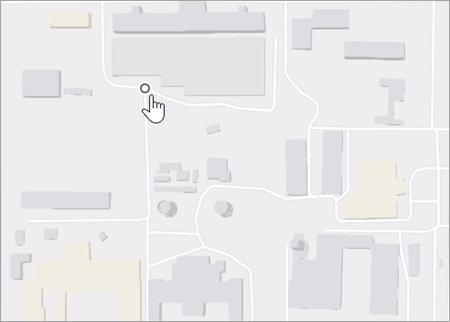
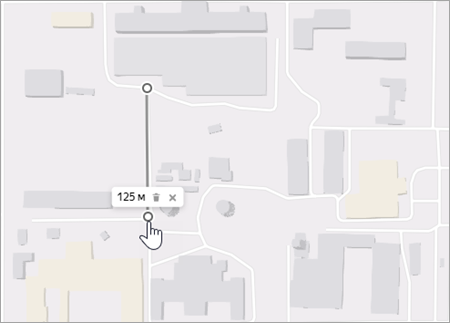
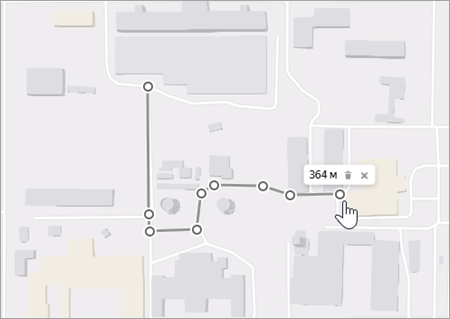
Полученную линию можно откорректировать: любую из точек можно перетащить на новое место.
Можно также нажать на линию в произвольном месте — там появится новая точка, которую тоже можно перемещать по карте:
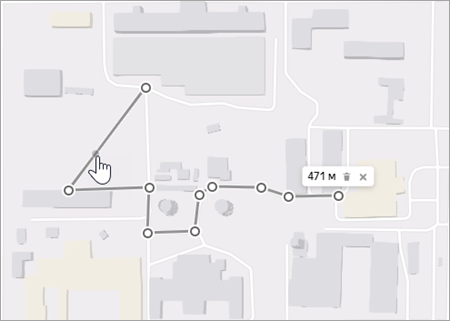
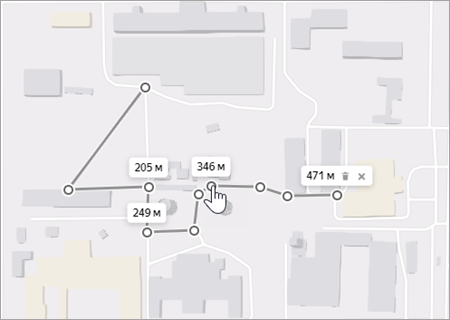
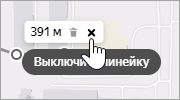
Чтобы удалить линию целиком — нажмите кнопку Очистить точки на панели возле конечной точки:
Чтобы выключить процесс измерения (и удалить линию целиком) — нажмите кнопку Выключить линейку на панели возле конечной точки (или повторно нажмите кнопку Линейка : ):
Напечатать карту
Вы можете напечатать карту, которую вы видите на экране, вместе с дополнительными элементами: найденными объектами, построенными маршрутами, панорамами (но не с пробками и фотографиями):
Нажмите кнопку  ( Печать ). Откроется окно предварительного просмотра.
В этом окне вы можете изменить масштаб карты и переместить её так, как захотите.
Управление картой
Вы можете самостоятельно управлять картой:
Переместить карту
По умолчанию, сервис показывает вам карту вашего города или региона.
Чтобы посмотреть другой участок карты, нажмите и, удерживая левую кнопку мыши, передвиньте карту в нужном направлении.
Изменить масштаб карты
Изменить масштаб карты можно:
С помощью колеса мыши: покрутите его на себя, чтобы уменьшить масштаб, или от себя — чтобы увеличить.
С помощью кнопок мыши: двойной щелчок левой кнопкой мыши на карте увеличивает масштаб карты, а правой — уменьшает.
С помощью правой кнопки мыши:
Нажмите правой кнопкой мыши точку на карте.
Не отпуская кнопку, переместите мышь в нужном направлении.
При движении мыши на карте будет выделена область.
Отпустите кнопку мыши.
Выделенная область переместится в центр карты; масштаб карты при этом увеличится.
Измерить расстояние
Измерить расстояние можно по прямой или по ломаной линии (например, повторяя линии улиц):
Чтобы выключить процесс измерения, нажмите на эту кнопку повторно.
Нажмите на начальную точку измеряемого отрезка:
Полученную линию можно откорректировать: любую из точек можно перетащить на новое место.
Можно также нажать на линию в произвольном месте — там появится новая точка, которую тоже можно перемещать по карте:
Чтобы удалить линию целиком — нажмите кнопку Очистить точки на панели возле конечной точки:
Чтобы выключить процесс измерения (и удалить линию целиком) — нажмите кнопку Выключить линейку на панели возле конечной точки (или повторно нажмите кнопку Линейка : ):
Напечатать карту
Вы можете напечатать карту, которую вы видите на экране, вместе с дополнительными элементами: найденными объектами, построенными маршрутами, панорамами (но не с пробками и фотографиями):
Нажмите кнопку ( Печать ). Откроется окно предварительного просмотра.
В этом окне вы можете изменить масштаб карты и переместить её так, как захотите.
портретная ─ длинная сторона листа располагается по вертикали;
альбомная ─ по горизонтали.
При необходимости напишите в поле, расположенном в нижней части страницы, текст комментария к печатаемой карте. Этот текст будет напечатан под картой.
В открывшемся стандартном окне выберите принтер и параметры печати.
Выбранная карта будет напечатана в соответствии с заданными параметрами.
Вы можете также напечатать карту, на которую нанесете собственные объекты, см. раздел Мои карты (конструктор карт).
Изменить вид карты
Нажмите кнопку ( Слои ) и выберите нужный режим отображения Яндекс.Карт ─
Схема (схематическое изображение дорог, домов и т. д.):
Спутник (снимок местности, сделанный из космоса) или Гибрид (снимок местности, сделанный из космоса, дополненный информацией карты: названиями улиц, адресами и др.):
Режим отображения не влияет на остальные функции карты: поиск, построение маршрутов или перемещение карты.
Повернуть или наклонить карту
Управлять наклоном и поворотом карты можно:
С помощью мыши и клавиатуры.
Зажмите клавишу Ctrl и левую кнопку мыши. Перемещайте мышь, чтобы повернуть или наклонить карту.
Чтобы вернуть карту в исходное положение, один раз нажмите на компас.
Изменить язык карты
Яндекс.Карты могут отображаться на разных языках: русском, английском и других.
По умолчанию используется язык, соответствующий выбранному домену. Например, на домене RU ─ русский (https://yandex.ru/maps), на COM ─ английский (https://yandex.com/maps).
На некоторых доменах язык, при необходимости, можно изменить:
Откройте главную страницу Яндекса.
Настройка будет работать во всех сервисах Яндекса, поддерживающих выбранный язык. В том числе на Яндекс.Картах.
Если для выбранного вами домена Яндекс.Карты поддерживаются на разных языках, то в нижней части карты появится переключатель между языком домена и языком, заданным вами в настройках.
Так, если вы открываете Яндекс.карты на украинском домене ( UA ), но в настройках задали русский язык (или наоборот, задали украинский язык на домене RU ), то в нижней части карты отобразится переключатель языков RU/UA :
Управление картой
Вы можете самостоятельно управлять картой:
Переместить карту
По умолчанию, сервис показывает вам карту вашего города или региона.
Чтобы посмотреть другой участок карты, нажмите и, удерживая левую кнопку мыши, передвиньте карту в нужном направлении.
Изменить масштаб карты
Изменить масштаб карты можно:
С помощью кнопок  и />.
и />.
С помощью колеса мыши: покрутите его на себя, чтобы уменьшить масштаб, или от себя — чтобы увеличить.
С помощью кнопок мыши: двойной щелчок левой кнопкой мыши на карте увеличивает масштаб карты, а правой — уменьшает.
С помощью правой кнопки мыши:
Нажмите правой кнопкой мыши точку на карте.
Не отпуская кнопку, переместите мышь в нужном направлении.
При движении мыши на карте будет выделена область.
Отпустите кнопку мыши.
Выделенная область переместится в центр карты; масштаб карты при этом увеличится.
Измерить расстояние
Измерить расстояние можно по прямой или по ломаной линии (например, повторяя линии улиц):
Нажмите кнопку Линейка :  .
.
Чтобы выключить процесс измерения, нажмите на эту кнопку повторно.
Нажмите на начальную точку измеряемого отрезка:
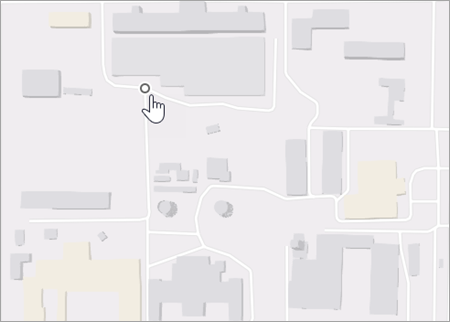
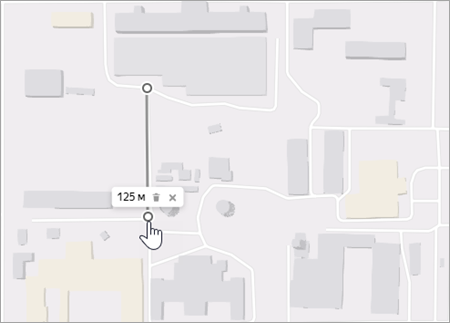
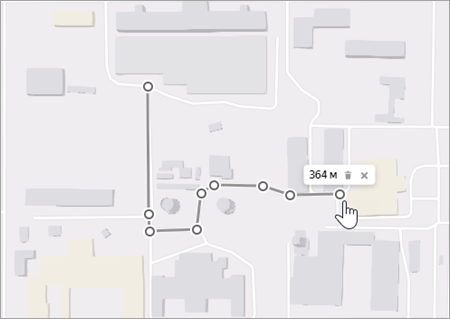
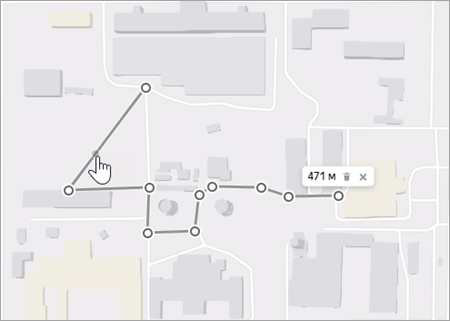
Полученную линию можно откорректировать: любую из точек можно перетащить на новое место.
Можно также нажать на линию в произвольном месте — там появится новая точка, которую тоже можно перемещать по карте:
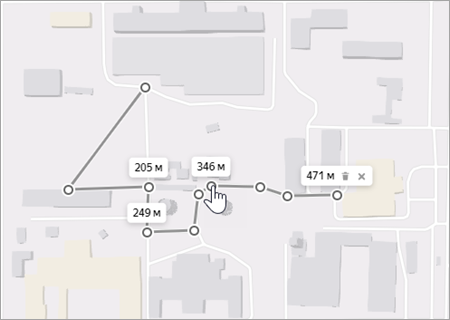
Чтобы удалить линию целиком — нажмите кнопку Очистить точки на панели возле конечной точки:
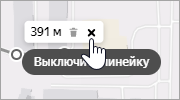
Чтобы выключить процесс измерения (и удалить линию целиком) — нажмите кнопку Выключить линейку на панели возле конечной точки (или повторно нажмите кнопку Линейка : ):
Напечатать карту
Вы можете напечатать карту, которую вы видите на экране, вместе с дополнительными элементами: найденными объектами, построенными маршрутами, панорамами (но не с пробками и фотографиями):
Нажмите кнопку  ( Печать ). Откроется окно предварительного просмотра.
В этом окне вы можете изменить масштаб карты и переместить её так, как захотите.
портретная ─ длинная сторона листа располагается по вертикали;
альбомная ─ по горизонтали.
При необходимости напишите в поле, расположенном в нижней части страницы, текст комментария к печатаемой карте. Этот текст будет напечатан под картой.
В открывшемся стандартном окне выберите принтер и параметры печати.
Выбранная карта будет напечатана в соответствии с заданными параметрами.
Вы можете также напечатать карту, на которую нанесете собственные объекты, см. раздел Мои карты (конструктор карт).
Изменить вид карты
Нажмите кнопку  ( Слои ) и выберите нужный режим отображения Яндекс.Карт ─
Схема (схематическое изображение дорог, домов и т. д.):
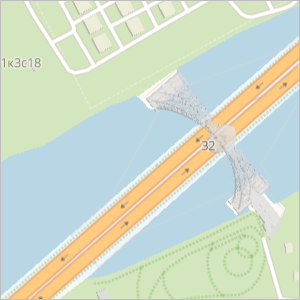
Спутник (снимок местности, сделанный из космоса) или Гибрид (снимок местности, сделанный из космоса, дополненный информацией карты: названиями улиц, адресами и др.):
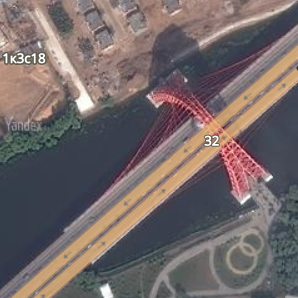
Режим отображения не влияет на остальные функции карты: поиск, построение маршрутов или перемещение карты.
Повернуть или наклонить карту
Управлять наклоном и поворотом карты можно:
С помощью кнопки-компаса  .
.
С помощью мыши и клавиатуры.
Зажмите клавишу Ctrl и левую кнопку мыши. Перемещайте мышь, чтобы повернуть или наклонить карту.
Чтобы вернуть карту в исходное положение, один раз нажмите на компас.
Изменить язык карты
Яндекс.Карты могут отображаться на разных языках: русском, английском и других.
По умолчанию используется язык, соответствующий выбранному домену. Например, на домене RU ─ русский (https://yandex.ru/maps), на COM ─ английский (https://yandex.com/maps).
На некоторых доменах язык, при необходимости, можно изменить:
Откройте главную страницу Яндекса.
Настройка будет работать во всех сервисах Яндекса, поддерживающих выбранный язык. В том числе на Яндекс.Картах.
Если для выбранного вами домена Яндекс.Карты поддерживаются на разных языках, то в нижней части карты появится переключатель между языком домена и языком, заданным вами в настройках.
Так, если вы открываете Яндекс.карты на украинском домене ( UA ), но в настройках задали русский язык (или наоборот, задали украинский язык на домене RU ), то в нижней части карты отобразится переключатель языков RU/UA :
Управление картой
Вы можете самостоятельно управлять картой:
Переместить карту
По умолчанию, сервис показывает вам карту вашего города или региона.
Чтобы посмотреть другой участок карты, нажмите и, удерживая левую кнопку мыши, передвиньте карту в нужном направлении.
Изменить масштаб карты
Изменить масштаб карты можно:
С помощью колеса мыши: покрутите его на себя, чтобы уменьшить масштаб, или от себя — чтобы увеличить.
С помощью кнопок мыши: двойной щелчок левой кнопкой мыши на карте увеличивает масштаб карты, а правой — уменьшает.
С помощью правой кнопки мыши:
Нажмите правой кнопкой мыши точку на карте.
Не отпуская кнопку, переместите мышь в нужном направлении.
При движении мыши на карте будет выделена область.
Отпустите кнопку мыши.
Выделенная область переместится в центр карты; масштаб карты при этом увеличится.
Измерить расстояние
Измерить расстояние можно по прямой или по ломаной линии (например, повторяя линии улиц):
Чтобы выключить процесс измерения, нажмите на эту кнопку повторно.
Нажмите на начальную точку измеряемого отрезка:
Полученную линию можно откорректировать: любую из точек можно перетащить на новое место.
Можно также нажать на линию в произвольном месте — там появится новая точка, которую тоже можно перемещать по карте:
Чтобы удалить линию целиком — нажмите кнопку Очистить точки на панели возле конечной точки:
Чтобы выключить процесс измерения (и удалить линию целиком) — нажмите кнопку Выключить линейку на панели возле конечной точки (или повторно нажмите кнопку Линейка : ):
Напечатать карту
Вы можете напечатать карту, которую вы видите на экране, вместе с дополнительными элементами: найденными объектами, построенными маршрутами, панорамами (но не с пробками и фотографиями):
Нажмите кнопку ( Печать ). Откроется окно предварительного просмотра.
В этом окне вы можете изменить масштаб карты и переместить её так, как захотите.
портретная ─ длинная сторона листа располагается по вертикали;
альбомная ─ по горизонтали.
При необходимости напишите в поле, расположенном в нижней части страницы, текст комментария к печатаемой карте. Этот текст будет напечатан под картой.
В открывшемся стандартном окне выберите принтер и параметры печати.
Выбранная карта будет напечатана в соответствии с заданными параметрами.
Вы можете также напечатать карту, на которую нанесете собственные объекты, см. раздел Мои карты (конструктор карт).
Изменить вид карты
Нажмите кнопку ( Слои ) и выберите нужный режим отображения Яндекс.Карт ─
Схема (схематическое изображение дорог, домов и т. д.):
Спутник (снимок местности, сделанный из космоса) или Гибрид (снимок местности, сделанный из космоса, дополненный информацией карты: названиями улиц, адресами и др.):
Режим отображения не влияет на остальные функции карты: поиск, построение маршрутов или перемещение карты.
Повернуть или наклонить карту
Управлять наклоном и поворотом карты можно:
С помощью мыши и клавиатуры.
Зажмите клавишу Ctrl и левую кнопку мыши. Перемещайте мышь, чтобы повернуть или наклонить карту.
Чтобы вернуть карту в исходное положение, один раз нажмите на компас.
Управление картой
Вы можете самостоятельно управлять картой:
Переместить карту
По умолчанию, сервис показывает вам карту вашего города или региона.
Чтобы посмотреть другой участок карты, нажмите и, удерживая левую кнопку мыши, передвиньте карту в нужном направлении.
Изменить масштаб карты
Изменить масштаб карты можно:
С помощью кнопок и />.
С помощью колеса мыши: покрутите его на себя, чтобы уменьшить масштаб, или от себя — чтобы увеличить.
С помощью кнопок мыши: двойной щелчок левой кнопкой мыши на карте увеличивает масштаб карты, а правой — уменьшает.
С помощью правой кнопки мыши:
Нажмите правой кнопкой мыши точку на карте.
Не отпуская кнопку, переместите мышь в нужном направлении.
При движении мыши на карте будет выделена область.
Отпустите кнопку мыши.
Выделенная область переместится в центр карты; масштаб карты при этом увеличится.
Измерить расстояние
Измерить расстояние можно по прямой или по ломаной линии (например, повторяя линии улиц):
Нажмите кнопку Линейка : .
Чтобы выключить процесс измерения, нажмите на эту кнопку повторно.
Нажмите на начальную точку измеряемого отрезка:
Полученную линию можно откорректировать: любую из точек можно перетащить на новое место.
Можно также нажать на линию в произвольном месте — там появится новая точка, которую тоже можно перемещать по карте:
Чтобы удалить линию целиком — нажмите кнопку Очистить точки на панели возле конечной точки:
Чтобы выключить процесс измерения (и удалить линию целиком) — нажмите кнопку Выключить линейку на панели возле конечной точки (или повторно нажмите кнопку Линейка : ):
Напечатать карту
Вы можете напечатать карту, которую вы видите на экране, вместе с дополнительными элементами: найденными объектами, построенными маршрутами, панорамами (но не с пробками и фотографиями):
Нажмите кнопку ( Печать ). Откроется окно предварительного просмотра.
В этом окне вы можете изменить масштаб карты и переместить её так, как захотите.