Безопасное извлечение устройства в Windows
Чтобы избежать потери данных, важно безопасно извлекать внешнее оборудование, такое как жесткие диски и USB-накопители.
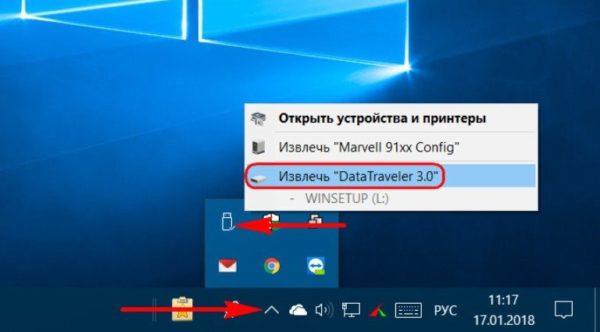
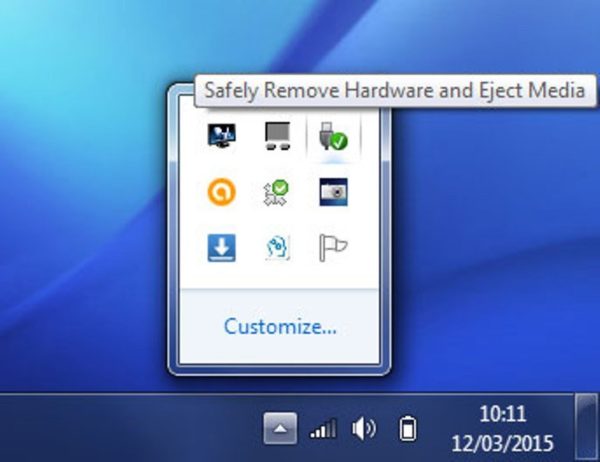
Найдите значок Безопасное извлечение устройства на панели задач. Если он не отображается, выберите Показать скрытые значки . Нажмите и удерживайте (или щелкните правой кнопкой мыши) значок и выберите оборудование, которое требуется извлечь.
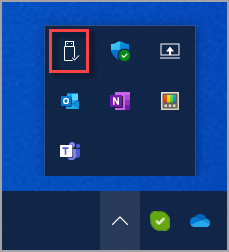
Если значок Безопасное извлечение устройства не отображается, нажмите и удерживайте (или щелкните правой кнопкой мыши) панель задач и выберите Параметры панели задач .
Выберите раздел Переполнение угла панели задач, чтобы развернуть его. Прокрутите до параметра Проводник (при наведении курсора появится совет Безопасное извлечение устройств и дисков) и включите его.
Если это не помогло, убедитесь, что устройство прекратило все действия, например копирование или синхронизацию файлов. Выберите Пуск > Параметры > Bluetooth и устройства > Устройства .
Щелкните Другие параметры рядом с устройством и выберите Удалить устройство.
Обратитесь к изготовителю оборудования, чтобы получить новые драйверы или другие обновления.
Найдите значок Безопасное извлечение устройства на панели задач. Если он не отображается, выберите Показать скрытые значки . Нажмите и удерживайте (или щелкните правой кнопкой мыши) значок и выберите оборудование, которое требуется извлечь.
Если значок Безопасное извлечение устройства не отображается, нажмите и удерживайте (или щелкните правой кнопкой мыши) панель задач и выберите Параметры панели задач .
В разделе Область уведомлений нажмите Выберите значки, которые должны быть на панели задач.
Прокрутите до параметра Проводник: безопасное извлечение устройств и дисков и включите его.
Если это не помогло, убедитесь, что устройство прекратило все действия, например копирование или синхронизацию файлов. Выберите Пуск > Параметры > Устройства. Выберите устройство и нажмите Удалить устройство.
Обратитесь к изготовителю оборудования, чтобы получить новые драйверы или другие обновления.
Как правильно извлекать флешку из компьютера
Чтобы исключить возможность повреждения важных файлов на съемных USB носителях, всегда используйте в Windows 11 безопасное извлечение устройств и дисков!
Вот пять способов как это сделать:
Способ 1. Используем системный трей
Это самый распространенный способ среди пользователей ОС семейства Windows — через системный трей или как он теперь называется в Windows 11 — угол панели задач.
В углу панели задач щелкаем на стрелку вверх, чтобы отобразить меню, затем находим значок «флешки» и щелкаем по нему правой кнопкой мыши.
В появившемся подменю выбираем пункт «Извлечь» (в нашем примере пункт называет — Извлечь «silicon-power»).
Вот и все, теперь можно безопасно извлечь USB-устройство.
Способ 2. Используем проводник Windows 11
Этот способ также отличается простотой. В проводнике Windows 11 находим устройство USB (флешку или жесткий диск) на левой панели и щелкаем по нему правой кнопкой мыши, чтобы отобразить контекстное меню. В меню щелкаем по пункту «Извлечь».
Тоже самое можно проделать в окне «Этот компьютер», в котором отображаются все локальные, сетевые диски, а так же съемные носители, такие как внешние жесткие диски или флешки.
Довольно просто, не правда ли?
Способ 3. Используем Параметры Windows 11
В окне «Параметры» множество настроек и возможностей, в том числе имеется и функция извлечения устройств. Для этого нажимаем на клавиатуре клавиши «Win+I», чтобы перейти в параметры, затем заходим через левое меню в раздел «Bluetooth и устройства», а в правой части окна щелкаем по плитке «Устройства», чтобы продолжить.
В следующем окне находим в разделе «Другие устройства» съемный носитель, который хотим извлечь и щелкаем справа на троеточие для отображения меню. В меню щелкаем «Удалить устройство», чтобы извлечь USB-носитель.
Способ 4. Используем управление дисками
Безопасно извлечь устройство можно также в приложении «Управление дисками» в Windows 11. Щелкаем правой кнопкой мыши по меню «Пуск» и в появившемся меню выбираем пункт «Управление дисками«.
Появится окно со списком устройств, выбираем необходимое устройство и щелкаем по нему правой кнопкой мыши в левой части, где написано «Диск №» (в примере «Диск 1»). В появившемся меню кликаем по пункту «Извлечь«.
Достаточно просто. Теперь можно извлечь устройство из ПК.
Способ 5. Через терминал Windows 11 или командную строку
Это самый затратный по времени способ, но если другие не сработали, этот подойдет кстати. Запускаем «Терминал Windows» и поочередно вводим команды (нажимаем клавишу «Enter» после ввода каждой команды).
Команда для управления дисками:
Команда для отображения всех дисков на ПК:
Команда выбора диска (в примере USB-накопитель под номером 3, поэтому используем «volume 3»):
Команда для извлечения съемного накопителя или диска:
А так можно наглядно посмотреть, как происходит процесс извлечения в CMD или терминале:
Ну вот и все. Все способы легкие, извлечь флешку не составит труда. Удачи!
Как безопасно извлечь флешку из компьютера
Всем хорошо известно, что флеш-накопители необходимо извлечь перед тем, как отсоединить от порта. На компьютере часто отображается страшное предупреждение о возможных последствиях небезопасного извлечения. А нужно ли это делать? Что произойдет, если вы проигнорируете сообщение системы?

Различные протоколы
Нам нужно рассмотреть три разных протокола, которые использует флешка при соединении с компьютером. Два из них вообще не предполагают ее извлечение в безопасном режиме.
-
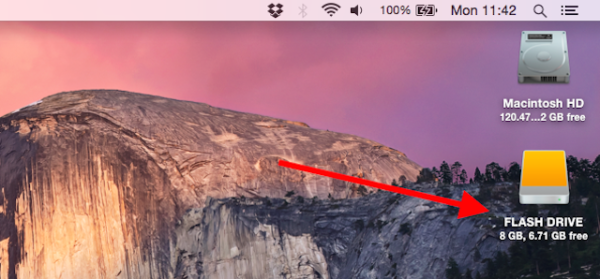
USB Mass Storage: это основной способ подключения устройства к ПК. Система способна обнаружить накопитель — он отображается на рабочем столе в ноутбуках под управлением Mac и имеет свою букву в Windows. Флешка функционирует точно так же, как и внутренний диск, поэтому вы можете использовать ее для хранения или даже запуска программного обеспечения;
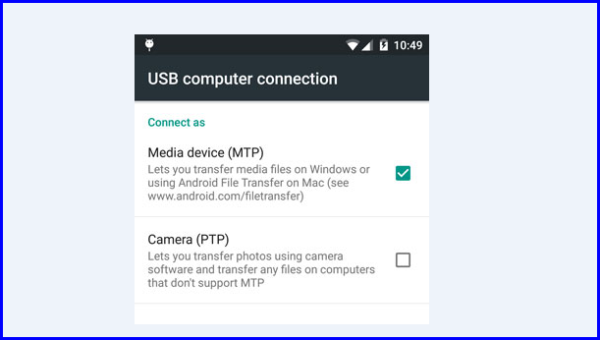
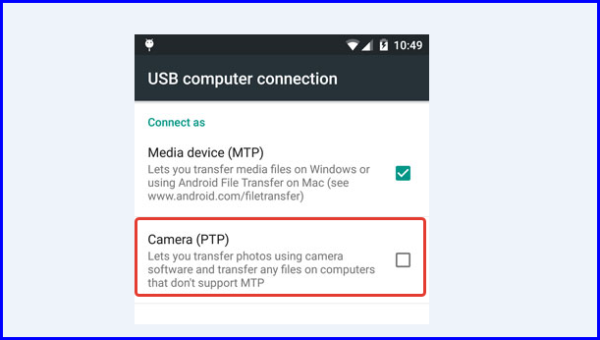
На заметку! Смартфоны, камеры и другие мультимедийные устройства, которые подключаются через MTP или PTP, можно отключить, просто вытащив USB-штекер без какого-либо ущерба для хранения.
Зачем нужно извлекать оборудование?
Если флешка (или накопитель) подключается с помощью протокола USB Mass Storage, в идеале ее следует извлечь в безопасном режиме. Хотя, как мы потом увидим, он немного отличается в зависимости от операционной системы.
Вы должны знать, что Windows/Mac используют процесс, называемый кэшированием. Файлы не всегда записываются на диск в сию же секунду, а вместо этого кэшируются в момент завершения нескольких операций записи.
Одновременное выполнение этих действий повышает производительность системы, но если при извлечении накопителя по-прежнему происходит кеширование, ваши данные будут повреждены. При нажатии кнопки «Извлечь» кеш очистится, и данные запишутся на флешку.
Именно по этой причине между изъятием диска и уведомлением о том, что его можно отсоединить, часто возникает задержка в несколько секунд.
Также возможны проблемы с внезапным отключением флеш-накопителя от питания. Его память весьма восприимчива к этому действию, что может привести к повреждению устройства.
Извлечение накопителя на Mac
Вся эта информация относится к флешкам, подключенным к компьютерам под управлением Mac, а также Linux.
Для обеспечения превосходной производительности они используют кэширование записи.
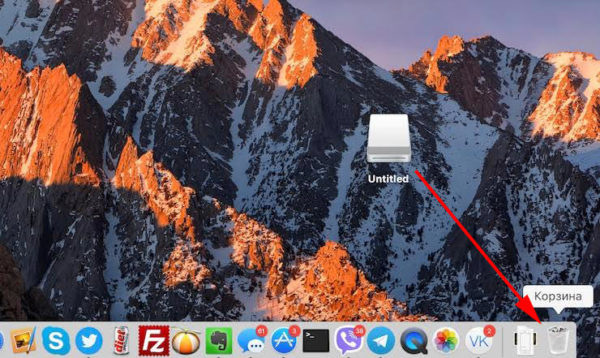
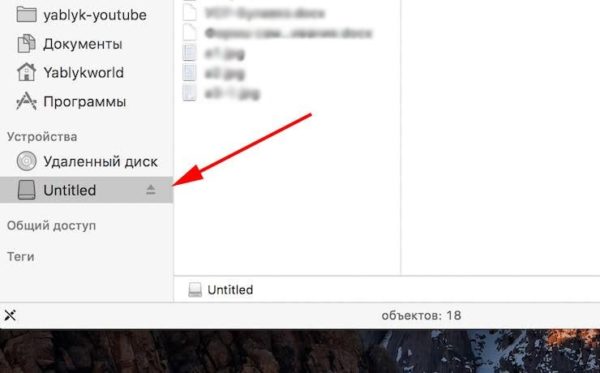
Извлечь накопитель на Mac — незамысловатый процесс:
-
просто перетащите в корзину значок флешки, который появится на рабочем столе при первом ее подключении;
Извлечение накопителя в Windows
Ситуация с Windows немного отличается. По умолчанию в ней отключено кэширование. Это наносит небольшой урон производительности при записи на устройство, но также повышает уровень безопасности для многих пользователей, которые вообще забывают об извлечении.
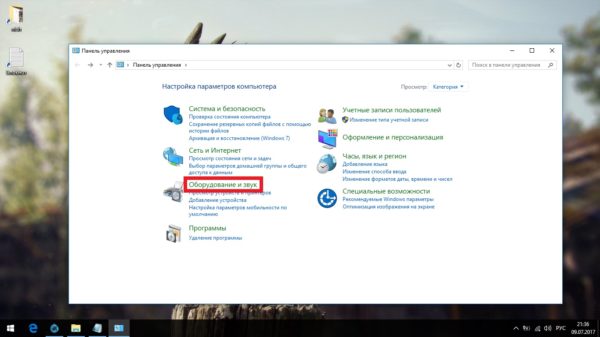
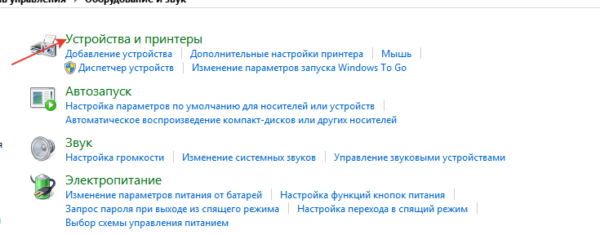
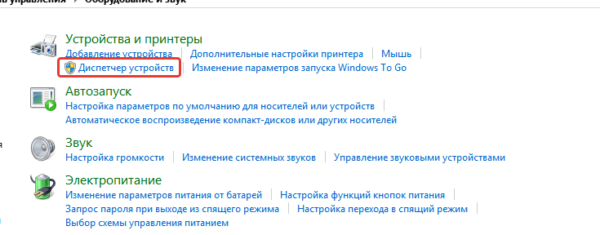
Если вас не беспокоят риски, тогда активируйте кэширование записи. Для этого перейдите в «Диспетчер устройств».
-
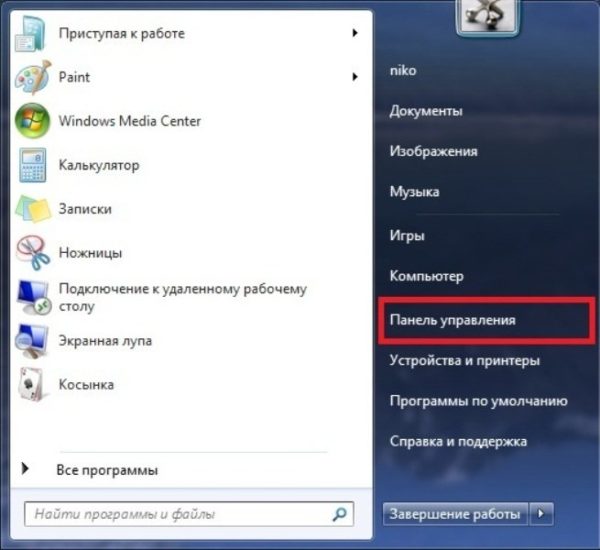
Откройте «Панель управления».


На заметку! Отметим, что кэширование уже включено по умолчанию на внутренних дисках, и вы не должны его отключать, поскольку заметите значительное снижение ответной реакции.
-
Перейдите в меню «Пуск».
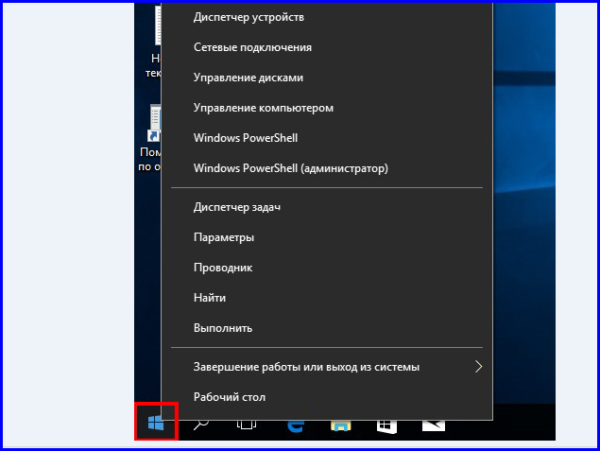
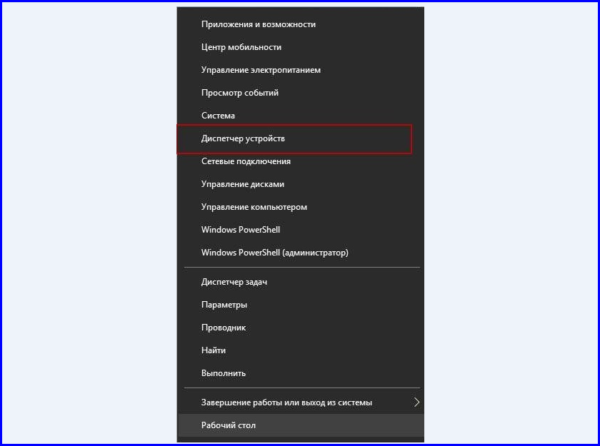

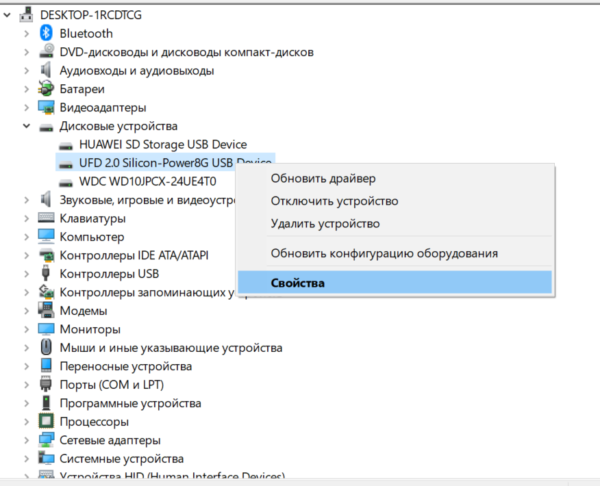
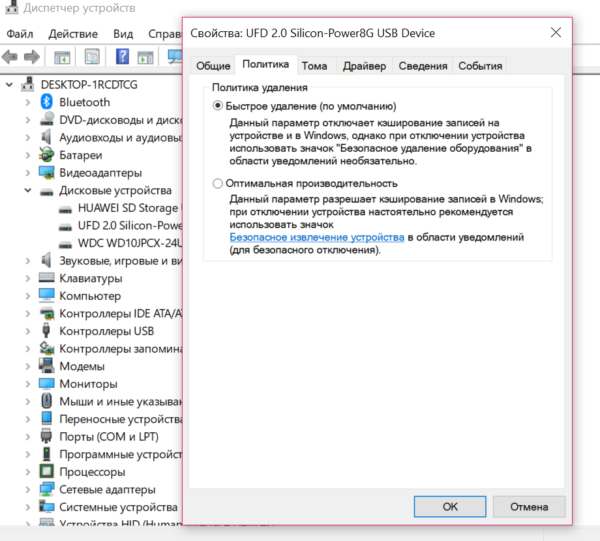
Как бы там ни было, мы не рекомендуем вышеупомянутый вариант, поскольку это приведет к отключению кеширования. Чрезмерная нагрузка на USB-накопитель вызовет его повреждение. Кроме того, чтение и запись обрабатывается определенное время, поэтому извлечение накопителя раньше срока может привести к сбоям в работе с файлами.
Несколько слов о жестких дисках
До сих пор мы говорили о флеш-накопителях. Если вы используете внешний жесткий диск, то всегда должны извлекать его перед отключением в безопасном режиме.

Большинство современных устройств также можно подключить через USB-соединение. Выключение питания во время работы накопителя может привести к повреждению головки.
В этом случае она качается назад и вперед чуть выше вращающегося диска во время чтения и записи данных, вступает в непосредственный контакт с ним и наносит физический урон.
Это может привести к непригодности участков устройства хранения или уничтожить его целиком. Вы должны знать, как правильно использовать твердые накопители.
Выводы
Итак, устройства мультимедиа не нужно извлекать в безопасном режиме. Это касается и флешек в Windows, если только вы не специально внесли изменения в настройки. Накопители на компьютерах Mac, как и жесткие диски, должны всегда извлекаться по всем правилам.
Важно! Неправильное изъятие может привести к повреждению данных или, в худшем случае, поставить под угрозу целостность вашего накопителя.
Безопасное извлечение флешки из компьютера или ноутбука без потери данных
Флешка является неотъемлемой частью повседневности, у многих из нас их даже несколько на разные случаи жизни. Мы пользуемся этими устройствами на работе для переноса данных с компьютера на компьютер, дома, чтобы записать музыку в машину, смотрим с него фильмы на телевизоре или подключаем в стереосистему. В любом случае первоначально мы работаем с носителем на компьютере или ноутбуке, поэтому необходимо знать, как пользоваться устройством, чтобы оно прослужило долго, а информация, хранимая на нем, не терялась. Для этого нужно научиться, как безопасно извлечь флешку из компьютера или ноутбука.
Зачем нужно безопасно извлекать устройство
Думали ли вы о том, чтобы после окончания работы на компьютере просто выдернуть шнур из розетки? Вероятно, это покажется всем невероятно глупым. При первой же загрузке после неверного завершения работы появится чёрный экран с просьбой загрузиться в безопасном режиме. Аналогичная ситуация и с флешкой. Вытаскивая её из порта, она лишается питания. Безопасное извлечение флешки — это когда устройство отключают через специальную процедуру, а не просто вынимают из разъёма. Рассмотрим, зачем безопасно извлекать флешку.
При копировании файлов на устройство, компьютер сначала пишет данные в кэш (некая виртуальная память), а затем уже физически в место назначения. И если вы увидели на носителе копируемый файл с названием, временем записи, данными о размере, это ещё не значит, что процесс завершён. Часть данных может быть ещё в кэше. И если вытащить флешку, то они просто потеряются из-за потери питания. Возможно, вы и будете видеть файл, но он не откроется, поскольку какой-то его кусок не записался и пропал.
Второе, очень часто недооцениваемое последствие, это повреждение самой карты. Многие сейчас говорят, что это невозможно, с питанием флешки это не связано и испортить карту таким образом невозможно. Это лишь говорит о недалёкости таких специалистов. Если вам «повезёт» вынуть флешку до того, как Windows обновил её файловую систему после записи, то при следующем запуске появится ошибка повреждения тома. Или просто компьютер её не увидит. Скорее всего, после этого, можете отправить устройство в мусор. Конечно, это редкость, и современные операционные системы подготовлены к подобным действиям пользователей и всеми своими силами предотвращают ошибки. Но стоит ли рисковать, если безопасно извлекать флешку совсем не сложно.
Как правильно завершить работу с картой памяти
Есть несколько способов того, как безопасно извлечь флешку из компьютера. Различий, по сути, между ними нет, просто кому как удобней.
Первый вариант
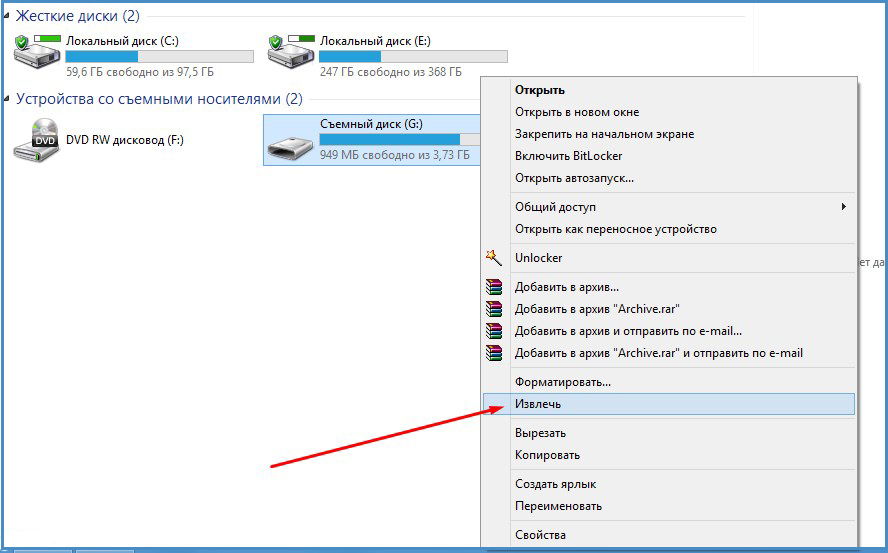
- Зайдите в Проводник (можно через меню Пуск).
- Найдите съёмный носитель, с которым закончили работу.
- Делаем правый клик и нажимаем «Извлечь».
Второй вариант
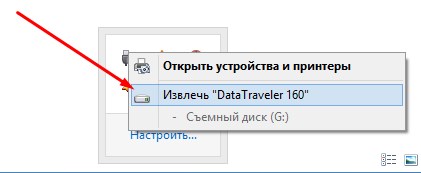
- На экране, справа внизу, ищем значок, похожий на USB-штекер.
- Если не увидели, значит, ищите небольшую стрелочку, направленную вверх, кликайте её, выйдет окно с разными значками, в нём-то и ищите нужный.
- Кликаем на него, как правило, любой кнопкой мыши и выбираем «Извлечь».
- Ждём сообщение системы, о том, что устройство можно отсоединить.
Если устройств несколько, то система предложит вам отключить их все разом, либо выбрать какие-то конкретные из них.
Третий способ
Здесь предлагается скачать специальное программное обеспечение. Зачем это нужно? Чтобы упростить и автоматизировать процесс. Ведь перед тем, как правильно извлечь флешку из компьютера, необходимо завершить все процессы, которые её используют, закрыть папки, файлы.
Часто после использования первых двух инструкций система вдруг выдаёт сообщение о том, что устройство используется, и отключать его нельзя. Занято другим процессом. Пользователю разобраться сложно, что это за процесс, поскольку на рабочем столе окна все закрыты, открытых программ тоже нет. А если вы делаете это при помощи специальной программы, то она сама сначала ищет и закрывает все приложения, завершает процессы и лишь после этого отключает устройство.
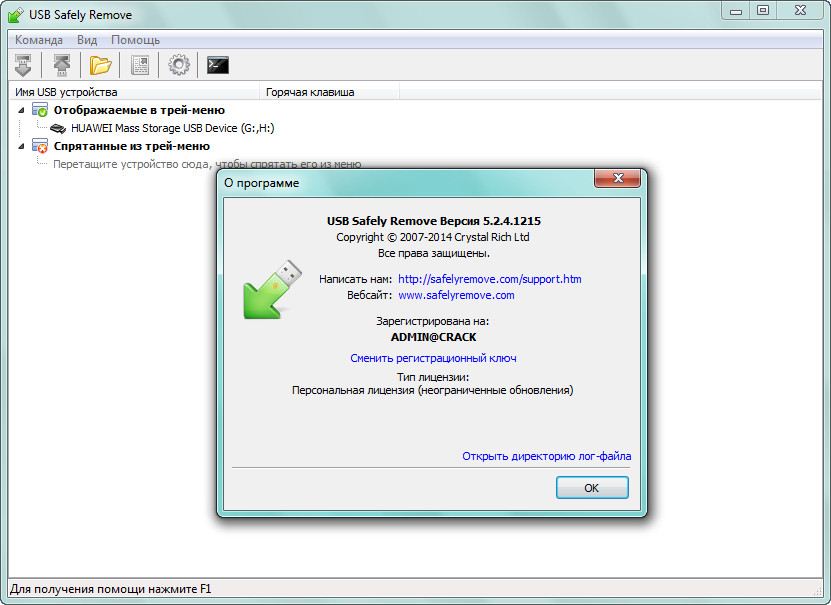
Одним из популярных приложений является USB Safely Remove. Вот основные его преимущества:
- удобное меню, из которого можно не просто остановить устройство, но и переименовать, установить, отредактировать значок;
- наличие горячих клавиш на определённые команды;
- возможность настроить автозапуск приложений, например, резервное копирование перед извлечением диска, проверку на вирусы до подключения и т. д.;
- наличие командной строки, которая позволяет автоматизировать работу приложения, настроить отключение устройств в определённом порядке по таймеру;
- умеет работать с любыми устройствами hot-plug, а не только с USB;
- при работе с кардридерами скрывает пустые слоты, что помогает избежать путаницы.
- функция возврата устройства обратно: если вы отключили диск и вдруг вспомнили, что забыли записать ещё файл, то не нужно выдёргивать и заново ставить флешку.
Это далеко не все возможности, предлагаемые приложением.
Каким именно способом безопасно извлечь флешку из компьютера, решать вам. Кто-то любит многофункциональность и точную настройку под себя. Тогда подойдёт третий способ. Если же лень скачивать что-то дополнительно, разбираться, то лучше выбрать какой-то из двух первых вариантов. Если вы сталкивались с какими-то проблемами при отключении внешних устройств, нашли способ избежать ошибок или как восстановиться после неправильного извлечения, поделитесь с нами в комментариях.