Как правильно настроить любую видеокарту AMD Radeon — решение возникающих проблем

После того, как были опубликованы несколько статей на тему видеокарт AMD Radeon, в комментариях я увидел вопросы, которые так и не были решены пользователями. Это проблемы с черным\зеленым экраном, невозможность андервольта или сброс настроек видеодрайвера и тд. Именно поэтому решено было сделать полное руководство по настройке видеокарт от красных. Благо проблем стало намного меньше и после первоначальной настройки я за всё время ни разу не словил какой-то баг или вылет драйверов AMD Adrenalin. Все манипуляции проводились на последней версии от 22 марта 2023 года (версия 23.3.2).
1. Правильная установка драйверов.
Как правило, большая часть проблем начинается именно с этого момента. Не важно, какая версия драйверов у вас стояла ранее, какая видеокарта и тд. Для вас самый проверенный вариант перед установкой использовать Display Driver Uninstaller — DDU. Скачать его можно ТУТ. Принцип работы софтины прост.
реклама

Выбрали производителя карты, кликнули «Удалить и перезагрузить» и после перезагрузки спокойно запускаете установщик драйвера. Это самый первый и необходимый шаг для начала, так как многие проблемы могут возникнуть от следов драйверов от старой видеокарты, видеокарты другого производителя и тд.
2. Фикс от Nvidia — MPO Disable
Как это не странно, но данный фикс от NVidia решает проблемы с интерфейсом разного софта, статтеринг при работе с окнами в винде, частично фиксит проблемы с черным экраном на AMD (если это не вызывает комплектный кабель HDMI или DP).
реклама

Применение очень простое — скачали reg файл mpo_disable.reg, запустили — применили правки реестра и всё. Скачать данный фикс можно ТУТ.
3. Отключение функции «быстрый запуск» Windows в настройках энергопотребления.
Суть данной правки также обязательна, если Вы хотите разогнать видеокарту или сделать андервольт. У меня он был применен давно и я забыл упомянуть об этом в предыдущих статьях. Однако один из форумчан написал следующий комментарий:
реклама

И я сразу же вспомнил, что если не отключать быстрый запуск, то разгон или андервольт будут у Вас слетать либо при загрузке компьютера, либо в отдельных рандомных случаях. В данном случае — 6650XT спокойно должна держать андервольт при незначительном уменьшении частот вплоть до 1.090V. Проверено было на нескольких картах как минимум. Итак, что нам потребуется сделать:
 |
 |
 |
 |
Перезагружаемся и вуаля, если выставлены . стабильные. настройки о разгона или андервольт, то ничего больше слетать не будет.
4. Максимальная частота памяти в простое и минимальная глубина цветопередачи — используем Custom Resolution Utility
Итак, после установки драйвера владельцы мониторов 75, 144 герц и тд могут иметь такие проблемы. Если же у Вас монитор с герцовкой 60 или 120, 240 — то проблемы не будет. Решается этот вопрос очень просто — сначала выставляем пользовательское разрешение в драйвере Adrenalin:

Устанавливаем утилиту Custom Resolution Utility и выставляем ваше разрешение и герцовку, после создания двигаем ваше кастомное разрешение стрелочкой вверх, нажимаем ОК и перезагружаемся :
 |
 |
5. Правильный андервольт или разгон
Также, в комменте 10qwer было указано повышение Power Limit. Но здесь есть очень важный момент как при выставлении частотного диапазона, так и при выставлении PL. Минимальный и максимальный диапазон частот должен лежать в пределах 100МHz, чтобы у Вас не скакала частота без нагрузки. Также выставление максимального возможного Power Limit — обязательно. Ничего с видеокартой не произойдет, но Вы не должны ограничивать карту, когда выставлена определённая частота. У Вас уже понижен вольтаж на GPU. Так работают алгоритмы AMD:

У Вас может быть и +20 и +10 процентов PL в зависимости от видеокарты. Нужно выставлять максимум как при андервольте, так и при разгоне. Тестируем стабильность только в самых жирных играх по типу Atomic Heart, Cyberpunk 2077 или прочих. И Важно понимать — если вы выставили определённый диапазон частот, но видеокарта при нагрузке не доходит до этих показателей, то стоит либо повысить вольтаж на GPU либо снизить диапазон минимальных и максимальных частот — к примеру с 2500-2600 до 2450-2550 и тд.
Вы в сотый раз спросите — зачем андервольт? Можно как обычно встретить пользователей, которые строят свои теории без владения железом. И выглядит это комично. Зачем продлевать срок службы видеокарты, ведь их мнение важнее.

Нет, это мнение не стоит ровным счетом ничего. К примеру, если у Вас не паста с фазовым переходом (что начали делать некоторые производители), то проблема хотспота не решена. Если железо может работать долго и стабильно, то термопаста с постоянными разогревами в одной точке до 90 градусов — просто напросто высыхает. Да, спустя всего-то год использования. Мною разобрано уже немалое количество видеокарт 6000 серии и почти везде термопаста была в состоянии «почти камень». Так зачем приближать обслуживание, если карту можно изначально настроить на отличные температуры и не лезть в нее годами.
6. Секретный способ решения проблем
Если же на обычных драйверах у Вас всё равно встречаются проблемы, то можно попробовать очень простой способ и поставить AMD Software: PRO Edition 22.Q4. Да, это решает многие проблемы без использования половины способов выше)
https://www.amd.com/en/support/kb/release-notes/rn-pro-win-22-q4
Общие рекомендации для всех видеокарт AMD и Nvidia:
- Использовать последнюю версию Windows 10 или Windows 11
- Подключать питание видеокарты раздельными кабелями во избежание возможных проблем с блоком питания или видеокартой.
- Использовать рекомендуемые блоки питания (да, именно так)
- Использовать программное обеспечение только от AMD/Nvidia.
- Сбросить разгон процессора и оперативной памяти, хотя бы на несколько дней, недель, чтобы исключить другие факторы.
- Установить чистую ОС (если же вы не хотите соблюдать данную рекомендацию, то необходимо воспользоваться Display Driver Uninstaller и удалить все старые драйверы видеокарты).
- Установить драйверы чипсета (данная рекомендация в большей степени относится к процессорам AMD).
- Установить необходимые драйверы.
- Установить рекомендуемые драйверы на видеокарту — на сайте AMD или Nvidia в разделе загрузок рядом с таким драйвером указано Recommended (WHQL).
- Соблюдать рекомендации производителя видеокарты в инструкции по эксплуатации, если таковые имеются.
Мерцания\артефакты изображения AMD и Nvidia:
Если вы столкнетесь с артефактами или перезагрузками, то не спешите бежать в сервисный центр. Проблема может быть в кабеле HDMI или DisplayPort. Данная проблема встречается не только у владельцев карт Radeon, но и у Nvidia. У меня встречались периодические мерцания монитора при использовании карты Nvidia и после замены на карту Radeon я наблюдал абсолютно такие же мерцания.
К примеру, при использовании HDMI встречаются мигания экрана или артефакты в виде непонятных точек или квадратов на экране монитора. У DisplayPort могут быть проблемы с 20 контактом, которые могут вызывать перезагрузку, по данному кабелю рекомендации две: использовать только проверенные и качественные кабели либо заклеивать (откусывать/надламывать) 20 контакт на кабеле. Однако после использования только DP в последующем вместо HDMI у меня ни разу не возникало проблем, тем более кабель был куплен качественный.
Обновление BIOS AMD и Nvidia:
Данный момент в некоторых случах может решить некоторые проблемы, которые можно было заметить на некоторых картах вендоров — неадекватное поведение кривой вентиляторов (например 3060 Asus Phoenix), невозможность включения Rebar (некоторые карты KFA2), пониженные частоты Boost (некоторые карты 3060 от EVGA) и так далее. Однако Вы должны понимать, что это не таблетка и не панацея от всех проблем, так как некоторые программные проблемы решаются только через костыли. Кроме того, большинство производителей не позволяет обновлять Bios видеокарты. Пример Gigabyte — проще выпустить несколько ревизий v1, v2, v3 и тд, чем по месту решать возникающие проблемы.
Итоги:
Вопрос в возникновении проблем у пользователей походит на лотерею. Иногда влияние оказывает несовместимость железа, иногда сами пользователи виноваты (что чаще всего). Производители железа и софта тоже не блещут идеальными продуктами.
Но не стоит думать, что проблемы есть у всех. Многие пользуются продукцией и AMD и Nvidia — и не знают проблем годами. Но не стоит игнорировать тех, у кого проблемы есть.
AMD Radeon Software Adrenalin Edition: полный обзор возможностей

Современная графическая оболочка драйвера видеокарт AMD обладает большим количеством функций: от дополнительных настроек графики отдельно под каждую игру до встроенного игрового оверлея со множеством настраиваемых параметров. Как не «заблудиться» в огромном количестве возможностей AMD Radeon Software Adrenalin Edition — расскажем в нашем материале.
Первоначальная графическая оболочка драйверов видеокарт ATI/AMD под названием Catalyst в свое время славилась достаточно медленной работой и запутанными настройками. Вышедший ей на смену конце 2015 года Radeon Software Crimson Edition сменил курс на увеличение скорости работы и удобное взаимодействие с пользователем, но все еще не был до конца доведен до ума в плане расположения настроек и стабильности.
На смену ему в 2017 году пришел современный Radeon Software Adrenalin Edition. Помимо редизайна и очередного ускорения работы, новая версия принесла порядок в настройки, которые получили множество дополнительных графических опций. Драйвер графики AMD все эти годы не стоял на месте, развиваясь и дополняясь новыми функциями. Какие же возможности на сегодняшний день имеет панель управления графики AMD?
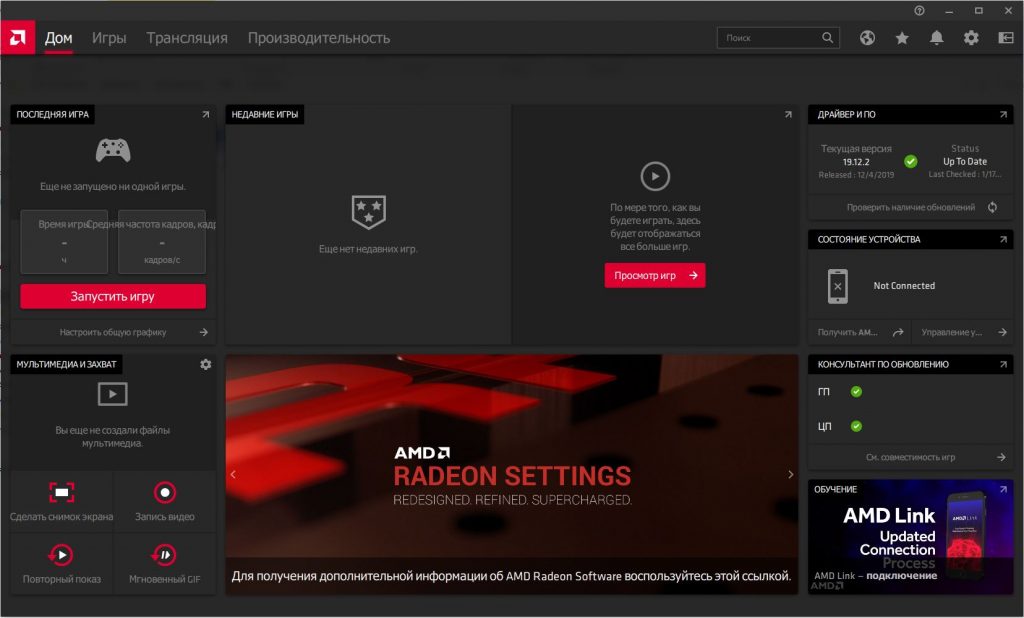
Встречает пользователя при запуске домашняя страница. На ней можно увидеть данные о последних играх, в которые вы играли: такие, как общее время нахождения в игре и среднее количество кадров в секунду. Щелкнув на игру, можно настроить графические опции индивидуально для нее.
В левом нижнем углу находятся кнопки быстрого доступа к записи экранного видео. С правой стороны — информация о версии драйвера, кнопка проверки обновлений, а также быстрый доступ к AMD Link — технологии трансляции экранного изображения с компьютера на смартфон.

Общие настройки графики
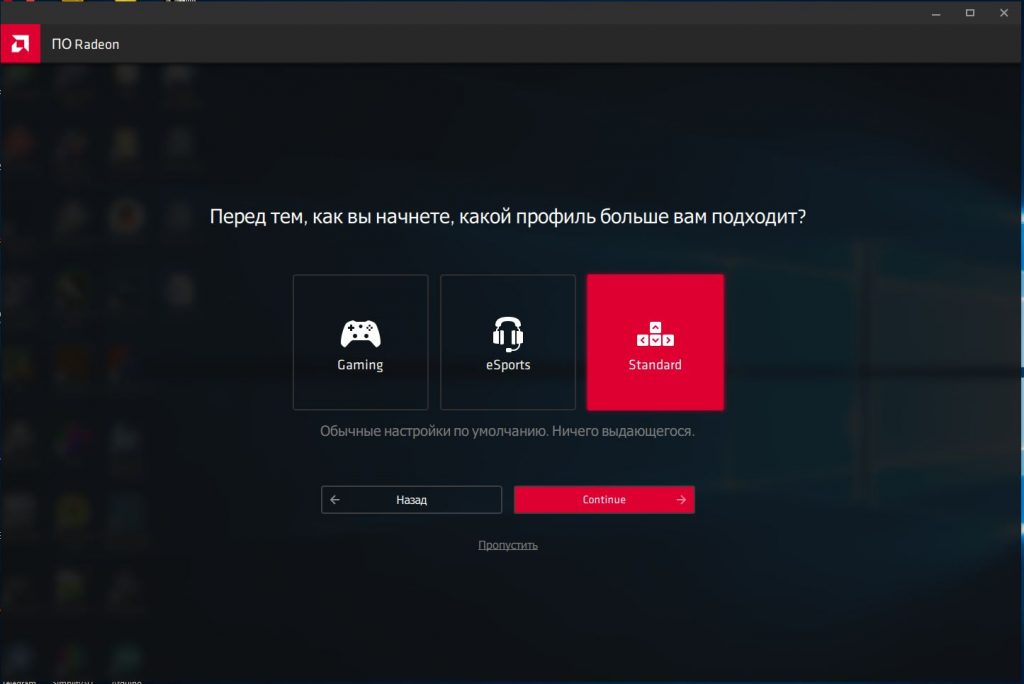
При первом запуске графическая оболочка предлагает выбрать один из четырех профилей настроек: игры, киберспорт, энергосбережение и стандартное.
Впрочем, при необходимости его можно сменить в настройках позже. Для этого в интерфейсе панели нужно выбрать вкладку «Игры», затем щелкнуть на надпись «Общая графика» для изменения глобальных настроек, применяющихся ко всем играм. Или выбрать отдельную игру из списка ниже для регулировки настроек индивидуально для нее.

Профиль «Игры» отличается включенным по умолчанию Radeon Anti-Lag и коррекцией изображения с параметром резкости, установленным на 80 %. Профиль «Киберспорт» обладает такими же настройками, за исключением максимального уровня тесселяции — здесь она ограничена параметром 8x. В профиле «Энергосбережение» вышеописанные технологии отключены, зато активен Radeon Chill. Профиль «Стандартный» предлагает настройки по умолчанию. Помимо готовых профилей, можно менять настройки и вручную — профиль при этом автоматически сменится на «Пользовательский».

Radeon Anti-Lag уменьшает задержки ввода в играх. При его включении драйвер оптимизирует работу процессора и видеокарты по собственному алгоритму, который пытается нивелировать разницу в скорости обработки графики между ними. В итоге задержка ввода в играх уменьшается на несколько миллисекунд.

Radeon Chill призвана ограничить максимальную частоту кадров для экономии энергии. У настройки имеется две опции для раздельной регулировки частоты при низкой и высокой активности в игре: при первой она понижается, при второй — повышается. Диапазон обеих варьируется от 30 до 300 кадров в секунду, при этом первая опция иметь значение выше второй не может. За счет ограничения частота кадров становится более ровной, а также снижается энергопотребление графического процессора.

Radeon Boost пригодится при нехватке производительности. Во время движения в игре он снижает разрешение рендеринга для повышения частоты кадров. Уровень снижения регулируется пользователем — доступны значения от 50 % внутриигрового разрешения.

Включение коррекции изображения позволяет настраивать уровень повышения резкости графики. Диапазон регулировки начинается от условных 10 %, позволяя установить значение на свой вкус.

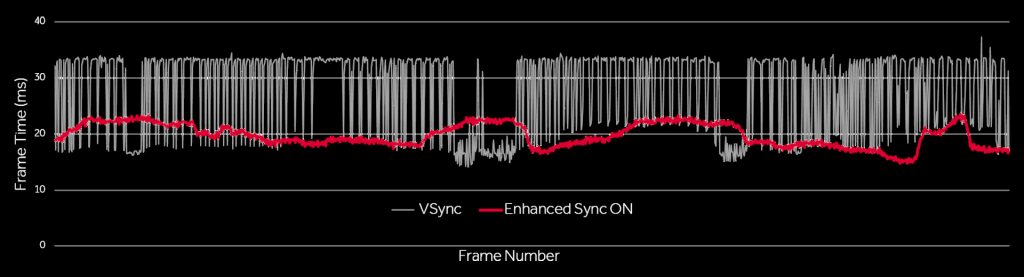
Radeon Enhanced Sync включает альтернативный режим для вертикальной синхронизации, в результате работы которого задержка кадра уменьшается на несколько миллисекунд, а само время кадра становится более ровным.

Параметр «Ждать вертикального обновления» позволяет управлять работой вертикальной синхронизации. По умолчанию его работой управляет сама игра, но можно выбрать как режим принудительной работы синхронизации, так и отключить ее совсем. При активном Enhanced Sync настройка становится недоступной.

Помимо «Общей графики», рядом находится кнопка «Общие настройки дисплея». Именно там можно активировать технологию адаптивной синхронизации FreeSync, если ее поддерживает ваш монитор. Рядом находится регулировка цвета, а также переключатель режимов масштабирования и VSR — виртуального сверхвысокого разрешения. С его помощью можно запускать игры в разрешении выше нативного разрешения монитора, что дает эффект сглаживания, аналогичный избыточной выборке, подробнее о которой расскажем далее.
Дополнительные настройки графики

Расширенные настройки находятся в меню «Дополнительно». Открывает их «Управление целевой частотой кадров». В отличии от «умного» Chill, этот параметр просто ограничивает верхнюю планку частоты кадров в любых ситуациях. Может пригодится в старых играх, частота кадров в которых слишком высока. Доступны значения от 15 до 1000 кадров в секунду.
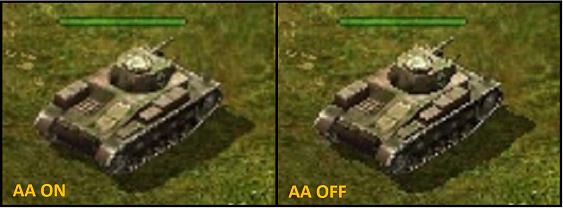
Параметр «Сглаживание» по умолчанию отдает управление классическими типами сглаживания MSAA и SSAA самим играм. Выбрав «Переопределить настройки приложения», драйвер передаёт управление уровнем сглаживания в руки пользователя — становятся доступны как стандартные уровни 2x, 4x, и 8x, так и более продвинутые 2xEQ, 4xEQ, и 8xEQ на основе метода EQAA с дополнительными выборками. При наличии избыточной производительности в игре для улучшения картинки можно форсировать верхние значения.

Следующая строчка «Метод сглаживания» позволяет выбрать между множественной (MSAA) и избыточной выборкой (SSAA), а также их адаптивной комбинацией (AAA). MSAA обеспечивает высокую производительность, но имеет недостатки — отсутствие сглаживания прозрачных текстур и мерцание объектов при движении. SSAA является самым качественным методом сглаживания, но очень сильно влияет на производительность. AAA объединяет оба типа сглаживания, представляя более качественную картинку, чем MSAA, при небольшом ухудшении производительности относительно последней.
Для улучшения картинки в старых играх рекомендуется использовать SSAA — благодаря ему устраняются все виды искажений, а также улучшается чееткость изображения. Если производительности на SSAA не хватает, можно воспользоваться AAA, гибридный подход которого сгладит «лесенки» и облагородит края прозрачных текстур. В относительно новых проектах оба подхода будут значительно просаживать производительность, поэтому рекомендуется использовать MSAA, который является выбором по умолчанию. На работу других типов сглаживания — таких, как современные TAA и SMAA, настройка не влияет.

Настройка «Морфологическое сглаживание» позволяет принудительно задействовать быстрое сглаживание на основе постобработки. При нехватке производительности для других видов сглаживания такой вариант является неплохим компромиссом, так как практически не влияет на количество кадров в секунду. Побочным эффектом его применения является небольшая размытость изображения.

Параметр «Анизотропная фильтрация» позволяет форсировать ее в игровых приложениях, не имеющих собственной настройки. А в некоторых играх форсированная фильтрация более качественна, чем уже имеющаяся внутриигровая реализация.
Анизотропная фильтрация повышает качество текстур при взгляде под углом, а производительность современных карт позволяет получить даже высокие ее значения практически бесплатно. Именно поэтому можно выставлять 16x для любых игровых приложений.

Аналогично и с «Качеством фильтрации текстур», параметр которого по умолчанию установлен на «Стандартное». Значение «Высокое» не оказывает какого-либо заметного влияния на производительность современных видеокарт, поэтому смело можно воспользоваться им. Хотя реальные отличия в кадре между двумя значениями в большинстве случаев нужно будет искать с лупой.
Настройка «Оптимизация формата поверхности» включена по умолчанию, и позволяет драйверу переопределять формат текстур при необходимости для достижения более высокой производительности ценой небольшой потери качества. На современные проекты какого-то видимого влияния не оказывает, а вот для старых игр ее отключение может дать небольшое улучшение качества текстур.
Опция «Режим тесселяции» позволяет передать управление параметром пользователю или оставить его на усмотрение игры или драйвера (по умолчанию). В первом случае пользователю становятся доступны значения от 2x до 64x, а также полное отключение тесселяции. Уменьшение параметра или отключение технологии может положительно повлиять на производительность в некоторых играх, использующих DirectX 11 и 12.

«Тройная буферизация OpenGL» задействует альтернативный метод вертикальной синхронизации для игр, улучшая плавность. Работает настройка только с игровыми проектами, использующими API OpenGL, основная масса которых приходится на старые игры.
Мониторинг и внутриигровой оверлей
Помимо расширенных настроек графики, в AMD Radeon Software Adrenalin Edition присуствует встроенный мониторинг и оверлей для вывода его показателей непосредственно в интерфейсе игр.
Для включения оверлея нужно перейти на вкладку «Производительность», после чего вы окажетесь в меню «Показатели». Внутри него в режиме реального времени мониторится нагрузка на «железо», тактовые частоты и прочие аппаратные показатели. С правой стороны находятся две дополнительные вкладки настроек — «Отслеживание» и «Наложение». В первой можно выбрать нужные показатели оверлея, во второй — активировать его и настроить внешний вид на свой вкус.

Так выглядит встроенный оверлей в игре:

Управление частотами видеокарты
Вторым подменю во вкладке «Производительность» идет «Настройка». Здесь можно отрегулировать тактовые частоты графического процессора и памяти. Это можно сделать как вручную, так и отдать на откуп автоматике с помощью вшитых предустановок, кнопки которых находятся сверху. Помимо разгона, можно и «остудить» пыл видеокарты с помощью понижения частот и лимита энергопотребления. Также можно создать собственную кривую для управления вентилятором видеокарты в зависимости от температуры графического процессора.
Чтобы не переживать за сохранность сделанных настроек, можно экспортировать их в файл, а позже импортировать сохраненные настройки из файла — для этого есть специальные кнопки в правом верхнем углу.

Третье подменю называется «Консультанты». В нем можно увидеть графики времени и длительности кадра в последней игре, которая запускалась, а также увидеть рекомендации по повышению производительности в ней. Чуть ниже в окне можно переключиться между профилями настроек, как и во вкладке «Игры».

Запись видео и прямая трансляция
Графическая оболочка драйвера AMD обладает функциями записи экранного видео и ведения прямой трансляции. Для начала работы с ними нужно перейти во вкладку «Запись и трансляция», которая в свою очередь начинается с вкладки «Запись». Здесь находятся опции выбора области записи, задействования веб-камеры и микрофона, а также непосредственно сама кнопка начала записи экрана. В окне справа можно быстро проиграть последний записанный ролик.

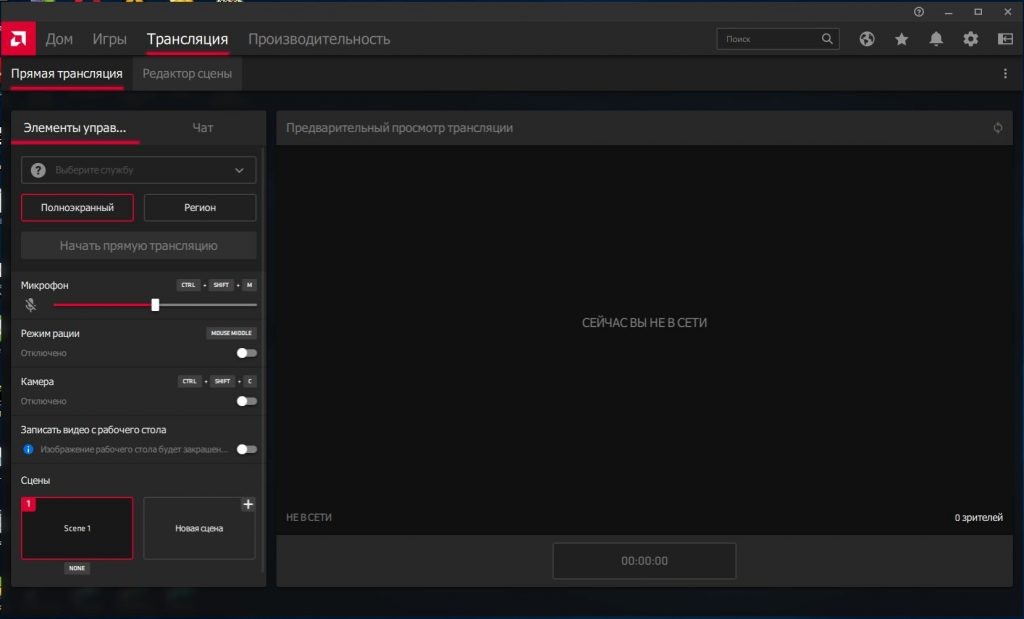
В следующей вкладке «Прямая трансляция» предлагаются аналогичные инструменты для ведения прямой трансляции на стриминговых площадках. Чтобы начать ее, необходимо выбрать из выпадающего списка тип учетной записи и ввести свои данные.

Вкладка «Редактор сцены» позволит настроить положение изображения с веб-камеры и текстового чата в видео, а также добавить на кадр таймер и индикатор записи. Во вкладке «Файлы мультимедиа» показываются все сохраненные записи, созданные с помощью инструмента ранее.

В расширенные настройки записи можно попасть с первых двух вкладок, щелкнув на одноименную кнопку. В доступных опциях можно выбрать разрешение, количество кадров в секунду, битрейт и кодек видео. Помимо этого, доступен еще десяток опций, позволяющих настроить запись «под себя».

Рекомендации по улучшению графики и производительности в играх
Если ваша видеокарта имеет избыточную производительность для определенных игровых проектов, за счет нее можно улучшить качество картинки.
- Форсировать анизотропную фильтрацию 16x и установить качество фильтрации на высокое.
- Установить более высокий уровень сглаживания — 8x или 8xEQ.
- Воспользоваться более качественным методом сглаживания — избыточной или адаптивной выборкой.
- Отключить оптимизацию формата поверхности.
- Задействовать тройную буферизацию OpenGL для проектов на этом API.
- Для меньшего количества рывков нужно ограничить частоту кадров. Сделать это можно несколькими способами: форсировать вертикальную синхронизацию, воспользоваться Radeon Chill или Управлением целевой частотой кадров.
Если же ваша видеокарта наоборот испытывает недостаток производительности в современных играх, то помимо понижения настроек в игре можно провести ряд оптимизаций для более плавного геймплея.
- Включить Radeon Anti-Lag для улучшения отклика.
- Задействовать динамическое разрешение Radeon Boost.
- Активировать FreeSync. При отсутствии у монитора его поддержки — альтернативный Enhanced Sync.
- Чтобы совсем не отказываться от сглаживания, форсировать морфологическое сглаживание.
- Снизить максимальный уровень тесселяции или отключить ее.
Однако, стоит помнить, что не все форсированные настройки будут применяться в любой игре. Например, форсированный мультисэмплинг не заработает в игровом проекте на каком-нибудь движке с отложенным рендерингом, который не поддерживает такой тип сглаживания. Некоторые игры игнорируют и форсированное морфологическое сглаживание, другие — анизотропную фильтрацию, и т.д. Именно поэтому работу принудительных настроек нужно проверять с каждой игрой «вживую».
Итоги

Как видите, современная графическая оболочка драйверов AMD Radeon обладает большим количеством возможностей для игр. Помимо расширенных графических настроек и технологий, Radeon Software Adrenalin Edition умеет разгонять видеокарту, записывать и транслировать видеоролики, а также выводить оверлей с показателями в играх. Для всего этого еще несколько лет назад в обязательном порядке требовались сторонние программы.
Программное обеспечение для «красных» видеокарт совершенствуется, обзаводясь все новыми и новыми технологиями — как непосредственно графическими, так и не относящимися к ним. Вне зависимости от классификации, новые функции призваны создать комфорт и удобство в пользовании современными видеокартами от AMD.
Как правильно настроить amd radeon software
0

| 76,867 | просмотров на YouTube™ |
| 551 | уникальных посетителей |
| 0 | добавили в избранное |
«повысить FPS в играх, за счет тонкой подробной настройки.
Разбираем все возникшие вопросы связанные с настройками драйвера: Как переключить язык, почему не работает трансляция, не работает микрофон в трансляциях, почему сбрасывается разгон (производительность не сохраняется) или отсутствуют настройки производительности и многие другие вопросы!
настройка AMD RADEON Software ADRENALIN 2020 (полный разбор всех функций )
+ настройка windows, настройка игры на примере Grand Theft Auto V (GTA 5).
Подробно разберем все тонкости настройки графики игры (все нюансы):
Что такое режим сглаживания, метод сглаживания,морфологическая фильтрация, режим анизотропной фильтрации, оптимизация формата поверхности, ждать вертикального обновления, тройная бефферизация OpenGL, Кэш-память шейдера, режим тесселяции, Radeon Freesync, chill (кадров в секунду), radeon boost, radeon anti-lag, коррекция изображения radeon.
Как настроить AMD Radeon Settings для игр
Не важно, с помощью какого устройства вы печатаете текст или смотрите видео, читаете новости или пишете их — ноутбука или персонального компьютера, с большой долей вероятности там находится карта от одного из трех производителей видеокарт: Intel, AMD или Nvidia. Каждый из этих производителей разрабатывает свой собственный программный пакет для управления параметрами видеокарты.
Сегодня мы рассмотрим как настроить AMD Radeon Settings для игр. Это программное обеспечение от фирмы AMD для настройки видеокарты Radeon. Как раз недавно вышла новая версия данного приложения и она коренным образом отличается от всех предыдущих.
Установка AMD Radeon Software
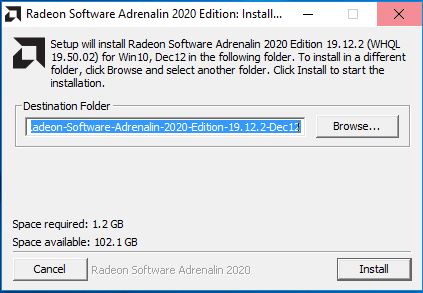
Для установки программного обеспечения управления видеокартой необходимо скачать инсталляционный файл по адресу https://www.amd.com/ru/support. После этого мы двойным щелчком запускаем процесс установки. Следует выбрать директорию распаковки программы.
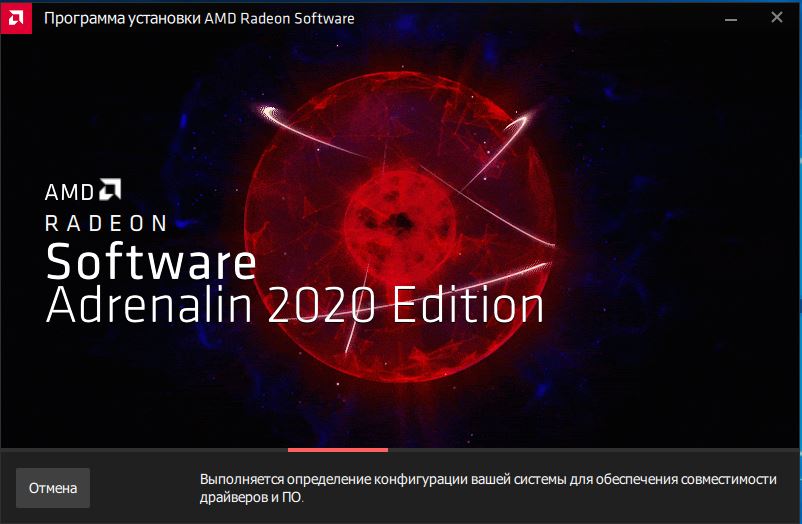
Затем происходит проверка совместимости устанавливаемого программного пакета с графической видеокартой, установленной в системе. Для данной операции необходимо наличие подключения к Интернету.
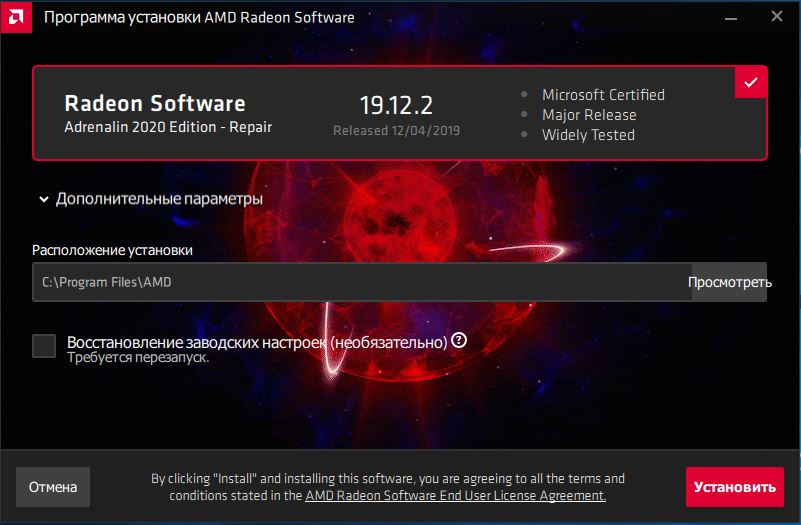
Следующим появляется окно, содержащее версию устанавливаемого ПО, путь установки программы, опция восстановления заводских настроек и кнопка начала установки. Нажимаем кнопку установить и ждем завершения.
После этого появляется следующее окно.
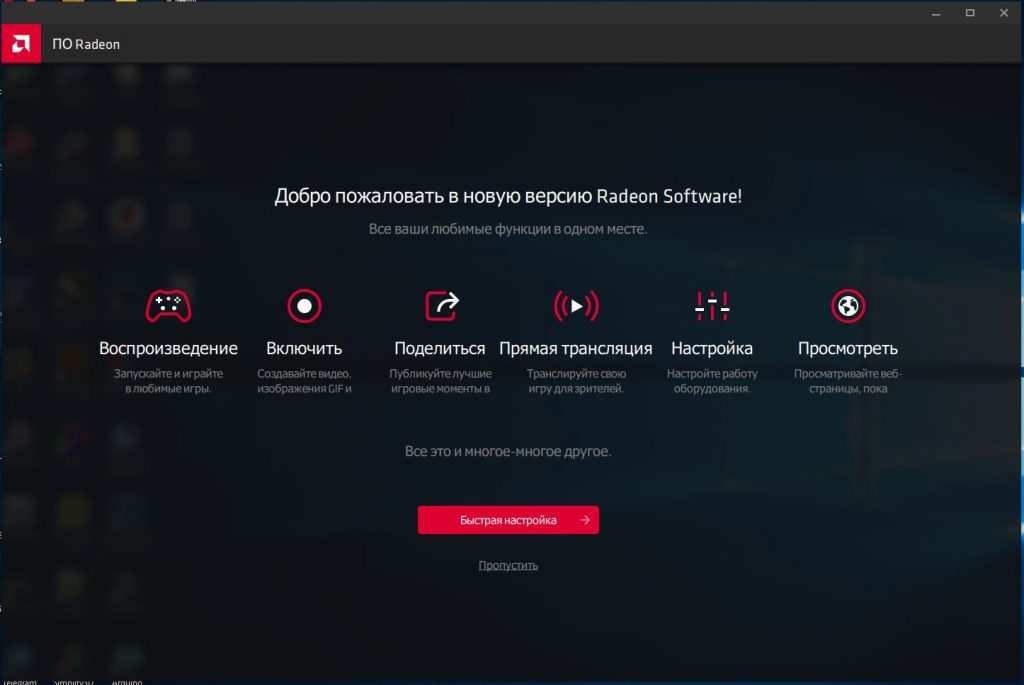
Здесь вы можете выбрать опцию Быстрая настройка или пропустить эту возможность.
Далее мы выбираем один из трех профилей настроек пакета – Gaming, eSports или Standart и нажимаем продолжить.
Следующим появляется основное окно программы.
Как пользоваться AMD Radeon Software
Данное приложения автоматически загружается с операционной системой. Открыть главное окно программы вы можете, сделав двойной щелчок по иконке приложения в системном трее. Главное окно содержит несколько закладок: Дом, Игры, Трансляция, Производительность, Настройки. Именно с помощью этих вкладок выполняется настройка AMD Radeon Settings. Мы рассмотрим их содержимое ниже.
Дом
Содержимое закладки Дом вы видите на изображении выше по тексту. На данном экране отображаются данные о последней игре (Время работы, частота кадров). Также отображается информация о недавних играх. Есть возможность сделать снимок с экрана, записать видео. Содержится информация о версии драйверов, есть возможность проверки наличия обновлений. Кроме того, можно следить за взаимодействием с мобильными телефонами (AMD Link).
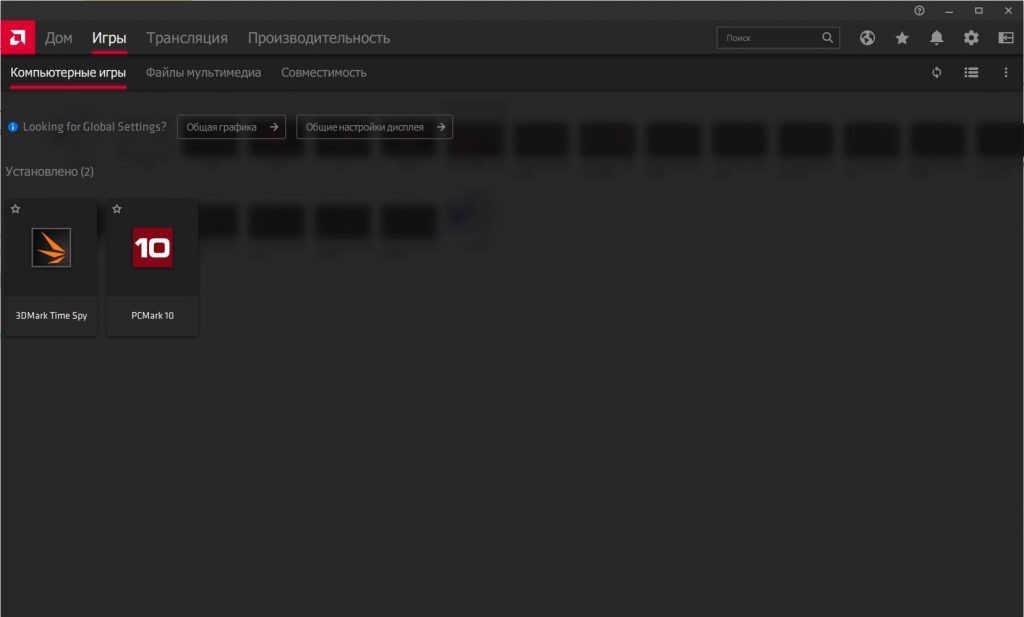
Игры -> Компьютерные игры
Предоставляет возможность индивидуальной настройки всех установленных приложений в системе.
Трансляция -> Прямая трансляция
Закладка содержит инструменты по организации прямой трансляции игровой или рабочей деятельности на компьютере. Присутствуют возможности выбора службы трансляции, настройки чата, звука, создания сцен.
Производительность -> Показатели
Данный раздел содержит параметры о загруженности графического процессора, видеопамяти, центрального процессора, оперативной памяти. Всё эти параметры предоставляются в виде графиков.
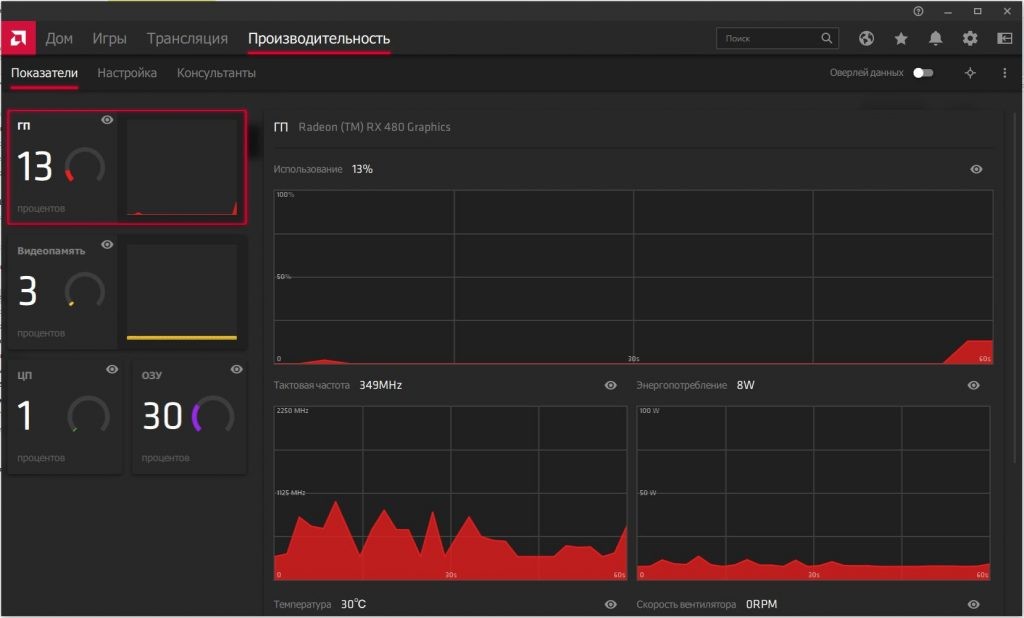
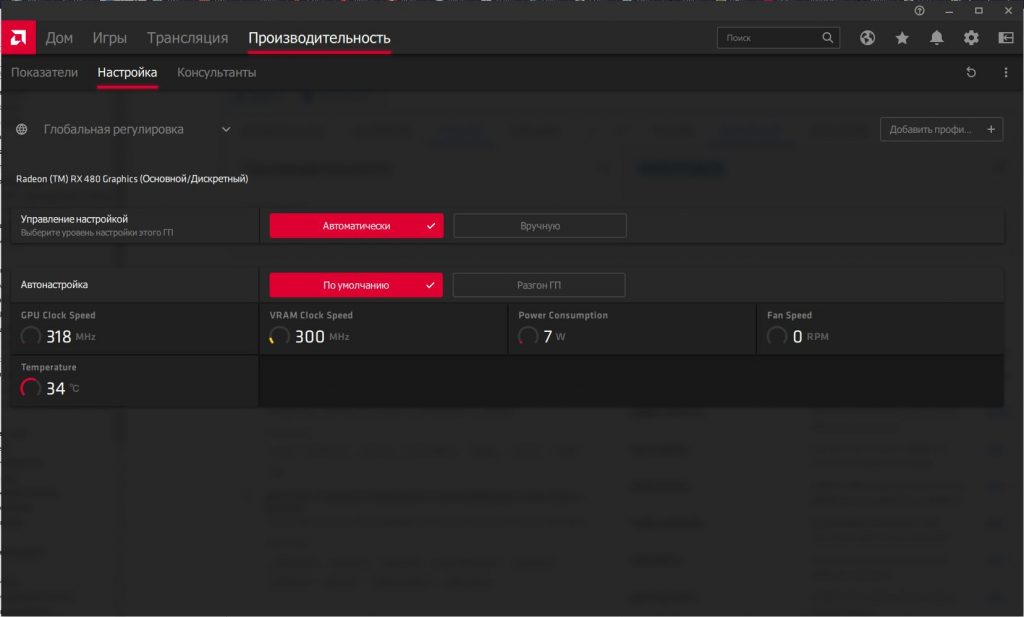
Производительность -> Настройка
Этот экран содержит возможности по разгону видеокарты. Эти настройки amd radeon settings для игр помогут сделать видеокарту быстрее. По умолчанию система всё делает автоматически. При включении ручного режима появляются настройки частоты графического процессора, видеопамяти, скорость вентиляторов системы охлаждения, настройки потребления видеокарты.
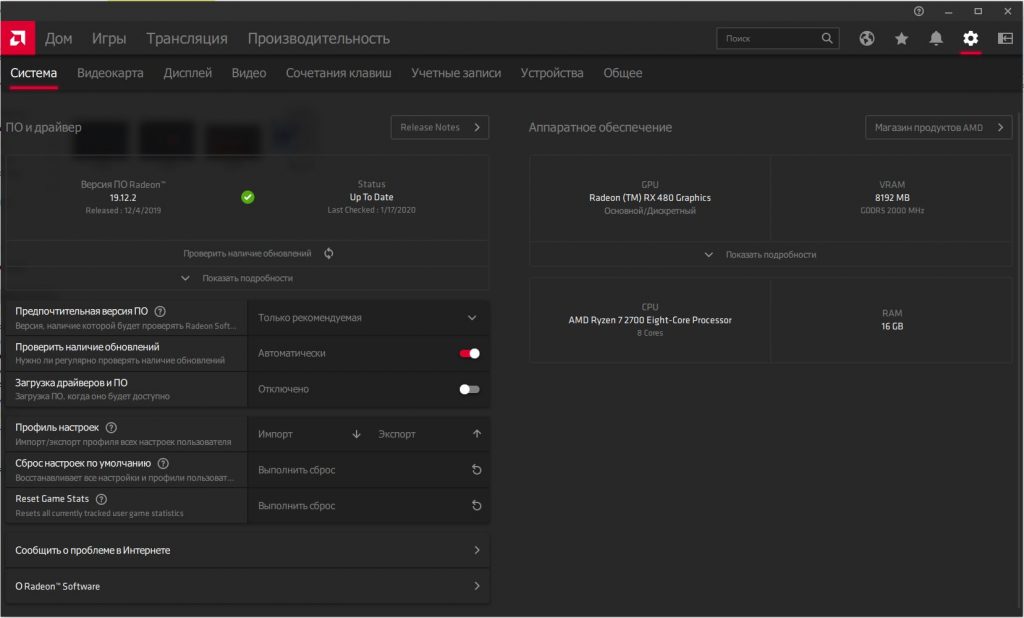
Настройки -> Система
Cодержит подробные параметры установленного ПО AMD Radeon Software, видеокарты, процессора, оперативной памяти. Также здесь присутствуют возможности обновления ПО и работы с профилями настроек (Сброс настроек, Импорт и Экспорт настроек).
Настройки -> Видеокарта
На закладке присутствуют возможности выбора нескольких профилей настроек (Gaming, eSports, Standart, Custom). Также присутствуют опции включения разных функций, воздействующих на производительность видеокарты и качество изображения.
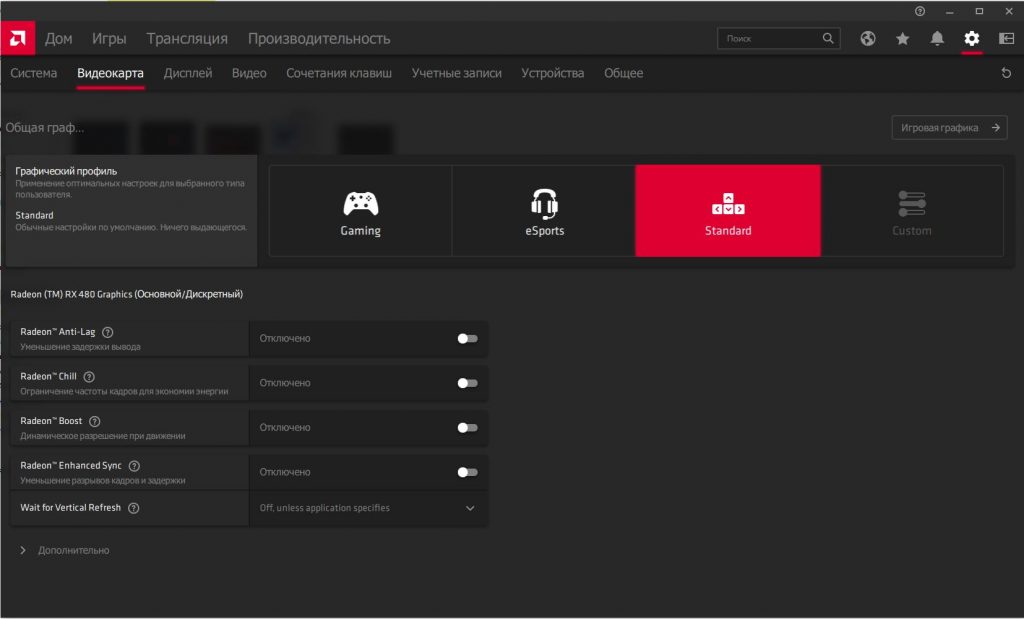
Radeon Anti-Lag — Данная настройка amd radeon settings будет полезна профессиональным геймерам. С помощью неё происходит отслеживание скорости работы центрального процессора таким образом, чтобы как меньше команд становилось в очередь обработки, что позволяет ускорить взаимодействие с видеокартой и понизить время отклика на происходящее на мониторе.
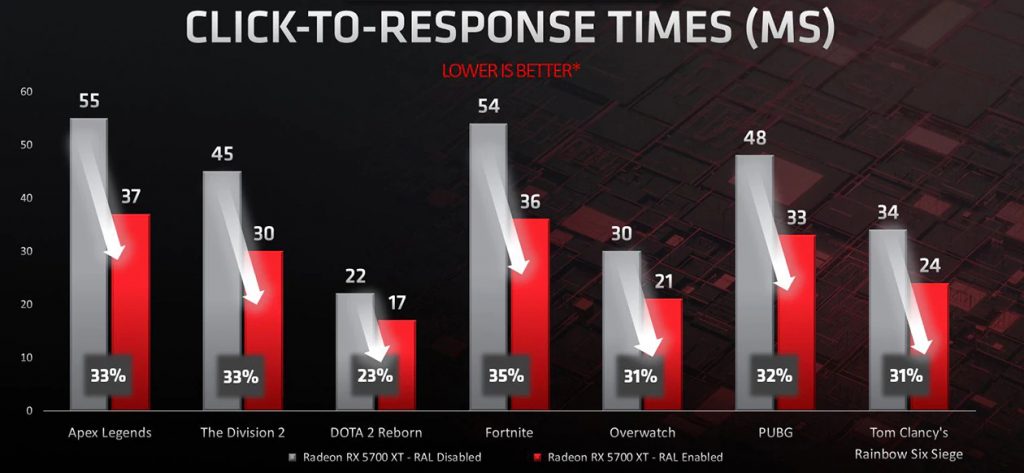
Radeon Chill — С помощью этого параметра происходит регулирования частоты кадров в секунду в процессе работы. Снижается нагрузка на видеокарту и процессор, что позволяет экономить количество потребляемой электроэнергии. Устанавливается минимальное и максимальное количество кадров.
Radeon Boost — Повышает производительность системы в моменты особо динамичных действий на экране благодаря снижению разрешения формируемого изображения.
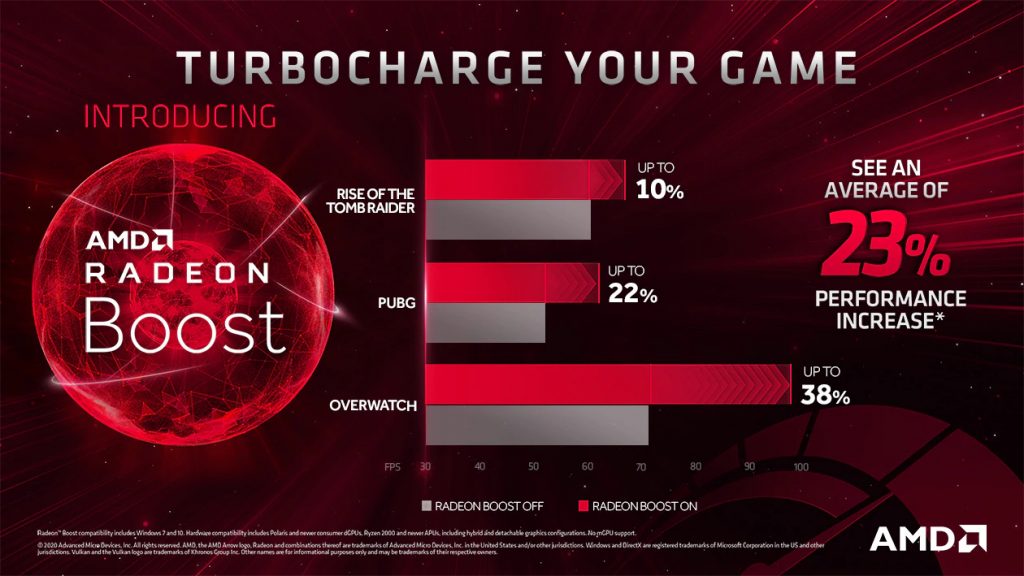
Radeon Enhanced Sync — Понижает величину задержек реакции на действия пользователя в тех случаях, когда включена вертикальная синхронизация и частота смены формируемых кадров превышает допустимую частоты развертки дисплея.
Anti-Aliasing — Алгоритм изменения границ выводимых плоских изображений, позволяющий устранить эффект «лесенки» благодаря пикселям с усредненными значениями цвета. Существуют несколько вариантов реализации данного алгоритма.
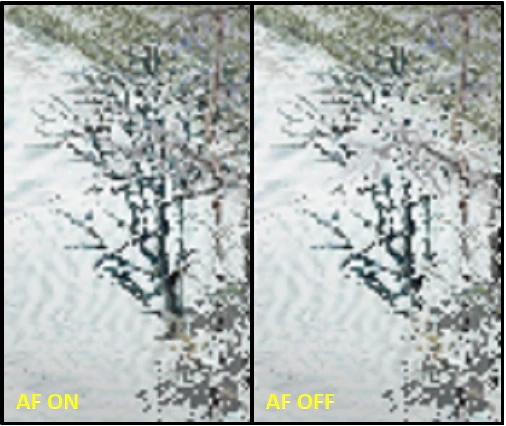
Anisotropic filtering — Повышает качество изображения трехмерных объектов, расположенных далеко или под странными углами.
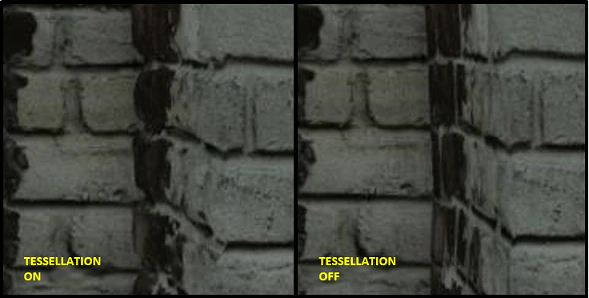
Tessellation Mode — Улучшает качество отображаемых объектов за счёт повышения количества полигонов (треугольников) на 3d модели выводимого изображения. Также может использоваться для понижения количества полигонов.
Настройки -> Дисплей
Содержит довольно серьёзные возможности по конфигурации настроек дисплея.
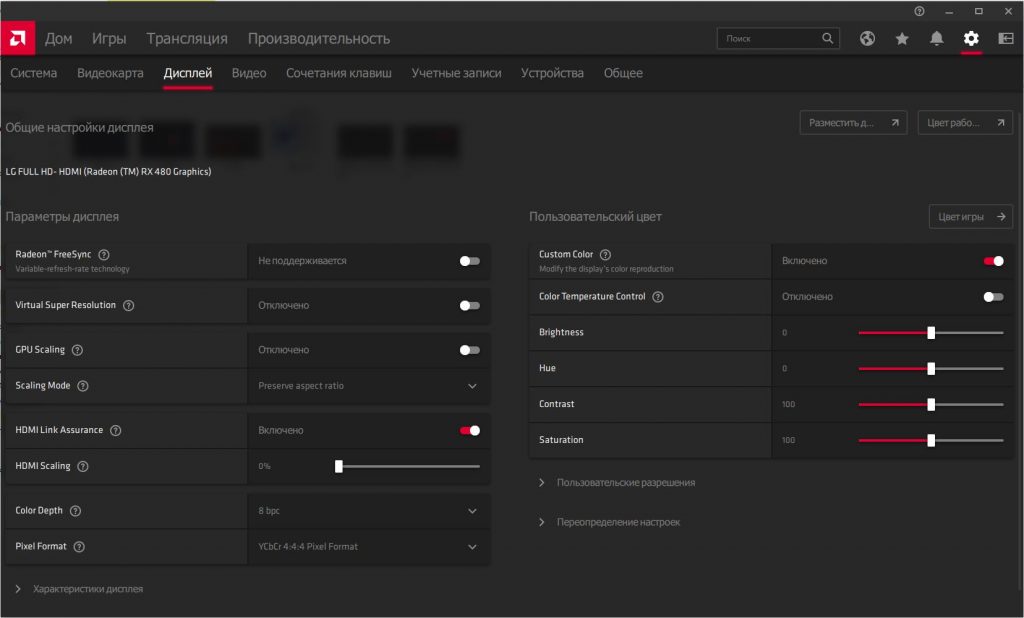
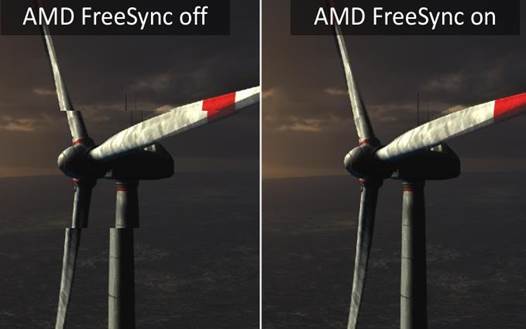
Radeon FreeSync — Данная технология синхронизирует частоту формирования кадров видеокартой и частоту отображения изображения на мониторе. Это позволяет избежать различных артефактов изображения.
Virtual super resolution — Эта настройка позволяет повысить качество изображения за счет алгоритма, который формирует выводимую картинку в более высоком разрешении, чем это требуется для экрана, а затем масштабирует картинку до фактического разрешения.
GPU Scaling — Данный режим позволяет масштабировать игры с фиксированным разрешением на экран, имеющий другие пропорции выводимого изображения. Имеет несколько режимов работы.
Hdmi link assurance — Решает проблемы с кабелем или с дисплеем при использовании интерфейса HDMI.
Поддержка HDCP — HDCP — High-Bandwidth Digital Content Protection, протокол защиты широкополосных цифровых данных. Позволяет при использовании интерфейсов DVI и HDMI предотвратить перехват передаваемых данных за счет шифрования информации.
Color temperature control — позволяет включить регулировку температуры цветов на экране, чтобы формировать более теплые или холодные оттенки.
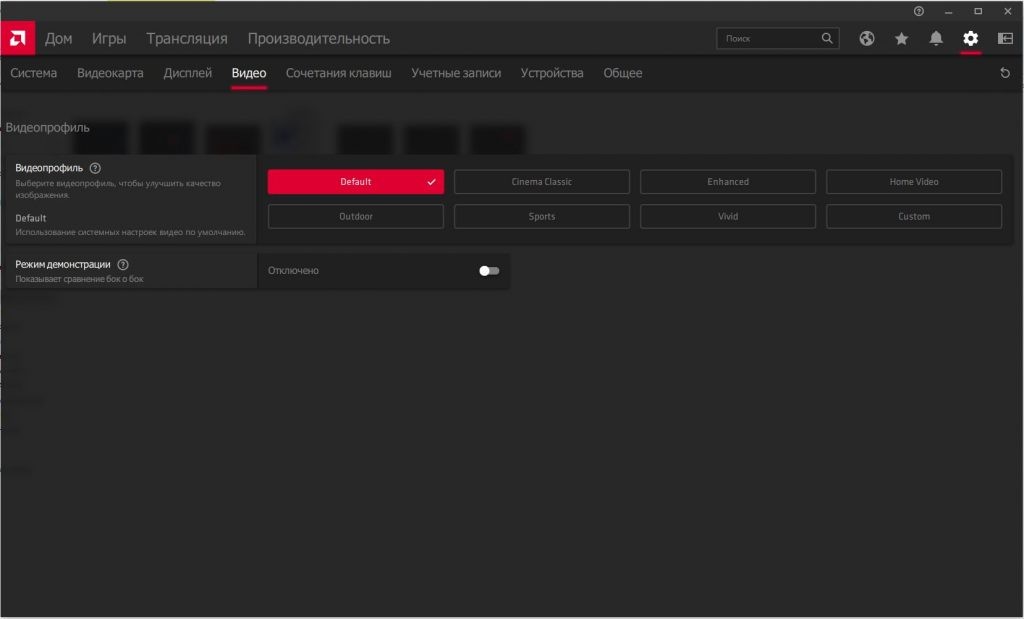
Настройки -> Видео
Данная вкладка позволяет выбрать профиль настроек видеоизображения, чтобы повысить его качество.
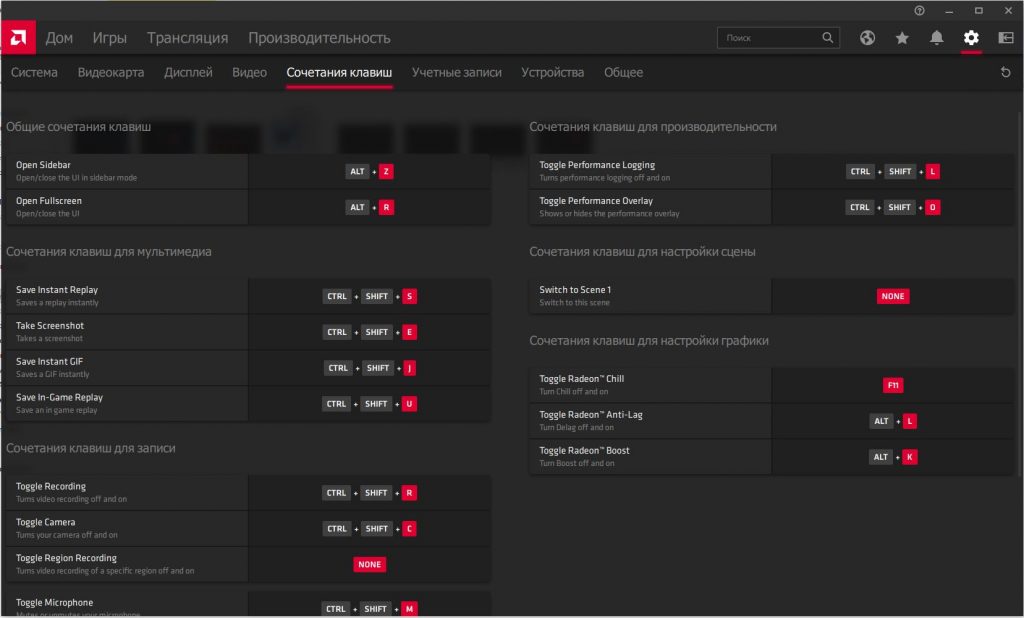
Настройки -> Сочетание клавиш
Содержит параметры горячих клавиш для разных операций конфигурации ПО.
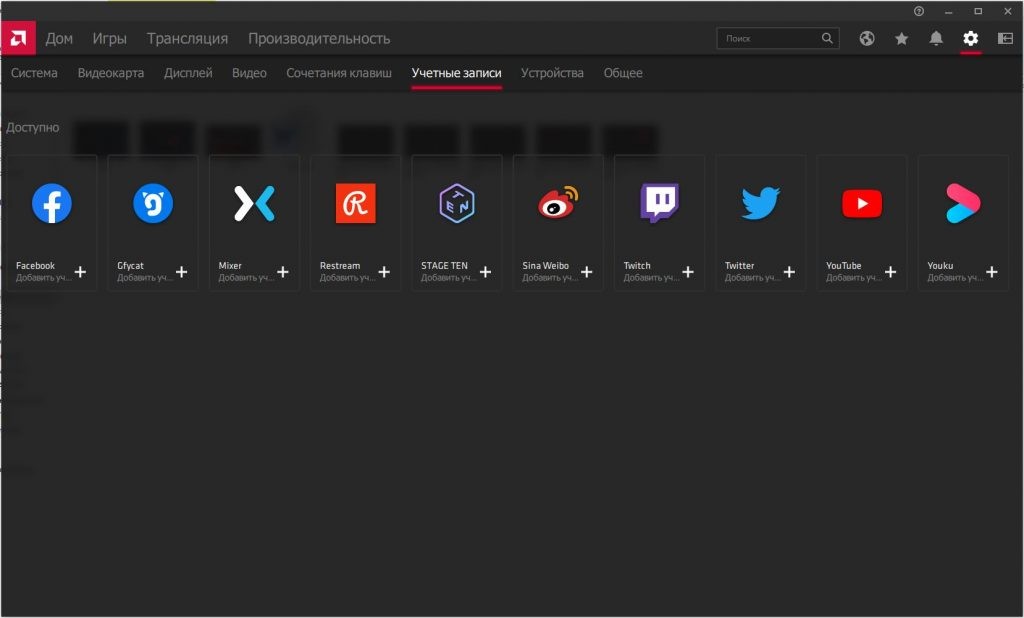
Настройки -> Учетные записи
Позволяет подключать учетные записи различных служб потокового вещания для организации прямых трансляций.
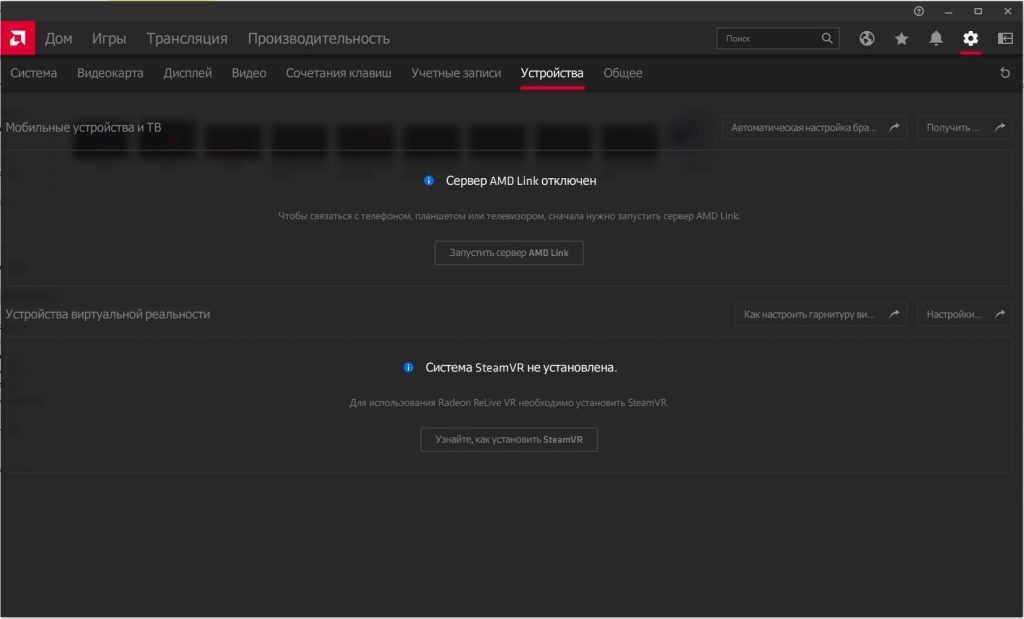
Настройки -> Устройства
Содержит настройки для синхронизации с мобильными устройствами, ТВ и виртуальной реальности.
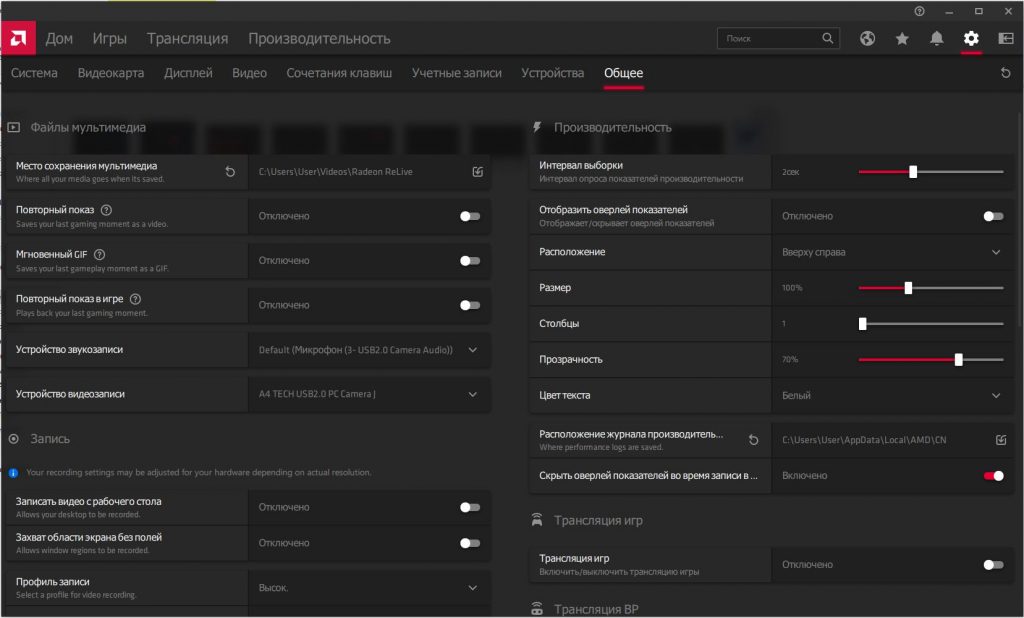
Настройки -> Общее
Содержит различные общие настройки для ПО, такие как параметры формирования файлов мультимедиа при сохранении видео, записи изображения с рабочего стола, прямой трансляции, графиков и лог-файлов производительности и другое.
Выводы
В данной статье мы рассмотрели новые и давно уже известные возможности ПО AMD. Также мы подробно прошлись по новому интерфейсу данного программного пакета и теперь вы знаете как настроить видеокарту AMD Radeon для игр.
Из нового хотелось бы отметить такие возможности, как организация прямых трансляций, повышение отзывчивости системы в играх, формирование стабильного фреймрейта, улучшение качества изображения, снижение энергопотребления системы.