Конвертер EXCEL в PDF
Этот онлайн-конвертер document позволяет конвертировать файлы из EXCEL в PDF в высоком качестве.
Мы поддерживаем самые разные форматы: PDF, DOCX, PPTX, XLSX и не только. Используя технологию конвертации online-convert.com, вы получаете оптимальный результат.
Как конвертировать EXCEL в файл PDF?
Вы можете преобразовать файлы в обратную сторону из PDF в EXCEL:
Не впечатлило? Нажмите на ссылку, чтобы преобразовать файл-образец EXCEL в формат PDF:

Оставайтесь на связи:
- Закладка
- Нравится 106k
- поделиться 2k
- твитнуть
Оцените инструмент 4.0 / 5
Чтобы оставить отзыв, преобразуйте и скачайте хотя бы один файл
Конвертер
Преобразовать в EXCEL
Преобразовать из EXCEL
Формат файла
EXCEL (Microsoft Excel Open XML Spreadsheet)
Формат XLSX являются частью программы Microsoft Excel, которая входит в состав пакета приложений Microsoft Office 2007. Этот формат представляет собой мощный инструмент, позволяющий создавать и форматировать электронные таблицы, графики, а также вып.
PDF (Portable Document Format)
PDF — портативный формат документов (Portable Document Format), разработанный Adobe. PDF-файлы трансформируют документ в фиксированный макет, похожий на изображение, который сохраняет свой формат во всех программах, на всех устройствах и операционных.
Преобразование Excel в PDF
Чем полезен этот конвертер? Он позволяет быстро преобразовать MS Excel в PDF. Преобразуйте XLS в PDF или XLSX в PDF. Одним словом, любая электронная таблица подойдёт.
Оставайтесь на связи:
- Закладка
- Нравится 84k
- поделиться 2k
- твитнуть
Как преобразовать Excel в PDF?
- Загрузите файл Microsoft Excel.
- Выберите язык (по желанию).
- Нажмите «Начать».

Преобразуйте Excel в PDF онлайн
бесплатно в любом месте
Преобразование Excel в PDF
Преобразуйте таблицу Excel в документ формата PDF онлайн. Это быстро, удобно и абсолютно бесплатно.
Просто загрузите файл (с устройства или из облака), а мы сделаем всё остальное. PDF2Go быстро преобразует файл в формат PDF (время ожидания зависит от размера документа).
Преобразование PDF-файлов онлайн
Не надо ничего скачивать или устанавливать! Онлайн-сервис PDF2Go работает прямо в браузере. Вам не грозят проблемы с вирусами или нехваткой свободного места на жёстком диске и телефоне.
Чтобы преобразовать Excel-файл в формат PDF, нужен только Интернет — и всё.
Зачем нужен формат PDF?
По сравнению с таблицами Excel у файлов формата PDF есть ряд преимуществ: это и неизменное форматирование, и возможность открыть на компьютере, на котором нет программы Excel. К тому же PDF-файлы больше подходят для печати, и ими проще делиться в интернете.
Используйте эти и другие преимущества: преобразуйте таблицу Excel в формат PDF.
Файлы в безопасности — всегда
Регулярное удаление файлов, защищённые сервера, автоматическая обработка и конфиденциальность — вот за счёт чего PDF2Go обеспечивает безопасность файлов.
Все права сохраняются за вами; PDF2Go не претендует на исходный Excel или полученный PDF-файл.
Преобразование любых таблиц
Формат PDF универсален и иногда лучше подходит для поставленной задачи. Мы предлагаем вам бесплатный инструмент для преобразования файлов Microsoft Excel. Вы можете конвертировать в PDF следующие типы файлов.
Электронные таблицы:
Microsoft Excel XLS и XLSX
Преобразовать файл в формат PDF онлайн
Зачем загромождать память устройства, если можно работать онлайн?
Название PDF2Go говорит само за себя: конвертируйте PDF-файлы в пути, дома, на работе — в удобном для вас месте. Онлайн-конвертер работает на любом устройстве, будь то планшет, компьютер или смартфон.
Оцените инструмент 4.5 / 5
Чтобы оставить отзыв, преобразуйте и скачайте хотя бы один файл
6 решений, которые должен знать каждый, кто хочет конвертировать Excel в PDF
Хотите узнать, как можно конвертировать Excel в PDF? Получите все 6 важных решений, которые помогут вам лучше узнать технику. Попробуйте сейчас!

Василий Лебедев
PDFelement — мощный и простой PDF-редактор
Начните работу с самым простым способом управления PDF-файлами с помощью PDFelement!
Несомненно, работа за ноутбуком в течение всего дня не дает вам достаточно времени, чтобы изучить что-то новое. По этой причине наши специалисты придумали несколько уникальных решений для упрощения ваших рабочих процедур. Это поможет вам узнать некоторые хитрости и приемы для преобразования длинных файлов excel в PDF. Кроме того, это поможет вам потратить сравнительно меньше времени на преобразование файлов в формат назначения и завершить работу гораздо раньше, чем вы ожидаете.

В этой статье
Часть 1. Зачем конвертировать Excel в PDF?
Термин PDF означает Portable Document Format, который является одним из основных форматов, используемых людьми по всему миру. PDF упрощает все, будь то офисная работа, домашнее задание вашего ребенка или деловые документы. Он позволяет редактировать файлы, налоговые формы и документы Mac и заверять отпечатки электронной подписью. Вы можете воспользоваться рядом преимуществ файлов в формате PDF по сравнению с форматами word или excel.
Итак, ваша идея конвертировать файлы excel в формат PDF вполне здравая и дает множество преимуществ, которыми вы можете воспользоваться. Существенными преимуществами, которые вы получите, являются:
Портативность»: Это определяет передачу файлов в любом режиме без зависимости от какого-либо другого источника. Как только формат будет готов, вы можете использовать любой шрифт, размер, таблицу, форматирование или оттиск.
Совместимость: Формат PDF известен во всем мире и принимается всеми. Это означает, что он полностью совместим практически со всеми современными операционными системами. Некоторые из них поставляются с предустановленными приложениями, которые позволяют легко открывать и редактировать файлы PDF. Вы даже можете открыть один и тот же файл в Linux, Windows и Mac.
Надежность: Да, действительно, формат PDF — это надежный режим, потому что он будет отображать детали и данные именно так, как вы хотите. Нет возможности пропустить алфавиты или любые детали, которые есть в вашем исходном файле. Вам не придется беспокоиться о проблемах с данными, содержащимися в документе. Вы получите идеальный PDF-документ, как он есть.
Простота и легкость создания: Процесс создания PDF-документа слишком прост и легок. Вам не нужно прилагать никаких дополнительных усилий для создания документа. Кроме того, вы можете делиться, копировать и передавать его куда угодно.
Часть 2. Как преобразовать Excel в PDF
Процесс преобразования файлов excel в PDF не является сложным. Вы правильно следуете советам и следите за тем, чтобы ни один шаг не был пропущен. Мы представим шесть (6) решений, которые сэкономят вам достаточно времени для переноса данных без использования инструментов и хитростей для процесса преобразования.
Используете ли вы мобильный телефон или ноутбук, установите приложения или программное обеспечение, которые облегчат эту работу и позволят вам получить чистый и презентабельный PDF-документ в течение нескольких минут.
Решение 1. Сохранить Excel в PDF с помощью Microsoft Excel
Это один из самых простых способов конвертации. Вам не нужно устанавливать какое-либо конкретное программное обеспечение или приложение, которое поможет вам это сделать. Одна вещь, которая должна быть в вашем гаджете, — это программа Microsoft Excel, установленная по умолчанию. Он автоматически прочитает все файлы excel, и вы сможете выбрать тот, который хотите преобразовать.
Шаги, которые необходимо выполнить:
Шаг 1 Откройте рабочую книгу на вашем ноутбуке. Отметьте вкладку Файл и переместите курсор на опцию Сохранить А.
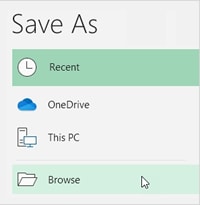
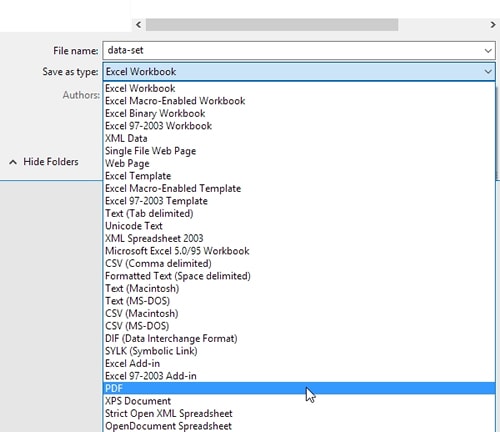
Шаг 2 Теперь нажмите Обзор, и вы увидите выпадающее окно. В этом выпадающем окне выберите формат PD.
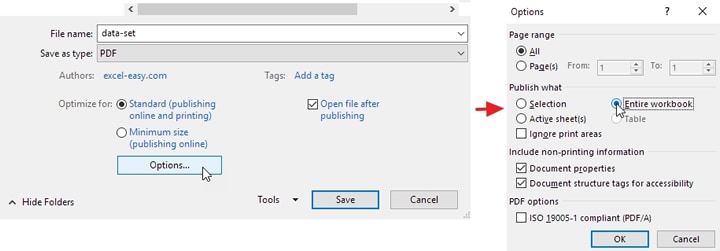
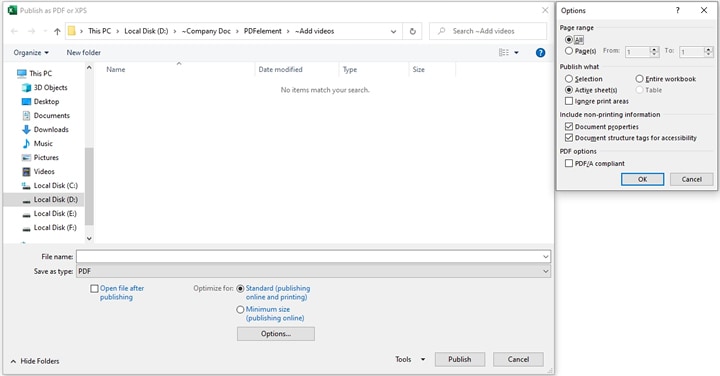
Шаг 3 Затем нажмите на Параметры, и вы попадете в другое небольшое окно, в котором будет показан вариант Вся рабочая книга. Вы можете нажать на него. Затем нажмите кнопку O и сохраните его.
Решение 2. Экспорт Excel в PDF
И Excel, и PDF являются одними из основных инструментов, которые люди используют для представления своих данных, их сохранения и дальнейшего использования. Экспорт файла excel в PDF — это простое решение; вам просто понадобится программа Microsoft Excel по умолчанию.
Мы объясним пошаговую процедуру, чтобы помочь вам понять весь процесс. Выполните каждый шаг, чтобы экспортировать файл в PDF.
Шаги, которые необходимо выполнить:
Шаг 1 Отметьте вкладку Файл, а затем перейдите к опции Экспорт. Теперь выберите Создать PDF/XPS документ в качестве типа файла, а затем нажмите OK на опции Создать PDF/XP.
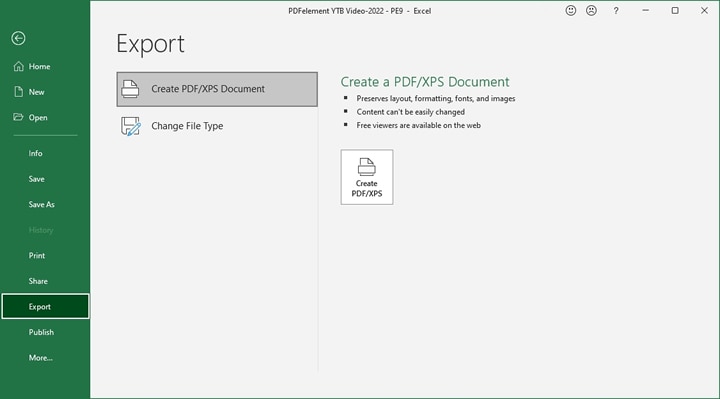
Шаг 2 У вас появится окно меню Опубликовать как PDF или XP. Наконец, вы можете выбрать место для публикации и получить доступ к некоторым дополнительным опциям PDF.
Решение 3. Используйте Wondershare PDFelement — конвертер Excel в PDF (бесплатно для загрузки)
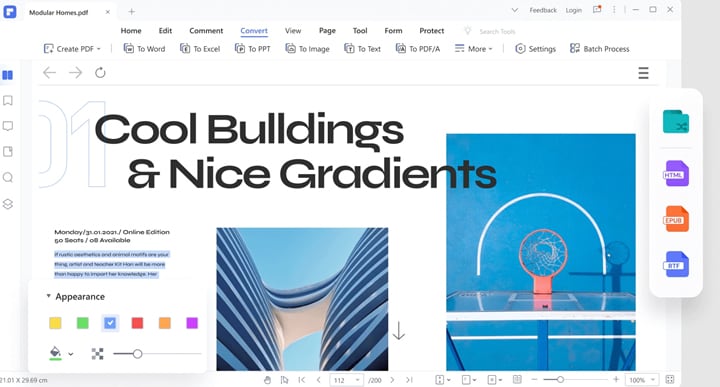
Wondershare PDFelement — Редактор PDF-файлов является одним из лучших источников, помогающих конвертировать файлы excel в PDF. Этот источник идеально подходит для создания, редактирования, преобразования и подписания документов PDF на настольном компьютере, мобильных устройствах и веб-страницах. Для некоторых пользователей это мощный и легкодоступный инструмент, который поставляется по отличной цене.
Вы даже можете использовать бесплатную версию, чтобы проверить ее эффективность и попробовать различные функции. Таким образом, вы можете окончательно решить, поможет ли он вам получить желаемый документ. Пользователи называют его глотком свежего воздуха. Итак, если вы ищете отличный инструмент для конвертирования файлов Microsoft Office в PDF и создания PDF из других файлов, Wondershare — отличный инструмент.
Шаги, которые необходимо выполнить:
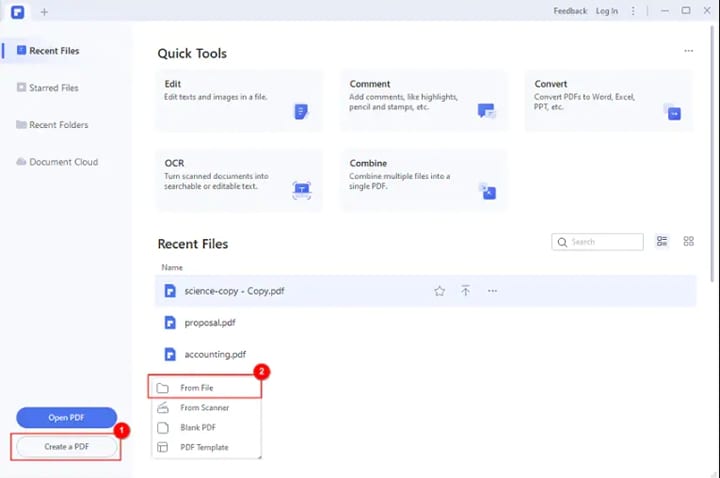
Шаг 1 Откройте PDFelement на вашем ноутбуке, и вы попадете на главную страницу этого приложения. Теперь нажмите Создать ПД > Из файла и выберите файл excel, который вы хотите преобразовать в PDF.
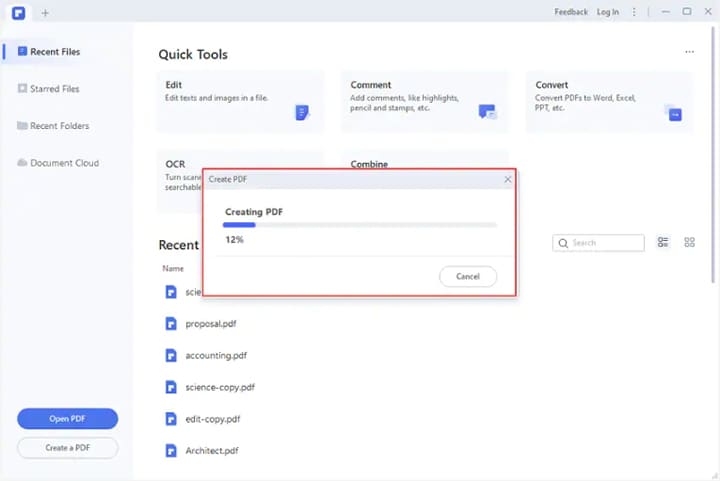
Шаг 2 После того, как PDFelement завершит процесс, вы получите преобразованный файл. Сохраните его на локальном диске.
Если вы хотите узнать, как выполнять больше задач в PDF с помощью PDFelement, посмотрите видео ниже:
Решение 4. Используйте бесплатные конвертеры Excel в PDF онлайн
Слышали ли вы об онлайн-платформах, которые помогают конвертировать файлы из одного режима в другой? Вам даже не придется платить деньги таким платформам, а также устанавливать приложения или программное обеспечение на свой гаджет. Вам необходимо активное подключение к Интернету, чтобы обо всем позаботиться.
Одной из главных причин использования таких бесплатных онлайн-инструментов является то, что с ними ваши данные остаются в безопасности и сохранности. Никакой неавторизованный ресурс не сможет воспользоваться вашими важными данными или информацией из таких приложений. Если вы хотите узнать, какой лучший бесплатный онлайн-конвертер excel в PDF, я хотел бы упомянуть HiPDF.
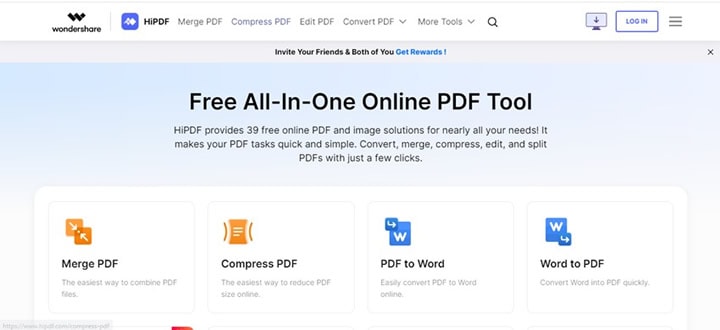
Что такое HiPDF?
HiPDF — это интеллектуальное веб-приложение, которое специально используется для преобразования, редактирования и организации файлов PDF. Вам не придется ждать долгие часы, пока вы получите свой файл. Это будет сделано в течение нескольких минут. Одним из интересных фактов, связанных с этим инструментом, является то, что он бесплатен для использования. В отличие от других приложений, перед его использованием вам даже не нужно регистрироваться. Просто откройте приложение в браузере и позвольте ему сделать все остальное.
Шаги, которые необходимо выполнить:
Шаг 1 Откройте браузер и проверьте приложение HiPDF. Открыв страницу, вы найдете вкладку Конвертер excel в PDF.
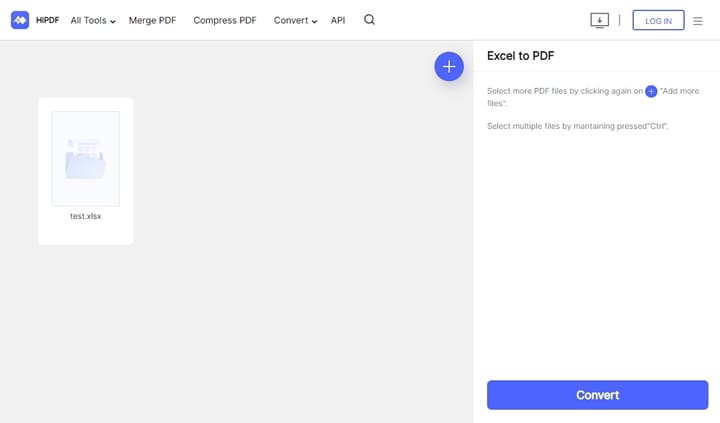
Шаг 2 Вы будете направлены на другую страницу, где будет показана опция — Выберите файл. Вы можете либо выбрать файл, либо перетащить его в окно браузера.

Шаг 3 На следующей странице нажмите Преобразовать, чтобы быстро преобразовать excel в документ PDF. Он будет выглядеть именно так, как вы хотите.
Решение 5. Публикация Excel в PDF с помощью панели инструментов быстрого доступа
Если вы хотите преобразовать файл excel в PDF с помощью панели инструментов быстрого доступа, вам необходимо знать о ней все.
Панель инструментов — это большая группа ярлыков, включающая опции, функции и команды, часто используемые в наших файлах. Когда вы откроете приложение Office, вы найдете эту панель инструментов явно скрытой рядом с лентой, которая отображается в офисном приложении. Вы сами решаете, оставить его видимым или переместить над лентой.
Шаги, которые необходимо выполнить:
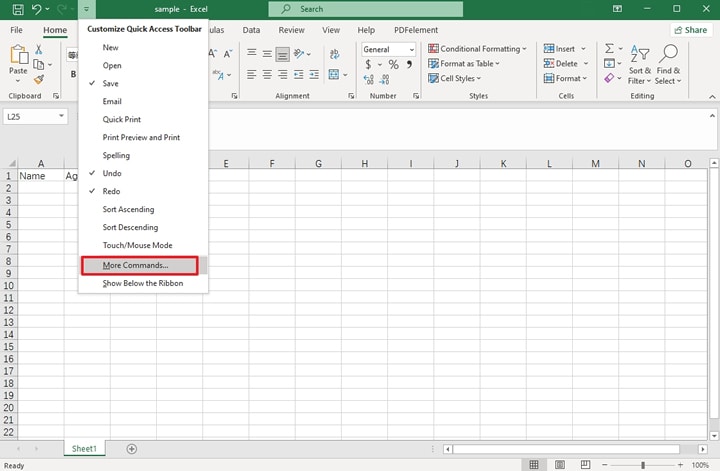
Шаг 1 Чтобы опубликовать excel в PDF с помощью панели инструментов быстрого доступа, вы должны сначала добавить общую функцию публикации в PDF на панель инструментов. Таким образом, вам не нужно переходить на вкладку Файл. Теперь щелкните правой кнопкой мыши на панели инструментов и выберите Другие команды. из появившегося меню.
Шаг 2 Вы дойдете до опций Excel, и там вы добавите команду Опубликовать как PDF или XPS. Затем нажмите кнопку O.
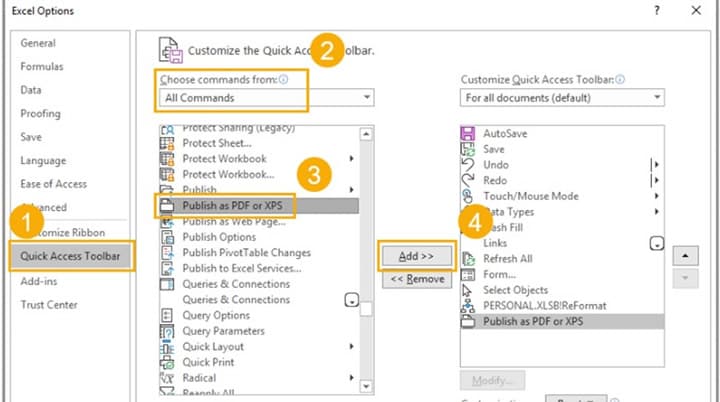
Затем эта команда появится на панели инструментов.
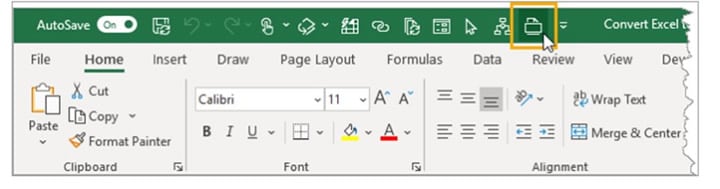
Решение 6. Отправить Excel по электронной почте в формате PDF
Опять же, здесь вы можете использовать панель инструментов быстрого доступа для этой работы. Мы можем назвать его более подходящим источником для обмена документами excel с другими.
Шаги, которые необходимо выполнить:
Шаг 1 Нажмите Другие команды. , чтобы настроить панель инструментов быстрого доступа в меню «Параметры».
Шаг 2 В диалоговом окне Параметры Excel выберите Все команды и прокрутите вниз. Выберите Отправить по электронной почте как вложение PDF и нажмите кнопку Ad.
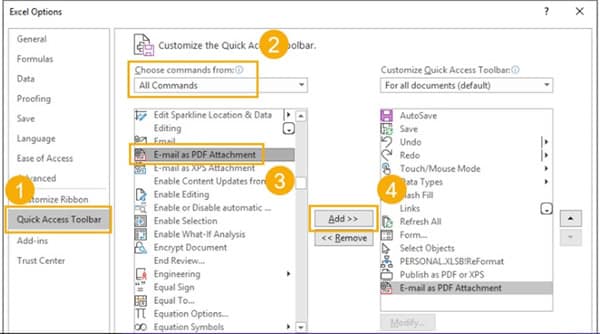
Шаг 3 После этого вы добавили команду в выбор команд панели инструментов быстрого доступа.
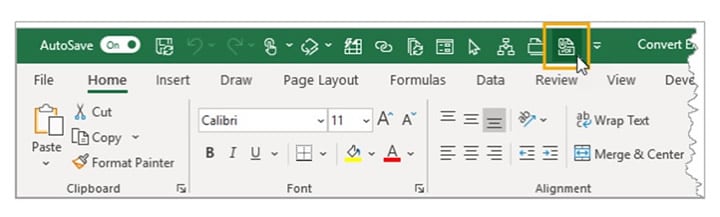
Шаг 4 Нажмите эту кнопку, и это поможет вам включить электронное письмо в качестве вложения PDF.
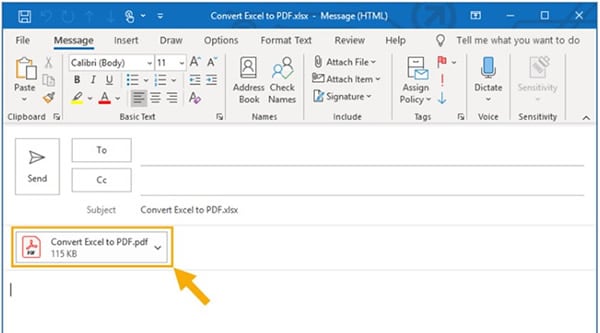
При нажатии этой команды автоматически создается новое письмо Outlook с другой темой, связанной с именем рабочей книги Excel. Также в качестве вложения будет включен PDF-файл конкретного файла Excel.
Заключение:
Таким образом, у вас есть все важные пошаговые инструкции о том, как именно можно преобразовать файл Excel в PDF. В следующий раз, когда вы будете работать на своем ноутбуке и искать такое же решение, просто прочитайте эту статью, и я уверен, что вы сможете справиться со всем самостоятельно.
Как файл из Эксель сохранить в ПДФ: 4 основных способа
Способов, как сохранить Эксель в ПДФ, так много, что воспользоваться ими может и владелец компьютера с современным программным обеспечением, и пользователь старого ПК, на котором даже нет пакета MS Office.


Программа Excel предназначена для работы с электронными таблицами, с помощью которых можно проводить расчеты, создавать и редактировать графики или просто хранить информацию. Однако структура получаемых документов получается достаточно сложной, а размеры файлов — большими.
Для упрощения документооборота и ускорения их отправки по электронной почте таблицы Эксель можно сохранить в формате PDF. Полученный документ не только уменьшится в размере, но и будет одинаково отображаться в разных программах и на всех устройствах, включая телефоны.
Конвертация в программе Excel
Разработчики офисного пакета приложений MS Office постоянно добавляют в него новые функции. И в современных версиях, начиная с 2010 года, с помощью редактора Excel можно сразу переводить документы в множество различных форматов, без применения дополнительных приложений.
Для преобразования достаточно выполнить несколько простых действий:
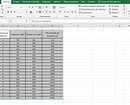
- Выделить область, которая будет сконвертирована в новый формат.
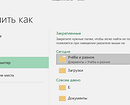
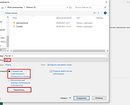
- Перейти на вкладку «Файл» и к пункту «Сохранить как». Указать, в какой папке будет сохранен сконвертированный документ.
- Выбрать в выпадающем списке формат PDF. Указать способ оптимизации, от которого зависят размер документа и качество изображений.
- При необходимости — перейти к меню Параметров, где можно выбрать дополнительные настройки. В том числе, указать необходимость конвертирования всей информации или только выделенной, подключить свойства документа и тэги. Нажать ОК.
- В основном меню конвертирования кликнуть на «Сохранить», что приведет к автоматическому созданию нового документа с тем же названием, но с расширением не xls или xlsx, а pdf.
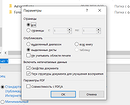

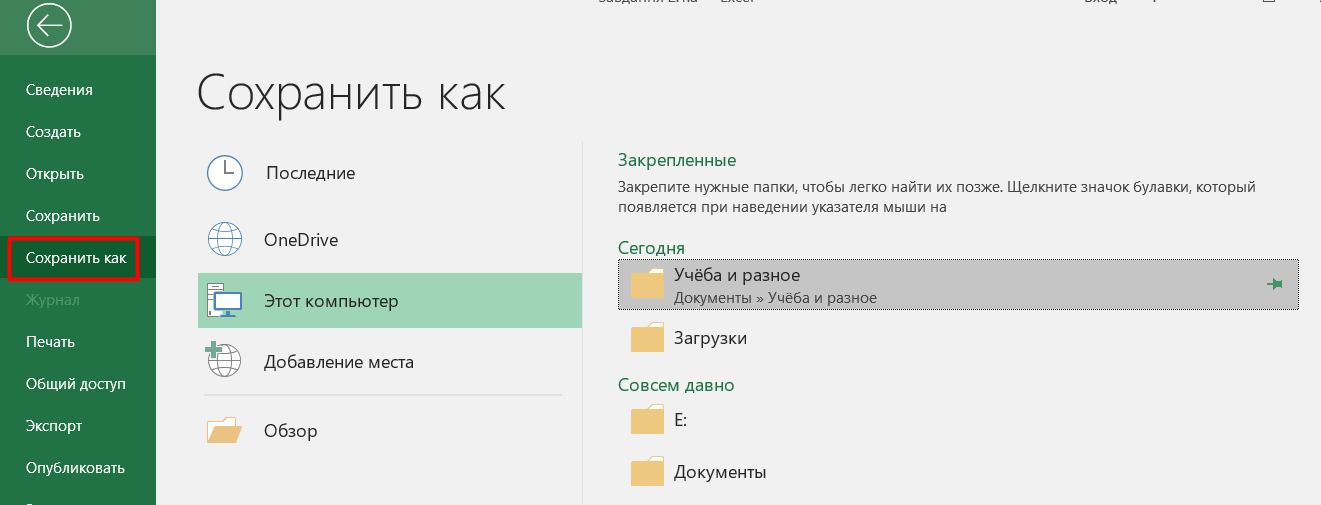
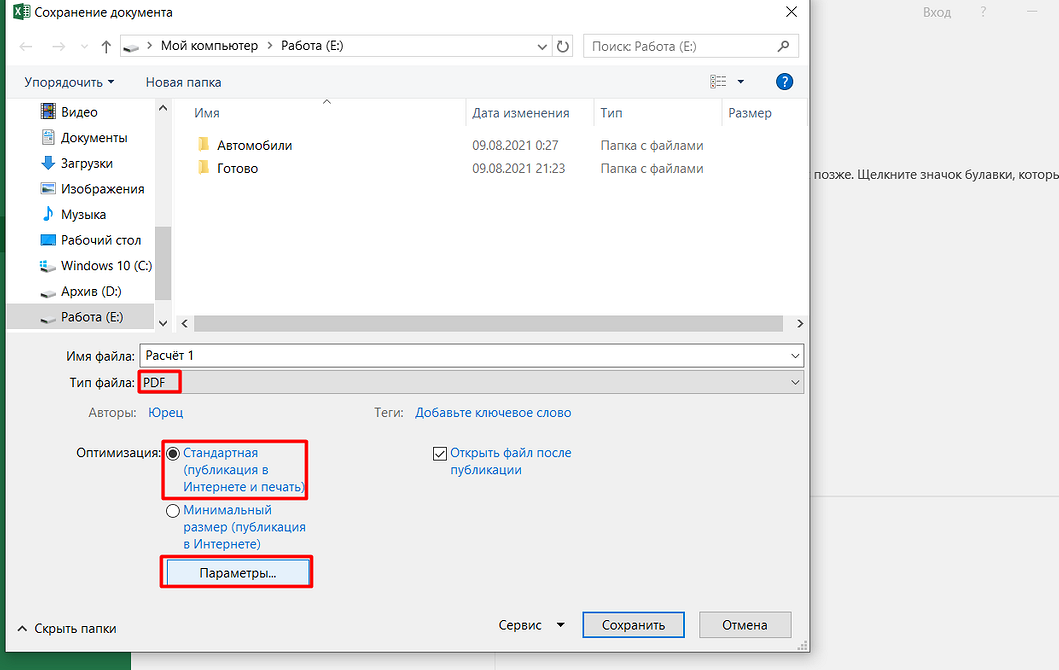
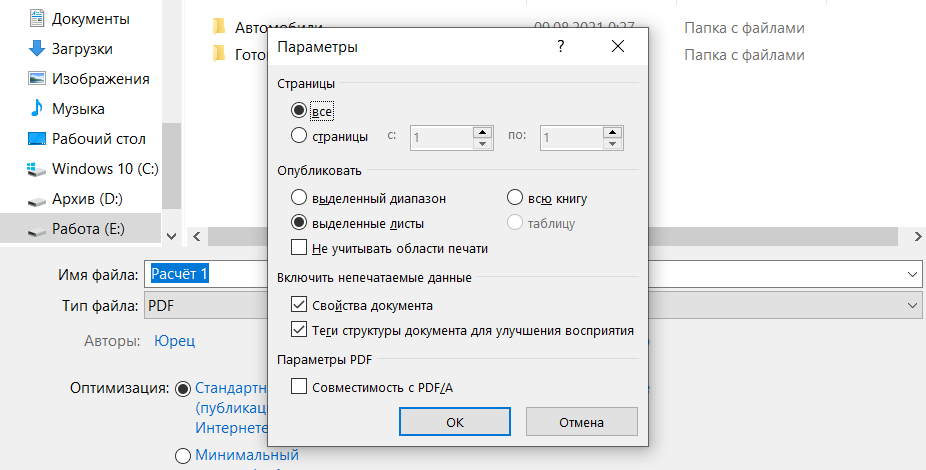
По умолчанию в программе уже установлена галочка на пункте «Открыть файл после публикации». Если ее не убирать, когда мы переводим Эксель в ПДФ, полученный электронный документ будет автоматически открыт в соответствующей программе.

Обычно это Adobe Reader, пользоваться которым для просмотра файлов можно бесплатно и без каких-либо ограничений.
Применение надстроек Эксель
При использовании старых версий пакета MS Office перевод документов Excel в формат PDF невозможен. И если обновление по какой-то причине невозможно (нежелание тратить деньги или пользоваться незнакомым ПО, невысокие требования к аппаратной части компьютера у Эксель 2003–2007), можно применять надстройки. Они напоминают плагин в браузере и добавляют новые функции старым программам.
Одна из таких надстроек для конвертирования в ПДФ — «Foxit PDF Editor», которую можно скачать на сайте производителя и бесплатно использовать 2 недели.
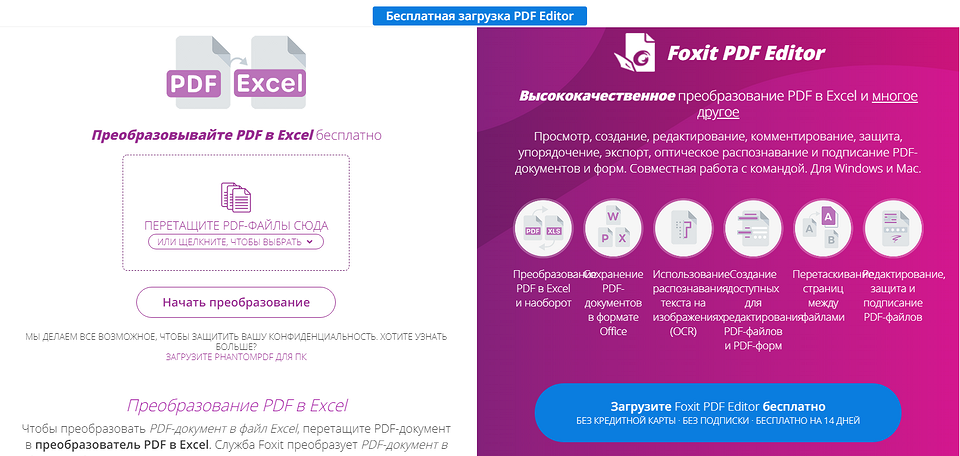
Процесс работы с надстройкой включает такие этапы:
- Установите программу, после которой в меню MS Excel появится вкладка с названием Foxit PDF.
- Откройте документ, который нужно преобразовать, и перейдите во вкладку надстроек.
- Нажать на кнопку Create PDF.
- Указать режим — перевод всей книги целиком, отдельных листов или выделенной области.
- Нажать на Convert to PDF.
- Выбрать каталог для сохранения документа и подтвердить сохранение.
Результатом преобразования становится создание нового документа в формате ПДФ. Хотя это позволяет обойтись без установки нового макета МС Офис, бесплатно программой можно пользоваться всего 14 дней. Если конвертировать Эксель в ПДФ приходится часто, лучше выбрать другие способы.

Использование сторонних программ
Еще один способ, подходящий при отсутствии современных версий MS Excel — применение не надстроек, а специальных программ. Принцип работы большинства из них напоминает виртуальный принтер, когда файл отправляется не на печать, а в электронный документ. А основное преимущество — возможность конвертации без обновления офисного пакета и без доступа к интернету.

Большинство программ такого типа — условно-бесплатные, то есть с определенными ограничениями для пользователей, которые не купили полную версию. Так, приложение «Excel to PDF Converter» от производителя PDF-Convert, Inc запускается 30 раз и переводит в ПДФ только одну страницу документа. А программа «Универсальный Конвертер Документов» добавляет водяные знаки на все листы. Из-за этого приложения для конвертации тоже нельзя назвать лучшим способом.

Конвертация форматов на специальных интернет-ресурсах
При наличии доступа к интернету можно пользоваться онлайн-сервисами, у большинства из которых отсутствуют какие-то серьезные ограничения. А главным плюсом является отсутствие необходимости устанавливать дополнительное ПО.
Один из самых удобных инструментов для конвертирования в режиме онлайн — сервис PDF2GO, для работы с которым придется выполнить такие действия: