Способы тестирования батареи ноутбука с Windows 10

Проверить состояние аккумуляторной батареи ноутбука с Windows 10 можно с помощью встроенного средства системы – «Командная строка». В этом случае потребуется специальная команда, запускающая диагностику компонента:
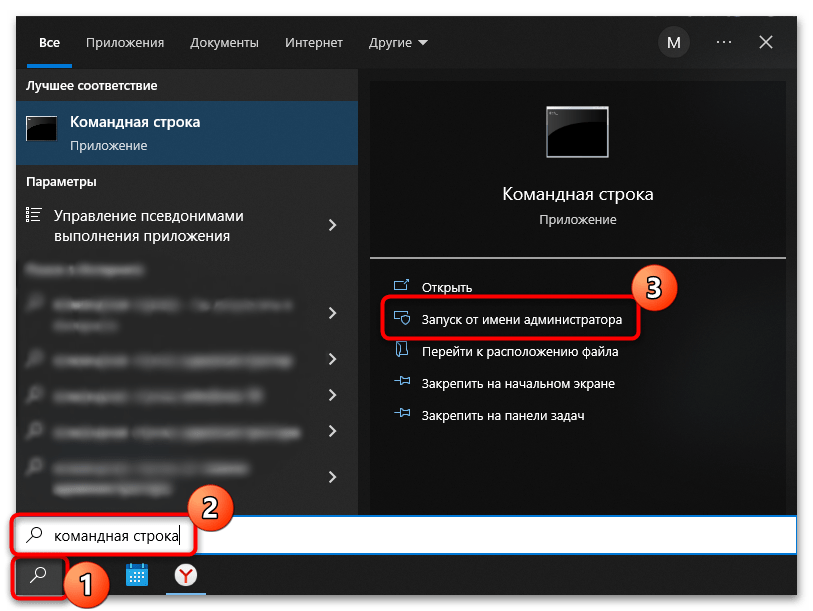
- Запустите терминал Windows с правами администратора. Отыщите приложение через иконку «Пуск».
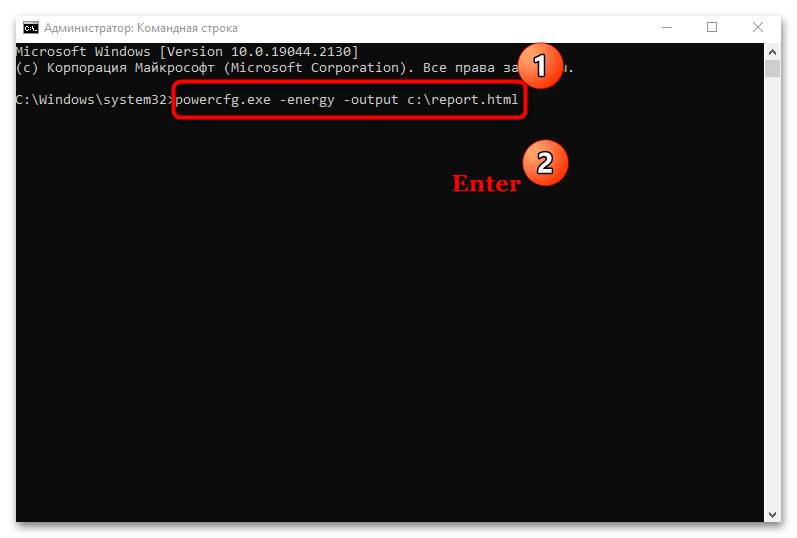
- В интерфейсе вставьте команду с типом сохраняемого файла, диагностирующую аккумулятор: powercfg.exe -energy -output c:\report.html . Нажмите на клавишу «Enter».
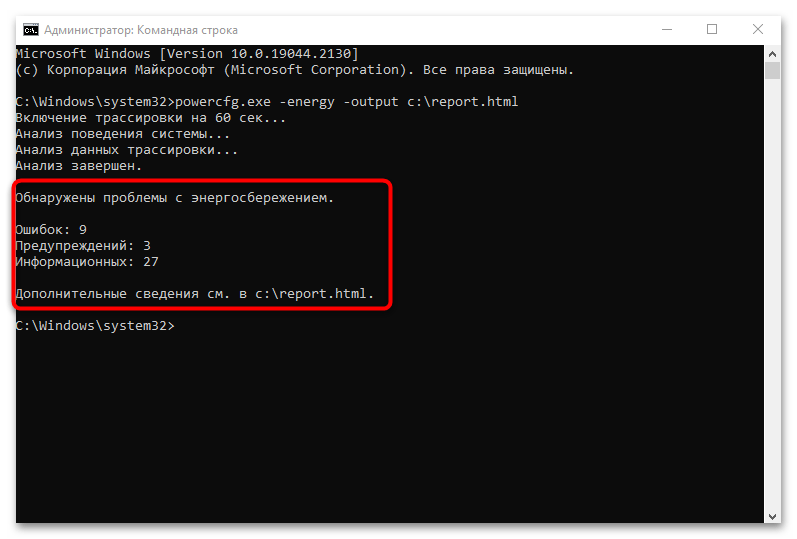
- После того как тестирование батареи будет завершено, в окне отобразится соответствующее сообщение.
Получившийся показатель говорит о том, что от первоначального значения емкости АКБ осталось 70%, чего хватит для полноценной эксплуатации в течение длительного периода времени.
Также на странице с результатом диагностики можно найти дополнительные сведения и о других параметрах компонента, например наименование производителя, серийный номер, химический состав АКБ.
Способ 2: Сторонний софт
Если штатная возможность не подходит, то можно установить дополнительные программы, которые предназначены для анализа состояния аккумулятора ноутбука с последующим отображением информации после теста.
Вариант 1: Battery Care
Простая и бесплатная утилита для тестирования аккумулятора ноутбука – Battery Care. С ее помощью можно посмотреть общее состояние, емкость, степень износа и предположительное время работы батареи.
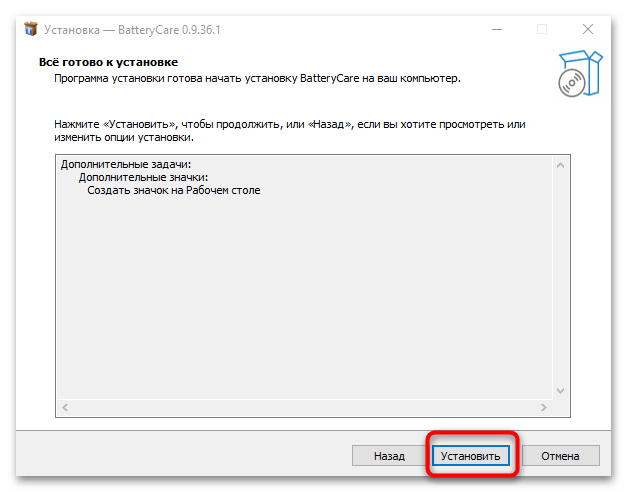
- Загрузите софт и инсталлируйте его, следуя подсказкам пошагового мастера.
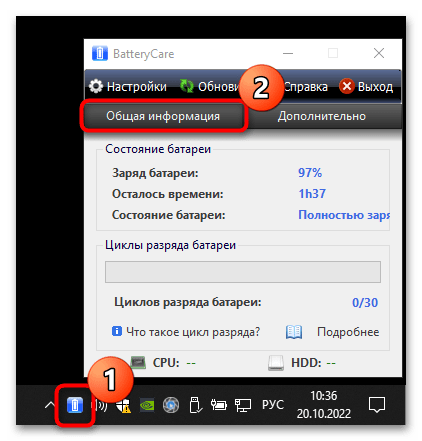
- После запуска Battery Care автоматически сворачивается в трее. Найдите его иконку. Чтобы развернуть окно со сведениями, кликните по значку два раза левой кнопкой мыши. На вкладке «Общая информация» доступны сведения о текущем заряде и состоянии, а также об оставшемся времени работы без подзарядки.
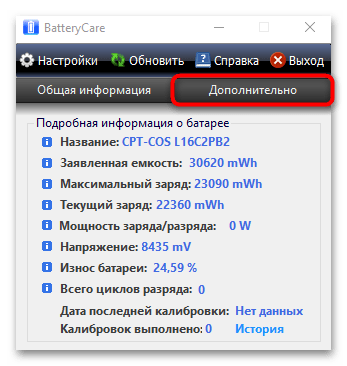
- На вкладке «Дополнительно» можно узнать износ АКБ, ее текущее напряжение, заявленную и фактическую емкости.
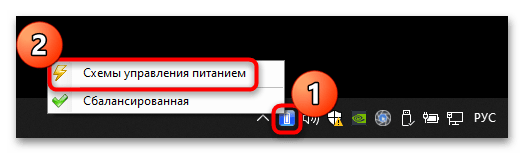
Из меню утилиты есть возможность напрямую перейти в раздел штатной «Панели управления» — «Электропитание». Для этого достаточно щелкнуть по значку софта в трее левой кнопкой мыши и выбрать пункт «Схемы управления питанием».
Помимо информационной составляющей, присутствуют и дополнительные возможности. Программа позволяет оптимизировать работу АКБ, включая калибровку, отключить приложения с высоким потреблением энергии, напомнить о том, что пора поставить ноутбук на зарядку.
Вариант 2: BatteryInfoView
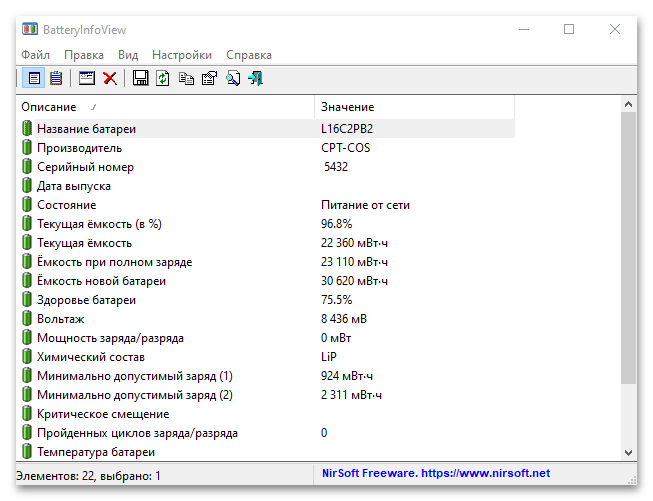
Еще одна бесплатная утилита BatteryInfoView собирает информацию об аккумуляторной батарее лэптопа. Все основные данные можно узнать с помощью этого софта.
Скачать BatteryInfoView
Скачайте исполняемый файл и запустите его — приложение не требует установки. В главном окне доступны подробные сведения о состоянии компонента, его свойства и заявленные характеристики. В строке «Здоровье батареи» можно посмотреть степень износа.
BatteryInfoView позволяет скопировать статистические данные, которые отслеживаются самим приложением. Это пригодится для того, что со временем сведения можно было сопоставить и проверить, как изменились свойства аккумулятора.
Вариант 3: AIDA64
AIDA64 позволяет посмотреть подробную информацию о программных и аппаратных компонентах системы. Несмотря на то, что программа платная (есть пробный период), она умеет отображать сведения, которые получить с помощью штатных средств нет возможности.
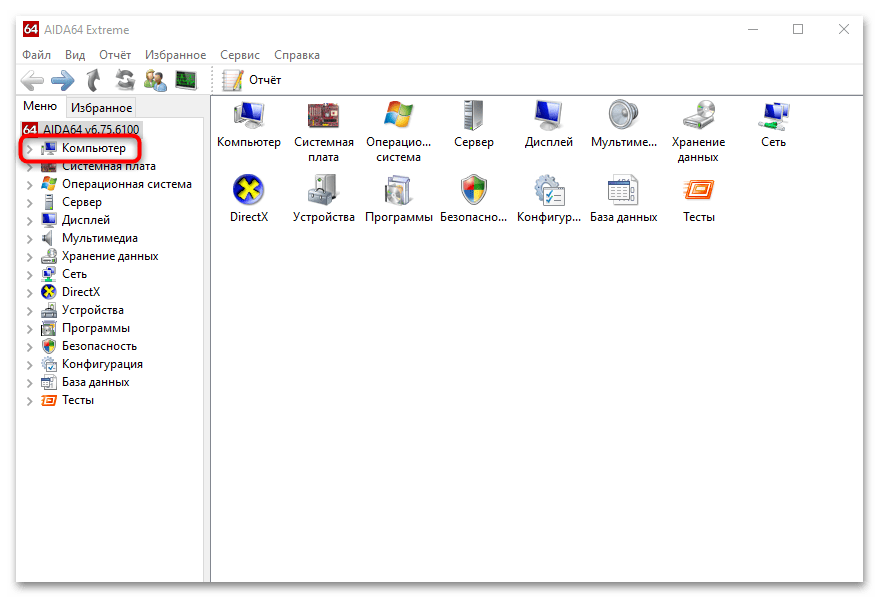
- Скачайте и установите софт. После первого запуска он соберет информацию о системе. На панели слева раскройте меню «Компьютер».
- Выберите пункт «Электропитание», после чего в главном окне отобразятся сведения об аккумуляторе ноутбука, включая паспортные характеристики и емкость при полном заряде. Также присутствует такой параметр, как «Степень износа».
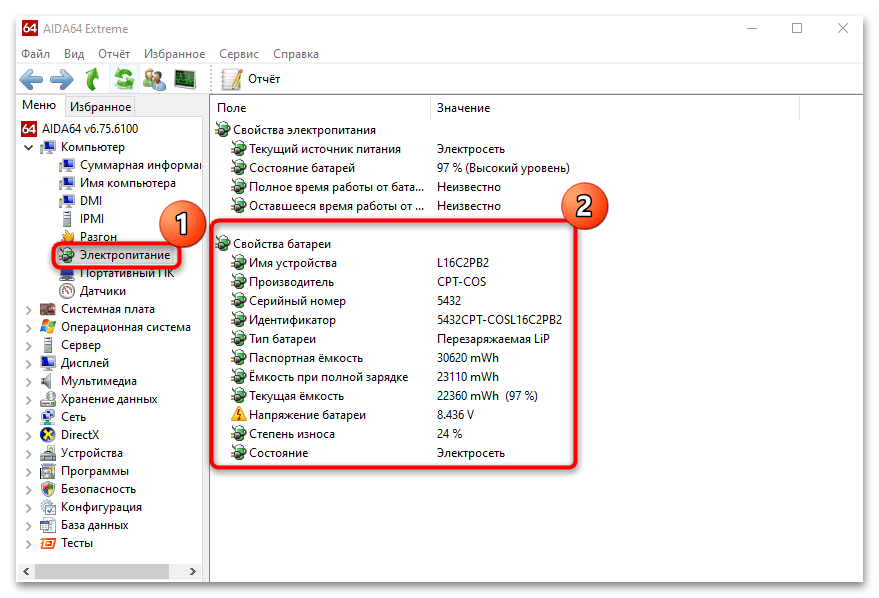
При отключенном питании доступны сведения о скорости разрядки в мегаваттах.
Как проверить аккумулятор ноутбука — порядок действий
Ноутбуки – портативная техника, способная работать автономно, без подключения к сети электропитания. Такую возможность дает встроенный аккумулятор – перезаряжаемый источник питания. Емкость АКБ разная, и от этого зависит время автономной работы. Обычно устанавливается литий-ионная батарейка, средний срок службы которой – 3 года. После начинается «старение», сопровождаемое снижением характеристик. Есть способы проверить аккумулятор ноутбука, чтобы примерно знать, когда подыскивать замену.
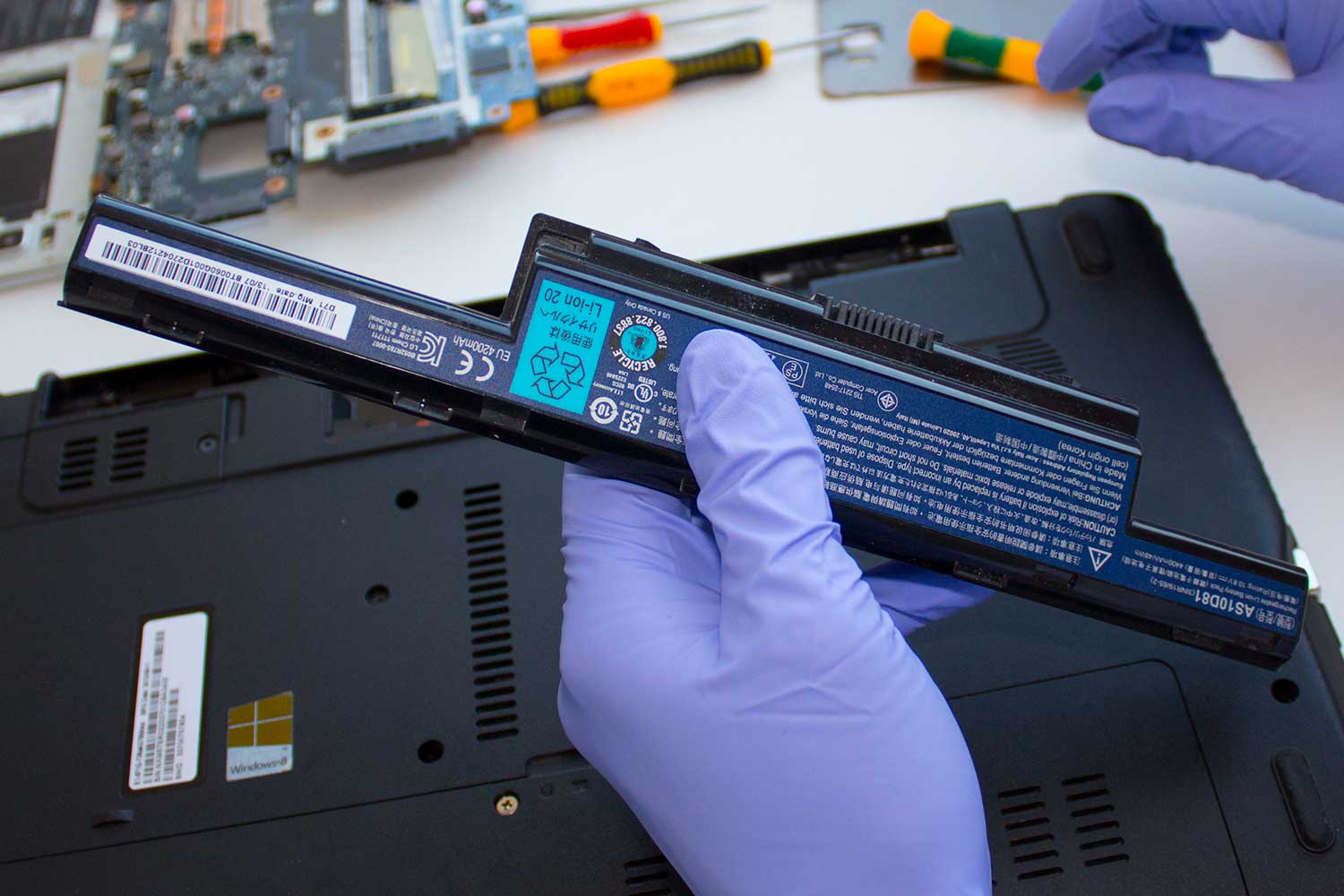
Проверка аккумулятора ноутбука нужна, чтобы выяснить степень его износа.
Что нужно для проверки аккумулятора ноутбука
Достаточно уметь пользоваться компьютером. Для тестов понадобятся специальные утилиты, которые без проблем скачиваются с интернета или торрентов. Интерфейс у них, как правило, простой.
АКБ ноутбука рассчитана на 800 циклов зарядки-разрядки, что составляет 2 – 3 года. Каждый год батарея теряет 15% емкости, поэтому считается расходным материалом.
Способы проверки
Конечно, можно обратиться в компьютерную мастерскую, где технику тестируют дорогостоящими приборами, но и цена услуги будет соответствующей. Есть способы оценить состояние аккумулятора в домашних условиях, причем уже в самой Windows для этого предусмотрены нужные утилиты.
Через командную строку
Виндовс, начиная с 7 версии, оснащены встроенными средствами для оценки изношенности батареи. Как выполнить тест:
- Полностью зарядить АКБ ноутбука.
- Нажать комбинацию кнопок Win + R. В открывшемся окне «Выполнить» вписать «cmd» (без кавычек), и нажать Enter.
- Появится командная строка. Надо ввести «powercfg energy».
- Начнется тест. Если ничего не происходит, пробуют запустить командную строку от имени администратора. Сделать это можно через «Пуск», где надо ввести «cmd», кликнуть правой кнопкой мыши по иконке, и выбрать нужный пункт.
- Когда тест завершится, в окне будет указан путь, где сохранился файл со сведениями об аккумуляторе. Обычно он находится в корне диска С.
В файле будет несколько строк, среди них «Расчетная емкость» и «Последняя полная зарядка». Цифры напротив первой – изначальная энергоемкость новой АКБ. Значение напротив второй – емкость, которую батарея смогла набрать в ходе последней зарядки. Допустим это 50000 и 25000. Вычислить процент износа можно так: (25000 / 50000) х 100% = 50%. Получается, источник питания наполовину исчерпал свой рабочий ресурс.
С помощью специальных программ
Есть узкоспециализированные утилиты, функция которых – анализ состояния аккумулятора. Другие собирают информацию обо всей системе, причем довольно детальную. За счет простого интерфейса, как с ними работать разберется даже неопытный пользователь.
Battery Care
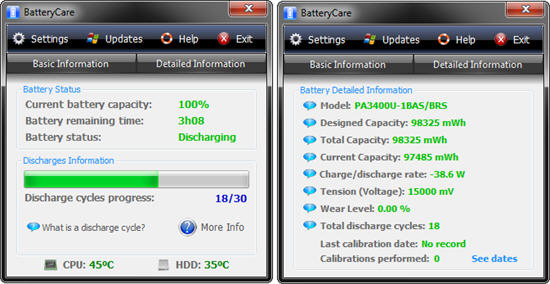
Проверка АКБ с помощью Battery Care.
Бесплатная утилита, которую можно установить на любую модель ноутбука. Ее функции: контроль и оптимизация работы аккумулятора. Она способна отследить цикличность зарядки и выполнить калибровку с целью сбережения энергии.
После установки в трее появится иконка, через которую можно выбрать режим снабжения электричеством. Например, с «Экономичным» источник питания не будет чрезмерно нагружаться, а значит, не станет быстро терять заряд.
Анализ аккумулятора выполняется через главное окно программы. Что можно узнать:
- реальную емкость;
- оставшееся время работы;
- износ;
- напряжение;
- модель.
Программа регулярно обновляется разработчиками.
Battery Eater
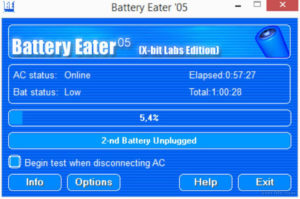
Battery Eater.
Также бесплатная программа, причем на официальном сайте есть Portable-версия, которую не надо устанавливать. Утилита подсчитывает время работы ноутбука, отключенного от розетки. В ходе теста на комплектующие оказывается повышенная нагрузка – алгоритм Battery Eater «грузит» подсистемы. Пользователь может выбрать, какой узел будет нагружен, например, процессор, оперативная память или жесткий диск.
Задача тестирования – определить, как ведет себя батарея при критической нагрузке. Доступно три варианта теста: «Чтение», «Классический» и «В простое».
Отчет о состоянии АКБ можно сгенерировать в разделе «Info». Помимо источника питания, утилита покажет сведения о ЦП, ОЗУ, ОС, HDD и видеокарте.
AIDA64
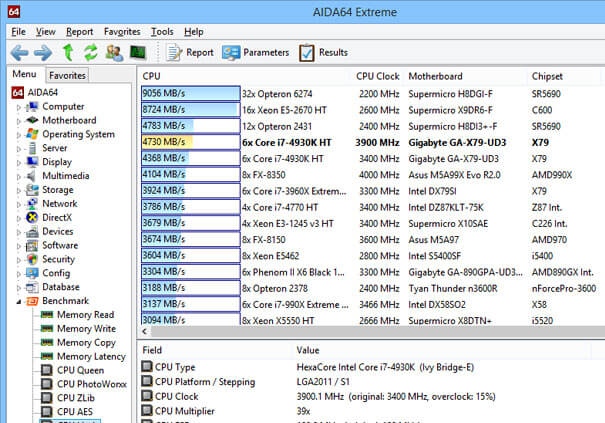
Интерфейс программы AIDA64.
Наиболее известная утилита, всесторонне тестирующая систему и выдающая обширную информацию о компьютере или ноутбуке. Помимо комплектующих, раскрывает сведения о BIOS, программной среде, установленных программах.
Так как интересует проверка аккумулятора ноутбука, на главном окне AIDA64 надо зайти в раздел «Электропитание». В нем будет указана: модель батареи, исходная и реальная емкость, напряжение, степень износа.
С помощью мультиметра
Мультиметр – измерительный прибор, умея работать с которым можно многое узнать о состоянии любого аккумулятора. Как им пользоваться:
- Полностью заряжают батарею, затем выключают ноутбук и вынимают источник питания.
- На корпусе АКБ находят значение напряжения, чтобы потом было с чем сравнивать. В зависимости от батареи, встречаются модели на 9.6, 10.8, 11.1, 14.4, 14.8 Вт и другие.
- Находят разъем, через который аккумулятор подключается к ноутбуку. Это пять маленьких узких слотов, общий размер которых чуть более 1 см. Два из них – положительная и отрицательная клеммы.
- На мультиметре выставляют режим измерения напряжения, до 20 В.
- Один конец тестера вставляют в один крайний слот, другой – в другой. Даже если перепутать «плюс» и «минус» – ничего страшного, просто значение напряжения будет показано со знаком «-».
- Смотрят на значение на дисплее. Если близкое к паспортному – с аккумулятором все в порядке.
Аккумулятор – компонент ноутбука, обеспечивающий его автономность. В среднем он служит 3 года, но может и меньше, что зависит от интенсивности работы. Проверить, насколько изношен источник питания, несложно. Сделать это можно как штатными средствами Windows, так и при помощи сторонних программ.
Как узнать износ батареи ноутбука (проверка аккумулятора)
 Добрый день.
Наверное я не ошибусь, если скажу, что каждый пользователь ноутбука рано или поздно задумывается о батареи, а точнее о ее состоянии (степени изношенности). Вообще, по опыту могу сказать, что большинство начинает интересоваться и задавать вопросы на эту тему, когда батарея начинает слишком быстро садиться (например, ноутбук работает менее часа).
Чтобы узнать износ батареи ноутбука можно отнести ее в сервис (где могут оценить с помощью спец. оборудования), а воспользоваться несколькими простыми способами (их и рассмотрим в этой статье).
Кстати, чтобы узнать текущее состояние аккумулятора, достаточно щелкнуть по значку электропитания  рядом с часами.
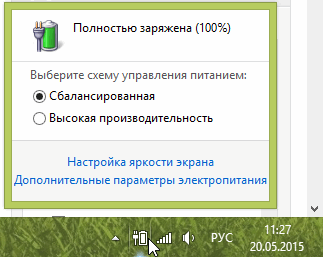
Состояние батареи Windows 8.
1. Проверка емкости аккумулятора через командную строку
В качестве первого способа я решил рассмотреть вариант определения емкости аккумулятора через командную строку ( т.е. без использования сторонних программ (кстати, проверял только в ОС Windows 7 и Windows 8)).
Рассмотрим все действия по порядку.
1) Запускаем командную строку (в Windows 7 через меню ПУСК, в Windows 8 можно по сочетанию кнопок Win+R, затем ввести команду cmd и нажать Enter).
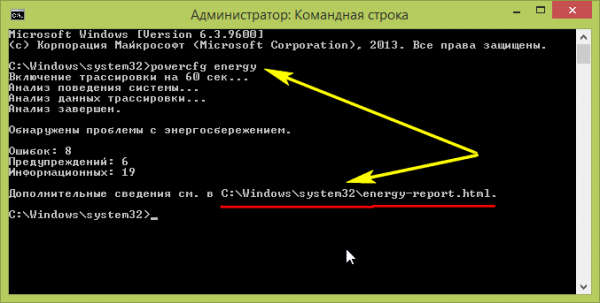
2) Вводим команду powercfg energy и нажимаем Enter.
Если у вас появилось сообщение (как у меня ниже), что выполнение требует администраторских полномочий, то необходимо запустить командную строку под администратором (об этом в следующем шаге).
В идеале — должно появиться сообщение о работе системы, а затем через 60 сек. сформироваться отчет.
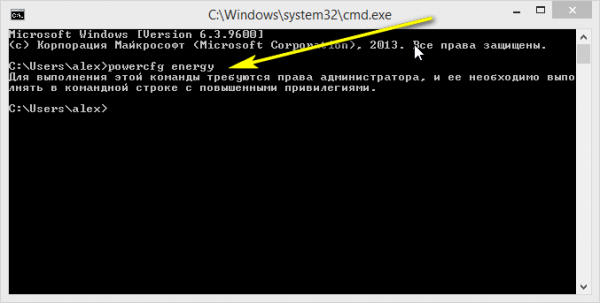
3) Как запустить командную строку под администратором?
Достаточно просто. Например, в Windows 8 перейти на окно с приложениями, а затем щелкнув правой кнопкой мышки по нужной программе, выбрать пункт запуска под администратором (в Windows 7 можно в меню ПУСК: так же щелкнуть правой кнопкой по командной строке и запустить под администратором) .
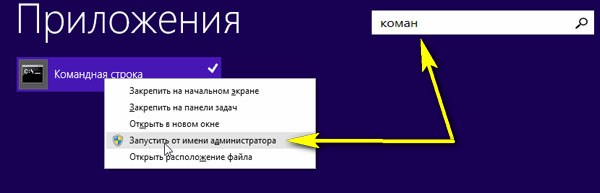
4) Собственно вводим еще раз команду powercfg energy и ждем.
Примерно через минуту будет сформирован отчет. В моем случае система поместила его по адресу: « C:\Windows\System32\energy-report.htm «.
Теперь переходим в эту папку, где лежит отчет, далее копируем его на рабочий стол и открываем (в некоторых случаях Windows блокирует открытие файлов из системных папок, поэтому и рекомендую скопировать этот файл на раб. стол).
5) Далее в открытом файле находим строчку со сведениями о батарее.
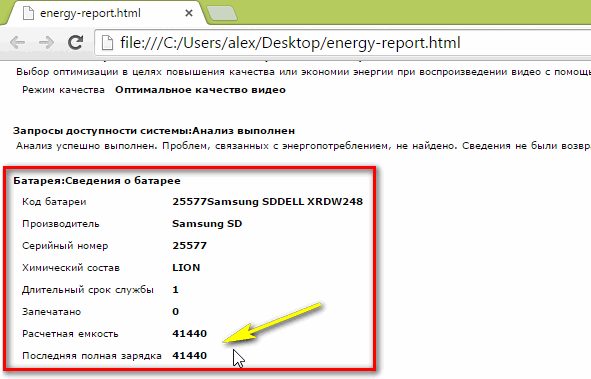
Больше всего нас интересует последние две строчки.
Батарея: Сведения о батарее
Код батареи 25577 Samsung SDDELL XRDW248
Производитель Samsung SD
Серийный номер 25577
Химический состав LION
Длительный срок службы 1
Запечатано 0
Расчетная емкость 41440
Последняя полная зарядка 41440
Расчетная емкость аккумулятора — это базовая, начальная емкость, которая задается производителем аккумулятора. По мере использования аккумулятора, его реальная емкость будет снижать ( расчетная будет всегда равна этому значению).
Последняя полная зарядка — этот показатель отражает реальную емкость аккумулятора на последний момент зарядки.
Теперь вопрос, как узнать износ батареи ноутбука зная эти два параметра ?
Достаточно просто. Просто оценим в процентах по следующей формуле: (41440-41440)/41440 = 0 (т.е. степень изношенности аккумулятора в моем примере 0%).
Второй мини-пример. Допустим у нас п оследняя полная зарядка равна 21440, тогда: (41440-21440)/41440 = 0,48 = 50% (т.е. степень изношенности аккумулятора равна примерно 50%).
2. Aida 64 / определение состояния аккумулятора
Второй способ более простой (всего то нажать одну кнопку в программе Aida 64), но требующий установку этой самой программы (к тому же полная версия оной платная).
AIDA 64

Одна из лучших утилит для определения характеристик компьютера. О ПК (или ноутбуке) можно узнать практически все: какие программы установлены, что в автозагрузке, какое оборудование в компьютере, давно ли обновлялся Биос, температура устройств и т.д.
Есть в этой утилите и одна полезная вкладка — электропитание . Вот в ней то и можно узнать текущее состояние батареи.
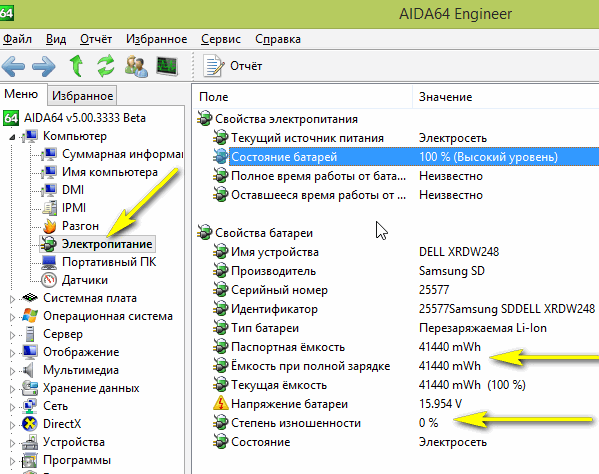
Обратите внимание в первую очередь на такие показатели, как:
- состояние батареи;
- емкость при полной зарядке (в идеале должна быть равна паспортной емкости);
- степень изношенности (в идеале 0%).
Собственно, на этом все. Если есть что добавить по теме — буду весьма признателен.
Как узнать износ аккумулятора ноутбука [Проверка батареи]
Вопрос пользователя.
Здравствуйте. Пользуюсь ноутбуком уже более 3-х лет, в последнее время стал быстро садиться аккумулятор — если раньше держал 3-4 часа, то сейчас 1 час максимум.
Сам склоняюсь к смене аккумулятора, но настораживает один момент: вдруг после смены ничего не измениться, а причина была в другом.
Подскажите, можно ли оценить степень изношенности батареи программным путем (без сервис-центров и мастеров)?
Вообще, в среднем, аккумулятор ноутбука (при нормальной эксплуатации) служит около 4-5 лет. То, что ваш прослужил 3 года — уже неплохо. Кстати, ваши опасения насчет смены аккумуляторной батареи не напрасны: вполне возможно, что виновата не сама батарея, а пару приложений, которые начали «съедать» весь заряд (об этом скажу пару слов в статье).
Оценить степень изношенности программным путем можно, но сразу же замечу, что данные эти приблизительны ! Оценить точнее, пожалуй, можно лишь на спец. оборудовании.
Итак, обо всем по порядку.
👉 В помощь!
Кстати, если у вас совсем не заряжается аккумулятор — ознакомьтесь с одной моей прошлой заметкой.
Способы проверить аккумулятор
Оценить можно с помощью специальных утилит для диагностики ПК, и командной строки.
Вариант 1 — AIDA 64
Есть одна незаменимая утилита для определения характеристик компьютера — AIDA64 (о ней я 👉 упоминал в этой статье, в общем, рекомендую!).
Когда запустите утилиту — откройте раздел » Компьютер/Электропитание» . Далее обратите внимание на несколько важных строк (см. скриншот ниже 👇):
- Паспортная емкость — 41440 mWh (этот показатель не изменяется во времени, это та емкость, которую заложил производитель вашего устройства);
- Емкость при полной зарядке — 41440 mWh;
- Текущая емкость — 41440 mWh (а вот этот показатель может изменяться. Обычно, при активном использовании ноутбука — текущая емкость уменьшается);
- Степень изношенности — оценивается в процентах. Если степень изношенности более 30-50%, можете задуматься над сменой батареи.
AIDA64 Extreme / Электропитание, степень изношенности батареи
Вариант 2 — командная строка
Командную строку нужно 👉 запустить от имени администратора (это важно!). Сделать это можно разными путями, один из самых простых:
- вызвать диспетчер задач — клавиши Ctrl+Shift+Esc ;
- нажать » Файл/Запустить новую задачу «;
- ввести CMD , поставить галочку напротив пункта «Создать задачу с правами администратора» , нажать Enter .
Запуск командной строки с правами администратора
Далее в командную строку нужно ввести: powercfg energy и нажать Enter. После подождать около 60 сек. (см. скриншот ниже). 👇
Далее, если все прошло хорошо, вы увидите сообщение, что в папке C:\WINDOWS\System32 был сформирован отчет (см. стрелка-2 на скрине выше ☝).
*
👉 Примечание!
Можно сразу же выделить адрес C:\WINDOWS\system32\energy-report.html и скопировать его в браузер (рекомендую IE или Microsoft Edge), а лучше открыть этот файл с помощью Word.
Чтобы выделять мышью в командной строке: щелкните правой кнопкой мышки по заголовочной части окна и перейдите в свойства . Там поставьте галочку напротив пункта «Правка-Выделение мышью» .
Выделение мышью в командной строке
👉 Как открыть отчет от Powercfg Energy:
- Запускаем проводник (просто открываем любую папку) и в адресную строку вставляем C:\WINDOWS\System32 , нажимаем Enter;
- далее отсортировываем файлы в порядке даты (см. скрин ниже — дата изменения) — наш файл окажется сверху;
- щелкаем правой кнопкой мышки по файлу energy-report.html ;
- в контекстном меню раскрываем вкладку «Открыть с помощью» и выбираем Word.
Как открыть информацию о energy report
В этом документе будет много всякой информации о вашем ноутбуке, нас же интересует раздел о батареи. Там будет табличка — Сведения о батареи (свою привожу чуть ниже). 👇
| Батарея: Сведения о батарее | |
| Код батареи | 25577Samsung SDDELL XRDW248 |
| Производитель | Samsung SD |
| Серийный номер | 25577 |
| Химический состав | LION |
| Длительный срок службы | 1 |
| Запечатано | 0 |
| Расчетная емкость | 41440 |
| Последняя полная зарядка | 41440 |
Обратите внимание здесь на две строки: » Расчетная емкость » и » Последняя полная зарядка «. Зная их, можно оценить степень изношенности батареи. Например, в моем случае: (41440-41440)/41440=0%.
👉 Если бы в строке «Последняя полная зарядка» у меня стояло другое число, скажем 35000, то формула бы приняла вид: (41440-35000)/41440=15% (т.е. степень изношенности составила бы около 15%).
Вариант 3 — специальное ПО от производителя устройства
Часть производителей ноутбуков поставляет свои устройства со специальными менеджерами настроек, среди которых есть и те, что контролируют питание, заряд батареи, и контролируют её состояние.
Например, ниже на скриншоте показано такое ПО от LENOVO. Обратите внимание на две величины: паспортную емкость, и емкость при полном заряде. Сравнив эти величины, можно быстро понять состояние аккумулятора. 👇
Почти новая батарея. А уже степень изношенности около 5%!
Как узнать, какие приложения съедают больше всего энергии
👉 1) В ноутбуках часто вместе с драйверами идут спец. утилиты от производителя, которые помогают оценивать степень изношенности аккумулятора, а так же следить за приложениями, которые больше всего тратят заряд (один из скринов приводил выше ☝).
👉 2) Если у вас такой утилиты нет — можно воспользоваться сторонними приложениями, например, BATExpert .
Запустив программу, вы получите информацию об аккумуляторе своего ноутбука: степень изношенности, точное время работы от текущего заряда, его тип и температуру, производителе, информацию о циклах заряда и т.д.
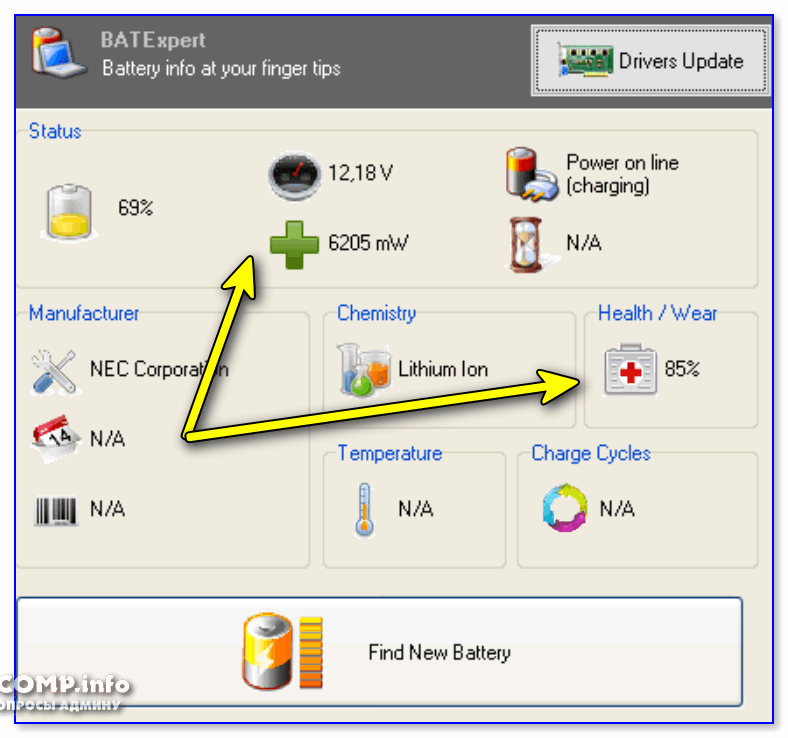
BATExpert — просмотр информации о батареи
👉 3) В Windows 10/11 — узнать, какие приложения расходуют заряд батареи, еще проще! Для начала нужно открыть меню ПУСК и нажать на » Параметры» (👉 доп. способы открыть параметры системы).
Параметры / Windows 10
Далее открыть раздел «Система» , и ее подраздел — «Батарея» . Затем перейти по ссылке «Использование заряда батареи конкретными приложениями» (см. скриншот ниже). 👇
Система / Использование заряда
Собственно, затем Windows покажет вам полную картину (например у меня больше всего съедает Firefox, но это и не удивительно ✌).
Обратите внимание на те приложения в списке, которыми вы почти не пользуетесь, их нужно:
- либо не запускать (а если они в автозагрузке Windows — то удалить их оттуда, та же AIDA64 вам в помощь);
- либо просто удалить.
Использование заряда конкретными приложениями
Кстати, в ряде версий Windows информация о использовании аккумулятора приложениями отображается прямо в разделе «Система / батарея» . 👇
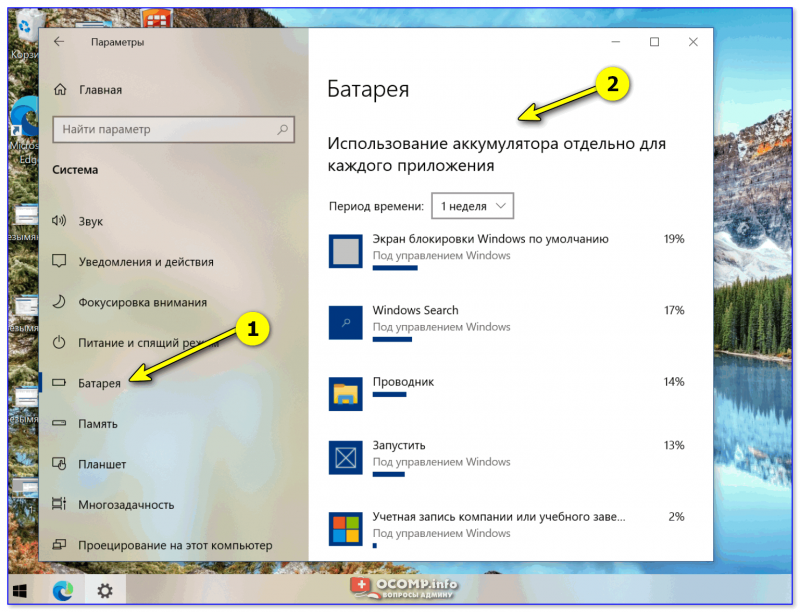
Windows 10 — использование аккумулятора для каждого приложения
Таким образом, оценив степень изношенности аккумуляторной батареи ноутбука, а так же те приложения, которые «съедают» заряд батареи — можно прийти к выводу о целесообразности ее замены.
Кстати, так же рекомендую обратить внимание на параметры яркости экрана (особенно в темном помещении — высокая яркость и контрастность не только съедают заряд батареи, но и переутомляют ваши глаза!).