15 примеров команды PING для диагностики сети
Благодаря Linux, у нас есть очень много инструментов облегчающих администрирование и диагностику сети. В этом плане команда PING является одним из самых полезных инструментов для системных и сетевых администраторов.
Сама базовая возможность этой утилиты – определить доступен ли тот или иной хост. Тем не менее в этом материале мы приведем примеры расширенных возможностей этой команды в системе Linux.

Про Linux за 5 минут | Что это или как финский студент перевернул мир?
Для чего используется команда PING?
Команда ping один из базовых инструментов для работы с сетью. Наряду с проверкой доступности удаленного хоста, эта команда даёт возможность выполнять и другие диагностические задачи в том числе:
- измерение времени за которое общаются два хоста;
- выявление IP адреса конкретного хоста, как в локальной сети, так и в глобальной
- она может быть частью bash скрипта для автоматической проверки сетевого устройства
- проверка связи с конкретным устройством.
Как видно, эта команда очень необходима для администрирования сети и серверов.
Как работает команда PING?
Принцип работы команды Ping прост: она посылает серию пакетов маленького размера на указанное устройство.
Для тестирования устройства может быть использован либо IP-адрес, либо имя хоста. После отправки пакета, утилита проверяет и измеряет время ответа целевого устройства.
Как вы могли предположить, время ответа зависит от нескольких условий в том числе географическое расположение или устройств, расположенных между источником и целевым устройством.
Например, в локальной проводной сети команда вернет лучший результат по времени, чем в сети с несколькими маршрутизаторами и сетевыми мостами.
Однако, на основе полученной информации утилита будет судить о состоянии целевого устройства.
Синтаксис команды следующий:
Ниже приведены некоторые полезные и часто используемые ключи для этой команды:
- -c: Позволяет указать количество пакетов для отправки.
- -s: Позволяет изменять размер пакета по умолчанию.
- -v: Отображает текущее состояние выполнения команды.
- -w: Указывает в секундах время завершения команды.
- -i: Позволяет указать интерфейс, с которого будут идти запросы.
Можно ли использовать PING с прокси-сервером?
Прокси – это сервер или приложение играющее роль посредника для соединения двух хостов в сети. Это своего рода «человек посередине», который отправляет запросы прямо к хосту.
Проблема в том, что команда PING требует прямого соединения между устройствами. Таким образом, команда Ping не может функционировать если перед ним стоит прокси-сервер.
Как вариант, можно воспользоваться сайтами, которые предлагают команду Ping как услугу. С другой стороны, для решения некоторых задач с командой Ping, можно использовать команду curl . Также можно прибегнуть к помощи VPN, который спрячет ваш реальный IP.
Ping IPv6 адресов
По умолчанию, когда запускаем команду PING, мы используем IP версии 4. Однако, с появлением протокола IPv6, все чаще стали встречаться адреса такого формата.
Ядро Linux поддерживает IPv6 начиная с версии 2.2, так что все дистрибутивы Linux поддерживают этот протокол.
Базовый синтаксис таков:
В старых версиях была команда ping6 . В новых дистрибутивах её нет и весь функционал объединен с ping .
Как и при работе с IPv4, ключом –c можем указать число пакетов, для отправки, а ключ –i – определяет интерфейс для исходящих запросов.
Ping конкретного порта
Иногда приходится проверят доступен ли тот или иной порт на проверяемом хосте. К сожалению, команда Ping не имеет такой возможности, но это можно сделать с помощью telnet , который по умолчанию установлен на Linux.
Чтобы проверить доступность порта просто введите следующую команду:

Ping с выводом времени
Хотя команда ping дает много полезной информации, но этого может быть недостаточно. Тем не менее, есть возможность настроить команду так, чтобы она показала дату и время отправки пакета. Это может сделать вывод приятней и полезней для скриптов и логирования.
Для этого достаточно прописать указанную ниже команду. Но вам придется установить пакет ccze .
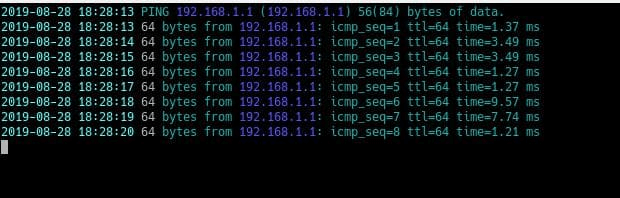
Как видно из скриншота, команда показывает дату и время отправки каждого пакета.
Ping всех устройств в указанной подсети
Командой Ping можно посылать сигнал всем хостам в сети или подсети. Для этого нужно запустить ping с ключом –b на широковещательный адрес, который заканчивается на 255. Например:
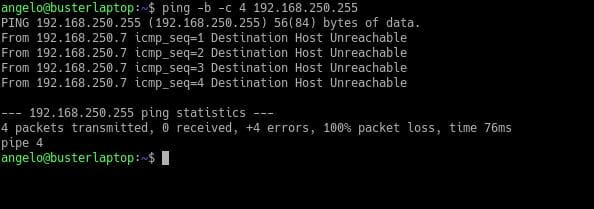
Итак, если хост назначения недоступен, значит либо там блокируются ICMP пакеты, либо есть проблемы с сетью или таблицей маршрутизации.
Как завершить команду PING?
По умолчанию, в системе Linux команда Ping непрерывно посылает пакета на хост. Но если нужная информация получена, то необходимо как-то прервать выполнение команды. Для этого просто нужно нажать комбинацию клавиш CTRL+C .
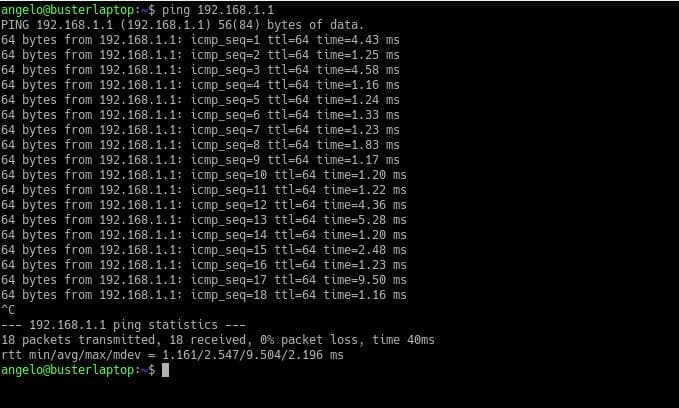
После этого команда немедленно остановится.
Завершение работы команды по счетчику
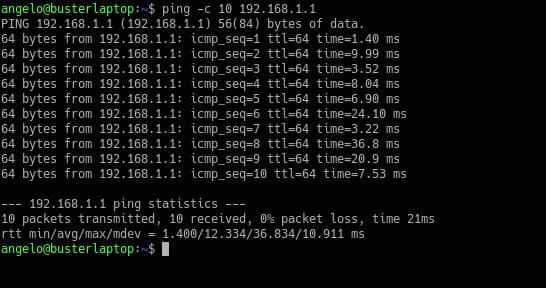
Вы можете ограничить число посылаемых пакетов. Например, если поставить число пакетов равным 10, то после отправки указанного числа пакетов выполнение команды прекратится.
Где расположена утилита PING?
В Unix-подобных системах таких, как Linux бинарные файлы обычно располагаются по пути
В этой папке можно найти все множество бинарных файлов, которые мы используем как команды в терминале. В других ОС семейства Linux, они могут быть расположены в:
Проверить это можем командой ls :
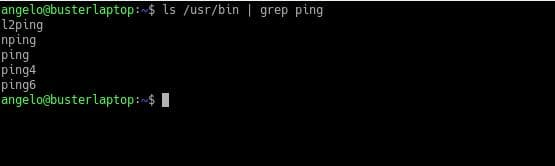
На скриншоте видно, что команда ping находится в папке
Другой метод, которым можно найти место расположения команд это which :
На выводе она даст следующую информацию:
Проверка задержки командой PING
Одна из возможностей, предоставляемых командой PING, является возможность измерения времени отклика сети. По-другому это называется задержка или время ожидания.
Чтобы измерить задержку введи указанную команду и обратите внимание на ввыод:
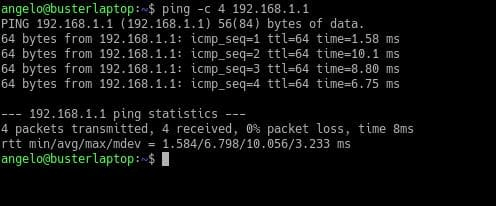
Как вы могли заметить, каждый пакет был отправлен с конкретным временем ответа. В конце же есть строка, которая начинается на:
Второе значение после знака равенства – это время задержки. В нашем случае он равен 6,798.

С помощью этого показателя мы можем определить хосты, связь с которыми хуже и приять соответствующие меры.
Поиск идеального значения MTU
MTU (Maximum Transmission Unit) это максимальный размер пакета, который может быть передан по сети.
Сегодня, в целях безопасности, в сетях создаются препятствия для работы MTU. Но большинство локальных сетей на основе Ethernet использует MTU размером 1500 байт.
Если нужно найти самый подходящий размер MTU с помощью команды Ping, следует определить начальное значение и уменьшать его до тех пор, пока прекратятся ошибки. Если значение большое, мы получим следующую ошибку:
Чтобы сделать это запустите следующую команду:
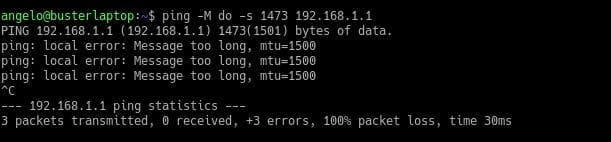
В нашем случае, значение размера пакета слишком большое. Поэтому уменьшаем его до 1472 байтов.
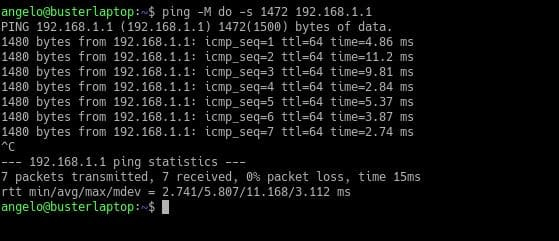
Если получите другое сообщение, начальное значение должно быть уменьшено по единице до тех пор, пока не получите требуемый результат.
Если значение MTU известно, оно может быть использовано для улучшения сети. Особенное если сеть большая вплоть до городских сетей.
Ping на 2-ом уровне OSI (использование arping)
С помощью команды ping диагностика проводится на основе IP-адреса конкретного узла в сети. Это связано с тем, что команда ping работает на третьем сетевом уровне модели OSI.
С другой стороны, можно использовать другую встроенную в Linux команду – arping . Эта утилита работает так же, как ping, но на втором – канальном уровне модели OSI.
Синтаксис команды следующий:
В результате получите что-то подобное:
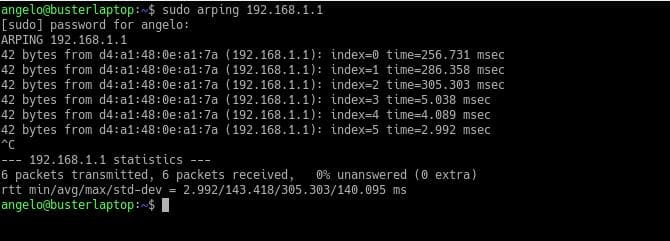
Вывод команды показывает размер отправленного пакета, затем MAC адрес узла назначения, а также время ответа.
Отметим, что эта команда не предустановлена на системе Debian и производных.
Ping по имени узла
По умолчанию, команда ping посылает пакеты на узел назначения используя IP адрес или имя узла назначения. Также нужно отметить, что большинство реализаций утилиты ping на Linux не разрешают DNS в обратном направлении.
Например, если мы запустим команду ping, указав IP адрес, он вернёт только IP узла. И наоборот, если параметром передадим имя узла, то команда вернет его IP адрес. Посмотрите вывод введя команду ниже:
Ping маршрута (traceroute)
Сама по себе команда ping не показывает пути от источника к узлу назначения. Но это было бы очень кстати в том случае, когда узел назначения не отвечает, чтобы определить где именно теряется связь.
Команда tracert (Windows) или traceroute работают аналогично ping. Преимуществом этой команды является то, что он показывает весь путь следования пакета от источника до узла назначения.
В принципе traceroute посылает тот же ICMP пакет, что и Ping. Но в случае traceroute, в отличии от ping начально значение TTL пакета выставляется равным единице. Пакет доходит до первого узла по пути к узлу назначения. Устройство уменьшает TTL на одну единицу и если получается нуль, то возвращает сообщение об ошибке истечения времени пакета. В сообщение так же содержится IP адрес и имя хоста. Отправитель получает данное сообщение. Если оно не от узла назначения, то посылает второй пакет с TTL на один больше предыдущего. И так до тех пор, пока не получит ответ от узла назначения. Для получения пути нужно ввести команду:
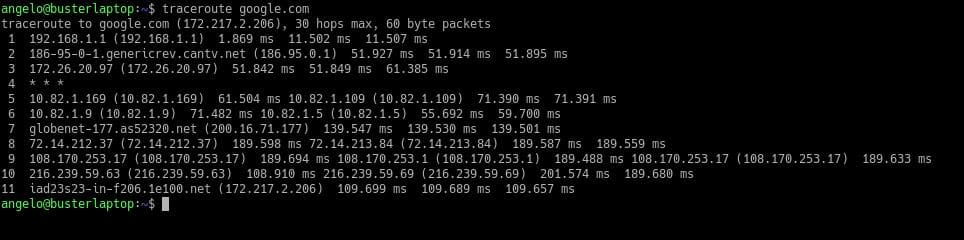
Запустить команду если ping вернул ошибку
Представьте, что вам нужно получить оповещение если узел назначения перестал отвечать на запросы команды ping. Для этого нужно включить команду ping в bash скрипт и прописать нужные команды. Например, скрипт ниже позволяет вам проверить отвечает ли узел на запросы ping:
Установление размера пакета ping
По умолчанию, размер пакетов ICMP равен 56 байтам. Это позволяет не влиять на работу сети во время проверки. Но при необходимости можно изменять это значение. Для этого достаточно запустить команду ping с ключом –s и требуемым размером. Например:
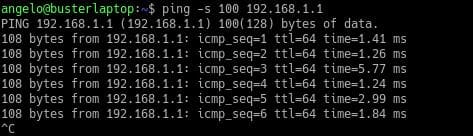
Если нужно установить значение пакета равным 100 байтам, нужно прописать команду ниже:
Отключение команды ping
Если вы обслуживаете сеть, то вам может быть необходимо отключить ответ на ping запросы в любое время. Это можно сделать как временно, так и постоянно, в зависимости от ваших нужд. Для временного отключения команды ping нужно ввести команду ниже от имени root-а:

Она выключить возможно ответа на ICMP запросы до перезагрузки системы. Но если нужно навсегда отключить эту возможность, то придется отредактировать файл
и добавить следующую строку:

Сохраните файл и, для применения изменений введите команду:

Заключение
В этом материале мы рассмотрели, как команда ping работает в системе Linux. Ping одна из самых легких команд. Она позволяет лицам, ответственным в обеспечении нормально работы сети, выявлять проблемы и устранять их.
Как проверить пинг через командную строку
Ping – это время отклика компьютера или сервера в локальной сети. Простым языком, ping позволяет определит как долго идет передача данных от вашего компьютера к другому по локальной сети.
Открываем командную строку
Для проверки связи с сетевым устройством (рабочей станцией, сервером и т.п.) необходимо открыть командную строку (найти ее можно в меню «Пуск»->Все программы->Стандартные). Либо нажимаем сочетание клавиш Win+R и вводим CMD

Как проверить пинг до сервера через командную строку

В командной строке введите команду:
ping IP_адрес (например, ping 192.168.1.1)

В итоге вы увидите процесс опроса устройства по заданному IP-адресу. Если время обмена пакетами составляет несколько миллисекунд, то сеть работает нормально. Однако, при появлении ошибок связи с устройством следует искать неисправность.
Для начала следует выполнить проверку связи с локальным IP-адресом, выполнив команду: ping 127.1.1.0, где 127.1.1.0 – это локальный адрес собственного компьютера.
Если все в порядке, следует проверить другие известные устройства в сети, а также IP-адрес шлюза сети. Таким образом, вы постепенно исключите устройства на пути к «тестируемому» компьютеру.
Как проверить пинг интернет соединения
Для пинга интернет соединения вводим в командную строку либо адрес сайта, либо его ip: ping site.ru. Например, для пинга сайта Яндекса нужно ввести команду ping yandex.ru

Изучаем цифры потерянных пакетов, в идеале они должны стремиться к нулю. Вместо yandex.ru можно вводить любой сайт, или IP адрес. Если есть ответ от сервера — значит сайт и интернет у вас работают.
Дополнительные агрунементы для пинга
Команду PING можно задавать с дополнительными аргументами, которые позволят вам более тонко настроить тест. Например, команда ping –t IP_адрес будет производить «пингование» до тех пор, пока пользователь не остановит тест.
Полный список доступных аргументов и их значения можно посмотреть, введя в командной строке команду: ping /?
Назначение команды проверки сети PING
При возникновении проблем с сетью узнать причину неисправности поможет команда Ping (и неважно это локальная сеть или интернет). Что же это за команда? Давайте попробуем разобраться и копнем немного теории.
Немного теории о команде Ping
Ping — это отклик, время ответа сервера на запрос вашего компьютера. Другими словами, это промежуток времени, за который пакет, отосланный от вашего компьютера, проходит до другого компьютера в сети и возвращается обратно. Проще говоря, команда PING служит для проверки доступности удаленных узлов и диагностики качества связи в сети.
PING — основная утилита командной строки Windows для проверки сетевых соединений в TCP/IP. Команда PING с помощью отправки сообщений с эхо-запросом по протоколу ICMP проверяет соединение на уровне протокола IP с другим компьютером, поддерживающим TCP/IP. После каждой передачи выводится соответствующее сообщение с эхо-ответом.
Ping пожалуй самая основная TCP/IP-команда среди пользователей Windows, используемая для устранения неполадок и проверки возможности доступа к Интернет.
Команда Ping, запущенная без параметров, выводит справку. Одинаково результативно работает на всех версиях Windows, включая и Windows 10.
Что поможет диагностировать команда Ping?
- Низкую скорость загрузки сайтов — т.е, если сайты долго открываются;
- Периодическое исчезновение связи с интернетом – сайты какое-то время открываются нормально, но периодически не открываются;
- Если вы смотрите фильм в режиме онлайн, а видео «подтормаживает»;
- Проблемы во время онлайн-игр.
Видео: PING — команда для проверки и диагностики сети
Команда Ping на практике
Давайте поближе ознакомимся с командой. Для проверки связи введем команду ping IP-адрес, например пропингуем сервера крупных компаний, таких как Яндекс и Гугл:
- ping ya.ru,
- ping google.ru
Какую информацию предоставляет нам это команда:
- IP-адрес компьютера, с кем осуществляется проверка связи;
- Число отправленных байт – по умолчанию 32 байта;
- Время отклика сервера в мс – вот это самый основной параметр, на который нужно обратить максимальное внимание;
- Количество промежуточных устройств в сети, через которые пакет должен пройти, по-другому называют «время жизни пакета» — Time to live (TTL).
Показатель время отклика сервера
Теперь поговорим про показатель время отклика сервера. Это время с момента отправки пакета до момента получения ответа от сервера. Измеряется этот показатель в миллисекундах (мс). Чем меньше это значение, тем лучше связь.
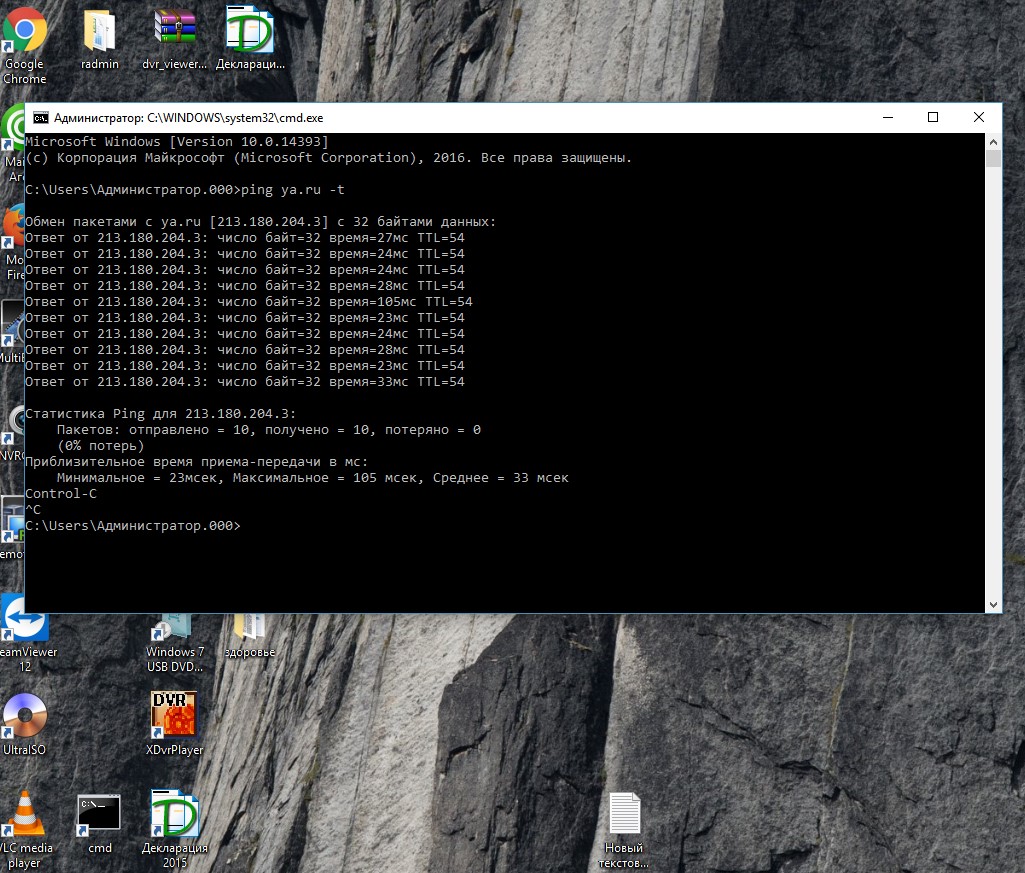
Значения времени отклика (см скрин ниже — среднее значение 33 мс):
- До 40 мс — идеальное значение. Такое время реакции позволяет комфортно пользоваться стримминговыми сервисами;
- От 40 — 110 мс считается нормальным значением. Пинг позволяет комфортно пользоваться интернет-серфингом и онлайн-игр;
- Если пинг больше 110 — 210 мс, то медиасервисы будут работать медленно.
Полный синтаксис и важные ключи команды PING
ping [-t] [-a] [-n счетчик] [-l размер] [-f] [-i TTL] [-v тип] [-r счетчик] [-s счетчик] [<-j список_узлов | -k список_узлов>] [-w интервал] [имя_конечного_компьютера], где
Команда Ping: что это такое, зачем нужна и от чего зависит
В процессе интернет-соединения участвует множество устройств, серверов. При сбоях хотя бы в одном из них интернет-страницы начинаются загружаться медленно, а онлайн-игры тормозят. При этом скорость интернета может оставаться прежней. Чтобы узнать, где скрыта проблема, нужно понимать, что такое ping и как пользоваться этой командой.
Что такое пинг в Интернете
Ping или пинг — это утилита командной строки, то есть вспомогательная компьютерная программа в составе общего программного обеспечения. С её помощью можно проверить качество подключения к другому компьютеру на уровне IP.
Она считается основным инструментом для администрирования сервера, помогая в решении нескольких задач:
- Устранение неполадок подключения.
- Проверка доступности удаленных узлов.
- Определение имени и IP-адреса устройства.
- Измерить время, за которое сервер отвечает на команду.
Также пингом называют сам запрос и затраченное на передачу пакета данных время, измеряемое в миллисекундах. Если ещё проще, это задержка между действием пользователя (кликом мыши или нажатием на кнопку) и отображением этого действия на мониторе.
Пинговать — это значит проверить пинг. Но если слышите фразу «я пингую» от участников онлайн-игр, скорее всего, пользователь имеет в виду, что у него медленный интернет и игра виснет.
От чего зависит пинг сайта
Чтобы было легче понять особенности пинга, подключим воображение.
Представьте 2 абстрактных населённых пункта, которые соединяет шоссе. От одного к другому и обратно можно добраться за разное время. Если на дороге нет пробок, всего за час. Если есть заторы, то можно провести в пути несколько часов.
В нашем случае населённые пункты — это компьютеры или другие устройства. Трасса — сеть, то есть маршрутизаторы, кабели, серверы. А пинг — это время, за которое пакет информации доходит от одного компьютера к другому и обратно.
Чем сложнее конфигурация сети и выше загруженность сервера, тем дольше будут идти пакеты, то есть пинг будет выше. Соответственно, потребуется больше времени на загрузку сайтов, отображение информации.
Таким образом, можно выделить 5 ключевых критериев, которые влияют на пинг.
- Интернет-тариф. Как правило, при дешёвых тарифах скорость передачи данных низкая. Если планируете играть в онлайн-игры или использовать компьютер для работы в сети, стоит приобретать тариф с подходящей скоростью. Эконом-варианты актуальны для «неспешного» просмотра сайтов.
- Сетевое оборудование. Причиной низкой скорости может стать качество канала. Иногда проблема низкого пинга решается путём смены провайдера.
- Производительность сервера. Чем оперативнее обрабатываются запросы, тем лучше соединение и ниже пинг.
- Расстояние между устройством и сервером. Чем дальше друг от друга они расположены, тем больше времени необходимо для отправки пакетов.
- Загруженность канала. Чем больше устройств обслуживает один сервер, тем ниже скорость.
Что делает команда ping
Команда Ping в cmd (командной строке) отправляет на сервер пакеты маленького размера и считает время, за которое они достигли цели и вернулись. В результате на экране отображаются данные, на основании которых удаётся сделать выводы о качестве соединения, а также выявить неполадки.
Если пакеты возвращаются быстро и в полной объёме, устройство работает нормально. В ответе отображаются 4 параметра.
- IP-адрес устройства, с которого отправляется команда.
- Число отправленных байт, по умолчанию это 32 байта;
- Время отклика.
- «Время жизни пакета» — Time to live (TTL). Так называют число промежуточных устройств в сети, которые проходит пакет информации.

В нашем случае самое важный параметр – это время отклика.
- До 40 мс — хорошее значение, которое свидетельствует о высоком качестве интернет-соединения, удачной конфигурации сети и отсутствии проблем.
- От 40 — 110 мс – нормальный показатель для комфортной работы в интернете.
- Более 210 мс – медленное подключение и наличие неполадок.
Команда ping в Windows и Linux
Ping в Windows имеет множество параметров, предназначенных для различных целей. Полный список команд можно посмотреть, открыв справочное окно.
Для этого кликните значок поиска на Панели задач. В поисковой строке напишите «cmd». Выберете пункт «Командная строка». В открывшемся меню нажмите на «Запустить от имени администратора».
Введите команду «ping /?». Откроется такое окно, в котором указано, как пропинговать ip адрес через командную строку.

Здесь отображён список команд для проверки широкого перечня параметров.
В Linux для отображения списка команда нужно написать команду «ping -help». Откроется такое окно.

Для корректного ответа необходимо прямое соединение с устройством. Если вы пользуетесь прокси-сервером, команда не будет работать.
Как проверить пинг через командную строку
Самый удобный способ проверки доступности – пинговать через популярные ресурсы, например, поисковики.
Команда может выглядеть так – «ping ya.ru». Вместо «ya.ru» можно написать любой другой домен или IP-адрес. В том числе адрес сайта, на котором заметили неполадки.
Windows по умолчанию отправляет 4 пакета. Это ограничение можно снять командой «ping «название введённого домена» -t». Также можно принудительно прервать процесс с помощью сочетания клавиш «Ctrl+C». В этом случае отобразится статистика до момента отмены.
На Linux нужно самостоятельно устанавливать ограничение на количество отправляемых пакетов. Иначе операционная система будет посылать их до тех пор, пока вы не остановите процесс вручную с помощью того же сочетания «Ctrl+C». Например, если введёте команду «ping -c 3 ya.ru», будет отправлено только 3 пакета.
Стандартный интервал передачи пакетов составляет 1 с. Но так как проверить пинг иногда необходимо для нестандартных задач, возможно изменить интервал между отправкой пакетов. Это делается с помощью команды «ping -i».
Например, «ping -i 4 IP-адрес» увеличивает интервал до 4 секунд. А «ping -i 0.2 IP-адрес сокращает его до 2 миллисекунд. Если значение меньше, необходимы права суперпользователя (sudo), который открывает доступ к важным приложениям в системе.
Также суперпользователи могут проводить нагрузочное тестирование, отправляя за секунду тысячи запросов. Делается это с помощью команды «ping -f IP-адрес».
Команда пинг может быть комбинированной, то есть состоять из нескольких параметров. Например, «ping —с 6 —s 100 domain.name». В данном случае задаётся интервал, размер пакетов и адрес источника.
Кроме того, имеет команда ping параметры звуковые. Если не удаётся получить ответ от хоста, можно ввести «ping -a IP-адрес». После этого важно найти причину неполадок. Как только проблема будет решена, вы услышите аудиосигнал. Он оповещает о том, что подключение возобновлено.
Как снизить пинг
Если превышен интервал ожидания для запроса, пинг можно уменьшить.
В первую очередь стоит убедиться в качестве услуг интернет-провайдера. Возможно, поможет переход на другой тариф или смена оператора. Узнайте, нет ли проблем с оборудованием, почитайте отзывы других пользователей.
Если играете в онлайн-игры, старайтесь выбирать серверы вашей страны. Если сервер находится на другом континенте, пинг будет очень высокий. Именно поэтому разработчики предлагают несколько вариантов.
Фоновые загрузки желательно отключить. Если вы одновременно будете скачивать фильмы, общаться через видео-звонки в мессенджерах и играть онлайн, операционная система будет вынуждена потреблять внушительный объём трафика. Его банально не хватит для эффективной работы. Сначала дождитесь, когда процессы завершатся, а потом приступайте к следующему действию. Также стоит отключить раздачи на торренте, так как он тоже отнимает ресурсы.
Периодически следует обновлять программное обеспечение и сетевой адаптер. Технологии постоянно развиваются и требуют больше ресурсов. Устаревшие программы могут не справиться с высокой нагрузкой.
На работоспособность негативно могут влиять вирусы. Поэтому не стоит пренебрегать антивирусами, выполняйте проверку систематически.
Проблема может скрываться в сетевых устройствах и проводах. Убедитесь, что устройство подключено, а кабель не повреждён. Считается, что оптоволокно обеспечивает лучшее качество связи по сравнению с витой парой. Однако его нельзя сгибать, поскольку оно очень хрупкое. Если у вас под столом хаотично свисают или лежат провода, скорее всего, это витая пара.
Программы для снижения пинга
Интернет-трафик можно оптимизировать с помощью специальных программ.
- Auslogics Internet Optimizer ― это бесплатный вариант, разработанный для Windows. При запуске выполняется сканирование компьютера или другого устройства. После завершения проверки на монитор выводятся варианты оптимизации. Пользователю нужно выбрать из представленного списка подходящие параметры для настройки.
- NetScream ― нацелена на увеличение скорости интернета через настройку модема. Разобраться в возможностях легко благодаря интуитивно понятному интерфейсу и функционалу.
- cFosSpeed представляет собой драйвер для Windows. Он выполняет автоопределение и настройку маршрутизатора.
- NameBench увеличивает скорость путём оптимизации DNS-серверов.
- Throttle выставляет оптимальные настройки модема, выполняет регулировку файлов реестра и ускоряет обработку крупных пакетов.
- Internet Accelerator – удобное решение, которое помогает разогнать интернет методом подбора настроек.
- Advanced SystemCare оптимизирует скорость интернет-соединения за счёт дефрагментирования и оптимизации реестра, удаления шпионских модулей.
- OUTFOX и HASTE – а это VPN-клиенты для онлайн-игр. Они используют для транспортировки трафика виртуальную частную сеть VyprVPN. То есть трафик поступает напрямую на VPN-сервер, а от него на сервер игры. В результате сокращается число сетевых узлов между компьютером и игровым сервером.
- VPN4GAMES тоже ведут трафик через виртуальную частную сеть. Однако в отличие от предыдущих вариантов охватывают весь трафик, а не только игровой.
- EXITLAG действует через VPN-серверы, а также перенастраивает некоторые системные параметры. Программа автоматически выбирает оптимальный маршрут соединения с серверами.
У этих программ довольно много аналогов. При их выборе важно ориентироваться на ваши цели, в том числе название конкретной игры. Дело в том, что некоторые решения «заточены» под ограниченный спектр игровых серверов.
Заключение
Итак, мы выяснили, что ping — эта утилита, которая предназначена для косвенной оценке качества работы сети передачи данных. К ней относится проверка доступности серверов, расчёт времени задержки, выявление потерянных пакетов.
Высокий пинг свидетельствует о неполадках в оборудовании или сбоях в канале. Однако с помощью команд легко обнаружить проблемы.
Кроме того, его можно привести к оптимальному значению, увеличив скорость соединения. Это можно сделать с помощью специальных программ, проверки оборудования или смены оператора.