Как узнать реальный объем жесткого диска
Когда вы покупаете компьютер или заменяете жесткий диск в нем, вам может понадобиться узнать реальный объем диска. Но как это сделать? В этой статье мы рассмотрим несколько полезных советов по определению реального объема жесткого диска и размера SSD диска.
Как узнать реальный объем жесткого диска
Чтобы узнать реальный объем жесткого диска, выполните следующие действия:
- Нажмите кнопку «Пуск» и выберите пункт «Справка и поддержка».
- В части «Выберите раздел справки» нажмите «Дополнительные сведения о компьютере».
- В разделе «Мой компьютер» выберите «Информация о системе».
- Емкость жесткого диска указывается в разделе «Жесткий диск».
Как проверить реальный размер SSD диска
Чтобы проверить реальный размер SSD диска, можно воспользоваться программой CrystalDiskInfo или скачать фирменную утилиту, например, Samsung Magician или Western Digital Dashboard. Показатель состояния, или как он называется в некоторых приложениях — здоровье, у новых накопителей должен составлять 100 %, а выработанный ресурс — 0.
Как рассчитать емкость жесткого диска
Чтобы рассчитать емкость жесткого диска, следуйте этим шагам:
- Умножьте вес кадра на число кадров в секунду.
- Умножьте это число на 3600 (перевод в часы).
- Умножьте результат на 24 (для постоянной записи).
- Умножьте итог на число дней.
Например, для записи с разрешением 1М (720p);
- Вес кадра = 175 кбайт
- Число кадров в секунду = 25 к/с
- Число секунд в часе = 3600 с
- Режим постоянной записи работы = 24 часа
Тогда емкость жесткого диска можно рассчитать следующим образом:
175 * 25 * 3600 * 24 = 378000000 кбайт /1024/1024 = 360,5 ГБ.
Как определить размер диска
Чтобы определить размер диска, выполните следующие действия:
- Найдите маркировку боковины покрышки, например: 205/55 R16.
- Число после буквы R обозначает диаметр диска в дюймах.
- Диаметр диска также может быть написан на внутренней маркировке диска, рядом с шириной.
- Ширина диска измеряется в дюймах, 1 дюйм = 2,54 см.
Почему реальный объем жесткого диска меньше
Реальный объем жесткого диска может быть меньше, чем указано на упаковке или в описании, потому что данные на SSD и HDD накопителях компьютера измеряются в двоичной системе исчисления, в виде единиц и нулей, а не в десятеричной, как мы привыкли. Вся разница возникает, когда производитель дисков для удобства указывает размер в десятеричной системе.
Полезные советы и выводы
- Проверяйте реальный размер SSD диска при помощи программы CrystalDiskInfo или фирменной утилитой прозводителя.
- Рассчитывайте емкость жесткого диска для определения максимальной вместительности.
- Определяйте диаметр диска, используя маркировку на боковине покрышки или информацию на внутренней маркировке диска.
- Обратите внимание, что реальный объем жесткого диска может быть меньше, чем указано в описании, так как производители часто указывают размер в десятеричной системе, а не в двоичной.
Обязательно учитывайте эти советы, чтобы узнать реальный объем жесткого диска и размер SSD диска при следующей покупке компьютера.
Сколько должно быть Переназначенных секторов
При приобретении жесткого диска с рук важно обратить внимание на количество переназначенных секторов, которые указывают на то, сколько разделов диска были заменены из-за ошибок чтения/записи данных. Незначительное число переназначенных секторов не говорит о проблемах с жестким диском, но при большом количестве может возникнуть риск потери данных и сбоев в работе устройства. Для контроля за этим параметром используется счётчик Reallocated Sector Count, который должен соответствовать нулю у нового диска. Проверить этот параметр можно при помощи специальных программ для мониторинга состояния жестких дисков. Следует учитывать, что при использовании жесткого диска с большим количеством переназначенных секторов необходимо регулярно делать резервное копирование данных, чтобы предотвратить потерю информации.
Как вычислить размер кластера жесткого диска
Для того чтобы узнать размер кластера жесткого диска, нужно провести несколько простых шагов. В первую очередь, следует открыть командную строку и ввести команду diskpart. После этого нужно узнать список всех томов на компьютере, введя команду list volume. Далее, выбираем нужный том, указав его номер в команде select volume 0. И, наконец, мы можем просмотреть информацию по размеру кластера на данном томе. Данный шаг поможет определить, какой размер кластера поддерживает система. В общем, эти простые действия помогут пользователям быстро и легко вычислить размер кластера жесткого диска на своем компьютере.
Сколько логических дисков может быть создано в дополнительном разделе
На жестком диске может быть создано не более четырех разделов, исходя из структуры MBR. Однако, с введением дополнительного раздела EBR, возможно создание неограниченного количества логических дисков внутри него. Это связано с тем, что EBR позволяет разбивать дополнительный раздел (логический диск) на несколько разделов меньшего размера, что позволяет оптимизировать использование доступного пространства на жестком диске. Таким образом, при использовании дополнительного раздела EBR, можно создать сколько угодно логических дисков, которые будут иметь независимую файловую систему и хранить на них нужные данные. Такое разбиение диска может быть полезным для более эффективной организации хранения информации и улучшения производительности системы.
Сколько секторов на жестком диске 1 ТБ
Жесткий диск WD10EZRX объемом 1 ТБ содержит 1953525168 секторов. Это число не является кратным степени двойки. Данный факт на первый взгляд может показаться несущественным, однако может оказывать влияние на работу диска. Когда доступ к данным осуществляется не кратно степени двойки (например, при чтении 77 секторов), диск должен произвести операцию чтения большего количества информации, чтобы найти и передать нужные данные. Это может приводить к дополнительным задержкам и снижению производительности диска. Поэтому при выборе жесткого диска важно учитывать не только его объем, но и количество секторов, которое должно быть кратно степени двойки для оптимальной работы.
Чтобы узнать реальный объем жесткого диска компьютера, следует выполнить несколько действий. Нажмите на кнопку Пуск, после чего выберите опцию Справка и поддержка. В открывшемся окне выберите раздел справки, кликнув на пункт Дополнительные сведения о компьютере. Далее в разделе Мой компьютер выберите Информация о системе. Здесь вы найдете раздел Жесткий диск, где и указывается емкость вашего жесткого диска. Теперь вы знаете, как узнать реальный объем жесткого диска на компьютере с операционной системой Windows. Это может быть полезно при установке программ с определенными требованиями к объему памяти, а также для контроля свободного места на жестком диске.
Как проверить реальный объем жесткого диска?
Как узнать реальный объем жесткого диска, его размер и объем . В настоящее время, емкость жестких и SSD дисков, карт памяти или .
Точно так же, как человек, думает и производитель жесткого диска – например, 5 ГБ, по этой системы реальный объем жесткого диска составит 5 000 МБ. И вот мы у ядра проблемы.
Чтобы узнать реальный объем диска: умножьте заявленный объем накопителя на коэффициент 0,931 (способ не дает высокой математической точности, но позволяет быстро «оценить» реальный объем (самое то для обычных повседневных нужд)).
Общую, используемую и свободную емкости жесткого диска (компьютера) или объем памяти (мобильного устройства) можно узнать, если просмотреть информацию о жестком диске компьютера или памяти устройства. Это понадобится, если на диск/память нужно установить большую программу или скопировать большой файл.
Просмотрите, как используется пространство жесткого диска. В разделе «Локальный диск» в верхней части страницы вы увидите значок жесткого диска с опциями «Занято» и «Свободно». Число у опции «Занято» сообщает объем используемого пространства жесткого диска, а число у опции «Свободно» — объем пустого пространства жесткого диска.
Как определить объем жесткого диска?
Этот способ позволяет определить сведения о жестком диске (или дисках) ноутбука с помощью функции Управления дисками в средстве Управления компьютером.Нажмите Пуск, а затем Выполнить.Введите compmgmt. msc и нажмите OK.В разделе Накопители выберите Управление дисками. Емкость диска указывается в разделе «Емкость».
Как узнать всю информацию о жестком диске?
кликните правой кнопкой мышки по ярлыку «Мой Компьютер»; щелкните на пункт «Управление»; перейдите во вкладку «Запоминающие устройства» – «Управление дисками»; также во вкладке «Диспетчер устройств» выберите «Дисковые устройства», там вы увидите модель диска.
Почему на жестком диске меньше места чем заявлено?
Так происходит потому, что данные на SSD и HDD накопителях компьютера измеряются в двоичной системе исчисления, в виде единиц и нулей, а не в десятеричной, как мы привыкли. Вся разница возникает, когда производитель дисков для удобства указывает размер в десятеричной системе.
Как узнать объем жёсткого диска через командную строку?
Для того, чтобы узнать информацию о накопителе, нам понадобится командная строка и команда wmic diskdrive get . Дальнейшие параметры могут быть различными, весь список выглядит так: Availability.
Как узнать размер SSD?
Откройте сведения о системе, для этого нажмите клавиши Win+R на клавиатуре, введите msinfo32 и нажмите Enter. Перейдите в раздел «Компоненты» — «Запоминающие устройства» — «Диски» (второй из двух повторяющихся пунктов). Выберите строку «Модель» и нажмите клавиши Ctrl+C для копирования модели.
Как проверить жесткий диск с помощью командной строки?
Чтобы запустить проверку диска в режиме «Только чтение», в командной строке введите chkdsk и нажмите Enter. Чтобы исправить ошибки, не сканируя диск на наличие поврежденных секторов, в командной строке введите chkdsk volume: /f и нажмите Enter.
Сколько стоит 1 терабайт памяти?
Цены на жесткие диски 1 Тб в KNS от 3 599 до 21 064 руб. — 66 товаров в наличии! 5 022 руб. 10 686 руб.
Миф о ёмкости жесткого диска: почему на деле вы получаете меньше, чем заявлено
Ёмкость жесткого диска — это один из самых важных параметров при выборе ПК или ноутбука. Но почему после покупки на деле вы получаете меньше, чем заявлено на коробке? В этой статье мы разберемся с мифами и заблуждениями на эту тему.
В чем заключается проблема?
Если вы купили, например, жесткий диск на 1 Тб, то ожидаете получить 1 Тб свободного места для хранения файлов. Однако на деле вы получите немного меньше, обычно на 7-10%. Почему так происходит?
Все дело в способе, которым производители вычисляют объем жесткого диска. Они используют метрическую систему, где 1 килобайт = 1000 байт, в то время как компьютеры используют двоичную систему, где 1 килобайт = 1024 байта. Таким образом, при расчете объема жесткого диска производитель получает больше гигабайтов, чем реально может предоставить ПК.
Как вычислять реальный объем жесткого диска?
Чтобы узнать точный объем жесткого диска, вы можете воспользоваться следующей формулой: Реальный объем (в байтах) = заявленный объем (в байтах) / 1 073 741 824.
Например, если у вас есть жесткий диск вместимостью 1 Тб (1 000 000 000 000 байт), то реальный объем будет равен 931,3 Гб (1 000 000 000 000 байт / 1 073 741 824).
Как минимизировать потери по объему жесткого диска?
Если вы хотите минимизировать потери по объему жесткого диска, вы можете использовать следующие советы:
- При выборе жесткого диска обратите внимание на его ёмкость: чем больше ёмкость, тем меньше доля потерь объема.
- В папке с установленной системой есть файлы гигабайтного размера (например, hiberfil.sys, pagefile.sys и т.д.), которые можно удалить, если вы не используете гибернацию или не играете в игры, требующие большого объема оперативной памяти.
- Обратите внимание на дополнительное ПО, установленное на компьютере: некоторые производители могут предустановить на ПК дополнительные программы, которые занимают дополнительное место на диске.
- Используйте внешние жесткие диски или облачное хранилище для хранения файлов, которые вы не используете каждый день.
Вывод
Таким образом, потери объема жесткого диска — это не миф, а реальный факт, который связан с различием между метрической и двоичной системами. Однако вы можете минимизировать эти потери, следуя нашим советам и правильно выбирая жесткий диск и используемые на ПК программы и файлы.
Как узнать реальный объем жесткого диска, его размер и объем
Приветствую всех гостей сайта matrixblog.ru, сегодня мы поговорим про то, какой на самом деле является реальная емкость, размер и объем жесткого диска. Вы когда-нибудь задумывались, откуда возникает разница в объеме жестких дисков – между значением, указываемым производителем и данными в операционной системе? Это не ошибка ни одной из сторон, а только разница в системе расчетов.
Возможно, Вам приходилось обращать внимание на то, что после покупки накопителя размером в 750 ГБ (так указано на этикетке) и его подключения к компьютеру, система показала только менее чем 700 ГБ объема. Дело не в мошенничестве, а в системе измерения.
На самом деле, всё не столь просто. Если мы покупаем накопитель на несколько сотен гигабайт, то потеря в парочке десятков ГБ пространства не столь ощутима. Совсем другое дело, если нужно создать загрузочную флешку, на которую надо загрузить данные фиксированного размера (4-8 ГБ), в таком случае, потеря даже в 100 КБ может стать значительной проблемой.
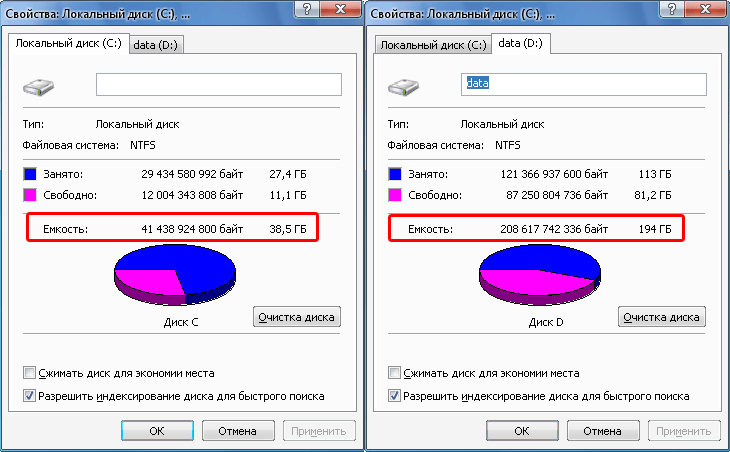
В настоящее время, емкость жестких и SSD дисков, карт памяти или флеш-накопителей, чаще всего указывается в гигабайтах (ГБ) или терабайтах (ТБ). Например, покупая твердотельный диск объемом 500 ГБ, теоретически, мы должны иметь именно столько доступных данных. После запуска компьютера оказывается, однако, что общий размер жесткого диска составляет 465 ГБ. Откуда такая большая разница? Все сводится к способу расчета. Каждый день мы пользуемся десятичной системой, где основанием является число 10.Компьютер использует двоичную систему, где, как следует из названия, основой является число 2, а для записи чисел достаточно двух значений – 0 и 1.
Поскольку компьютер использует бинарную систему, то заявленный производителем реальный объем жесткого диска на самом деле меньше. Объяснение этого вопроса очень простое. Для расчетов примем накопитель емкостью 500 ГБ.
Основной единицей памяти компьютера является байт. В соответствии с системой СИ, приставки последовательно выглядят как: кило (К) — для тысячи, мега (М) — миллион, гига (Г) для миллиарда и тера (Т) для триллиона. Итак, у нас соответственно килобайт (1000 байт), мегабайт (миллион байт), гигабайт (миллиардов байт) и терабайт (триллион байт). Теоретически, жесткий диск емкостью 500 ГБ должен иметь емкость в 500 000 000 000 байт (500 байт x 1000 x 1000 килобайт мегабайт x 1000 гигабайт).
Компьютер вычисляет, однако, значения немного другим способом. Здесь 1 килобайт не равен 1000 байт, только в 1024 байтам. Мегабайт имеет 1048576 байт (1024 x 1024), а гигабайт 1073731824 байт (1024 x 1024 x 1024).
Приравнивая, таким образом, 500 ГБ, рассчитывая емкость такого жесткого диска, согласно десятичной системы к двоичной, получим значение в 465,66 ГБ. Мы разделяем 500 000 000 000 байт (500 ГБ) три раза на 1024, а не 1000. Действие выглядит так: 500 000 000 000 / 1024 / 1024 / 1024 = 456,66 ГБ.
Существуют также другие причины меньшого значения размера жестких дисков, чем это следует из приведенных выше расчетов. Так, производители ноутбуков используют так называемые дополнительные, скрытые разделы диска, благодаря которым возможно восстановление операционной системы к состоянию после покупки – в случае, например, ущерба, нанесенного вирусами. Тогда общий размер емкости для жесткого диска уменьшается, например, на 10 ГБ, которые были забронированы для копии системы вместе с драйверами и необходимым программным обеспечением. Емкость может быть также ограничена создаваемыми разделами, областью буфера записи или поврежденными секторами.
Как вычислить реальный объем жесткого диска
Как мы помним из уроков информатики, все компьютеры работают в бинарной (двоичной) системе счисления. Все данные хранятся в формате единичек и ноликов. Минимальной единицей информации является один бит, восемь бит составляют один байт. Далее, следует следующая математика:
- 1 kB (килобайт) = 1 024 B (байт)
- 1 MB (мегабайт) = 1 024 kB (килобайт) = 1 048 576 B (байт)
- 1 GB (гигабайт) = 1 024 MB (мегабайт) = 1 073 741 824 B (байт)
- 1 TB (терабайт) = 1 024 GB (гигабайт) = 1 099 511 627 776 B (байт)
В то время как компьютер работает в двоичной системе счисления, человек обычно думает в десятичной системе счисления. Если посмотрим в систему единиц СИ, то мы видим, что префиксы, используемые для измерения памяти, получают отличное значение:
- кило = 10^3 = 1 000 (тысяча)
- мега = 10^6 = 1 000 000 (миллион)
- гига = 10^9 = 1 000 000 000 (миллиард)
- тера = 10^12 = 1 000 000 000 000 (триллион)
Точно так же, как человек, думает и производитель жесткого диска – например, 5 ГБ, по этой системы реальный объем жесткого диска составит 5 000 МБ.
И вот мы у ядра проблемы. На коробке накопителя, вы видите надпись 1 000 ГБ, но после подключения к компьютеру, он покажет реальный объем размера жесткого диска только 931,32 ГБ. Разница получена не путем обмана, а использованием другим систем исчисления – двоичной на стороне компьютера и десятичной на стороне человека (производителя).
Учитывая всё выше сказанное, можно легко узнать реальный размер объема вашего жесткого диска компьютера. Так, 1000 ГБ, это 1 ТБ, который в человеческой системе исчисления содержит 1 триллион байт. Компьютер же использует машинную арифметику, и делит всё на 1024, в итоге:
- 1 000 000 000 000 байт / 1024 = 976 562 500 килобайт
- 976 562 500 килобайт / 1024 = 953 674,316 мегабайт
- 953 674,316 мегабайт / 1024 = 931,322 гигабайт
Как и во всём мире, даже в отображении реальной емкости жестких дисков компьютера есть и исключения – некоторые компьютерные и операционные системы работают по-разному; обычный пользователь, однако, с указанной выше проблемой встречается почти всегда.
Для ясности, рассмотрим таблицу для быстрого обзора на указываемую и реальную емкость жесткого диска компьютера:
| Указываемый размер (ГБ) | Реальный размер (ГБ) | Разница (ГБ) |
| 1 | 0,93 | 0,07 |
| 4,7 | 4,38 | 0,32 |
| 80 | 74,51 | 5,49 |
| 120 | 111,76 | 8,24 |
| 160 | 149,01 | 10,99 |
| 200 | 186,26 | 13,74 |
| 250 | 232,83 | 17,17 |
| 300 | 279,39 | 20,6 |
| 320 | 298,02 | 21,98 |
| 400 | 372,53 | 27,47 |
| 500 | 465,66 | 34,34 |
| 750 | 698,49 | 51,51 |
| 1 000 | 931,32 | 68,68 |
| 1 500 | 1 396,98 | 103,02 |
| 2 000 | 1 862,98 | 137,35 |
| 3 000 | 2 793,96 | 206,03 |
Теперь давайте перейдём к следующей части статьи, которая позволит более детально разобраться не только с реальной емкостью накопителя компьютера, но и с другими аспектами измерения.
Реальная емкость жесткого диска компьютера и скорости интернета
Это тема отлично подходит для обсуждения в длительные осенние вечера, и, как правило, окутана множеством споров и гипотез. Спорящие, в основном, никак не могут прийти к единому вводу. Начинается всё с того, что размер памяти или реальная емкость (размер, объем) жесткого диска компьютера в мире исчисляется в байтах. Что довольно просто, байт — это довольно простая вещь (в английском byte). Один байт содержит восемь бит (bit, основной блок информации, который может принимать значение 1 или 0) и ничего сложного в этом нет. Только дальше всё это немного усложняется.
- Память — это больше, чем несколько байт, так что далее на сцену выходит килобайт, мегабайт, гигабайт, терабайт, петабайт (и ещё несколько более больших величин, который я уже не помню). И тут начинаются проблемы реальной емкости размера жесткого диска компьютера.
- Классический (оригинальный) килобайт содержит в себе 1 024 байт. Да, не тысяча, но тысяча двадцать четыре. Это потому, что всё в компьютерах является, так сказать, двоичным, а не десятичным. И потому есть 1 024.
Но . для некоторых производителей жестких дисков было более практичным задать другой килобайт, тот который содержал бы в себе 1 000 байт. Может быть, но это, безусловно, является плохой идеей, поскольку позволит производителям обмануть покупателя относительно реальной емкости размера жесткого диска компьютера. И разница получится значительной, учитывая, что измерения идут на мегабайты, килобайты и даже терабайты. Но, манипуляции существуют, и важно посмотреть на реальное положение вещей.
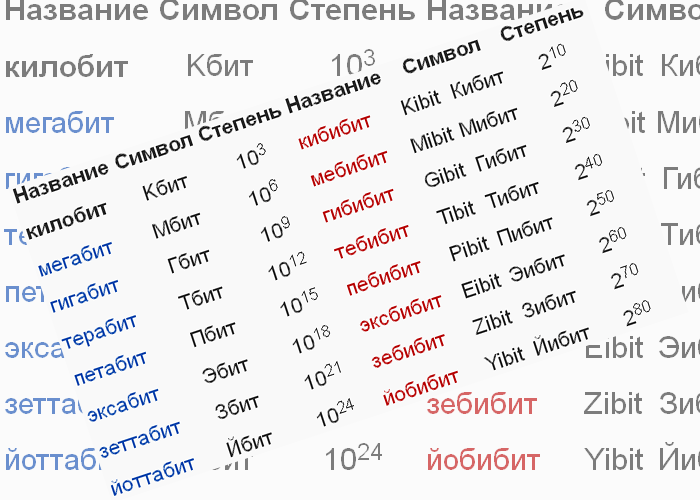
Однако, подвох относительно реального объема и размера жесткого диска компьютера можно определить по маркировке. Давайте посмотрим на следующий пример, тут используется маркировка емкости для десятичной и двоичной системы:
- b, бит (bit, binary digit) = базовая единица информации.
- Байт, B(Б) – 8 бит.
- Килобайт, kB (Кбайт) — 1000 байт (10^3)
- Кибибайт, KiB (КиБ) — 1024 байт (2^10)
- Мегабайт, MB (Мбайт) — 1 000 000 байт (10^6)
- Мебибайт, MiB (МиБ) — 1 045 576 байт (2^20)
- Гигабайт, GB (Гбайт) — 1 000 000 000 байт (10^9)
- Гибибайт, GiB (ГиБ) — 1 073 741 8224 байт (2^30)
Прежде чем продолжить дальше, небольшое примечание. У килобайта и кибибайта разницу в сокращении видно только в использовании размера первой буквы.
Внимание, kb является килобитом, в kB — это килобайт
Аналогичные отступления относятся и к kbps = килобит в секунду (скорость передачи данных в Интернете) против kBps = килобайт в секунду (возможно, Kibps и KiBps). И вот это достаточно существенное отличие, поскольку классический Ethernet интернет имеет скорость 10 Mbps (Мбит / с) = 10 миллионов бит в секунду, или 1 250 000 Bps или байт в секунду.
| Префикс десятичный / двоичный | Десятичная | Двоичная |
| терабайт / тебибайт | TB (10^12) | TiB (2^40) |
| петабайт / пебибайт | PB (10^15) | PiB (2^50) |
| эксабайт / эксбибайт | EB (10^18) | EiB (2^60) |
| зеттабайт / зебибайт | ZB (10^21) | ZiB (2^70) |
| иоттабайт / йобибайт | YB (10^24) | YiB (2^80) |
Возможно, даже хорошо знать, что память компьютеров сегодня вычисляется в гигабайтах, реальная емкость жестких дисков компьютера — от сотен гигабайт до терабайта. Карты памяти в телефонах (планшетах) — в десятках гигабайт. Телефоны сами, как правило, имеют гигабайт оперативной памяти – и вообще, чем больше, тем лучше.
Как узнать реальный размер жесткого диска с помощью программ?
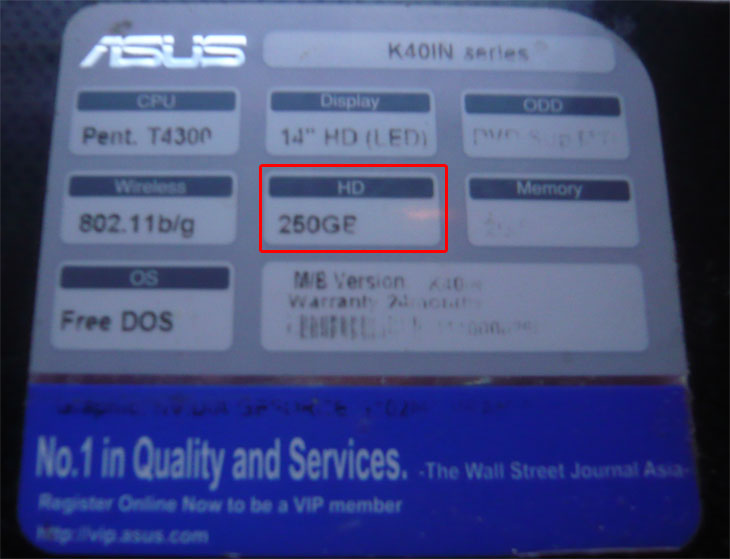
То, что операционная система всегда показываем объем жесткого диска меньше, чем указано на упаковке (это относится и к картам памяти и флешкам), я уже привык. Но вот, я решил протестировать несколько программ AIDA64 и CrystalDiskInfo, которые я рассмотрел в статье Как узнать информацию о компьютере, оборудовании, видеокарте или процессоре, что бы посмотреть, что они покажут. Для понимания, наклейка от производителя на моем ноутбуке говорит, что у меня жесткий диск размеров в 250ГБ, ровно 250, ни байтом больше, ни байтом меньше.
В первую очередь, я решил воспользоваться моей любимой программой AIDA64 . Если запустить программу, то в главном окне слева будет расположен обширный список, который позволяет получить подробную информацию по системе и оборудованию. Что бы просмотреть реальную емкость и размеры жесткого диска, а не его маркировку, можно заглянуть в один из двух пунктов:
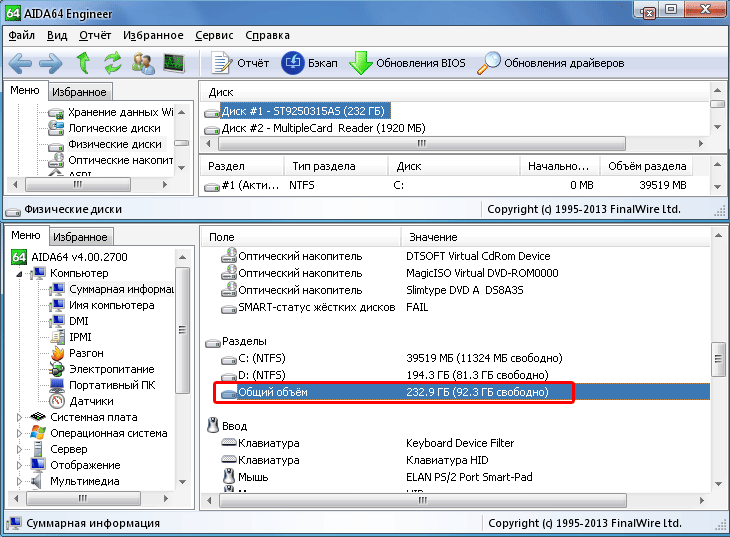
- Хранение данных/Физические диски – в правой области вверху, будет отображаться название накопителя, и его размер, который составляет 232ГБ. Как мы понимаем, 17 ГБ производитель захомячил.
- Компьютер/Суммарная информация – в длинном списке справа нужно найти пункт Разделы/Общий объём, согласно программе, размер моего жесткого диска составляет 232.9 ГБ. Видимо, в прошлой вкладке, AIDA64 отрезает десятичное значение.
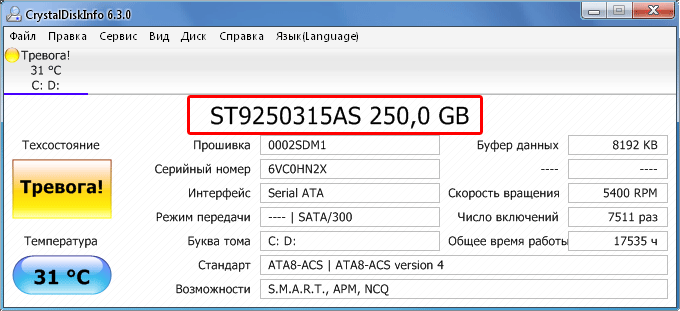
Хорошо, попробуем воспользоваться программой CrystalDiskInfo , учитывая название, данный инструмент тоже должен показать реальный размер жёсткого диска. В главном окне программы отобразилась маркировка накопителя, и… 250ГБ. Что довольно неприятно.
Помним, чтобы просмотреть реальные размеры жесткого диска в Windows, просто кликаем правой кнопкой мыши по накопителю, и выбираем вкладку Свойства. Если диск был разбит на разделы, то смотрим свойства для каждого раздела, а потом суммируем. Хотя тут тоже может быть свой подвох, поскольку при создании разделов, некоторый объем диска может пойти в расход, но, это значение не слишком большое.
Спасибо за внимание. Автор блога Владимир Баталий