6 самых лучших способов разблокировать iCloud аккаунт
С таким большим количеством паролей и ID, которые надо помнить для нескольких аккаунтов, совершенно очевидно, что Вы можете со временем забыть некоторые из них. Что случится, когда Вы забудете детали своего аккаунта iCloud? iOS системы – штука непростая, когда доходит до разблокировки их устройств или сервисов, таких как iCloud и iTunes.
Если Вы попали в ситуацию, когда доступ к вашему iCloud, соединённому с iOS устройством, был заблокирован, необходимо не беспокоиться. Эта статья укажет на все возможные способы, которые зарекомендовали свою высокую эффективность в помощи по возвращению обратно контроля вашего устройства, разблокировкой iOS аккаунта. Читайте далее, чтобы узнать больше о том, как разблокировать iCloud аккаунт!
Ситуация 1: Apple ID заблокирован или отключён, как разблокировать iCloud аккаунт?
Иногда, когда Вы вводите пароль или секретные вопросы слишком много раз, Apple ID будет автоматически заблокирован и возможности снова войти в аккаунт не будет. Или после нескольких неудачных попыток по разблокировке своего аккаунта, Вы сможете совершить новую попытку только через 24 или 48 часов. Как разблокировать мой iCloud аккаунт?
ервое, можно перейти на iforgot.apple.com. чтобы найти свой пароль. Если вы не можете получить пароль обратно, как тогда разблокировать Apple iCloud аккаунт? Почему бы не воспользоваться Tenorshare 4uKey?
Ситуация 2: iCloud заблокирован или отключён, как разблокировать iCloud аккаунт?
Для того чтобы попробовать способы разблокировки iCloud аккаунта, Вы должны сначала проверить ваше iOS устройство на предмет iCloud блокировки. Вы можете сделать это, следуя нижеприведённым шагам.
1.Как проверить заблокирован ли iPhone через iCloud?
Шаг 1: Из опции настроек «Настройки» в главном меню переместитесь в секцию общих настроек «Основные».
Шаг 2: Перейдите в раздел «Об этом устройстве» и взгляните на номер IMEI или серийный номер.

Шаг 3: На своём браузере, переместитесь на страничку https://www.icloud.com/activationlock/ и введите номер IMEI или серийный номер.

Здесь Вы можете увидеть заблокирован ли iPhone через iCloud или нет.

Иногда, когда Вы заставляете свой iPhone перезагрузиться, появится сообщение об ошибке «This iPhone is Currently Linked to An Apple ID» (этот iPhone в данный момент соединён с Apple ID), что так же показывает, что iCloud заблокирован.
2. Возможно ли разблокировать iCloud?
Кампания Apple обладает уникальной концепцией всех своих iOS устройств, в центре внимания которых находится блокировка активации iCloud. Все Ваши iOS устройства соединены с iCloud аккаунтом, и Вам понадобится знание пароль и ID своего iCloud аккаунта для получения доступа к iOS устройствам. Это означает, что устройство iOS практически бесполезно, если не известны детали его iCloud аккаунта.
В случае если Вы уже испытываете подобную проблему (забыли пароль и ID iCloud аккаунта), всё ещё возможно его разблокировать. Методы того, как разблокировать iCloud мы обсудили ниже.
6 наилучших способов того, как разблокировать iCloud аккаунт
Метод, данный выше, сработает наверняка, но в случае если Вы хотите попробовать более простые методы разблокировки iCloud на iOS устройстве, Вы можете использовать любой из этих различных методов, описанных ниже.
Способ 1: Как разблокировать iCloud аккаунт при помощи Tenorshare 4MeKey
Забыли пароль и Apple ID для разблокировки iCloud? Тогда мы рекомендуем попробовать Tenorshare 4MeKey. Эта программа – определённо безопасный и профессиональный инструмент, который поможет убрать или удалить заблокированный iCloud-ом iPhone/iPad/iPod менее чем за 10 минут. Прежде чем начать, пожалуйста, примите во внимание: Tenorshare 4MeKey поддерживает только устройства с iOS 12-iOS 14.
Первое, руководство по использованию 4MeKey
Скачайте 4Mekey и затем прочитайте всплывающее через некоторое время окно с перечислением возможных рисков, которое предупреждает вас о потребности сначала взломать Ваше устройство. Подсоедините его при помощи USB-кабеля к компьютеру.
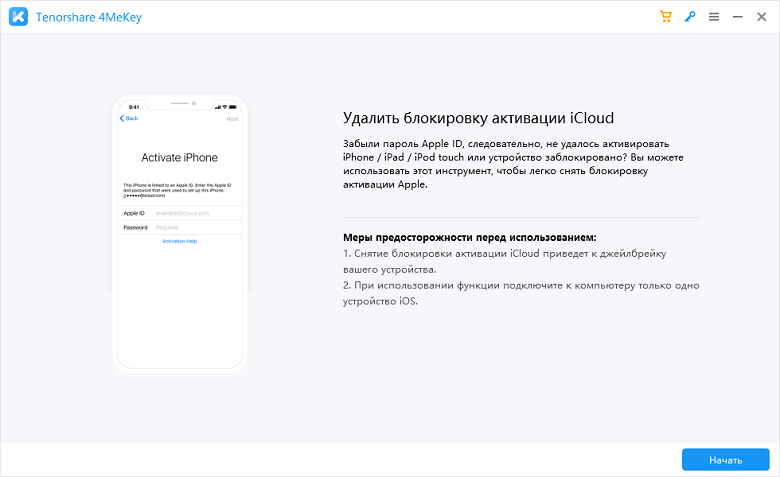
Скоро эта программа скачает и начнёт взламывать Ваше устройство.
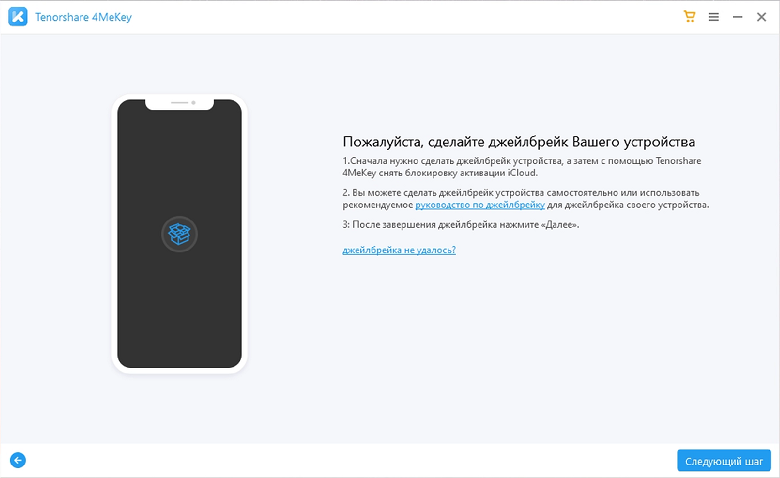
Затем будет подтверждена информация об устройстве, и появится возможность начать стирание iCloud аккаунта.

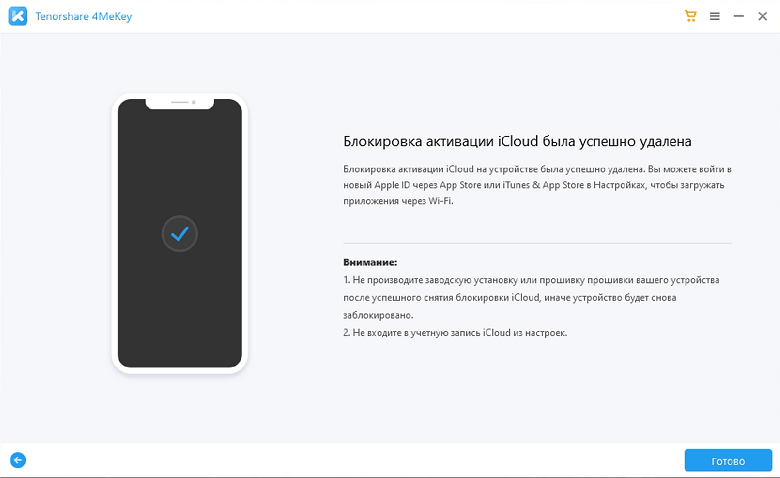
После того как Вы загрузили приложение из App store со своим новым Apple ID. Можете спокойно наслаждаться разблокированным iCloud iPhone/iPad/iPod touch.
Способ 2: Использование DNS, для того, чтобы убрать/обойти/разблокировать iCloud блокировку(поддерживает только iOS 10 и ниже)
Это немного длинноватый и запутанный метод, если сравнить его с тем, который дан выше, но он полезен для представления того, как работает похожая бесплатная услуга разблокировки iCloud. Вы можете разблокировать iCloud при помощи метода DNS обхода нижеследующим способом.
- Перезагрузите или переключите своё iOS устройство и завершите все этапы установки, пока на экране не возникнет опция «Choose Wi-Fi Network» (выберете сеть вай-фай).
- Слегка нажмите на кнопку «домой» (Home) и выберете опцию «More Wi-Fi Settings» (показать больше настроек вай-фай).
- Коснитесь кнопки «i», выберете «Configure DNS» (конфигурировать DNS) и затем коснитесь «Manual» (вручную).
- Коснитесь «Add Server» (добавить сервер) и введите адрес места, в котором Вы проживаете, и коснитесь «Save» (сохранить).
- Вернитесь обратно и коснитесь присоединения к существующей сети.
- Если необходимо, введите пароль сети, прежде чем коснуться кнопки «Join» (присоединиться).
- Когда ваше iOS устройство начнёт процесс активации, вернитесь обратно и завершите процесс установки.

Это способ, которым Вы можете разблокировать iCloud бесплатно без необходимости в приложении третьей стороны, но метод обладает своими собственными недостатками. Этот метод может использоваться iOS устройствами с версией iOS 10 или ниже.
Способ 3: Как разблокировать iCloud на iPhone/iPad удалённо (когда необходим пароль)
В случае если Вы приобрели устройство iOS у другого человека, Вы можете столкнуться с проблемой заблокированного iCloud, так как пароль и ID для его разблокировки будет у предыдущего владельца. В таком случае рекомендовано связаться с предыдущим владельцем iOS устройства и попросить его убрать блокировку активации iCloud и iCloud аккаунта на этом устройстве, которое в данный момент используется вами.
Как только вы сможете связаться с предыдущим владельцем устройства iOS, попросите его выполнить следующие шаги, упомянутые ниже для разблокировки iCloud.
- Зайдите на www.icloud.com и войдите в аккаунт, используя пароль и Apple ID.
- Кликните на опцию «уобнаржить iPhone » и выберете опцию «все устройства» , которая доступна в верхней части.
- Выберете устройство, которое вы хотите убрать из своего iCloud аккаунта и коснитесь «стереть iPhone » .
- После этого, коснитесь «убрать из аккаунта» .

После того, как вы сделали это, iCloud на вашем iOS устройстве будет разблокирован.
Способ 4: Использование платного сервиса для разблокировки iCloud аккаунта
Если бесплатные методы, которые мы описали ранее, не помогают, и Ваш iPhone всё ещё заблокирован iCloud, у Вас не остаётся другого выбора, кроме использования платных сервисов. Некоторые из наиболее эффективных платных сервисов описаны ниже.
4.1 Official iPhoneUnlock
С помощью этого сервиса разблокировки iCloud; Вы можете с лёгкостью разблокировать iCloud на своём iOS устройстве просто предоставив номер IMEI от вашего iOS девайса. Этот сервис разблокирует iPhone без взлома. Разблокировка iCloud через этот сервис займёт не более 48 часов, что довольно быстро.

- Программа управляется профессионалами с высоким уровнем экспертизы в этом деле.
- Быстро и просто.
- Плата за услугу довольно высока.
4.2 iCloud Bypass Tool
Это ещё один инструмент, который с лёгкостью which разблокирует Ваш заблокированный iCloud устройство iOS. Оно может быть использовано для всех девайсов с Apple iOS. Самое лучшее в этом инструменте – его очень легко использовать. Он работает с высоким уровнем эффективности по части достижения вами удовлетворительных результатов. Руководство по его использованию можно легко обнаружить на сайте его создателей.

- Очень легко использовать.
- Подробные руководства, делающие установку и использование очень простыми.
- Веб страница продукта очень сильно захламлена.
4.3 GadgetWide
Этот инструмент работает довольно эффективно по части устранения блокировки iCloud, и для этого понадобятся всего лишь несколько простых шагов. После того как Вы скачали и установили этот инструмент, зарегистрируйтесь, используя свои учётные данные. После того как это будет сделано, запустите iTunes и подсоединитесь к своему iOS устройству и через несколько секунд Вы можете увидеть как iCloud разюлокирован.

- Очень быстрый способ разблокировки iCloud.
- Ваши персональные данные могут быть потеряны.
- Соединение с неизвестным сервером для решения задачи разблокировки iCloud, которое может быть небезопасным.
Из всех инструментов и сервисов, упомянутых выше наилучшим является официальный iPhoneUnlocker так как он наиболее надёжен, быстр и эффективен при сравнении с остальными вариантами.
Заключительные слова
Заблокированный iCloud – это очень раздражающая ситуация и нахождение способа выхода из неё, может напрягать ещё больше. Решения, упомянутые выше, могут быть использованы для выхода из такой ситуации. Все описанные методы довольно просты и не требуют какой-либо технической экспертизы в использовании. Из всех этих методов, самым успешным в разблокировке iCloud определённо является программа Tenorshare 4MeKey, которая предлагает самое эффективное решение этой проблемы.
How to Deal With an Apple ID Locked?

The problems resulting from the locked Apple ID are troublesome as they hinder you from operating your iOS device.
Now whichever the case be, your phone gets into trouble, and it is to resolve this that this article is being written.
Read further to unlock the Apple ID and deal with spamming emails that say your Apple ID has been locked.
Part 1. What Can Be the Probable Reason Behind an Apple ID Being Locked?
There is not just one answer to this:
- User forgetting the password of the Apple ID
- Getting locked out due to the ‘Find My’ iOS feature on the Apple devices
- Purchasing or using any second-hand iOS device that has the old ID still active
If you wonder how to remove the iCloud activation lock, click to read more.
Part 2. How to Fix the Apple ID Locked Issue?
Don’t worry much if you have gotten locked out of your phone for any of these reasons. We have covered you with the four best solutions that bypass the Apple ID activation lock.
Try them before performing a device reset, which is the easiest option but comes at the cost of data loss.
Method 1: Tenorshare 4uKey for Bypassing Any Apple ID Over Any iOS Device Safely and Easily
There are a plethora of online tools available in the tech market, along with many manual methods that can help you bypass any Apple ID locked on any type of iOS device. Tenorshare 4uKey will be your best bet if you are seeking one genius solution.
The software is compatible to run with almost every iOS device with iOS version 16 and before. The device will lose all the details associated with the target Apple ID. After that, the device couldn’t be tracked or remotely blocked by any third-party user.
You won’t even need to enter any password or worry about the Find my iPhone feature being turned on, and yet the software will easily help you bypass the locked Apple ID and fix his iPhone was lost and erased issue.
You can even delete your touch id, face id, and the 4/6 digit passcodes. And you can download the software for Windows XP/vista/7/8/8.1/10/11 and macOS.
This software has been awarded high ratings for unlocking any iOS device. It makes the entire process very easy.
Now follow the steps that we give below:
1. First, you must download the software on any Windows PC or macOS. Finish its installation process and then launch it.
2. After opening the application, you will see two options on the main screen. Just hit the button Unlock Apple ID.

3. You must establish a connection between the iOS device and the PC, and you can use any lightning cable.
The software will soon detect the device, and a prompt will emerge on the screen, asking you to unlock the connected device. Click the option Trust.

4. Now hit the Start button setting the process in motion for clearing the Apple ID of the connected iOS device.

5. Once the process is finished, the Apple ID will be unlocked now, with all the data removed. You will need to make another user account with different details.

Besides, click to figure out how to approve your iPhone from a PC or Mac.
Method 2: DNS Method for Breaking iCloud Activation Lock
Many of you wouldn’t be able to follow the previous method, and the situation might be even worse for some as their phone might have an older iOS version.
If you are dealing with these situations, then the DNS method can be one potential solution.
Even when this method has limited functionality, as it can only give fix certain things in the device, it nonetheless can be your savior.
Let’s see how to do it:
1. Click the Home icon on the activation window. Now choose the option of Wi-Fi settings, and tap the icon of I in a circle here.
2. Many options will emerge now. These are the available DNS servers, and you have to pick the right one valid for the region where you are currently situated.
- North America/USA: 104.154.51.7
- Asia: 104.155.220.58
- Europe: 104.155.28.90
- Others: 78.109.17.60
3. Now close all the windows on the Wi-Fi network connection of the device.
4. Open the Activate iPhone screen and choose the Activation Help option.
5. After doing all this, a message will emerge on the screen about the successful establishment of the selected DNS server. You will now be able to enjoy particular parts of all the features and apps on the iPhone.

By the way, if you are experiencing problems with This iPhone is linked to an Apple ID, here are the top solutions.
Method 3: Contact the Last Owner of the Device for Help
If you are using any second-hand or refurbished device, then this is the easiest solution you can go with.
We suggest you contact the person who owned the device earlier and ask him/her to delete the current iCloud account or Apple ID, which is logged in on the phone. Now, if they don’t know how to do it, tell them the method that we tell you here:
Tell them to open the iCloud website and sign in to open their account.
1. Now, they must click the button Find My.

2. A menu will drop once they click the option All Devices. Here, ask them to click on the device’s name targeted to bypass the Apple ID lock.
3. Now click the option Remove from Account.

Method 4: Ask Apple to Delete the Old iCloud Account from the Device
Now, if the old owner of the device cannot be contacted, we suggest you call another entity. In this case, you must call Apple Customer support and ask them to resolve the Apple ID locked issue by deleting all the old account data.
You may have to verify your issue by showing them the official documents related to the device purchase or inheritance. This will ensure that you legally own the device, and they will proceed with the troubleshooting.
These two situations will occur during the process, and we will tell you what you have to do in each of them:
- 1. In the case of device purchase, you must show legal proof related to the device purchase. This document will contain the purchased device’s serial number and your name as the verified buyer.
- 2. In case the phone was bought from a person for second hand, you will have to present the papers of ownership that will validate the transfer of the device from that person to you.
Part 3. What to Do When You Get an Apple ID Locked Email?
Now, this is another crazy issue that you may happen to face. Some days, an email must have popped up in your inbox, saying that the Apple ID associated with your device has been locked.
The mail will pretend to have originated from an authentic company like Apple itself and that they locked the ID due to safety concerns. Upon reading the mail, you might have gotten suspicious about the source and its unprofessional look. Let us help you with this now.
Part 4. How to Verify that the Apple ID Has Been Locked?
First thing first, gets assured that the mail is a fraud one, and the Apple ID is not locked at all. Such emails are a very common example of phishing scams where any source tries to gain unfair access to the personal information of the mail receiver, like their Apple ID and password.
Certain pointers will help you identify the authenticity of the mail saying your Apple ID has been locked.
- You keep receiving such emails one after the other.
- All such spam emails must have a lot of spelling errors and bad grammar.

The pointers below are the ones that are the real alerts and will point towards an original issue:
- “This Apple ID has been locked for security reasons.”
- “You can’t sign in because your account was disabled for security reasons.”
- “This Apple ID has been disabled for security reasons.”
Now, if none of these exact pointer alerts are visible in the received emails, then you must know that they are just scams.
Part 5. What to Do When You Click a Link Inside the Email?
Many people fall prey to such emails by believing and clicking the link usually present in such emails. This link is the main danger.
If you click it and fill in all the information related to your Apple account there, then there are a lot of problems that you might have invited. To avoid that, we will give you some solutions that can reverse the danger.
Change the Password of iCloud
This is the primary step that you will have to take. Go to the website of Apple and open the page Manage your Apple ID. Here select the option Forgot Apple ID or password? This will enable you to reset the Apple password.
Delete the Website Data and Safari History
This is another useful step you can undertake upon accidentally clicking open the link in the scam emails. This is because the link you opened works by seeding certain notorious cookies in the web browser, which later harms the device’s security.
To perform this method, follow these steps:
- Open the device’s Settings.
- Hit the tab Safari.
- Lastly, choose the option Clear History and Website Data.

Report to Apple
This can be the safest option if you cannot trust any other method. Report to Apple the spam email. Forward that mail to this mail address – reportphishing@apple.com.
After that, the company will take the right actions and care for the issue. It is a good step since it helps the company prevent such matters from bugging other people.
Part 6. What Precautions Can You Take to Avoid the Apple ID Locked Situation?
To avoid future Apple ID locks, consider implementing the following measures:
- Use Strong Passwords: Create a unique and complex password for your Apple ID that includes a combination of letters, numbers, and symbols. Avoid using easily guessable information such as your name or birthdate.
- Enable Two-Factor Authentication: Set up Two-Factor Authentication for your Apple ID to add an extra layer of security. This feature requires you to verify your identity using a trusted device or phone number when signing in.
- Regularly Update Account Information: Keep your account information, including email address, phone number, and security questions, up to date. This ensures that Apple can reach you if there are any concerns regarding your account.
- Monitor Your Account Activity: Regularly review your Apple ID activity to identify any suspicious or unauthorized actions. If you notice any unfamiliar activity, contact Apple immediately.
FAQs (Frequently Asked Questions)
Q1. Can I unlock my Apple ID without resetting the password? No, resetting the password is an essential step in unlocking your Apple ID. It helps verify your identity and ensures the security of your account.
Q2. How long does it take for Apple Support to unlock my Apple ID? The time required to unlock your Apple ID can vary depending on the specific circumstances. It is best to contact Apple Support for an accurate estimate.
Q3. Can I use any email address for my Apple ID? Yes, you can use any valid email address to create an Apple ID. However, it is recommended to use an email address that you have easy access to and that is not shared with others.
Q4. What happens if I enter the wrong Apple ID password multiple times? If you enter the wrong password multiple times, your Apple ID may become locked as a security measure. It is important to reset your password to regain access.
Q5. Can someone unlock my Apple ID without my permission? No, it is not possible for someone to unlock your Apple ID without your permission. Apple has strict security measures in place to protect your account and requires verification of your identity before unlocking.
Conclusion
We hope this article achieves its aim of helping you unlock the Apple ID locked and prevent the danger from the Apple ID locked email. The prevention tips are a must-read, as staying safe from the beginning is always better.
Always be alert to spam emails, as they can land you in great trouble. If your Apple is locked, the solutions provided will greatly help.
Ten years of experience in information and computer technology. Passionate about electronic devices, smartphones, computers, and modern technology.
Как разблокировать заблокированный iCloud iPhone и iPad
iCloud предоставляет огромное хранилище данных для пользователей Apple, а Apple ID можно использовать для доступа к iCloud на различных устройствах. Однако проблема становится все более серьезной. Пользователи часто сталкиваются с проблемой заблокированной учетной записи iCloud. Если ваш iPhone заблокирован iCloud, это означает, что вы не можете использовать свой iPhone должным образом. В этой статье рассказывается о 5 способах помочь вам разблокировать заблокированный iCloud iPhone и iPad, включая устройства iOS 16.
СОДЕРЖАНИЕ
Часть 1. Что нужно знать о блокировке iCloud
Что такое iCloud Locked?
iCloud Lock — это также блокировка активации, предназначенная для защиты вашего устройства и данных в случае потери или кражи вашего iPhone, iPad, iPod touch или Apple Watch. Когда вы включаете «Найти iPhone», автоматически включается блокировка активации. С заблокированным iCloud iPhone вы вряд ли сможете что-либо сделать, вы не можете активировать его с помощью другой учетной записи, вы не можете стереть данные с устройства, не введя правильный Apple ID и пароль, вы не сможете получить доступ к iPhone, пока не разблокируете заблокированный iCloud iPhone .
Почему вы не можете разблокировать заблокированный iCloud iPhone?
Вы приобрели подержанный iPhone или iPad, но предыдущий владелец забыл выйти из своей учетной записи Apple ID и iCoud.
У вас давно не используется iPhone или iPad, и вы забыли пароль Apple ID, который вы изначально установили.
Вы случайно подняли iPhone с заблокированным iCloud, вам нужно разблокировать заблокированный iCloud iPhone, чтобы найти владельца.
Как только вы включите свое устройство iOS и увидите один из следующих экранов, вы должны немедленно проверить, заблокирован ли iPhone с помощью блокировки активации.
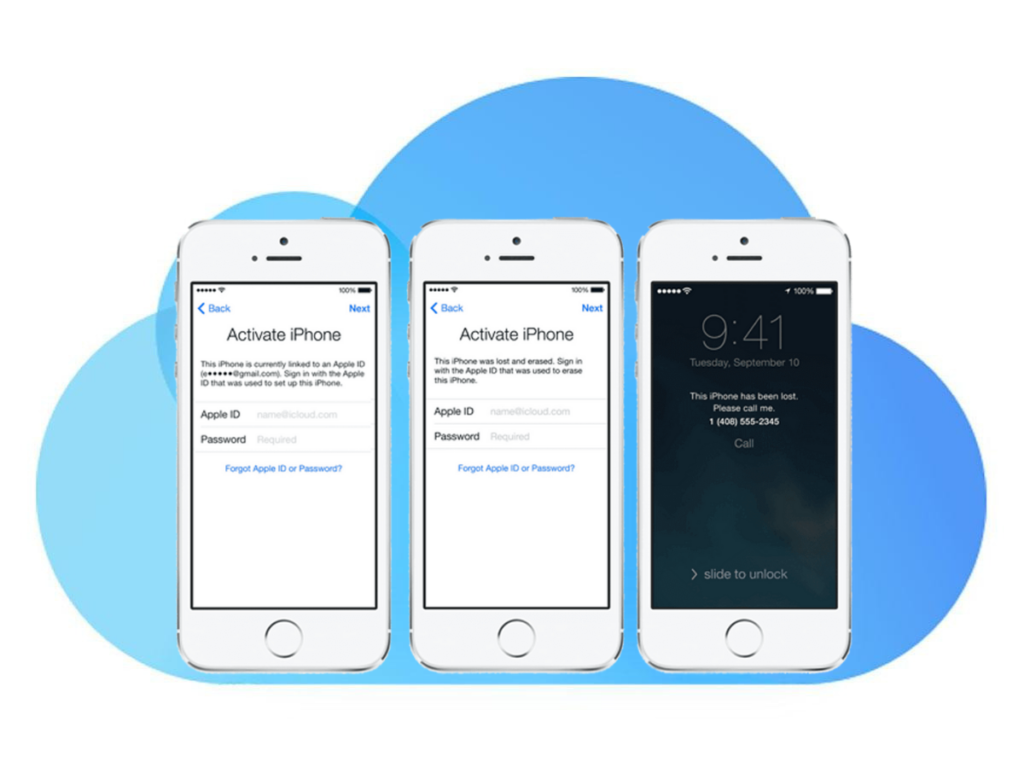
Как сломать блокировку iCloud?
Блокировка iCloud означает, что ваш iPhone не активирован. Эта функция защищает ваши данные в случае кражи iPhone. В этой статье мы обсудим различные методы снятия блокировки iCloud для разблокировки заблокированного iCloud iPhone 11/11 Pro / 11 Pro Max / XS / XS Max / XR / X / 8/7 / 6S / 6.
Часть 2: 5 способов разблокировать заблокированный iCloud iPhone и iPad [iOS 16.2]
В этой части мы представим 5 способов разблокировки iPhone и iPad, заблокированных iCloud. Вы можете разблокировать заблокированный iCloud iPhone с помощью настройки DNS, инструмента разблокировки iOS, сброса пароля Apple ID, онлайн-сервисов разблокировки. Вы даже можете попытаться связаться с предыдущим владельцем вашего устройства!
— Способ 1. Разблокировать заблокированный iCloud iPhone с помощью обхода DNS
Возможно, вы забыли пароль iCloud и не можете активировать свой iPhone. Обход DNS можно использовать для разблокировки заблокированных iCloud проблем с iPhone. Ты можешь это сделать:
Возможно, вы забыли пароль iCloud и не можете активировать свой iPhone. DNS Bypass для iPhone или iPad — популярное решение для заблокированных устройств iCloud. Читайте инструкции:
Шаг 1. Перезагрузите iPhone и выберите свою страну и язык.
Шаг 2. Выберите Настройки Wi-Fi. Если ты не видишьi‘рядом с сетью Wi-Fi нажмите кнопку «Домой», затем выберите «Дополнительные настройки Wi-Fi».
Шаг 3. Ваш iPhone не должен быть подключен к сети. Если он подключен, нажмите кнопку «i» и выберите «Забудьте эту сеть».
Шаг 4. Нажмите кнопку «i», затем вставьте собственный DNS, выберите тот, который вам нужен из приведенных ниже IP-адресов:
США: 104.154.51.7
Европа: 104.155.28.90
Азия: 104.155.220.58
Австралия и Океания: 35.189.47.23
Другие континенты: 78.100.17.60
Шаг 5. После ввода IP-адреса DNS нажмите «Назад«, а затем нажмите»Активация Помощь«.
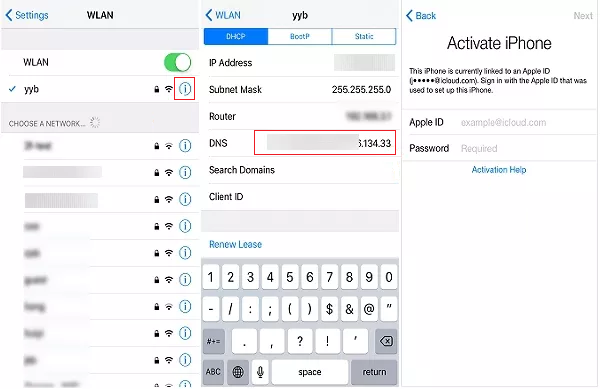
После завершения настройки обхода активации iCloud вы получите сообщение «Вы успешно подключились к моему Серверу.«Теперь вы можете нажать на меню, чтобы получить доступ к некоторым приложениям и функциям на вашем устройстве.
Способ 2. Разблокируйте заблокированный iCloud iPhone / iPad с помощью UkeySoft Unlocker
UkeySoft Unlocker позволяет удалить Apple ID с iPhone / iPad / iPod touch без пароля. В случае, если вы забыли свой пароль активации iCloud или только что получили iphone sedond-hand, связанный с учетной записью предыдущего владельца, этот UkeySoft Unlocker может быть вашим эффективным решением, вы можете использовать его для разблокировать заблокированный iPhone iCloud одним щелчком мыши.
 Удалить Apple ID с активированного iPhone / iPad без пароля;
- Разблокировка экрана блокировки iPhone / iPad без пароля в разных ситуациях;
- Разблокируйте экран блокировки, например, цифровой код 4 или 6, идентификатор лица или Touch ID;
- Обойти блокировку активации iCloud быстро и безопасно;
- Снимите экран блокировки с забытым паролем / черным экраном / сломанным экраном / экраном с логотипом Apple iPhone;
- Разблокировать iPhone без iTunes / iCloud / пароля;
- Совместим со всеми устройствами iOS и всеми версиями системы iOS, включая новейшие версии iOS 13 / 12 и более ранние версии;
Как мгновенно удалить Apple ID с iPhone без пароля
Шаг 1. Запустить UkeySoft Unlocker
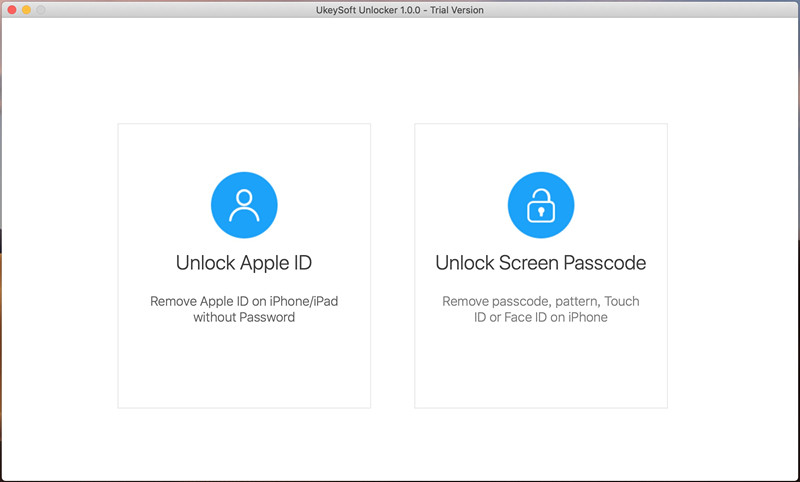
Сначала запустите UkeySoft Unlocker на своем компьютере и выберите «Разблокировать Apple IDРежим из домашнего интерфейса, чтобы обойти блокировку iCloud.
Шаг 2. Подключите iCloud Locked iPhone к компьютеру
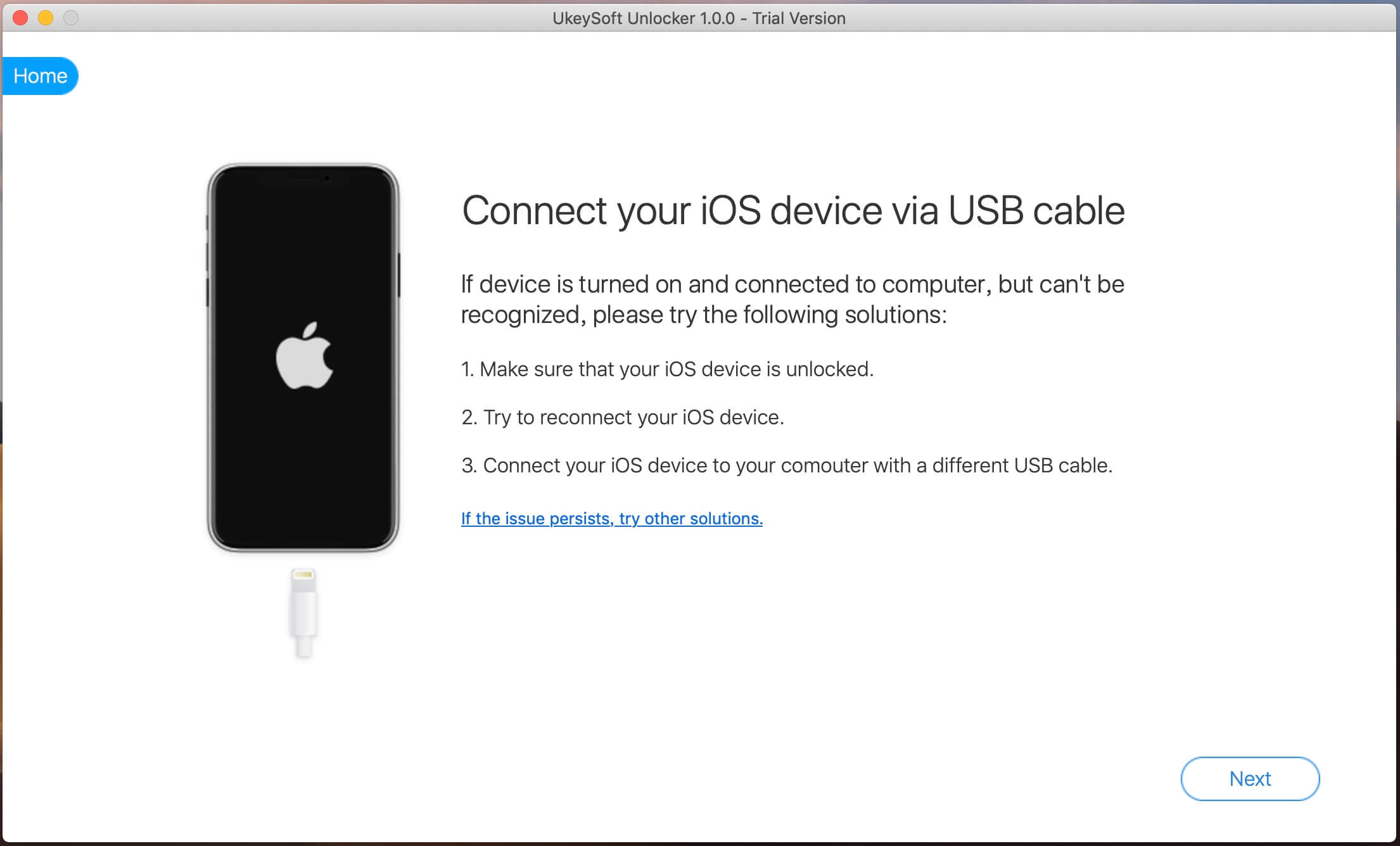
Подключите ваш iPhone к компьютеру и доверяйте соединению. Нажмите кнопку «Далее».
Примечание. Вы можете положиться на это программное обеспечение, чтобы легко обойти блокировку iCloud, если ваше устройство не работает под управлением iOS 11.4 или более поздней версии или на вашем телефоне не включена функция «Найти iPhone».
Шаг 3. Начните разблокировать Apple ID
Нажмите кнопку «Start«и UkeySoft Unlocker немедленно разблокирует ваше устройство, что займет несколько секунд. Программа может определить модель вашего устройства и подтвердить устройство перед выполнением каких-либо операций.
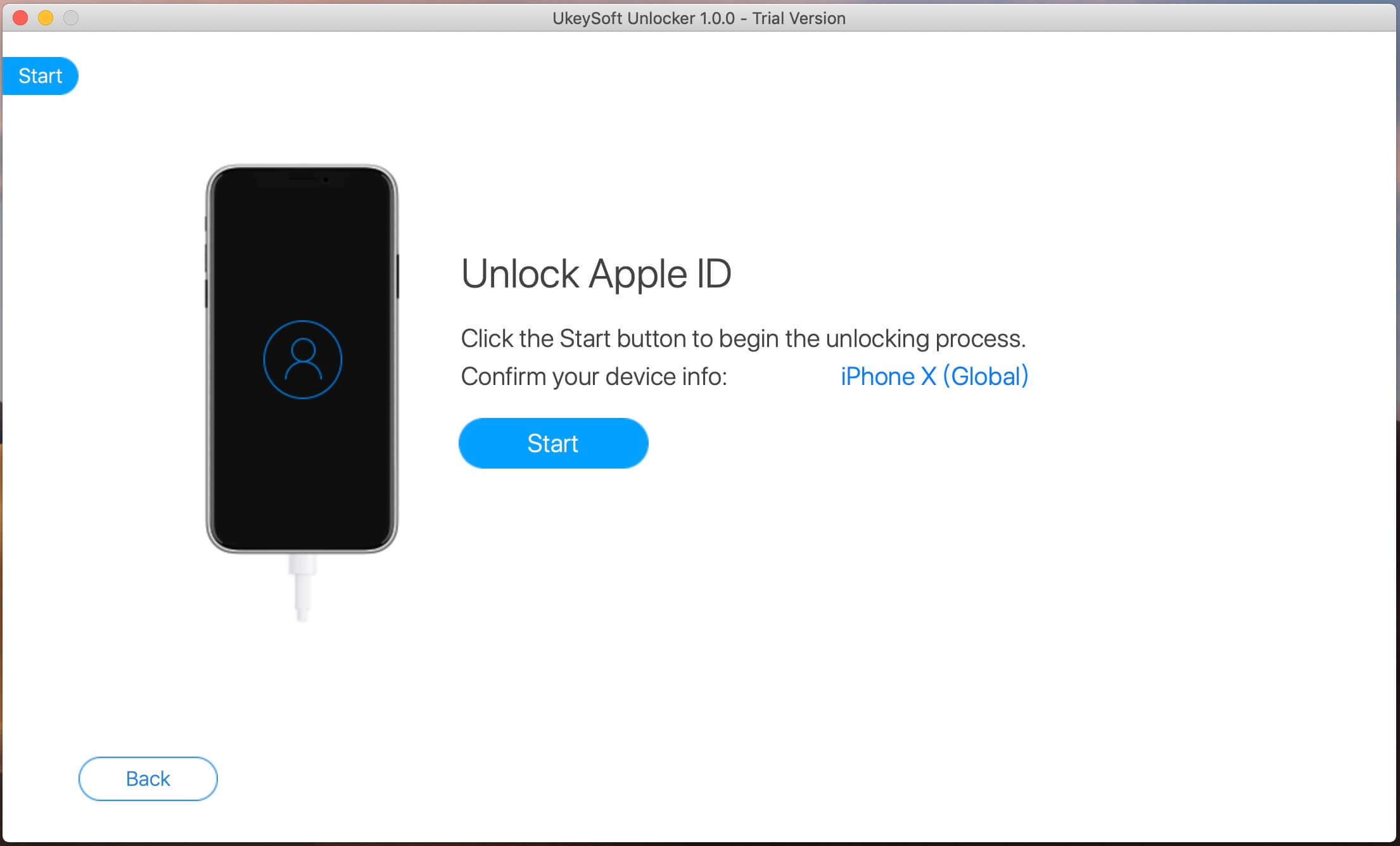
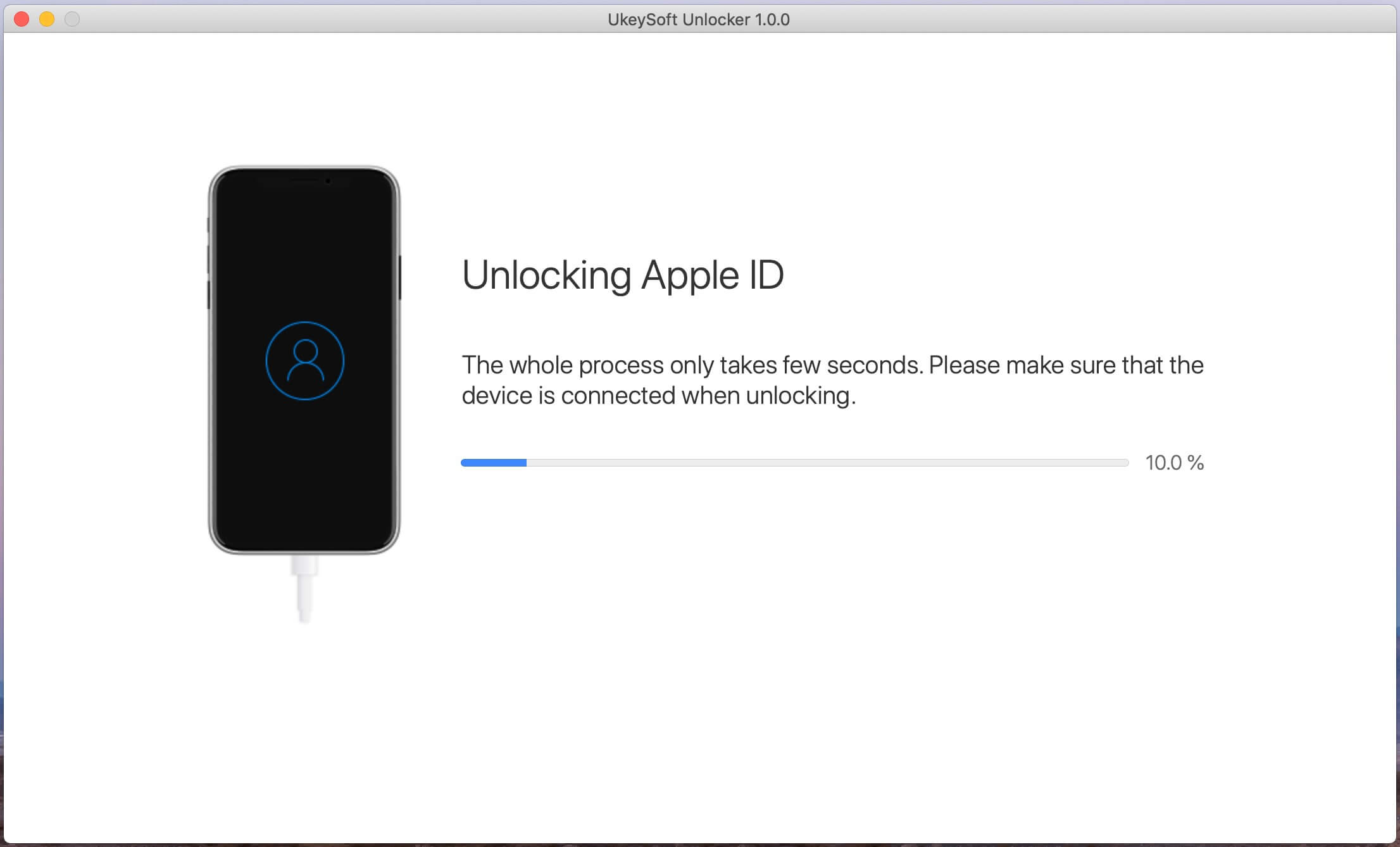
UkeySoft Unlocker начнет удаление Apple ID без пароля. Единственное, что вы можете сделать сейчас, это подождать. Я верю, что это вас не разочарует.
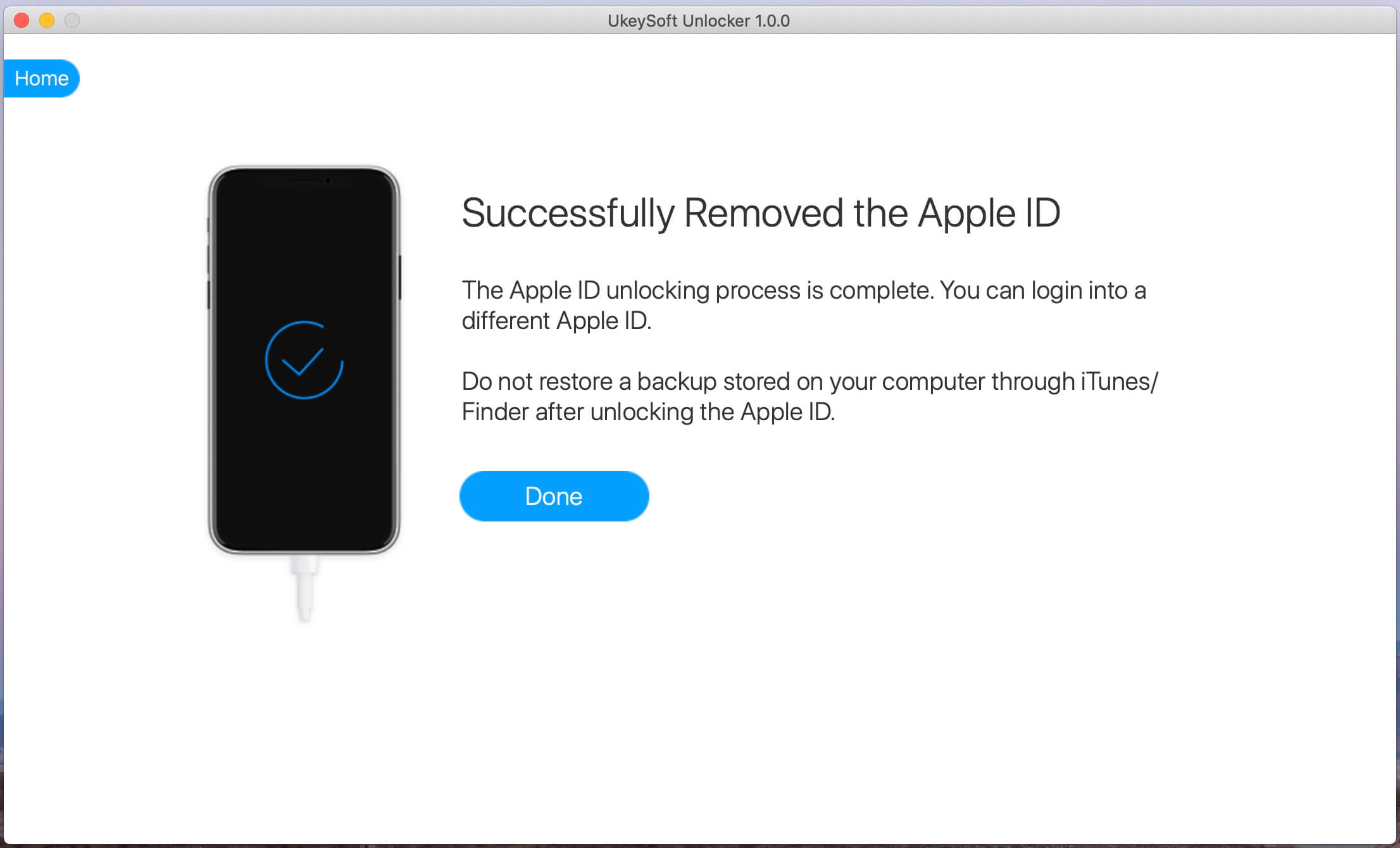
Когда это будет сделано, предыдущий Apple ID и учетная запись iCloud будут удалены с iPhone. Теперь вы можете использовать новый Apple ID и пользоваться всеми функциями на iPhone.
Способ 3. Разблокируйте заблокированный iCloud iPad, сбросив пароль Apple ID
Apple использует «учетную запись iCloud» на своем сайте поддержки. На самом деле учетные записи iCloud — это только подмножество учетной записи Apple ID. Apple ID — это ключ для управления устройствами и службами Apple. Вы также можете сбросить свой пароль Apple ID, чтобы разблокировать iPhone или iPad, заблокированный iCloud.
Шаг 1. Перейдите на сайт iforgot.apple.com в веб-браузере.
Шаг 2. Введите свой Apple ID и код подтверждения на странице и нажмите «Продолжить».
Шаг 3. Выберите способ сброса пароля Apple ID в зависимости от вашей ситуации.
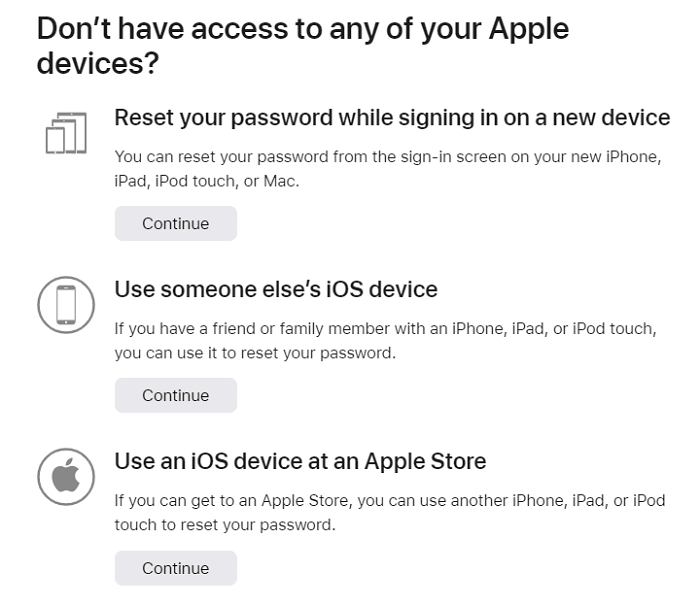
Шаг 4. Вам необходимо ввести полный номер телефона для проверки, и нажать «Продолжить».
Шаг 5. Введите код подтверждения и выберите новый пароль, затем нажмите «Сбросить пароль».
Таким образом, вы можете легко устранить заблокированную страницу iCloud, введя свой Apple ID и пароль.
Способ 4. Разблокируйте заблокированный iCloud iPhone через онлайн-сервисы разблокировки
Кроме того, вы также можете разблокировать заблокированный iCloud iPad или iPhone через некоторые онлайн-сервисы разблокировки. Однако все они платные, такие как IMEI Unlock SIM, AppleiPhoneUnlock и т. д., лучше найти надежный. Если вы беспокоитесь о пустой трате денег, я предлагаю вам использовать профессиональный разблокировщик iOS.
По сравнению с онлайн-сервисами, UkeySoft Unlocker это удобный, но надежный инструмент, который поможет вам одним щелчком мыши разблокировать iCloud ID на iPhone и iPad без пароля. Кроме того, он также позволяет удалить Apple ID без пароля и разблокировать код доступа к экрану iPhone без iTunes/iCloud.
Способ 5. Свяжитесь с предыдущим владельцем, чтобы разблокировать заблокированный iCloud iPhone
Если вы купили подержанный iPhone у своего друга, на eBay или Amazon, вы можете связаться с предыдущим владельцем. Попробуйте запросить пароль iCloud и разблокировать iPhone.
— Введите пароль iCloud на экране блокировки iCloud, чтобы разблокировать iPhone/iPad.
— После успешной разблокировки iPhone перейдите в «Настройки» и нажмите на имя владельца.
— Прокрутите вниз и нажмите «Выйти» для Apple ID. Затем все данные, хранящиеся в iCloud, будут удалены с вашего iPhone.
— Используйте другой AppIe ID или создайте новый для входа в свой iPhone.
Выводы
Мы показали вам 5 способов разблокировать заблокированный iCloud iPhone и iPad. В отличие от других бесплатных решений для разблокировки iCloud Lock, UkeySoft Unlocker (Снятие блокировки активации iCloud) позволяет быстро и легко удалить учетную запись iCloud/Apple ID/код доступа к экрану на iPhone/iPad без пароля. Это профессионально, безопасно и надежно, попробуйте!
4 метода, как разблокировать iPhone заблокирован iCloud
Хотите разблокировать заблокированный iCloud iPhone? Прочтите этот пост и узнайте 4 эффективных способа разблокировки iPhone с заблокированным iCloud.

Блокировка iCloud — это функция, предназначенная для защиты вашего iPhone от пропажи, кражи или удаления. Если вы впервые получаете новый iPhone, зарегистрируйте свой iPhone с Apple ID, установите «Find My iPhone»чтобы сделать iCloud заблокированным, ваше устройство будет безопаснее, чем когда-либо.
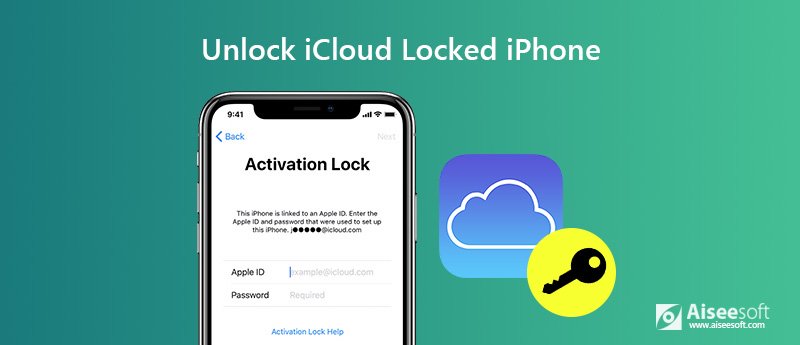
Тем не менее, каждая монета имеет две стороны, это также может стать проблемой, если вы купите подержанный iPhone с заблокированным iCloud или забудете свой пароль iCloud. Возможно, вы застряли на экране активации iCloud. В таких случаях вам нужно разблокировать заблокированный iCloud iPhone. В следующей статье мы покажем вам три метода как разблокировать iCloud заблокированный iPhone, быстрый способ и постоянный путь оба включены, надеюсь, что это полезно.
- Часть 1. Лучший способ удалить учетную запись iCloud с iPhone (настоятельно рекомендуется)
- Часть 2. Как разблокировать заблокированный iCloud iPhone методом DNS (Быстрое решение)
- Часть 3. Как разблокировать заблокированный iCloud iPhone навсегда
- Часть 4. Как разблокировать заблокированный iCloud iPhone с помощью инструмента разблокировки iCloud
- Часть 5. Часто задаваемые вопросы по разблокировке iCloud заблокирован iPhone
Часть 1. Лучший способ удалить учетную запись iCloud с iPhone (настоятельно рекомендуется)
Если вы обнаружили, что ваш iCloud заблокирован, самый простой и рекомендуемый способ — использовать профессиональный инструмент разблокировки iOS — Разблокировка iPhone от Aiseesoft удалить iCloud с iPhone без пароля. Это лучший инструмент для разблокировки iPhone, который может полностью восстановить ваш iPhone как новый.
- Обход блокировки iCloud, блокировка или повреждение экрана, отключение iPhone, iPad или iPod.
- Легко удалите iCloud с iPhone без пароля и перезагрузите iPhone как новое устройство.
- Легко разблокируйте iPhone и удалите забытый Apple ID с высокой вероятностью успеха.
- Быстро восстановить и удалить пароль Screen Time без потери данных.
Действия по удалению iCloud с iPhone с помощью iPhone Unlocker
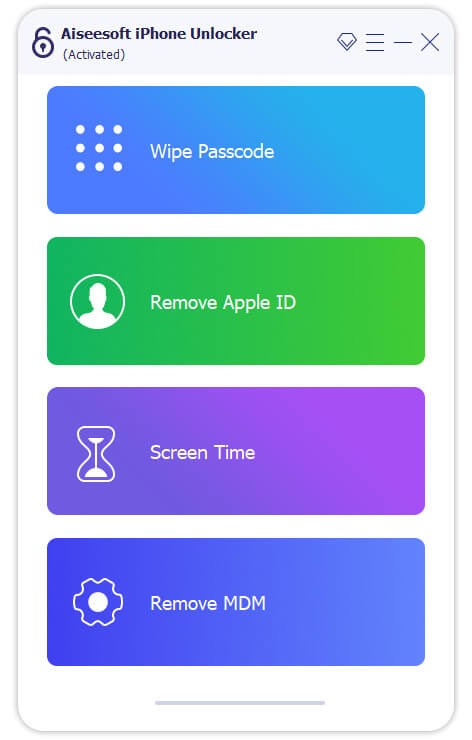
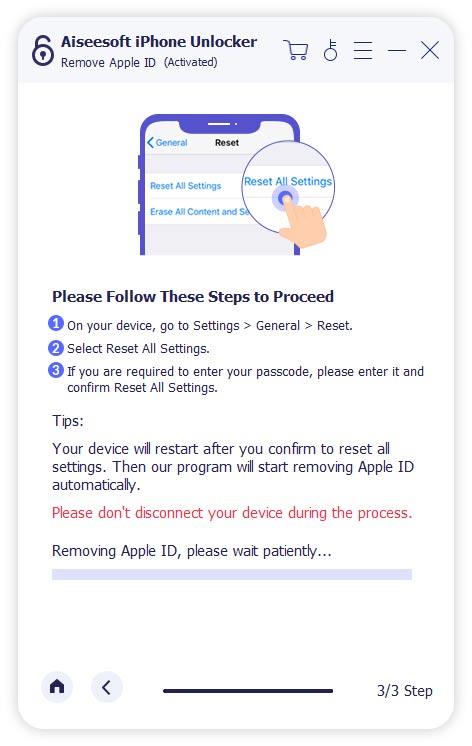
Шаг 1 Бесплатно скачайте, установите и запустите iPhone Unlocker на вашем компьютере. выбирать Удалить Apple ID Режим. Подключите ваш iPhone к компьютеру через USB-кабель.
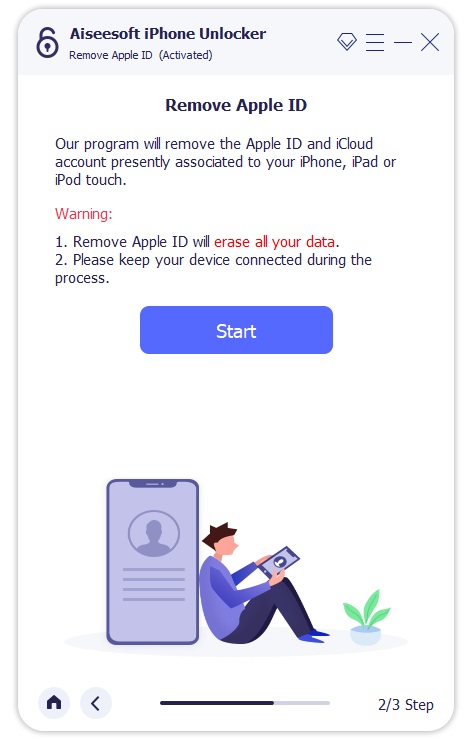
Шаг 2 Удалить Apple ID сотрет все данные, включая учетную запись iCloud на вашем iPhone. Следуя инструкциям на интерфейсе, нажмите Start для начала процесса.
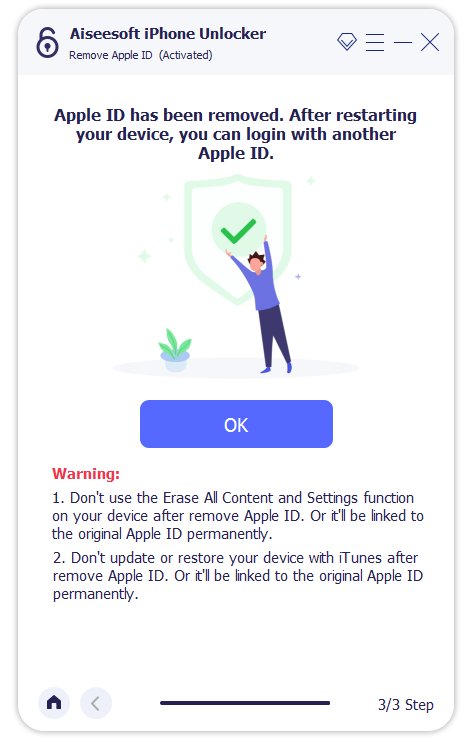
Шаг 3 Если функция «Найти мой iPhone» отключена, iPhone Unlocker автоматически удалит ваш Apple ID и учетную запись iCloud. Если функция «Найти мой iPhone» включена, вы можете перейти на Настройки > Общие > Сброс И выберите Сбросить все настройки , Затем ваш Apple ID и учетная запись iCloud будут удалены.
Шаг 4 После завершения процесса ваш Apple ID и учетная запись iCloud будут удалены с iPhone. Затем вы можете настроить свой iPhone как новый.
Часть 2. Как разблокировать заблокированный iCloud iPhone методом DNS (Быстрое решение)
Если у вас нет исходного пароля, вы не сможете разблокировать заблокированный iCloud iPhone. Но есть еще несколько способов обойти активацию iCloud. DNS метод быстрый. Следуйте приведенным ниже инструкциям, чтобы снять блокировку iCloud на iPhone.
Шаг 1 Перейдите на Настройки > Wi-Fi, Нажмите на значок «i» рядом с сетью Wi-Fi, к которой вы хотите подключиться.
Шаг 2 В меню настроек Wi-Fi удалите DNS Настройки и введите новый в соответствии с вашим местоположением:
Чтобы разблокировать iCloud заблокированный iPhone в США / Северной Америке, новый DNS — 104.154.51.7
Чтобы разблокировать iCloud заблокировал iPhone в Европе, новый DNS — 104.154.51.7
Чтобы разблокировать iCloud заблокировал iPhone в Азии, новый DNS — 104.155.220.58
Чтобы разблокировать iCloud заблокированный iPhone в других областях, новый DNS — 78.109.17.60
Шаг 3 После ввода нового DNS нажмите Назади затем перейдите в Активация Помощь.
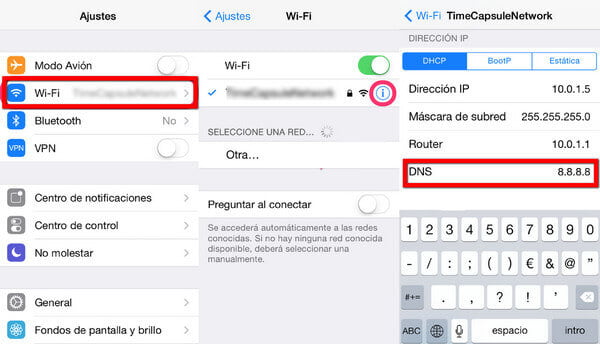
После завершения обхода вы получите сообщение «Вы успешно подключились к моему Серверу». Теперь вы успешно разблокировали iPhone с помощью блокировки iCloud.
Этот метод доказал свою эффективность на iPhone 14/13/12/11/X/8/7 (Plus)/6s (Plus)/6/SE/5s/5c/5/4 под управлением iOS 8–9.2, iOS 9.3.2, iOS 9.4, iOS 10, iOS 11, iOS 12, iOS 13, iOS 14 или даже iOS 16. Однако это лишь временное решение. Если вы собираетесь навсегда разблокировать заблокированный iCloud iPhone, перейдите к следующему способу.
Не пропусти: iPhone заблокирован на SIM-карте? Просто разблокируйте SIM-карту iPhone прямо сейчас.
Часть 3. Как разблокировать заблокированный iCloud iPhone навсегда
Обычно это самый безопасный и быстрый способ получить контактную информацию первоначального владельца, когда вы выбираете iPhone с заблокированным iCloud, но если вы купили подержанный iPhone, лучше Разблокировка iPhone с заблокированным iCloud навсегда.
Шаг 1 Используйте быстрый способ из части 2, чтобы разблокировать iCloud на iPhone.
Шаг 2 Перейти на Меню > Приложения > Crash, затем ваш iPhone перезагрузится на домашний экран.
Шаг 3 Выберите язык и страну, затем нажмите кнопку «Домой» и выберите дополнительные настройки Wi-Fi.
Шаг 4 Нажмите на значок «i» рядом с сетью Wi-Fi, прокрутите вниз и нажмите на Вручную под HTTP ПРОКСИ .

Шаг 5 Перечислите 30 различных смайликов сервер и введите 15-30 случайных символов над порт зоны.
Шаг 6 Вы будете неоднократно встречаться с языком и разблокировать экран. Продолжайте сдвигать экран разблокировки и нажимайте на языковые параметры, пока не перейдете на главный экран.
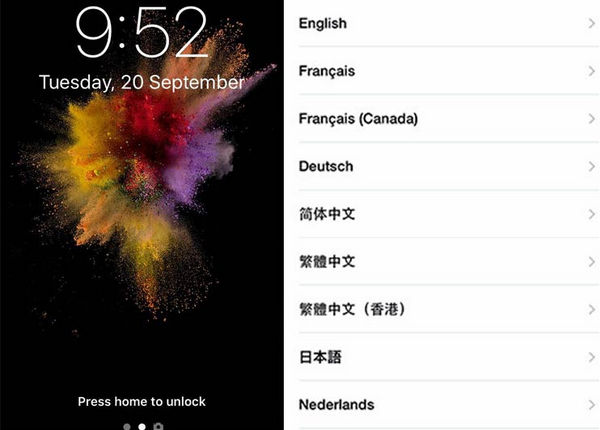
После этого вы сможете разблокировать заблокированный iCloud iPhone навсегда. Теперь вы можете использовать свой iPhone в обычном режиме. Но обратите внимание, что это в основном идеальное решение, не всем повезло, чтобы разблокировать блокировку iCloud идеально. В связи с этим вы все еще можете рассмотреть другой метод.
Часть 4. Как разблокировать заблокированный iCloud iPhone с помощью инструмента разблокировки iCloud
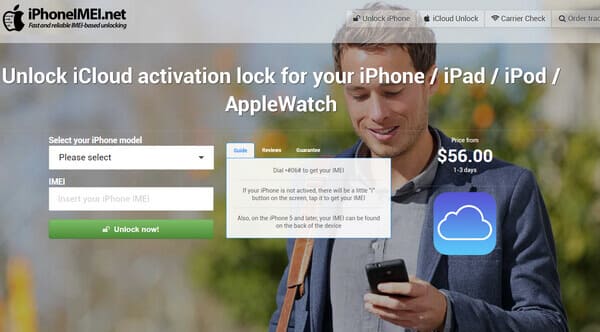
Помимо упомянутых выше способов разблокировки iCloud на iPhone, на самом деле есть некоторые онлайн / оффлайн сервисы разблокировки iCloud, которые помогают вам разблокировать iCloud заблокированный iPhone без проблем. Все, что вам нужно сделать, это найти надежного провайдера разблокировки iCloud. Среди наиболее авторитетных поставщиков iCloud — официальная разблокировка iPhone, iPhoneIMEL.net, инструмент разблокировки DoulCi Activator iCloud и т. Д.
Возьмите iPhoneIMEL.net в качестве примера. Вот что вы можете сделать с помощью инструмента удаления блокировки активации iCloud:
Окончательно удалите учетную запись iCloud с вашего iPhone / iPad (кто-то назвал это «Unlock iCloud»).
Позволяет вам активировать iPhone, где вы забыли пароль.
Работает со всеми моделями iPhone — iPhone 14/13/12/11/X/8/7/6s Plus/6s/6/SE/5s/5c/5, а также со всеми iPad/часами.
Разблокировать iCloud заблокировал iPhone с этим инструментом разблокировки iCloud на самом деле довольно легко. Все, что вам нужно сделать, это перейти на веб-сайт, выбрать iPhone модель вашего iPhone, вставить ваш iPhone IMEL, а затем нажмите кнопку «Разблокировать сейчас». Вы сразу получите подтверждение по электронной почте. Заплатите деньги и подождите 1-3 дня, чтобы разблокировать активацию iCloud.
Часть 5. Часто задаваемые вопросы по разблокировке iCloud заблокирован iPhone
Как я могу найти свой iCloud ID и пароль?
Вы можете перейти на страницу учетной записи Apple ID и щелкнуть Забыли Apple ID или пароль? Если вы забыли Apple ID, щелкните ссылку «Поиск», чтобы найти свой Apple ID. Введите ваше имя, фамилию и адрес электронной почты.
Можно ли разблокировать отключенный iPhone?
Нет. Вы не можете разблокировать отключенный iPhone. Но вы можете использовать Finder, iTunes, iCloud или режим восстановления, чтобы стереть данные с iPhone. Затем восстановите данные своего iPhone с помощью резервной копии iTunes или резервной копии iCloud.
Как узнать, разблокирован ли мой iPhone?
Вы можете перейти в Настройки> Сотовая связь> Сотовые данные. Если есть опция для параметров сотовой связи, то ваш iPhone, вероятно, разблокирован.
В этой статье мы в основном показали, как разблокировать заблокированный iCloud iPhone тремя способами. По сути, вы можете выбрать быстрый способ разблокировки блокировки iCloud на iPhone или разблокировать заблокированный iCloud iPhone навсегда. Еще есть вопросы? Не стесняйтесь оставлять свои комментарии внизу.
Что вы думаете об этом посте.
Рейтинг: 4.9 / 5 (на основе голосов 278) Подпишитесь на нас в
Как очистить кеш на iPhone 14/13/12/11/X/8/7/6/5/4? В этой статье вы найдете четыре простых способа полностью очистить кэш (кеш Safari, кэш приложений и т. д.) на iPhone.
Как синхронизировать контакты / сообщения / заметки / изображения с iPhone на компьютер / Mac / iPad? Прочтите эту статью и узнайте, как синхронизировать iPhone.
Память iPhone почти заполнена? Как управлять или очистить память iPhone? Эта статья даст вам несколько советов по управлению хранилищем iPhone.
Разблокировать iPhone / iPad
разблокировка iPhone
Чтобы исправить заблокированный экран iPhone, вам может помочь функция очистки пароля. И вы также можете легко очистить Apple ID или пароль времени экрана.