Фотоальбомы «ВКонтакте»

Большую часть загружаемого контента в популярных социальных сетях составляют именно фотографии, так как пользователи постоянно добавляют их на свои страницы и делятся с друзьями. Чтобы загружать, просматривать и другими способами взаимодействовать с фотографиями было максимально удобно, разработчики «ВКонтакте» реализовали здесь специальные альбомы.
Альбомы «ВКонтакте» помогают:
- Группировать снимки по разным категориям;
- Настраивать видимость и конфиденциальность для разных фото.
Фотоальбомы «ВКонтакте» в полной компьютерной версии сайта
Удобнее всего работать с альбомами в этой социальной сети с компьютера, как и загружать сами фотографии. Далее мы детально рассмотрим процесс создания нового альбома и его редактирование.
Как создать альбом?
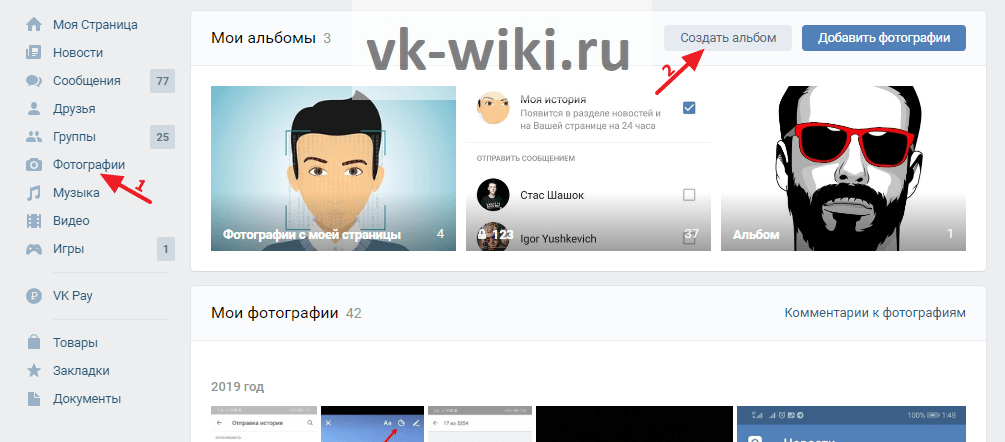
Создавать новые альбомы и добавлять в них фотографии можно на своей странице, либо в администрируемом сообществе. И тот, и другой вариант очень похожи, поэтому здесь мы рассмотрим процесс создания альбома в своем профиле. Для начала нужно перейти в пункт «Фотографии» в левом меню и нажать сверху на кнопку «Создать альбом».
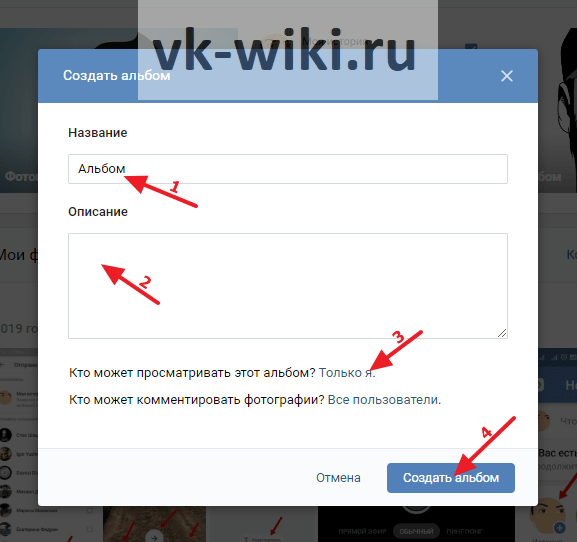
Далее появится новое окно, в котором сначала нужно дать название альбому, после чего указать его описание (необязательно). Также здесь сразу же можно указать настройки конфиденциальности. В пункте «Кто может просматривать этот альбом» можно выбрать следующие варианты:
- «Все пользователи», если альбом будет находиться в общем доступе;
- «Только друзья», чтобы ограничить возможность просмотра фотографий только для людей из списка своих друзей;
- «Друзья и друзья друзей», чтобы немного расширить диапазон этих людей;
- «Только я» для полной конфиденциальности;
- «Все, кроме…», чтобы фотографии не смог просматривать отдельный пользователь;
- «Некоторые друзья», чтобы только конкретные люди из списка друзей могли видеть эти снимки.
Таким же образом здесь можно настроить возможности комментирования фотографий. Чтобы подтвердить свои действия, требуется нажать на кнопку «Создать альбом».
Как добавить фотографии в альбом?
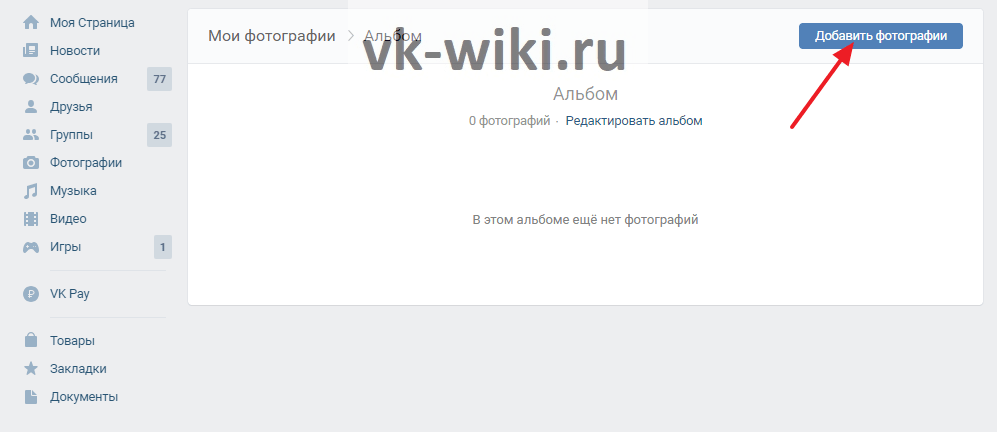
Сразу же после публикации нового альбома пользователь появится на его странице, где можно нажать на кнопку «Добавить фотографии» в правом верхнем углу, чтобы загрузить фото со своего компьютера.
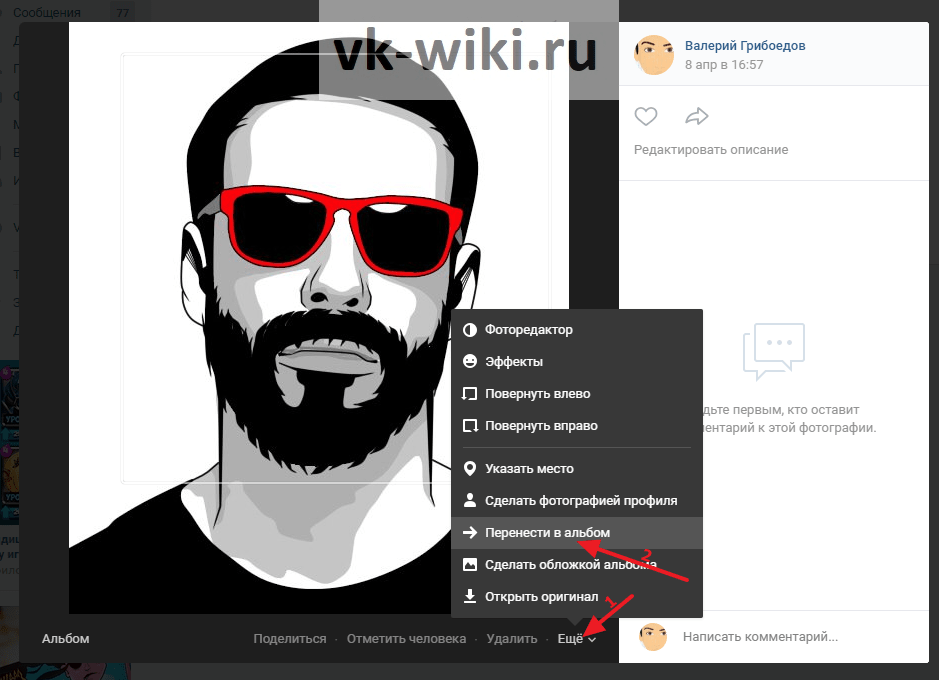
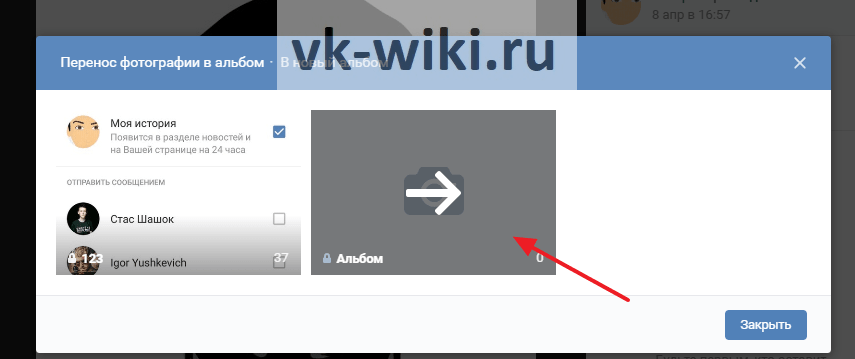
Помимо этого пользователь может переносить ранее загруженные снимки в этот альбом. Для этого нужно открыть требуемую фотографию, после чего вызвать меню дополнительных опций (кнопка «Еще» в нижнем правом углу) и выбрать «Перенести в альбом».
После этого откроется новое окно, в котором нужно просто выбрать требуемый альбом для переноса в него фотографии.
Как редактировать альбом?
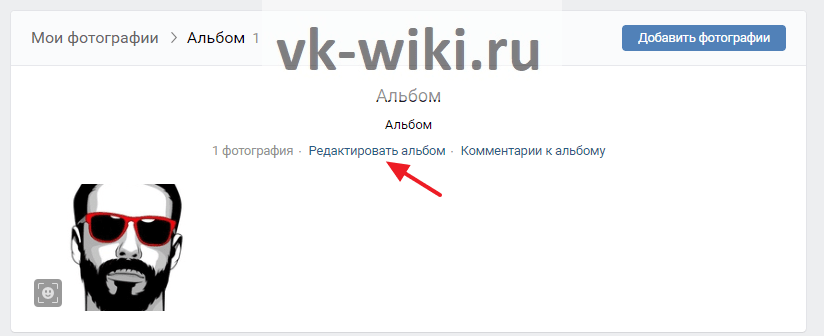
Чтобы перейти к изменению информации об альбоме, сначала в него нужно зайти и нажать на кнопку «Редактировать альбом» над фотографиями.
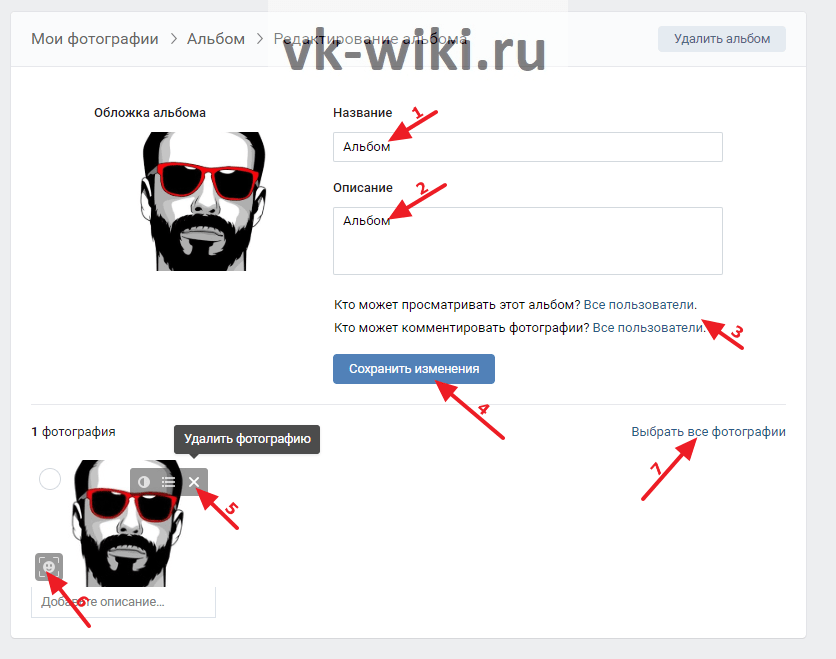
Здесь можно поменять название и описание альбома, а также настройки его публичности и возможности комментирования. Чтобы подтвердить свои действия, пользователю нужно кликнуть на «Сохранить изменения». При наведении курсора на фотографию, ее можно удалить, нажав на всплывающую кнопку с крестиком (рядом с нею имеется кнопка, позволяющая перемещать фотографию в другие альбомы, а также функция фото-редактора). Кнопка в левом нижнем углу на фотографии позволяет отметить на этом снимке своих друзей.
Как удалить альбом?
Если пользователь хочет удалить свой альбом, ему нужно сначала зайти в него и нажать на кнопку «Редактировать альбом» под названием.
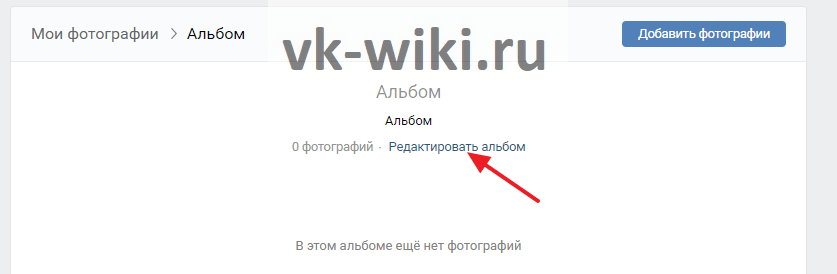
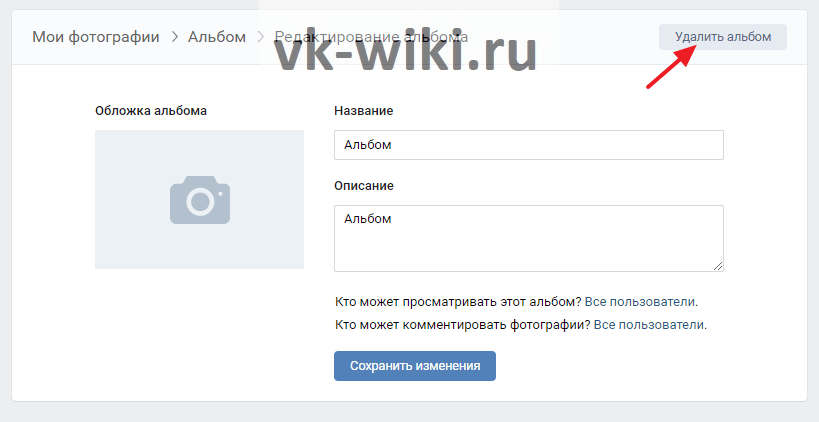
На следующей странице в правом верхнем углу требуется кликнуть на кнопку «Удалить альбом».
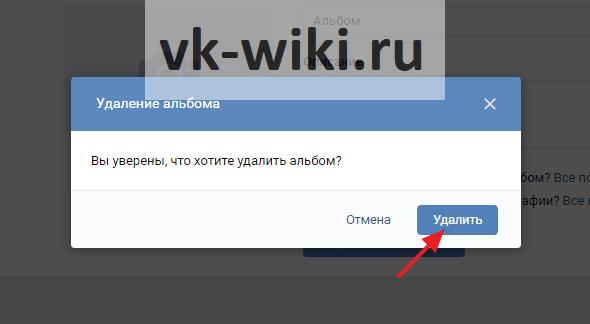
После этого появится специальное всплывающее окно, в котором нужно подтвердить свои действия, снова кликнув на «Удалить».
Фотоальбомы «ВКонтакте» в приложении
Пользователи официального мобильного приложения тоже могут быстро создавать, пополнять и редактировать свои фотографии с помощью специальных функций.
Как создать альбом?
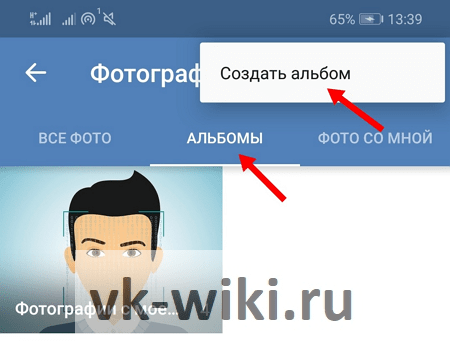
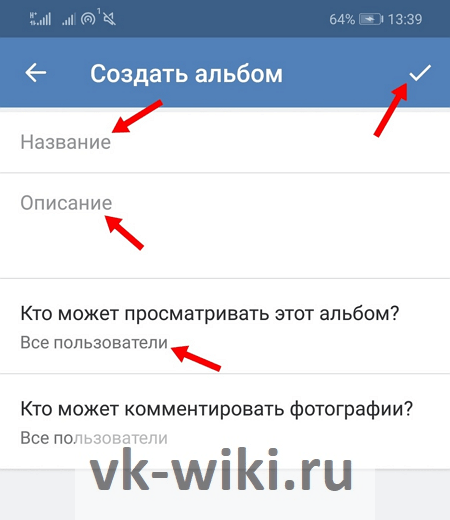
После перехода в раздел с «Фотографиями» сначала нужно переключиться на вкладку «Альбомы», после чего в правом верхнем углу следует нажать на кнопку с тремя точками и выбрать появившийся пункт «Создать альбом».
Как добавить фотографии в альбом?
После создания нового альбома пользователь попадет на его страницу, где можно сразу же нажать на кнопку с плюсом для загрузки новых фотографий.
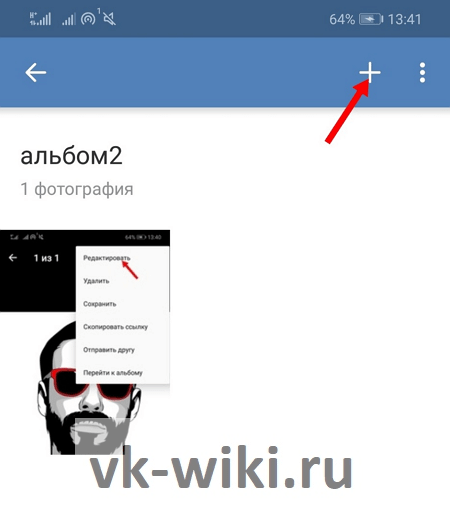
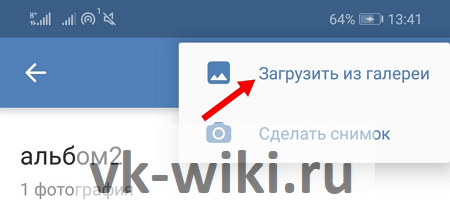
Далее приложение предложит загрузить новые фото с устройства (из галереи), либо сделать снимок прямо сейчас, после чего он тут же будет добавлен в созданный альбом.
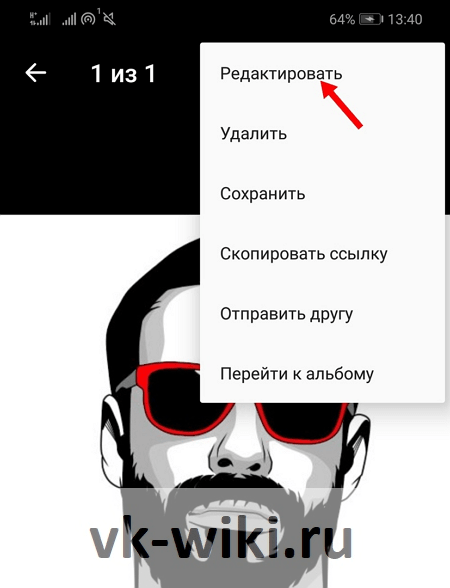
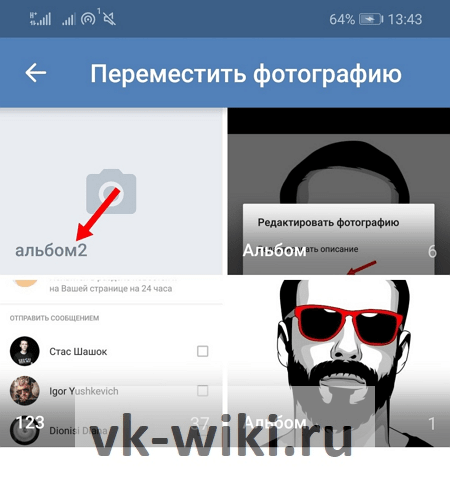
Далее в появившемся меню нужно выбрать пункт «Переместить в альбом».
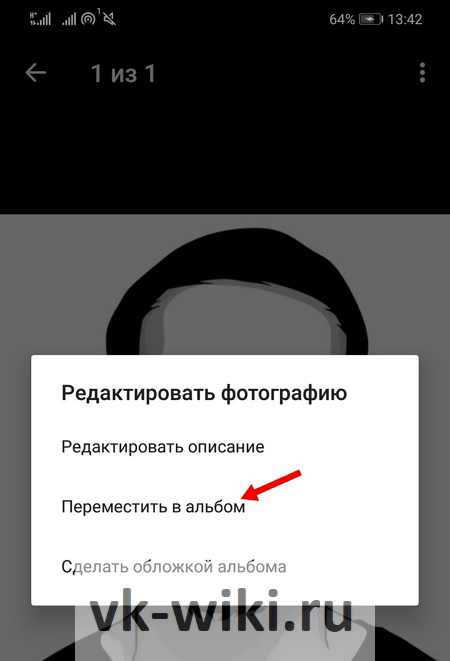
После этого откроется полный список альбомов, среди которых следует выбрать тот, куда нужно переместить фото.
Как редактировать альбом?
Чтобы изменить информацию об альбоме в приложении, требуется сначала зайти в него и нажать на кнопку с тремя точками в правом верхнем углу. Здесь следует нажать на кнопку «Редактировать».
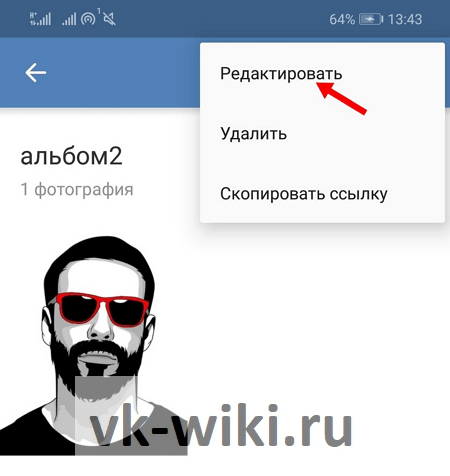
Далее откроется новое окно, в котором можно изменить название и описание альбома, а также настройки публичности и возможности комментирования этого альбома.

Как удалить альбом?
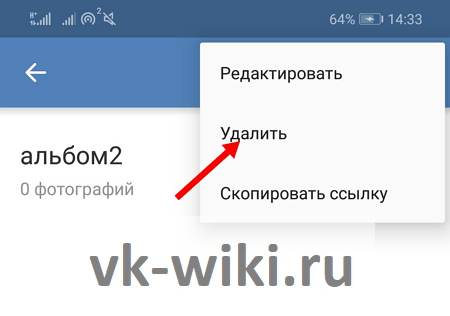
После перехода в свой альбом, требуется сначала нажать на кнопку с тремя точками для вызова дополнительных функций, после чего в выпадающем списке нужно выбрать пункт «Удалить».
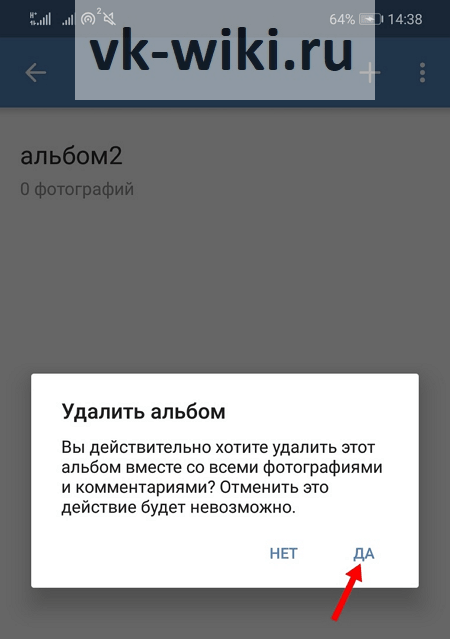
В следующем всплывающем окне требуется подтвердить свои действия, нажав на кнопку «Да».
Фотоальбомы «ВКонтакте» в мобильной версии сайта
На сайте m.vk.com пользователи мобильных устройств тоже могут создавать и особым образом редактировать свои фотоальбомы.
Как создать альбом?
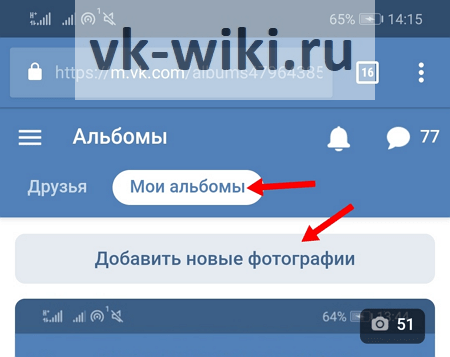
Для начала нужно перейти в раздел с «Фотографиями», после чего зайти на вкладку «Мои альбомы». На открывшейся странице следует нажать на кнопку «Добавить новые фотографии».
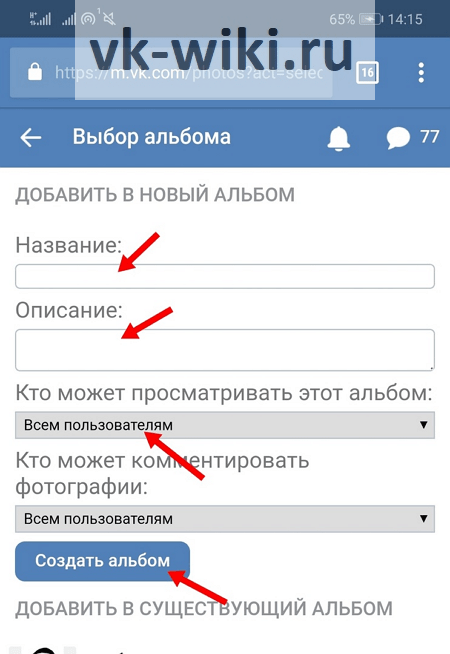
Далее откроется страница создания нового альбома, где можно ввести его название и описание, а также установить настройки приватности (возможности просмотра и комментирования альбома другими пользователями). Для его публикации следует нажать на кнопку «Создать альбом».
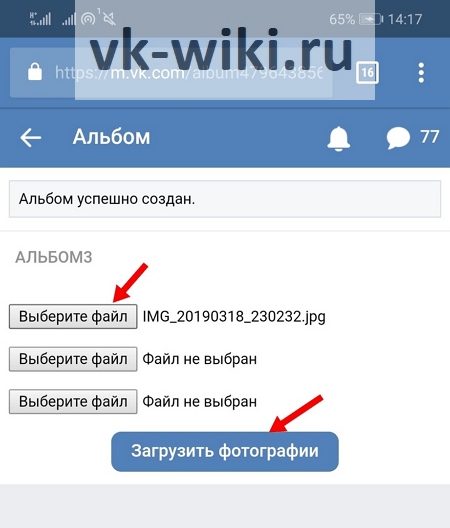
Далее сайт предложит сразу же загрузить новые снимки в созданный альбом. Для этого следует нажать на «Выберите файл» и загрузить со своего устройства одну из фотографий. В завершении следует нажать на кнопку «Загрузить фотографии».
Как добавить фотографии в альбом?
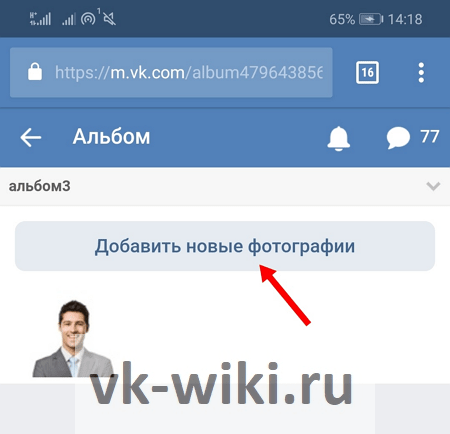
После создания альбома пользователь появится на его странице. Здесь можно нажать на кнопку «Добавить новые фотографии», после чего произойдет переход на страницу загрузки новых снимков (процесс описан выше).
Чтобы переместить уже загруженную пользователем фотографию в данный альбом, следует сначала открыть этот снимок и нажать на кнопку комментирования внизу.
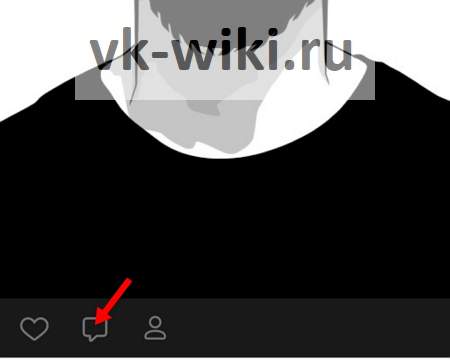
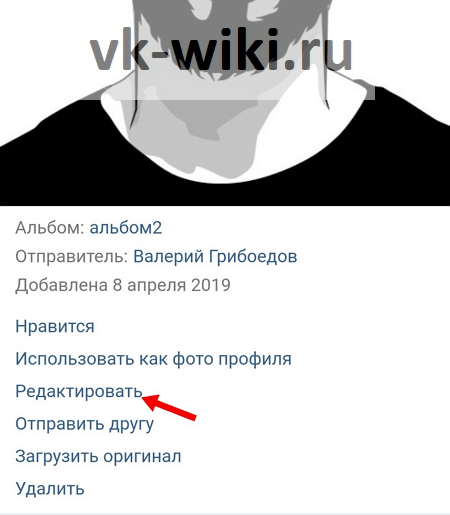
После этого фотография откроется в новом окне, где появятся также дополнительные опции, среди которых следует выбрать «Редактировать».
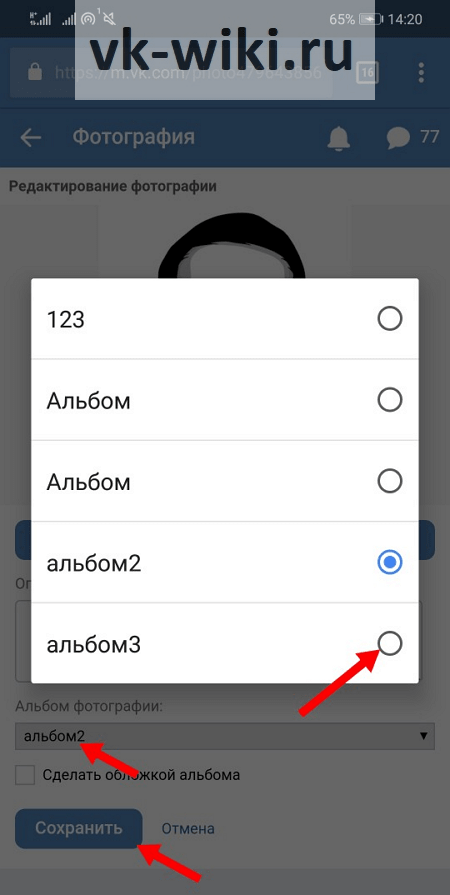
На следующей странице можно выбрать требуемый альбом для перемещения в разделе «Альбом фотографии», после чего требуется нажать на кнопку «Сохранить» для подтверждения своих действий.
Как редактировать альбом?
После перехода в созданный альбом пользователь может нажать на кнопку со стрелкой вниз над фотографиями, чтобы открыть дополнительные функции. Здесь следует нажать на кнопку «Редактировать альбом».
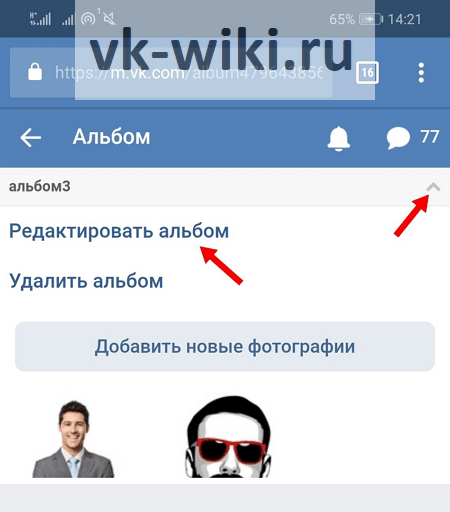
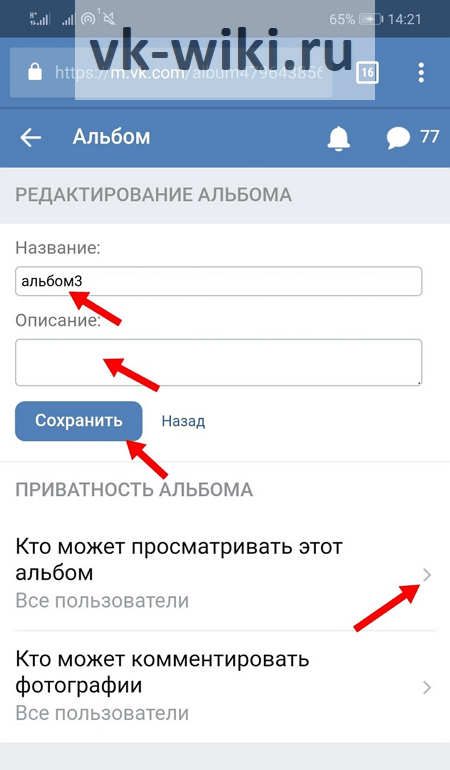
На следующей странице можно поменять название и описание альбома, а также изменить установленные настройки публичности, после чего требуется нажать на кнопку «Сохранить».
Как удалить альбом?
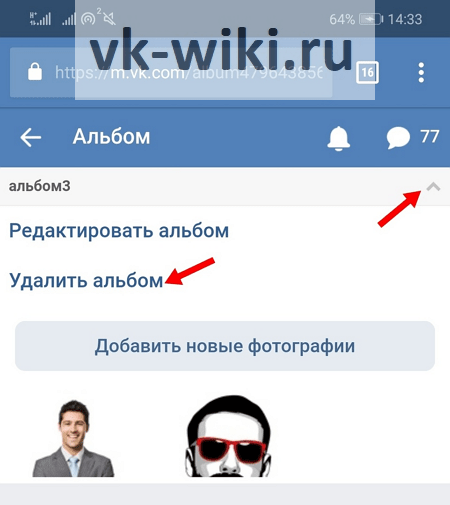
На странице со своим альбомом сначала нужно вызвать дополнительные опции, нажав на стрелку над фотографиями, после чего следует выбрать пункт «Удалить альбом».
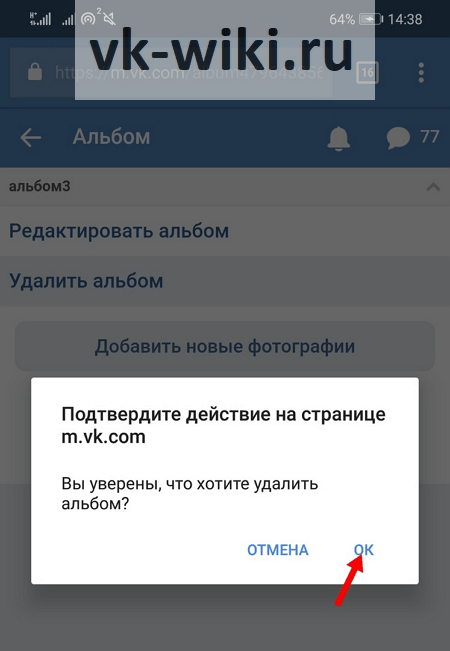
В следующем окне нужно выбрать «ОК», чтобы подтвердить удаление альбома.
Заключение
Так как фотографии «ВКонтакте» пользователи загружают постоянно, разработчики этой социальной сети решили создать удобные возможности для быстрого создания и настроек альбомов, причем работать с ними можно как в полной компьютерной версии сайта, так и с мобильных устройств.
Как редактировать альбом в ВК с телефона?
В меню слева выберите Фотографии. Найдите нужный альбом, наведите курсор на правый верхний угол его обложки и нажмите на появившийся значок карандаша. На открывшейся странице вы сможете изменить название, описание альбома, настройки приватности или удалить его совсем.
Вы можете загрузить ВКонтакте альбом с фотографиями целиком себе на стену. Для этого: Зайдите в ВК. Перейдите во вкладку «Фотографии» и откройте нужную коллекцию. В адресной строке скопируйте ссылку на этот альбом. Теперь вернитесь на главную страницу своего аккаунта. Кликните по строке «Что у Вас нового» и вставьте скопированный адрес.
Чтобы создать новый альбом в сообществе ВК, нужно сделать следующее: Создайте группу (если не сделали этого) и зайдите в нее. Перейдите в раздел «Фотографии сообщества». Справа кликните кнопку «Создать». Введите название новой коллекции, при желании также создайте краткое описание.
Итак, создать альбом с фото в контакте на личной страничке, можно следующим путем: Зайдите в ВК. Слева кликните по разделу «Фотографии». Откроется раздел с вашими фото. Вверху вы увидите кнопочку «Создать» — нажмите на нее.
Как поменять порядок фотографий вконтакте с телефона?
Аватарки, фото, фотоальбомы Не нужно ничего сохранять, просто переместите фото в право нижнего ряда, и она станет действующей аватаркой в сообществе или главной фотографией профиля. С альбомами всё проще. Достаточно перейти в Мои фотографии, выбрать Показать все альбомы и переставлять местами так, как вам удобнее.
Как изменить видимость альбома в ВК?
Откройте раздел «Фотографии», нажмите напротив счетчика альбомов кнопку «Показать все», выберите «Изменить», после чего нажмите на альбом и установите необходимые настройки приватности.
Как скрыть альбом в ВК с телефона?
Зайдите в раздел «Фотографии» и нажмите на значок карандаша в верхнем правом углу того альбома, который вы желаете скрыть от посторонних глаз. Вы перейдёте к режиму редактирования. В графах «Кто может просматривать этот альбом?» и «Кто может комментировать фотографии?» установите нужный вам вариант.
Где альбом в контакте?
Откройте раздел «Видео», перейдите во вкладку «Мои Видео» — «Мои Альбомы» — «Показать все», там будет кнопка «Создать альбом». Придумайте название альбома и установите настройки приватности. Если вкладка «Альбомы» отсутствует, то необходимо создать альбом в полной версии сайта.
Как сделать закрытый альбом в ВК в группе?
Как скрыть альбом в группе в контакте Вторая возможность –– отключить отображение фото для всех. Чтобы осуществить это, зайдите в «Управление» –– «Разделы» –– «Фотографии» –– «Выключено».
Как упорядочить фотографии вконтакте
Практически каждый пользователь социальной сети вконтакте имеет свои фотографии и фотоальбомы, но иногда, когда мы загружаем наши фотографии – они грузятся не в том порядке, в котором нам бы хотелось и не все пользователи знают, как поменять фотографии местами.
А все довольно просто: первостепенно открываете интересующий вас альбом. В открывшемся альбоме будут ваши фотографии, а над ними будет вкладка – «редактировать альбом», она нам и нужно, нажимаем на неё.
В открывшемся окне, сверху находятся 5 вкладок, ищем «Порядок фотографий» и нажимаем на данную вкладку. Наведя курсор мыши на ту фотографию, которую хотите переместить, левой кнопкой мыши перетягиваете её на соответствующее место.
Здесь также можно переместить фото из одного альбома в другой, для этого нужно также перетащить фотографию в нужный альбом. Остальные альбомы, если они есть, находятся под открывшимися фотографиями во вкладке «Порядок фотографий». Это же можно проделать, перейдя по вкладке «Фотографии», под интересующим фото будет расположено небольшое окошко «Переместить в», нажав на стрелочку – указываете альбом, в котором хотите видеть данную фотографию.
Как редактировать альбом в вк – [РЕШЕНО] Как переименовать альбом в Контакте
Всё о фотоальбомах вконтакте: создание, название альбомов вконтакте, их редактирование и другие “фишки”
Всё о фотоальбомах вконтакте: создание, название альбомов вконтакте, их редактирование и другие “фишки”
Cуществует ли более востребованная функция соцсети ВКонтакте, чем сервис фотографий? Наверное, нет. В отличии от других приложений вконтакте, её используют практически все. К преимуществам этой функции принадлежит множество дополнительных операций, которые можно проделывать с фотографиями.
Название альбомов вконтакте
Кроме обычного добавления новых фоток, можно на них отмечать своих друзей, выделив нужную область и выбрав имя подруги/друга из списка, а можно отметить что угодно. Если фотографий много и они отличаются за тематикой, можно создавать целые фотоальбомы с оригинальными названиями. Видя неординарное и креативное название альбомов вконтакте, сразу понимаешь, что у тебя есть возможность познакомиться с человеком творческим и интересным. Также свои фотографии можно скрывать от всеобщего просмотра и делать доступными лишь для друзей или для тех, кто на них изображён. Скрытые фотографии практически невозможно просматривать посторонним, за исключением случая, когда взламывается страница. Но если Вас просто-таки распирает любопытство, легче просто этого человека попросить показать свои фотографии скрытые вконтакте. Если сделать это правильно, он скорее всего согласиться.
Для облегчения Вашей работы с фотографиями дадим вам кое-какие советы. Вот перечень чаще всего задаваемых вопросов и ответы на них:
1. Как создавать альбомы?
Если Вы собираетесь создать свой первый фотоальбом, зайдите на страницу «Мои фотографии» и щёлкните по ссылке «Для того, чтобы загрузить Ваш первый фотоальбом, нажмите сюда». Для создания всех последующих альбомов нажимаем кнопку «Новый альбом», расположенную на странице «Мои фотографии».
2. Как изменять название альбомов вконтакте и другие их параметры?
В «Моих фотографиях» нажимаете «Редактировать» и из открывшихся вкладок выбираете «Редактировать альбом». Тут можно менять не только название альбомов вконтакте, но и настройки их просмотра или описание.
3. Как наполнять альбом новыми фотографиями?
На странице «Мои фотографии» рядом с нужным альбомом нажимаем кнопку «Добавить фотографии». Загрузить можно от 3 до 20 фото за один раз.
4. Как отметить на фотографии человека?
Для этого надо открыть фотографию и, нажав сперва кнопку «Отметить друга», выделить на ней его лицо. После нужно выбрать имя друга из списка или вписать его в текстовое поле и нажать кнопку «Готово». Ссылка на фотографию с отметкой появится на странице Вашего друга, но если он не согласен, то может её убрать.
5. Как скрыть альбом от общего просмотра?
Во вкладке «Редактировать альбом» нужно выбрать раздел «Могут смотреть» и отметить подходящий пункт. Больше посторонние люди не смогут смотреть ваши скрытые альбомы вконтакте.
6. Как альбомы удалять?
Очень просто. Выбираем «Редактировать» возле обречённого на удаление альбома и жмём кнопку «Удалить альбом».
А теперь, вперёд! Усовершенствуйте свою страничку и создавайте о себе только приятное впечатление!
Поделитесь информацией с друзьями Вконтакте с помощью специальной кнопки
Советуем также обратить внимание:
Как удалить альбом в ВК. Все о создании фотоальбомов в социальной сети ВКонтакте
Сегодня мы поговорим с вами о том, как удалить альбом в «ВК», а также обсудим иные методы редактирования данного объекта. Наверное, сейчас без фотографий и фотоальбомов очень трудно представить хорошую социальную сеть. Так что давайте поскорее приступим к изучению нашего сегодняшнего вопроса.
Первым делом стоит поговорить о том, как сделать альбом в «ВК». Следует отметить, что данная возможность имеется у каждого зарегистрированного пользователя. Первое условие — это наличие работающего аккаунта в социальной сети «ВКонтакте».
Зайдите на официальный сайт и авторизуйтесь в системе. После этого вы попадете в свой профиль, где сможете как удалить альбом в «ВК», так и создать его или отредактировать. Нажмите на «Мои фотографии». Перед вами появится страница, где будут размещены все ваши «фотки». Найдите надпись в правом верхнем углу «Создать альбом» и нажмите на нее.
Что ж, давайте теперь научимся с вами работать с только что созданным объектом. Ведь после этого можно будет думать о том, стоит ли стирать его из социальной сети или нет. Если вы задумались о том, как редактировать альбом в «ВК», то не стоит беспокоиться по поводу того, что этот вопрос потребует долгих разбирательств.
Для того чтобы, к примеру, добавить новые фотографии, вы можете просто зайти в этот альбом, а затем нажать на кнопку «Добавить фотографии». Далее потребуется отметить все желаемые снимки, после чего начать загрузку. За один раз вы сможете «залить» до 50 фотографий или картинок. Довольно удобно. Остается только оставить подписи-комментарии, и дело сделано.
Кроме того, если вам требуется поменять название или описание альбома, вы должны нажать на иконку карандашика прямо на «обложке» необходимого объекта. После этого перед вами откроется окно редактирования. Здесь вы сможете осуществить задумку и сохранить все внесенные изменения. Правда, теперь можно подумать и о такой вещи, как настройки приватности, а также о том, как удалить альбом в «ВК».
Доступность
Теперь давайте постараемся с вами разобраться, каким способом можно закрыть от посторонних глаз ваши фотографии. Стоит узнать заранее, как закрыть альбом в «ВК». Делается это довольно быстро и просто.
Достаточно просто попасть в редактирование альбома — точно так же, как мы делали это, когда меняли название и описание данного объекта. Только теперь стоит обратить отдельное внимание на пункты, которые указаны под описанием. А именно на настройки приватности. Там вы сможете выставить возможность просмотра и комментирования ваших фотографий.
Альбомы в социальной сети «ВКонтакте» могут быть частично открыты: только друзьям, отдельным людям, друзьям и друзьям друзей. Или же они могут находиться в свободном доступе: «Доступно всем». Правда, каждый пользователь имеет право окончательно «прикрыть лавочку» и закрыть доступ к фотографиям всем своим товарищам. За исключением самого себя. Очень интересный способ хранения фотографий в интернете. Так что теперь давайте попробуем с вами разобраться, как удалить альбом в «ВК», если он, к примеру, вам уже не нужен. Зачем занимать лишнее место, а также засорять ваш профиль?
Удаление
Что ж, когда пользователь окончательно решил, что хочет избавиться от того или иного «сборища фоток», перед ним встает вопрос: «Как удалить альбом в «ВК»?» Стоит сразу предупредить, что данный процесс необратим — восстановить объект нельзя.
Для того чтобы осуществить задумку, придется зайти в редактор альбома. Для этого, как уже было неоднократно сказано, найдите на «обложке» изображение карандаша и нажмите на него. Теперь внимательно посмотрите на появившиеся надписи. Там, в правом углу, под описанием, вам потребуется найти пометку «Удалить альбом». Готово? Тогда просто нажмите на данную надпись, а потом подтвердите свои действия. Система предупредит вас о невозможности восстановления данных после удаления. В принципе, если вам это и надо, то можно не бояться.
В случае, когда вы просто не хотите больше показывать свои фото другим людям, можно не удалять альбом, а просто закрыть к нему доступ всем, кроме себя. Это избавит вас от того, что вам заново надо будет искать недостающие снимки в случае необходимости.
Как изменить или поставить новую фотографию на обложку альбома вконтакте

Привет! Для тех, кто хочет украсить свою страничку вконтакте я дам еще один совет. Представьте, что вы посещаете различные страны и города и для каждой поездки создаете отдельный альбом, куда заливаете фотографии. Только подумайте, как красиво будет смотреться, если обложкой каждого альбома будет флаг страны или герб города в которой ( котором) вы побывали. Как вам идея?
Сейчас я расскажу вам как изменить или поставить новую фотографию на обложку альбома вконтакте. Ничего сложного в этом нет.
Заходите в ” мои фотографии “, кликнув по соответствующей кнопке из левого меню на своей страничке ВК. Теперь вам необходимо выбрать альбом, в котором вы хотите изменить обложку. Если специальная фотография для альбома не загружена – загрузите ее в этот альбом.
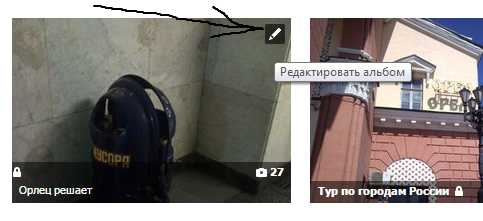
Теперь вам нужно щелкнуть по кнопке “редактировать альбом”. Она представлена в виде карандаша и появляется при наведении на альбом мыши в правом верхнем углу:
 Редактирование альбома с фотографиями ВК
Как только вы это сделаете, откроется окно с настройками альбома:
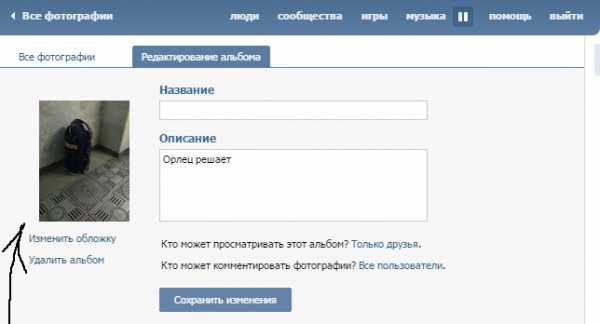 Настройки фотоальбома ВК
Вам нужно нажать по кнопке “изменить обложку”. Откроется еще одно окно, где представлены все загруженные фотографии в альбоме. Заголовок окна гласит -” Выберите фотографию для обложки альбома « » ” и действительно, для выбора у вас есть как минимум 3 варианта –
1. Щелкнуть по понравившейся фотографии из уже загруженных в альбом
2. Загрузить новую фотографию
3. Сделать снимок с помощью веб камеры
 Выбор фотографии для обложки альбома ВК
Как только фото сделано / загружено / выбрано – вам остается лишь нажать на кнопку “сохранить изменения”.
Можно сделать обложку альбома и по-другому.
Перейдите в альбом и выберите фотографию которую вы хотите сделать обложкой альбома. Нажмите на кнопку действия и выберите из выпадающего меню пункт – “сделать обложкой альбома”.
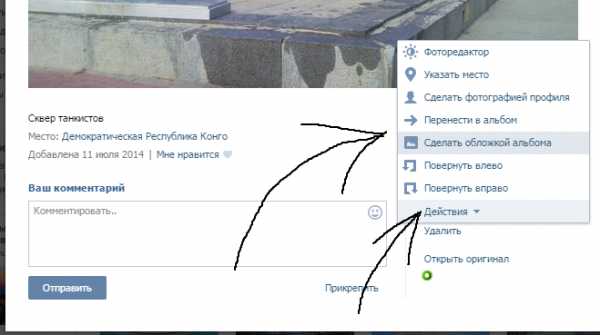 Сделать обложкой альбома фотографию ВК
Несложно ведь? Если остались вопросы – спрашивайте.
Как удалить альбом в «ВК». Все о создании фотоальбомов в социальной сети «ВКонтакте»
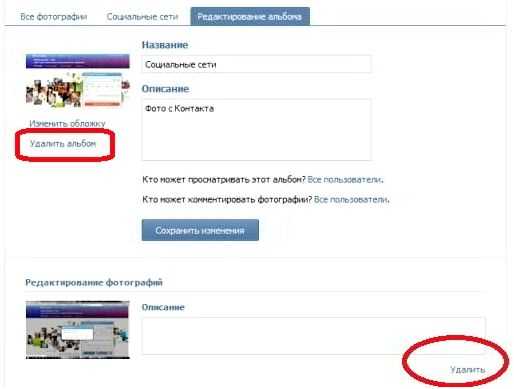 Сегодня мы поговорим о том, как удалять фотографии и альбомы из социальной сети «ВКонтакте». Будут обсуждаться и другие методы редактирования данных объектов. Давайте же наконец приступим к обсуждению данного вопроса.
Создание альбомов
Многим пользователям сегодня уже тяжело себе представить социальные сети без возможности ведения фотоальбомов. Прежде чем обсуждать вопросы удаления и редактирования альбомов, поговорим о том, как можно их создавать. Возможность сделать свой собственный альбом в социальной сети «ВКонтакте» есть у каждого зарегистрированного пользователя.
Для того чтобы создать свой фотоальбом, достаточно иметь работающий аккаунт в этой социальной сети. Если у вас он есть, то перейдите на официальный сайт «ВКонтакте» и авторизуйтесь. Вы автоматически перейдете в свой профиль, где сможете создавать, редактировать или удалять фотоальбомы. Для этого прежде всего нажмите на пункт меню «Мои фотографии». У вас перед глазами появится страница, на которой будут размещены ваши фотографии. В правом верхнем углу найдите надпись «Создать альбом». Щелкните по ней.
Осталось придумать название альбома и его описание. После этого внимательно изучите меню настроек доступа. Можно оставить все как есть. После заполнения всех необходимых полей нажмите на кнопку «Создать альбом». Вот и все, что требовалось сделать. Теперь созданный вами фотоальбом можно отредактировать или удалить.
Редактирование фотоальбомов в социальной сети «ВКонтакте»
Прежде всего, давайте разберемся, что же можно делать с созданным вами альбомом. А уже после этого можно подумать о том, стоит ли удалять его из социальной сети или нет. Если вы хотите просто внести некоторые изменения в ранее созданный вами фотоальбом, то сделать это можно довольно просто. К тому же, это не займет у вас много времени.
Так, например, чтобы добавить в альбом новые фотографии, нужно просто зайти в него и нажать кнопку «Добавить фотографии». После этого необходимо отметить все фотографии, которые вы хотите разместить в данном альбоме, и загрузить их. В один подход можно загрузить до 50 картинок и фотографий. Стоит отметить, что загружать сразу много фотографий очень удобно.
Теперь можно добавить к фотографиям подписи-комментарии и все! Если в будущем вы захотите поменять описание альбома или его название, вам нужно будет кликнуть по иконке в виде карандаша, которая находится на «обложке» выбранного вами объекта. При нажатии этой кнопки откроется меню редактирования альбома. Здесь вы можете внести все необходимые изменения и сохранить их.
Многих пользователей волнует еще один вопрос: как можно управлять настройками приватности? Что ж, попробуем разобраться.
Доступность
Рассмотрим способы, которые позволяют защитить ваши фотографии от просмотра посторонними личностями. Закрыть альбом в «ВКонтакте» совершенно не сложно. Все что для этого нужно – зайти в меню редактирования альбома. Делается это так же, как и в случае редактирования альбома. Теперь обратите особое внимание на пункты меню, указанные под описанием.
Здесь вы можете увидеть настройки приватности. В данном меню можно выставить разграничение доступа пользователей к просмотру ваших фотографий. В социальной сети «ВКонтакте» существует возможность частично скрывать альбомы. Так, например, вы можете открыть доступ к альбому только для своих друзей и знакомых. Если оставить галочку на пункте «Доступно все», фотографии будут находиться в свободном доступе. Пользователь может также полностью закрыть доступ к своим фотографиям.
Удаление альбома «ВКонтакте»
Предположим, какой-то альбом вам уже не нужен, и вы хотите избавиться от него, чтобы он не занимал лишнее место и не засорял профиль. Если вы решили окончательно избавиться от того или иного альбома, стоит сразу обратить внимание на один очень важный момент: процесс удаления альбомов в социальной сети «Вконтакте» необратим.
Это значит, что если вы удалите какой-то объект, то восстановить его вы уже не сможете. Чтобы удалить альбом, необходимо снова зайти в меню редактирования. На «обложке» найдите иконку с изображением карандаша. Кликните по ней и внимательно рассмотрите появившиеся строчки. В правом углу под описанием нужно найти пункт «Удалить альбом».
Воспользуйтесь этой кнопкой. Системы выдаст предупреждение о невозможности восстановления удаленной вами информации. Если ничего важно в вашем фотоальбоме не содержится, то можете не волноваться. Если вы просто не хотите, чтобы ваши фотографии были доступны для просмотра другим пользователям, необязательно полностью удалять фотоальбом. Можно просто ограничить к нему доступ других пользователей.
Урок 7. Альбомы в ВКонтакте как инструмент ведения бизнеса в интернете
Люди любят рассматривать картинки красивых или необычных вещей, а рассматривая, начинают их хотеть. И заказывать.
Как использовать в работе: мы рекомендуем создавать по альбому для каждой из групп товаров (например, если вы продаете одежду, то это могут быть группы: «платья», «юбки», «брюки» и т.п.). Отдельный альбом следует посвятить товарам, которые у вас есть в наличии. Ну а если вы проводите акцию или распродажу, то мы также рекомендуем создать отдельный альбом для товаров, на которые она распространяется.
- для предоставления клиентам возможности выкладывать «хвасты» (от слова «хвастаюсь») приобретенных у вас товаров.
Как помогает бизнесу: такой альбом является подтверждением, что у вас уже делали заказ настоящие, живые люди и им товар понравился. Это в разы повышает доверие у новых клиентов, а значит, они перестают бояться, что вы их «кинете», исчезнув с деньгами или продадите товар ужасного качества.
Как использовать в работе: мы рекомендуем создать альбом, доступ к добавлению фотографий в который есть у всех членов группы (как настроить доступ, мы расскажем в этом уроке чуть позже). Приглашайте клиентов делиться фотографиями полученных товаров. Маленький секрет: обычно люди боятся быть первыми и поэтому не загружают фотографии в пустой альбом. Первые 5-10 фотографий вы должны загрузить самостоятельно: наверняка перед тем, как задумать бизнес на китайских аукционах, вы уже «протестировали» некоторые товары на себе.
- для предоставления клиентам возможности выкладывать «хотелки» (от слова «хочу») товаров, которые они где-то видели и хотят приобрести у вас.
Как помогает бизнесу: чем лучше вы знаете, чего хотят ваши клиенты, тем выше шанс, что они у вас это купят (ведь не зря говорят, спрос рождает предложение). Создавая альбом для «хотелок» клиентов, вы получаете высокоточный инструмент изучения их потребностей.
Как использовать в работе: мы рекомендуем, как и в предыдущем случае, создать альбом, доступ к добавлению фотографий в который есть у всех членов группы. Приглашайте людей рассказыавать о своих хотелках. В этом случае работает тот же секрет, что и в предыдущем: загрузите первые 3-5 фотографий в этот альбом самостоятельно, чтобы ваши клиенты последовали примеру и сделали так же.
- для размещения инфографики , т.е. информации для клиентов, которую удобнее воспринимать в графическом виде: схемы, таблицы и т.п.
Как помогает бизнесу: учеными доказано, что информация, подкрепленная иллюстрациями, оценивается читателем как более интересная, а картинка всегда лучше воспринимается, чем текст. А клиенту должно быть интересно и понятно, иначе он уйдет к другому продавцу.
Как использовать в работе: подумайте, какую информацию клиентам было бы удобно воспринимать в виде картинок. Это может быть схема заказа, таблица со стоимостью доставки, инструкция по определению своего размера и т.д. Нарисуйте соответствующие картинки и загрузите их в альбомы. А еще вы можете вставлять эти картинки на страницы своей группы (как это сделать – см. урок 6).
Шаг 1. Подключаем и настраиваем альбомы
Для начала проверьте, подключена ли у вас функция альбомов. Вообще, если вы выполняли задание урока 4, то альбомы у вас подключены. Если же нет, то зайдите в раздел «Управление сообществом» и выберите «Открытые» или «Ограниченные» напротив пункта «Фотографии».

Если вы выбираете «Открытые», то при таком доступе создавать новые альбомы могут все участники сообщества. Если вы выбираете «Ограниченные», то тогда создавать новые альбомы могут только редакторы и администраторы (т.е. пока что только вы). Обратите внимание, что данная настройка относится к доступу к созданию альбомов, а не к их просмотру: просматривать альбомы в открытой группе могут все её посетители. Мы рекомендуем устанавливать ограниченный доступ к альбомам, т.к. это поможет поддерживать порядок в альбомах и избежать захламления группы альбомами, создаваемыми спамерами.
Шаг 2. Создаем альбомы
Начнем с создания альбома, посвященного какой-нибудь группе товаров. Предварительно соберите все картинки, которые вы будете загружать в альбом, в отдельную папку на компьютере.
Каковы должны быть их характеристики? Несмотря на то, что сейчас сайт vk.com позволяет загружать в альбомы изображения практически любого размера, большие они будут дольше грузиться и могут потерять в качестве при обработке самим сайтом vk.com. Ну а маленькие картинки будет просто напросто неудобно рассматривать вашим клиентам. Поэтому мы считаем, что оптимальнее всего выбирать изображения с размерами в пределах 600-1000 пикселей по наибольшей стороне. Формат файла – JPG или PNG.
Для создания альбома мы нажимаем на «Альбомы» в блоке фотографий на главной странице и в открывшемся окне выбираем «Создать альбом».
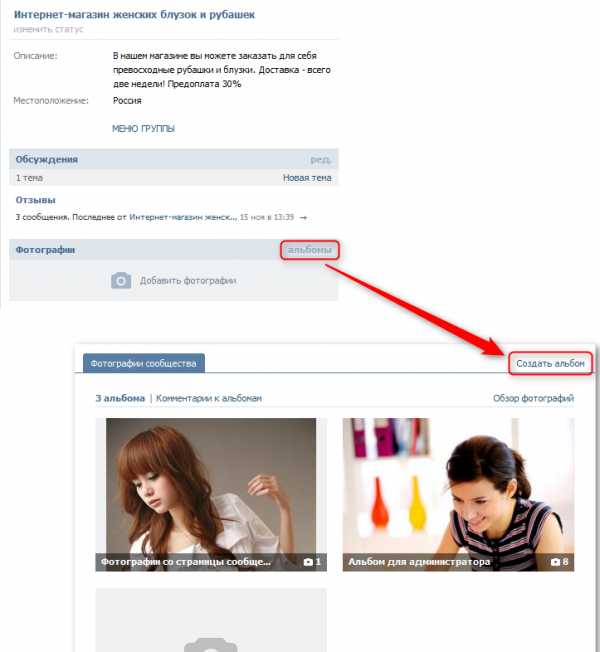
Заполняем поля с названием и описанием альбома. Внизу вы видите пункт для выбора того, кто может загружать фотографии в альбом. Если вы хотите, чтобы в данный альбом загружали фотографии только редакторы и администраторы группы, то не забудьте поставить галочку. Мы считаем, что для альбомов, являющихся каталогами товаров, эта галочка должна стоять. Если вы хотите, чтобы в альбом могли загружать фотографии все пользователи, то тогда галочку ставить не нужно. Как мы уже писали выше, это целесообразно для альбомов, в которые ваши клиенты будут загружать свои «хвасты»и «хотелки».

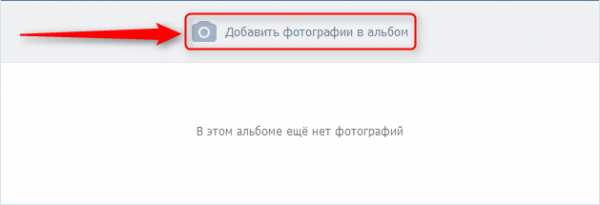
После того, как вы нажали «Создать альбом», у вас откроется только что созданный пустой альбом. Нажмите «Добавить фотографии в альбом» и загрузите картинки, которые вы заранее подготовили (чтобы выбрать несколько фотографий одновременно, щелкайте по ним мышкой, держа нажатой клавишу Ctrl на клавиатуре):
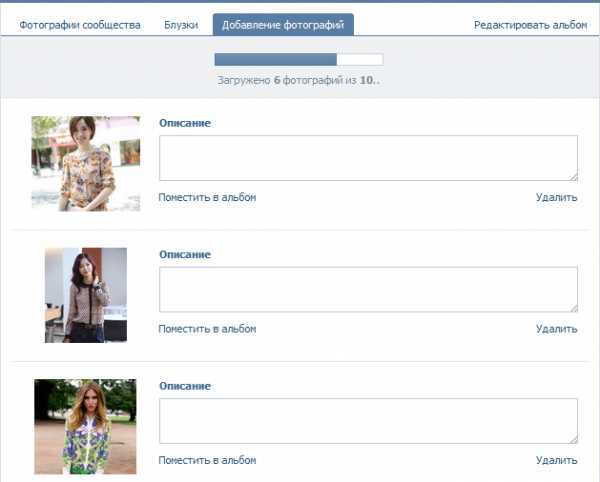
Вы увидите процесс загрузки фотографий:
Вы можете прямо сейчас (даже не дожидаясь, когда загрузятся все фотографии) добавить к каждой картинке описание, если хотите. Например, в описании можно указать цену и возможные размеры.
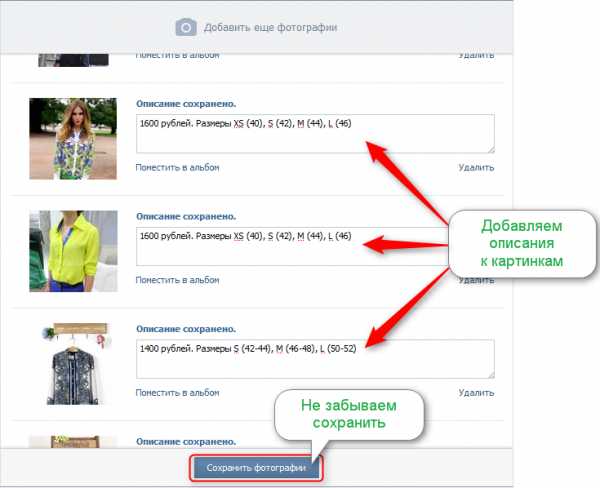
После сохранения ваш альбом теперь выглядит примерно так:

Шаг 3. Создаем обложку альбома
Мы рекомендуем каждому альбому создавать так называемую обложку, по которой понятно, чему посвящен данный альбом. Обложка альбома – это картинка, которую видит клиент, заходя в раздел «Альбомы». Оформленные в едином стиле обложки альбомов придают вашей группе более профессиональный вид.
Например, в нашей группе vk.com/tibimi/ альбомы выглядят так:
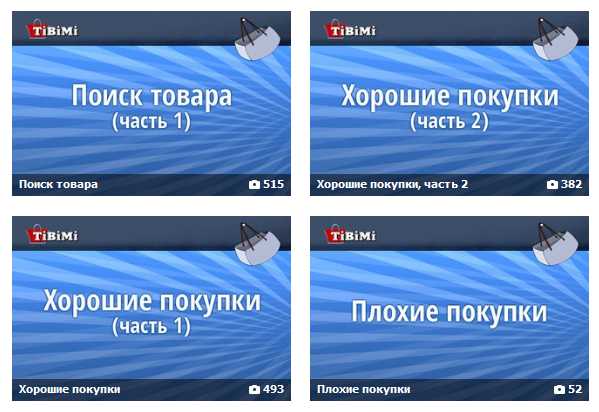
Картинку, которая будет служить обложкой альбома, вы назначаете сами. Если вы этого не сделали, то обложкой альбома по умолчанию будет последняя загруженная фотография.
Чтобы установить картинку в качестве обложки альбома, нужно:
— естественно, нарисовать эту картинку, например, в программе Photoshop. Если вы плохо владеете графическими программами, то вам лучше снова посмотреть урок 3, где мы показывали основы рисования в программе Photoshop. Размеры изображения рекомендуем установить 640*420 пикселей.
— загрузить картинку в тот альбом, обложкой для которого она должна стать
— зайти в альбом и нажать вверху страницы справа ссылку «Редактировать альбом». Далее нажимаете «Изменить обложку» и выбираете ту фотографию, которую вы только что подготовили и загрузили:
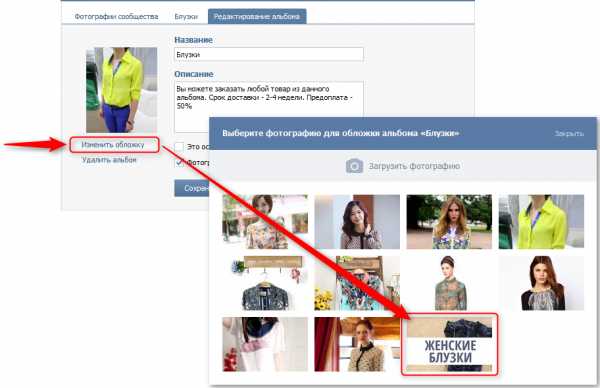
Вот что получилось:
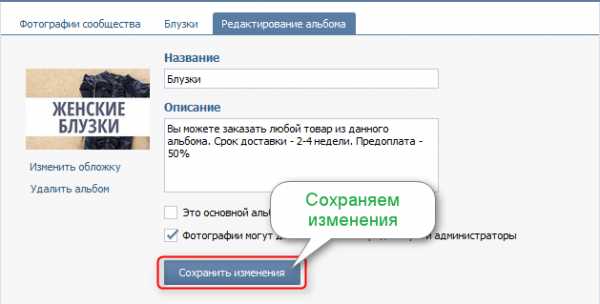
Все! Ваш альбом с индивидуальной обложкой готов! Повторите эти действия для всех ваших альбомов. У нас получилось вот так:

Примечание: альбому «Фотографии со страницы сообщества» нельзя загрузить обложку, т.к. он создается автоматически и содержит аватарки группы, которые вы когда-либо загружали. Если он вам мешает, то вы просто можете переместить его в конец списка альбомов. Как это сделать, мы расскажем в конце урока.
Редактирование альбомов
Альбомы в ВКонтакте можно редактировать, менять порядок фотографий, описание и т.д. Сейчас мы покажем, как производить основные манипуляции с альбомами:
1. Чтобы отредактировать название альбома, его описание, обложку или доступ к добавлению фотографий, зайдите в него и нажмите вверху страницы справа ссылку «Редактировать альбом». Не забудьте сохранить сделанные изменения. Как вы видите, здесь же присутствует кнопка удаления альбома.

2. На этой же странице вы можете совершать некоторые действия с фотографиями:
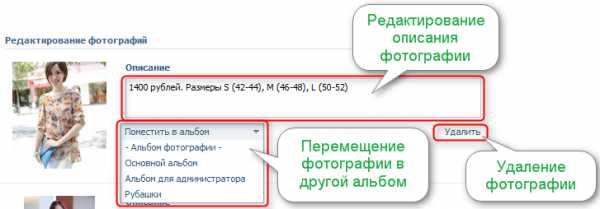
— редактировать описания фотографий. Примечание: введенные описания фотографий сохраняются автоматически, но мы все равно рекомендуем нажать кнопку «Сохранить изменения» в самом низу страницы.
— перемещать фотографии из альбома в альбом. Примечание: просто нажмите на кнопку «Поместить в альбом» под фотографией, которую необходимо переместить, и выберите альбом из появившегося списка. Естественно, альбом к этому моменту должен быть уже создан.
— удалять их. Примечание: если вы по ошибке удалили не ту фотографию, нажмите на кнопку «Восстановить», которая появится на месте удаленной фотографии. Восстановить фотографию можно, пока вы не закрыли страницу редактирования альбома.
Также управлять отдельными фотографиями вы можете, непосредственно открыв эти фотографии: «Редактировать описание», «Удалить», «Повернуть». Нажав кнопку «Редактировать», вы сможете применить к картинке различные цветовые фильтры, а выбрав «Расширенные настройки» — переместить фотографию в другой альбом или назначить ее обложкой альбома.

3. В ВКонтакте есть такая функция как «Основной альбом группы». Это альбом, фотографии из которого отображаются на главной странице группы. Мы рекомендуем в качестве основного альбома установить альбом, который вы используете как каталог товаров: тогда клиенты, заходя на вашу страницу, уже будут понимать, чему посвящена эта группа.
Чтобы установить конкретный альбом в качестве основного, зайдите в альбом и нажмите вверху страницы справа ссылку «Редактировать альбом». Поставьте галочку напротив пункта «Это основной альбом группы».

Теперь фотографии из данного альбома отображаются на главной странице группы:
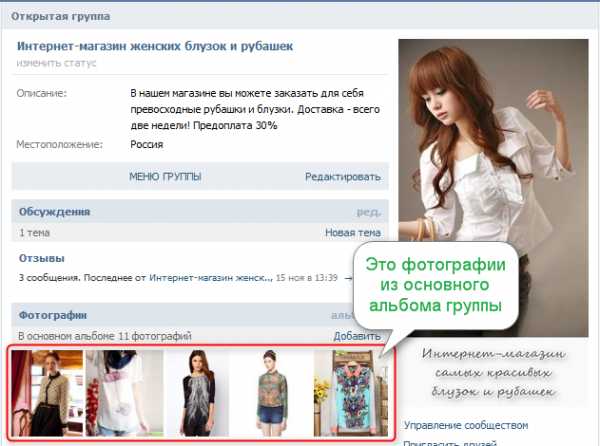
4. Чтобы добавить в альбом еще фотографии, просто зайдите в него и нажмите кнопку «Добавить фотографии в альбом» вверху страницы. Далее все ваши действия аналогичны тем, что были описаны выше.
5. Чтобы поменять порядок фотографий в альбоме, зайдите в альбом, нажмите по выбранной фотографии левой кнопкой мышки и, не отпуская кнопки, просто тащите фотографию на нужное место. Мы рекомендуем поставить на первую позицию картинку с обложкой альбома.
Аналогичным образом меняется порядок альбомов в разделе «Фотографии сообщества».
Все фотографии из альбомов вы можете втавлять на внутренние страницы группы. Чтобы вспомнить, как это сделать, рекомендуем вам пересмотреть урок 6
Задание: придумать и создать не менее 3 альбомов в группе, добавить в каждый альбом не менее, чем по 5 фотографий. К каждому альбому нарисовать и загрузить обложку. Попробовать перенести фотографию в другой альбом, удалить, восстановить, поменять порядок фотографий в альбоме.
Как редактировать альбом в контакте
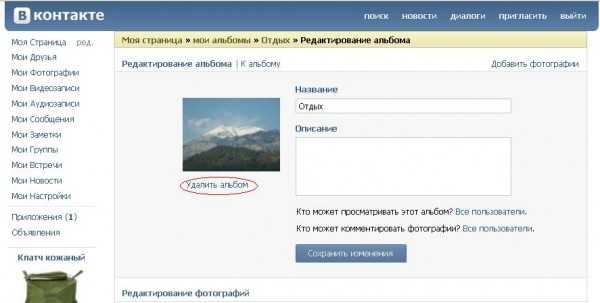
Как удалить альбом Вконтакте?
Каждый день просторы социальной сети Вконтакте наполняются очень большим количеством пользователей. И с каждым днём у данных пользователей и не только, появляются вопросы, на которых ответ для них, найти довольно сложно. С недавних времён стало очень модно загружать фотографии почти с любого мероприятия в данную социальную сеть и не только, независимо от способов их поставки. Все мы создаём тематические альбомы, редактируем название и заливаем туда свои фотографии. Удалить одну или несколько фотографий – просто, но с удалением всего альбома сталкиваются многие пользователи. Именно поэтому сегодня мы рассмотрим вопрос о том, как удалить альбом Вконтакте. Кстати, альбом можно удалять даже наполненный фотографиями.
Как удалить альбом В контакте?
Удаление фотоальбома вконтакте процедура несложная, но из-за многочисленных нововведений новичкам сложно ориентироваться в этой графике, в то время как более старые пользователи постепенно переходили к такому стилю. На заметку, в данной социальной сети есть специальная функция “help”, по средствам которой можно самому всё изучить, но как мы знаем, когда ищешь ответ на свой вопрос, его легче всего найти в поисковике, а ещё лучше, на нашем сайте.
Чтобы удалить фотоальбом необходимо нажать на главной странице данного социального ресурса кнопочку “Фотографии”. Перед нами появятся большого размера фотографии, затем необходимо выбрать нужный вам фотоальбом и в его верхнем правом углу найти карандаш и нажать на него. После этого, под аватаркой альбома есть кнопочка “Удалить альбом”. После подтверждения ваших действий ваш альбом безвозвратно удалится.

Если вам понравился мой блог или данная страница, пожалуйста, нажмите на одну из кнопок «Поделиться» ниже. Вы сможете отправить друзьям интересную и полезную информацию, а я буду очень благодарен вам и пойду готовить новую статью. )
[РЕШЕНО] Как переименовать альбом в Контакте
Прежде, чем мы расскажем, как переименовать альбом в Контакте, хочется отметить несколько важных нюансов. Во-первых, не все альбомы с фотографиями могут быть переименованы. Сменить название можно только в пользовательских альбомах, которые вы сами же и создавали. К числу системных альбомов со стандартными названиями, изменить которые нельзя, относят альбомы:
— «Фотографии с моей страницы»;
— «Фотографии со мной»;
— «Фотографии на моей стене»;
— «Сохраненные фотографии».
Вот эти альбомы, в которых могут находиться или отсутствовать фотки, переименовывать нельзя! Заголовки у них стандартные и неизменные, так как используются непосредственно системой сайта ВКонтакте для быстрого распределения фотографий.
Для того, чтобы как-то компенсировать данный недостаток, сайт pod-kopirku.ru рекомендовал бы проделать следующие процедуры, которые были частично описаны в предыдущих пошаговых инструкциях:
Если же говорить о пользовательских альбомах, которые создаются непосредственным владельцем аккаунта (профиля) в социальной сети ВК, то с ними можно делать что угодно. Например, в этой статье мы расскажем, как переименовать альбом в Контакте, но редактирование на этом не завершается. Пользовательские альбомы можно править, корректировать, перемещать, переименовывать, пересортировывать, открывать и закрывать для комментирования и т.д.
Как переименовать альбом в Контакте: пошаговая инструкция
1. Убеждаемся, что альбом для переименования является пользовательским. Он должен быть создан именно вами, а не программными системными алгоритмами в Контакте. Хотя… переименовать системный альбом с фотками все равно не получится.
2. Проходим к меню ВК «Фотографии» и видим перечень системных альбомов. Нам нужно нажать на опцию «Показать все ХХХ альбомов».

3. Выбираем какой-нибудь пользовательский альбом с фото, который мы будем переименовывать.

В правом верхнем углу выбранного альбома (его главной фотографии) появится значок карандаша, который и отвечает за функцию редактирования. Кликаем по нему мышкой.

4. На открывшейся вкладке редактирования пользовательского альбома, чтобы переименовать альбом в Контакте, нужно просто сменить текст в поле «Название». Дополнительно можно редактировать поле «Описание» альбома, изменить обложку и настройки приватности.
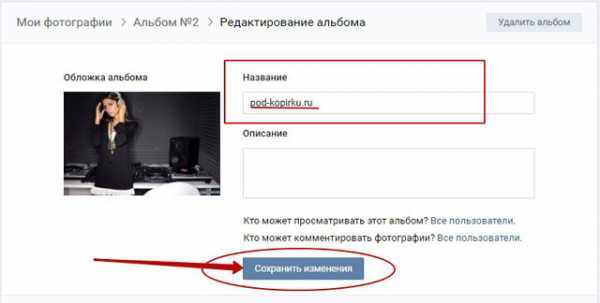
5. Сохранить переименованный альбом необходимо с помощью кнопки «Сохранить изменения». Кстати, в этой же вкладке можно редактировать и отдельные фотографии альбома, изменяя их заголовки или описания. В общем, редактируйте все то, что посчитаете нужным, в свое удовольствие.
Очередная пошаговая инструкция подходит к завершению, и теперь читателю известно, как переименовать альбом в Контакте, а также, что делать с системными альбомами, не поддающимися редактированию.
Как удалить альбом в «ВК». Все о создании фотоальбомов в социальной сети «ВКонтакте»
13 признаков, что у вас самый лучший муж Мужья – это воистину великие люди. Как жаль, что хорошие супруги не растут на деревьях. Если ваша вторая половинка делает эти 13 вещей, то вы можете с.
11 странных признаков, указывающих, что вы хороши в постели Вам тоже хочется верить в то, что вы доставляете своему романтическому партнеру удовольствие в постели? По крайней мере, вы не хотите краснеть и извин.
7 частей тела, которые не следует трогать руками Думайте о своем теле, как о храме: вы можете его использовать, но есть некоторые священные места, которые нельзя трогать руками. Исследования показыва.
20 фото кошек, сделанных в правильный момент Кошки — удивительные создания, и об этом, пожалуй, знает каждый. А еще они невероятно фотогеничны и всегда умеют оказаться в правильное время в правил.
Никогда не делайте этого в церкви! Если вы не уверены относительно того, правильно ведете себя в церкви или нет, то, вероятно, поступаете все же не так, как положено. Вот список ужасных.
Чарли Гард умер за неделю до своего первого дня рождения Чарли Гард, неизлечимо больной младенец, о котором говорит весь мир, умер 28 июля, за неделю до своего первого дня рождения.
Источники: http://vkblog.ru/pomoshh/kak-udalit-albom-vkontakte/, http://pod-kopirku.ru/internet/114-kak-pereimenovat-albom-v-kontakte.html, http://fb.ru/article/184202/kak-udalit-albom-v-vk-vse-o-sozdanii-fotoalbomov-v-sotsialnoy-seti-vkontakte
Добавить Альбом Фото Вконтакте — Создать Новый Альбом
Сейчас ВКонтакте, если пользоваться браузером Google Chrome, то так с ходу и не разобраться как добавить альбом фотографий, редактировать, закачивать в них новые фото.
При нажатии ссылки «Мои фотографии», открываются все фото, отсортированные по годам. Но нет кнопок «Добавить альбом», «Добавить фото в альбом», «Редактировать».
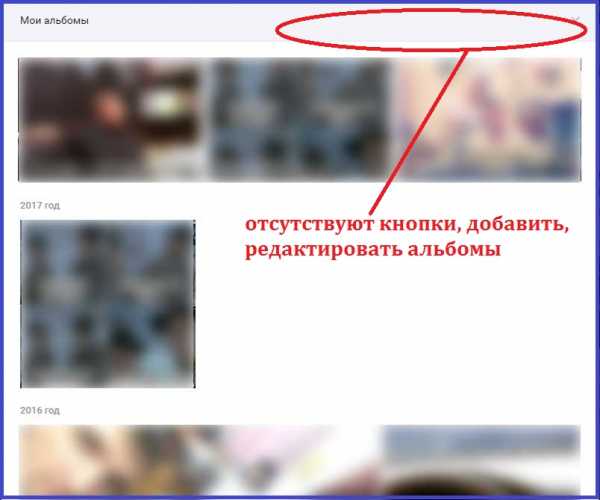
Для того чтобы появились кнопки «Добавить, редактировать альбомы», нажмите правой кнопкой мыши на любое фото в верхнем ряду, и выберите из выпадающего списка — пункт «Открыть в новой вкладке».