Сброс смартфонов Xiaomi до заводских настроек
Во избежание необоснованного срабатывания предусмотренных на смартфонах Xiaomi механизмов защиты (от кражи, утери и т.п.) перед проведением процедуры сброса на устройстве рекомендуется выйти из Mi-аккаунта и учётной записи Google (отвязать девайс)!
Подробнее: Как выйти из Mi аккаунта и учётной записи Google на смартфоне Xiaomi
Возврат настроек Android-девайса в заводское состояние подразумевает очистку его памяти от всей пользовательской информации, поэтому необходимо заранее озаботиться сохранностью наличествующих на смартфоне файлов и других данных путём создания их резервной копии и её передачей в надёжное место для хранения!
Способ 1: Настройки MIUI
Сброс смартфона Xiaomi к заводским настройкам – это самый простой и доступный способ устранения множества проблем, возникающих по разным причинам в процессе эксплуатации девайса. Поэтому для обеспечения возможности провести рассматриваемую процедуру практически в любой момент разработчики MIUI предусмотрели специальное и доступное в «Настройках» ОС средство.
Полный сброс

- Перейдите в «Настройки» операционной системы, коснувшись соответствующей иконки на Рабочем столе или значка в панели быстрого доступа МИЮАЙ.
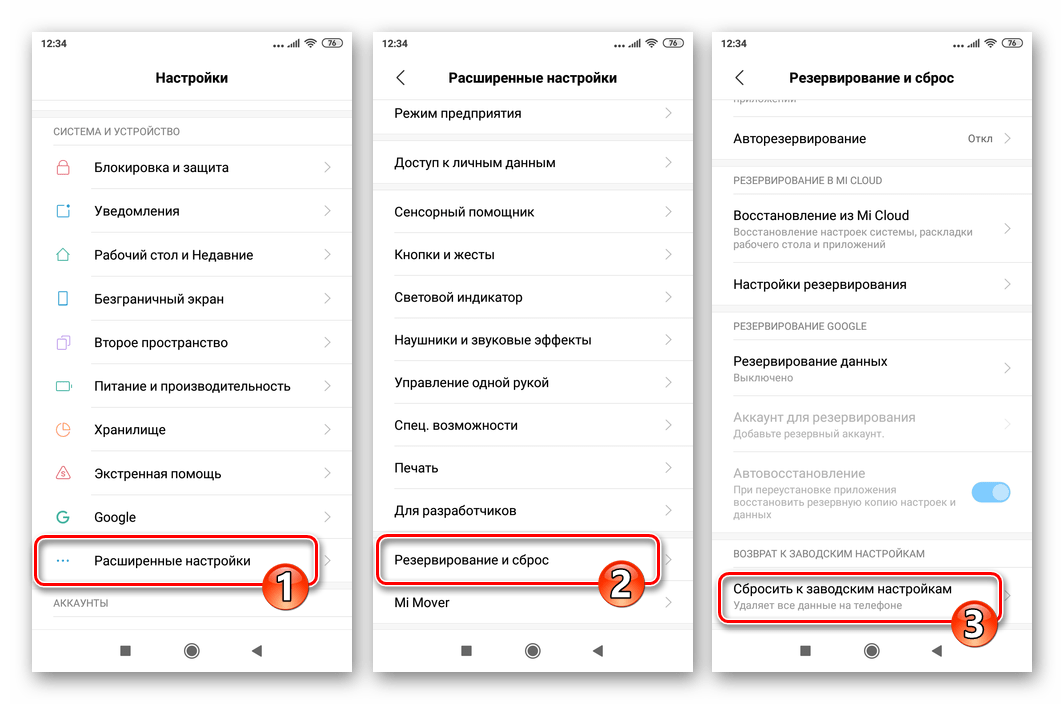
- В MIUI 12 нажмите на первый по счёту пункт перечня «Настроек» — «О телефоне». Далее прокрутите список опций на открывшемся экране в самый низ и тапните «Сброс настроек».

- В предшествующих 12-й версиях ОС от Сяоми перейдите в «Расширенные настройки», откройте «Резервирование и сброс» и затем тапните «Сбросить к заводским настройкам» внизу отобразившегося на экране списка опций.
Сброс настроек сети
Если мысль о необходимости возврата настроек смартфона Xiaomi к стандартным значениям приходит в процессе устранения проблем с модулями 3G/4G, Wi-Fi и/или Bluetooth, следует учесть, что проводить вышеописанную кардинальную процедуру может и не потребоваться. В MIUI предусмотрена возможность сбросить настройки сетевых интерфейсов девайса, не затрагивая другие параметры и пользовательскую информацию:
-
Перейдя в «Настройки» ОС, откройте раздел «Подключение и общий доступ» (в MIUI 10-11 – «Дополнительные функции»).
Способ 2: Среда восстановления
Если операционная система смартфона не запускается, что делает невозможным реализацию ее очистки и сброса описанным выше способом, следует воспользоваться функцией так называемого рекавери – наличествующей на каждом девайсе Xiaomi среды восстановления.
-
Лучше на полностью выключенном (но сработает и на загруженном в MIUI и, часто, — на находящемся в состоянии циклической перезагрузки) смартфоне нажмите и удерживайте одновременно две кнопки – «Volume +» и «Power». Прекратить воздействие на кнопки следует после короткой вибрации и появления на экране смартфона значка «MI»:

Способ 3: Fastboot
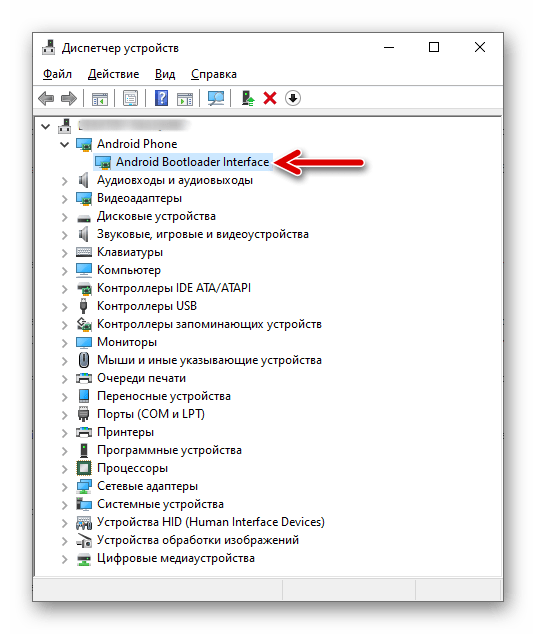
Используемые при проведении различных манипуляций в отношении программной части смартфонов Xiaomi режим «FASTBOOT» и одноименная с ним консольная утилита для Windows позволяют быстро и эффективно решить задачу из заголовка этой статьи, но при условии, что на возвращаемом в заводское состояние девайсе успешно выполнена процедура разблокировки загрузчика (бутлоадера).
В следующей инструкции процесс полного сброса устройства Сяоми через Фастбут описан «с нуля». Если какие-либо из перечисленных далее отдельных манипуляций уже осуществлены, просто пропустите их выполнение.
- Загрузите и разверните на ПК архив с консольными утилитами ADB и Fastboot. Откройте получившуюся папку в Проводнике Windows.

-
В Windows 10. Откройте меню «Файл» окна Проводника, разверните раздел «Запустить Windows PowerShell», щёлкните «Запустить Windows PowerShell от имени администратора».
В случае отсутствия указанного результата, скорее всего, придётся переустановить обеспечивающие сопряжение мобильных девайсов в прошивочных режимах и ПК драйверы, а затем повторить процедуру подключения смартфона к десктопу.
Способ 4: Mi Cloud (удалённо)
Функцию очистки девайса Xiaomi от содержащейся в его памяти пользовательской информации возможно инициировать удалённо, что требуется, к примеру, при утере устройства для предотвращения попадания личной информации в чужие руки. Если вы не имеете физического доступа к смартфону, но при этом знаете логин и пароль привязанного к нему Mi аккаунта, аппарат подключён к интернету и на нём заранее активирована опция «Поиск устройства», с целью сброса и уничтожения данных возможно действовать таким образом:
-
Через любой доступный веб-обозреватель по представленной далее ссылке перейдите на сайт Mi Cloud. На главной странице ресурса щёлкните по кнопке «Войти через Mi аккаунт».
Способ 5: Windows-софт для прошивки
Процедуру «Factory Reset» во многих случаях рекомендовано проводить перед переустановкой ОС MIUI, поэтому данная опция в том или ином виде включена в инструментарий практически всех Windows-программ, c помощью которых осуществляется прошивка смартфонов Xiaomi. Два примера решения озвученной в заголовке статьи задачи через программы указанного типа:
«Классический» MiFlash
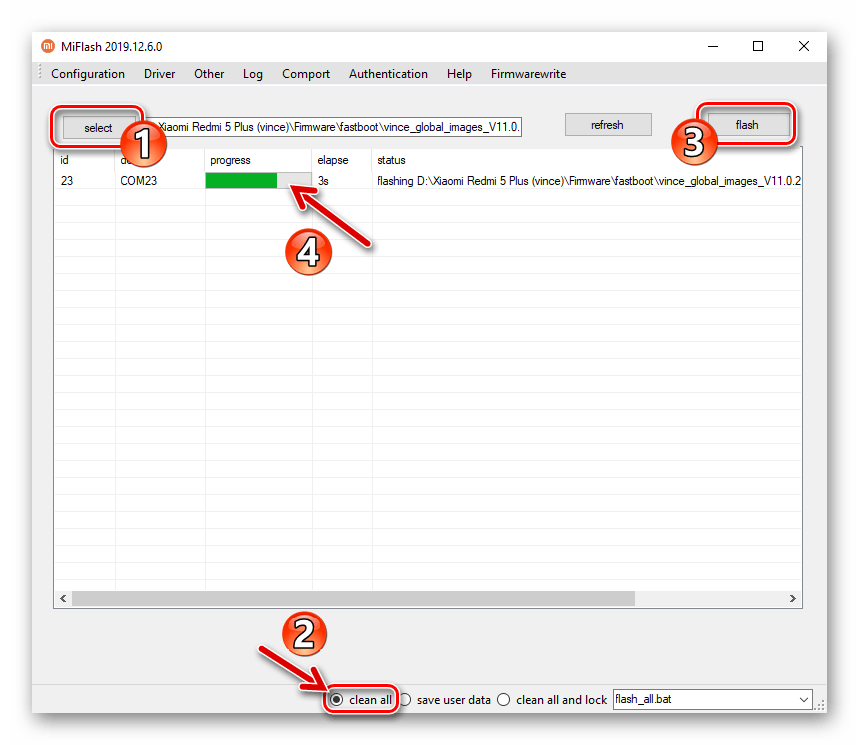
Самым популярным инструментом для переустановки системного ПО MIUI-устройств с ПК — Xiaomi MiFlash — процедура очистки памяти смартфона производится автоматически в процессе прошивки, если при настройке программы выбран один из следующих режимов ее непосредственной работы: «clean all», «clean all and lock».
MiFlash PRO
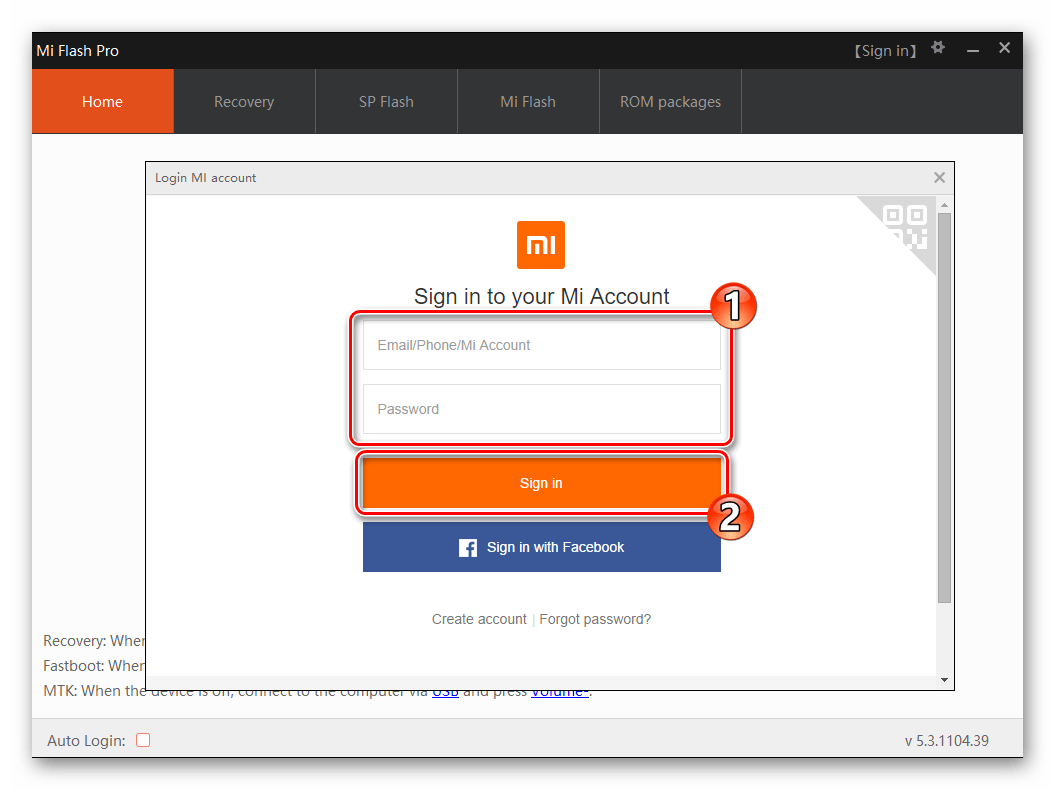
- Запустите МиФлеш ПРО на ПК, введите в программу данные привязанного к смартфону Mi-аккаунта.
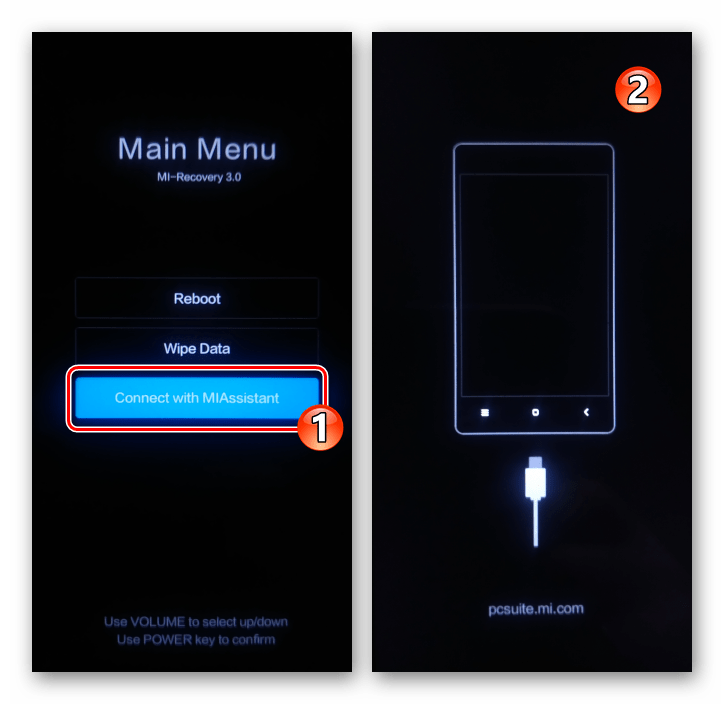
- Переведите мобильный девайс (с помощью комбинации кнопок «Vol +» и «Power») в режим среды восстановления, затем подключите его к ПК. В рекавери выберите опцию «Connect with MiAssistant».
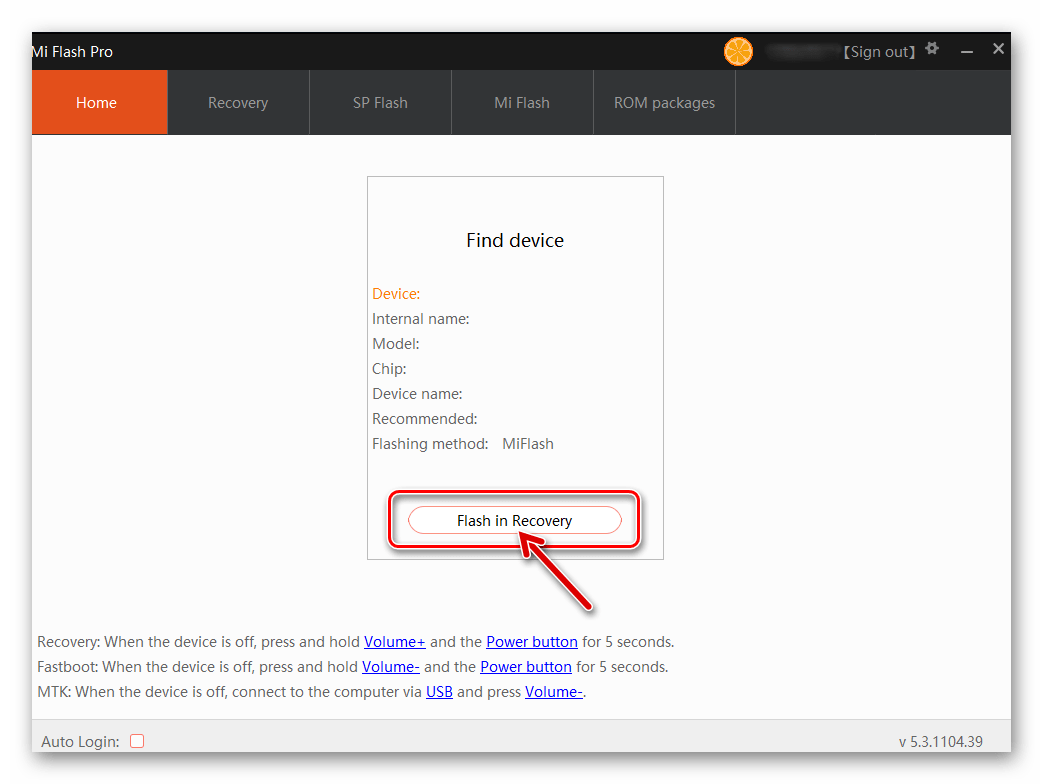
- После того как устройство определится в MiFlash PRO, в окне программы станет активной кнопка «Flash in Recovery» — нажмите на неё.
- В открывшемся окне «Recovery Flash» щёлкните «Wipe user data»,
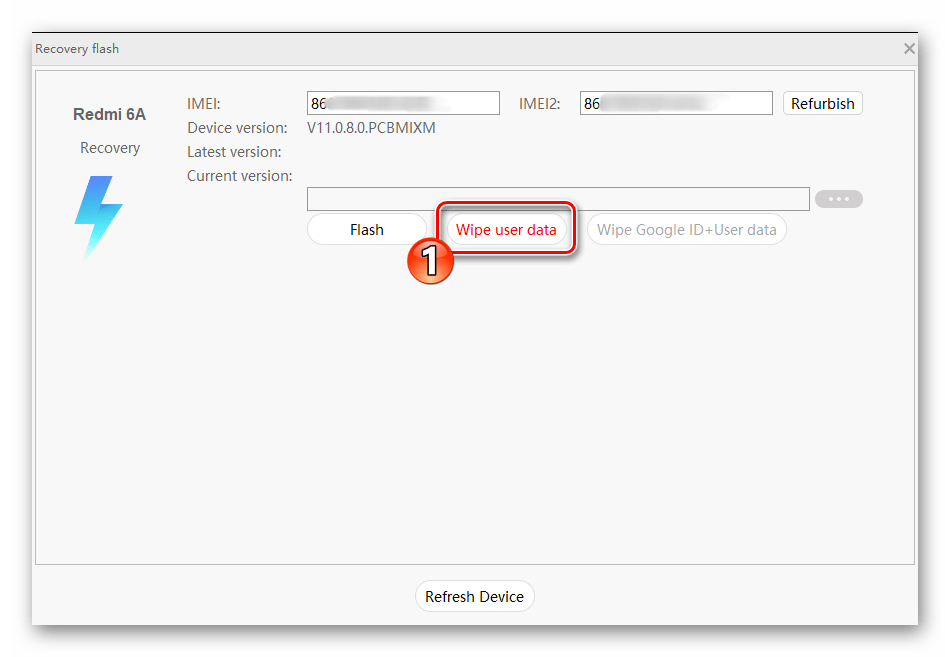
ожидайте завершения процедуры очистки памяти девайса и сброса его настроек к заводским значениям,
Как сделать сброс настроек до заводских на смартфоне Xiaomi
Фото: flickr.com
Кто-то читает вашу личную переписку, рассматривает фотографии, которые вы не решились выложить в соцсети, сидит с ваших аккаунтов… Чтобы такой сценарий будто из фильма ужасов не воплотился в жизни, когда вы продали либо отдали старый телефон Xiaomi или Redmi, с него обязательно нужно удалить все файлы и выйти из всех учетных записей. Но вместо того, чтобы возиться с этим вручную, боясь упустить что-то, можно просто откатить прошивку смартфона до заводской. Мы подготовили инструкцию о том, как это сделать.
Подготовка к сбросу до заводских настроек Xiaomi
Перед тем как сбросить настройки смартфона Xiaomi, нужно сделать резервную копию данных, поскольку смартфон не только откатит прошивку до заводской, но и обнулит всю информацию.
Есть несколько способов сохранить данные и файлы. Самый простой — встроенный бэкап данных через системные настройки.
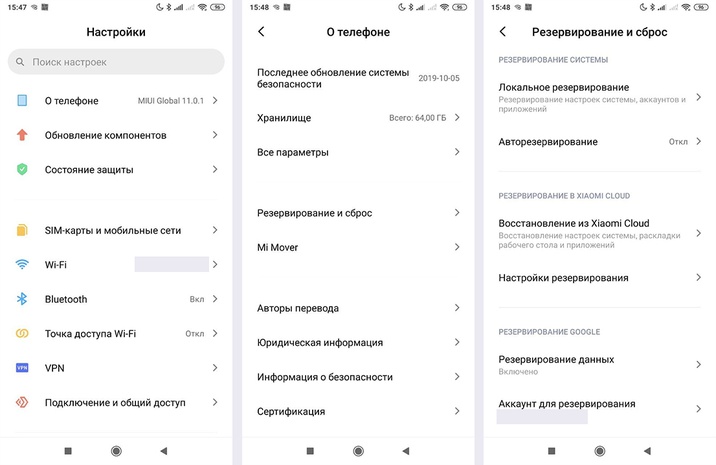
Путь к резерву данных на примере Redmi Note 5. Скриншоты автора
Для MIUI 11 нужно перейти в «Настройки» > «О телефоне» > «Резервирование и сброс» > «Резервирование Xiaomi Cloud» / «Резервирование Google». Здесь можно настроить авторезервирование или сделать копию файлов для дальнейшего переноса.
В MIUI 12 путь такой: «Настройки» > «Устройство» > «Резервное копирование».
Он может отличаться у некоторых моделей, в том числе у смартфонов на Android One, но в целом во всех версиях ОС путь похож.
Также можно воспользоваться Mi PC Suite. Это фирменная утилита от Xiaomi, файловый менеджер для сортировки разных типов документов по тематическим папкам. Эта программа устанавливается на ПК, и сделать через нее резервную копию данных тоже очень просто:
- Входите в свой Mi Account
- Подключаете смартфон Xiaomi/Redmi через USB-провод
- Включаете «Отладку по USB» (чтобы это действие стало доступно, сначала 5 раз нажмите на версию MIUI в данных о телефоне)
- Выбираете в программе то, что хотите сохранить
- Делаете бэкап
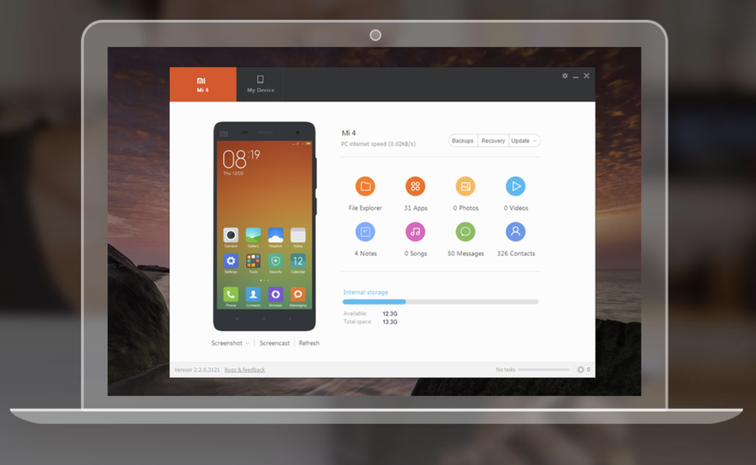
Приложение Mi PC Suite раньше называлось Mi Phone Assistant. Скриншот автора
Как «сбросить» смартфон Xiaomi до заводских настроек
Есть несколько способов сброса настроек и данных. Для некоторых понадобится ПК, а другие можно выполнять даже на расстоянии. Это подойдет для случаев, если телефон украден или потерян.
Сброс через настройки телефона Xiaomi
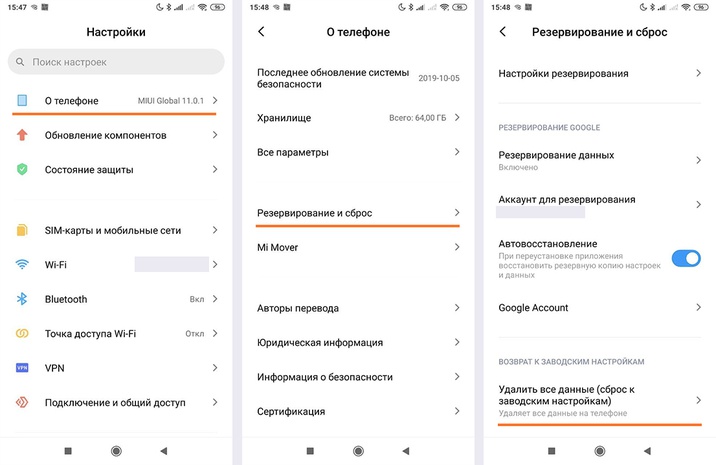
Путь к откату системы на примере Redmi Note 5. Скриншоты автора
- Выбираете в меню пункт «Настройки»
- Переходите в раздел «О телефоне» или «Расширенные настройки»
- Выбираете «Резервирование и сброс»
- В самом низу будет пункт «Удалить все данные (сброс к заводским настройкам)»
- Нажмите на него и согласитесь на удаление информации (может потребоваться пароль от Mi Account для проверки)
- Смартфон очистит данные и перезагрузится. Готово!
Hard Reset Xiaomi — полный сброс через режим Recovery
Если телефон зависает и не реагирует на действия просто так или после системной операции, которая прошла неудачно, его можно «оживить» только через режим восстановления Recovery:
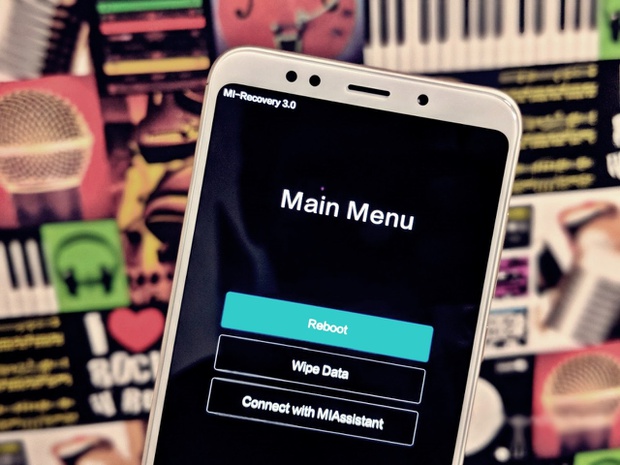
Режим Recovery на смартфонах Xiaomi. Фото: c.mi.com
- Телефон нужно выключить, зажав кнопку питания и повышения громкости на несколько секунд — так мы попадаем в системное меню Mi Recovery
- С помощью кнопки громкости выберите пункт Wipe Data и подтвердите действие кнопкой Confirm
- Сброс проходит недолго, в это время ничего делать не нужно
- Когда появится текст Data wiped successfully, нужно вернуться в основное меню и перезагрузить устройство, нажав Reboot
Как «сбросить» телефон до заводских настроек с помощью приложения TWRP для Xiaomi
Этот способ лучше всего подойдет для телефонов с разблокированным загрузчиком.
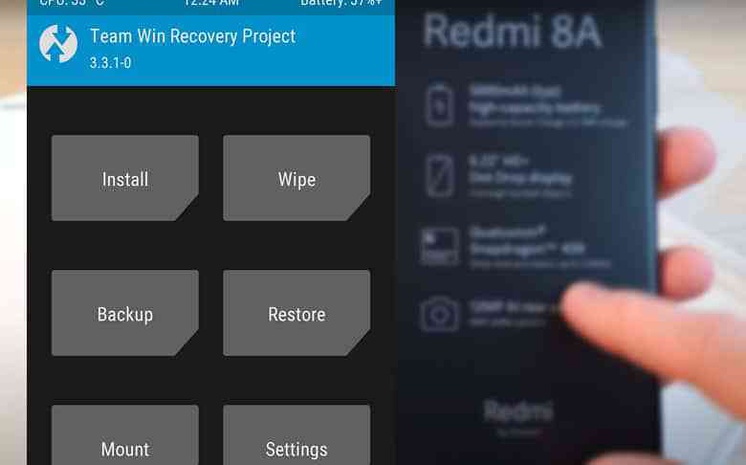
Меню утилиты TWRP. Фото: rdmitips.com
- Телефон отключаем долгим одновременным нажатием кнопки выключения и повышения громкости.
- На экране появится стартовое меню утилиты, нужно выбрать кнопку Wipe
- Если хочется, можно выбрать один из дополнительных режимов отката: Advanced Wipe (продвинутый) или Format Data (форматирование данных)
- Для подтверждения действия перетяните бегунок
- Дождавшись появления символа Done, возвращаемся в основное меню и перезагружаем систему
Как сбросить настройки «андроида» до заводских через FastBoot Xiaomi
Этот способ используется реже всего. Он самый сложный и долгий из всех представленных. Однако подходит пользователям в некоторых случаях, поэтому мы все же кратко расскажем о нем.
- Установите программу MiFlash (Xiaomi Flash)
- Подключите телефон через USB и разблокируйте загрузчик
- Скачайте архив с новой версией прошивки (например, с форума 4PDA)
Это была подготовка, после которой можно перейти к смене прошивки телефона.
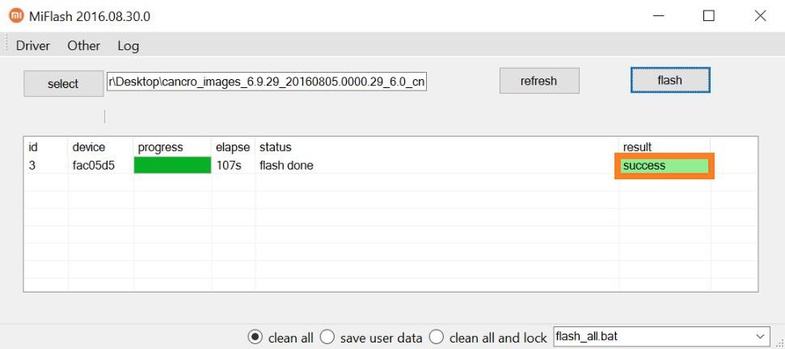
Интерфейс утилиты MiFlash. Источник: xiaomigeek.com
- Телефон нужно выключить и перевести в FastBoot-режим, зажав кнопку питания понижения громкости
- Смартфон подключаем к ПК через USB
- Запускаем MiFlash и нажимаем Select («выбор»)
- Указываем путь к файлу прошивки
- Выбираем режим, в котором хотим очистить данные: Clean all удалит всё, Clean all and lock удалит всё, после чего автоматически заблокирует загрузчик
- Дальше нужно нажать Flash и дождаться окончания процесса
Как «сбросить» Xiaomi до заводских настроек через программу Mi PC Suite
Мы уже использовали эту утилиту для бэкапа, но с ее помощью сбрасываются и настройки:
- Подключаете телефон к ПК, запускаете утилиту через свой Mi Account
- Ждете, пока компьютер распознает смартфон
- Выбираете пункт меню «Удалить данные»
Очистка устройства через Google-аккаунт или Mi Cloud
Если вы потеряли смартфон или он находится далеко, но вам требуется удалить данные и обнулить его, то можно сделать это через Google-аккаунт.
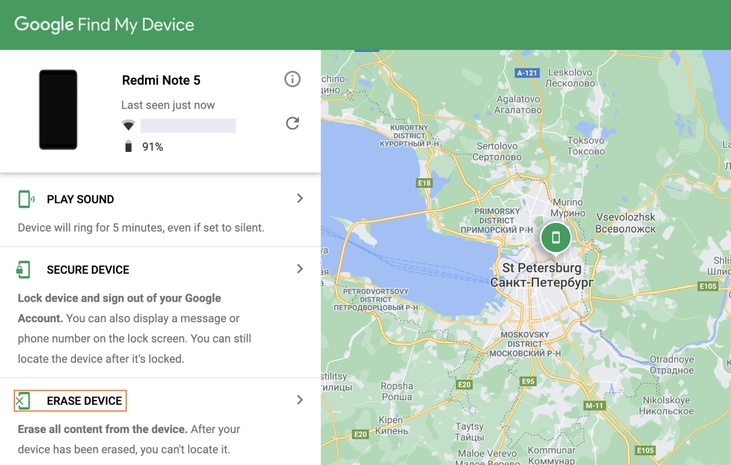
Интерфейс поиска девайса через Google. Скриншот автора
- Заходите в Google на страницу Find My Device («Найти устройство»)
- Вводите данные аккаунта в соответствующие поля
- Появляется карта, на которой указано последнее местоположение смартфона
- Сбоку слева станет доступна опция Erase Device («Очистить устройство»)
Google предупредит вас о том, что информация удалится и больше телефон отслеживаться не будет. После этого в аккаунт нужно войти с телефона. Если устройство не включено, то сброс осуществится при первой возможности.
Mi Cloud предлагает аналогичную опцию:
- Зайдите на официальный сайт Mi Cloud
- Войдите в свой Mi Account
- Выберите «Найти устройство»
- Когда устройство обнаружено, выбираете его из списка и нажимаете «Стереть данные»
Как видите, способов полностью сбросить настройки и удалить все данные на смартфоне Xiaomi более чем достаточно. Почти в любой ситуации, даже если произошла системная ошибка, вы можете откатить систему до заводской прошивки.
[3 Способа]Как сбросить Xiaomi/Redmi до заводских настроек без пароля
Сброс до заводских настроек или factory reset, hard reset обозначает полное удаление с устройства всей информации и файлов: фотографии, заметки, музыка, скачанные приложение и т.д. Такая процедура необходима, например, когда вы готовите смартфон Xiaomi или Redmi к продаже. Или вам достался смартфон от друга или родственника, на котором остался пароль. И вам это мешает получить полный доступ к смартфону. Но что делать, если вы не знаете как обойти пароль? Сделать это проще простого. В этой статье вы ознакомитесь с тем как сбросить до заводских настроек Xiaomi/Redmi.
Часть 1. Что нужно делать перед сбросом
Перед тем, как сбросить телефон до заводских настроек Xiaomi/Redmi, не торопитесь удалять все файлы на смартфоне. Необходимо позаботиться о том, чтобы у вас была возможность восстановить их в любой момент. Для этого ознакомьтесь с рекомендациями:
1. Создайте резервные копии с помощью системных настроек или файлового менеджера Mi PC Suite.
2. Также нужно перенести файлы на ПК.
3. Нужно удалить аккаунты Google и MI перед сбросом. Или запомните свою учетную запись Xiaomi или Google, и после сброса вам потребуется ввести учетную запись и пароль.
Часть 2. Как сбросить настройки на Xiaomi/Redmi
Сброс настроек Сяоми/Редми возможен через меню смартфона при условии, что вы знаете пароль экрана блокировки.
- Шаг 1. Перейдите в «Настройки» телефона.
- Шаг 2. Далее выберите опцию «Восстановление и сброс».
Шаг 3. Теперь войдите в Сброс настроек и подтвердите действие.
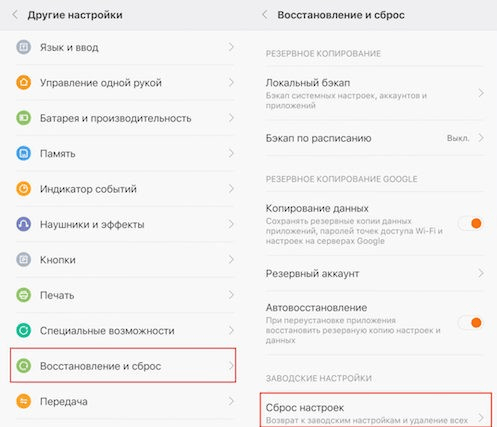
После этого ваш телеофн Xiaomi/Redmi будет сбросен до заводских настроек.
Часть 3. Как сбросить Сяоми/Редми до заводских настроек без пароля
Если вам необходимо сбросить Сяоми/Редми до заводских настроек, не имея пароля, то сделать это возможно при помощи сторонней программы — Tenorshare 4uKey for Android, через сервис Google – «Найти устройство» и с помощью кнопок самого смартфона. Об этих способах мы расскажем поподробнее.
Способ 1. Сброс до заводских настроек Xiaomi/Redmi через Tenorshare 4uKey for Android
Программа Tenorshare 4uKey for Android позволит сделать сброс Сяоми/Редми до заводских настроек и обойти Гугл Аккаунт(FRP) на Xiaomi/Redmi без пароля после сброса. Даже если вы утеряли или забыли пароль от устройства, с помощью данной утилиты вам удастся удалить все настройки, включая пароль . Программа способна удалить любые виды паролей смартфонов Android за считанные минуты.
Выполните следующие шаги, чтобы сбросить Сяоми/Редми до заводских настроек:
Сперва необходимо скачать программу Tenorshare 4uKey for Android на ПК.
Запустите программу. В главном меню Tenorshare 4uKey выберите опцию «Снять блокировку экрана».
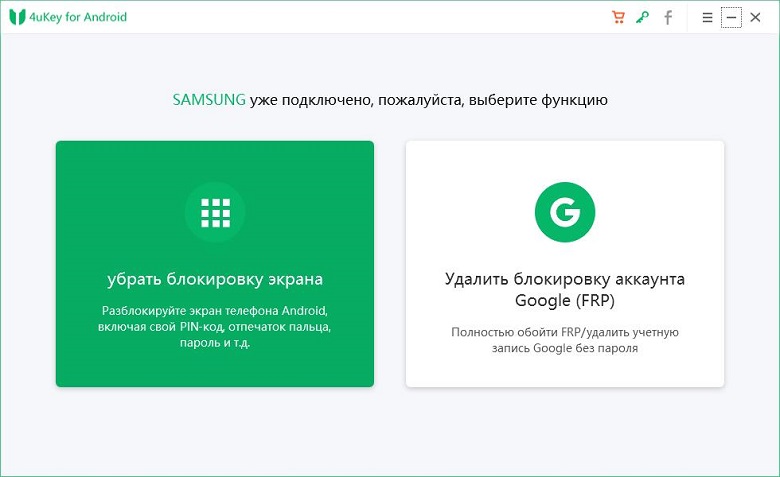
Затем ещё нажмите опцию «Удалить блокировку экрана».

Как только процесс удаления завершится, вы сможете войти в режим восстановления по инструкциям и совершить сброс данных на смартфоне.
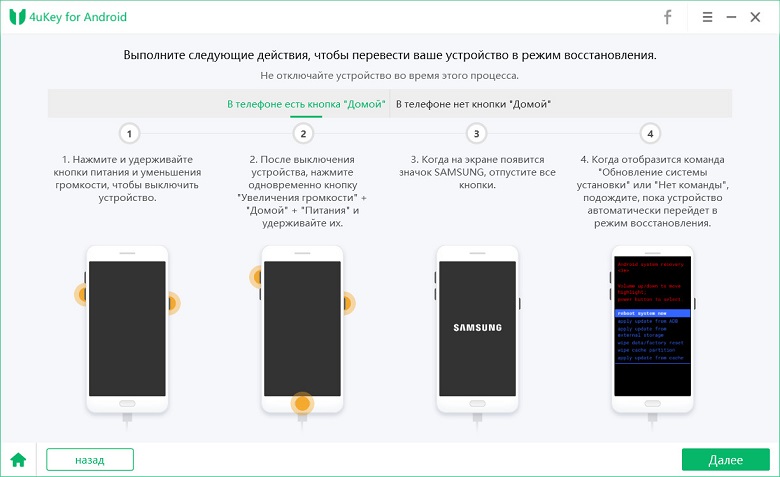
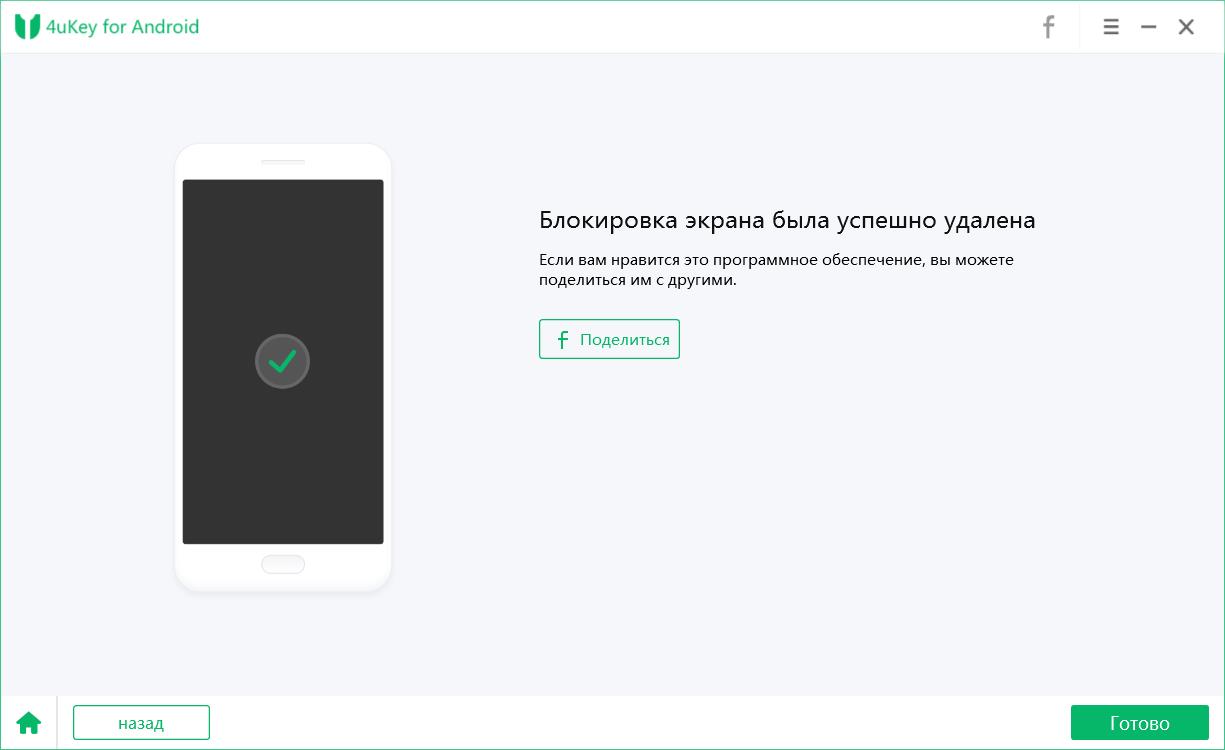
Программа автоматически удалит экран блокировки. После чего появится надпись об успешном удалении блокировки экрана. И ваш телефон Xiaomi/Redmi будет сбросен до заводских настроек.
Способ 2. Сброс настроек Xiaomi/Redmi через Google Найти Устройство
Перед тем, как сбросить настройки на Ксиоми/Редми, проверьте следующие пункты:
- Выполнен вход в аккаунт гугл
- Включено определение местоположения
- Подключение к интернету или wi-fi сети
- Данные об устройстве видны в гугл плей
Затем поступит запрос, нажмите Заблокировать устройство и удалить данные.
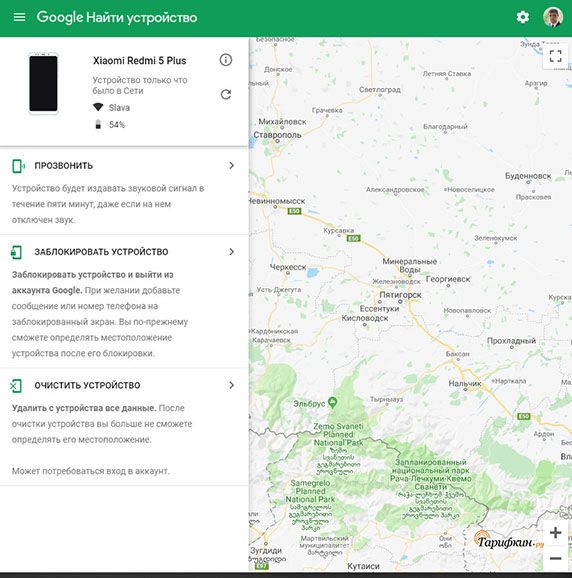
Способ 3. Сброс до заводских настроек Xiaomi/Redmi кнопкам
Xiaomi/Redmi сброс до заводских настроек можно осуществить с помощью кнопок самого устройства. Сделать это довольно просто:
-
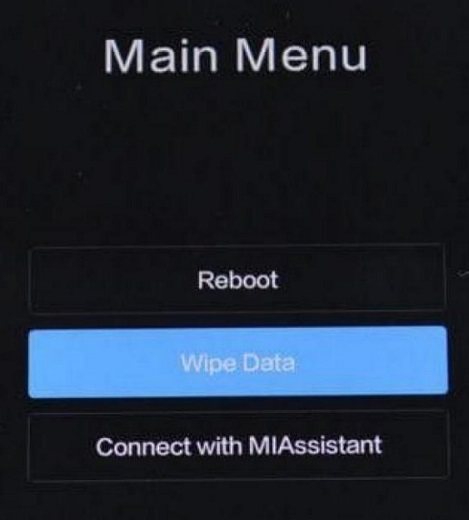
Шаг 1. Выключите смартфон, нажав на кнопку питания и увеличения громкости на несколько секунд. Таким образом, мы перейдем в меню Mi Recovery.
Шаг 2. Далее, используя кнопки громкости, необходимо выбрать пункт «Wipe Data». Чтобы подтвердить действие, нажмите кнопку — «Confirm».
Заключение
В данной статье мы описали простые способы сбросить Сяоми/Редми до заводских настроек. Использование программного обеспечения Tenorshare 4uKey for Android для того, чтобы разблокировать Android-устройства, является наиболее рекомендуемым методом из всех, так как это гораздо быстрее, проще и эффективнее. Она может помочь удалить разные типы паролей Android всего одним щелчком мыши и удалить Google Аккаунт(FRP) без пароля на Android.
Как сбросить телефон до заводских настроек Xiaomi без пароля: подробный гайд
Иногда владельцы смартфонов Xiaomi сталкиваются с проблемой, когда им необходимо выполнить сброс устройства до заводских настроек, но они не помнят пароль от телефона. Не стоит паниковать! Существует несколько способов, которые позволят сбросить телефон без ввода пароля.
Прежде чем приступить к выполнению сброса, необходимо понимать, что все данные, хранящиеся на устройстве, будут безвозвратно удалены. Поэтому перед сбросом стоит сделать резервное копирование информации.
Давайте разберем несколько методов, которые позволяют выполнить сброс телефона Xiaomi до заводских настроек без пароля.
Как сбросить андроид до заводских настроек кнопками Ксиоми
В случае, если вы хотите полностью сбросить свой телефон Xiaomi до заводских настроек, но не помните пароль или не можете зайти в настройки устройства, можно воспользоваться кнопками на телефоне.
Во-первых, необходимо выключить телефон и подождать несколько секунд. Далее, нужно нажать и удерживать клавиши «Громкость +» и «Включение» одновременно.
Когда вы почувствуете вибрацию, отпустите кнопку «Включение», но не отпускайте клавишу «Громкость +». Удерживайте ее, пока не увидите логотип Mi. Только после этого можно отпустить кнопку.
Далее на экране появится меню. Для выбора пунктов меню можно использовать клавиши громкости, а для подтверждения — кнопку «Включение». Нужно найти и выбрать вариант «Wipe all data». После этого нужно нажать клавишу «Включение», чтобы начать процедуру сброса.
После завершения процедуры телефон перезагрузится и все настройки будут сброшены. Однако, стоит помнить, что все данные, включая контакты, фото, видео и другие файлы, будут удалены без возможности восстановления.
Рекомендуется сохранить все важные данные на внешний носитель, перед тем как выполнить данную процедуру.
Если у вас возникли проблемы при сбросе телефона, стоит обратиться за помощью к специалисту или в техподдержку производителя.
Как сбросить до заводских настроек с помощью кнопок
Если вы забыли пароль от своего телефона Xiaomi и не можете выполнить сброс настроек через меню на экране, вам может помочь сброс с помощью кнопок.
Прежде всего, убедитесь, что ваш телефон Xiaomi выключен. Зажмите одновременно кнопки уменьшения громкости и питания и удерживайте их, пока не увидите логотип Xiaomi на экране. После этого отпустите кнопку питания и продолжайте удерживать кнопку уменьшения громкости.
Вы должны увидеть изображение маленького робота на экране, а затем меню восстановления Android. В этом меню используйте кнопки громкости для выбора пункта «Wipe Data» и кнопку питания для подтверждения выбора.
Затем выберите «Wipe All Data» и подтвердите свой выбор. После того, как сброс завершен, нажмите кнопку питания, чтобы перезагрузить устройство.
Обратите внимание, что все данные на вашем телефоне будут уничтожены, поэтому перед выполнением сброса рекомендуется создать резервную копию всех важных данных.
Как сделать сброс до заводских настроек на Xiaomi
Сброс до заводских настроек Xiaomi — это процесс, при котором все настройки, установленные приложения и данные удаляются с устройства, возвращая его в состояние, в котором оно находилось при покупке.
Среди причин, по которым вы можете захотеть сделать сброс до заводских настроек, могут быть: продажа телефона, исправление ошибок системы, устранение проблем с производительностью и т.д.
Чтобы сбросить телефон до заводских настроек Xiaomi, выполните следующие действия:
- Откройте настройки телефона;
- Перейдите в раздел «Система» или «Общие настройки»;
- Далее выберите раздел «Сброс» или «Обнулить и сбросить»;
- Выберите «Сброс до заводских настроек»;
- Подтвердите действие и дождитесь завершения процесса.
Важно помнить, что при сбросе до заводских настроек все данные будут безвозвратно удалены, кроме файлов, сохраненных на SD-карте.
Этот процесс может занять несколько минут, поэтому не отключайте телефон до тех пор, пока он полностью не завершит сброс до заводских настроек.
Как сбросить Xiaomi через fastboot
В случае, если вы не можете сбросить телефон до заводских настроек Xiaomi через настройки, можно воспользоваться режимом fastboot. Для этого необходимо выполнить следующие действия:
- Выключите телефон и подключите его к компьютеру при помощи USB-кабеля;
- Откройте командную строку на компьютере и введите команду «fastboot devices», чтобы убедиться, что компьютер видит подключенное устройство;
- Введите команду «fastboot -w», чтобы сбросить телефон до заводских настроек. Обратите внимание, что этот процесс удалит все данные с устройства;
- После завершения процесса перезагрузите телефон командой «fastboot reboot».
В течение нескольких минут телефон будет перезагружен и на экране появится приветственное сообщение. Все предыдущие настройки будут удалены, поэтому не забудьте сделать резервную копию важных данных перед выполнением сброса.
Как сделать сброс до заводских настроек
Сброс до заводских настроек может понадобиться в различных ситуациях, например, если устройство начало работать нестабильно, а также если вы продаете или передаете телефон в другие руки. Важно понимать, что данный процесс приведет к удалению всех данных и настроек с вашего телефона, поэтому перед началом необходимо сделать резервную копию всех важных файлов.
Для того чтобы сделать сброс до заводских настроек на телефоне Xiaomi, можно воспользоваться несколькими способами. Один из них — через меню настроек. Для этого необходимо перейти в раздел «Система» и выбрать «Сброс и восстановление». Далее выберите «Сброс настроек» и «Сбросить телефон». После этого следуйте инструкциям на экране.
Если у вас нет доступа к настройкам телефона, можно воспользоваться вариантом с комбинацией кнопок. Для этого необходимо выключить телефон и зажать одновременно кнопку уменьшения громкости и кнопку включения. Держите их до тех пор, пока не увидите логотип Xiaomi. Далее выберите «Recovery mode» и подтвердите выбор кнопкой включения. В меню Recovery выберите «Wipe all data» и подтвердите свой выбор. После выполнения операции выберите «Reboot system now».
Внимание! Перед сбросом до заводских настроек важно обязательно сделать резервную копию всех важных данных, которые необходимо сохранить. Также, после выполнения данной операции, все данные и настройки будут удалены без возможности их восстановления. Будьте внимательны и аккуратны при выполнении данной процедуры.
Как вернуть телефон к заводским настройкам через рекавери
Шаг 1: Зажмите кнопки включения и громкости
Для начала необходимо выключить телефон. Затем зажмите кнопки включения и громкости. Если вы все сделали правильно, то на экране появится меню Recovery Mode.
Шаг 2: Навигация в меню Recovery Mode
Чтобы перемещаться по меню Recovery Mode, используйте кнопки управления громкостью телефона вверх и вниз. Выберите пункт «Wipe data» и нажмите кнопку включения, чтобы выбрать его.
Шаг 3: Подтвердите сброс
После того, как вы выбрали пункт «Wipe data», появится меню с подтверждением. Выберите «Yes» и нажмите кнопку включения. Это подтвердит ваше желание сбросить телефон до заводских настроек.
Шаг 4: Ожидайте завершения процесса
После того, как вы подтвердили сброс, процесс начнется автоматически. На экране телефона будет отображаться индикатор прогресса. Не выключайте телефон и не нажимайте на кнопки, пока не завершится процесс сброса до заводских настроек.
По завершении процесса вы сможете настроить свой телефон заново. Этот способ сброса телефона до заводских настроек через рекавери поможет вам решить проблему, когда вы забыли пароль или же телефон не запускается.
Как сбросить телефон до заводских настроек, если не работают настройки
Если у вас возникла необходимость сбросить настройки телефона до заводских, но вы не можете это сделать через стандартные настройки, не отчаивайтесь! В этой статье мы расскажем вам о нескольких способах сброса настроек даже в тех случаях, когда стандартные настройки не работают.
Сброс настроек через рекавери-режим
Один из самых доступных способов сброса настроек телефона до заводских настроек – это сделать это через рекавери-режим. Для этого необходимо включить телефон в режиме восстановления и выбрать функцию «wipe data/factory reset».
Если вы не знаете, как включить рекавери-режим на вашем телефоне, попробуйте найти инструкции на сайте производителя или в Интернете. Часто, чтобы войти в этот режим, нужно нажать и удерживать кнопку громкости и кнопку включения телефона одновременно.
Использование Mi Account
Если вы зарегистрировали свой аккаунт Mi Account на телефоне, то есть еще один способ сбросить телефон до заводских настроек. Войдите в свой аккаунт через браузер на ПК и выберите свой телефон в списке устройств. Затем выберите функцию «убрать блокировку экрана» и подтвердите свое желание сбросить настройки.
Если вы забыли пароль от вашего Mi Account, вы можете его восстановить через специальную форму на сайте Xiaomi.
Обратитесь к поддержке производителя
Если все вышеуказанные методы не работают, обратитесь к поддержке производителя. В некоторых случаях вам могут помочь настроить телефон удаленно, а в более сложных случаях вам придется поменять некоторые детали в телефоне.
Как решить проблему с телефоном, который не включается?
В случае, когда телефон не включается, главное — не паниковать. Существуют несколько способов решения данной проблемы:
- Попробуйте зарядить телефон.
- Проверьте, не заблокировался ли телефон.
- Проверьте, не переполнилось ли памяти телефона.
- Попробуйте выполнить сброс телефона до заводских настроек через рекавери.
Если вы попробовали все вышеперечисленные методы и проблема не решена, обратитесь к специалистам, которые помогут вам восстановить работоспособность телефона.
Как сбросить настройки через рекавери на Xiaomi
Проблемы с телефоном
Если ваш Xiaomi не включается, перезагружается или у вас забыли пароль блокировки экрана, то сброс настроек через рекавери может помочь.
Однако, стоит отметить, что этот метод удалит все данные и настройки смартфона, поэтому не забудьте сохранить важную информацию на другом устройстве.
Как выполнить сброс через рекавери
- Выключите телефон.
- Затем, удерживая кнопку уменьшения громкости, нажмите и удерживайте кнопку питания. Это приведет к запуску в режиме рекавери.
- Используйте кнопки громкости для навигации по меню, а кнопку питания для выбора опций.
- Выберите опцию «wipe data/factory reset».
- Затем выберите «yes» для подтверждения процедуры.
- Когда процесс завершится, выберите опцию «reboot system now» для перезапуска телефона.
Заключение
Сброс настроек через рекавери Xiaomi может помочь решить проблемы с телефоном, но не забывайте сохранять важные данные на других устройствах. Будьте осторожны при выборе опций в меню рекавери, чтобы не удалить что-то важное. Если у вас возникнут трудности, советуем обратиться за помощью к специалистам сервисного центра.
Как можно сбросить ми аккаунт
Что такое ми аккаунт?
Ми аккаунт – это учетная запись, которая позволяет вам получить доступ к различным сервисам и функциям Xiaomi, таким как Mi Cloud, Mi Store и Mi Fit. Однако, если вы хотите продать свой телефон Xiaomi или передать его кому-то еще, то обязательно нужно сбросить ми аккаунт.
Как сбросить ми аккаунт?
Существует несколько способов сбросить ми аккаунт. Первый способ – это сбросить телефон до заводских настроек с помощью Recovery-режима. Но если вы не хотите сбрасывать все настройки и данные, то можно использовать другой способ.
Использование Mi Unlock Tool
Mi Unlock Tool – это официальная программа от Xiaomi, которая позволяет сбросить ми аккаунт без пароля. Для этого нужно выполнить несколько шагов:
- Скачайте и установите программу Mi Unlock Tool на свой компьютер.
- Подключите свой телефон Xiaomi к компьютеру с помощью USB-кабеля.
- Запустите программу Mi Unlock Tool и введите свои данные учетной записи Xiaomi.
- Процесс сброса ми аккаунта начнется автоматически. После его завершения телефон будет готов к продаже или передаче.
Также стоит заметить, что при сбросе ми аккаунта все данные, хранящиеся в Mi Cloud, будут удалены без возможности их восстановления. Поэтому перед процедурой сброса рекомендуется создать резервную копию важных данных.
Как перейти в режим fastboot Xiaomi
Режим fastboot на Xiaomi — это специальный режим, который позволяет изменять и восстанавливать программное обеспечение на устройстве. Чтобы перейти в этот режим, нужно выполнить несколько простых действий.
Шаг 1: Выключите устройство
Перед началом процесса необходимо выключить устройство полностью. Для этого удерживайте кнопку питания и выполните «Выключение».
Шаг 2: Войдите в режим загрузки
Далее нужно перейти в режим загрузки. Для этого удерживайте кнопку уменьшения громкости и кнопку питания одновременно в течение нескольких секунд. Появится логотип Xiaomi, и вы войдете в режим загрузки.
Шаг 3: Перейдите в режим fastboot
Находясь в режиме загрузки, выберите опцию «fastboot» в списке доступных режимов. Это можно сделать с помощью кнопок увеличения и уменьшения громкости. Когда опция «fastboot» будет выбрана, нажмите кнопку питания, чтобы войти в режим fastboot.
Что происходит при сбросе телефона Xiaomi до заводских настроек
Сброс телефона до заводских настроек Xiaomi является средством последней инстанции, если другие методы восстановления не сработали. Это означает, что все данные на устройстве будут удалены, и все настройки вернутся к значениям, которые были заданы на заводе.
Этот процесс сброса часто используется в случаях, когда телефон начинает работать медленнее, неожиданно выключается, или пользователь забыл пароль безопасности. Сброс также может быть полезен, если вы хотите продать свой телефон или передать его другому человеку.
Сброс телефона до заводских настроек Xiaomi удаляет все установленные приложения, контакты, фотографии, медиа-файлы и другую личную информацию. Поэтому перед сбросом устройства необходимо внимательно продумать, какую информацию нужно сохранить, например, через резервное копирование.
После сброса устройства до заводских настроек Xiaomi, вам нужно будет выполнить начальную настройку, включая подключение к Wi-Fi и настройку учетной записи Google. Если вы сохраняли защищенные данные на телефоне, такие как пароли и данные банковских карт, вам придется восстановить их вручную.
В чем разница между режимами Recovery и Fastboot
Recovery — это режим восстановления Android, который позволяет пользователю выполнить различные действия по восстановлению устройства. В режиме Recovery можно установить кастомное ПО, очистить кэш, провести обновления и многое другое. Обычно устройство заходит в этот режим при нажатии комбинации кнопок или при его автоматическом запуске при проблемах с операционной системой.
Fastboot — это режим загрузки, который позволяет управлять устройством с помощью компьютера. В Fastboot-режиме можно разблокировать загрузчик, перепрошить устройство, сделать резервную копию всей системы и многое другое. Для входа в режим Fastboot нужно запустить устройство в специальном режиме, и затем подключить его к компьютеру с помощью кабеля USB.
Таким образом, основная разница между этими режимами заключается в том, что режим Recovery позволяет восстановить устройство, а Fastboot-режим используется для управления устройством с помощью компьютера.
- Recovery — режим восстановления Android, позволяет выполнить различные действия по восстановлению устройства.
- Fastboot — режим загрузки, позволяет управлять устройством с помощью компьютера.
Что происходит после выполнения Fastboot?
Когда вы выполняете процедуру сброса телефона до заводских настроек через режим Fastboot, то это означает полное удаление всех данных и приложений с телефона. После выполнения этой процедуры, на вашем телефоне будут установлены только стандартные приложения и настройки, как будто телефон был новым.
При сбросе до заводских настроек через Fastboot, также происходит сброс всех настроек, которые ранее были установлены на телефоне, такие как настройки Wi-Fi, контакты, учетные записи и т. д.
Важно понимать, что после выполнения процедуры сброса до заводских настроек через Fastboot, все данные на телефоне будут удалены навсегда и невозможно будет их восстановить. Поэтому перед выполнением этой процедуры необходимо перенести важные данные, такие как фотографии, заметки и документы, на другое устройство или в облачное хранилище.
Также следует помнить, что после выполнения процедуры сброса до заводских настроек через Fastboot, телефон будет работать значительно быстрее и стабильнее, так как будут удалены все ненужные данные и настройки, которые могут замедлять его работу.
Как войти в режим Recovery на Xiaomi
Для выполнения многих действий, связанных с ремонтом и обслуживанием смартфона Xiaomi, необходимо попасть в режим Recovery. Это специальный режим, который позволяет восстановить работоспособность смартфона или установить фирменную прошивку. Вот как войти в режим Recovery на Xiaomi:
- Шаг 1. Выключите смартфон Xiaomi, нажав и удерживая кнопку питания.
- Шаг 2. Нажмите и удерживайте кнопку питания и кнопку уменьшения громкости одновременно.
- Шаг 3. Дождитесь появления логотипа MI на экране, а затем отпустите кнопки.
- Шаг 4. В меню Recovery можно перемещаться с помощью кнопки уменьшения громкости, а выбирать нужный пункт — кнопкой питания.
Теперь вы знаете, как войти в режим Recovery на Xiaomi. Это может пригодиться, если вы решили перепрошить свой смартфон или решить другие проблемы, связанные с работой устройства.
Как сбросить настройки на Ксиоми, если телефон не включается
1. Попробуйте сделать «мягкий» сброс
Если телефон совсем не реагирует на кнопку включения, попробуйте сделать мягкий сброс:
- Подключите телефон к зарядному устройству.
- Удерживайте кнопку включения и громкости (-) в течение 10-15 секунд.
- Телефон должен перезагрузиться.
2. Сделайте «жесткий» сброс
Если мягкий сброс не сработал и телефон до сих пор не включается, вы можете попробовать сделать жесткий сброс:
- Переведите телефон в режим восстановления (Recovery Mode). Для этого удерживайте кнопку включения и громкости (+) одновременно в течение нескольких секунд.
- Используйте кнопки громкости для выбора пункта «wipe data/factory reset» и кнопку включения для подтверждения выбора.
- Выберите «Yes» в следующем меню.
- После завершения сброса выберите «Reboot system now» для перезагрузки телефона.
Обратите внимание, что жесткий сброс удалит все данные с телефона, включая фотографии, сообщения и приложения. Поэтому перед сбросом настроек рекомендуется сделать резервную копию важных данных.
Что такое Wipe All Data
Wipe All Data в переводе с английского означает «стирание всех данных». Это функция, которую можно использовать на смартфоне Xiaomi, чтобы удалить все данные из устройства.
Когда вы используете Wipe All Data, все контакты, музыка, видео, фотографии и другие личные данные будут удалены. Это значит, что смартфон вернется к своим заводским настройкам, т.е. к тому состоянию, в котором он был на момент производства.
Эту функцию можно использовать, когда вы хотите продать свой телефон или отдать его кому-то еще. Также можно используется в случаях, когда устройство начинает работать медленно или есть проблемы с программным обеспечением.
Важно помнить, что при использовании Wipe All Data все данные будут удалены без возможности их восстановления. Поэтому необходимо сохранить важные данные, например, на компьютере или в облачных сервисах, прежде чем использовать эту функцию.
В целом, использование Wipe All Data может быть полезным, если вы хотите вернуть смартфон Xiaomi к заводским настройкам.
Как отформатировать телефон Редми 9
Время от времени возникает необходимость отформатировать телефон Редми 9. Например, если телефон работает медленно, неожиданно выключается или в нем появились какие-то ошибки, то одним из решений может быть отформатирование.
Отформатировать телефон можно двумя способами: сбросить телефон до заводских настроек или выполнить полный формат телефона с помощью ПК.
Сброс телефона до заводских настроек Xiaomi можно сделать настройками телефона. Для этого нужно зайти в настройки телефона, перейти в раздел «Система и устройство» и выбрать «Сброс настроек». Далее следует выбрать «Сброс настроек телефона» и подтвердить свой выбор.
Второй способ – это выполнить полный формат телефона с помощью ПК. Для этого нужно подключить Редми 9 к ПК, скачать официальную программу MI PC Suite и выполнить полный формат телефона.
Независимо от выбранного способа, необходимо сохранить важные данные, такие как контакты, фотографии и видео. Их можно сохранить на компьютере или в облаке перед выполнением процедуры отформатирования.
Как полностью перезапустить телефон
Перезапуск телефона – это необходимая мера, которую следует проводить при возникновении различных ошибок в работе устройства. При этом, необходимо отличать перезапуск от сброса на заводские настройки, так как последний процесс является более глубоким и требует более продолжительного времени.
Перезапуск телефона Xiaomi не занимает много времени и выполняется быстро. Для этого необходимо удерживать кнопку блокировки экрана и кнопку громкости (выключения звука) в нажатом состоянии до появления логотипа Xiaomi на экране. После этого, можно отпустить кнопки и дождаться полной перезагрузки устройства.
При необходимости, можно использовать меню перезагрузки (Reboot menu), доступное через комбинацию клавиш Volume up (громкость вверх) + Power (блокировка экрана). Затем, используя кнопки громкости, необходимо выбрать пункт «Reboot» и подтвердить выбор кнопкой Power.
Также, доступны другие варианты перезагрузки телефона, такие как мягкий и жесткий сброс. Мягкий сброс выполняется через меню настройки устройства и не требует удаления персональных данных. Жесткий сброс (Hard Reset) – это очистка устройства до заводских настроек и удаление всех данных на телефоне. Для его выполнения необходимо зайти в специальное меню Recovery и выбрать соответствующий пункт.
- Перезапуск Xiaomi выполняется нажатием кнопки блокировки экрана и громкости (выключения звука)
- Меню перезагрузки доступно через комбинацию клавиш Volume up (громкость вверх) + Power (блокировка экрана)
- Мягкий сброс не удаляет данные на телефоне, а жесткий сброс – полностью очищает устройство
Что такое hard reset на телефоне
Hard reset – это процедура сброса всех настроек телефона до заводских данных, которая обычно проводится во время восстановления устройства после критических ошибок или перед продажей устройства. Этот метод очищает все настройки включая установленные приложения и данные, сбрасывая устройство до состояния, которое было на момент производства. Если вы забыли пароль или паттерн блокировки на вашем телефоне Xiaomi, то проведение hard reset является одним из способов решить эту проблему.
Hard reset может быть проведен разными способами, в зависимости от производителя и модели телефона. Например, некоторые производители устройств предоставляют такую возможность через специальное меню в настройках, а другие можно провести, используя комбинацию клавиш. Однако, проведение hard reset на телефоне может привести к удалению всех данных пользователя, поэтому перед началом этой процедуры очень важно сохранить все необходимые файлы.
Как правило, после проведения hard reset, на телефоне Xiaomi будет возможность настроить устройство так, как будто оно было впервые включено. Приложения и настройки будут установлены изначально, так же пользователям будет необходимо ввести данные учетной записи. Таким образом, проведение hard reset помогает исправить множество проблем с устройством, но следует помнить о потере данных и сохранении нужных для вас файлов перед проведением этой процедуры.
Как полностью очистить телефон на Андроиде
Очищение телефона до заводских настроек может быть полезным в различных ситуациях, например, если вы хотите продать свой телефон или просто избавиться от ненужных файлов и приложений, которые могут замедлять работу устройства.
Перед тем, как приступить к очистке, необходимо сделать резервную копию всех своих данных. Она может пригодиться, если вы захотите восстановить информацию на своем телефоне позже.
Существует два способа очистки телефона на Андроиде: сброс до заводских настроек через меню настройки или через режим восстановления (Recovery Mode).
- Способ 1: Через меню настройки
Для этого вам необходимо зайти в меню «Настройки» на вашем телефоне, найти раздел «Сброс» или «Резервное копирование и сброс». Далее выберите опцию «Сброс настроек», и если телефон попросит подтверждение, нажмите на кнопку «Сброс». После этого телефон перезагрузится и вернется к заводским настройкам.
- Способ 2: Через режим восстановления (Recovery Mode)
Этот метод подходит для случаев, когда вы забыли пароль или не можете зайти в настройки своего телефона. Для начала необходимо выключить телефон. Затем зажмите кнопки уменьшения громкости и питания, пока не загорится логотип вашей марки телефона. Далее выберите опцию «Wipe data/factory reset» в режиме восстановления и выполните ее. Телефон будет полностью очищен до заводских настроек.
Перед очисткой убедитесь, что вы сделали резервную копию всех своих данных. Получение доступа к своему телефону после очистки будет возможно только после ввода учетных данных Google, указанных ранее на вашем телефоне.
Как восстановить заводские настройки на Xiaomi Redmi 4
Сброс устройства до заводских настроек
Если вы хотите вернуть свой Xiaomi Redmi 4 к первоначальным настройкам, то на помощь приходит сброс на заводские настройки. Эта процедура очищает все данные с устройства и возвращает его к тому состоянию, которое было при первоначальной настройке.
Перед началом процедуры необходимо скопировать все важные данные с телефона (фотографии, контакты, документы), так как все они будут удалены.
Как сбросить Xiaomi Redmi 4 до заводских настроек
Существует несколько методов сброса Xiaomi Redmi 4 до заводских настроек:
- 1. С помощью меню настроек устройства:
- Откройте «Настройки» и выберите «Дополнительные настройки».
- Выберите «Резервное копирование и сброс».
- Выберите «Сброс настроек» и подтвердите действие.
- 2. С помощью комбинации кнопок:
- Выключите устройство.
- Зажмите кнопку включения и громкости вниз.
- Когда появится логотип Xiaomi, отпустите кнопку включения.
- Когда появится меню восстановления, выберите «Wipe All Data» или «Erase All Data» и подтвердите действие.
Резюме
Сброс на заводские настройки позволяет вернуть устройство к исходному состоянию. Это может потребоваться, если вы хотите продать свой телефон или исправить ошибки в настройках устройства. Крайне важно сохранить все важные данные перед сбросом, чтобы не потерять их навсегда.
Как сбросить телефон до заводских настроек Xiaomi Redmi 5
Сброс до заводских настроек может понадобиться в случае, когда вы забыли пароль или ваш Xiaomi Redmi 5 начал работать нестабильно. Процедура сброса позволяет удалить все данные с телефона и вернуть его к начальному состоянию.
Существует несколько способов сбросить телефон до заводских настроек, но один из самых простых и быстрых — это использовать комбинацию клавиш. Чтобы выполнить сброс, нажмите и удерживайте кнопку увеличения громкости и кнопку питания одновременно. Меню восстановления должно появиться на экране.
Выберите пункт «Wipe Data» с помощью кнопки громкости и подтвердите выбор с помощью кнопки питания. Затем выберите «Yes» в подтверждении и нажмите кнопку питания. Телефон начнет процесс сброса до заводских настроек. После завершения сброса телефон перезагрузится.
Обратите внимание, что при выполнении сброса до заводских настроек все данные на телефоне будут удалены, поэтому не забудьте создать резервную копию перед выполнением процедуры.
Как сбросить до заводских настроек Xiaomi Redmi 4A
Если вы забыли пароль от своего Xiaomi Redmi 4A или хотите продать телефон, то сброс до заводских настроек — лучшее решение. Для этого есть несколько способов, которые мы рассмотрим в этой статье.
1. Сброс через меню настроек
Для выполнения этого способа необходимо:
- Зайти в меню «Настройки» на телефоне
- Выбрать пункт «Система и устройство»
- Нажать на «Сброс»
- Выбрать «Сброс настроек»
- Подтвердить сброс
Телефон перезагрузится и вернется к заводским настройкам.
2. Сброс через Recovery Mode
Другой способ сбросить до заводских настроек — воспользоваться Recovery Mode. Для этого нужно:
- Выключить телефон
- Зажать одновременно кнопки «Громкость вниз» и «Включение»
- Когда появится логотип MI, отпустить кнопку «Включение», но продолжать держать «Громкость вниз»
- Перейти в меню Recovery Mode
- Выбрать «Wipe & Reset»
- Подтвердить сброс
- Подождать, пока телефон перезагрузится и вернется к заводским настройкам.
Теперь вы знаете, как сбросить до заводских настроек Xiaomi Redmi 4A. Выберите удобный для вас способ и выполняйте действия по инструкции.
Как перезагрузить Xiaomi с помощью кнопок
Иногда возникает необходимость перезагрузить Xiaomi, но не всегда это удается сделать стандартным способом. В такой ситуации можно воспользоваться перезагрузкой с помощью кнопок.
Шаг 1: Нажмите и удерживайте кнопку «Уменьшить громкость» и «Включить» одновременно.
Шаг 2: Продолжайте удерживать кнопки, пока на экране не появится логотип MI.
Шаг 3: Отпустите кнопки и дождитесь, пока Xiaomi запустится в операционную систему.
Если перезагрузка не помогла решить проблему, можно попробовать сбросить телефон до заводских настроек. Для этого можно воспользоваться специальным режимом восстановления.
Важно: Перед сбросом Xiaomi до заводских настроек необходимо сохранить все важные файлы на компьютере или на облачном хранилище.
Как сделать Reboot на Xiaomi?
- Шаг 1: На экране устройства нажмите на кнопку «Выключение».
- Шаг 2: Если вы видите всплывающее окно «Выключить», удерживайте его, пока не появится меню «Reboot». Если вы не видите всплывающее окно, продолжайте держать кнопку «Выключение» до появления меню «Reboot».
- Шаг 3: Когда появится меню «Reboot», выберите нужный вариант перезагрузки (Reboot to system, Reboot to recovery, Reboot to bootloader).
- Шаг 4: Нажмите кнопку «OK».
- Шаг 5: Дождитесь, пока устройство перезагрузится.
Отзывы
Александр
Спасибо за подробную инструкцию, быстро сбросил телефон до заводских настроек. Очень удобно, что пароль не нужен.
Vlad_91
Я тоже столкнулся с неприятностью, когда забыл пароль на телефоне. Было обидно, что все личные данные остаются недоступными, особенно те, которые я храню в надежде на сохранность. К счастью, мне подсказали эту статью. Инструкция оказалась действительно подробной, поэтому у меня не возникло трудностей в выполнении всех нужных этапов. В начале я выбрал первый из представленных вариантов, поскольку он наиболее простой. Но когда я заметил, что он не сработал, я вернулся к статье и обратил внимание на третий вариант, который оказался еще более легким. Получилось все идеально, я могу использовать свой телефон снова. Вот только немного забыл, чем я был занят до того, как забыл пароль)) Спасибо за помощь в решении проблемы!
Дмитрий Иванов
Я восстановил свой Xiaomi после того, как забыл пароль. Поначалу было стремно, но благодаря вашей статье я смог все сделать самостоятельно. Инструкция дала полное представление о процессе, только вот со вторым способом столкнулся с ошибкой, которую пришлось устранить. В целом работа доставила удовольствие, советую статью тем, кто столкнулся с аналогичной проблемой.