Анимация в Канве: как добавить и как удалить
 BY
BY
Анимация в канве доступна как для отдельных элементов, так и для текста и слайдов в целом. Чтобы применить эффект к странице, кликните на неё — она выделится голубой рамкой. Над слайдом в левой части нажмите кнопку «Анимация» и выберите из предложенных. Чтобы применить анимацию к элементу или тексту, так же выделите его и нажмите на указанную кнопку. Для удаления эффекта в окне выбора внизу нажмите «Удалить» . Ниже даём подробные инструкции!
Как работать
Как мы сказали выше, анимация в Канве доступна для холстов и для отдельных элементов — картинок, текста, диаграмм и прочего. Кнопка для добавления эффекта находится над рабочим полем. Как сделать анимацию в Канве по щелчку?
Для страницы
Для холста доступны двадцать три вида анимации в шести блоках:
- комбинации: простые, элегантный, забавные, вечеринка, диско, корпоративные, непринуждённые;
- простые: подъём, сдвиг, появление, сближение, дрифт, пульс;

- масштабирование: вытеснение, вылет, увеличение;

- растягивание: вращение, блок, неон, скрапбук,

- движение на фото: фотопоток, подъём;

- скольжение внутрь и обратно: линия.

Некоторые виды повторяются в разных блоках. Вот как применить эффект:
- Кликните по пустому месту холста. Убедиться, что вы попали по нему, поможет голубая рамка.

- Над слайдом слева кликните по кнопке «Анимация» .

- Слева вместо панели инструментов откроется панель с эффектами.
- Наводите мышью на каждую плашку, чтобы увидеть, как работает дополнение.

- Кликните по тому, который понравился, и он установится для страницы.
Внимание! После того, как сохранили презентацию в Канве с анимацией, всегда проверяйте, работает ли она. Особенно, если вы конвертировали документ в другой формат.
Для элемента
Теперь посмотрим, как сделать то же самое для элемента — картинки, диаграммы, фигуры, таблицы, стикера. Здесь доступны те же блоки, кроме комбинаций.
- Кликните по картинке — она выделится голубой рамкой.
- Нажмите на уже известную кнопку над рабочим полем.
- На появившейся панели слева выберите эффект. Чтобы посмотреть, как они работают, наводите мышью на плашки.

- Кликните по той, которая понравилась, и она применится к картинке.
Для текста
Для того, чтобы установить анимацию для текста, также кликните по нему, он выделится всё той же голубой рамкой. Нужная нам кнопка находится над слайдом слева. Дальше всё, как в инструкциях выше. Три блока анимации в Canva для текста совпадают с эффектами для холста и картинки — простые, масштабирование, растягивание, скольжение внутрь и обратно.

Но есть ещё два других блока:
- простые надписи: печать, подъём смещение;

- яркие надписи: блок, всплывание, выскакивание, смена кадров, коньки.

А как скачать с презентацию с Канвы с анимацией? Сервис советует делать это исключительно в формате MP4.
Как удалить
Как убрать анимацию в Канве? Это можно сделать двумя способами.
- Вызовите панель с эффектами — выделите элемент, текст или страницу и нажмите на кнопку с названием эффекта справа или слева над холстом.
- Прокутите список до конца и кликните «Удалить» .

И второй способ — с помощью действия «Отменить» . Кнопка находится на верхней голубой панели инструментов и имеет вид стрелки. При нажатии на неё отменяется последнее действие. Если нажать повторно, отменится предпоследнее и так далее. Воспользуйтесь кнопкой для отмены эффекта!
Напоследок расскажем о настройках для эффектов. В частности, как в Канве настроить время анимации. После выбора эффекта плашка подсветится тёмным цветом, и на ней появится значок фильтров. Кликните по этому значку и настройте время выхода, скорость и направление эффекта.
Инструкция Canva: как создать анимацию и мини-фильмы

Видео, сторис, гифки побеждают по охватам обычные фото и тексты. Анимация привлекает внимание и задерживает взгляд. Еще одна причина разобраться в том, как создать анимацию, — вы сможете рассказывать истории, а это еще один тренд в маркетинге и социальных медиа. Сделать ее можно с помощью Canva, сервиса, который к тому же предоставляет НКО бесплатный доступ к бизнес-функциям и продвинутой версии графического онлайн-редактора. Эксперты Canva рассказали , как создать анимацию для презентации, соцсетей, блогов.
Как сделать анимацию для презентации
Анимация в презентации может выполнять сразу несколько функций. Анимированные объекты привлекают внимание к самым важным фактам и цифрам, переходы между слайдами помогают обозначить смену темы и «возвращают» к презентации тех, кто заскучал или отвлёкся.
Главное правило в подборе анимации — содержание важнее красоты. Если анимация мешает воспринимать смысл презентации, то она лишняя. Долгие полеты каждой буквы никак не помогут зрителям запомнить мысль. Другое дело — когда самые важные элементы привлекают к себе внимание, особенно если презентация сама по себе логична и хорошо структурирована
Как сделать анимацию в презентации полезной? Используйте каждый эффект осмысленно: пункты вылетают один за другим — зрители видят последовательность, логическую цепочку, этапы процесса; объекты «выцветают» и исчезают — зритель понимает, что речь идёт о потерях, убытках. Сделайте каждый слайд говорящим.
В Canva предусмотрен специальный режим для создания и показа презентаций. Чтобы создать анимацию в презентации Canva, нужно использовать компьютерную версию сервиса. Выберите шаблон «Презентация» в списке или введите это слово в поиск.
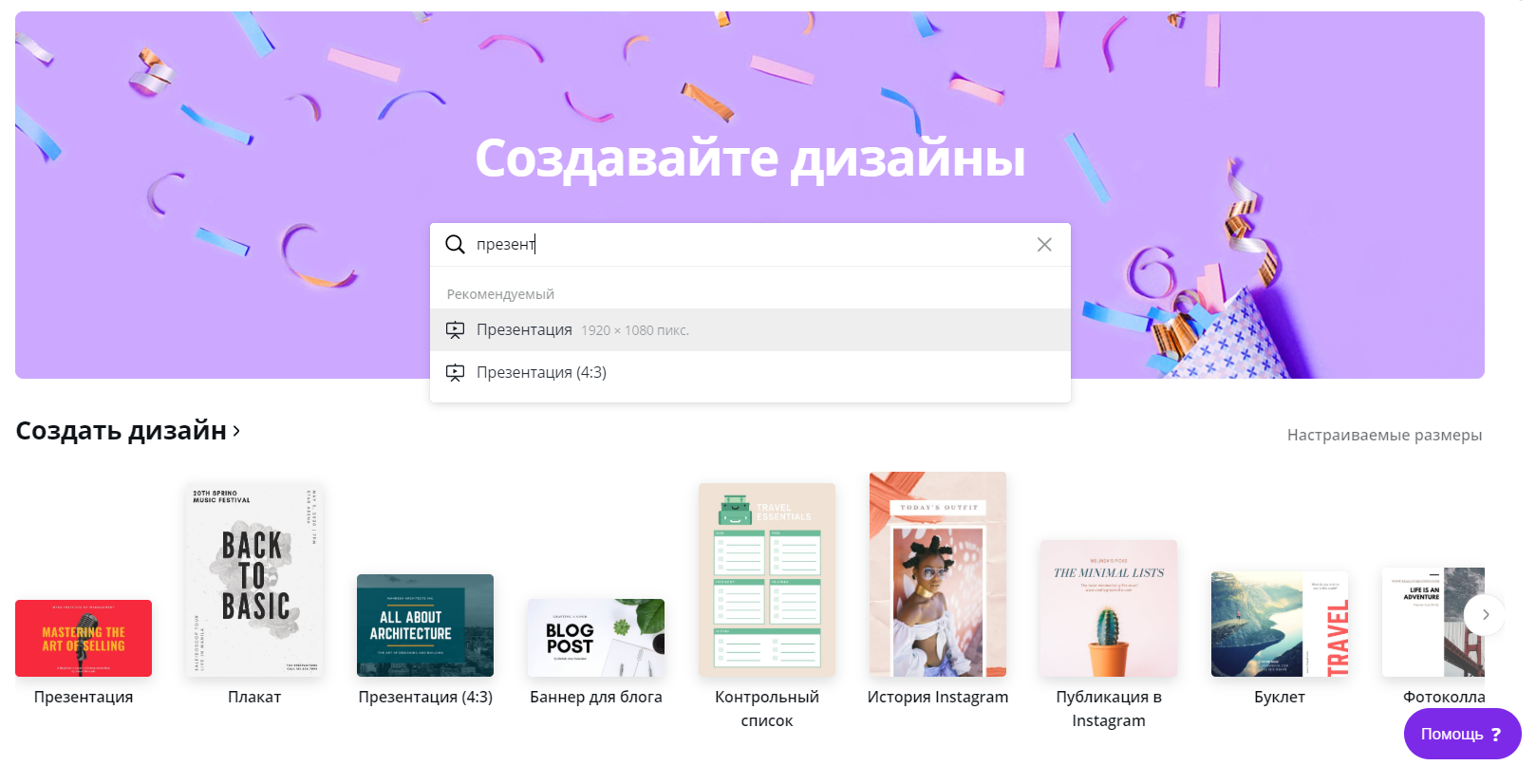
Выберите понравившийся дизайн или создайте свой с нуля: добавьте текст, картинки и декоративные элементы на каждый слайд презентации.
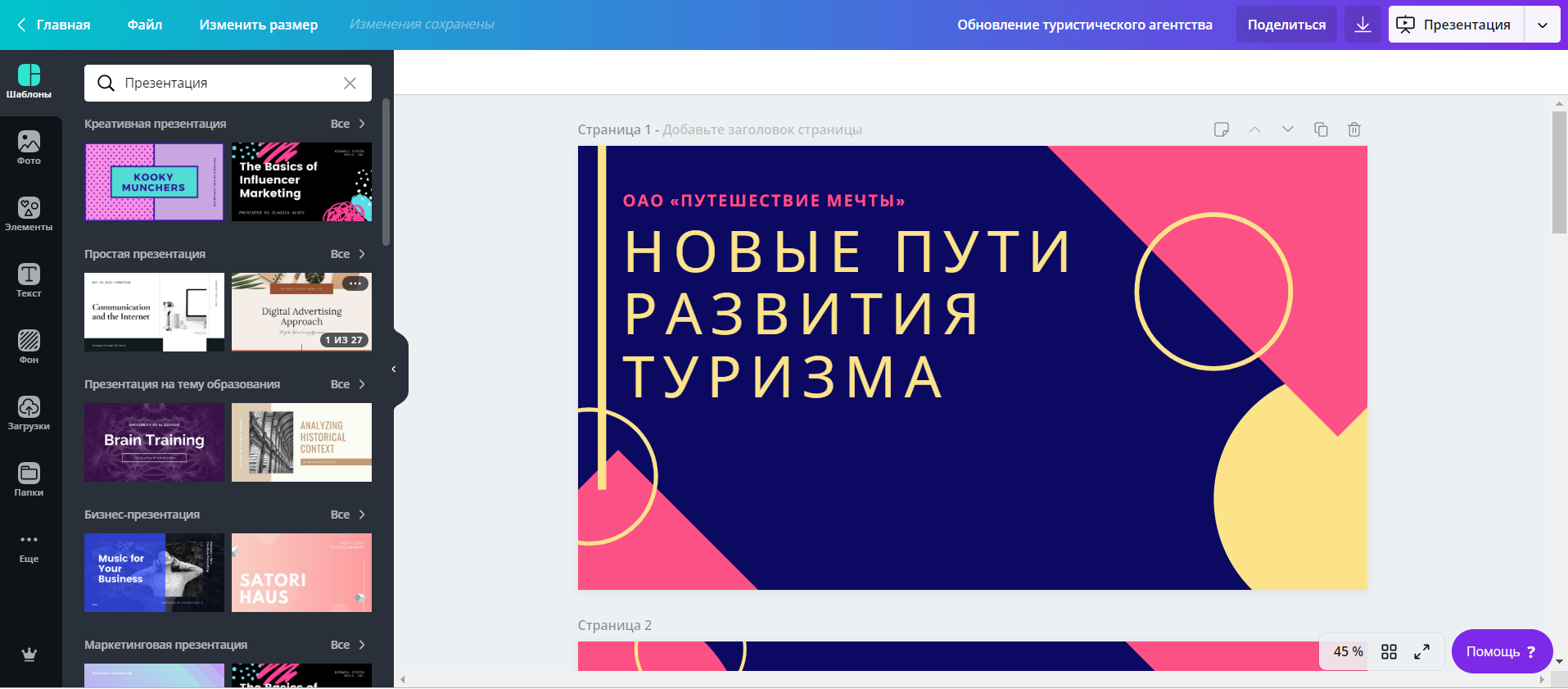
Затем в меню «Презентация» выберите эффекты для своей презентации. Слайды могут плавно перетекать друг в друга или динамично сменяться на экране.
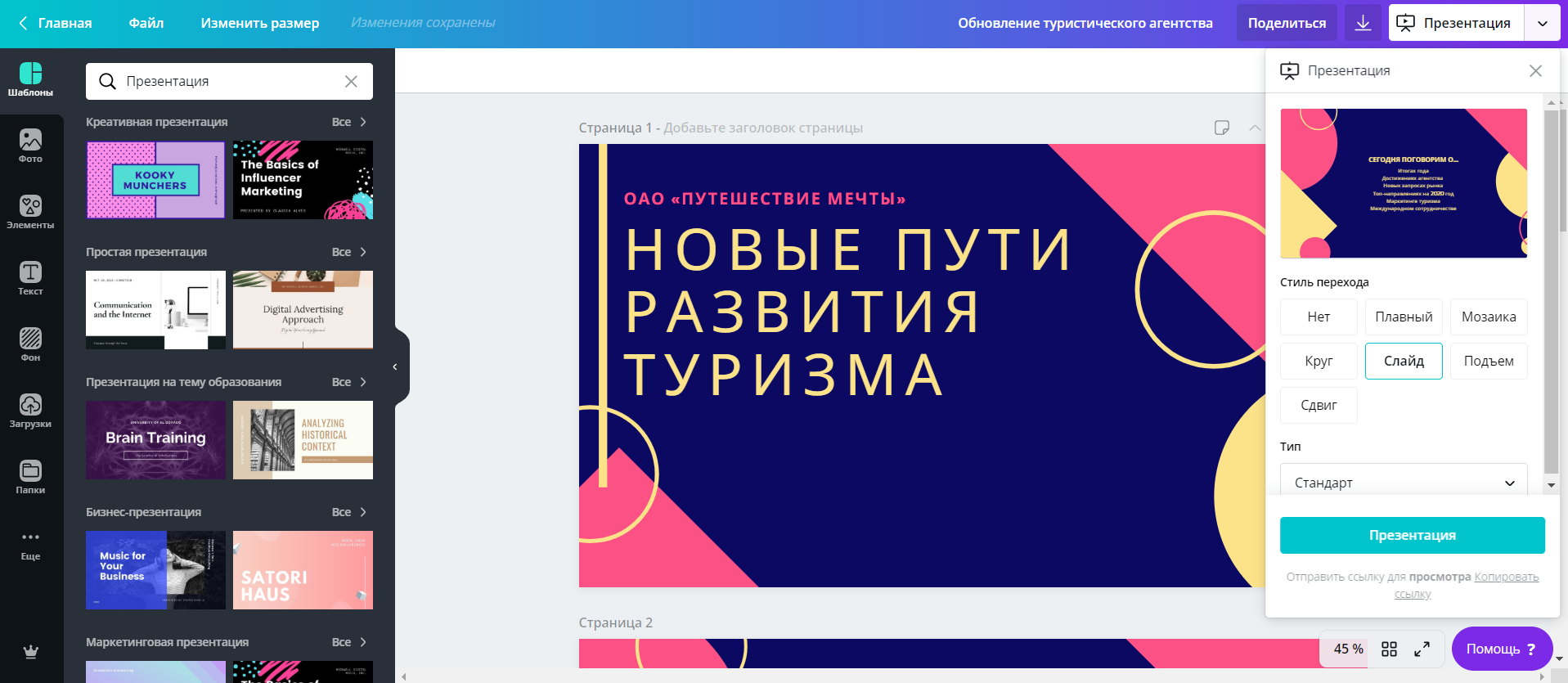
Чтобы просмотреть, что получилось, начните показ в режиме «Стандарт». Для выступления подойдет режим «Автовоспроизведение»: он будет менять слайды через заданное время.
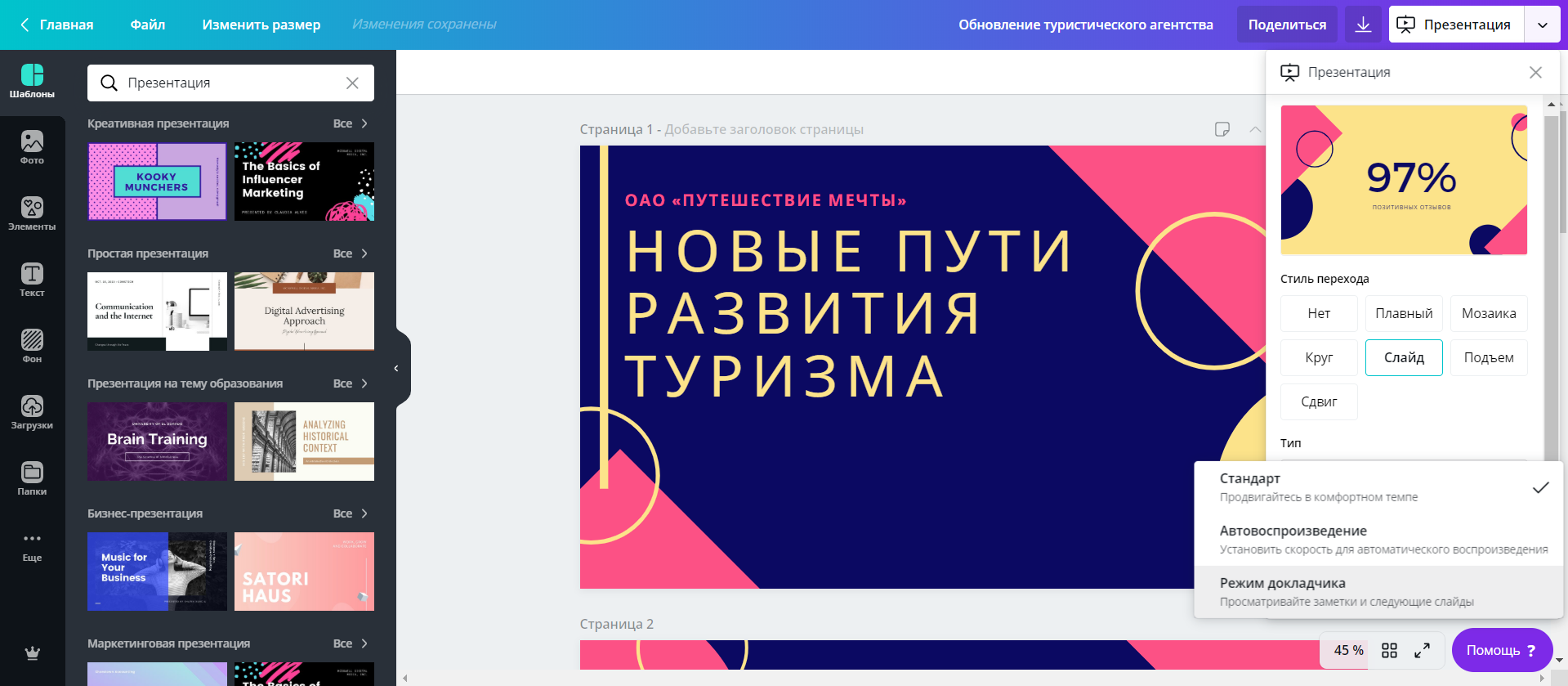
Если вы хотите сами переключать слайды во время презентации, выбирайте «Режим докладчика». Canva создаст второй экран, который можно демонстрировать зрителям на проекторе. А первый, только для докладчика, будет отображать ещё и таймер, заметки спикера и порядок слайдов — это поможет говорить по делу и уложиться в отведенное время.
Показывать презентацию с анимированными эффектами можно с любого компьютера с доступом в интернет — нужно только войти в свой аккаунт в Canva. Поэтому вы не забудете дома флешку с презентацией или не столкнетесь со старой версией PowerPoint, которая неправильно отображает ваши шрифты или эффекты анимации.
Как сделать gif-анимацию для статьи, сайта или соцсетей
Гифки быстро грузятся, легко встраиваются в любое окружение — и в ленту «Вконтакте», и в научную статью. С помощью анимированных картинок удобно объяснять сложные понятия, рассказывать забавные истории или просто вызывать эмоции у читателя.
Гифки часто используют в рекламных баннерах. Баннеры обычно стоят в боковых колонках сайта, и маркетологам нужно сделать их яркими, чтобы привлечь внимание. Гифка как раз решает эту задачу: движение притягивает взгляд пользователя.
Баннеры обычно небольшие, писать на них много текста мелким кеглем нельзя — в итоге все преимущества продукта просто не умещаются на одной картинке. Гифка позволяет рассказать о продукте в картинках: на каждом кадре рассказать об отдельном свойстве продукта или показать предмет из каталога.
У гифок есть еще одно свойство — они помогают донести сложные эмоции, объяснить нестандартные явления. Подойдут такие гифки для презентаций, сайтов и СМИ. Благодаря ним в онлайновых медиа существует целый жанр «Объясняем на гифках», когда научные, технические темы раскрывают с помощью гифок.
В Canva можно собрать гифку из фотографий и картинок с элементами анимации. Выберите шаблон с нужными размерами. Мы будем делать публикацию в Instagram. Разместите на нем нужные объекты и текст. Во вкладке «Скачать» выберите тип файла «Анимация».
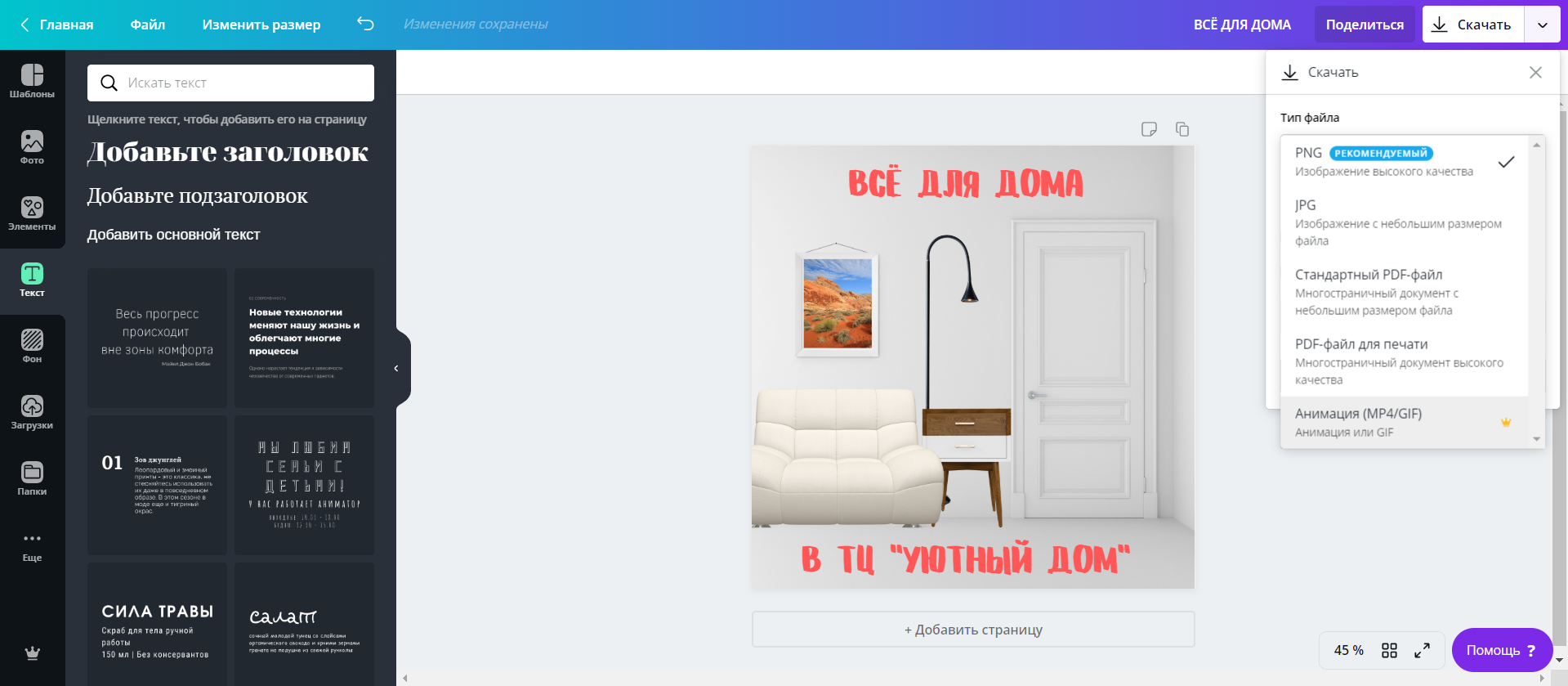
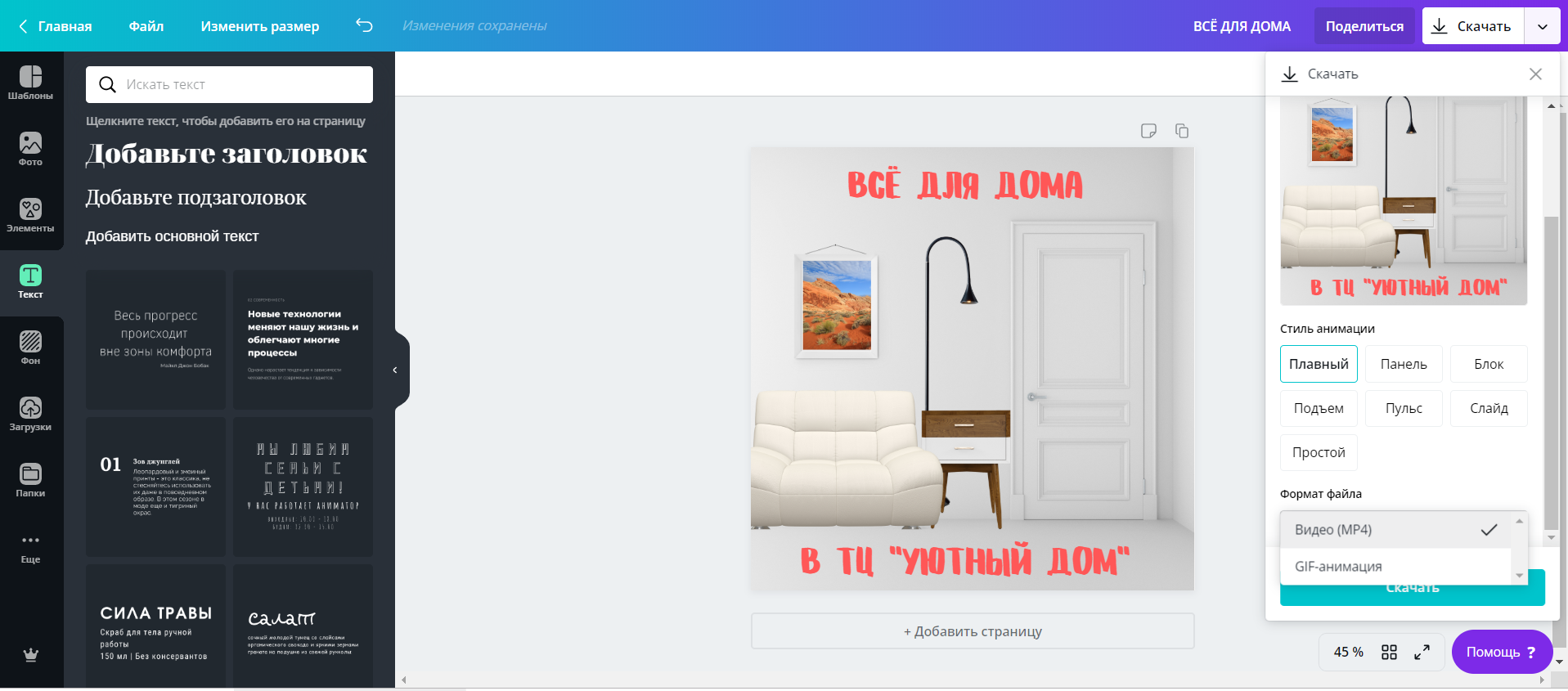
Затем выберите, как сделать анимацию текста и картинок (мы выбрали плавную), и сохраните композицию в формате gif-анимации.
Как сделать из анимации мини-фильм
В русскоязчынях социальных медиа каждый день публикуется 2 миллиона видеороликов. Смотреть видео удобнее, чем читать, и обычно интереснее, чем слушать подкасты. К тому же видео вызывают больше эмоций, а значит — реакций. Например, в Инстаграме на один пост без видео приходится 1,61 комментариев, а на ролик с видео — 2,7.
Помните, что анимация помогает объяснять сложное? Это касается не только простых гифок, но и текстовых мини-фильмов. Такой формат хорошо прижился в YouTube и Instagram. Он делает обычный рассказ с картинками динамичным и интересным видео. Формат очень популярен и прост, нужно только изучить, что интересно аудитории и как сделать анимацию текста.
В Сanva легко повторить такой прием. Давайте разберемся, как создать анимацию, смонтировав небольшой фильм из фотографий. Например, отчет о мероприятии или каталог для сториз. За счет движения анимированный альбом смотрится интереснее, чем обычный, поэтому его охотнее посмотрит ваша аудитория.
Для того чтобы сделать фильм, соберём фотографии на нескольких слайдах. Мы взяли простой и минималистичный шаблон, чтобы декоративные элементы не отвлекали от центра кадра — красивых снимков.
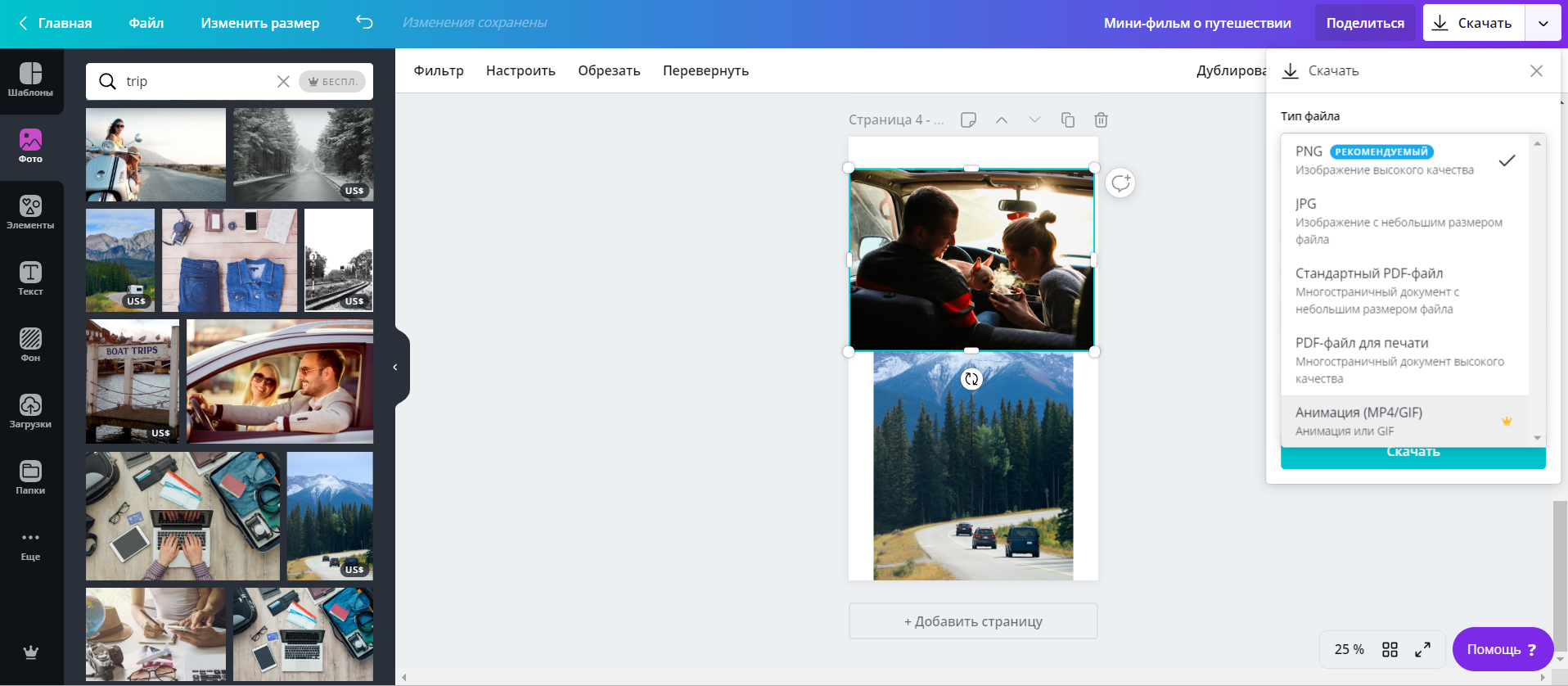
Во вкладке «Сохранить» выберите пункт «Анимация» и настройте эффекты. Мы используем анимацию «Подъем», чтобы фотографии как будто поднимались снизу.
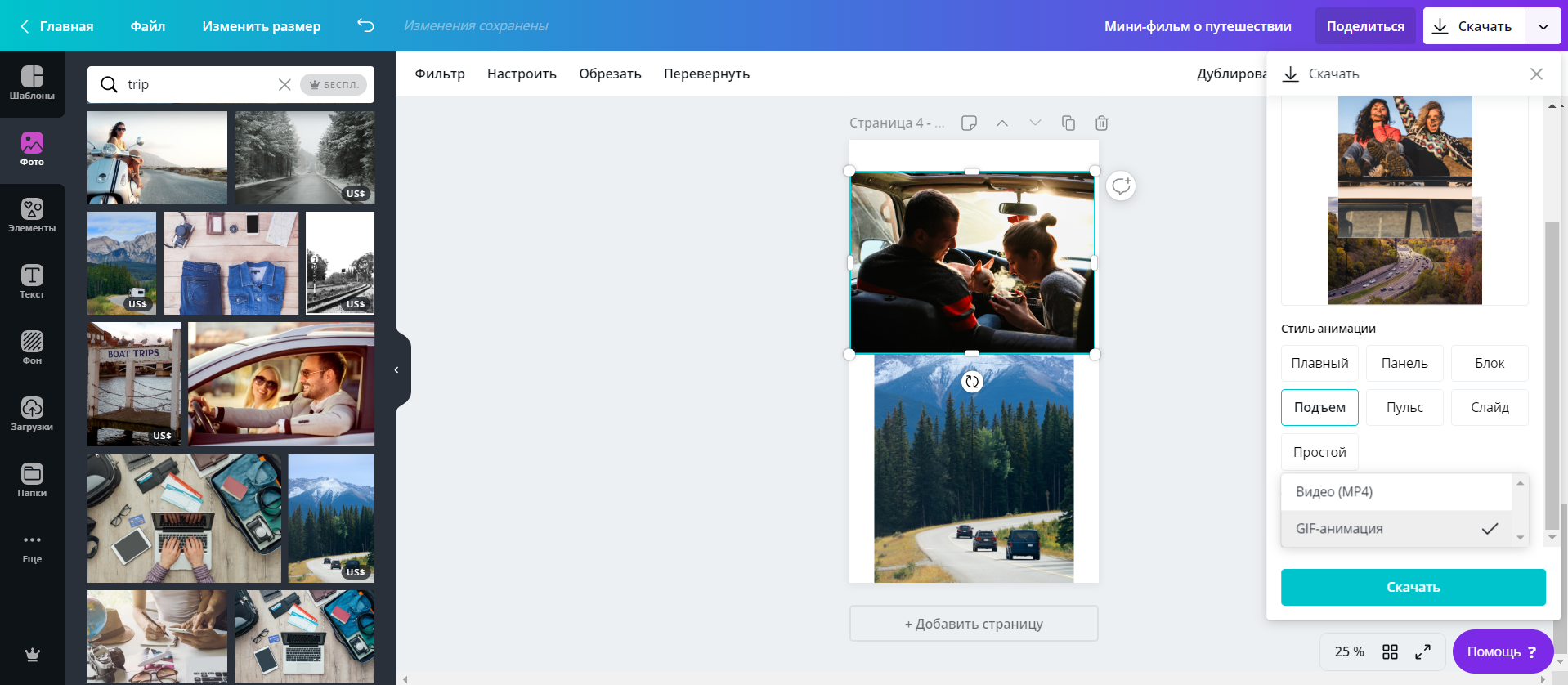
Последний шаг — выбор формата. Выберите, как создать анимацию — как .mp4 или .gif — в зависимости от того, где вы собираетесь размещать готовый мини-фильм. Для Instagram подойдет видеоформат, для сайта или блога обычно используют гифки.
Итак, рецепт простой: используйте режим презентации или функцию «Анимация», чтобы сделать дизайн динамичнее и привлечь внимание аудитории к вашим идеям. Добавляйте видео и гифки в социальные сети и на свой сайт, чтобы повышать охват и вовлеченность. И, наконец, рассказывайте истории и сохраняйте любимые снимки в мини-фильмах.
У Canva есть десктопная версия , версии для iOS и Android.
Canva также дает НКО бесплатный доступ к бизнес-функциям и продвинутой версии графического онлайн-редактора. В библиотеке — более 70 тысяч шаблонов для дизайна. Среди них множество образцов на социально значимые темы: плакаты и баннеры о защите окружающей среды , здоровом образе жизни и гендерном равенстве , Для получения доступа необходимо отправить заявку на английском или русском языке по ссылке .
Как создать анимацию в Canva (самостоятельное рисование пути)
Canva — это универсальная платформа для графического дизайна, которая предлагает пользователям широкий набор инструментов для создания различных дизайнов, включая презентации, видеоролики, логотипы и визитные карточки.
Canva позволяет легко создавать анимации, которые очаровывают и привлекают зрителей, благодаря удобному интерфейсу и обширному набору дизайнерских функций. Если вы хотите научиться создавать анимацию в Canva, продолжайте читать.
Что представляет собой новая функция «Создать анимацию» в Canva
Canva недавно добавила новую функцию «Создать анимацию», которая позволяет пользователям добавлять движение к элементам в своих проектах. Пользователи могут использовать этот инструмент, чтобы создать индивидуальный путь для своего элемента и настроить его скорость по мере необходимости.
Программы для Windows, мобильные приложения, игры — ВСЁ БЕСПЛАТНО, в нашем закрытом телеграмм канале — Подписывайтесь:)
Что делает эту функцию уникальной, так это тот факт, что пользователи могут вручную отслеживать путь элемента, чтобы анимировать его, что дает им больше творческой свободы и контроля над анимацией. Эта функция не ограничивается конкретным типом носителя и может применяться к любому элементу вашего дизайна Canva.
1. Создайте анимацию в Canva на ПК (с помощью веб-сайта Canva).
Выполните следующие действия, чтобы самостоятельно нарисовать путь движения элемента для создания анимации в Canva на ПК:
Шаг 1. Откройте приложение браузера, например Google Chrome или Microsoft Edge, на своем ПК, а затем посетите canva.com. Убедитесь, что вы вошли в систему. Теперь откройте дизайн, в котором вы хотите создать анимацию. Вы можете либо добавить свой собственный файл, либо выбрать шаблон из библиотеки Canva, которая включает шаблон видео, который мы использовали для этого руководства.

Шаг 2: Нажмите на элемент вашего дизайна, который вы хотите анимировать, чтобы выбрать его. Затем выберите параметр «Анимация» вверху.

Шаг 3: Если вы хотите создать анимацию для выбранного элемента, создав определенный путь, выберите «Создать анимацию» слева.

Шаг 4: Чтобы создать путь, нажмите и удерживайте элемент и перетащите мышь на экран, чтобы нарисовать его путь. Вы увидите фиолетовую пунктирную линию для пути, который вы нарисовали, что означает, что именно так элемент будет двигаться во время анимации. Мы нарисовали путь космического корабля в GIF ниже.
Шаг 5: Если вы хотите изменить стиль движения, найдите раздел «Стили движений», расположенный в левой части интерфейса Canva. Здесь доступны три варианта: Исходный, Гладкий и Устойчивый. Вы можете увидеть, как ваша анимация будет выглядеть при каждом стиле движения, наведя указатель мыши на каждую кнопку. После того, как вы выбрали стиль, он будет применен к вашей анимации для создания желаемого эффекта. Если вы хотите сохранить исходный стиль, выберите «Исходный».
Шаг 6: Если вы хотите, чтобы стиль движения был более устойчивым, выберите «Стойкий».
Шаг 7: Если вы хотите, чтобы стиль движения был более плавным, выберите Smooth.
Шаг 8: Если вы хотите настроить скорость движения, сдвиньте полосу скорости, чтобы настроить скорость анимации.
Шаг 9: Сохраните анимацию, нажав «Готово».

Сделанный. Вы успешно создали анимацию на сайте Canva. Вы можете пойти дальше и скачать его, если вам нужно.
Как изменить скорость анимации
Шаг 1: Выберите элемент, для которого вы создали анимацию выше.

Шаг 2: Нажмите «Пользовательский».

Шаг 3: Если вы хотите настроить скорость движения, сдвиньте ползунок скорости, чтобы настроить скорость анимации.
Как сделать вашу анимацию более плавной
Шаг 1: Выберите элемент, для которого вы создали анимацию выше.
Шаг 2: Нажмите «Пользовательский».
Шаг 3: В «Стили движения» доступны три варианта: Исходный, Плавный и Устойчивый. Вы можете увидеть, как ваша анимация будет выглядеть при каждом стиле движения, наведя указатель мыши на каждую кнопку. После того, как вы выбрали стиль, он будет применен к вашей анимации для создания желаемого эффекта. Мы выбрали Smooth для нашей анимации.
Как удалить созданную вами анимацию
Шаг 1: Выберите элемент, для которого вы создали анимацию выше.
Шаг 2: Нажмите «Пользовательский».
Шаг 3: Вы можете удалить анимацию, нажав Удалить путь. Он удаляет путь, который вы ранее создали для элемента.
2. Создайте анимацию в мобильном приложении Canva на iPhone или Android.
Выполните следующие действия, чтобы самостоятельно нарисовать путь движения элемента для создания анимации в приложении Canva:
Шаг 1. Откройте приложение Canva на своем телефоне.

Шаг 2: Перейдите к дизайну, в котором вы хотите создать анимацию. Вы можете загрузить свой собственный файл или выбрать шаблон из библиотеки Canva, в которую входит шаблон видео, который мы использовали для этого руководства.

Шаг 3: Чтобы анимировать элемент, нажмите на него и выберите вариант анимации.

Шаг 4: В разделе «Анимация» есть четыре варианта: «Все», «Основные», «Преувеличение» или «Инструмент». Вы можете выбрать любой из этих вариантов анимации, чтобы применить его к выбранному элементу.

Шаг 5: Если вы хотите создать путь для своего элемента, просто нажмите на опцию «Создать», расположенную в разделе «Инструменты».

Шаг 6: Чтобы создать путь, нажмите и удерживайте элемент и перетащите мышь на экран, чтобы нарисовать его путь. Вы увидите фиолетовую пунктирную линию для пути, который вы нарисовали, что означает, что именно так элемент будет двигаться во время анимации. Мы нарисовали путь солнца в GIF ниже.
Шаг 7: Если вы хотите изменить стиль движения, найдите раздел «Стили движений», расположенный в левой части интерфейса Canva. Здесь доступны три варианта: Исходный, Гладкий и Устойчивый. Вы можете увидеть, как ваша анимация будет выглядеть при каждом стиле движения, наведя указатель мыши на каждую кнопку. После того, как вы выбрали стиль, он будет применен к вашей анимации для создания желаемого эффекта. Если вы хотите сохранить исходный стиль, нажмите «Исходный».
Шаг 8: Если вы хотите, чтобы стиль движения был более устойчивым, выберите «Стойкий».
Шаг 9: Если вы хотите, чтобы стиль движения был более плавным, выберите Smooth.
Шаг 10: Если вы хотите настроить скорость движения, сдвиньте ползунок скорости, чтобы настроить скорость анимации.
Шаг 11: Нажмите «Готово», чтобы сохранить изменения.

Шаг 12: Если вы довольны своей анимацией, нажмите «Поделиться». Вы можете загрузить или поделиться им с друзьями с помощью различных средств.

Шаг 13: Выберите подходящий формат для загрузки видео из доступных вариантов. На изображении ниже мы выбрали формат GIF.

Сделанный! Вы успешно создали анимацию в приложении Canva.
Как изменить скорость анимации
Шаг 1: Выберите элемент, для которого вы создали анимацию выше.

Шаг 2: Нажмите «Пользовательский».

Шаг 3: Если вы хотите настроить скорость движения, сдвиньте ползунок скорости, чтобы настроить скорость анимации.
Как сделать вашу анимацию более плавной
Шаг 1: Выберите элемент, для которого вы создали анимацию выше.
Шаг 2: Нажмите «Пользовательский».
Шаг 3: В «Стили движения» доступны три варианта: Исходный, Плавный и Устойчивый. Вы можете увидеть, как ваша анимация будет выглядеть при каждом стиле движения, наведя указатель мыши на каждую кнопку. После того, как вы выбрали стиль, он будет применен к вашей анимации для создания желаемого эффекта. Мы выбрали Smooth для нашей анимации.
Как удалить созданную вами анимацию
Шаг 1: Выберите элемент, для которого вы создали анимацию выше.
Шаг 2: Нажмите «Пользовательский».
Шаг 3: Вы можете удалить анимацию, нажав «Удалить». Он удаляет путь, который вы ранее создали для элемента.
Часто задаваемые вопросы
Для чего можно создать анимацию?
Вы можете создать свою собственную анимацию, нарисовав траекторию движения любого элемента вашего дизайна. Но весь дизайн. Для анимации всего дизайна вам нужно выбрать любой из пресетов анимации.
Можно ли использовать мои личные изображения и видео в анимациях Canva?
Да, Canva позволяет использовать собственные изображения и видео в анимациях Canva. Для этого перейдите в правую часть экрана и нажмите «Загрузить» и выберите файлы, которые вы хотите загрузить со своего компьютера.
Как поделиться анимацией Canva?
Вы можете поделиться своей анимацией Canva разными способами. Одним из вариантов является загрузка анимации в виде файла MP4 или GIF и ее загрузка в социальные сети, на ваш веб-сайт или другие платформы. Другой вариант — поделиться своей ссылкой на дизайн Canva, что позволит другим просматривать вашу анимацию и взаимодействовать с ней непосредственно в редакторе Canva.
Нужны ли мне навыки дизайна или анимации, чтобы создать анимацию в Canva?
Нет, для создания анимации в Canva не требуются специальные навыки дизайна или анимации. Платформа чрезвычайно проста в использовании и включает функцию перетаскивания, позволяющую просто щелкать и перетаскивать элементы. Кроме того, есть множество классных готовых элементов и анимаций на выбор, чтобы ваша анимация выглядела потрясающе.
Ознакомьтесь с приведенным выше подробным руководством о том, как создать анимацию в Canva. Для вас есть способ, предпочитаете ли вы использовать свой компьютер или телефон. Просто следуйте простым шагам, описанным в руководстве, чтобы без особых усилий достичь желаемого результата.
Программы для Windows, мобильные приложения, игры — ВСЁ БЕСПЛАТНО, в нашем закрытом телеграмм канале — Подписывайтесь:)
Создаем презентацию в сервисе Canva
Технически создание презентации – процесс несложный. Ведь есть удобные и понятные инструменты. Но инструменты, как правило, не могут предложить богатого набора шаблонов оформления.
Например, PowerPoint. Удобен. Понятен. Но набор шаблонов очень ограничен…
Создать уникальный дизайн презентации – дело непростое. Не все авторы презентаций дизайнеры. Не у всех есть вкус и понимание того, как правильно оформить презентацию. А работа дизайнера стоит недешево.
Но есть несложный и бесплатный способ создать классный дизайн! Можно воспользоваться каким-либо сервисом, многие из которых предоставляют бесплатный функционал. И при этом можно выбрать профессиональный дизайн.
Сейчас мы рассмотрим один из таких сервисов — сервис Canva (на данный момент доступ для пользователей РФ ограничен.).
Если удобнее — смотрите видео (открыть на youtube)
Канва позволяет создавать различные дизайны: плакаты, сертификаты, обложки для социальных сетей, посты для блогов и много чего еще. Можно здесь выбрать и шаблон для оформления презентации!
Рассмотрим процесс создания презентации в сервисе Canva по шагам.
Регистрация и Авторизация
Переходим на сайт Canva.com (на данный момент доступ для пользователей РФ ограничен.):
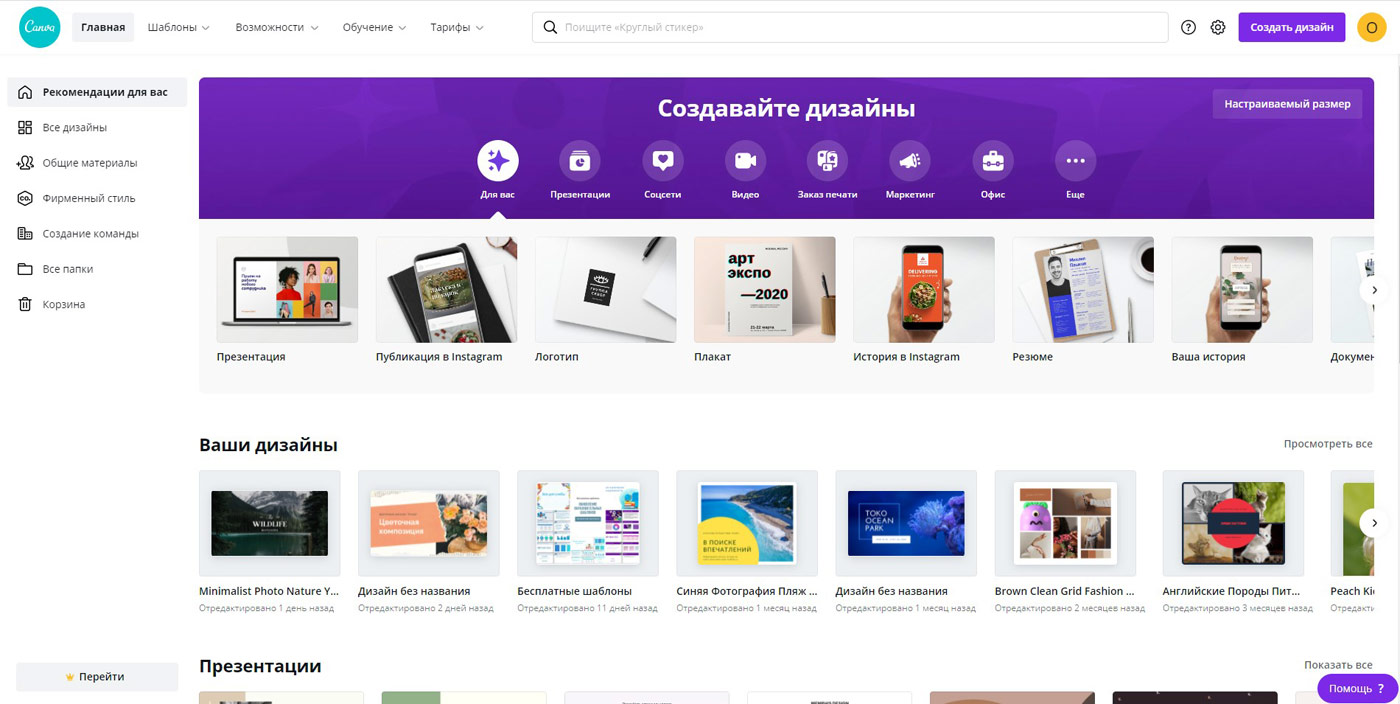
Работать можно без регистрации, но лучше зарегистрироваться, иначе не получится сохранить шаблон.
Регистрация стандартная. Можно использовать адрес электронной почты. А можно для регистрации воспользоваться аккаунтом одной из социальных сетей.
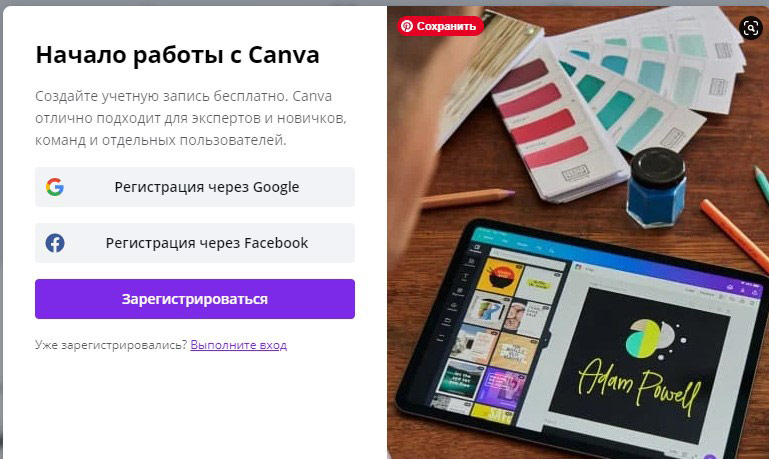
Выбор шаблона для презентации
Переходим в раздел Шаблоны – Презентации:
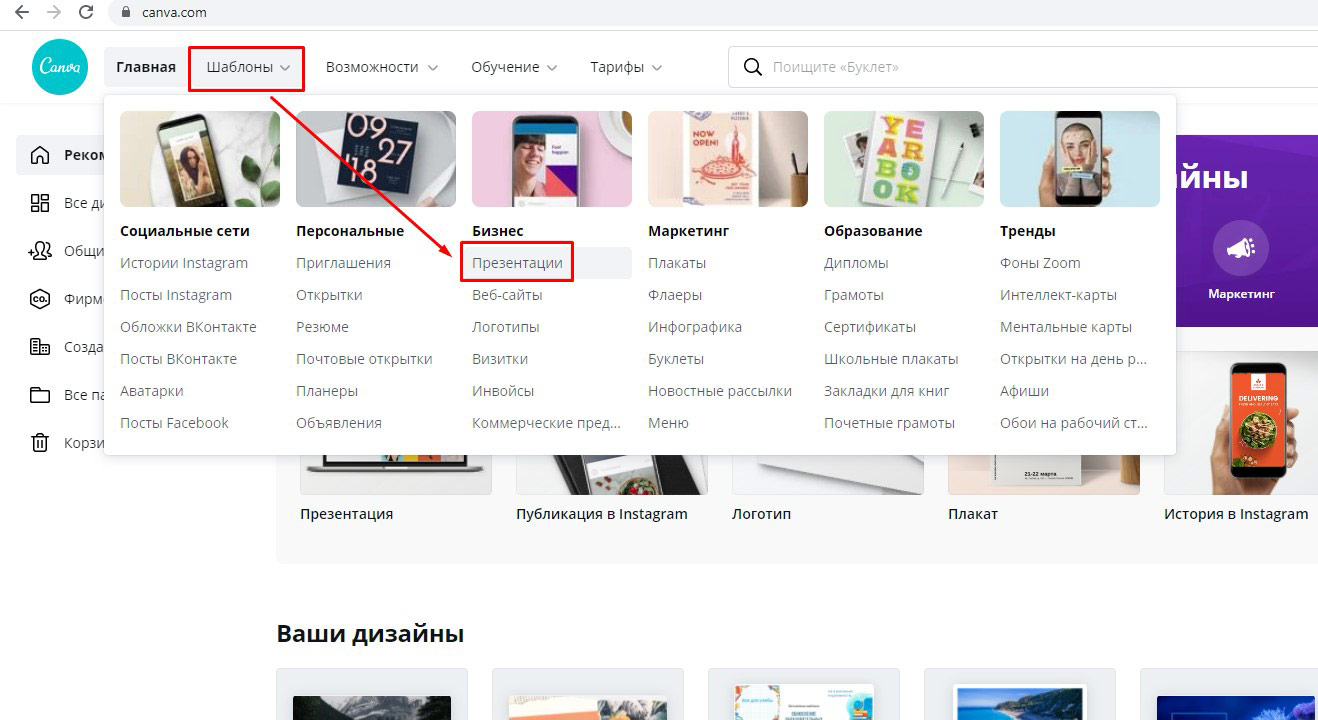
Либо в строке поиска набираем и ищем Презентация:

Выбираем подходящий дизайн.
Заметим, что большая часть дизайнов платные. Они отмечены символом рубля:
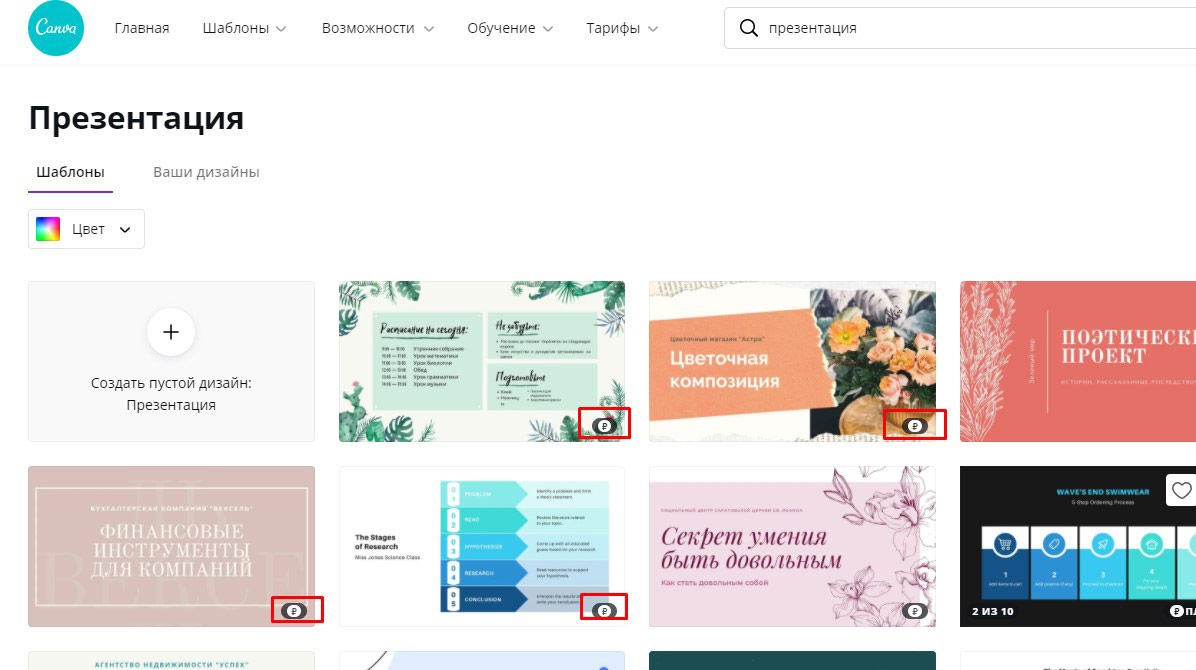
Если мы используем бесплатный аккаунт, то придется воспользоваться одним из бесплатных дизайнов, например показанным на изображении:
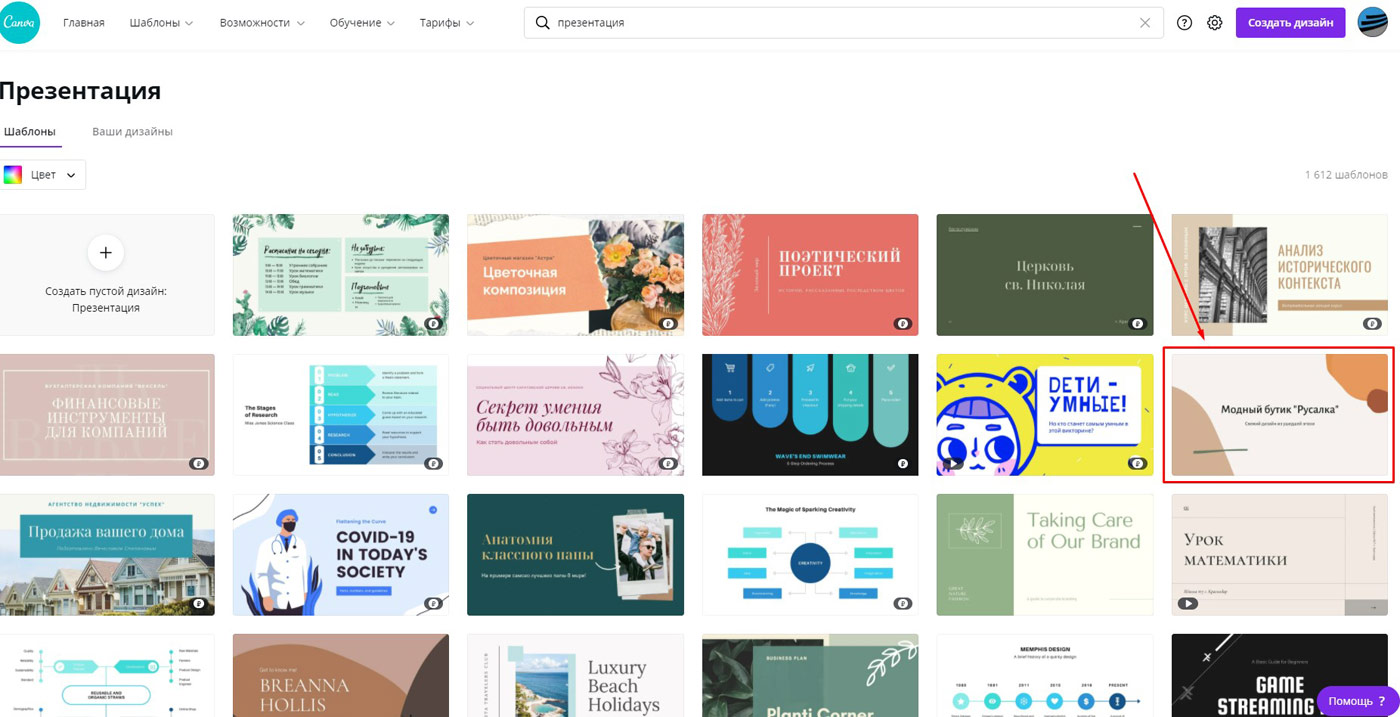
Чтобы открыть шаблон, кликаем по нему левой кнопкой мыши. Шаблон открывается, и мы можем вносить необходимые изменения для того, чтобы настроить его под свои задачи.
Создание презентации
Во-первых, нужно заменить тексты на нужные. При необходимости изменить тип шрифта, размер шрифта, добавить эффекты для текста, если это нужно:
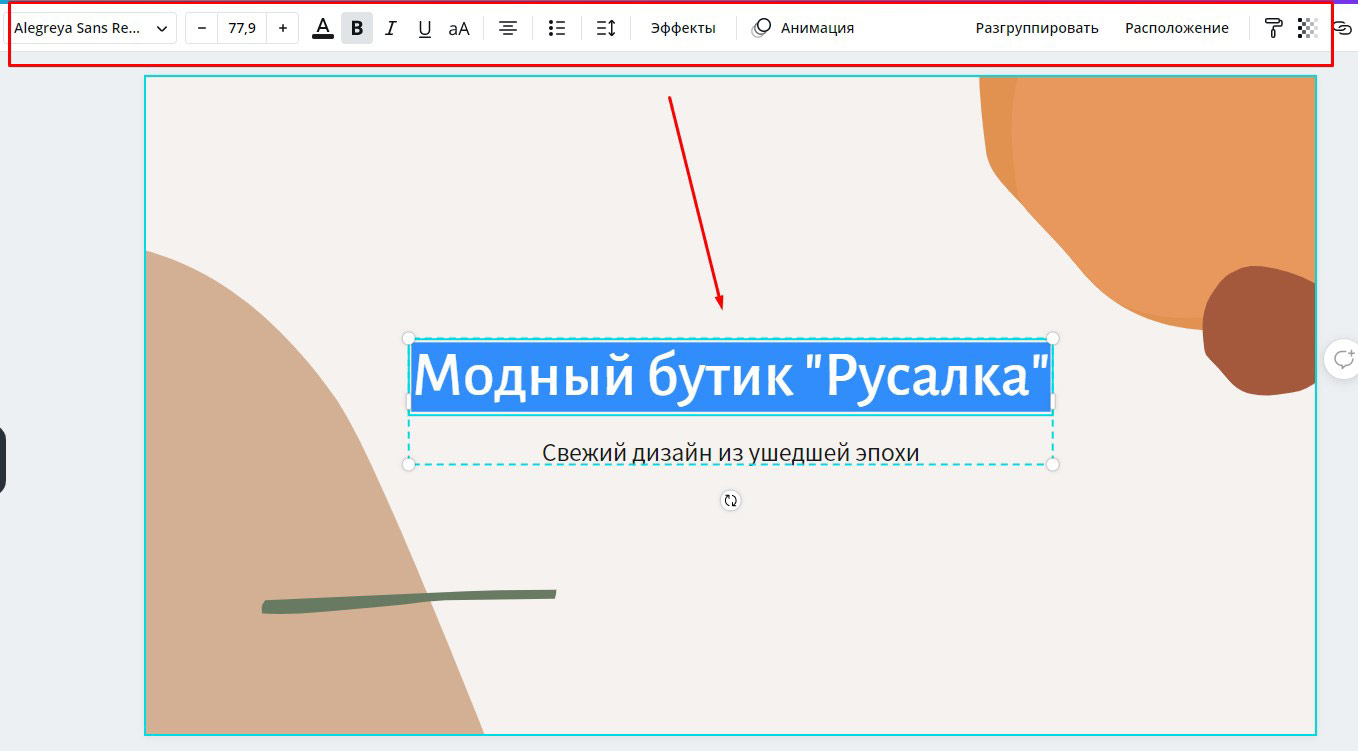
Во-вторых, нужно заменить изображения на свои. При необходимости можно добавить фильтры, сделать другие манипуляции с изображениями:
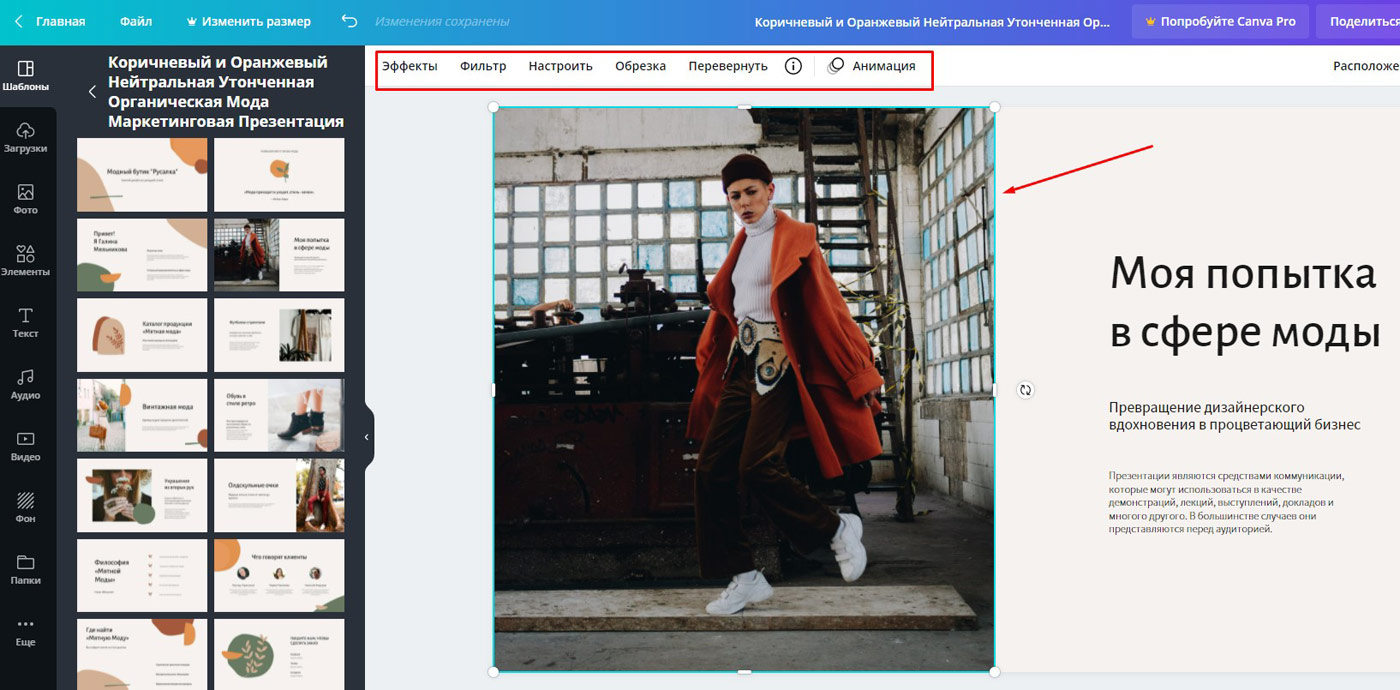
Также можно добавить анимационные эффекты для объектов на слайдах. И эффекты переходов между слайдами.
Помимо работы с текстами, изображениями и эффектами Канва предоставляет возможность добавить дополнительные слайды к тем, что есть в выбранном шаблоне. Можно добавить видеоролики, звук.
Функционал сервиса очень богатый!
Демонстрация презентации
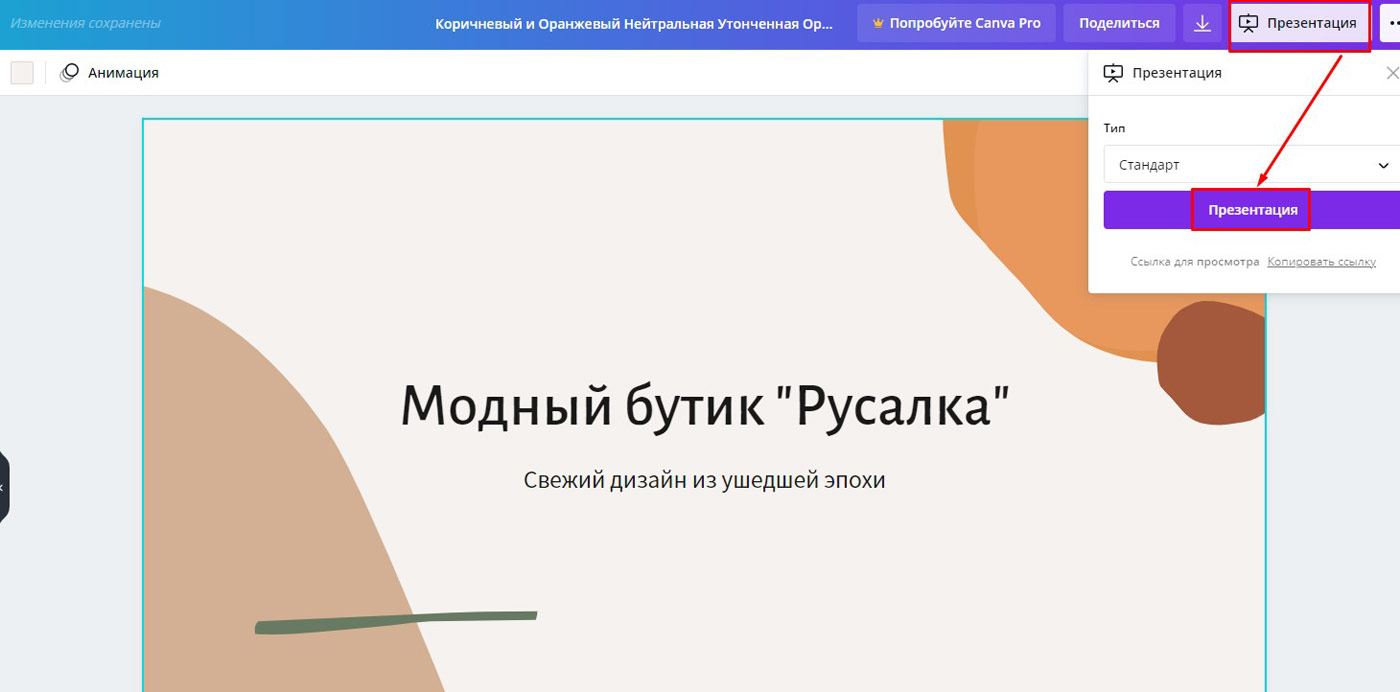
После того, как презентация готова, ее можно демонстрировать. Кликаем Презентация и еще раз Презентация:
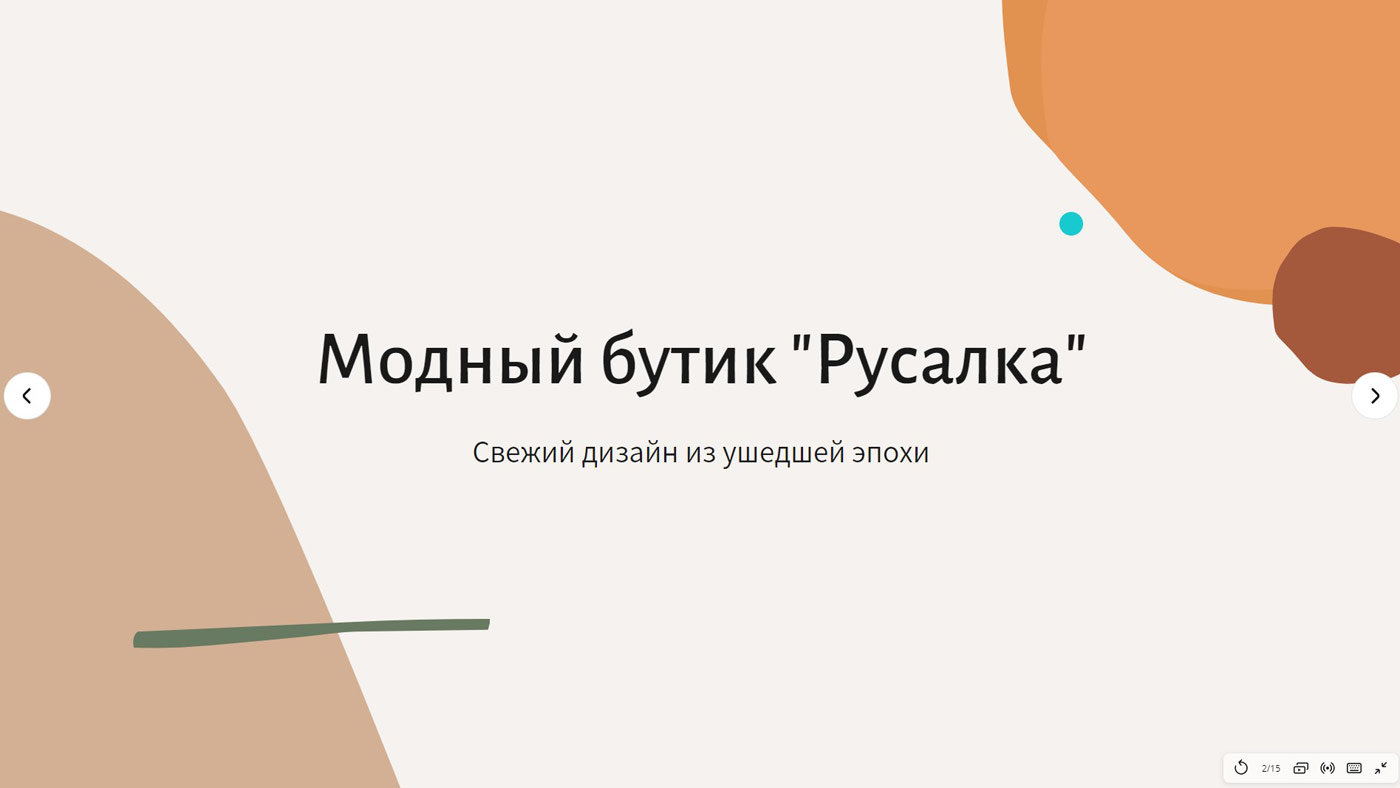
Получаем презентацию в режиме демонстрации, на весь экран. Перемещаться по слайдам можно кликом мыши, либо стрелками клавиш на клавиатуре.
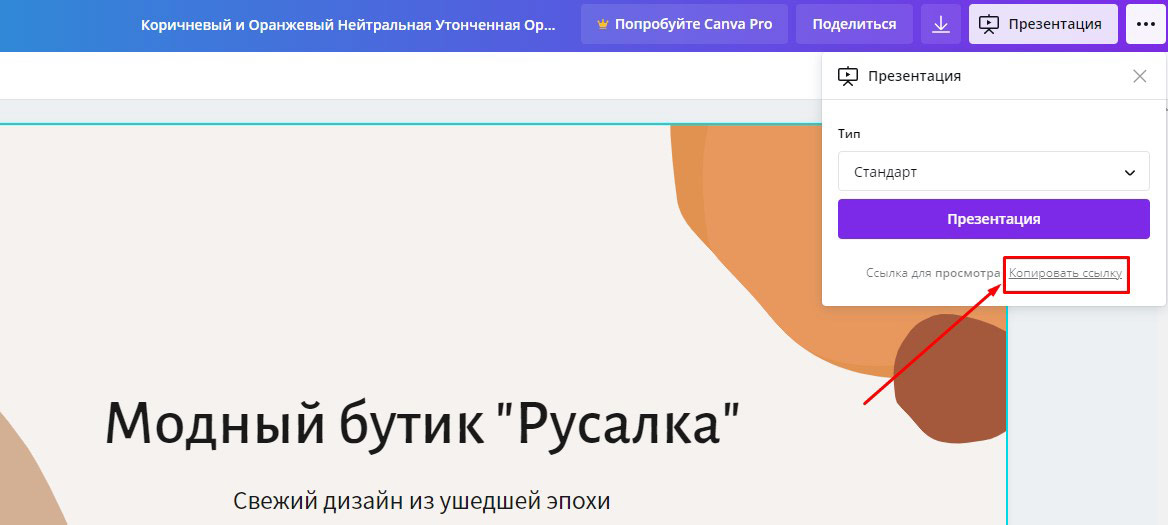
Кликом по значку Copy можно скопировать ссылку на демонстрацию презентации и отправить ее тому, кому это необходимо. Адресат по ссылке получит презентацию в режиме демонстрации.
Экспорт презентации в различные форматы
Что можно делать с готовыми слайдами презентации?
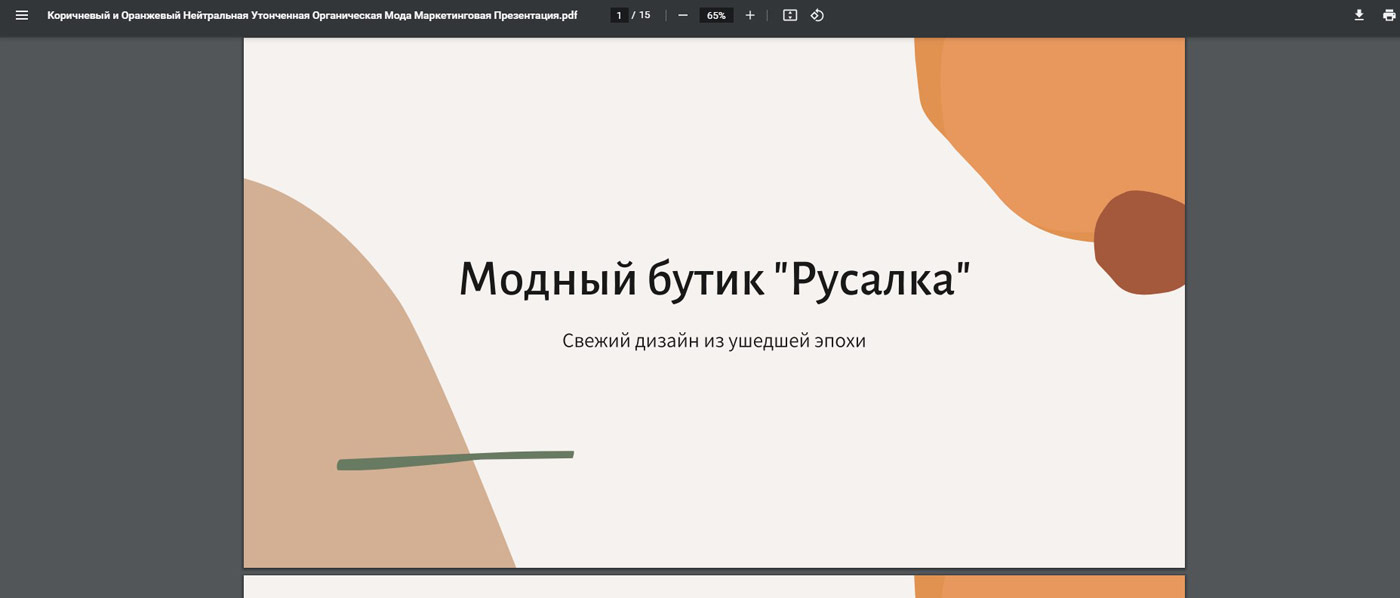
Можно скачать в формате PDF.
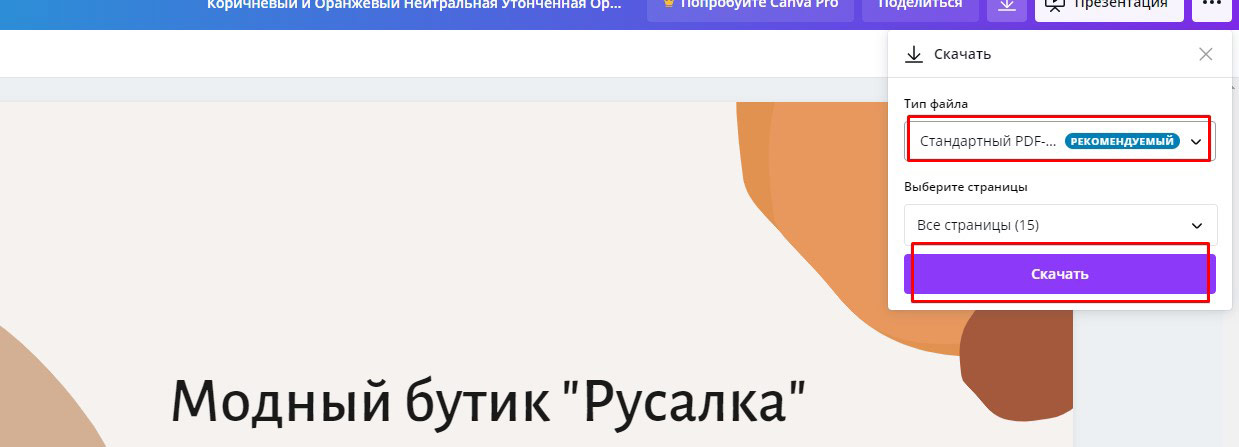
Получим файл презентации в PDF формате, который можем опубликовать на сайте или в соцсети. Файл можем также отправить по почте, либо в мессенджере:
Презентацию сможем сохранить в одном из графических форматов, jpg или png.
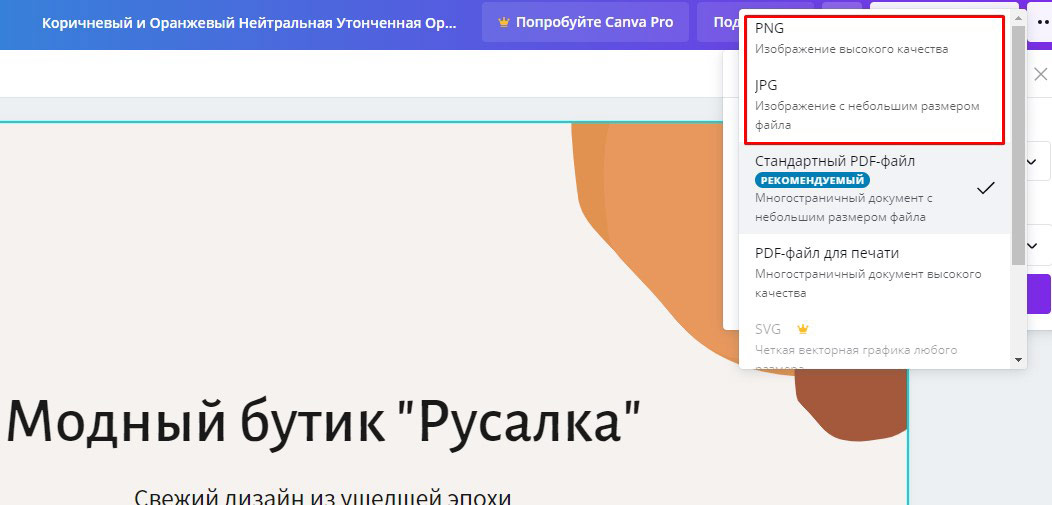
В платной подписке доступен формат SVG.
Наконец, можем сохранить презентацию в формате видео mp4 или gif-файла:
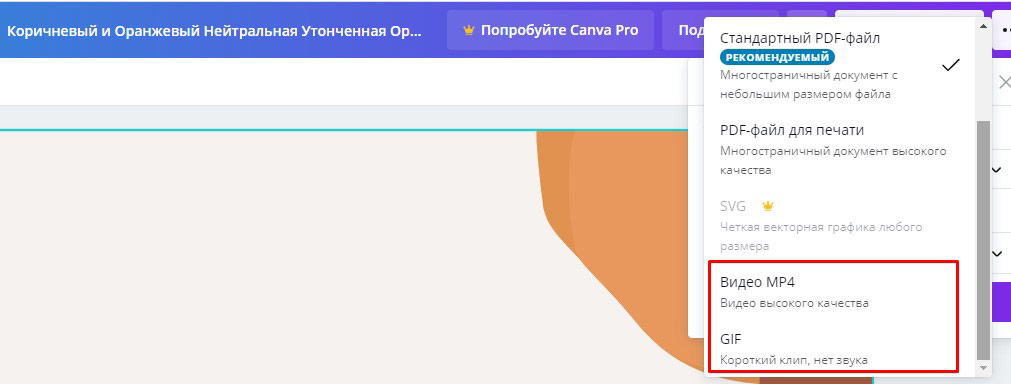
Видео можно отправить адресату, либо разместить в Интернет на Ютуб канале.
Gif-анимацию также можно разместить на сайте.
Делимся презентацией
Готовой презентацией можно поделиться. Есть разные способы.
Ранее мы уже разобрались, что презентацию можно скачать в различных форматах и поделиться файлами. В Canva есть и такие возможности.
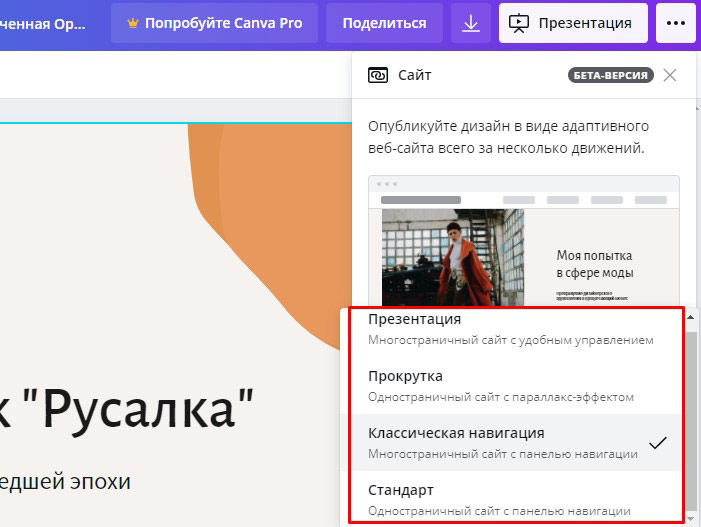
Можно создать сайт из презентации:
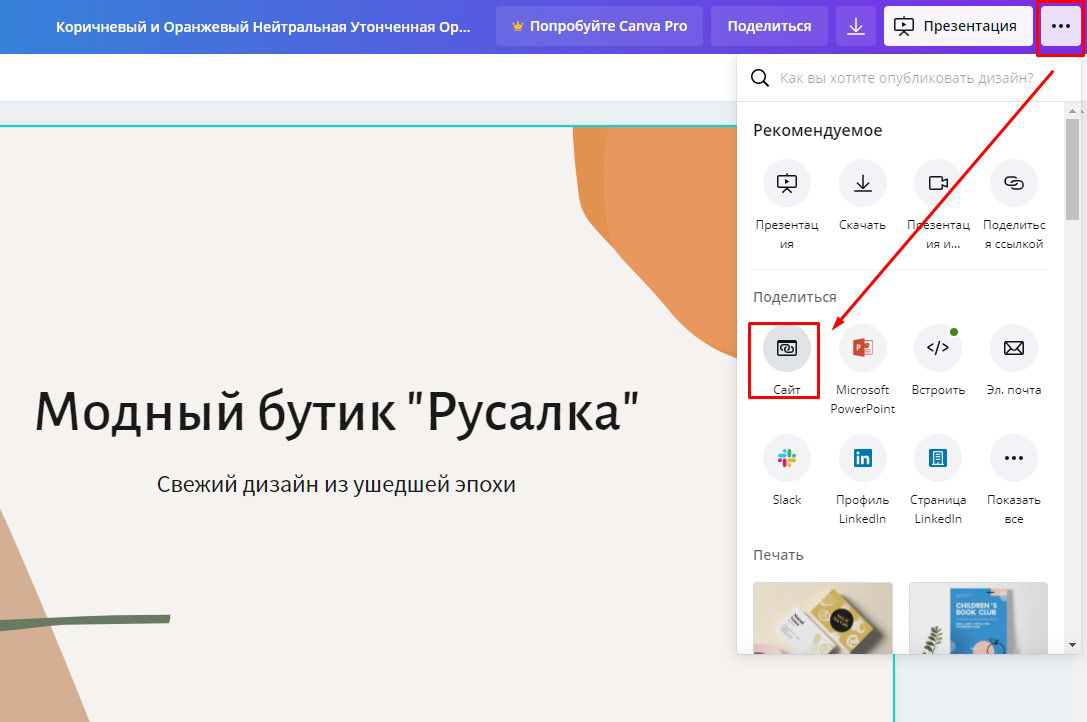
При этом можно выбрать тип создаваемого сайта:
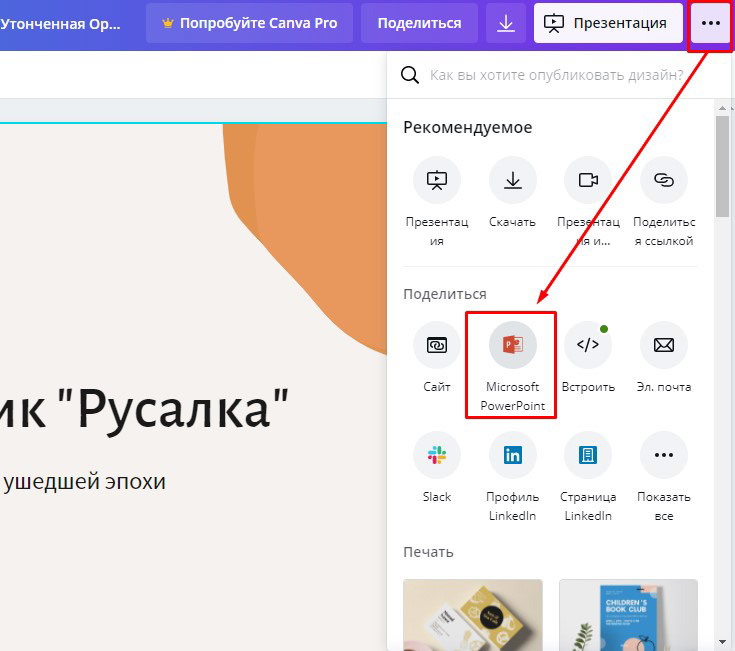
Презентацию, созданную в канве, можно сохранить в PowerPoint:
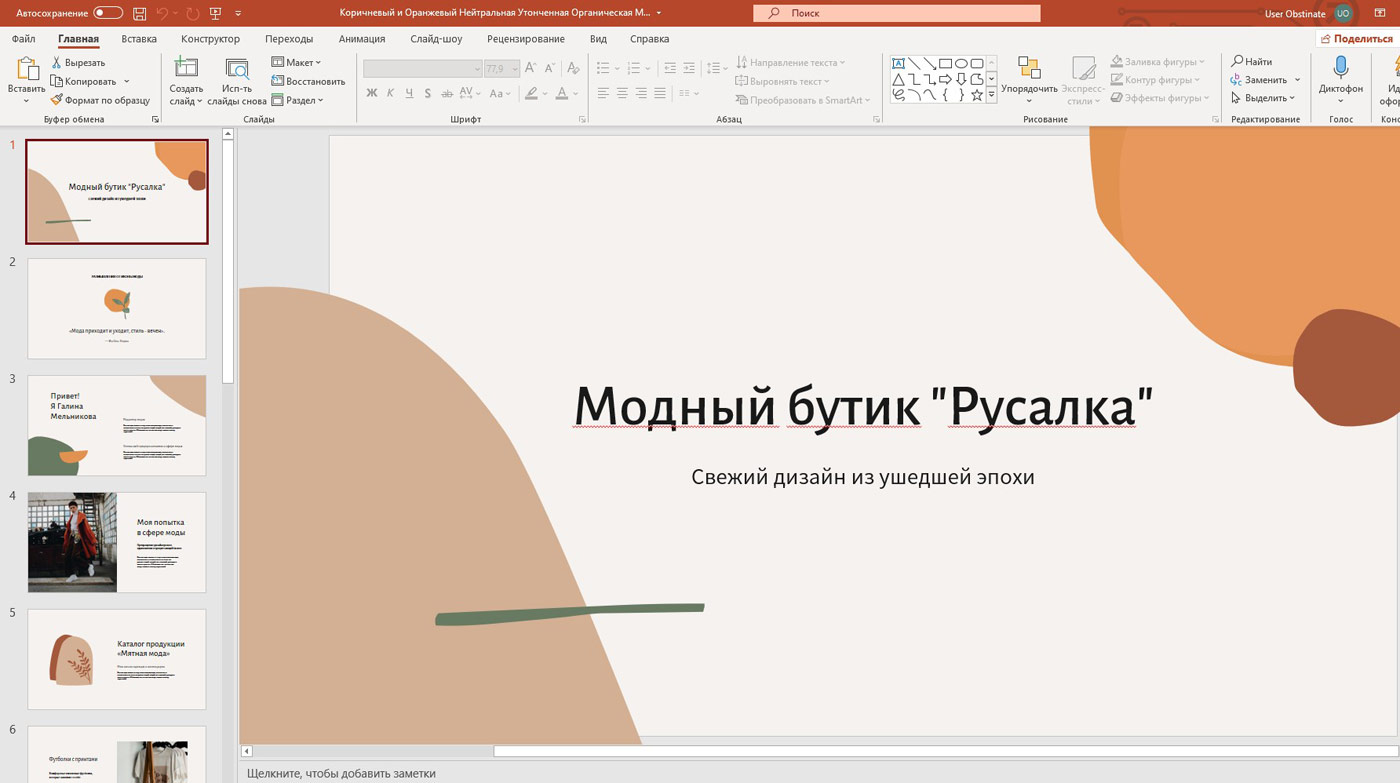
Созданный файл можно открыть в PowerPoint и продолжить работу со слайдами презентации уже в поверпоинт:
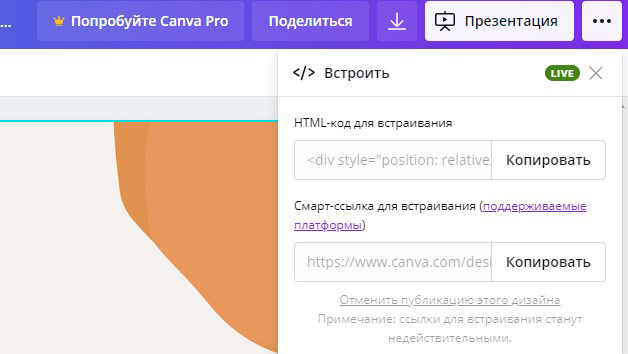
Можно встроить презентацию на сайт. Для этого кликаем Встроить:
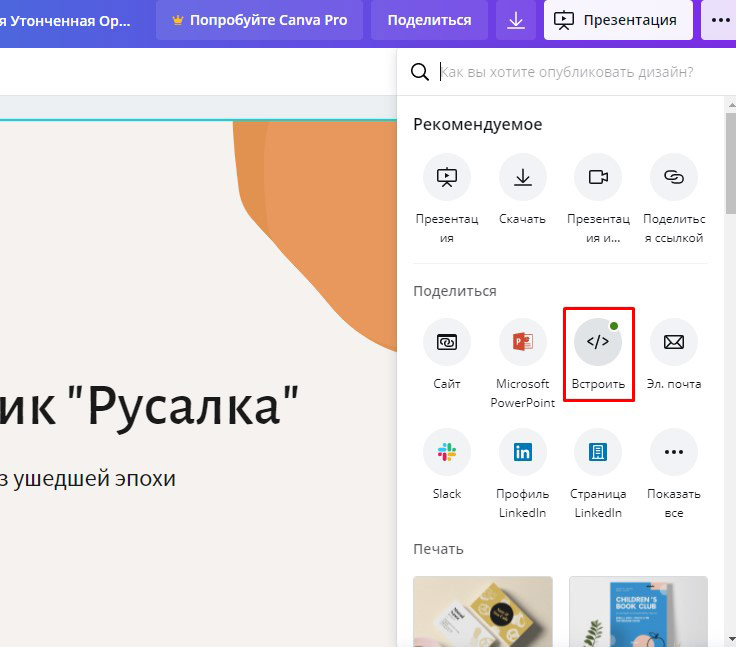
и получаем код для вставки:
Кликнув по значку Показать все
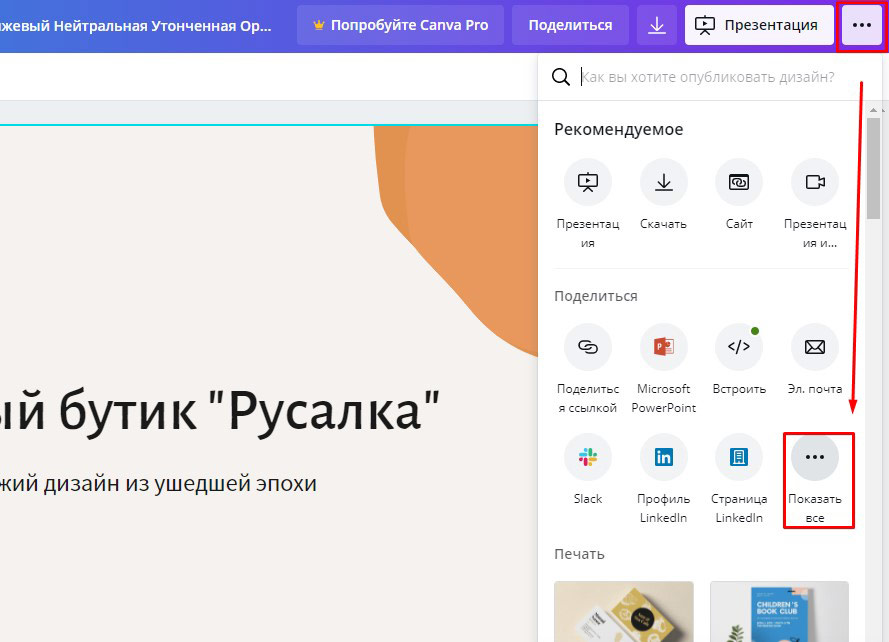
получим все сервисы, доступные для того, чтобы поделиться презентацией:
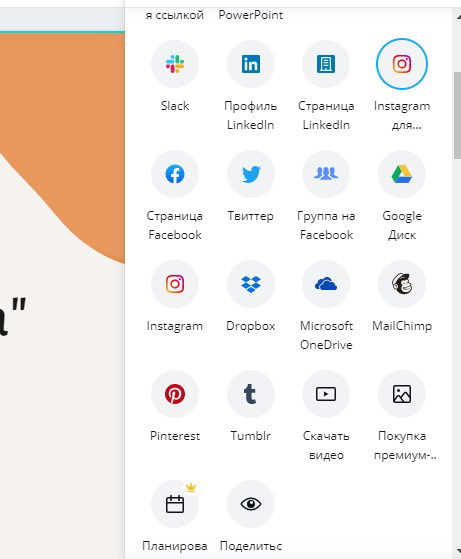
Заключение
Итак, мы воспользовались бесплатным аккаунтом сервиса Канва для создания презентации. Возможностей бесплатного аккаунта достаточно для создания полноценной презентации. Ну а платная подписка открывает больше функциональных возможностей и медиаресурсов при создании презентации.