Создание баннеров ВКонтакте
Реклама в социальной сети ВКонтакте позволяет повышать популярность различных страниц путем привлечения новых пользователей с помощью специальных объявлений. Основную их часть составляют баннеры. По ходу сегодняшней статьи мы расскажем обо всех аспектах создания и размещения рекламы подобного вида.
Создание баннера ВК
Весь этап создания баннера ВКонтакте мы разделим на два шага. Отталкиваясь от требований к результату можете пропустить один из них или воспользоваться лишь некоторыми рекомендациями. При этом особое внимание следует уделить размещению, так как создание графики является, по большей части, творческим процессом.
Шаг 1: Создание
Сначала необходимо создать изображение для баннера с одним из допустимых разрешений. Всего имеется пять вариантов:
- Маленький – 145x85px;
- Квадратный – 145x145px;
Некоторые разновидности рекламных баннеров могут отличаться по размерам, что в особенности относится к записям на стене сообщества. Из-за этого перед работой с графической частью лучше всего изучить инструкцию по созданию объявлений и заранее определиться с форматом рекламы. После этого можно будет приступать к выполнению дальнейших действий.
Лучшим вариантом редактора для баннера ВКонтакте станет Adobe Photoshop из-за наличия расширенного количества инструментов, позволяющих максимально точно разметить рабочую область для размещения элементов оформления. Существует также несколько аналогов этого софта, включая специальные онлайн-сервисы.
Для удобства вы можете использовать увлеченное разрешение, которое перед сохранением потребуется уменьшить.
В качестве фона для баннера следует добавлять изображения, полностью отражающие суть рекламируемого объекта. Кроме того, рисунок должен быть уникален. Иногда можно прибегнуть к обычному однотонному оформлению или градиенту с обводкой.
Основное внимание нужно уделить заполнению рабочей области. В то время как реклама игр или приложений может целиком состоять из одной картинки, сообщество или магазин лучше рекламировать с наглядным представлением товара. Отличной идеей является размещение логотипа компании или марки продукта.
Вполне можно ограничиться несколькими иконками и текстовым наполнением, прямо говорящими, почему пользователь должен обратить внимание именно на ваше объявление.
При многих обстоятельствах вы можете сделать баннер слегка провокационным, добавив элементы с ярким возрастным акцентом. Это отличный способ привлечь внимание пользователей. Однако во избежание проблем с администрацией не забудьте в будущем установить возрастное ограничение на аудиторию, которой демонстрируется реклама.
Шаг 2: Размещение
В связи с тем, что главное предназначение баннеров ВКонтакте, как и на других сайтах, заключается в рекламе тех или иных страниц, для его размещения придется прибегнуть к соответствующему функционалу. Для этого могут потребоваться материальные вложения. Более подробно эта тема нами была раскрыта в следующей статье.
- Через главное меню ВК перейдите в раздел «Реклама».

- Здесь следует выбрать значок с подписью «Таргетированная реклама».

- Нажмите «Создать объявление», чтобы перейти к редактированию объявления.

- Из представленных вариантов выберите тип рекламы. Как было сказано ранее, в зависимости от вашего выбора допустимые размеры могут меняться.

- Руководствуясь представленной нами инструкций по ссылке выше, настройте рекламное объявление.
- В блоке «Оформление» выберите один из доступных «Форматов объявления». Иногда это может повлиять на стоимость размещения.
Нажмите кнопку «Загрузить изображение» и выберите ранее подготовленный файл с баннером. При этом не стоит игнорировать подсказку ВК о допустимом разрешении и форматах файлов.
Процесс выбора и загрузки изображение не отличается от аналогичной процедуры по части обычных фотографий.
Процедуру создания таргетированной рекламы для группы ВКонтакте мы также максимально детально рассмотрели в отдельной статье по ссылке ниже.
Заключение
После прочтения нашей инструкции вы с легкостью сможете создать, правильно настроить и опубликовать рекламный баннер ВКонтакте. За уточнением некоторых аспектов по теме статьи обращайтесь к нам в комментариях ниже.
Как самостоятельно сделать обложку ВКонтакте
Искушенные красивыми фотографиями Инстаграм* (*признана экстремистской социальной сетью, деятельность запрещена на территории России), пользователи хотят видеть в соцсетях гармоничный дизайн, безупречное оформление, а также удобный интерфейс. Поэтому ВКонтакте постоянно совершенствует инструменты для создания эстетичного оформления сообществ. Кстати, как красиво оформить сообщество мы рассказывали в этой статье. А сейчас более подробно поговорим о том, как самостоятельно создать обложку для своего сообщества ВКонтакте.
Обложка — это баннер, который находится вверху страницы сообщества. При переходе на страницу, баннер — это первое, что бросается в глаза пользователю, поэтому хорошо оформленная обложка является отличной возможностью заинтересовать человека и остаться у него в памяти.
Виды обложек Вконтакте
Социальная сеть создала возможность загружать обложки в различных вариациях. Немного разберемся в терминах, чтобы не запутаться.
Статичная обложка — одно изображение. Не забывайте о том, что пользователи смартфонов видят неполную версию — по бокам часть обложки обрезается, поэтому всю важную информацию старайтесь размещать по центру.
Динамичная обложка автоматически меняет свое содержимое. Например, позволяет размещать виджеты с погодой, таймер обратного отсчета, показатели активности подписчиков и так далее; все зависит от ваших целей и конструктора, с помощью которого создаются баннеры. Можно сказать, что динамичная обложка — это своего рода интерактивная доска, которая показывает пользователям актуальную на данный момент информацию и избавляет от необходимости переходить на какие-либо вкладки.
Живая обложка — фотографии или видео, которые сменяют друг друга. Их может быть не более 5. Уточним, что такую обложку можно установить лишь для мобильной версии, с компьютера пользователи будут видеть обычный баннер.
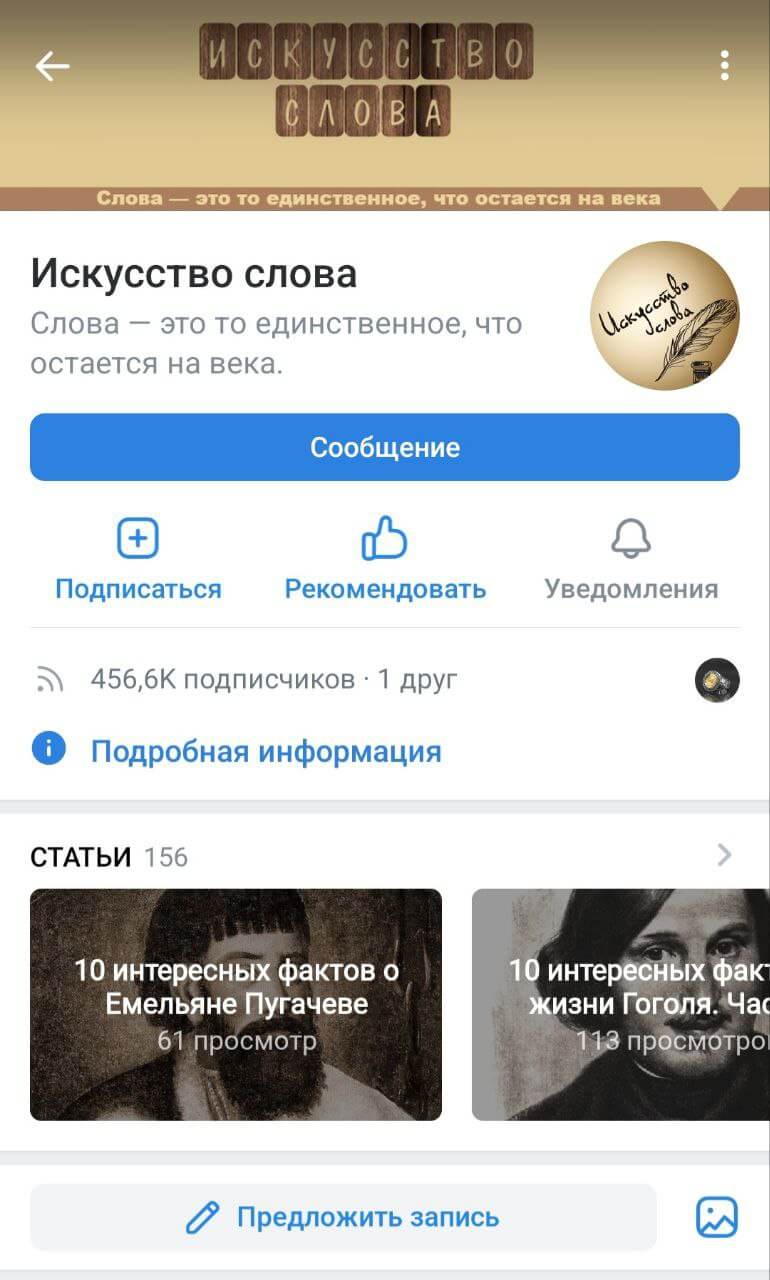
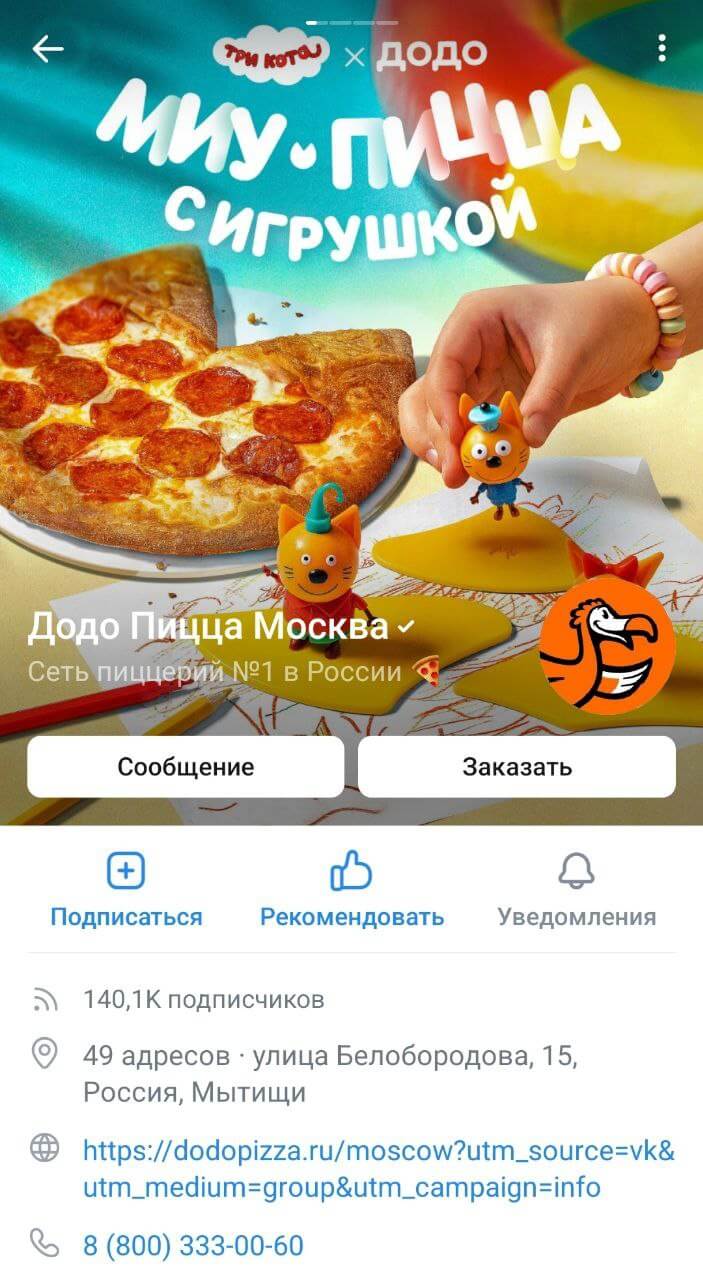
Живая обложка, просматриваемая с телефона, крупнее статичной и привлекает к себе гораздо больше внимания. Для сравнения: вот так выглядит сообщество, в которой размещена статичная обложка:
А вот так выглядит сообщество с живой обложкой.
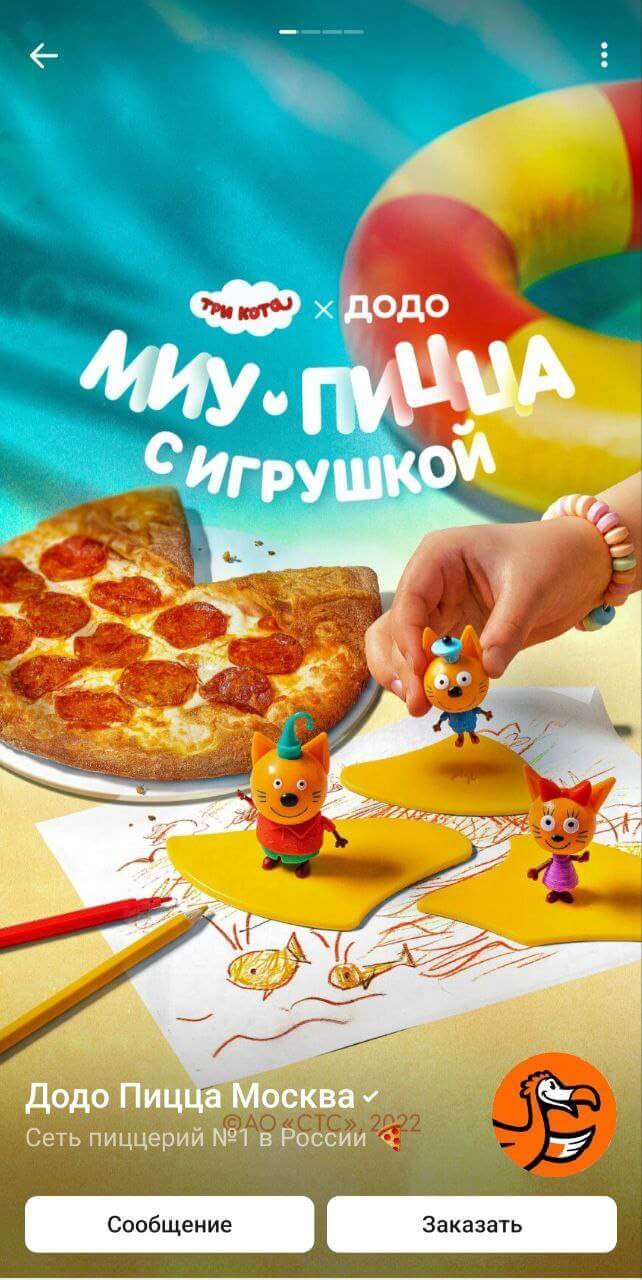
При нажатии на живую обложку, фото или видео раскроются полностью, и пользователь сможет рассмотреть все детали. Также такие баннеры позволяют просматривать видео со звуком.
Требования к размерам баннеров
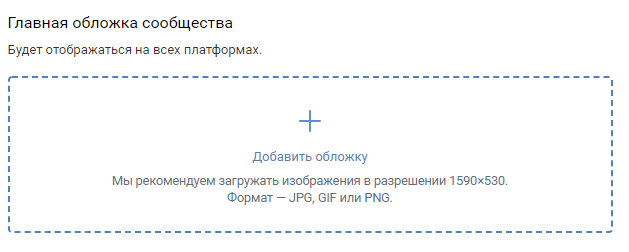
Размер изображения для главной обложки сообщества ВКонтакте не должен превышать 1590×530 пикселей.
К фотографиям, которые используются для создания живой обложки, иные требования. Они должны быть вертикальными и иметь пропорцию 9:16, рекомендуемый размер — 1080×1920 пикселей. Если вы хотите загрузить видео, обратите внимание, что его длительность не может превышать 30 секунд. ВКонтакте позволяет добавлять до 5 видео или фото.
Что должно быть на обложке ВКонтакте
Обложка должна привлекать внимание, быть интересной и, самое главное, полезной для пользователя. То, какую информацию вы разместите на главном баннере, зависит от сферы вашего бизнеса и, конечно, от ваших целей.
Если вы хотите, например, повысить узнаваемость вашего бренда, используйте в обложке фирменные цвета и обязательно разместите логотип и название компании. В случае, если вы занимаетесь доставкой еды, разместите на баннере номер телефона. Так, пользователю не придется искать его в описании и путь к покупке станет для него немного проще.
Что еще можно вынести на обложку:
- главные конкурентные преимущества вашей компании,
- фотографию продукта,
- краткое описание деятельности.
Главное, чтобы данная информация была полезна для пользователя и побуждала его задержаться в сообществе и более подробно познакомиться с вашей компанией.
Больше статей на схожую тематику:
Создаем статичную обложку для ВКонтакте самостоятельно
Итак, мы познакомились с форматами обложек и требованиями к ним, теперь перейдем к самому интересному — к их созданию. Разберем несколько сервисов, с помощью которых можно создавать эстетичные обложки для сообщества.
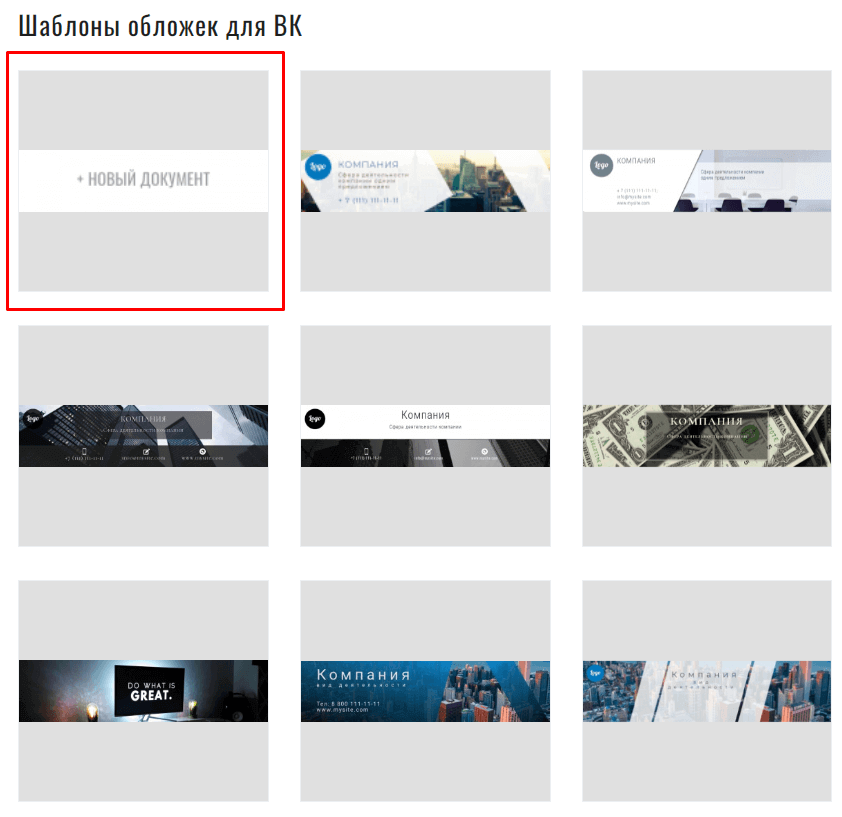
Wilda является конструктором документов. Данный сервис позволяет создавать обложки как с нуля, загрузив собственное изображение, так и из готовых шаблонов.
Чтобы создать баннер с нуля, нажимаем на странице сервиса кнопку «Новый документ».
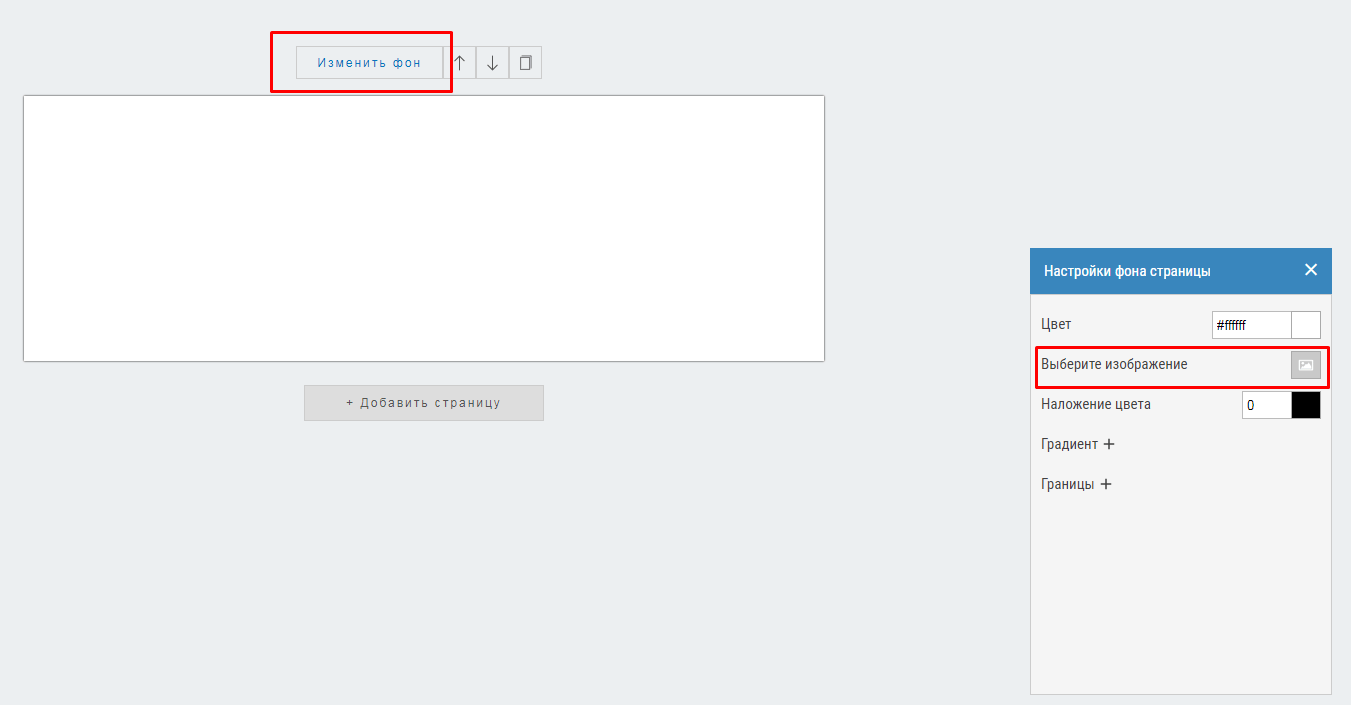
Затем нужно загрузить изображение, для этого нажимаем на кнопку «Изменить фон» → «Выберите изображение».
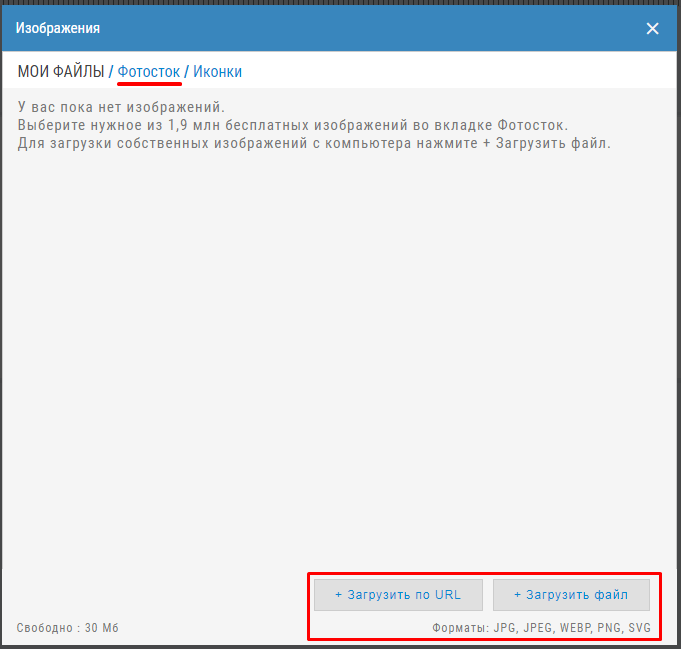
Wilda предоставляет возможность загрузить собственное изображение с компьютера, а также выбрать изображение из фотостока.
Загружаем картинку и на ее основе создаем обложку, добавляя текст и нужные элементы по инструкции, которую предоставили ниже.
Чтобы создать обложку на основе шаблона, заходим на страницу, выбираем подходящую тематику и нужный шаблон.
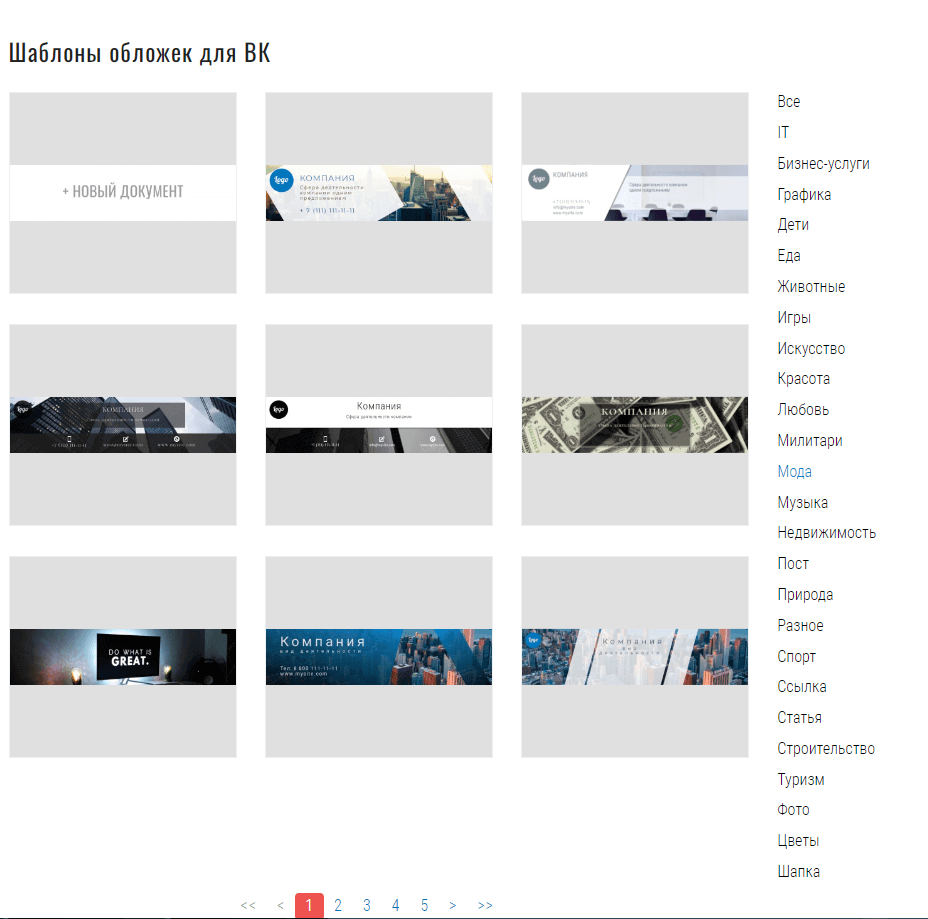
После выбора шаблона открывается множество инструментов, с помощью которых можно добавить необходимые элементы, такие как текст, изображение, логотип.
На примере агентства недвижимости «Империя» создадим статичную обложку.
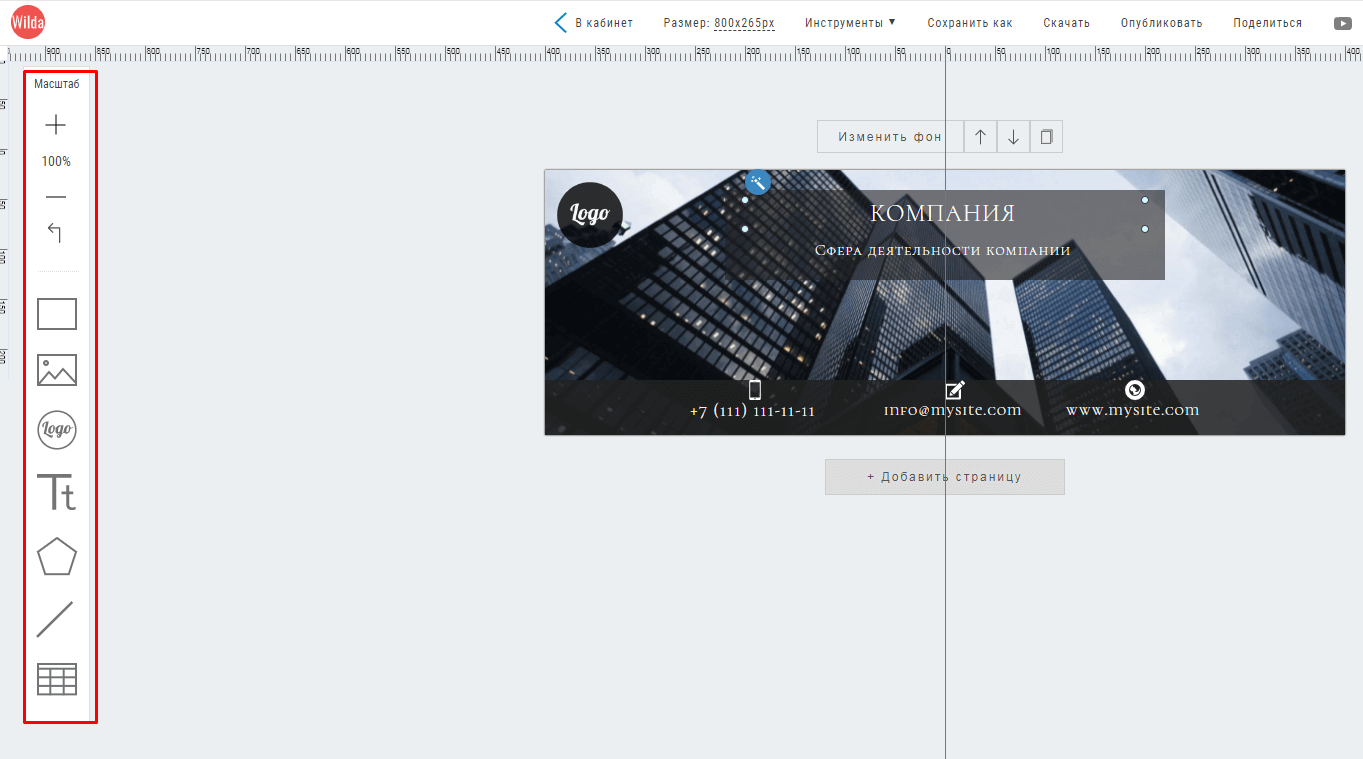
После выбора шаблона, добавляем название агентства. Для этого нужно дважды нажать на текст и ввести нужный.
Если нажать на текст правой кнопкой мыши и выбрать пункт «Редактировать», откроется окно, в котором можно изменить шрифт, цвет и расположение текста, добавить эмодзи и так далее.
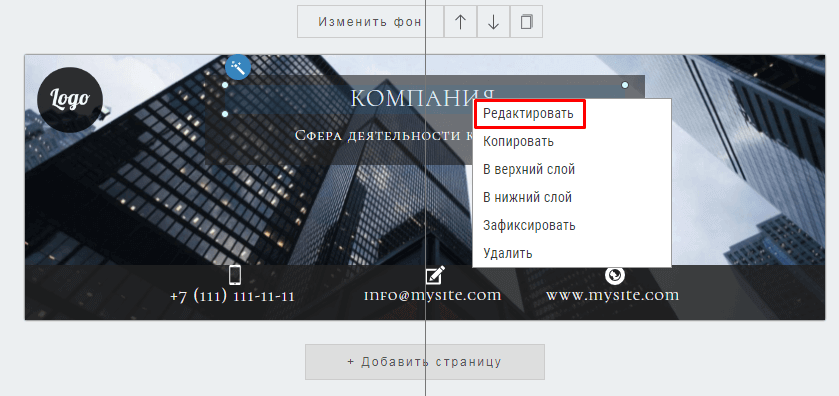
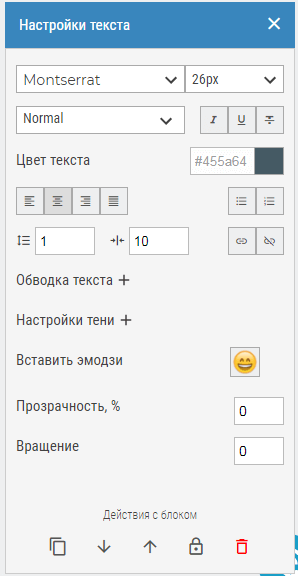
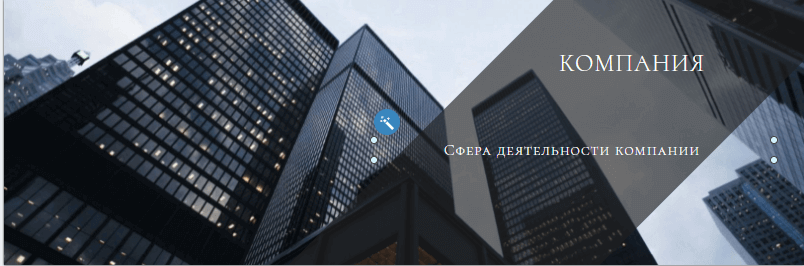
Также сервис дает возможность переворачивать элементы, изменять их размер и прозрачность. Для этого нужно нажать на них правой кнопкой мыши, затем выбрать пункт «Редактировать», после чего откроется окно, в котором можно скорректировать настройки.
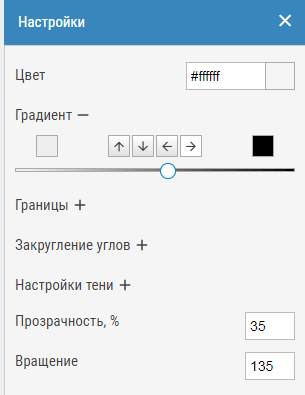
Выглядеть это может так:
Но вернемся к первоначальному варианту и продолжим создание обложки.
Чтобы добавить новую информацию, нажимаем на кнопку «Текст» в левом меню.
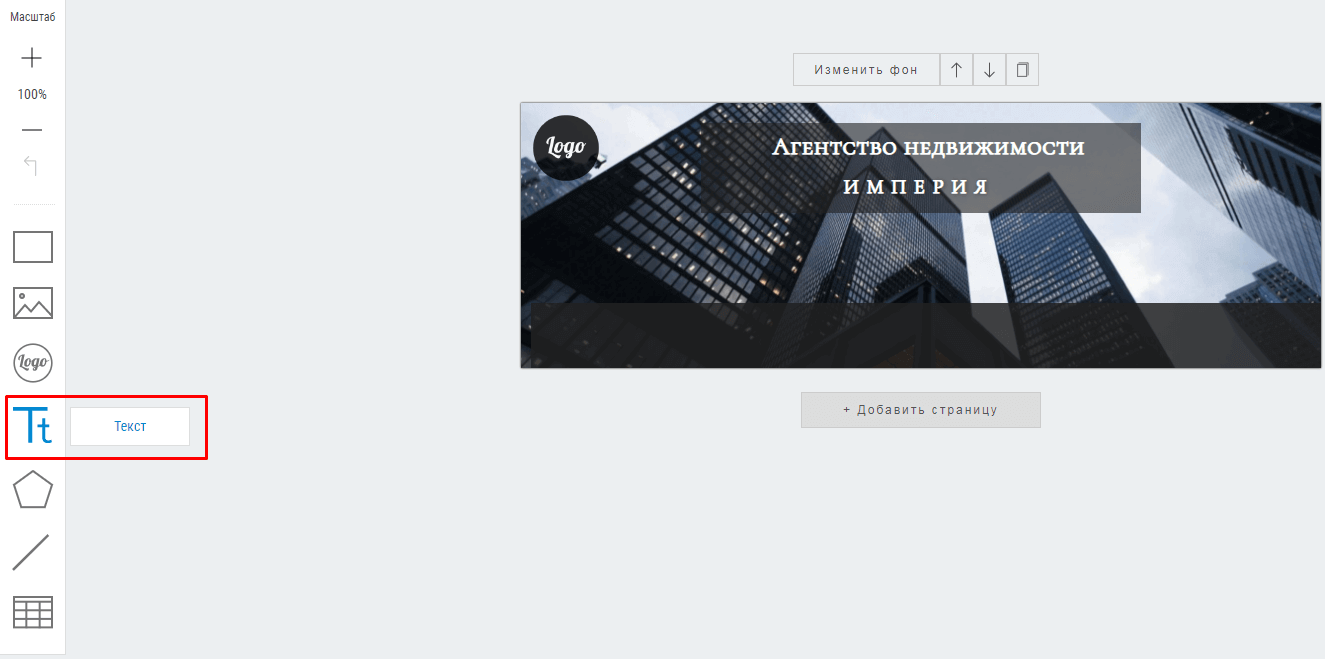
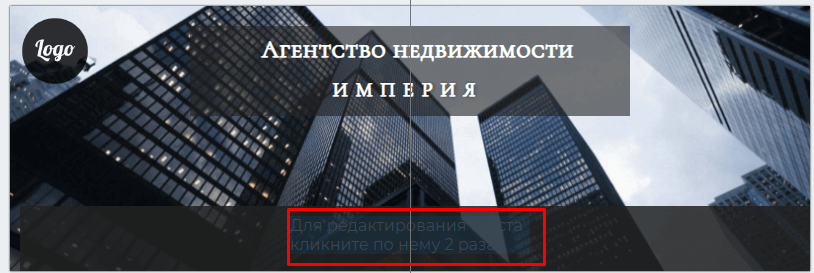
Появляется поле для текста, нажимаем два раза, вписываем нужную информацию.
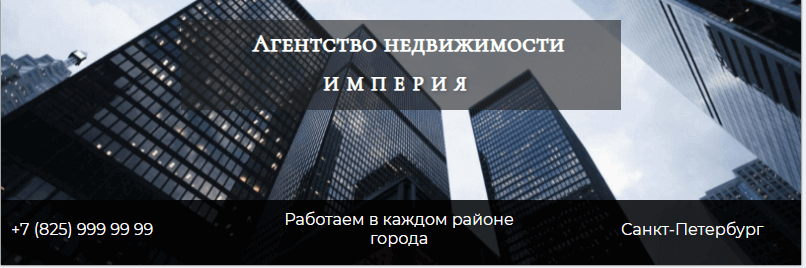
Для агентства недвижимости можно указать номер телефона, преимущества и обязательно город, в котором работает агентство. Обложка готова, как видите, ничего сложного нет. 🙂
Другие сервисы работают аналогичным образом.
Создаем динамичную обложку ВКонтакте самостоятельно
Теперь разберем сервис, который поможет создать обложку с постоянно меняющейся информацией. На этот раз создадим баннер для компании, которая занимается доставкой еды, так как там постоянно обновляется информация — появляются новые акции, меняются цены, меню и так далее.
Для примера возьму сервис letscover.me. Выглядит он следующим образом:
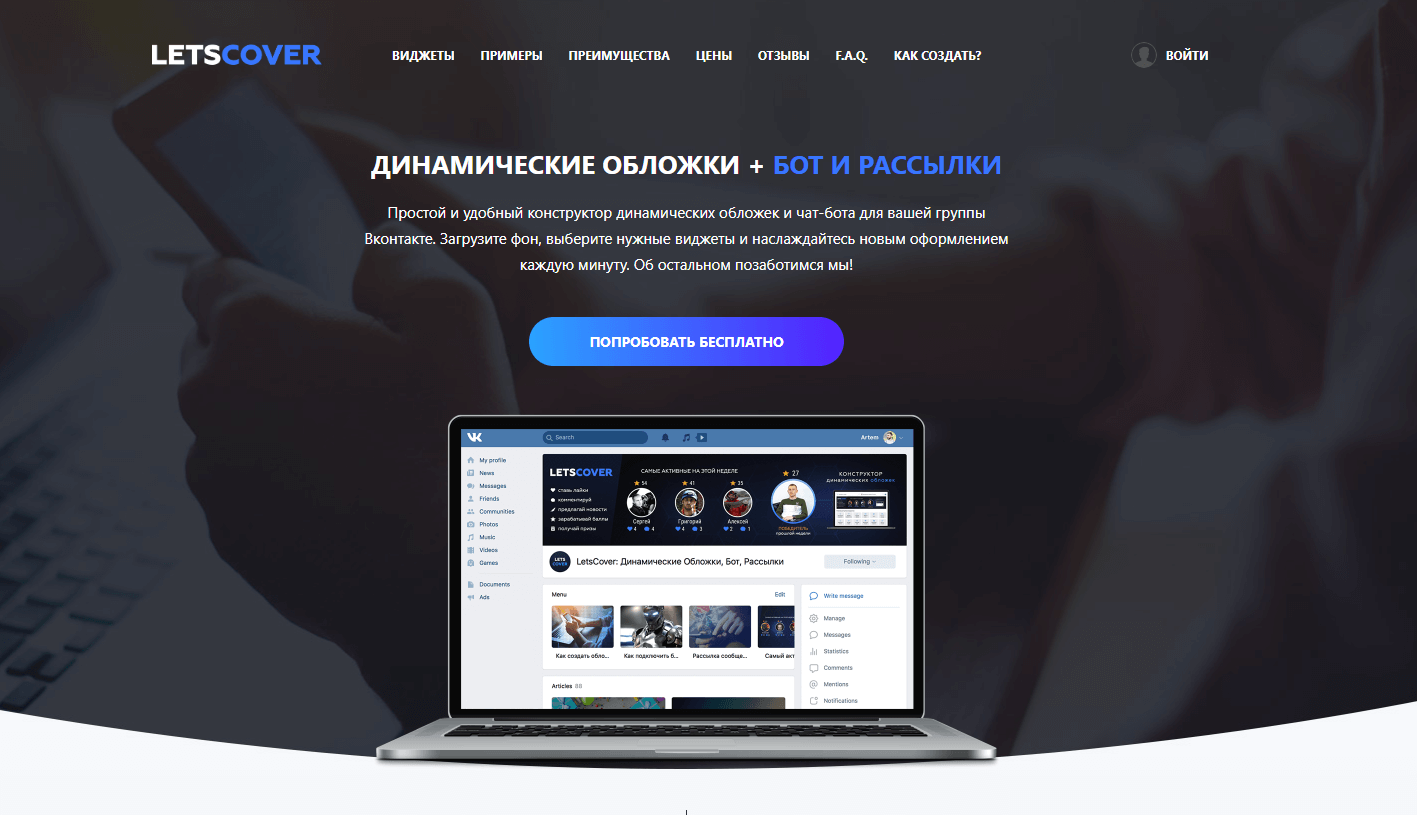
Нажимаем «Попробовать бесплатно», разрешаем приложению доступ к аккаунту, выбираем сообщество, для которого необходимо создать динамичную обложку и можем начинать работу.
Первым делом загружаем изображение. Проверьте, чтобы оно было размером 1590×530 пикселей. Картинку другого размера загрузить, к сожалению, не получится.
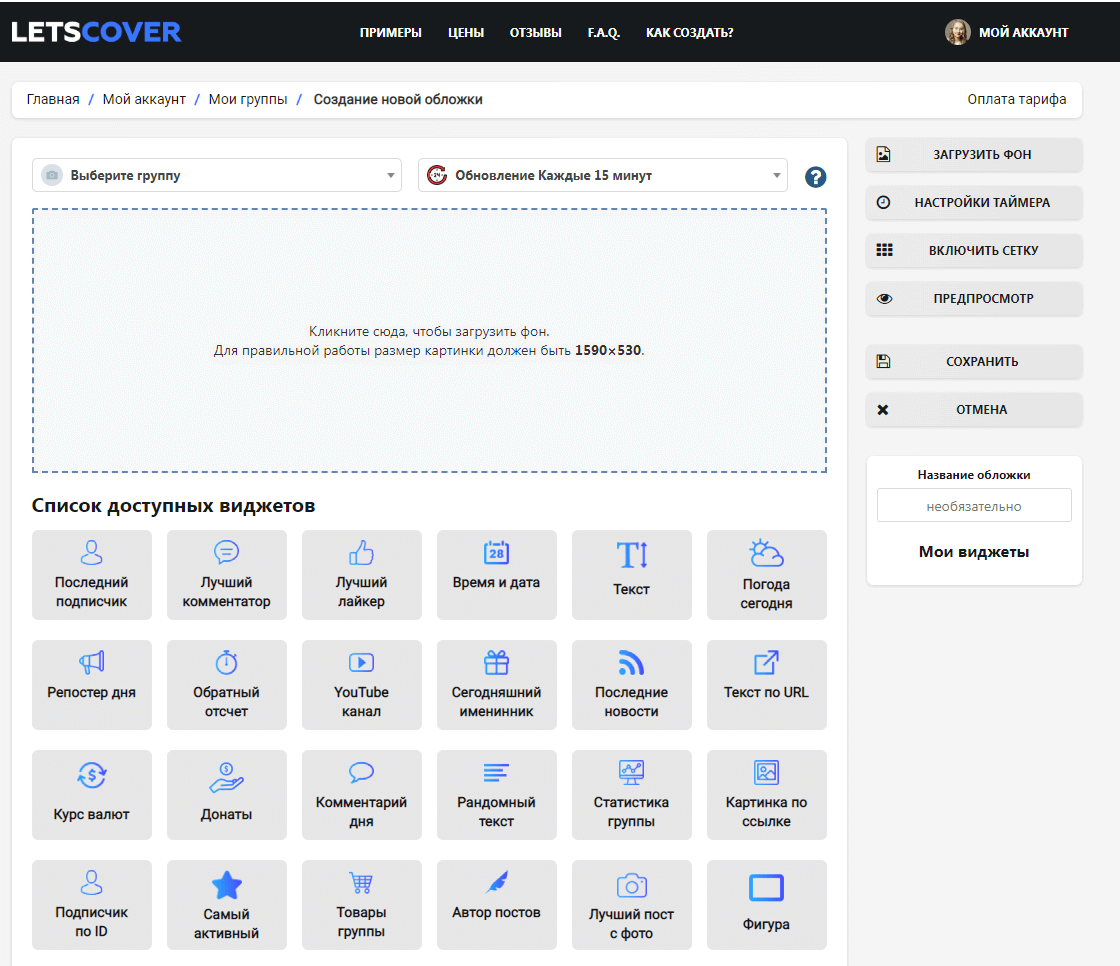
После загрузки изображения выбираем нужный нам элемент. Начнем с текста.
После нажатия на кнопку «Текст» сервис открывает возможности выбрать шрифт, его размер, цвет и так далее:
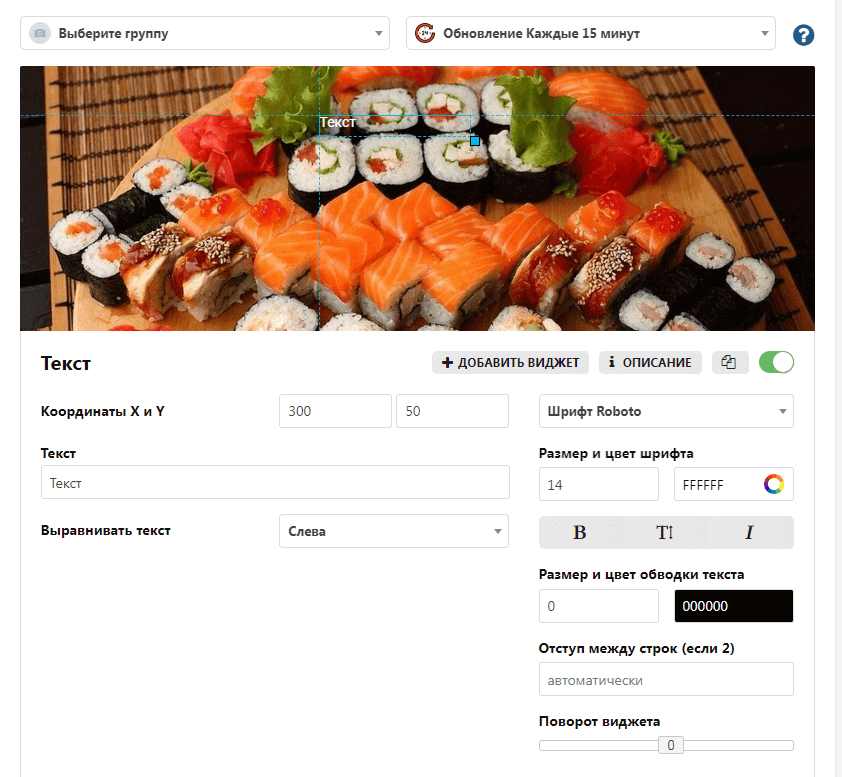
Сделаем подложку, чтобы текст не сливался с картинкой. Нажимаем «Добавить виджет» и выбираем «Фигура». При нажатии на кнопку сервис также предлагает настройки, с помощью которых можно изменять положение фигуры, ее размер, прозрачность и другие функции.
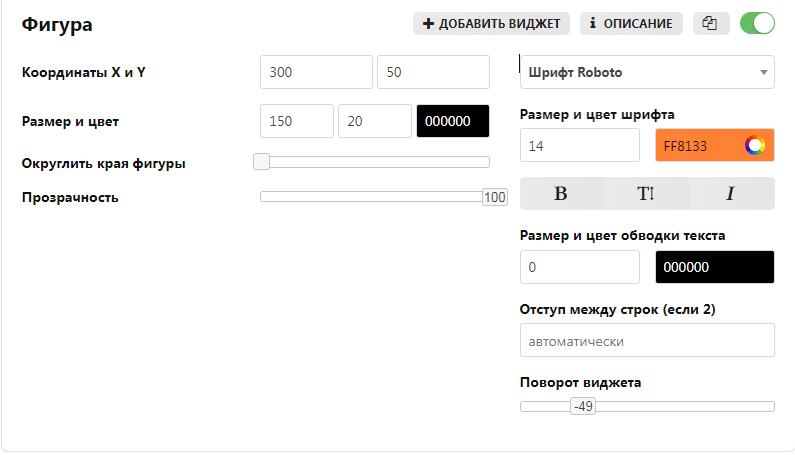
В данном примере создания обложки я использовала изменение цвета фигуры и поворот виджета.
Теперь установим таймер обратного отсчета, который будет считать время до окончания акции. Снова нажимаем «Добавить виджет», затем «Обратный отсчет». Задаем необходимые настройки.
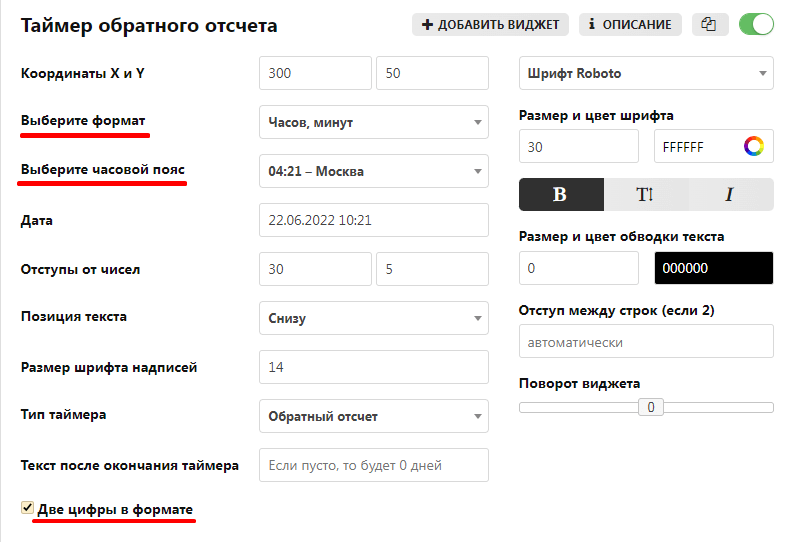
Здесь мы можем выбирать формат таймера (дни, часы, минуты или часы и минуты), часовой пояс и многое другое. Я выбрала формат, в котором отображаются только часы и минуты, московский часовой пояс и 2 цифры в формате.
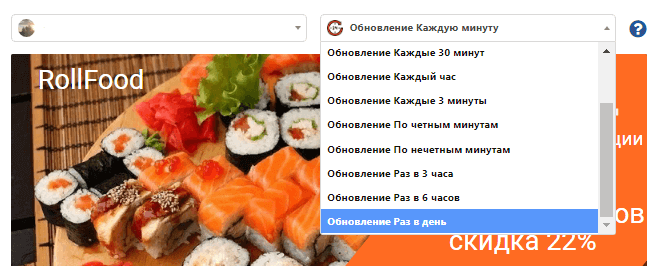
Вверху над баннером устанавливаем то, как часто будет обновляться информация. На выбор несколько вариантов:
Выглядит все это следующим образом:
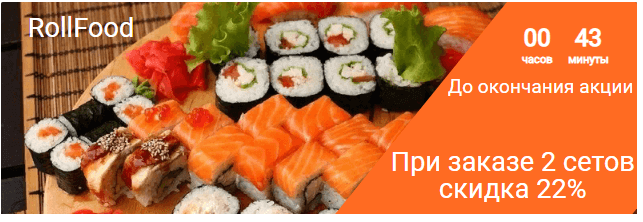
Конечно, здесь есть что дополнить, сервис дает огромное количество возможностей и все зависит от вашей фантазии и цели. Мы рассмотрели лишь несколько виджетов, вы можете попробовать их все (конечно, не на одном баннере или хотя бы не сразу).
Нравится статья? Тогда смотрите наши курсы!
Как самостоятельно создать живую обложку Вконтакте
При создании живой обложки учитывайте, что пользователи первым делом видят неразвернутую обложку, поэтому самую важную информацию размещайте в центре.
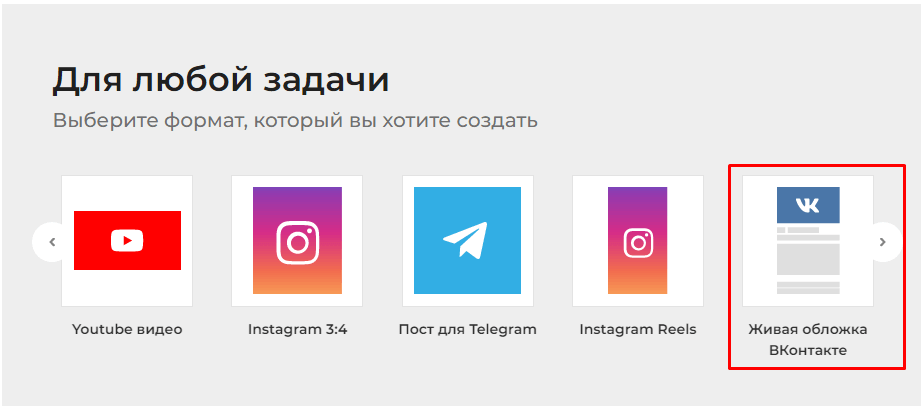
Для создания баннера будем использовать сервис Supa. Заходим на главную страницу, выбираем формат, который нам нужен. В данном случае это «Живая обложка ВКонтакте».
Supa дает возможность создать обложку с нуля, загрузив собственное фото. Для примера будем создавать баннер на основе шаблона. Из всего многообразия, что предоставляет нам сервис, выбираем нужное изображение.
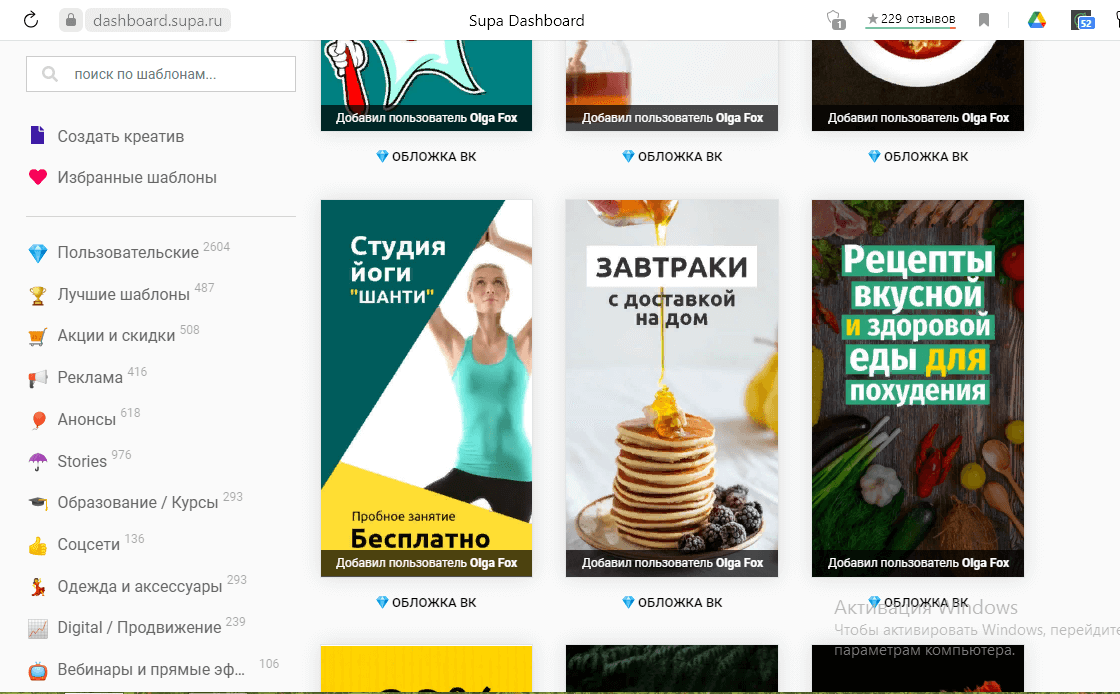
После выбора шаблона открывается окно настроек, с помощью которых мы можем добавить текст, картинку, фигуру, а также видео и аудио.
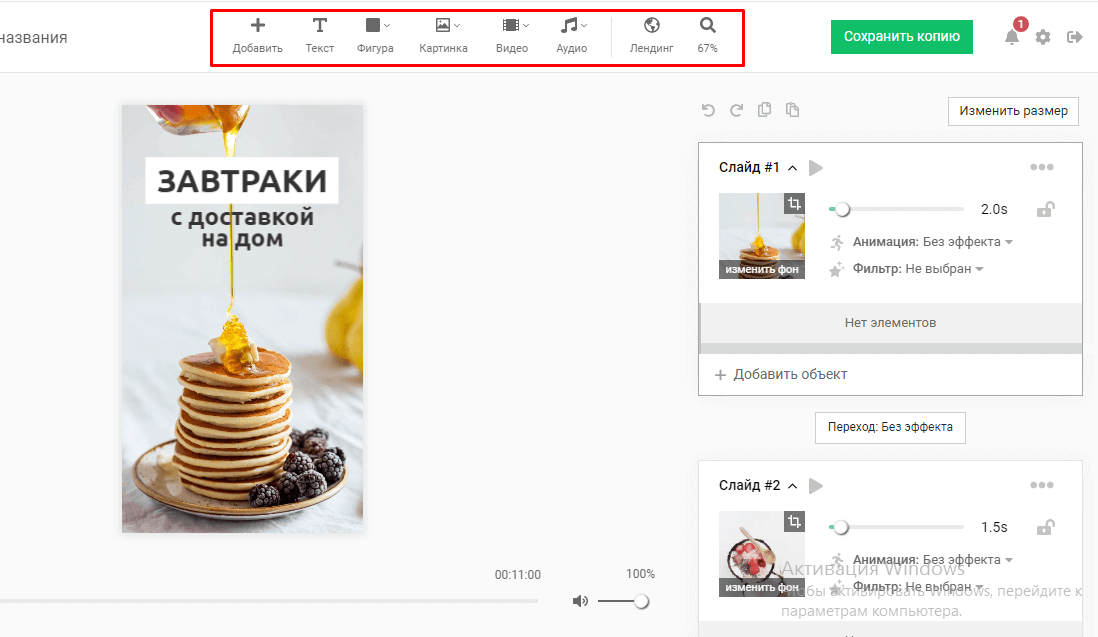
Сервис предоставляет возможность создать анимированную обложку из нескольких слайдов.
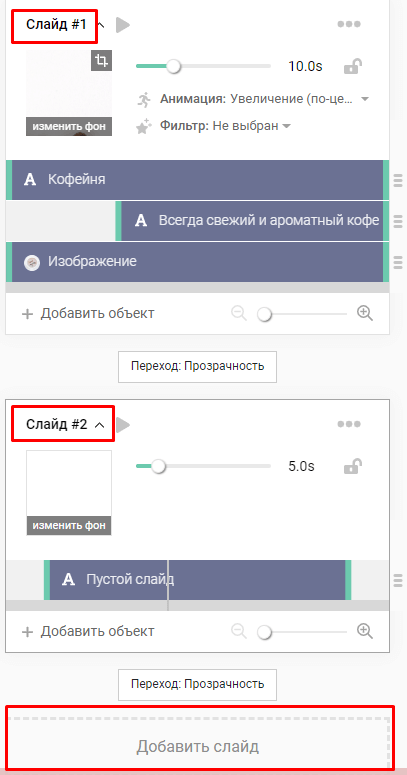
В каждый слайд можно добавить огромное количество самых разных элементов — от текста до стикеров и видеороликов. Для этого нужно нажать на кнопку «Добавить объект» и выбрать нужный из списка.
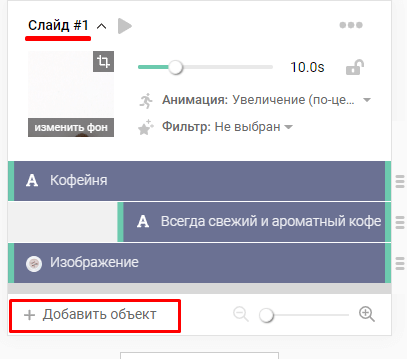
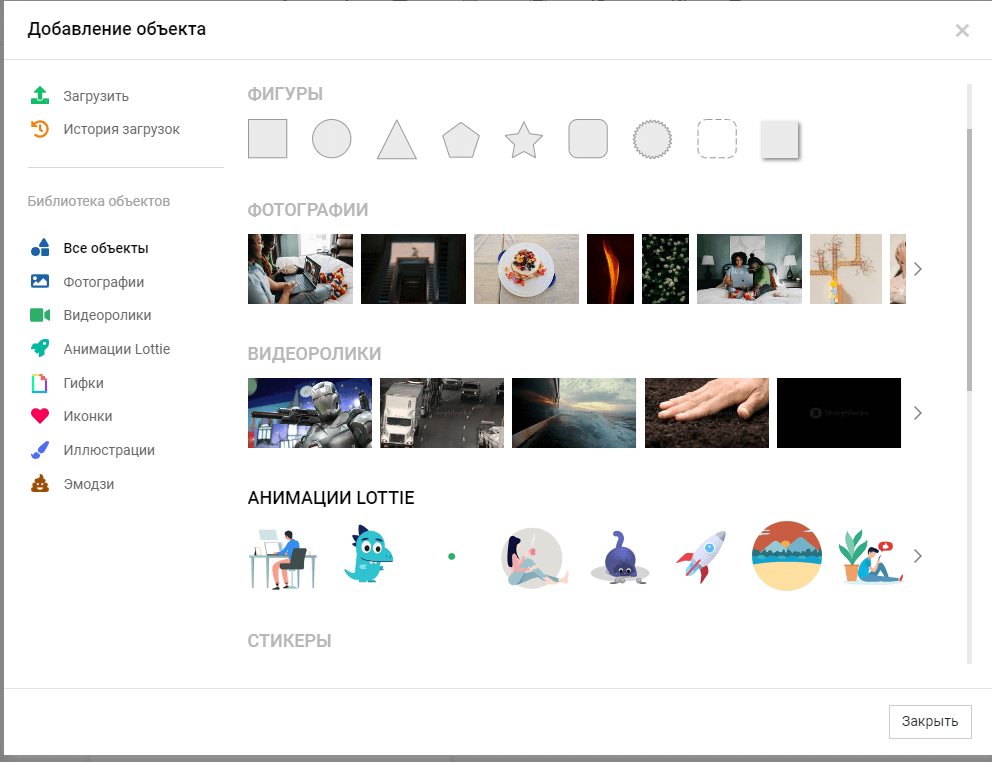
Разберем, как добавить видео для создания обложки. Видеоролик можно загрузить со своего устройства или добавить из библиотеки Supa.
Я загружу видео из тех, которые предлагает сервис. После нажатия на кнопку «Видеоролики» выбираю нужное и добавляю.
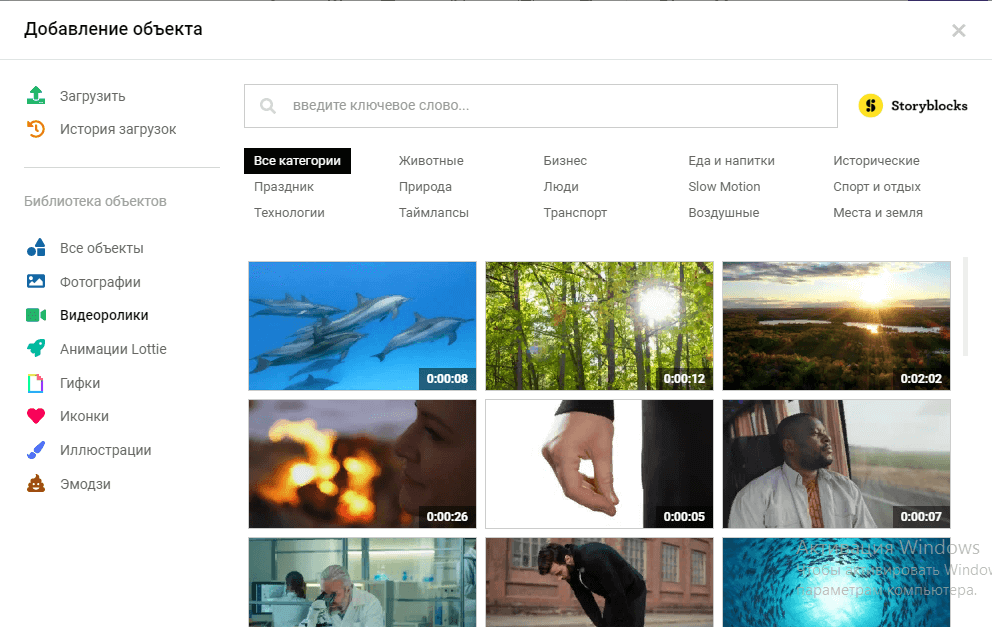
Видео появилось на слайде.
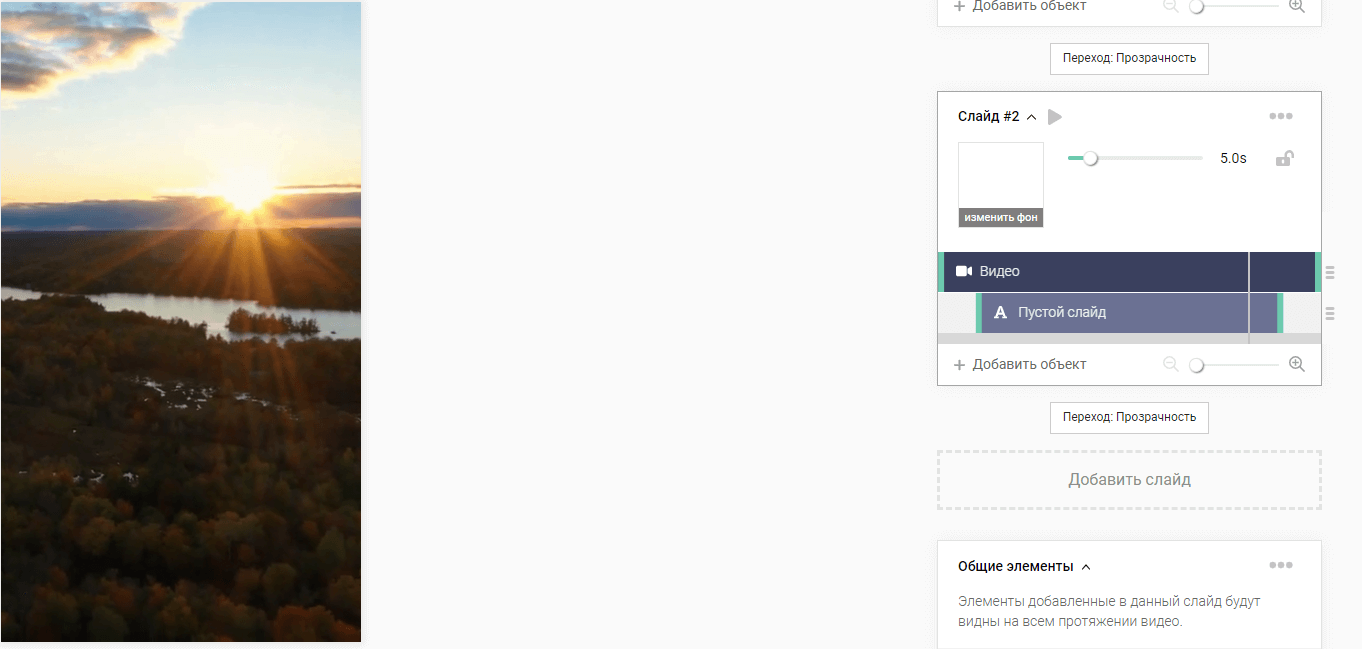
К нему вы можете добавить остальные элементы аналогичным образом — текст, фигуры и так далее.
Таким образом вы можете оформить каждый слайд, добавляя видео, картинки, гифки, все что угодно. Сервис дает большое количество возможностей для воплощения любых идей.
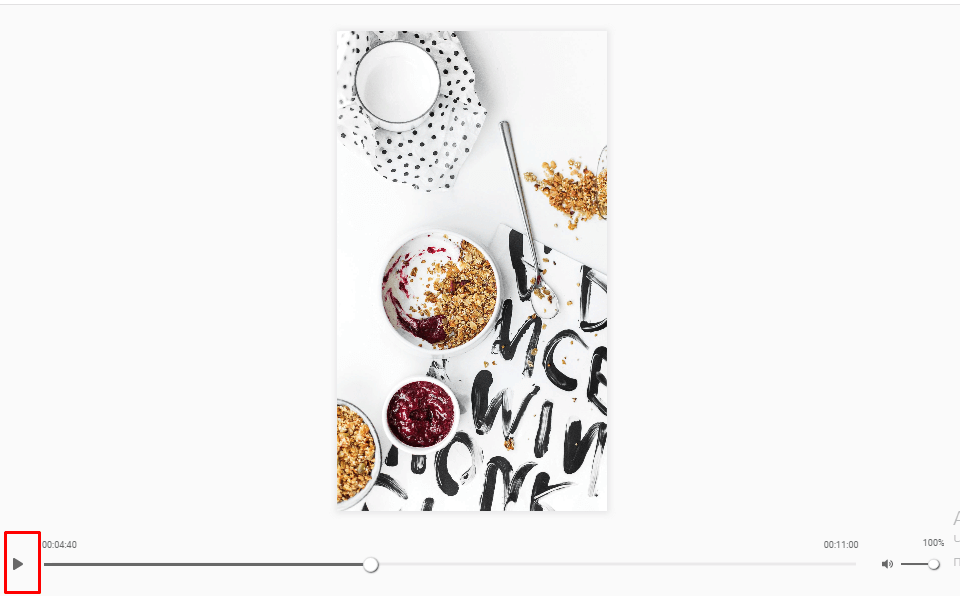
После завершения оформления всех слайдов, вы можете посмотреть итоговый вариант обложки, нажав на кнопку воспроизведения внизу.
Как загрузить обложку ВКонтакте
Итак, вы выбрали для себя нужный формат обложки, разобрались с сервисами, создали невероятно привлекательный баннер, осталось дело за малым — загрузить обложку в свое сообщество.
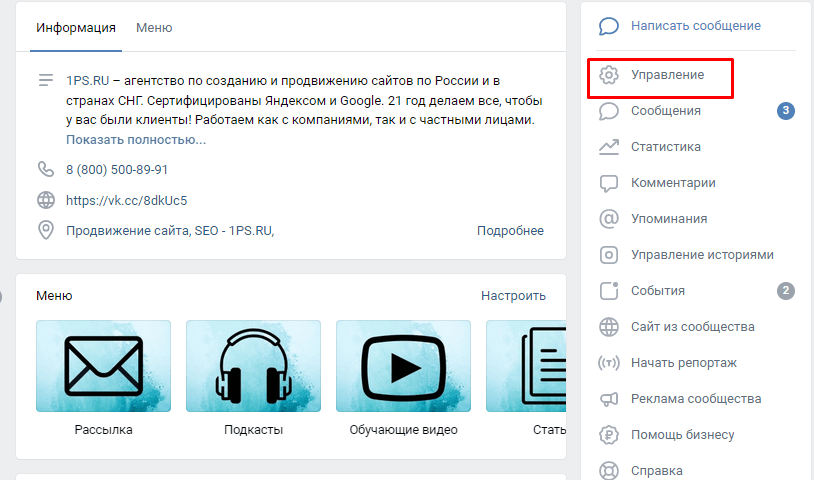
Сделать это достаточно просто: нужно зайти на главную страницу сообщества в раздел «Управление»
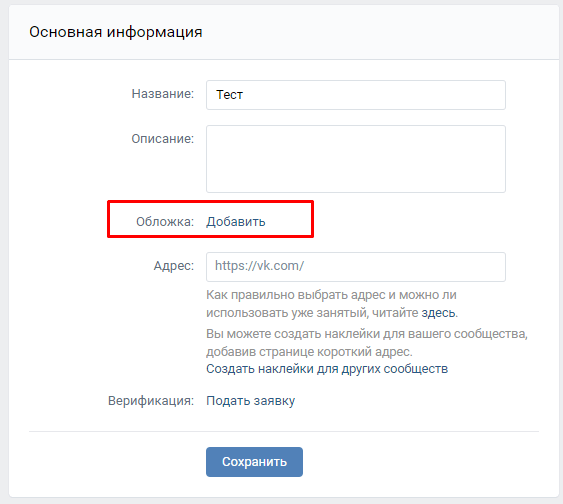
После этого ищем пункт «Обложка» и нажимаем на «Добавить»
Далее загружаем изображения или видео.
Готово! Теперь ваше сообщество стало еще более уникальным и привлекательным.
Примеры роста кликов, конверсий, заказов и прибыли:
Вывод
Как видите, создать интересную и неповторимую обложку для сообщества ВКонтакте не составляет особого труда, на помощь приходит огромное разнообразие сервисов, нужно только немного их изучить. 🙂
Ну а если вам некогда этим заниматься, то тут уже на помощь приходим мы — не только создадим и настроим обложку сообщества, но и возьмем на себя множество других задач по продвижению вашего бизнеса в Сети. Обращайтесь. 🙂
Как сделать баннер в группе ВК

Красивое оформление притягивает взгляд и манит ознакомиться с контентом. Любая ошибка может увести пользователя еще до прочтения содержания, а это будет обидно. Сегодня мы поговорим про одну из составляющих дизайна сообщества Вконтакте — баннер в закрепе.
Что это такое
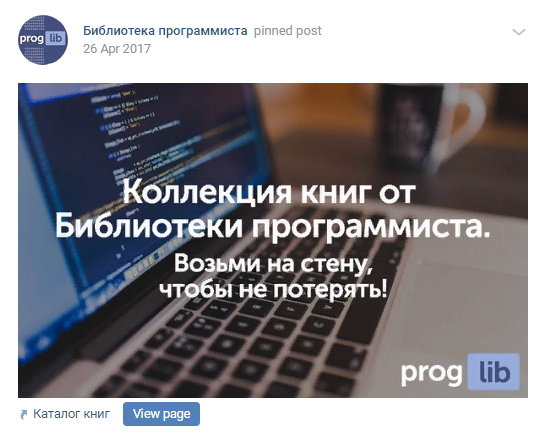
Баннер — картинка с побуждением к действию (подпишись, узнай первым) или с рекламированием нового продукта (например, музыкант может написать «новый альбом уже в продаже»). Находится в закрепленной записи. Он может быть статистическим (просто картинка) и динамическим (ссылка).
Изображение создает первое впечатление и должно вписываться в формат группы, передавать ее атмосферу, приглашая пользователя. Вы сами решаете, будет он перекликаться с дизайном аватара или обложки.
Часто на изображении размещают:
- специальные акции со ссылкой на сайт;
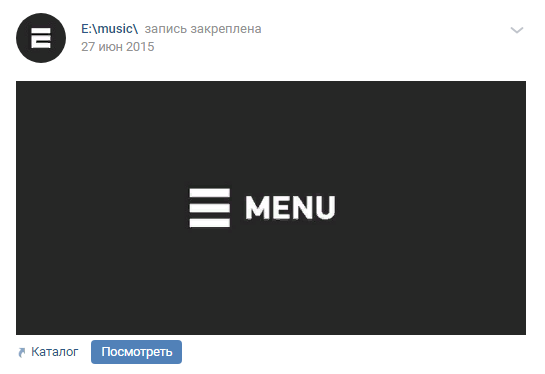
- меню;
- каталог товаров;
- информацию о фирме;
- рекламу продукта.
Примеры баннеров для группы ВК
Как поставить баннер в группе ВК
- Зайдите на страницу сообщества.
- Начните оформлять запись.
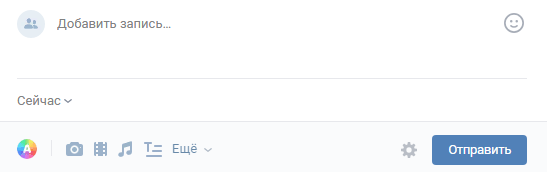
- Нажмите на фотоаппарат.
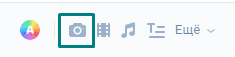
- Загрузите фотографию.
- Опубликуйте пост.
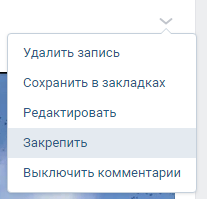
- Закрепите запись.
Фоторедакторы
Красивое оформление создается в фоторедакторах, например, Adobe Photoshop или Adobe Illustrator. Вы можете самостоятельно сделать дизайн при соответствующих навыках, либо воспользоваться услугами специалистов или фрилансеров.
Не используйте скачанные картинки с фотостоков — они обезличат ваше предложение и оттолкнут потенциального подписчика. Всегда вносите свою изюминку.
Размеры баннера в ВК для группы
- Квадратный в закрепе — 510х510.
- В закрепе на уровне аватарки — 510х308.
Указанные размеры — ориентир. Если картинка меньше по размеру, ее качество ухудшится, больше — часть фото не будет отображаться.
Где найти готовые шаблоны
Подводим итоги
Баннер в Вконтакте отображает в закрепленной записи каталог, специальные предложения или побуждение к действию. Он создает атмосферу в сообществе и зовет пользователя подписаться. Рекомендуемый размер — 510 на 510 пикселей.
Профессионально владеем таргетированной рекламой в социальных сетях и инструментами для запуска успешной кампании:
Баннер ВКонтакте — как сделать и разместить самому
Число активных пользователей и поклонников социальных сетей стремится к 100% от общего количества пользователей всемирной паутины. При этом лидирующие позиции в Рунете стабильно занимает социальная сеть ВКонтакте. Кроме того она считается самой массовой — более 150 миллионов зарегистрированных пользователей и это без учета ботов, заброшенных и фейковых аккаунтов.
Данный факт не мог быть не использован в рекламных целых. Сегодня ВКонтакте предлагает самую удобную рекламу, как для простых пользователей, таких и для рекламных агентств. При этом наибольшей популярностью пользуются баннеры ВКонтакте. Пользователи эффективно используют их для развития бизнеса и информирования о событиях в группах-сообществах:

1. Баннеры ВКонтакте
Баннер ВКонтакте – статичная или анимированная картинка с подписью и слоганом, которая в тоже время является ссылкой, кликнув по которой можно попасть на страницу с более развернутой информацией о продукте, услуге, событии. Данное действие называется « переход по баннеру ».
Реклама в социальной сети ВКонтакте представлена двумя баннерам по левому краю. Однако прибыль от них способна превосходить самые смелые ожидания. Интересно то, что размещать можно не только рекламные баннеры В Контакте, рассчитанные на продажу товара/услуги, но и те, которые будут интересны простым пользователям.
Этакий гибрид профессиональной и пользовательской рекламы способен одним выстрелом убить двух зайцев. За счет него администрация ведущей российской социальной сети и увеличила целевую аудиторию рекламодателей почти вдвое:
Типы рекламы ВКонтакте
Условно реклама ВКонтакте делится на два типа ( по способу оплаты ). Ее можно называть целевой и нецелевой. Если при целевой рекламе вы платите за переходы по баннеру, то при нецелевой – за показы. При этом 1000 показов обходится гораздо дешевле, чем 1 переход. Как не крути, но с 1000 показов вероятнее всего субъект совершит минимум 1 переход. Поэтому второй вариант оказывается выгоднее.
Баннерная реклама ВКонтакте, как правило, состоит из трех основных частей:
- Картинка. Тематическое изображение, характеризующее ваш товар/услугу, страницу в социальной сети и т.п.;
- Название. Это может быть громкий слоган, имя компании;
- Подпись. Короткая запись или уникальное торговое предложение ( если размер баннера позволит его вместить ).
Правила размещения рекламы ВКонтакте
Ведущая российская социальная сеть применяет определенный набор правил, с которыми вам стоит ознакомиться перед тем, как разместить баннер. В противном случае баннер не пройдет модерацию:

2. Зачем нужны баннеры ВКонтакте?
Кроме широкого охвата аудитории и высокой популярности баннерная реклама ВКонтакте имеет одно очень важное преимущество – возможность точного таргетинга. Практически 90 % успеха рекламной кампании зависит от правильности его настройки. Ведь вас не интересуют все участники ВКонтакте, а лишь определенная их часть.
Настройки ВК позволят вам самостоятельно определить, какой именно части аудитории будет показываться ваш баннер. Здесь есть таргетинг по возрасту, географии, полу и т.д.
Грамотно настроив таргетинг, вы исключите ненужные показы, тем самым оптимизируйте бюджет на проведение рекламной кампании.
Как и в случае с другими рекламными площадками, важно понять, что именно стоит продвигать через ВКонтакте. Основная цель посещения социальной сети – это общение и развлечение. Отсюда можно сделать вывод, что рекламировать лучше всего товары широкого потребления, также может дать хороший результат реклама, проводимая с целью лидогенерации. Практически любое узкоспециализированое рекламное объявление в ВКонтакте обречено на провал.
Перед тем, как вставить баннер, проверьте есть у рекламируемой продукции/бренда сообщество, фан-группа, паблик. Их наличие в значительной мере повысит шансы на успех вашей рекламной кампании.
Кроме того, обратите внимание на ценовую категорию. В социальных сетях нет смысла продвигать товары, стоимость которых превышает 200 долларов:
3. Как разместить баннер ВКонтакте? Шпаргалка для новичков, секреты и советы
Перед тем, как добавить баннер, перейдите по ссылке « Реклама » в футере страницы:

Далее жмем на « Таргетированные объявления » и попадаем на следующую страницу:

Жмем на « Создать объявление » и видим следующий список:

Здесь нужно выбрать, что именно вы будете рекламировать: приложение ВКонтакте ( IFrame и Flash ), сообщество ( паблик, группу или встречу ), видеозапись ( с ссылкой на сайт рекламодателя ) или внешний сайт.
Наибольшей популярностью пользуется последний вариант. Ссылка с такого баннера ВКонтакте, как правило, перенаправляет пользователей на landing page ( посадочную страницу ).
После того как выбран объект рекламы, отрывается страница настроек. Здесь вы можете очертить целевую аудиторию, задать оформление и указать цену:

Форматы баннерной рекламы ВКонтакте
Можно использовать три типа объявлений:
- Картинка+текст. Здесь можно разместить баннер ВКонтакте 90 на 65 пикселей с заголовком ( 25 символов ) и описанием ( 60 символов );
- Большая картинка. Есть возможность добавить баннер размером 90 на 120 пикселей без описания и с заголовком в 25 символов;
- Эксклюзивный вариант. Баннер 90 на 160 пикселей с заголовком в 25 знаков. Главное его преимущество заключается в том, что во время его демонстрации другие объявления не показываются. Однако и стоимость такой рекламы в 2 раза выше.
Выбрав нужный формат и загрузив данные, следует указать тематику и подраздел ( географию, демографию, интересы, образование и работу, а также дополнительные параметры ). В дополнительных параметрах можно уточнить операционную систему, тип устройства, группы ретаргетинга, браузер.
Чем точнее будет настроена целевая аудитория, тем лучше CTR , а при хорошей посещаемости и конверсия.
На завершающем этапе настройки, перед тем как сделать баннер ВКонтакте, указываем способ оплаты ( за показы или переходы ), рекламные площадки ( можно дополнительно выбрать сайты-партнеры социальной сети ), стоимость перехода. Присваиваем рекламной кампании название.
Совет! Чтобы не «сливать» рекламный бюджет при оплате за показы, установите ограничение (на 1 человека не более 100 показов), а при оплате за переходы учитываете только уникальных пользователей.
Жмем « Создать объявление »! И ждем, пока оно пройдет модерацию. Как правило, уже через пару часов ваши баннеры ВКонтакте начнут демонстрироваться потенциальным клиентам. Теперь ваша задача — отслеживать статистику, которую представляет социальная сеть ВКонтакте и своевременно принимать решения по улучшению показателей.
4. Как вставить баннер в группу ВКонтакте?
Давайте рассмотрим, как сделать баннер в группе ВКонтакте.
Шаг 1. Заходим на страницу группы:

Шаг 2. В блоке справа выбираем пункт « Рекламировать сообщество »:

Перед тем как сделать баннер, определяем формат баннера переходы или показы. Сохраняем, и ждем, пока баннер пройдет модерацию:
5. Баннерная реклама ВКонтакте
Баннерная реклама ВКонтакте зачастую выполняет функцию имиджевой поддержки, помогает раскручивать новые бренды. Однако это не означает, что она не может быть продающей или менее эффективной, чем контекстная. Баннерная реклама способствует формированию лояльной аудитории, обеспечивая отложенный спрос. Она постепенно формирует из пользователя потенциального клиента. Если необходимо произвести ребрендинг или зайти на рынок с новым товаром, баннеры ВКонтакте отлично работают на узнавание.
Реклама в Facebook рассчитана на старшую аудиторию, Одноклассники хорошо охватывают регионы. При этом баннерная реклама ВКонтакте – универсальное решение, позволяющее продвигать бренды и новые товары среди молодежи. Она работает там, где ваши потенциальные клиенты отдыхают, и говорит с ними на их языке, находится в сфере их интересов.
При создании баннеров важно учитывать характеристики аудитории и использовать особенности фирменного стиля. Чем профессиональнее создан баннер, тем он заметнее и эффективнее.
6. Как создать баннер ВКонтакте для собственного сайта, зачем он нужен и как его можно использовать?
Кликабельный баннер обеспечивает переход на любую страницу сайта. При его создании следует учесть следующие моменты. Загрузив баннер в медиафайлы своего сайта, добавьте код в любом месте ресурса. К примеру, вы решили добавить баннер ВКонтакте в сайдбар:
Заходим в виджеты и добавляем следующий код:
В поле « адрес ссылки » указываем адрес страницы, куда нужно перенаправить посетителя, после того как он кликнет по баннеру. « Путь к картинке » — это ссылка на баннер. Скопируйте ссылку на картинку и вставьте ее вместо « Путь к картинке ».
Тестирование – один из важнейший этапов в реализации успешной рекламной кампании. Выбирая баннер ВКонтакте для сайта нужно предусматривать создание нескольких заголовков, изображений и текстов. Анализируйте статистку и вносите изменения в настройки, это позволит оптимизировать вашу рекламную кампанию:

7. Создание баннеров для ВКонтакте
Можно ограничиться простым изображением, однако персонализация под конкретного пользователя и интерактивность баннера позволит добиться высокого результата.
Итак, баннер должен содержать информацию, вызывающую интерес, мотиватор на переход/клик, быть красивым, иметь профессиональное графическое исполнение.
Существуют несколько способов создания баннеров:
- Заказ у дизайнера;
- Самостоятельное создание в графическом редакторе;
- Использование специальных программ для создания баннеров;
- Создание с помощью онлайн сервисов.
Одним из самых эффективных, простых и быстрых способов является создание баннеров в режиме онлайн. Для этих целей можно воспользоваться таким сервисом, как bannerfans.com . Русскоязычный интерфейс и большой выбор шаблонов позволят создать интересный макет.
Сначала вы выбираете фон и размер, затем добавляете надпись во вкладке « Текст », изменяете стиль, цвет и размер шрифта, а далее работаете над эффектами ( рамками, тенями и т.д. ). На завершающем этапе сохраняете баннер в нужном формате.
Анимированный баннер можно создать с помощью программы Easy GIF Animator . Данная программа предоставляет 20 ознакомительных запусков, что позволит вам создать несколько баннеров бесплатно. Интуитивно понятный интерфейс позволит вам быстро справиться с поставленной задачей:
Вывод: Баннерная реклама ВКонтакте обеспечивает точную настройку целевой аудитории при достаточно широком охвате. Однако при этом стоит избегать многократного показа баннера одним и тем же пользователям. Это может привести к повышению стоимости перехода, снижению CTR , « съеданию » бюджета. Решить проблему можно, установив лимит на количество просмотров.