Как включить светлый режим в Windows 10

Данный режим выглядит довольно интересно, новая фишка Windows 10 May 2019 Update (версии 1903) позволяет отображать интерфейс и некоторые приложения в белом цвете.
Сразу что бросается в глаза, это панель задач, меню «Пуск» и центр действий. Вот как они выглядят:

Светлый режим поддерживает многие приложения, почту и календарь, Microsoft Store, фотографии, калькулятор и другие:

Как включить светлый режим в Windows 10
Щелкните правую кнопку мыши на рабочем столе и выберите «Персонализация«.

В левой части окна выберите «Цвета«. Справа нажмите на выпадающее меню «Выбор цвета«.

Отметьте «Светлый«.

Тема изменится мгновенно на светлую. Если прокрутить немного ниже, можно выбрать цвет для таких элементов как, кнопки, переключатели, строка заголовка и границы окон. Если необходимо, измените цвет на подходящий и отметьте галочкой «Заголовки окон и границы окон«.

Как отключить светлый режим в Windows 10
Для отключения светлого режима, зайдите в настройки «Цвета» как показано выше и выберите «Настраиваемый«.
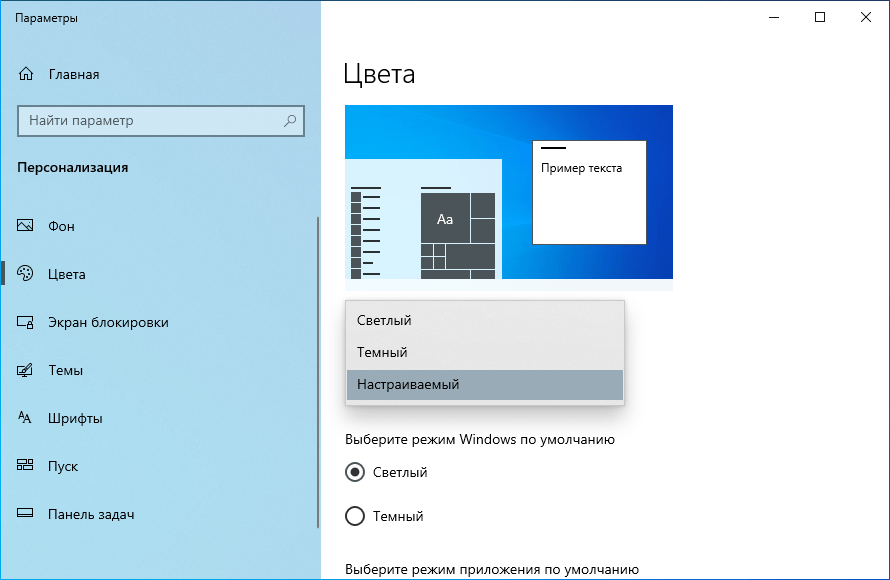
Затем отметьте «Темный» в разделе «Выберите режим Windows по умолчанию«.

Windows 10 вернется к первоначальному отображению. Установите цветовой акцент в соответствии с вашими предпочтениями и наслаждайтесь приятным внешним видом.
Как быстро сделать экран белым на ноутбуке: инструкция для новичков
Некоторые пользователи предпочитают работать на белом экране, потому что он считается менее утомительным для глаз. Кроме того, белый цвет превосходно отображает цвета и детали изображений. В этой статье вы узнаете, как сделать экран белым на ноутбуке.
Перед началом процесса необходимо убедиться, что операционная система вашего ноутбука является Windows 10. Если же у вас другая операционная система, результат может отличаться. Наше руководство не гарантирует, что оно сработает на Windows 7 или других версиях ОС.
Для смены цвета экрана на белый существует несколько способов. Некоторые из них подходят для большинства ноутбуков, в то время как другие специфичны для конкретных моделей или операционных систем. В этой статье мы рассмотрим наиболее распространенные методы.
Причины использования белого экрана на ноутбуке
Существует несколько причин, по которым пользователи могут выбрать использование белого экрана вместо обычного фона. Одна из главных причин — это популярность использования белого экрана в качестве метода улучшения зрения.
Белый экран может помочь улучшить зрение путем минимизации напряжения глаз, что особенно полезно при работе за компьютером в течение длительного времени. Белый цвет также может увеличить яркость экрана, делая его более читабельным при недостаточном освещении.
Другой причиной использования белого экрана может быть предпочтение подобного режима для определенных видов работы. Например, для работы в текстовых редакторах или программных средах для разработки часто используются светлые цветовые схемы, которые создаются с помощью белого экрана.
Кроме того, белый экран может быть полезен для пользователей, которые хотят сделать фон своего компьютера более разнообразным и ярким. Белый цвет может сочетаться с различными видами элементов на экране для создания более интересного и гармоничного дизайна.
Как сделать белый экран в Windows
Белый экран на ноутбуке может быть полезен в различных ситуациях, например, если вы хотите быстро остановить работу компьютера или скрыть информацию от посторонних глаз. Есть несколько способов, как сделать экран белым в операционной системе Windows.
Способ 1: Использование комбинации клавиш
Простой и быстрый способ изменить цвет экрана на белый — это нажать сочетание клавиш «Win+Ctrl+C». Таким образом, вы можете легко переключить экран между белым и обычным цветом. Для отмены изменения цвета используйте ту же самую комбинацию клавиш.
Способ 2: Изменение настроек экрана
Вы можете изменить настройки экрана в операционной системе Windows, чтобы установить цвет на белый. Нажмите правой кнопкой мыши на рабочем столе и выберите «Просмотреть». Затем выберите «Настройки экрана» и перетащите ползунок яркости на максимальную отметку. Это даст вам яркий и чистый белый экран.
Способ 3: Использование стороннего программного обеспечения
В интернете вы можете найти множество бесплатных программ, которые могут изменить цвет экрана на белый. Некоторые из них позволяют установить яркость и контрастность, что может быть полезно, если вы хотите настроить белый экран на свой вкус. Примером такой программы может быть «Bonny Brightness», которая доступна для загрузки на официальном сайте разработчика.
Важно помнить, что использование белого экрана на длительное время может вызвать усталость глаз, поэтому не злоупотребляйте этой опцией, и по возможности не используйте ее на регулярной основе.
Как сделать белый экран в MacOS
Шаг 1: Откройте Программу Терминала
Чтобы сделать экран белым на устройстве МacOS, нужно открыть программу терминала. Это можно сделать через поиск Spotlight или найти в папке «Утилиты» в папке «Программы».
Шаг 2: Введите Команду
После запуска программы введите следующую команду:
sudo osascript -e
‘tell application «Finder» to set desktop picture to POSIX file «/System/Library/Frameworks/
ScreenSaver.framework/Versions/A/Resources/White.duck»‘
Шаг 3: Enter
После ввода команды нажмите клавишу Enter. Быстрый мигающий экран будет показан и, когда он исчезнет, ваш экран станет белым.
Это все, вы успешно сделали экран белым на вашем устройстве MacOS!
Как сделать белый экран в браузере?
Цвет экрана в браузере можно легко изменить с помощью специального инструмента — белого цвета. Для этого необходимо открыть инструменты разработчика в браузере и выбрать раздел «Styles» (Стили).
После этого нужно добавить следующий CSS-код:
Если вы хотите изменить на белый только определенную веб-страницу, то необходимо добавить свой код в файл стилей этой страницы, который находится в разделе «head» (шапка) HTML-кода.
Также можно воспользоваться расширениями браузера, такими как Dark Reader, которые изменяют цветовую схему сайтов на темную или светлую, в зависимости от ваших предпочтений.
- Откройте инструменты разработчика в браузере
- Выберите раздел «Styles»
- Добавьте CSS-код: body
- Сохраните изменения
Сделать белый экран в браузере не составляет большого труда. За несколькими простыми шагами можно изменить цветовую гамму сайта и сделать его более удобным для чтения.
Дополнительные советы для работы с белым экраном
Если вы часто работаете с белым экраном, то следует убедиться, что у вас правильно настроена подсветка ноутбука. Если яркость слишком высока, то это может негативно сказаться на глазах и вызвать усталость. Уменьшите яркость экрана и проверьте, что ноутбук не греется слишком сильно.
Если вам нужно отобразить контент на белом фоне, то следует использовать грамотную цветовую гамму для текста и изображений. Не рекомендуется использовать яркие и насыщенные цвета для текста на белом фоне, это может затруднить чтение и вызвать дискомфорт у пользователей.
Если вы работаете с белым фоном постоянно и хотите снизить нагрузку на глаза, то можете использовать специальные программы, которые изменяют цветовую температуру экрана в зависимости от времени суток. Это позволит снизить нагрузку на зрение и улучшить качество сна.
Не забывайте про регулярные перерывы и гимнастику для глаз. Если вы долго работаете на компьютере, то каждые 20-30 минут нужно делать паузы и отводить взгляд на другой объект в течение нескольких минут. Также дополнительно можно проводить специальные упражнения для глаз, которые помогут сохранить зрение в хорошем состоянии.
- Периодически проветривайте помещение и пейте воду, чтобы предотвратить дегидратацию и сухость глаз.
- Если вы используете блокнот или скетчбук, то рекомендуется использовать инструменты с открытым минималистичным интерфейсом. Это уменьшит нагрузку на глаза и поможет сосредоточиться на работе.
- Помимо настройки яркости экрана, можно использовать специальные программы для защиты глаз от белого света. Эти программы уменьшают яркость экрана и применяют специальные фильтры для снижения нагрузки на глаза.
Вопрос-ответ
Как сделать экран белым на ноутбуке?
Для того, чтобы сделать экран белым на ноутбуке, нужно зайти в настройки дисплея и выбрать настройку яркости. Далее нужно установить максимальную яркость, чтобы экран стал белым.
Можно ли сделать экран белым на ноутбуке без настроек дисплея?
Да, можно сделать экран белым на ноутбуке без настроек дисплея. Для этого можно воспользоваться специальной программой, которая называется Brightness Control. Она позволяет управлять яркостью экрана и делать его белым.
Какие проблемы могут возникнуть при установке максимальной яркости экрана?
При установке максимальной яркости экрана ноутбука могут возникнуть следующие проблемы: быстрый разряд батареи, появление ослепительного света, повышение температуры устройства и ухудшение качества изображения.
Можно ли сделать экран белым на ноутбуке с помощью сочетания клавиш?
Да, можно сделать экран белым на ноутбуке с помощью сочетания клавиш. Для этого нужно нажать клавиши Fn + F6 на клавиатуре. Но это не для всех ноутбуков одинаково.
Какие еще программы можно использовать, чтобы сделать экран белым на ноутбуке?
Кроме программы Brightness Control, можно использовать следующие программы, чтобы сделать экран белым на ноутбуке: ColorVeil, Turn Off the Lights, ScreenBright, WhiteScreen.
Как сделать экран белым на компьютере
Это функция "Специальные возможности". Нажмите на лупу поиска как показано на картинке и введите запрос "специальные " — выше появятся результаты среди которых будет нужное вам управление экраном. Зайдите в настройки и измените на цветные.

Инструкция, как сделать экран обратно цветным в ОС Windows
Зайдите в "Специальные возможности" Windows 10. Сделать это можно в меню "Параметры".

Найдите пункт "Высокая контрастность". Справа вы увидите выпадающий список, где скорее всего у вас будет стоять "Высокая черная контрастность".

Уберите этот вариант на "Нет" или "Высокая контрастность 1, 2".

Ваш экран снова должен стать цветным!
В Windows 10 есть множество специальных возможностей, которые помогают настроить экран под конкретного пользователя. Конечно, этот набор возможностей больше приносит неудобства, чем пользы. Если же у вас монитор, стал отображать все в серых, черно-белых цветах, то это можно с легкостью исправить.
Для этого нужно перейти в раздел Параметры, после этого нужно выбрать Специальные возможности. Далее необходимо перейти в раздел, высокая контрастность и в данном разделе нужно отключить пункт, применение цветового фильтра. В последствии нужно применить настройки.
Как сделать белую тему в Windows 10
Виндовс десятой версии предлагает пользователям использовать дополнительные опции. Например, после обновления 1903 юзеры могут активировать белую (светлую) тему для Windows 10. После активации цвета начального блока «Пуск», панели задач монитора и некоторых других объектов станут светлыми. Инструкции по установке и деактивации несложные, подойдут и начинающим.
Как включить светлую тему в Windows 10
Фишка стала доступной с мая 2019 года. Изменяется оттенок базовых элементов операционки и некоторых встроенных приложений (почта, просмотр фотографий, календарь, магазин продуктов Microsoft, калькулятор и некоторые другие).

Чтобы сделать светлый фон, необходимо выполнить следующие действия:
- кликнуть по пустому месту рабочего стола правой клавишей мышки, чтобы вызвать контекстное меню;
- выбрать строку «Персонализация», нажать левой кнопкой мышки;
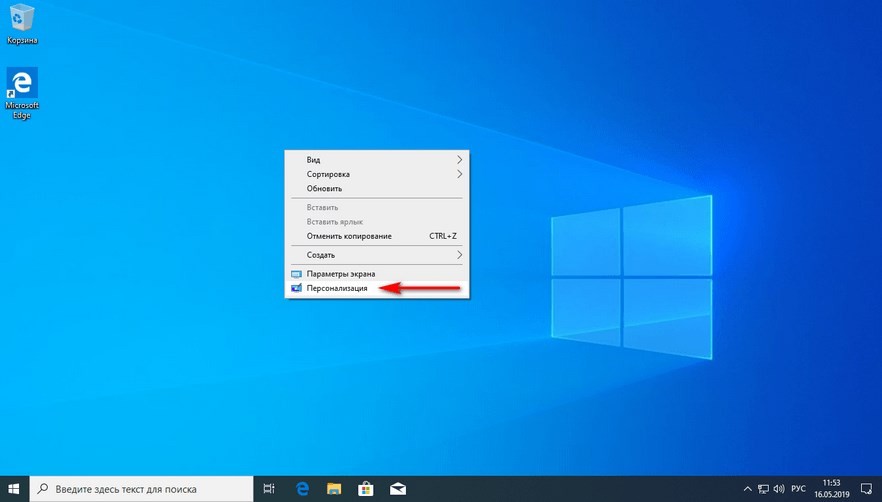
- откроется дополнительное рабочее окно, в левой части которого требуется найти пункт «Цвета»;
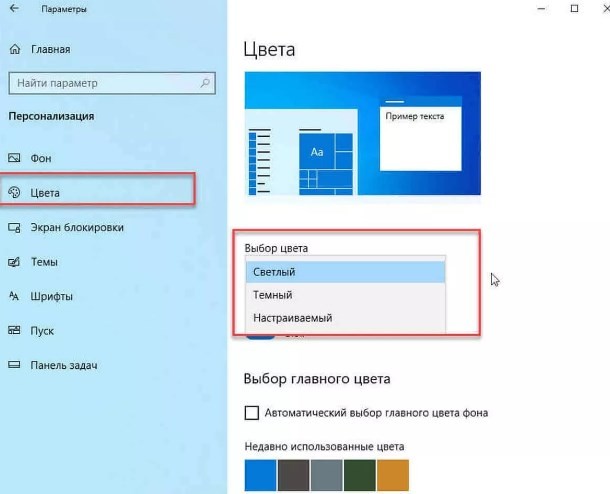
- в правой части раскроется отдельный список действий, найти «Выбор»;
- в блоке «Выбрать режим Windows по умолчанию» отметить значком пункт «Светлый».
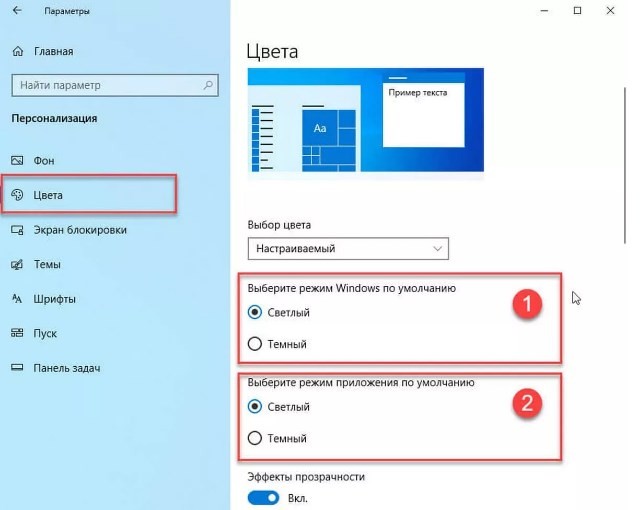
Отдельных действий для сохранения изменений или перезагрузки персонального устройства (стационарного, портативного) не требуется. Настройки изменятся сразу.
Внимание! В данном разделе юзер может изменить параметры кнопок, различных переключателей, заголовков и открывающихся окон. Для этого необходимо открыть соответствующий раздел, отметить нужный элемент и внести изменения.
Как отключить ее?
Если установленный режим отображения встроенных в операционку элементов не подходит, его можно деактивировать. Этапы работы:
- открыть нужный раздел (как в предыдущей инструкции);
- выбрать значение «Настраиваемый»;
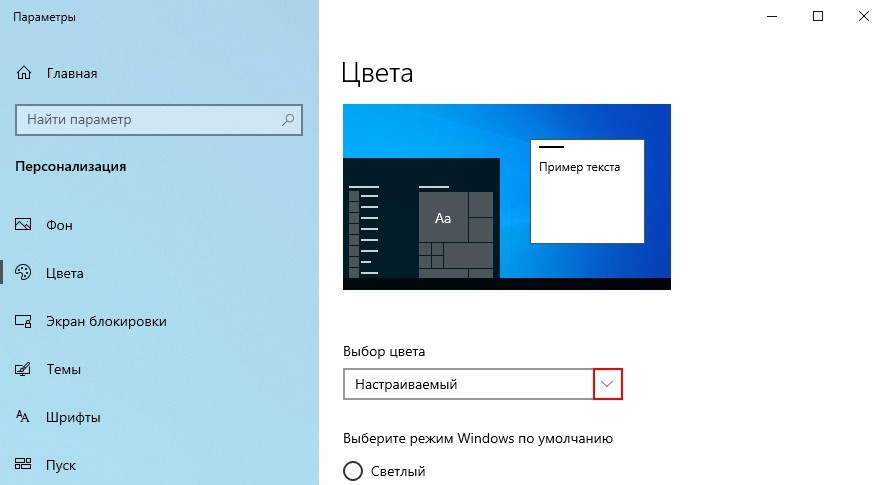
- установить отметку напротив слова «Темный».

После этого можно перейти к проверке установленных характеристик. Операционная система должна отображаться способом, установленным разработчиком «По умолчанию». Панели и окна, всплывающие подразделы снова будут затемненными. Настроить оттенки других объектов можно в произвольном порядке.
Десятая версия операционной системы Виндовс позволяет настраивать внешние характеристики по усмотрению пользователя. Например, устанавливать другие цвета на элементы. Настройки производятся через раздел управления параметрами Винды, этапов немного, изменения вносятся сразу.
Как включить светлый режим в Windows 10
Данный режим выглядит довольно интересно, новая фишка Windows 10 May 2019 Update (версии 1903) позволяет отображать интерфейс и некоторые приложения в белом цвете.
Сразу что бросается в глаза, это панель задач, меню «Пуск» и центр действий. Вот как они выглядят:
Светлый режим поддерживает многие приложения, почту и календарь, Microsoft Store, фотографии, калькулятор и другие:
Как включить светлый режим в Windows 10
Щелкните правую кнопку мыши на рабочем столе и выберите «Персонализация«.
В левой части окна выберите «Цвета«. Справа нажмите на выпадающее меню «Выбор цвета«.
Отметьте «Светлый«.
Тема изменится мгновенно на светлую. Если прокрутить немного ниже, можно выбрать цвет для таких элементов как, кнопки, переключатели, строка заголовка и границы окон. Если необходимо, измените цвет на подходящий и отметьте галочкой «Заголовки окон и границы окон«.
Как отключить светлый режим в Windows 10
Для отключения светлого режима, зайдите в настройки «Цвета» как показано выше и выберите «Настраиваемый«.
Затем отметьте «Темный» в разделе «Выберите режим Windows по умолчанию«.
Windows 10 вернется к первоначальному отображению. Установите цветовой акцент в соответствии с вашими предпочтениями и наслаждайтесь приятным внешним видом.
Как сделать белый экран на мониторе
Я работаю за ноутбуком и по VGA подключаю монитор FullHD (дальше именно его буду называть монитором). Во время работы, на мониторе произошла «вспышка» и постепенно все пиксели стали белыми. Отключил его от ноута — также белым горит. Питание включал и выключал — тоже самое.
Подставь монитор ближе, сейчас исправим
Я поднимаю ставки.
У меня 360 герц появилось, спасибо!
Это у тебя жидкие кристаллы в мониторе зарядились.
Ваш монитор медленно тяжелеет, на белой поверхности проступают образы, вы меняете свою жизнь, записываетесь в спортзал и устраиваетесь лид-девелопером в Нинтендо.
записываетесь в спортзал, получаете ЧМТ и устраиваетесь лид-девелопером в Нинтендо.
Я пофиксил! Кашпировский 2.0
поторопись, пока на мониках тоже не начали майнить
1. сдох контроллер/инвертор монитора
2. Выкинуть, купить новый.
Так то если у него подсветка зажигается то инвертор не причем, у него же белый экран горит значит подсветка отрабатывает. Скорее всего на теконе матрицы что то пошло не так. ред.
Т.е. ремонт невозможен?
Возможен, вскрывай, смотри что творится. Инверторы ремонтируются на ура, иногда за десять-двадцать рублей по деталям, контроллеры похуже, но тоже возможно. Хотя конкретно белый экран мне не нравится, похоже на скейлер — контроллер. Но можно найти донора иногда, если знакомые ремонтеры есть.
вскрывай, смотри что творится
представил себя на месте ОПа
Не боги горшки обжигают. В простом ремонте и сборке/разборке нет ничего сложного, особенно сейчас, когда куча обучающих видео. Это нам приходилось узнавать крупицы знаний через ФИДО и форумы и учиться пайке на ламповых телевизорах.
Он тебе стоимостью выйдет как новый монитор.
Инвертор отвечает за поднятие напряжения ламп подсветки. Если бы дело было в нем, он бы потемнел, ибо лампы бы не работали, но при этом все еще выдавал картинку.
Нормальный ремонт возможен только со знакомыми мастерами, либо по рекомендации. Обычно тебе посчитают всю плату под замену и не будут париться. Стоимость запчасти плюс работа выльется в половину стоимости нового недорогого монитора. Единственное когда ремонт целесообразен, это гарантия или дорогое проф. оборудование.
Ремонт возможен, но вопрос, нужен ли тебе такой старый монитор?
О. еще один апологет копроэкономики.
Ну больше вопрос по цене.
Если ремонт монитора стоит дешевле, чем покупка нового FullHD, то почему бы и не починить)
Монитор нравился, хорошо работал, FullHD.
Ну, за это время даже обычные мониторы эволюционировали, а цену ремонта только грамотный мастер подскажет, если найдешь такого.
Надо открыть в браузере «about:blank» и нажать F11 (полноэкранный просмотр).
Через некоторое время верхняя панель уберется совсем и будет девственно белый фон.
Другой метод — это ватман под рукой. Или же белая краска.
(4) Написал же, надо использовать тогда ватман для универсальности или же белую краску для стабильности. Надо открыть в браузере «about:blank» и нажать F11 (полноэкранный просмотр).
Через некоторое время верхняя панель уберется совсем и будет девственно белый фон.
вот эта чушь — ответ?!
Браво. скоро скатимся к «окрыть любой простенький текстовик (чтобы панелек поменьше) и ничего в нем не писать — и — браво! — получили белый фон. » 🙂 (10) ну блин, давай свой метод, чтобы весь экран стал белым ПОЛНОСТЬЮ. гыгыгы.
Метод с браузером я нашел, да. А других методов не знаю простых.
а на 98 винде?
И метод этот известен всем, кто с брацзером работал.
Только никто еще не догадался запускать браузер, чтобы смотреть снимки на белом фоне.. и да, как там тонкий клиент будет тогда себя чувствовать?
Запустить заставку «Фотографии» в ее параметрах указать папку с одним рисунком — белым прямоугольником 🙂
При желании можно на нее ярлык повесить, скажем на рабочем столе. При еще большем желании повесить на этот ярлык хоткей 🙂
(16) и ты думаешь это проще чем about:blank в браузере набрать?
(17) fixin, запустить браузер, набрать что-то, нажать F11.
Тут действий больше чем у ярлыка.
[Подумав]
Хотя конечно и на about:blank можно ярлык повесить.
Можно, опять же открыть картинку с белым прямоугольником, просмотрщиком картинок.
Виндовый, вроде позволяет на весь экран смотреть.
(20) ярлык сначало сделать надо. а эбаут можно и в избранное добавить если чо.
(19) хороший метод, но черный бордюр все равно остается вокруг картинки, проверил. (21) fixin, поясни тогда в чем вопрос.
Ничего не делать и чтоб получилось? Или все таки заранее проделать манипуляции чтоб потом можно было быстро и удобно пользовать? (22) чтобы один раз, но быстро. про многоразовость я разве говорил? Ловите аналогичный метод с ИЕ, с использованием встроенных ПО:
Запустить paint (pbrush), растянуть белый фон до разрешения экрана и нажать либо Ф11/от Vistы и выше/ либо Ctrl+F /на более старых системах/. Рабочий стол — Свойства — Заставка — Бегущий текст — Параметры — Белый фон, без текста — Просмотр Если бегущая строка не нужна то откатывать ничего не нужно, просто нажать кнопку Отмена (27) гм. логично. Пока что Емулер — реальный кандидат на 5 СМ. 😉
(28) нет. у меня есть МРТ снимки, я хочу их приложить на монитор ЭЛТ и перещелкать (у ЭЛТ есть подсветка). Но как сделать белый фон быстро без гимора — в свое время голову сломал. Теперь знаю, но чисто хочется посмотреть как народ задачи решает и самый крутой и простой способ оценить поощрительной премией в 5 СМ. (29) fixin,
а «окантовку» программы просмотра самих снимков во внимание не принимаем? или 5см отдаем за «заставку», и туда же «клеим» все снимки, чтобы наслаждаться ими на рабочем столе? (30) у меня браузер с эбаут:бланк дает абсолютно чистый белый фон. Нужен такой же рэзультат.
> Ведь потом нужно нормальную заставку откатывать назад
Любую заставку можно запустить не через хранитель экрана.
Это все экзэшники, лежат в папке винды в system32.
И ТС, ты уж определись, то тебе через хранители экрана не нравится, то нравится.
И извини, пост 23 я не понял вообще.
Объясни, тебе оно на самом деле не надо, ты придумал как вызвать белый экран и всех тут экзаменуешь?
Поинт открыть, сохранить белый фон, замострить раб стол, спрятать на раб столе значки и панель, в общем всё. В графических характеристиках яркость, контрастность и гамму сделать по максимуму и будет практически белый экран и кстати свечение будет ярчем чем при использовании браузера (38) а как потом вернуть назад, если не видно будет органов управления?
или вы про аппаратные кнопки? да ну, сложно, эбаут:бланк проще.
(39) Уже обсуждали, сложно. сделать картинку белого цвета и поставить ее на заставку, по моему надо просто шлейф из него выдернуть, питание приходить не будет на плату а лампы гореть будут (42) root901, Это не ЖК а ЭЛТ моник, если так то тогда уж ускоряющее на ТДКС крутануть, и всё нахрен побелеет ярче фсех абаутбланкАф и без лишнего ПО и программ 100% )))))) Рабочий стол правой кнопкой свойства закладка рабочий стол фоновый рисунок нет цвет заливки белый ок
Рабочий стол правой кнопкой мыши упорядочит значки отображать значки рабочего стола убираем галочку
Ставим галочку автоматически скрывать панель задач для скрытия пуска в TFT test есть проверка всех цветов, в том числе и белого. Вам нарисовать картинку в разрешении мониора белого цвета и настроить программу для просмотра изображений «во весь экран»? Что бы не путать настройки программы просомтра (коих мнгого бесплатных). Можно например сделать фал с картинкой, придумать ему расширение какоенибудь загадочное (которого нет в системе) и на это расширение повеить просомтрщик иной нежели системный настройенный чисто под эту задачу. Ярлык вынести куда надо или на комбинацию клавиш повесить. Можно даже создать пакет для быстрого развертывания))) Мы так делали) В паинте сделать заливку белым цветом и нажать Ctrl+F белую картинку на экране монитора можно получить при высоких уровнях на RGB входах.
вообще компьютер не нужен :))
Блокнот — проще и быстрее некуда. Но — есть полоса заголовка и серые скроллеры.
.cmd-файл
start /max notepad
ярлык блокнота, в свойствах указать «развёрнутое на весь экран»
При этом нужно ещё, чтобы в свойствах текущего оформления рабочего стола, у элемента «окно» цвет был белый 🙂
Если не подходит, то есть несколько более сложный вариант, но дающий цвет на весь экран — берётся xnview, настраивается на полноэкранный запуск, если с картинкой, берётся картинка нужного цвета размером с экран, и запускается ярлыком.
Виндовс десятой версии предлагает пользователям использовать дополнительные опции. Например, после обновления 1903 юзеры могут активировать белую (светлую) тему для Windows 10. После активации цвета начального блока «Пуск», панели задач монитора и некоторых других объектов станут светлыми. Инструкции по установке и деактивации несложные, подойдут и начинающим.
Как включить светлую тему в Windows 10
Фишка стала доступной с мая 2019 года. Изменяется оттенок базовых элементов операционки и некоторых встроенных приложений (почта, просмотр фотографий, календарь, магазин продуктов Microsoft, калькулятор и некоторые другие).
Чтобы сделать светлый фон, необходимо выполнить следующие действия:
- кликнуть по пустому месту рабочего стола правой клавишей мышки, чтобы вызвать контекстное меню;
- выбрать строку «Персонализация», нажать левой кнопкой мышки;
- откроется дополнительное рабочее окно, в левой части которого требуется найти пункт «Цвета»;
- в правой части раскроется отдельный список действий, найти «Выбор»;
- в блоке «Выбрать режим Windows по умолчанию» отметить значком пункт «Светлый».
Отдельных действий для сохранения изменений или перезагрузки персонального устройства (стационарного, портативного) не требуется. Настройки изменятся сразу.
Внимание! В данном разделе юзер может изменить параметры кнопок, различных переключателей, заголовков и открывающихся окон. Для этого необходимо открыть соответствующий раздел, отметить нужный элемент и внести изменения.
Как отключить ее?
Если установленный режим отображения встроенных в операционку элементов не подходит, его можно деактивировать. Этапы работы:
- открыть нужный раздел (как в предыдущей инструкции);
После этого можно перейти к проверке установленных характеристик. Операционная система должна отображаться способом, установленным разработчиком «По умолчанию». Панели и окна, всплывающие подразделы снова будут затемненными. Настроить оттенки других объектов можно в произвольном порядке.
Десятая версия операционной системы Виндовс позволяет настраивать внешние характеристики по усмотрению пользователя. Например, устанавливать другие цвета на элементы. Настройки производятся через раздел управления параметрами Винды, этапов немного, изменения вносятся сразу.

Нужно ли калибровать монитор? Кто-то скажет: «Конечно, да!» Другой возразит: «Зачем тратить деньги и время, если и так все хорошо?» И оба будут по-своему правы. Сегодня мы рассмотрим различные виды калибровки и узнаем, зачем она нужна и как пользоваться калибратором.
Кому и зачем нужна калибровка
В первую очередь калибровка нужна профессионалам, работающим с цветом. Это могут быть фотографы, дизайнеры, видеографы, полиграфисты и т. п.
Главная цель — правильное отображение цветов на мониторе. Чтобы другие пользователи смогли увидеть именно то, что хотел показать автор, устройство должно быть откалибровано.

Во-вторых, если камера, монитор и принтер профессионального фотографа откалиброваны и имеют одинаковый цветовой профиль, при итоговой печати на бумаге будут получены именно те цвета, которые были в видоискателе и на экране.

В-третьих, калибровка позволяет привести все дисплеи пользователя к единой цветовой настройке. Рабочий экран дизайнера и фотографа должен соответствовать их домашнему собрату и/или ноутбуку.

Обратите внимание: даже после калибровки картинка на двух устройствах может немного различаться ввиду индивидуальных особенностей матриц.
В-четвертых, с помощью данной процедуры можно нивелировать изменения, которые произошли со временем. С годами все мониторы теряют яркость и получают небольшие цветовые сдвиги.
Желаемые итоги калибровки:
- оптимальное отображение цветов;
- отсутствие цветовых сдвигов;
- максимально возможная детализация в темных и светлых областях.
Вопрос: Все ли мониторы можно откалибровать?
Ответ: Откалибровать можно любой монитор, однако смысл такого действия, например, с TN-устройством с цветовым охватом 70 % sRGB, небольшой. До идеальной цветопередачи такие дисплеи довести невозможно.
Некоторые считают, что калибровать мониторы не нужно, потому что эту процедуру они проходят еще на заводе. Действительно, в большинстве случаев для обычного домашнего дисплея вполне достаточно калибровки от производителя.
Калибруем «на глаз»
Каждый человек воспринимает цвета по-разному и видит свой набор оттенков, поэтому калибровка без использования специального оборудования — это скорее процедура для «приведения в чувство» яркости, контрастности и гаммы монитора. Не более того.
Обычно пользователи не любят заходить в настройки монитора, опасаясь что-нибудь испортить. Бояться экспериментов не стоит — всегда можно вернуться к заводским установкам. Как минимум, нужно постараться сделать монитор комфортным для зрения.
Для калибровки «на глаз» существует множество различных сайтов и программ. С помощью предлагаемых тестовых изображений можно отрегулировать настройки монитора, значительно повысив качество картинки, но полноценной калибровкой это назвать нельзя.

На некоторых интернет-ресурсах, посвященных калибровке, можно увидеть следующее.

Но редко, кто указывает, что масштабирование ОС и браузера должны составлять при этом строго 100 %. И владельцы 2К- и 4К-мониторов часто хватаются за голову и начинают пытаться калибровать монитор, хотя по факту не так все и страшно.
Мы же в этой главе пойдем по самому простому пути — «откалибруем» монитор через встроенную утилиту операционной системы Windows 10. Для этого в «Поиске» вбиваем слово «калибровка» и следуем пошаговой инструкции.

Шаг первый — настройка гаммы.
Шаг второй — настройка яркости.
Шаг третий — настройка контраста.
Шаг четвертый — настройка цветового баланса.
Поздравляем, калибровка произведена!

При должной усидчивости и терпении результат будет неплох. Есть одна загвоздка — такая настройка напрямую зависит от особенностей зрения калибровщика и условий внешнего освещения. Соответствует ли теперь монитор всем требованиям для работы с изображениями? Разумеется, нет!
Калибруем монитор с помощью прибора
Чтобы откалибровать монитор, проще всего вызвать специалиста на дом. Стоимость услуги зависит от региона, профессионализма мастера, вида используемого оборудования и может составлять от 500 до 3500 рублей.

Калибратор — устройство для настройки правильной цветопередачи монитора. Представляет собой программно-аппаратный комплекс, состоящий из датчика измерения цвета и специального ПО. Программа отображает на дисплее набор цветов с известными значениями, а прибор измеряет полученное изображение. Затем софт сравнивает эталонные цвета с показаниями датчика и вносит изменения в LUT видеокарты.
Look-Up Table (или просто LUT) — справочная таблица, которая используется монитором в качестве эталона. Сигнал от ПК соотносится с таблицей и выводится видеокартой на экран. В обычной LUT цветовые значения (или координаты R, G, B) сведены в три одномерные справочные таблицы (отдельно для каждого канала R, G и B). Высокоразрядная 3D-LUT — это одна трехмерная таблица, которая включает в себя все цветовые координаты сразу.

Многие фотографы и дизайнеры рано или поздно задумываются о покупке собственного калибратора. И тут начинаются муки выбора. Рынок потребительских приборов сегодня делят два производителя: Datacolor и X-Rite (Pantone). Каждый из них работает в этой сфере много лет и успел выпустить несколько поколений калибраторов, из чего можно сделать вывод, что ребята знают, чем занимаются. Несмотря на минимальные расхождения в результатах, священные войны между поклонниками обеих марок на просторах интернета идут не прекращаясь.

Базовые модели калибраторов доступны по цене от 150 долларов, просты и быстры в использовании. Зачастую вся процедура отнимает всего 15-20 минут, не считая предварительного получасового прогрева матрицы.
Дорогие калибраторы имеют больше возможностей и позволяют дополнительно калибровать телевизоры, проекторы, смартфоны. Автор подозревает, что калибраторы одной линейки полностью идентичны по начинке, а деньги с нас дерут именно за специализированное ПО, поэтому для простой калибровки монитора достаточно иметь самый бюджетный вариант.

Перед процедурой калибровки нужно провести несложную подготовку:
- Расположить дисплей на планируемом месте работы.
- Убрать от монитора направленные источники света. Калибровку лучше проводить при том же освещении, при котором обычно работает пользователь. Если требуется использовать монитор и при искусственном, и при естественном освещении, можно сделать несколько цветовых профилей.
- Прогреть монитор минимум 30 минут.
- Установить родное разрешение монитора и нейтральное фоновое изображение в серых тонах на рабочий стол.
Давайте рассмотрим, как проходит процедура калибровки на примере Datacolor SpyderX Pro, который относится к последнему поколению приборов компании. Софт для калибратора скачивается только на официальном сайте и активируется комплектным ключом. ПО SpyderXPro 5.6 отлично русифицировано, каждое действие снабжено подробными комментариями. Первая страница предлагает провести подготовку.

Далее выбираем тип дисплея.

После этого программа предлагает ввести название производителя и модель монитора.

Устанавливаем способ регулировки яркости.

Определение типа подсветки матрицы может вызвать некоторые затруднения, а потому производитель подготовил несколько подсказок. В крайнем случае предлагается выбрать вариант «Общие».

Устанавливаем параметры калибровки. При желании пользователь может задать свои значения гаммы, точки белого и яркости.

После этого прибор замеряет уровень освещенности помещения и рекомендует оптимальные значения яркости и точки белого (обычно эталоном считается 6500 К, фотографы используют 5000 К). Для работы расхождение цветовой температуры монитора с температурой внешнего освещения больше, чем на 500 К, нежелательно. Если программа выдает яркость выше 120 кд/м 2 , следует затемнить комнату и повторить замеры.

На следующей странице показано, в какой части экрана следует разместить калибратор. После нажатия на кнопку «Далее» поступает указание ненадолго закрыть прибор крышкой, а потом настроить на мониторе оговоренное выше значение яркости.

После калибровки, которая длится около десяти минут, программа предложит сохранить новый цветовой профиль, который описывает цветовые характеристики монитора и способ их преобразования в стандартное цветовое пространство. После калибровки устройства создается файл с расширением *.icc /*.icm, который в дальнейшем используется системой в качестве загрузочного.

Чтобы пользователь оценил результаты калибровки, ему демонстрируют, как выглядит один и тот же набор тестовых изображений до и после процедуры.
Самым любознательным софт предлагает посмотреть, насколько монитор соответствует основным цветовым пространствам, и замерить яркость, контрастность и точку белого при различных уровнях яркости.


После создания цветового профиля регулировка яркости монитора допускается в пределах не более 10-15 %, иначе можно уйти от настроенной точки белого.
Вопрос: Как часто нужно калибровать монитор?
Ответ: По словам специалистов, один раз в полгода/год вполне достаточно. Хотя программа предлагает делать это каждый месяц.
Альтернативное ПО для калибраторов
Для тех, кто уже перерос автоматическую пошаговую калибровку и хочет дотошно руководить процессом, есть более сложный и, что не менее важно, бесплатный софт. Он существенно расширяет возможности любого калибратора, однако перед работой придется почитать мануалы и форумы, так как подружить калибратор с такими программами иногда бывает непросто.
ArgyllCMS — открытое программное обеспечение для построения профиля ICC с помощью калибратора. Своеобразный универсальный «драйвер».
ColorHCFR (HCFR Colorimeter) — великолепная (не побоимся этого слова) французская программа, которая предоставляет пользователю полные отчеты о возможностях монитора, телевизора, проектора. Софт недружелюбен ко многим моделям калибраторов, но танцы с бубном окупаются возможностями программы. Для работы требуется установка ArgyllCMS и базовое знание английского языка. Последняя актуальная версия на 2020 год — HCFR Colorimeter 3.5.2.

DisplayCAL (ранее dispcalGUI) — самая известная программа для калибровки, профилирования и тестирования мониторов. Также требует наличия ArgyllCMS. Обладает огромным количеством настроек и дает возможность делать более точную калибровку за счет увеличения количества измерений. Процедура может длиться от нескольких минут до нескольких часов. Софт проще, чем HCFR, лучше проработан визуально, легко находит калибратор и имеет русский интерфейс.


Процесс настройки точки белого и яркости

На просторах мировой сети есть множество видеоуроков по настройке мониторов с использованием DisplayCAL.
Заключение
- мониторы профессиональных фотографов, дизайнеров, видеомонтажеров. Когда работа связана с цветом, оправдана даже покупка собственного калибратора;
- дисплеи с возможностью аппаратной калибровки — странно не пользоваться функцией, за которую отданы немалые деньги. При таком типе калибровки происходит более точная настройка цветопередачи, а изменения вносятся в 3D-LUT самого монитора. Таких моделей на рынке немного и все они для профи.