Увеличиваем иконки в Android-смартфоне
В штатных «Настройках» Android есть множество настроек персонализации и изменения внешнего вида операционной системы. Увеличить иконки, которые отображаются и в главном меню, и на рабочем столе, можно через соответствующий раздел. Мы рассмотрим пять примеров:
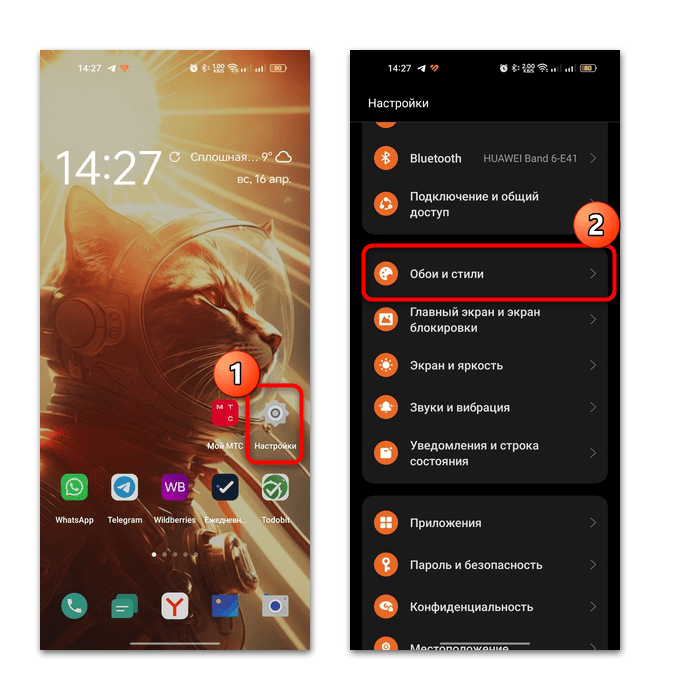
- Запустите системные «Настройки» и выберите раздел, в названии которого есть слово «Обои».
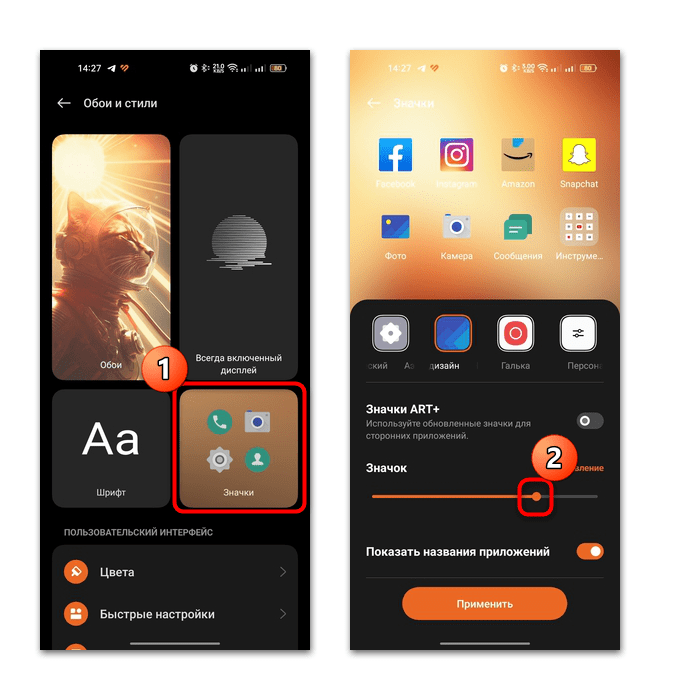
- В открывшемся окне тапните по плитке «Значки». С помощью шкалы увеличьте иконки на примере, который доступен сверху, перетягивая регулятор вправо.
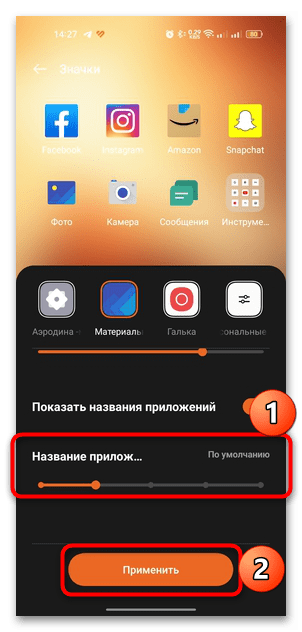
- Также можно изменить размер названий приложений, используя регулировку ниже. Как только все изменения будут внесены, нажмите на кнопку «Применить».
Во многих смартфонах процесс настройки и само обозначение нужного параметра отличается от продемонстрированного выше, поэтому покажем альтернативные варианты, но первые два предназначены только для увеличения иконок домашнего экрана (то есть если для поиска приложения вы вызываете меню, внутри него значки увеличены не будут; однако вы через настройки Android можете переключить стиль меню):
Находясь в «Настройках» > «Обои», найдите пункт «Настройки экрана» или подобный ему, и перейдите туда. В следующем окне должен быть параметр с примерным названием «Вид», где есть разные варианты сетки. Чем меньше цифра, тем больше будут значки. Так, к примеру, вариант 4х6 означает, что на домашнем экране поместится 6 рядов иконок по 4 значка в каждом.
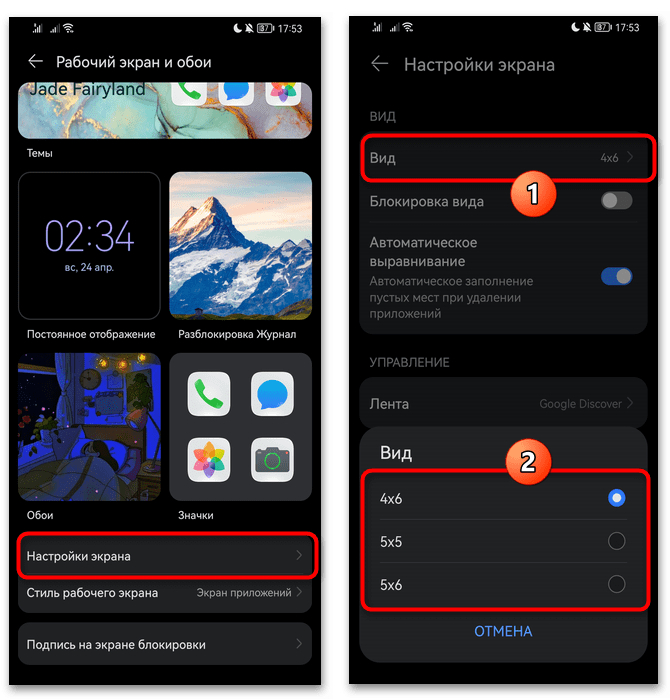
В этом же разделе «Обои» вы можете воспользоваться пунктом «Стиль рабочего стола», если вам подходит вариант отображения иконок всех приложений на домашнем экране вместо меню.
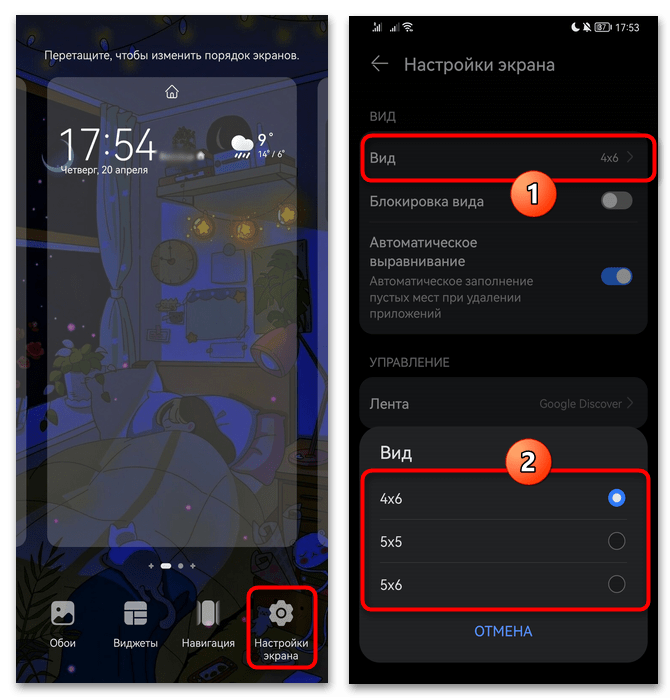
Когда через меню «Настроек» не удается найти искомый параметр, попробуйте по-другому: на домашнем экране сделайте свайп, сведя два пальца к центру для вызова настроек экрана. Либо, если это не работает, зажмите и удерживайте палец в пустом месте. Когда отобразится список разделов, перейдите в «Настройки экрана». В результате появится то же окно, которое было рассмотрено чуть выше.
Если у вас структура штатных «Настроек» отличается и предыдущие рекомендации не помогли, можете попробовать использовать встроенный системный поиск, введя запрос «значки». 
Помимо этого, в определенных Android можно еще увеличить общий масштаб, при котором и значки будут больше. Рекомендация, опять же, специфичная, но кому-то может подойти. Перейдите в раздел с настройкой экрана «Экран и яркость» или «Дисплей». В подразделе «Масштаб отображения» выберите один из вариантов: для увеличения иконок — «Большой». 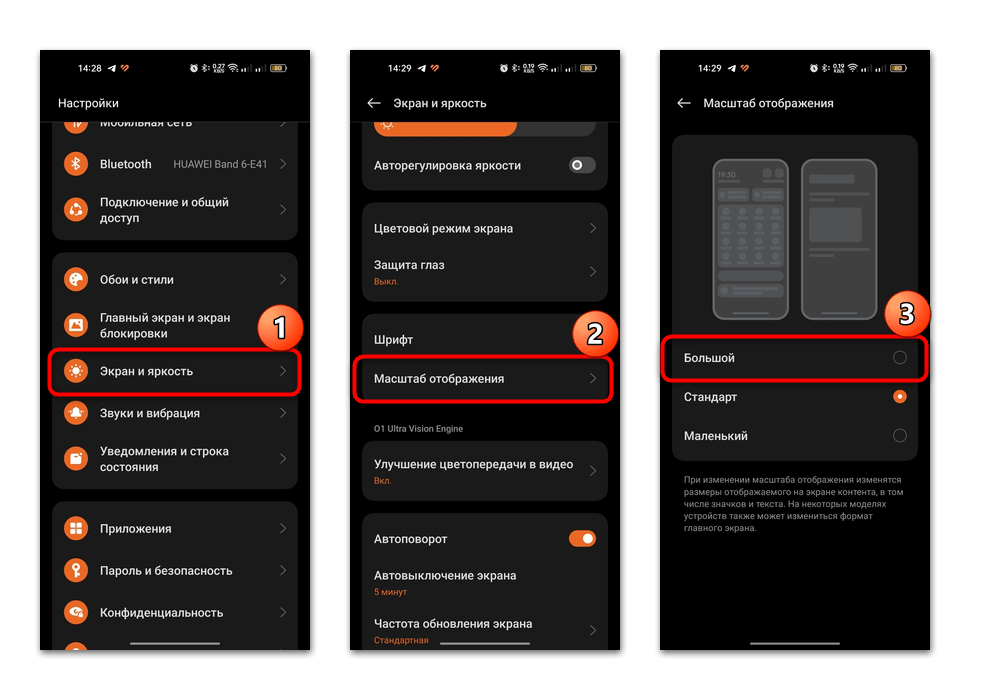
Способ 2: Режим разработчика
Есть способ, с помощью которого можно более тонко настроить размер значков, – от самого маленького до самого крупного. Такие возможности доступны в разделе «Для разработчиков», который по умолчанию скрыт, но его можно вручную включить. Ранее в отдельном руководстве мы писали о том, как это сделать.
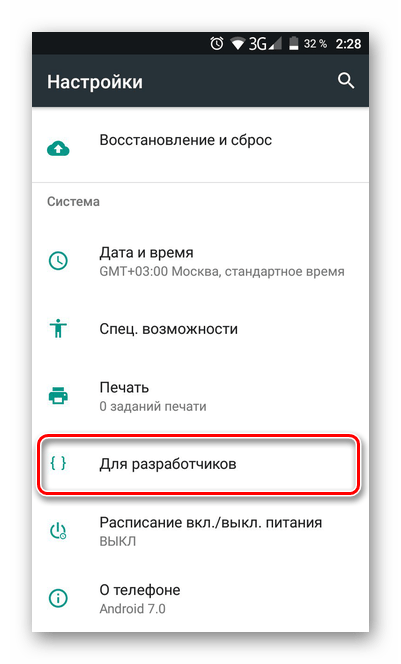
Подробнее: Как включить режим разработчика на Андроид
- После того как вы увидели уведомление о том, что режим разработчика успешно активирован, переходите в «Дополнительные настройки» / «Система и обновления» и выбирайте соответствующий раздел.
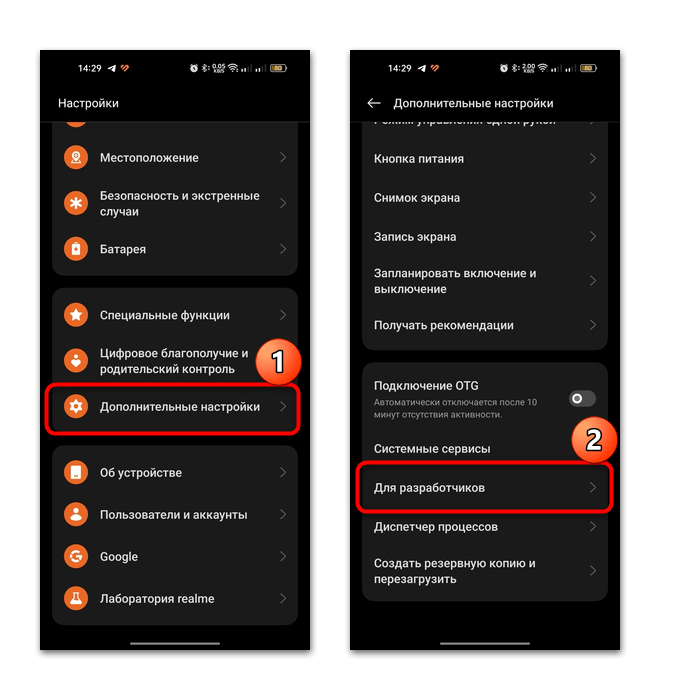
- В списке функций отыщите блок «Отрисовка» с настройками графики. Здесь есть строка «Наименьшая ширина», где регулируется размер всех элементов интерфейса (значков, текста, кнопок в шторке и других). Тапните по строке и выставите нужное значение.
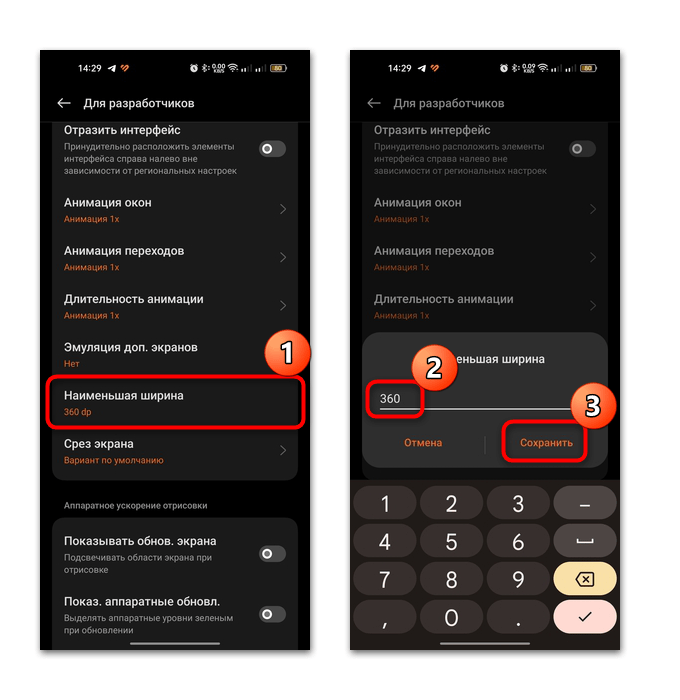
Будьте внимательны и не выставляйте слишком большое значение для ширины. Стандартный диапазон – от 360 до 392 dp. Старайтесь не использовать значения ниже 320 и выше 400 – иногда такое приводит к циклической перезагрузке смартфона. В итоге может потребоваться сброс настроек до заводских.

Отключить отображение раздела «Для разработчиков» можно через этот раздел, переведя тумблер вверху в неактивное состояние. Если вы редко пользуетесь дополнительными настройками, то его лучше временно его убрать, чтобы не было случайных изменений, которые могут повлиять на работу операционной системы.
Способ 3: Сторонний лаунчер
Если параметры персонализации предустановленного лаунчера не устраивают, можно установить их от сторонних разработчиков. Только стоит понимать, что чем больше функций и возможностей предлагается в таком софте, тем выше нагрузка на компоненты мобильного устройства, а это может сказаться на производительности и скорости работы слабых смартфонов.
Вариант 1: Nova Launcher
В Nova Launcher реализовано множество настроек персонализации, в том числе изменение размера и формы иконок. Он поддерживает темы оформления, позволяет создавать резервные копии, а его работа довольно быстрая и плавная даже на не особо мощных мобильных девайсах.
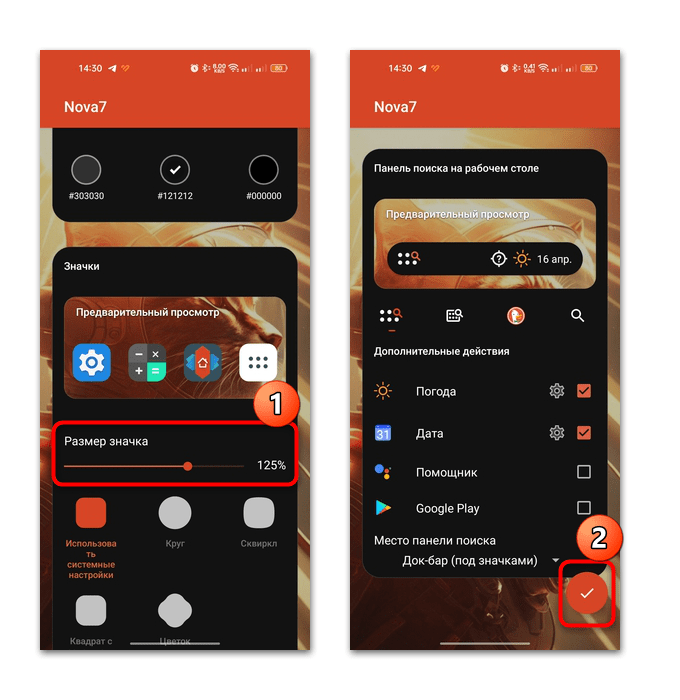
- Настроить размер значков можно сразу после первого запуска приложения так же, как и большинство настроек темы, виджетов и окон. Для этого достаточно найти блок «Значки» и с помощью регулятора увеличить их. После изменения параметров опуститесь и нажмите на кнопку в виде галочки.
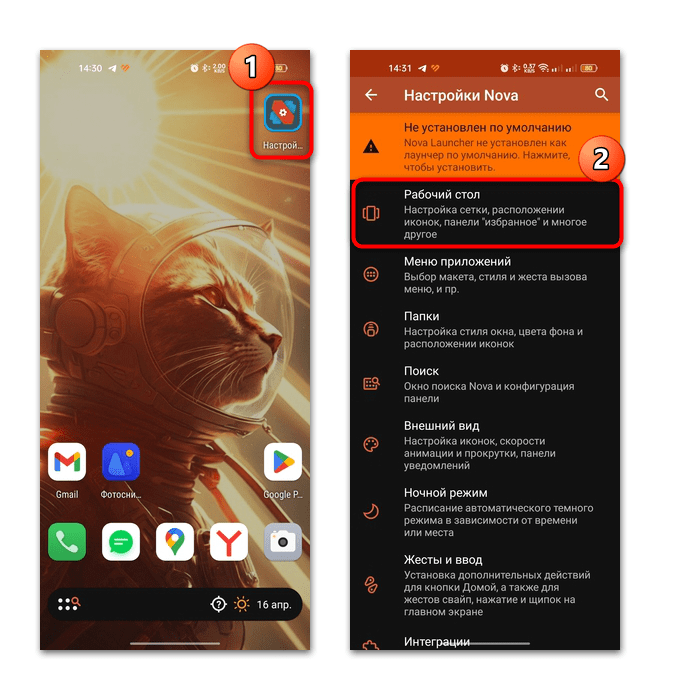
- Если вы пропустили этот этап, то отыскать редактирование значков можно через «Настройки» лаунчера. Найдите приложение на главном экране или в списке установленного софта, затем перейдите в раздел «Рабочий стол».
- В блоке «Разметка» можно выбрать сетку рабочего стола и настроить параметры значка, в том числе его размер в процентном соотношении.

- Значки в главном меню настраиваются через раздел «Меню приложений»: как на рабочем столе или задать свое значение.
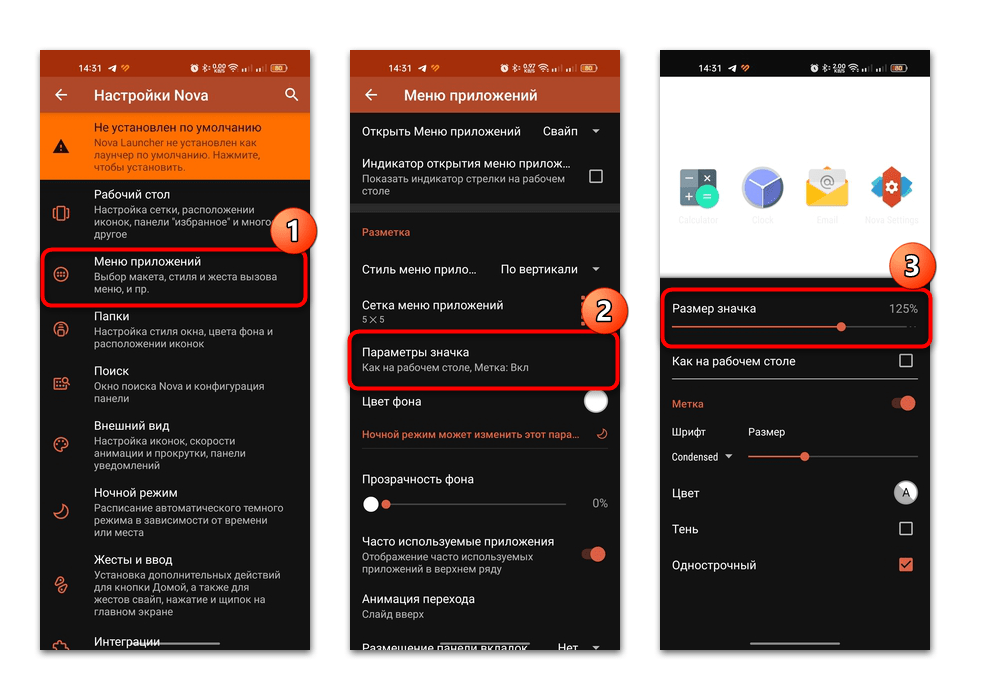
В отличие от предустановленного лаунчера, в Nova Launcher есть множество настроек вида не только значков, но и папок, а также других элементов. Кроме того, поддерживается настройка управления жестами.
Вариант 2: Microsoft Launcher
Еще один нетребовательный, но функциональный в плане персонализации лаунчер – это Microsoft Launcher. В нем предустановлены оригинальные темы, наборы значков, множество новых обоев.
- После установки лаунчера переходите в его настройки, где можно увеличить иконки. Для этого запустите «Параметры» приложения. Выберите раздел «Начальный экран».

- Тапните по строке «Размер и схема расположения значков». Здесь можно задать сетку расположения иконок, а ниже – размер. Для этого перетяните регулятор вправо. Также можно задать размер шрифта, выбрав один из вариантов (мелкий, средний, большой).
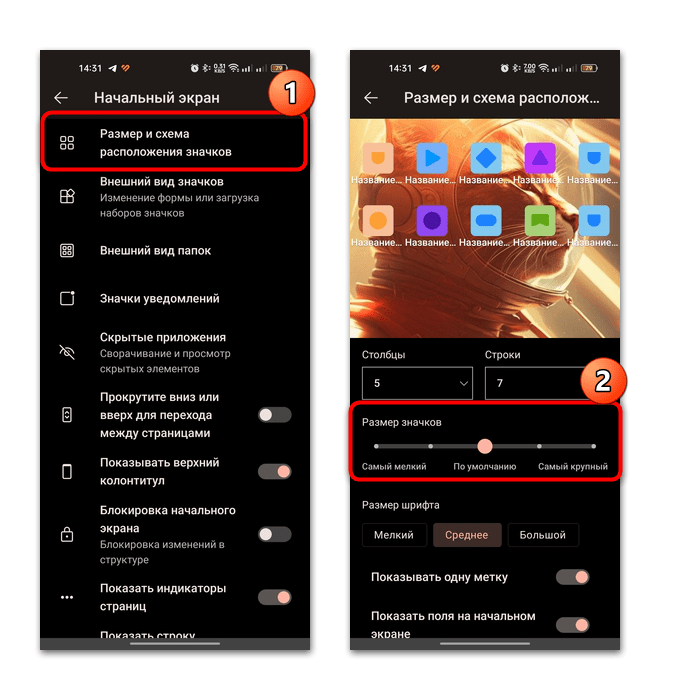
Для настройки размера иконок в главном меню через главное окно «Параметров» перейдите в раздел «Панель приложений», затем выберите «Значки панели приложений».
Вариант 3: Apex Launcher
Оболочка Apex Launcher подойдет для любителей полностью настроить внешний вид интерфейса ОС, вплоть до различных мелочей. С помощью приложения можно кардинально изменить главное меню и рабочий стол.
- После того как Apex Launcher будет установлен по умолчанию, выберите значок «Настройки Apex» и перейдите в раздел «Домашний экран», затем «Раскладка & Стиль».
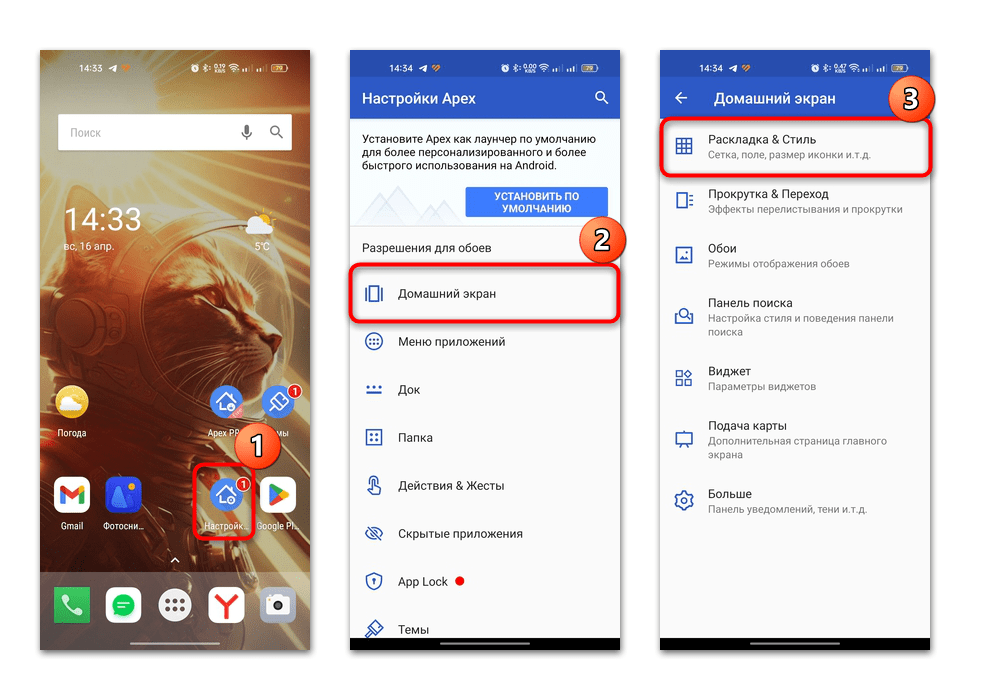
- В блоке «Разметка» есть возможность отрегулировать количество рядов и столбцов иконок на рабочем столе, а также отступы. В следующем подразделе настраивается размер значков и ярлыков.
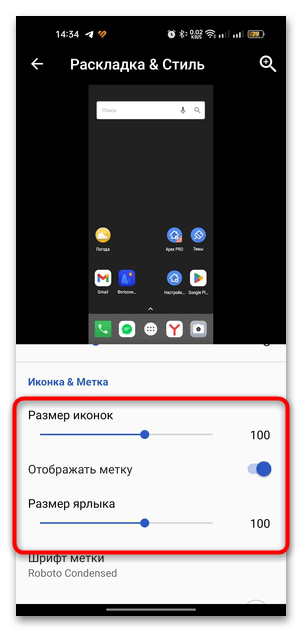
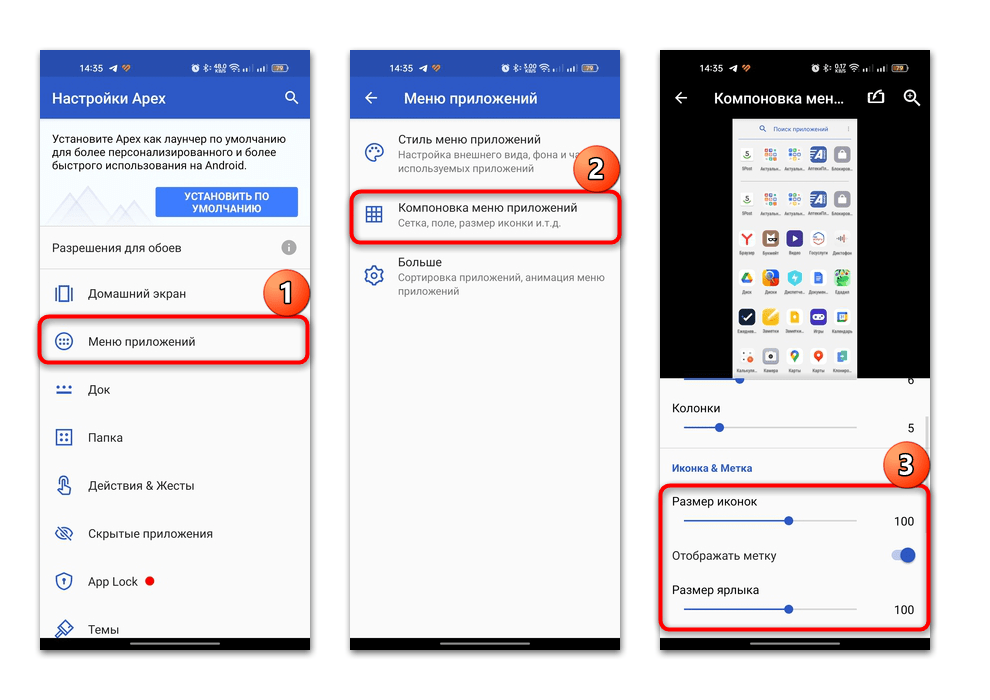
Увеличить размер иконок в главном меню можно через раздел «Меню приложений», где нужно выбрать «Компоновка меню приложений».
Как увеличить иконки на Андроид
Иконки – это опознавательные признаки приложений, при помощи которых пользователь может не читать название программы и не искать её по наименованию, а просто увидеть знакомы значок и быстро открыть утилиту.
Зачем менять размер иконок на экране

Менять размер иконок необходимо в том случае, если у пользователя появилась подобная потребность. Все люди имеют свои отклонения в здоровье, зрение – одно из таких отклонений. Чтобы пользователь мог настроить подходящий размер, изменить параметры стандартного экрана, на андроиде имеется такая функция.
Благодаря ей можно как и увеличить, так и уменьшить иконки. Соответственно, пользователи, кто плохо видит вблизи, может эти иконки сделать больше, тем самым зрение будет меньше напрягаться и портиться.
Также замена иконок может происходить и в обратную сторону, когда пользователь наоборот видит плохо далеко. Так он может уменьшить иконки. Изменение размера иконок – это некая подстройка под удобства пользователя, чтобы ему было комфортно использовать собственный телефон, чтобы от аппарата у него меньше садилось зрение.
Как увеличить значки на Андроиде с ROOT правами
Увеличить или же уменьшить значки пользователь может несколькими способами:
- Используя рутированные права;
- Не используя права разработчика;
- При помощи лаунчеров;
- При помощи программ.
Все способы рабочие. Каждый имеет свои преимущества и недостатки. Стоит рассмотреть каждый подробно. Более подробно об увеличении иконок стоит посмотреть в этом видео
Первый способ предполагает использование рутированных прав. Он более гибок, но также сложен. Пользователь может изменить масштаб иконок так и до самого мелкого, так и до самого крупного. Для этого необходимо активировать режим разработчика, который есть на каждом телефоне системы Андроид.
Для того, чтобы активировать подобный режим, нужно:
- Зайти в настройки телефона;

- После этого находим необходимый раздел под названием «О телефоне». На некоторых устройствах раздел называется «Система»;

- Теперь в это разделе пролистываем до того момента, пока не увидим пункт «О телефоне». Этот пункт необходим, если ранее пользователь перешел в систему;
- Как только пользователь увидит список данных об устройстве, значит он перешел в правильный пункт. Кликаем 5 раз на строку под названием «Номер сборки». Если пользователь все сделает правильно, то отобразится окно под названием «Вы стали разработчиком»;

- Теперь в разделе «Система» пользователь может позволить себе большее. Кликаем на кнопку «Для разработчиков»;

- Открываются более тонкие настройки. Тапаем на пункт «Минимальная ширина» и увеличиваем масштаб до необходимого.

Этот способ подойдет не для всех пользователей, так как не все могут управляться с правами разработчика. Более подробно о том, что такое рутированные права, стоит посмотреть в этом видео
Рутированные права предполагают, что пользователь отказывается от гарантии на устройство, соответственно, в дальнейшем он не сможет сдать его в ремонт. Рутированные права – ответственность и опасное действие.
Как увеличить иконки на Андроид без ROOT
Если же пользователь более консервативен в плане настроек, то он может воспользоваться другим способом по увеличению иконок – использование стандартных настроек. Для него не понадобятся рутированные права или другие специальные утилиты. Все, что потребуется пользователю, так это использование настроек телефона, которые даны первоначально.
Для того, чтобы увеличить иконки и в целом масштаб, пользователю необходимо:
- Зайти в настройки телефона. Пользователь должен кликнуть на иконку шестерёнки на сером фоне, чтобы открыть необходимое;
- Теперь стоит кликнуть на вкладку под названием «Экран». Она располагается в самых верхних настройках;

- Теперь в это разделе находим необходимый пункт «Масштаб». Тапаем на него, чтобы открыть;

- Теперь же пользователь при помощи ползунка может менять необходимый размер шрифта, соответственно, изменять и размер иконок. На некоторых устройствах не доступен ползунок, а есть только определённые режимы. В любом случае пользователю стоит выбрать необходимый для него: маленький, очень маленький, средний или же очень крупный.
Как только человек кликнет на галочку, то у него автоматически изменятся настройки. Преимущество данного способа в том, что пользователь вовсе не нарушает стандартное строение устройства. Рутированные права для него создают в дальнейшем помехи, когда этот способ является удобным и практичным.
Как изменить размер иконок на Андроид с помощью лаунчера
Многие пользователь не знают, но следующий способ по изменению размера иконок – использование лаунчера. Лаунчер – это новая «одежда» для телефона. Устанавливая подобные утилиты, пользователь автоматически приобретает будто новое устройство, потому что появляется новый экран с интересными иконами.
Например, один из самых известных лаунчеров – это Google Now Launcher. Скачать эту утилиту пользователь может в любом официальном магазине. Его преимущество заключается в том, что обладатель устройства не только может полностью адаптировать систему под себя, но и также интегрировать другие интересные сервисы от компании.

В опциях лаунчера доступно огромное количество разнообразных параметров. Как только человек захочет изменить иконки, ему достаточно открыть приложение лаунчера, а после выбрать необходимый размер, при этом программа будет показывать, как изменяется в целом восприятие изображений.
Существуют и другие лаунчеры, которые также пользуются популярностью. Пользователю необходимо забить в официальном магазине для Андроид название «Лаунчер» и установить тот, который ему больше понравится.
Скачивать лаунчеры и все приложения необходимо только через официальные источники. Скачивание с неофициальных источников может привести к тому, что пользователь просто получит огромное количество вирусов на свое устройство. Чтобы этого не произошло и не пришлось идти в ремонт, необходимо использовать правильные источники.
Как увеличить или уменьшить иконки с помощью приложений
Если пользователя устраивает свой лаунчер, то он может использовать специальные программы, которые предназначены для того, чтобы изменять некоторые параметры устройства, в том числе и размер иконок.
Например, интересная утилита под названием APUS. Это тоже некий лаунчер, при помощи которого можно изменить некоторые настройки интерфейса под предпочтения пользователя. Скачать утилиту через официальные источники, а после активировав его, человек необходимо разрешить доступ к файлам и другим структурам устройства.
Теперь переходим в настройки и находим пункт «Внешний вид». Применяем «Значки в стиле APUS».

После этого снова переходим в утилиту, в которой уже настраиваем все до конца, в том числе и меняем размер иконок. Подобные программы помогают не заморачиваться и с лёгкостью изменять иконки по своему предпочтению, при этом полностью не меняя стандартную концепцию и расположение иконок на телефоне.
Как вернуть стандартные значки приложений на Андроид
Пользователь может вернуть иконки разными способами, в зависимости от того, каким ранее способом он пользовался.
Если настройка происходила при помощи лаунчеров или же приложений, то необходимо просто удалить эти структуры из системы телефона.

Если же пользователь применял стандартные настройки, то необходимо использовать следующий алгоритм:
- Переходим в настройки и ищем тот же раздел под названием «Экран»;
- В нем находим раздел «Масштаб» и тапаем на него;
- Устанавливаем тот масштаб, который у пользователя был ранее.
Достаточно вернуть все старые настройки, чтобы человек в дальнейшем пользовался устройством комфортно. Как видно, в установке и настройке иконок нет ничего сложного. Главное – выбрать способ и следовать инструкции.
Как сделать иконки больше на Android
Кому не приходилось пытаться настроить мобильный телефон желаемого размера, мы обнаружили, что по тем или иным причинам мы не можем изменить размер иконок на Android . Особенно при попытке настроить мобильный телефон для пожилых людей и сделать их более доступными, мы сталкиваемся с этой проблемой, которая с новыми версиями Android была решена.
Раньше и не продвигаясь дальше в Android 10, мы не могли изменять размер значков, и нам приходилось выбирать другие альтернативы в зависимости от приложений. Теперь в нашем распоряжении есть необходимые параметры, и, как вы увидите, некоторые уровни настройки также позволяют нам изменять их по своему вкусу. На мобильных телефонах Huawei или Samsung этот вариант невозможен, и нам придется согласиться на изменение сети.
Шаги по изменению размера значков на Android
Если у нас есть мобильный телефон с Android Stock и последней версией Android 11, у нас есть очень простые варианты изменить размер значков . Google хотел упростить процесс, чтобы нам оставалось только получить доступ к настройкам и адаптировать их так, как нам нужно. Мы должны сделать следующее:
- Входим в Настройки.
- Заходим в раздел Экран.
- Выбираем Стили и обои.
Здесь мы встретимся с несколькими вариантами настройки, но то, что мы хотим изменить, находится внизу в меню «Сетка». На этом этапе мы можем выбрать, хотим ли мы разделить значки на экране на значки 5 × 5, 4 × 4, 3 × 3 или 2 × 2. Все они применит изменение и размер приложений будет пропорционально изменено.
Изменить размер иконок в MIUI
В случае, если наш мобильный Xiaomi, у нас также есть возможность изменять размер иконок. Нам нужно будет выполнить эти шаги только в MIUI 12:
- Мы получаем доступ к мобильным настройкам.
- Входим на главный экран.
- Теперь выбираем размер значка.
- Наконец, мы выберем желаемый размер, чтобы увидеть превью.
Изменить сетку на Android
В остальных телефонах Android, где мы не можем выбрать размер значков, которые нам нужны, очень полезный вариант — адаптировать сетку так, чтобы значки не располагались слишком близко друг к другу . По сути, это не похоже на изменение иконок, но на практике дает аналогичный результат. Как мы уже говорили ранее, это можно использовать в моделях Huawei, Samsung, OPPO и других.
Как увеличить или уменьшить значки приложений на экране Android
Если на вашем Android телефоне или планшете значки приложений маленькие и плохо видны их можно увеличить. В этой публикации будут рассмотрены самые простые и в то же время эффективные варианты как увеличить или уменьшить значки на экране Андроид устройства.
Как изменить масштаб интерфейса на Android
Изменение масштаба на экране Android устройства необходимо с целью размещения на нем большего количества информации. В интерфейсе одновременно с этим изменяется размер иконок приложений.
- Откройте приложение «Настройки».
- Перейдите в раздел «Экран».
- Откройте подраздел «Масштаб изображения на экране».
- Выберете нужный вам масштаб интерфейса из 4 вариантов:
- «Очень маленький».
- «Маленький».
- «Средний».
- «Очень крупный».
Выполнить изменение масштаба интерфейса в Android как видите можно просто и быстро. При настройке вам будет предварительно продемонстрировано какой вид интерфейс будет иметь в разных приложениях.
Как изменить размер значков в интерфейсе Android
Этот вариант более гибкий чем предыдущий и позволяет изменить размер от мелкого до максимально возможного размера.
Для того чтобы изменить значки приложений на больше или меньше, нужно активировать режим «Для разработчиков». Подробнее как войти в режим разработчиков на Android узнайте в нашем отдельной публикации.
- Откройте приложение «Настройки» на Android.
- Перейдите в раздел «О телефоне» или пункт «Система» в зависимости версии Андроид.
- Найдите пункт «Номер сборки» и нажмите на него 5 раз, после чего появится сообщение «Вы стали разработчиком!».
- После активации в разделе «Система» или «О телефоне» появится подраздел «Для разработчиков».
- Перейдите в подраздел «Для разработчиков».
- Войдите в пункт «Минимальная ширина» и измените масштаб интерфейса.
Как изменить размер значков на Android с помощью приложений
Кроме стандартных возможностей вы можете уменьшить или увеличить размер значков приложений на экране Android устройств с помощью сторонних приложений и лаунчеров.
Теперь вы знаете как уменьшить/увеличить значки приложений на Андроид. В этой публикации предложены стандартные варианты для масштабирования размер иконок приложений. Также можно установить отдельные лаунчеры и другие приложения из Google Play, чтобы настраивать размер значков.